Замена экрана или матрицы в ноутбуке
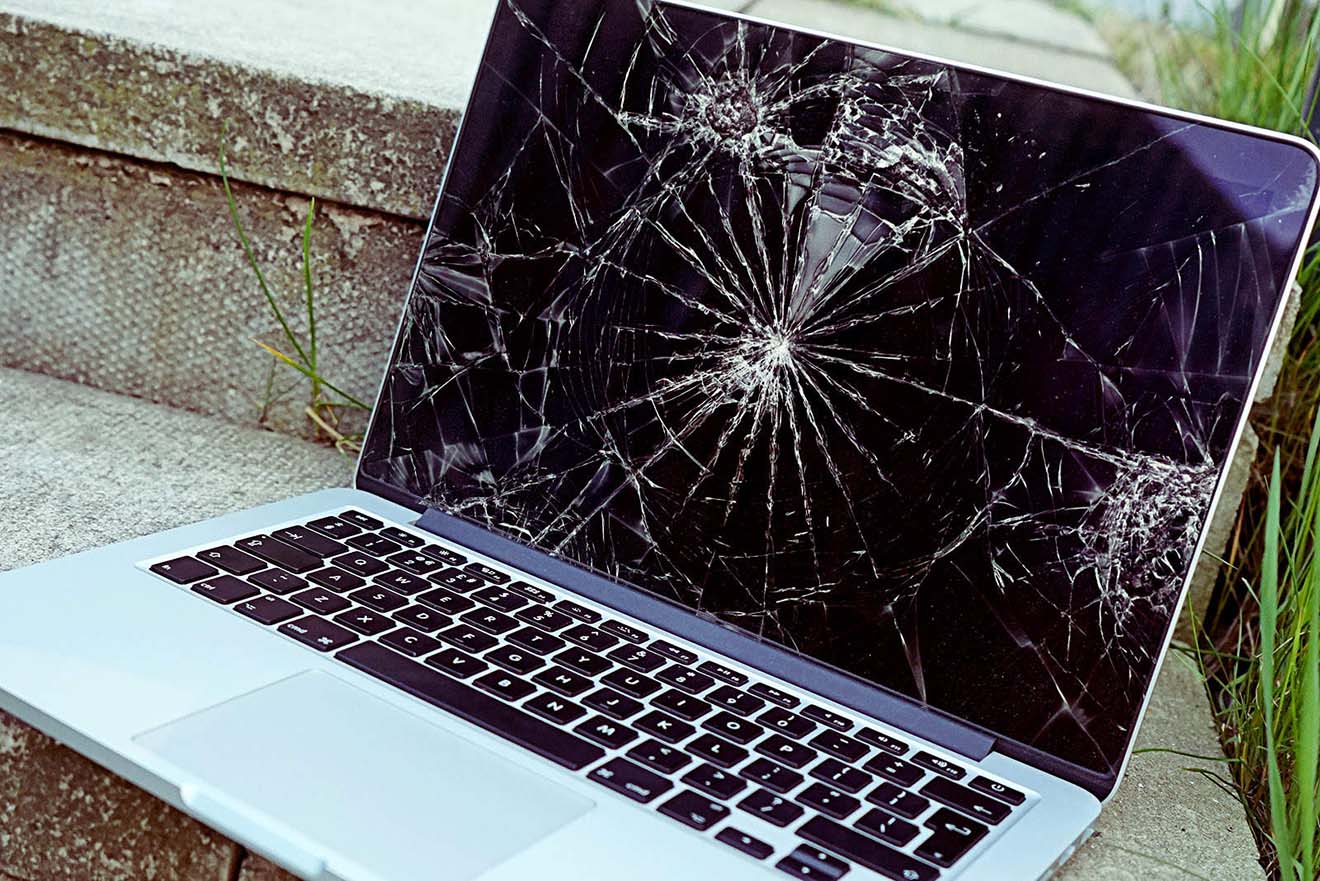
С вашим ноутбуком случилась неприятность: разбили экран, или того хуже повредили матрицу, то вам просто одна дорога — к хорошему мастеру в сервис. Что нужно знать в первую очередь перед тем как заменить экран ноутбука, так это — диагональ и модель ноутбука, что бы можно было точно определить модификацию матрицы.
Узнать какая именно матрица установлена в вашем устройстве очень просто, посмотрев описание. Это можно сделать даже в интернете, если у вас не сохранилось инструкции по эксплуатации. Данные о матрице зачастую указывают в технических характеристиках. Они могут выглядеть, например, в таком виде (Display 16″ HD (1366×768) LED backlit) — это значит, что у матрицы диагональ 16 дюймов с разрешением 1366/768 пикселей и имеется светодиодная подсветка, так называемый LED. Кроме того, и это очень важно, у LED матриц есть левый и правый разъемы. Наш настоятельный совет, откажитесь от самостоятельной покупки матрицы по разного рода объявлениям и постарайтесь доверить ее замену проверенному сервису.
Цены на популярные модели матриц

| Матрица | Цена руб. |
|---|---|
| 10.1″ WSVGA 1024*600 / LED / 40 pin | 1900 |
| 10.1″ WSVGA 1024*600 / LED / 30 pin | 1900 |
| 14.0″ WXGA 1366X768 / HD LED / 40 pin | 3800 |
| 15.4″ WXGA 1280*800 / CCFL / 30 pin | 4000 |
| 15.6″ 1366*768 WXGA / LED / 40 pin | 3100 |
| 15.6″ 1366*768 WXGA / LED / 40 pin/ slim | 3800 |
| 17.3″ WXGA+ 1600×900 / LED / 40 pin | 4500 |
| Диагностика повреждений | Бесплатно |
| Работа по замене матрицы в ноутбуке | 600 |
Также не забывайте.
Рынок переполнен восстановленными матрицами и они на самом деле выглядят, практически как новые, неопытный покупатель, вряд ли сможет отличить без использования определенных средств.
Матрица для ноутбука с установкой от 1500 рублей
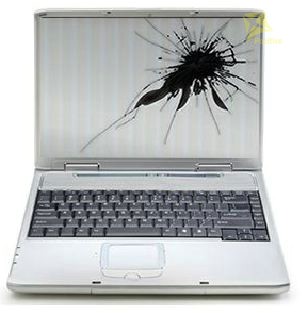
Можно сказать, что матрица ноутбука, самая хрупкая его часть, потому что она чаще всего подвержена механическому действию. На самом деле есть масса причин, по которым происходит повреждение экрана, это и забытые на клавиатуре вещи, а для ноутбуков с большой диагональю, например, неправильная эксплуатация. Так, ноутбук с большим экраном нужно при закрытии давить на центр крышки, потому что, если закрывать за угол произойдет деформация матрицы, которая в свою очередь приведет к повреждению электроники.
Стоит сказать, что дисплей ноутбука уже не подлежит ремонту, если случилось повреждение, то необходима только полная замена матрицы ноутбука.
По факту замена экрана на ноутбуке абсолютно несложная процедура, которая в нашем сервисе занимает не более 15 минут, но в тоже время во многих ноутбуках есть свои секреты, которые могут несколько затормозить процесс замены, так как требуют разборки ноутбука.
Большой выбор оригинальных экранов ЖК, LCD, TFT, LED взамен поврежденного практически всегда есть у нас в наличии, но бывают варианты, очень редко правда, когда клиенты приносят эксклюзивные экземпляры. Но и в этом случае поможем. В нашем сервис-центре проводят замену экрана ноутбука на подходящий аналог.
Как заменить матрицу на ноутбуке
О том, как разобрать ноутбук, какая модель матрицы подойдёт именно вашему ноутбуку и соответсвенно как её туда установить, не повредив ни саму матрицу ни материнскую плату по вашей просьбе подробно покажет и расскажет наш специалист по приезду к вам на адрес, либо в нашем сервисном центре
Как заменить матрицу ноутбука своими руками: пошаговая инструкция
Экран относится к наиболее уязвимым частям ноутбука. Он часто получает повреждения из-за неаккуратной эксплуатации. В результате картинка может терять в качестве или пропадать совсем. Поврежденная матрица не подлежит ремонту, ее необходимо только менять. Это недешевая деталь, к тому же, услуги по замене тоже стоят дорого. Владельцу неисправного ПК нужно быть готовым отдать мастеру сумму, равную около 50 % от стоимости запчасти. Если же вы знаете, как поменять матрицу ноутбука своими руками, это поможет ощутимо сэкономить.
- Основные дефекты матрицы и причины возникновения
- Замена матрицы ноутбука своими руками
- Подготовительные работы
- Отсоединение экрана ноутбука
- Извлечение и замена матрицы
Хоть это и не самая простая ремонтная процедура, но, следуя инструкции, даже новичок сможет выполнить замену в среднем за час.
Основные дефекты матрицы и причины возникновения
Прежде чем рассматривать, как заменить матрицу на ноутбуке, нужно сделать обзор ее основных неисправностей и их причин.
Нарушения в работе не всегда вызваны неисправностью матрицы. В некоторых случаях проблема может возникать из-за программных сбоев, например, при заражении вредоносным ПО. Для проверки необходимо подключить ноутбука кабелем HDMI к любому совместимому телевизору или монитору. Если ноут не выдает изображение и на внешний экран, значит необходимо разбираться с программным обеспечением. Если же изображение на внешнем дисплее появилось, значит, проблема в неисправной матрице.
К основным дефектам относят такие неисправности:
- Отслоение матрицы, например, из-за пролитой жидкости. Проявляется мельканием картинки, появление изображения только в отдельных секторах экрана.
- Потекшие жидкие кристаллы. Частой причиной становится воздействие на дисплей сильного магнитного поля. Признак неисправности – многочисленные полосы, переливы цвета, размытая картинка.
- Битые пиксели – проявляются белыми мерцающими точками или полосами, проходящими через весь дисплей. Проблема возникает обычно по причине заводского брака и не зависит от режима эксплуатации. Если признаки битых пикселей появились в гарантийный период, матрицу заменят по гарантии.
- Механические повреждения, например, в результате удара. В месте дефекта картинка становится размытой, появляются подтеки.
Независимо от типа аппаратной неисправности, сделать ремонт матрицы на ноутбуке не получится – ее нужно будет заменить.
Замена матрицы ноутбука своими руками
Разберем подробнее последовательность действий, как поменять матрицу на ноутбуке. Процесс состоит из подготовки, снятии и разборки дисплея. Заключительным этапом является непосредственно замена неисправной матрицы на новую.
Подготовительные работы
Перед тем, как установить матрицу на ноутбук, необходимо оценить свои навыки. Если вы никогда не разбирали электронику и плохо умеете пользоваться отверткой, то лучше отнести ноут в сервисный центр – возможные повреждения при неквалифицированном вмешательстве обойдутся дороже, чем услуги мастера. Если же у вас есть даже небольшие навыки, то задача замены матрицы вам вполне по силам.
В первую очередь, нужно купить рабочую деталь. Можно заказать оригинальную модель на сайте производителя или в дилерских магазинах. Однако нужно учитывать, что цена оригинального дисплея может быть выше 150 долларов. Значительно сэкономить можно за счет покупки б/у детали. Ее можно заказать на специальных сайтах или найти по объявлениям. Еще один вариант – приобрести неисправный ноутбук вашей модели на разборку. Эти способы помогут значительно сэкономить на покупке матрицы, но в каждом из этих случаев приходится мириться с определенными рисками, поскольку нельзя быть уверенным в качестве б/у комплектующих.
Для работы потребуется минимальный комплект инструментов:
- маленькая крестовая отвертка;
- пластиковая плоская лопатка для демонтажа;
- пинцет.
Проводить замену нужно в чистом, хорошо освещенном помещении.
Отсоединение экрана ноутбука
Перед тем, как снять матрицу с ноутбука, не забудьте отключить питание устройства и извлечь аккумулятор. Осмотрите свой ноут для уточнения конструкции его экрана. Метод разборки может зависеть от марки и модели лэптопа. Так, в моделях линейки HP Pavilion придется предварительно снять заднюю панель и клавиатуру, чтобы добраться до элементов крепления дисплея. Однако в большинстве случаев разборка выполняется намного проще. Например, в моделях Samsung нужно открутить два болтика на дисплее, чтобы снять защиту. Далее откручиваем 4 болтика крепления экрана и отключаем шлейф. Часто болтики в разных местах отличаются размером. Поэтому их нужно группировать и складывать отдельно, чтобы потом без проблем поставить матрицу на ноутбук.
После разборки ноута нужно открутить болтики крепления рамки. Далее нужно разъединить пластиковые защелки, которыми крепится рамкам. Здесь пригодиться тонкая пластиковая лопатка. Ей нужно аккуратно поддеть край рамки и слегка отжать его вверх до щелчка. Так нужно пройтись по всему периметру, пока рамка не буде отсоединена. Особенно аккуратно нужно работать лопаткой в зоне веб-камеры, где расположено много проводов, которые можно повредить неосторожным движением.
Извлечение и замена матрицы
После снятия рамки откроется доступ к еще нескольким болтам, которые нужно будет открутить. Далее аккуратно отсоединяем наружные шлейфы. После этих манипуляций матрица освобождается. Ее нужно взять с двух сторон за торцевые части, приподнять и снять внешние крепления. Обратите внимание, что под матрицей будут лежать шлейфы, подключающие веб-камеру и антенну Wi-Fi. Их нужно аккуратно отсоединить.
Теперь можно полностью снять старую матрицу и поставить вместо нее новую деталь. Сборка экрана и лэптопа в целом проводится в обратной последовательности. Перед тем, как закрепить матрицу ноутбука, рекомендуется протестировать работу экрана. Включаем ноутбук и проверяем качество изображения. Если картинка появилась, и на ней нет никаких дефектов, значит, все сделано правильно. Теперь можно завершать сборку и снова с комфортом пользоваться лэптопом.
Как заменить матрицу на ноутбуке?
Такой вопрос периодически задают владельцы ноутбуков любых марок: матрица выходит из строя после любого повреждения или удара, иногда неполадки с экраном возникают вследствие естественного износа комплектующих или заводского брака. Конструкции мониторов современных устройств очень похожи, поэтому ответ на вопрос, как заменить матрицу на ноутбуке Acer, HP, Lenovo или Asus практически не отличается.
Как правильно разобрать монитор ноутбука?
Самостоятельная разборка монитора с отсоединением матрицы требует большой осторожности: это тонкая работа, требующая аккуратности и профессионализма. Из-за этого крайне не рекомендуется проводить ее самостоятельно без опыта: можно легко повредить защелки, шлейфы или сломать саму новую матрицу, в результате чего ремонт обойдется значительно дороже.
Как поменять матрицу на ноутбуке? Последовательность основных действий для любых моделей современных марок:
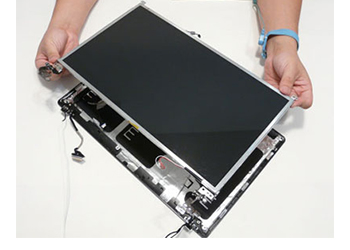
- Подготовка рабочего стола. С него нужно убрать все лишнее, поверхность стола рекомендуется застелить чистой тканью. Также стоит заранее подготовить коробочку для болтов, чтобы ни один из них не потерялся в процессе работы.
- Все винты на передней панели монитора спрятаны под резиновыми заглушками, их нужно аккуратно отделить острым инструментом. После этого тонкой отверткой с магнитным наконечником отвинчиваются все винты, которые прикрепляют рамку ноутбука к матрице.
- Помимо винтов, крышка прикреплена еще и с помощью защелок, поэтому их нужно аккуратно отсоединить. Чтобы поменять матрицу на ноутбуке Acer, HP, Lenovo, Asus или Samsung можно использовать специальные демонтажные лопатки или любой острый инструмент. В любом случае нужно соблюдать большую осторожность, чтобы не отломить защелки.
- Передняя крышка снимается, после чего нужно отвинтить все винты, которые располагаются по бокам. После этого матрица должна без усилия отделиться от корпуса, и ее нужно положить лицевой частью на клавиатуру.
- Следующий важный этап – отключение шлейфов. Если речь идет о ламповой матрице, то сначала отделяется клейкая лента, удерживающая соединение матрицы и шлейфа, а потом отделяется провод питания. Если матрица имеет светодиодную подсветку, то достаточно просто отсоединить шлейф.
- Затем можно полностью вынуть неисправную матрицу и заменить ее новой деталью. Необязательно приобретать оригинальные комплектующие, во многих случаях можно найти более дешевые совместимые аналоги.
Установка новой матрицы в монитор
Новая матрица подбирается в соответствии с размером и техническими характеристиками, информацию о них вы найдете на наклейке производителя. Перед тем как самому поменять матрицу на ноутбуке, необходимо определиться с ее типом и выбрать подходящие комплектующие, в этом вам поможет каталог нашего интернет-магазина.
Сборка монитора проводится в обратном порядке и не занимает много времени. Матрица подключается к шлейфам, после этого она вновь прикрепляется болтами к корпусу. Рамка прикрепляется на защелки и на винты, шляпки винтов закрываются резиновыми заглушками. При правильной сборке не возникнет никаких проблем с включением, на экране появится четкое изображение без полос и других дефектов.
Зная, как поменять матрицу на ноутбуке Samsung, или на устройстве другой марки, можно значительно сэкономить на ремонте, но только при наличии отработанных профессиональных навыков. Самостоятельный ремонт не дает никаких гарантий надежности и долговечности, поэтому иногда выгоднее все же обратиться к специалистам.
Как поменять дроссель на матрице ноутбука

Дроссель — это важный компонент ноутбука, который отвечает за подачу электромагнитного поля на матрицу экрана. Если дроссель выходит из строя, это может привести к неработоспособности или даже полному отключению экрана. В такой ситуации требуется замена дросселя. В этом пошаговом руководстве мы расскажем, как выполнить замену дросселя в матрице ноутбука.
Перед началом процесса замены дросселя, вам понадобится некоторые инструменты, включая отвертку, пинцет, термопасту и новый дроссель совместимый с вашей моделью ноутбука. Также, перед началом работ, рекомендуется выключить ноутбук, отключить его от сети и удалить аккумулятор для предотвращения возможного повреждения оборудования.
Шаг 1: Откройте ноутбук и достаньте матрицу экрана. Для этого, вам нужно будет снять крышку ноутбука и отвинтить несколько крепежных винтов, чтобы получить доступ к матрице. Осторожно отсоедините шлейф, который соединяет матрицу с материнской платой, и аккуратно извлеките матрицу из ноутбука.
Шаг 2: Отключите старый дроссель от матрицы экрана. Для этого, обычно, потребуется отвертка или пинцет, чтобы отпаять контакты и освободить дроссель от крепежных элементов. Будьте осторожны, чтобы не повредить плату матрицы или другие компоненты.
Шаг 3: Установите новый дроссель на матрицу экрана. Убедитесь, что новый дроссель совместим с вашей моделью ноутбука. Точный процесс установки может немного различаться в зависимости от модели ноутбука, поэтому рекомендуется обратиться к инструкциям производителя или поискать видео-уроки.
Шаг 4: Проверьте правильность установки и подключите матрицу обратно к ноутбуку. После установки нового дросселя, проверьте его работу, включив ноутбук и проверив, появится ли изображение на экране. Если все работает правильно, аккуратно подключите матрицу обратно к ноутбуку, соедините шлейф и закрепите ее крышку.
Теперь вы знаете, как заменить дроссель в матрице ноутбука. Если у вас возникли какие-либо трудности или вы не уверены в своих способностях, рекомендуем обратиться к профессиональным специалистам. Не забывайте следовать мерам безопасности и быть осторожными при работе с электроникой. Удачи вам!
Почему может понадобиться замена дросселя в матрице ноутбука
Дроссель – это электронный компонент, который отвечает за регулировку напряжения и тока, поступающего на матрицу ноутбука. Этот элемент может подвергаться различным негативным воздействиям, таким как перегрев, вибрации или превышение допустимых параметров электропитания. В результате его функциональность может снизиться или полностью пропасть.
Вот несколько причин, по которым может потребоваться замена дросселя в матрице ноутбука:
- Высокая яркость или мерцание экрана. Если неправильно работает дроссель, то на экране ноутбука может наблюдаться слишком высокая яркость или постоянное мерцание. Это может привести к дискомфорту пользователя и ухудшению качества воспроизведения изображения.
- Нет изображения на экране. Если дроссель полностью вышел из строя, то экран может остаться пустым. Это может быть вызвано неправильным подачей напряжения и тока, необходимых для работы матрицы.
- Разные полосы или пятна на экране. Неисправность дросселя может привести к появлению вертикальных или горизонтальных полос, а также пятен на экране. Это может существенно ухудшить качество отображаемой картинки и мешать работе пользователя.
В случае возникновения указанных проблем, рекомендуется обратиться к специалисту, чтобы он провел диагностику и, если необходимо, заменил дроссель в матрице ноутбука. Это позволит вернуть экрану нормальное функционирование и избежать дальнейших проблем с отображением изображения.
Необходимые инструменты для замены дросселя в матрице ноутбука
Замена дросселя в матрице ноутбука является довольно сложной и технически сложной процедурой. Для выполнения этой задачи вам понадобятся некоторые инструменты и материалы. Вот список необходимых вещей:
- Отвертка: Чтобы снять крышку ноутбука и доступ к матрице, вам потребуется отвертка с соответствующими насадками.
- Пинцет: Тонкий и острый пинцет поможет вам отсоединить различные провода и проводники, связанные с дросселем.
- Электростатический браслет: Во избежание статического электричества и повреждения компонентов матрицы, рекомендуется использовать электростатический браслет.
- Тепловой пистолет или фен: Некоторые дроздельные светодиоды могут быть закреплены с помощью клея. Для удаления клея и разъединения дрозделя от матрицы может потребоваться тепловой пистолет или фен.
- Паяльная станция и флюс: Если дроздель припаян к матрице, необходимо использовать паяльную станцию и флюс для удаления паяльного соединения.
- Заменитель дрозделя: Помимо инструментов, вам понадобится новый дроздель, чтобы заменить старый. Убедитесь, что дроздель совместим с вашей моделью ноутбука.
Помимо вышеперечисленных материалов, важно иметь достаточное количество света и места, чтобы комфортно выполнить замену дросселя. Кроме того, рекомендуется ознакомиться с детальными инструкциями и руководством по замене дросселя на вашей конкретной модели ноутбука перед началом работ.
Замена дросселя может быть сложной задачей, требующей знаний и навыков в области электроники и ремонта компьютеров. Если у вас нет опыта в подобных работах, рекомендуется обратиться к профессионалам или сервисному центру для замены дросселя в матрице ноутбука.
Подготовка матрицы ноутбука для замены дросселя
Перед заменой дросселя в матрице ноутбука необходимо выполнить ряд подготовительных шагов, чтобы обеспечить безопасность и эффективность процесса. Следуйте инструкциям ниже, чтобы правильно подготовить матрицу для замены дросселя:
- Выключите ноутбук и отключите его от источника питания. Это важно для безопасной работы с матрицей и избежания повреждения как самого устройства, так и заменяемых компонентов.
- Отсоедините аккумулятор ноутбука. Если это возможно, снимите заднюю крышку ноутбука и отсоедините аккумулятор от системной платы. Это предотвратит случайное включение ноутбука и уменьшит риск удара электрическим током во время замены дросселя.
- Подготовьте рабочую область. Выберите чистое и устойчивое рабочее место, на котором будете заменять дроссель. Обратите внимание на хорошее освещение и наличие достаточно свободного места для размещения инструментов и деталей.
- Приготовьте необходимые инструменты и материалы. Для замены дросселя вам может понадобиться отвертка с подходящими битами, пинцет, клей для крепления дросселя, антимагнитный винтоверт, а также специальные кабели или шлейфы, если они не поставляются в комплекте с новым дросселем.
- Проведите визуальный осмотр матрицы. Осмотрите матрицу ноутбука на наличие видимых повреждений или дефектов. Если вы замечаете трещины, пятна или другие проблемы, свяжитесь с профессионалами для диагностики и ремонта. Замена дросселя может не решить проблему, если повреждения имеются также на других компонентах.
- Примите меры предосторожности. Перед началом работы над матрицей ноутбука рекомендуется заземлиться для предотвращения статического электричества и его негативного воздействия на электронные компоненты. Для этого используйте антистатический браслет или участок разгрузки статического электричества.
Следуя этим простым рекомендациям, вы сможете безопасно и качественно подготовить матрицу ноутбука для замены дросселя. Перед заменой всегда рекомендуется ознакомиться с инструкциями производителя вашего ноутбука и дросселя, чтобы избежать ошибок и повреждений.
Пошаговая инструкция по замене дросселя в матрице ноутбука
Если вам нужно заменить дроссель в матрице ноутбука, следуйте этим простым шагам:
- Выключите ноутбук и отсоедините его от источника питания.
- Снимите крышку ноутбука, чтобы получить доступ к матрице. Обычно для этого необходимо удалить несколько винтов, расположенных на задней стороне ноутбука.
- Осторожно отсоедините плоский кабель, который соединяет матрицу с материнской платой ноутбука. Убедитесь, что для этого необходимо использовать пластиковую отвертку или щипцы.
- Удалите пластиковые держатели, которые фиксируют матрицу в корпусе ноутбука. Обычно они расположены в верхней и нижней части матрицы. Отсоедините матрицу от корпуса.
- Внимательно осмотрите матрицу и обнаружьте дроссель — это маленький элемент, который регулирует яркость и контрастность экрана. Он обычно находится в верхней части матрицы.
- С помощью паяльника аккуратно разъедините старый дроссель от матрицы. Убедитесь, что вы не повредили другие компоненты матрицы.
- Возьмите новый дроссель и внимательно проложите его на место старого. Убедитесь, что он тщательно подсоединен к соответствующим контактам.
- Соберите матрицу назад в обратном порядке, следуя инструкциям, указанным выше.
- Включите ноутбук и проверьте работу нового дросселя. Убедитесь, что экран отображает изображение с правильной яркостью и контрастностью.
Если вы испытываете затруднения или не уверены в своих навыках, лучше обратитесь к профессионалам для замены дросселя в матрице ноутбука.
Последние шаги после замены дросселя в матрице ноутбука
После того, как вы успешно заменили дроссель в матрице ноутбука, необходимо выполнить несколько последних шагов, чтобы убедиться в правильной установке и работе нового дросселя.
1. Проверьте подключение.
Убедитесь, что все кабели и разъемы правильно подключены после замены дросселя. Проверьте, что кабель питания и кабель данных подключены к новому дросселю надежно и без перекручивания или перегибания.
2. Проверьте работу.
Включите ноутбук и проверьте, как работает новый дроссель. Убедитесь, что изображение на экране отображается ярко и четко, без артефактов или искажений. Проведите тестирование, открыв разные приложения и веб-страницы, чтобы убедиться, что новый дроссель полностью функционален.
3. Протестируйте подсветку.
Если ваша матрица ноутбука имеет подсветку, убедитесь, что она также работает должным образом после замены дросселя. Проверьте яркость и равномерность подсветки на всем экране, а также возможность регулировки яркости.
4. Завершите сборку.
Когда вы удостоверились, что новый дроссель работает надежно и правильно, завершите сборку ноутбука. Установите заднюю крышку матрицы или панели, которые вы снимали в начале процесса, и закрепите их на месте с помощью соответствующих крепежных элементов.
5. Проверьте окончательную работу.
После завершения сборки, повторно включите ноутбук и убедитесь, что он работает без проблем. Проверьте, что изображение на экране отображается корректно и нет никаких проблем с новым дросселем.
Следуя этим последним шагам, вы сможете успешно завершить процесс замены дросселя в матрице ноутбука и вернуть вашему устройству его полную функциональность.
Вопрос-ответ
Какова причина неисправности дросселя в матрице ноутбука?
Причиной неисправности дросселя в матрице ноутбука может быть механическое повреждение, попадание жидкости или низкое качество компонента.
Какие инструменты потребуются для замены дросселя в матрице ноутбука?
Для замены дросселя в матрице ноутбука вам понадобятся отвертки, пинцет, антистатический браслет и термоклей.
Какой процессор нужно выбрать для замены дросселя в матрице ноутбука?
Необходимо выбирать процессор совместимый с моделью матрицы вашего ноутбука. Лучше всего обратиться к специалисту или изучить документацию на ваш ноутбук.
Какую надежность обеспечивает замена дросселя в матрице ноутбука?
Замена дросселя в матрице ноутбука обеспечивает восстановление нормальной работы матрицы и устранение проблем с изображением на экране. При правильной замене и использовании качественного компонента, надежность должна быть высокой.