WiFi-адаптеры: что это такое, зачем нужны, как выбрать
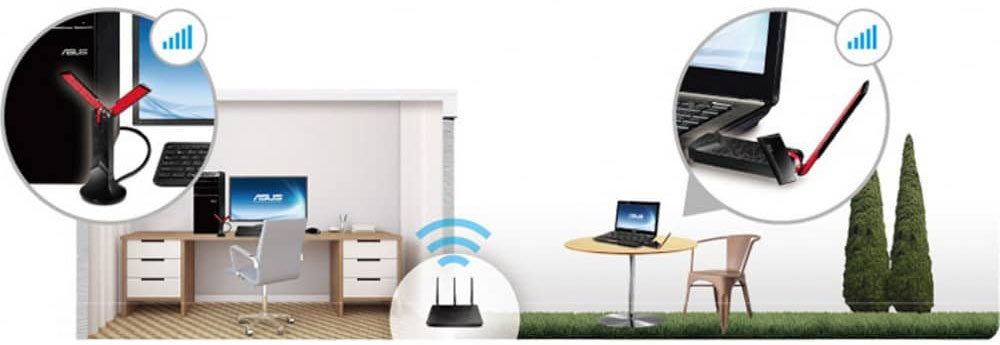
Как бы это банально не звучало, Wi-Fi роутер в современном мире – одно из самых важных бытовых устройств, особенно, если речь идет не о подключении одной рабочей станции, а об организации доступа в интернет для серии устройств. Кроме того, все большая часть пользователей отдает предпочтение беспроводному подключению за счет его простоты и удобства. И если с мобильными устройствами или Смарт-ТВ все просто – там соответствующий модуль встроен по умолчанию, то для подключения ПК потребуется отдельный Wi-Fi-адаптер.
Wi-Fi-адаптер – что это?
- модуль беспроводной связи,
- антенну,
- разъем для подключения.
Более подробно мы остановимся на них позже, обратившись к особенностям выбора.
Что делает WiFi адаптер?
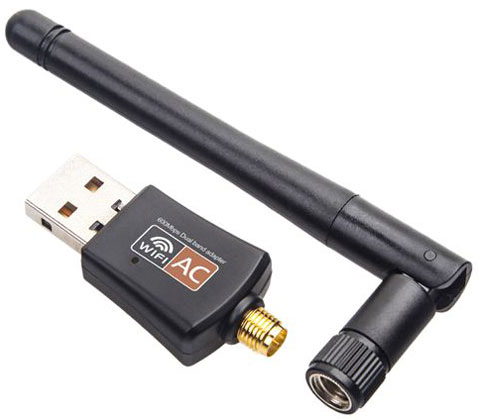
Как уже было сказано выше, адаптер необходим для подключения устройства к существующей Wi-Fi сети, созданной с помощью роутера, точки доступа или смартфона при отсутствии проводного интернет-подключения. Таким образом, адаптер позволяет:
- обнаружить доступные беспроводные сети,
- обеспечить подключение к ним по зашифрованному каналу,
- организовать передачу данных по локальной сети (доступ к другим устройствам, локальному файловому хранилищу),
- обеспечить высокоскоростной доступ в интернет без необходимости покупки патч-кордов (коммутационных шнуров) или изготовления их из витой пары, их прокладки и подключения.
Фактически WiFi-адаптер является полноценной дополнительной сетевой картой, которая полностью берет на себя управление сетевым подключением. Соответственно, его можно использовать не только при жесткой необходимости обеспечить именно беспроводное подключение, но и как вариант временной или постоянной замены вышедшего из строя встроенного сетевого адаптера.
Как выбрать?
Что такое WiFi-адаптер, зачем нужен, и что он делает, мы определились, значит, пора обратиться к самой важной для любого потребителя информации – вопросам выбора и основным параметрам.
Чтобы определить, какой WiFi-адаптер выбрать для дома, квартиры или небольшого офиса, нужно обратить внимание на следующие аспекты.
Модуль беспроводной связи
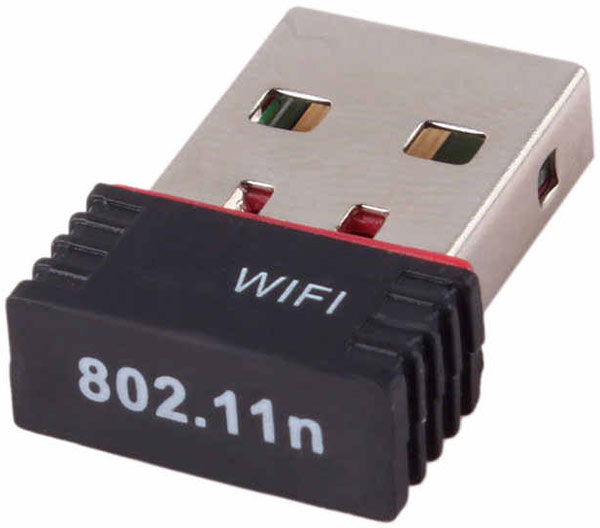
А точнее, стандарт подключения, который он поддерживает. Большая часть современных адаптеров являются двухдиапазонными, то есть, позволяют подключаться к сети, вещающей на частотах 2.4 и 5 ГГц. Об их поддержке можно узнать из технических характеристик и маркировки поддерживаемого стандарта Wi-Fi – 802.11n и 802.11ac соответственно. При этом:
- стандарт «ac» позволяет подключаться к обеим сетям,
- «n» – работает исключительно на частоте 2.4 ГГц.
Мы рекомендуем приобретать Wi-Fi адаптеры с поддержкой стандарта 802.11ac, так как он обеспечивает большую скорость передачи данных и пока менее распространен, поэтому домашние и офисные сети, работающие на частоте 5ГГц, менее зашумлены «соседними» устройствами. Но при этом стоит помнить, что роутер должен также иметь поддержку соответствующего стандарта.
Антенна
Wi-Fi-адаптер обязательно имеет антенну, но в большинстве случаев она выглядит как извилистая дорожка на плате. Тем не менее, для большинства случаев (для работы в пределах 1-3 комнатной квартиры, небольшого офиса, магазина) ее более чем достаточно.
Если предполагается, что компьютер или другое устройство будет находиться на значительном удалении от роутера, и между ними будет находиться несколько толстых, капитальных стен, имеет смысл выбирать адаптер с внешней антенной. Выглядит она точно так же, как и у роутера, и работает для усиления сигнала и улучшения качества связи.
Разъем
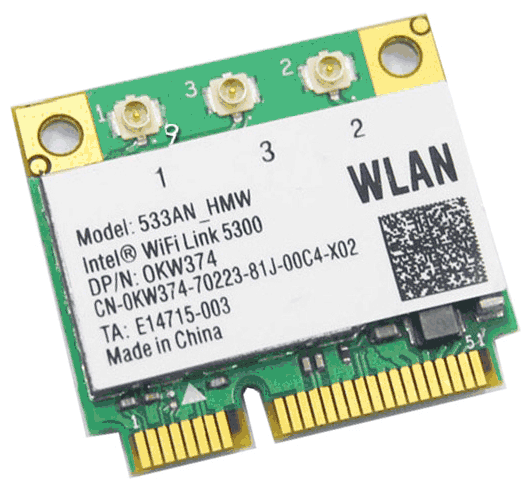
По этому параметру Wi-Fi-адаптеры делятся на 3 вида:
- USB – самые универсальные модели. Внешне напоминают обычную «флешку» и могут использоваться с любым устройством, имеющим соответствующий разъем и поддержку со стороны операционной системы: от ПК и ноутбуков до планшетов, телевизоров и приставок для цифрового ТВ. Важно: конкретные модели устройств могут не поддерживать работу адаптера даже при наличии USB-разъема. Информацию о поддержке можно найти у производителя или в отзывах владельцев.
- PCI-Express (PCI-E) – встречаются значительно реже и предназначены исключительно для компьютеров. Подключаются в соответствующий разъем на материнской плате. Основное преимущество в наличии антенны и в том, что они не занимают USB-порт.
- M.2 – самые современные варианты. В первую очередь, предназначены для ноутбуков, могут также использоваться в компактных ПК при наличии соответствующего разъема на материнской плате. По функционалу аналогичны PCI-E-адаптерам. Могут иметь разъемы для вывода антенн на пигтейлах – тонких многожильных проводах.
Скорость
И последнее, на что стоит обратить внимание, решая, какой WiFi-адаптер выбрать для дальнейшей покупки – максимальная скорость беспроводного соединения. В идеале она должна быть аналогичной таковому параметру у роутера или превышать его, чтобы адаптер мог использоваться и после его замены на более производительную модель.
Wi-Fi значки подключения и что они означают в Windows
Значок, обозначающий установленное подключение к беспроводной сети

Вы подключены к Wi-Fi и Интернету. Все в порядке. Если вы видите этот значок, но по-прежнему возникают проблемы с подключением, возможно, они связаны с определенным приложением или веб-сайтом. Кроме того, блокировать подключение к Интернету может ваш брандмауэр.
Значок подключения VPN

Вы подключены к распознанной виртуальной частной сети (VPN). Дополнительные сведения см. в статье Подключение к VPN в Windows.
Нет подключения к Интернету

Устройство не имеет подключения к Интернету. В беспроводной сети это может происходить по одной или ряду причин.
Адаптер беспроводной сети обнаружен, вы находитесь в диапазоне действия беспроводных сетей, однако не подключены ни к одной из них
Сначала попробуйте выполнить следующие действия.
- Если вы видите значок отсутствия подключения, нажмите его и посмотрите, появится ли известная вам беспроводная сеть в списке сетей. Если она появляется, выберите эту сеть и попробуйте подключиться к ней.
- Если подключиться не удается, откройте отчет о беспроводной сети и проверьте на предмет проблем раздел сеансов подключения к беспроводной сети. Дополнительные сведения см. в статье Анализ отчета о беспроводной сети.
Вы подключены к беспроводной сети, однако подключение к Интернету не обнаружено (ограниченная возможность подключения)
Компьютер с Windows подключен к локальной сети, но не подключен к Интернету. Если вы выберете значок отсутствия подключения к Интернету, слова Нет Интернета отобразятся под сетью Wi-Fi, к которой вы подключены. Вы, вероятно, можете видеть другие компьютеры и устройства в локальной сети, но вы не можете выполнять действия, требующие доступа к Интернету, такие как просмотр веб-страниц, использование электронной почты или потоковая передача музыки и видео.
Чтобы определить, что возможности подключения ПК ограничены, а подключение к Интернету отсутствует, Windows отправляет небольшой HTTP-запрос на сервер в Интернете. Если система не получает ответа от сервера, отображается этот значок.
Если возможности подключения ограничены, создайте и откройте отчет о беспроводной сети и выполните следующие действия:
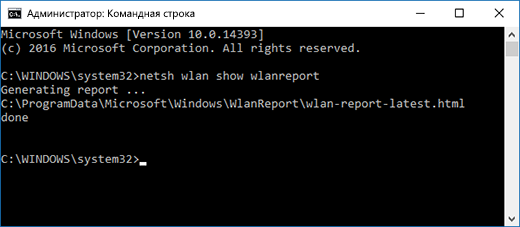
-
Создайте отчет о беспроводной сети, а затем откройте его. Отчет представляет собой HTML-файл и хранится в указанном расположении на компьютере.
- Проверьте действительность IP-адреса. Убедитесь, что у вас есть IP-адрес, и он не похож на этот — 169.254.x.x. Если ваш IP-адрес выглядит следующим образом, это означает, что Windows не удалось получить IP-адрес от маршрутизатора. Если вы не используете статические IP-адреса в сети, убедитесь, что на маршрутизаторе включен DHCP. Сведения о выполнении этой операции см. в документации вашего маршрутизатора. Если это решит проблему с беспроводной сетью, значок отсутствия подключения через несколько секунд сменится на «Подключено к сети Wi-Fi» .
- Проверьте наличие допустимого DNS-сервера. Убедитесь, что в списке серверов указан DNS-сервер и с ним можно связаться.
- В отчете о беспроводной сети найдите IP-адрес, указанный рядом с разделом DNS-серверы.
- В командной строке введите проверка связи [адрес DNS-сервера].
Если у вас есть допустимый IP-адрес, но не удается проверить связь с DNS-сервером, можно изменить DNS-сервер на другой, а затем попытаться проверить связь с новым адресом. Существует множество бесплатных общедоступных DNS-серверов. Найти их можно в Интернете по запросу «общедоступные DNS-серверы». Сведения о том, как изменить DNS-сервер в Windows, см. в статье Изменение параметров TCP/IP.
Ваш адаптер беспроводной сети распознается, но Wi-Fi сети не найдены, и вы не подключены к Wi-Fi
Если вы увидите значок «Подключение к Интернету отсутствует», находясь в диапазоне действия беспроводных сетей, это может означать следующее:
- Физический переключатель беспроводной сети на ноутбуке или планшете выключен. Включите его.
- Функция Wi-Fi отключена в параметрах беспроводной сети. Откройте параметры, а затем выберите Сеть & Интернет. Убедитесь, что включена сеть Wi-Fi.
- Адаптер не поддерживает частоту трансляции сети. Например, ваш адаптер может поддерживать только частоту 2,4 ГГц, а сеть работает с частотой 5 ГГц. Узнать используемую частоту можно в документации вашего маршрутизатора. Чтобы узнать больше о различиях между сетями 2,4 ГГц и 5 ГГц, проверка из раздела Проблемы с Wi-Fi и макет вашего дома.
- Адаптер поддерживает вашу сетевую частоту, однако драйвер адаптера беспроводной сети отфильтровывает ее. Это редкий случай, однако так бывает. Убедитесь, что адаптер беспроводной сети позволяет использовать ту же сетевую частоту, что и ваша беспроводная сеть. Для этого выполните следующие действия.
- Выберите Поиск на панели задач, введите диспетчер устройств, а затем выберите диспетчер устройств в списке результатов.
- В диспетчере устройств выберите Сетевые адаптеры > имя беспроводного сетевого адаптера.
- Нажмите и удерживайте (или щелкните правой кнопкой мыши) адаптер беспроводной сети, а затем выберите Свойства.
- Перейдите на вкладку Дополнительно, найдите настройку Режим беспроводной сети или Диапазон и убедитесь, что ваша сетевая частота поддерживается.
Сетевые адаптеры не обнаружены или не включены
В таком случае попробуйте следующие способы решения:
- В отчете о беспроводной сети в разделе Сетевые адаптеры найдите свой адаптер беспроводной сети, а затем проверьте, не указан ли для него Номер проблемы. Если он указан, номер будет соответствовать коду ошибки диспетчер устройств, который сообщает, почему драйвер не загрузился.
- Убедитесь, что у вас есть последняя версия драйвера, запустив клиентский компонент Центра обновления Windows, и проверка версию драйвера и дату драйвера, чтобы узнать, соответствуют ли они последним версиям драйверов, перечисленным на веб-сайте производителя устройства. Чтобы найти дату и версию драйвера, в разделе Диспетчер устройств разверните Сетевые адаптеры, нажмите и удерживайте (или щелкните правой кнопкой мыши) свой беспроводной сетевой адаптер, выберите Свойства и перейдите на вкладку Драйвер.
- Убедитесь, что адаптер беспроводной сети не отключен в Диспетчере устройств. Для этого в Диспетчере устройств разверните Сетевые адаптеры, нажмите и удерживайте (или щелкните правой кнопкой мыши) ваш беспроводной сетевой адаптер, а затем выберите Включить устройство.
- Если адаптер беспроводной сети не указан в Диспетчере устройств, значит, Windows не может его обнаружить. В этом случае драйвер, возможно, необходимо будет установить вручную. Получить драйвер, который работает в Windows 10, можно на веб-сайте производителя устройства. Сведения об установке драйвера сетевого адаптера см. в статье Устранение проблем с сетевым подключением.
Значок Wi-Fi в правой части панели задач Windows может многое рассказать о подключении Wi-Fi и его состоянии. Вот несколько различных Wi-Fi значков, которые вы можете увидеть.
Значок, обозначающий установленное подключение к беспроводной сети

Вы подключены к беспроводной сети и Интернету. Все в порядке. Если вы видите этот значок, но по-прежнему возникают проблемы с подключением, возможно, они связаны с определенным приложением или веб-сайтом. Кроме того, блокировать подключение к Интернету может ваш брандмауэр.
Нет подключения к Интернету

Устройство не подключено к Интернету. В беспроводной сети это может происходить по одной или ряду причин.
Адаптер беспроводной сети обнаружен, вы находитесь в диапазоне действия беспроводных сетей, однако не подключены ни к одной из них
Сначала попробуйте выполнить следующие действия.
- Если вы видите значок отсутствия подключения, нажмите его и посмотрите, появится ли известная вам беспроводная сеть в списке сетей. Если она появляется, выберите эту сеть и попробуйте подключиться к ней.
- Если подключиться не удается, откройте отчет о беспроводной сети и проверьте на предмет проблем раздел сеансов подключения к беспроводной сети. Дополнительные сведения см. в разделе Анализ отчета о беспроводной сети.
Вы подключены к беспроводной сети, однако подключение к Интернету не обнаружено (ограниченная возможность подключения)
Компьютер с Windows подключен к локальной сети, но не подключен к Интернету. Если вы выберете значок отсутствия подключения к Интернету, слова Нет Интернета отобразятся под сетью Wi-Fi, к которой вы подключены. Вероятно, вы видите в локальной сети и другие ПК и устройства, однако не можете выполнять действия, требующие доступа к Интернету (просматривать веб-страницы, работать с электронной почтой или выполнять потоковую передачу музыки и видео).
Чтобы определить, что возможности подключения ПК ограничены, а подключение к Интернету отсутствует, Windows отправляет небольшой HTTP-запрос на сервер в Интернете. Если система не получает ответа от сервера, отображается этот значок.
Если возможности подключения ограничены, создайте и откройте отчет о беспроводной сети и выполните следующие действия:
-
Создайте отчет о беспроводной сети и откройте его. Отчет представляет собой HTML-файл и хранится в указанном расположении на компьютере.
- Проверьте действительность IP-адреса. Убедитесь, что у вас есть IP-адрес, и он не похож на этот — 169.254.x.x. Если ваш IP-адрес выглядит следующим образом, это означает, что Windows не удалось получить IP-адрес от маршрутизатора. Если вы не используете статические IP-адреса в сети, убедитесь, что на маршрутизаторе включен DHCP. Сведения о выполнении этой операции см. в документации вашего маршрутизатора. Если это решит проблему с беспроводной сетью, значок отсутствия подключения через несколько секунд сменится на «Подключено к сети Wi-Fi» .
- Проверьте наличие допустимого DNS-сервера. Убедитесь, что в списке серверов указан DNS-сервер и с ним можно связаться.
- В отчете о беспроводной сети найдите IP-адрес, указанный рядом с разделом DNS-серверы.
- В командной строке введите проверка связи [адрес DNS-сервера].
Если у вас есть допустимый IP-адрес, но не удается проверить связь с DNS-сервером, можно изменить DNS-сервер на другой, а затем попытаться проверить связь с новым адресом. Существует множество бесплатных общедоступных DNS-серверов. Найти их можно в Интернете по запросу «общедоступные DNS-серверы». Инструкции по изменению DNS-сервера в Windows см. в разделе Изменение параметров TCP/IP.
Ваш адаптер беспроводной сети распознается, но Wi-Fi сети не найдены, и вы не подключены к Wi-Fi
Если вы увидите значок «Подключение к Интернету отсутствует», находясь в диапазоне действия беспроводных сетей, это может означать следующее:
- Физический переключатель беспроводной сети на ноутбуке или планшете выключен. Включите его.
- Функция Wi-Fi отключена в параметрах беспроводной сети. Откройте параметры , а затем выберите Сеть & Интернет >Wi-Fi и убедитесь, что включена сеть Wi-Fi .
- Адаптер не поддерживает частоту широковещательной передачи вашей сети. Например, ваш адаптер может поддерживать только частоту 2,4 ГГц, а сеть работает с частотой 5 ГГц. Узнать используемую частоту можно в документации вашего маршрутизатора. Подробнее о различиях между сетями 2,4 ГГц и 5 ГГц см. в разделе Проблемы с Wi-Fi и условия в вашем доме.
- Адаптер поддерживает вашу сетевую частоту, однако драйвер адаптера беспроводной сети отфильтровывает ее. Это редкий случай, однако так бывает. Убедитесь, что адаптер беспроводной сети позволяет использовать ту же сетевую частоту, что и ваша беспроводная сеть. Для этого выполните следующие действия.
- В поле поиска на панели задач введите Диспетчер устройств, а затем выберите пункт Диспетчер устройств из списка результатов.
- В диспетчере устройств выберите Сетевые адаптеры > имя беспроводного сетевого адаптера.
- Перейдите на вкладку Дополнительно, найдите настройку Режим беспроводной сети или Диапазон и убедитесь, что ваша сетевая частота поддерживается.
Сетевые адаптеры не обнаружены или не включены
В таком случае попробуйте следующие способы решения:
- В отчете о беспроводной сети в разделе Сетевые адаптеры найдите свой адаптер беспроводной сети, а затем проверьте, не указан ли для него Номер проблемы. Если он указан, номер будет соответствовать коду ошибки диспетчер устройств, который сообщает, почему драйвер не загрузился.
- Убедитесь в наличии актуального драйвера, запустив Центр обновления Windows, и проверьте значения параметров Версия драйвера и Дата драйвера, чтобы убедиться, что они соответствуют актуальным версиям драйвера, указанным на веб-сайте производителя устройства. Чтобы найти дату и версию драйвера, в разделе Диспетчер устройств разверните Сетевые адаптеры, нажмите и удерживайте (или щелкните правой кнопкой мыши) свой беспроводной сетевой адаптер, выберите Свойства и перейдите на вкладку Драйвер.
- Убедитесь, что адаптер беспроводной сети не отключен в Диспетчере устройств. Для этого в Диспетчере устройств разверните Сетевые адаптеры, нажмите и удерживайте (или щелкните правой кнопкой мыши) ваш беспроводной сетевой адаптер, а затем выберите Включить устройство.
- Если адаптер беспроводной сети не указан в Диспетчере устройств, значит, Windows не может его обнаружить. В этом случае драйвер, возможно, необходимо будет установить вручную. Получить драйвер, который работает в Windows 10, можно на веб-сайте производителя устройства. Инструкции по установке драйвера сетевого адаптера см. в разделе Устранение проблем с сетевым подключением.
Вернуться в раздел Обзор
Как включить Wi-Fi на ноутбуке?
Способы включения Wi-Fi на ноутбуках разных моделей отличаются, но существует несколько общих способов его включения. Рассмотрим некоторые из них:
1. На некоторых моделях ноутбуков необходимо включать Wi-Fi адаптер аппаратной кнопкой. Внимательно осмотрите корпус ноутбука. Кнопка включения Wi-Fi может быть в виде ползунка (как правило на старых моделях):
Часто эта кнопка оснащена подсвечивающимся индикатором.
2. Если отдельная кнопка включения не обнаружена, то осмотрите клавиатуру ноутбука — а именно клавиши F1-F12. На одной из них должен быть значок Wi-Fi в виде антенны. Примеры горячих комбинации клавиш, которые могут быть в вашем ноутбуке:
Acer. Зажимаем клавиши: «Fn+F3».
Asus. Комбинация: «Fn+F2».
HP. Используйте «Fn+F12».
Lenovo. Нужные кнопки: «Fn+F5».
Samsung. Либо «Fn+F12», либо «Fn+F9».
Toshiba. Попробуйте: «Fn+F8».
MSI: «Fn+F10»
3. Попробуйте включить Wi-Fi в “Центр управления сетями и общим доступом”. На панели уведомлений нажимаем правой кнопкой мыши на значок статуса интернет подключения и выбираем “Центр управления сетями и общим доступом”. В левой части экрана выберите “Изменение параметров адаптера”.
Найдите “Беспроводное сетевое соединение”. Если Wi-Fi адаптер включен, то оно должно выглядеть вот так:
Если адаптер отключен, то он будет выглядеть так:
Нажмите на него правой кнопкой мыши и выберите “Включить”.
4. И наконец, возможно на вашем ноутбуке за включение Wi-Fi отвечает отдельное программное обеспечение, например “Easy Settings” на ноутбуках Samsung или “IntelPROSet” на ноутбуках с Wi-Fi адаптерами Intel. Попробуйте разыскать эти программы в списке установленных и задействовать Wi-Fi через них.
Как узнать есть ли вай-фай на компьютере
Вай-фай гораздо удобнее, чем проводное подключение к интернету. В ноутбуках он встроен всегда, эту же технологию поддерживают некоторые стационарные ПК. Выяснить, может ли конкретный компьютер работать с беспроводными технологиями, можно через свойства системы.

Как проверить модуль Wi-Fi и драйвера на стационарном компьютере
Чтобы вай-фай работал, нужно два условия: установленный модуль или адаптер и драйвера к нему. Если пользователь сам собирал ПК, то он точно знает, есть ли нужное оборудование и ПО. Если он купил готовый компьютер, придется проверять наличие модулей самостоятельно.
На стационарных компьютерах модуль вай-фай встроен в материнскую плату. Ее производитель и название модели указаны в документах, которые в магазине выдают при покупке готового ПК.
Чтобы определить возможность беспроводного подключения, нужно зайти на сайт производителя материнской платы и ввести номер модели. Среди технических характеристик будет описание встроенного Wi-Fi модуля или указание на то, что его нет.
Если встроенный вай-фай есть, то Виндовс автоматически распакует и установит драйвера к нему. При первом включении ПК будет готов подключиться к беспроводному интернету. Если такой возможности не предусмотрено, придется покупать адаптер. Он подключается через USB, в комплекте идет диск с драйверами.
Как проверить Wi-Fi модуль и драйвера на Windows 7
Для проверки оборудования используется «Диспетчер устройств Windows». Он запускается через меню «Пуск» или «Мой компьютер». Нужно проверить раздел «Сетевые адаптеры», в нем должны быть устройства с названиями:
Если они указаны, то ПК поддерживает беспроводное подключение. Если их нет, то подключить компьютер к интернету можно только по проводу.
Факт! Для Windows XP порядок действий несколько проще — там всплывает меньше диалоговых окон. Но эта ОС не всегда корректно работает на новых материнских платах, поскольку ее поддержка прекращена в 2014 г.
Другой способ, как узнать, есть ли вай-фай на компьютере — через панель управления. Она также запускается из меню «Пуск». Нужны пункты «Сеть и интернет», «Просмотр состояния сети и задач». Появится диалоговое окно, в котором схематично отображается текущее подключение. В меню слева нужно выбрать пункт «Изменение параметров адаптера». Если появляется предложение включить беспроводной адаптер, его нужно принять. Если нет, то вай-фай-модуль отсутствует или поврежден.

Порядок действий для Windows 10
Чтобы определить наличие вай-фай на Windows 10, нужно совершить ту же последовательность действий, что и для «семерки». Главное отличие — современная версия ОС требует подтвердить, что пользователь обладает правами администратора.
Посмотреть диспетчер устройств или панель управления, не совершая никаких действий, можно без дополнительных подтверждений.
Как определить производителя и модель Wi-Fi модуля на ноутбуке
На ноутбуках модули Wi-Fi установлены по умолчанию, и пользователей редко волнует, какой именно блок установлен в его технике. Но информация о модели и производителе модуля важна, если возникают проблемы с установкой драйверов или исправностью модуля. В характеристиках ноутбука такую информацию найти сложно — большинство производителей техники ее не указывает.
Как узнать, есть ли вай-фай на ноутбуке: можно воспользоваться стандартными инструментами Windows — диспетчером устройств и панелью управления. На ПК и ноутбуках они работают одинаково. Преимущества — точная информация. Недостаток — драйвер придется искать и скачивать самостоятельно.
Факт. На корпусах ноутбуков «Асус» никогда не указываются характеристики вай-фай модуля.
Другой способ — найти на корпусе точное название модели ноутбука (обычно на нижней части) и загуглить параметры. В идеале такой поиск выведет на сайт производителя, где можно скачать все нужные драйверы. Этот способ не подойдет, если для данной модели предусмотрены разные комплектации.

С помощью HWVendorDetection
HWVendorDetection — это программа, распознающая производителей Wi-Fi модулей, модемов, Bluetooth-адаптеров и другого оборудования для передачи данных.
Ее можно скачать бесплатно, работать она будет не только на ноутбуках, но и на ПК. Она решает вопрос, как проверить, есть ли Wi-Fi на компьютере, если нельзя сделать это обычным способом. Недостаток — работает не на всех ноутбуках, не указывает модель устройства и его технические характеристики.
По ИД оборудования
Для такого способа определения нужно зайти на компьютерный сайт devid.info или подобный. На нем в окно поиска нужно вставить код устройства и получить все его характеристики. Также есть возможность сразу скачать драйверы. Чтобы получить код, нужно:
- Зайти в диспетчер устройств.
- Открыть вкладку «другие устройства».
- Выбрать пункт «сетевой контроллер» или название устройства со словами Wireless, 802 или Wlan.
- Щелкнуть по нему правой кнопкой мыши.
- Выбрать пункт «свойства».
- Откроется диалоговое окно, в нем нужно выбрать вкладку «сведения» и скопировать код, который в ней появится.
Сайт покажет подробные сведения об устройстве — его полное название, частоту в ГГц, производителя и актуальность драйвера. Для большей надежности лучше скачивать драйвер со страницы производителя ноутбука или модуля.
Важно! Пользоваться услугами сторонних сайтов не стоит — там могут быть неправильно указаны названия драйверов, представлены их неактуальные версии, есть риск поймать вирус.

Другие способы
Существуют и другие способы выяснить, какое оборудование стоит на ноутбуке. Самый простой — изучить наклейки и надписи на корпусе. Но в них может быть представлена не вся информация. К тому же, наклейки со временем портятся, отрываются, информация на них становится нечитаемой.
Некоторые пользователи намеренно отклеивают все логотипы и информационные наклейки, не понимая их ценности. Поэтому такой метод годится только для относительно новых ноутбуков.
Радикальный способ — разобрать свою технику и посмотреть всю нужную информацию непосредственно на оборудовании. Но для этого нужно точно знать, как выглядит нужная деталь. Дополнительный риск — могут потеряться мелкие детали и винты, из-за чего собрать ноутбук обратно будет сложно.
Информация о производителе и точных свойствах Wi-Fi модуля чаще всего не важна. Но если в ней возникла необходимость, самый безопасный и точный способ узнать — через штатные средства Windows и Direct X. Если он по каким-то причинам не подходит, можно использовать другие варианты.