Как узнать, когда включался и выключался компьютер в Windows

Windows сохраняет информацию о различных системных событиях в системных журналах, с помощью которой можно определить время включения и выключения компьютера. Если вам требуется получить эту информацию, сделать это можно несколькими несложными способами.
В этой инструкции подробно о том, как посмотреть время, когда компьютер включался и когда выключался как средствами системы, так и с помощью сторонних инструментов.
Просмотр событий Windows
Первая возможность — посмотреть соответствующие события вручную, с помощью утилиты «Просмотр событий», встроенной в Windows, для этого достаточно использовать следующие шаги:
- Нажмите клавиши Win+R на клавиатуре (в Windows 11 и Windows 10 можно нажать правой кнопкой мыши по кнопке «Пуск» и выбрать пункт «Выполнить»), введите eventvwr.msc и нажмите Enter.
- В открывшемся окне просмотра событий в панели слева выберите «Журналы Windows» — «Система».
- Используйте сортировку по столбцу «Код события», либо настройте фильтр журнала (в панели справа) с указанием кодов событий 6005 (запуск) и 6006 (остановка), при необходимости — даты и времени события (при клике по заголовку столбца «Дата и время» вы можете отсортировать события по значениям в этом столбце).

- Вы увидите список событий, когда компьютер включался и выключался (есть нюансы, о которых далее).

События с указанными кодами не указывают напрямую на включение компьютера и завершение работы, а записываются в момент запуска и остановки службы журнала событий, но поскольку при штатной работе запуск и остановка происходят при включении и выключении соответственно — эту информацию можно использовать для получения требуемых сведений. Однако, в случае, например, загрузки компьютера с флешки, события записаны не будут.
Некоторые другие коды событий, имеющие отношение к включению, выключению и перезагрузке:
- 41 — перезагрузка или выключение без правильного завершения работы.
- 1074 — при инициации завершения работы или перезагрузки какой-либо программой.
- 6008 — при неправильном выключении компьютера.
Получение информации в командной строке и PowerShell
Информацию о времени событий с кодами 6005 (обычно соответствует времени запуска) и 6006 (завершения работы) можно получить с помощью командной строки или PowerShell.
В первом случае: запустите командную строку от имени администратора, а затем используйте команду
wevtutil qe system "/q:*[System [(EventID=6005)]]" /rd:true /f:text /c:1

Последнее число в команде указывает на то, сколько последних событий с указанным кодом (6005 в примере) следует отобразить.
В PowerShell от имени администратора можно использовать следующую команду:
Get-EventLog -LogName System |? | ft TimeGenerated,EventId,Message -AutoSize -wrap

При выполнении этой команды вы получите список всех событий с указанными кодами, датой и временем.
Бесплатная утилита TurnedOnTimesView
Достаточно скачать утилиту, запустить её и получить нужную информацию в удобной таблице, где показаны:

- Дата и время включения (Startup Time)
- Дата и время выключения (Shutdown Time)
- Продолжительность работы (Duration)
- Причина выключения
- Тип выключения
И некоторые другие сведения, имеющие отношение к включению ПК и завершению работы.
Программа позволяет получить сведения о включении и выключении не только для локального компьютера, но и для компьютеров в локальной сети — соответствующие настройки можно найти в параметрах программы:
Кстати, у того же разработчика есть ещё одна программа — LastActivityView, которая покажет не только время включения и выключения, но и события, связанные с запуском программ, сбоями, запуском EXE-файлов (с указанием этих файлов), подключением к сети и другие.
А вдруг и это будет интересно:
- Лучшие бесплатные программы для Windows
- Как добавить системные папки в Проводнике Windows 11 и 10
- Как скачать libxess.dll и исправить ошибки при запуске игры
- Как изменить формат даты и времени в Windows 11 и 10
- CPU over temperature error — что делать?
- Не удалось инициализировать Microsoft .NET Framework — как исправить?
- Windows 11
- Windows 10
- Android
- Загрузочная флешка
- Лечение вирусов
- Восстановление данных
- Установка с флешки
- Настройка роутера
- Всё про Windows
- В контакте
- Одноклассники
- Живые обои на рабочий стол Windows 11 и Windows 10
- Лучшие бесплатные программы на каждый день
- Как скачать Windows 10 64-бит и 32-бит оригинальный ISO
- Как смотреть ТВ онлайн бесплатно
- Бесплатные программы для восстановления данных
- Лучшие бесплатные антивирусы
- Средства удаления вредоносных программ (которых не видит ваш антивирус)
- Встроенные системные утилиты Windows 10, 8 и 7, о которых многие не знают
- Бесплатные программы удаленного управления компьютером
- Запуск Windows 10 с флешки без установки
- Лучший антивирус для Windows 10
- Бесплатные программы для ремонта флешек
- Что делать, если сильно греется и выключается ноутбук
- Программы для очистки компьютера от ненужных файлов
- Лучший браузер для Windows
- Бесплатный офис для Windows
- Запуск Android игр и программ в Windows (Эмуляторы Android)
- Что делать, если компьютер не видит флешку
- Управление Android с компьютера
- Как добавить системные папки в Проводнике Windows 11 и 10
- Как скачать libxess.dll и исправить ошибки при запуске игры
- Как изменить формат даты и времени в Windows 11 и 10
- CPU over temperature error — что делать?
- Не удалось инициализировать Microsoft .NET Framework — как исправить?
- Лучшие редакторы контекстного меню для Windows
- Дополнительные возможности в Windows 11 OOBE при установке
- Ctrl+Alt+Delete на Mac — есть ли аналог и как использовать?
- Ошибка 0x80070522 Клиент не обладает требуемыми правами — как исправить?
- Компьютер не включается или черный экран после установки оперативной памяти
- Автоматическая установка нескольких программ в Windows 11 и 10
- Как удалить Microsoft Edge в Windows 11
- Как исправить ошибку 0x800F0922 при установке обновления KB5034765
- При подключении файла ISO возникла проблема — как исправить?
- Как свернуть все окна в Windows 11 и 10
- Windows
- Android
- iPhone, iPad и Mac
- Программы
- Загрузочная флешка
- Лечение вирусов
- Восстановление данных
- Ноутбуки
- Wi-Fi и настройка роутера
- Интернет и браузеры
- Для начинающих
- Безопасность
- Ремонт компьютеров
- Windows
- Android
- iPhone, iPad и Mac
- Программы
- Загрузочная флешка
- Лечение вирусов
- Восстановление данных
- Ноутбуки
- Wi-Fi и настройка роутера
- Интернет и браузеры
- Для начинающих
- Безопасность
- Ремонт компьютеров
Как узнать почему был выключен компьютер?
Домашний сервер почему-то выключился. Когда был на работе заходил на него через ssh, всё работало. Когда приехал домой он уже был выключен.
Свет дома скорее всего не отключали (часы на микроволновке не сбросились). Даже если и отключали, то в BIOS настроено чтоб при появлении электричества комп включался.
Собственно, очень хочется узнать почему он выключился. Как это можно сделать?
Смотрел /var/log/syslog, ничего интересного не заметил.
LinuxUser ★★★
28.03.12 20:47:41 MSK
Последнее исправление: cetjs2 14.12.13 14:32:45 MSK (всего исправлений: 1)
перегрелся процессор / перегрелся/сглючил чипсет / сглючила память / сглючил бп / сглючил линукс — что-либо из этого. узнать никак ты не сможешь. у меня было подобное когда-то, всё чаще и чаще пока блок питания не сдох окончательно (повздувались кондёры).
ioan ★
( 28.03.12 23:03:42 MSK )
Ответ на: комментарий от ioan 28.03.12 23:03:42 MSK
В первом случае чистится вентилятор у процессорного кулера, очищается сам радиатор от пыли, очищается тепло распределительная площадка процессора и подошва радиатора кулера от старой термопасты, намазывается новая.
Во втором случае аналогичные действия, как и выше, производятся с кулером чипсета, если там только радиатор можно прикрутить кулер от старых процессоров, PI, AMD K-5, PII прямо к радиатору чипсета, если его вообще нет купить и приклеить.
В третьем случа провести тесты, проверить режим работы памяти с её паспортными параметрами, частота, напряжение и тайминги.
В третьем случае, сглючил бп, вспухшие конденсаторы на материнской плате, производится осмотр на предмет косо стоящих конденсаторов, с не ровными крышками, даже если только слегка вздулись, с изменённым цветом., если есть выпаиваются и заменяются аналогичными или на большую ёмкость, но с точно таким же напряжением работы, с соблюдением полярности.
Так же стоит установить lm_sensors и проверять показания датчиков температуры, уровни стандартных напряжений питания, 12в, 3.3в, 5в, прочее.
Как узнать, почему компьютер с Windows аварийно выключается или зависает
Это позволит выявить причину неполадок. Например, системные утилиты могут указать на проблемы с определенным драйвером. В таком случае либо сам драйвер работает некорректно, либо неисправно устройство, для которого он предназначен. В любом случае, у вас появится информация для дальнейшего поиска решения.
Проверка Монитора стабильности системы
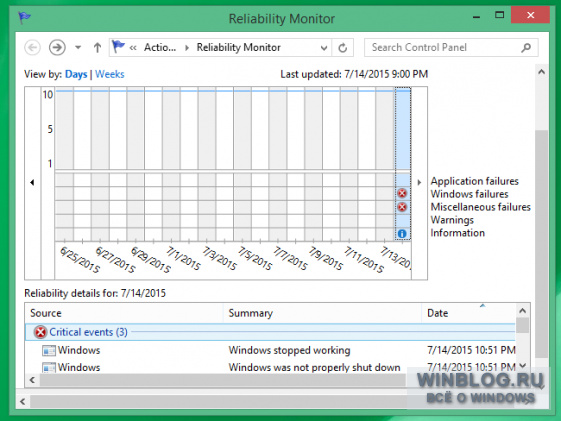
Монитор стабильности системы (Reliability Monitor) показывает информацию о недавних сбоях системы и приложений в простом удобном интерфейсе. Он появился еще в Windows Vista и присутствует во всех современных версиях Windows. Чтобы его запустить, нажмите клавишу [Win] и введите ключевое слово «стабильность» (Reliability). Выберите в результатах «Просмотр журнала надежности системы» (View reliability history).
Если Windows зависала или аварийно завершала работу, в журнале будет информация о сбое Windows (Windows failure). Также журнал содержит сведения о сбоях приложений (Application failures). Есть и другие полезные данные – например, даты установки различных программ. Если проблемы появились после установки определенного приложения или драйвера, можно предположить, что причина именно в нем.
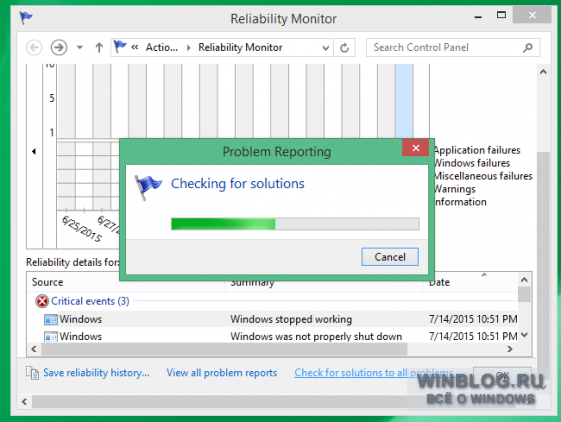
Здесь же можно нажать ссылку «Проверить наличие решений для всех проблем» (Check for solutions to problems), чтобы найти справочную информацию. Впрочем, пользы от этой справки мало и решения в ней находятся редко, если судить по нашему опыту. В лучшем случае будет рекомендовано обновить драйверы.
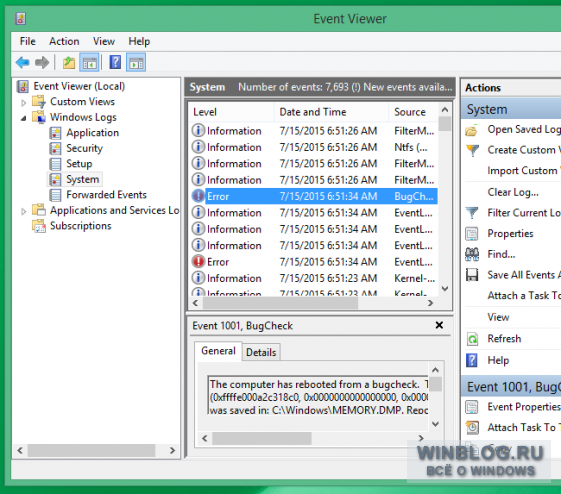
Монитор стабильности системы хорош тем, что показывает информацию из «Просмотра событий» (Event Viewer) в более понятном формате. Если бы не он, пришлось бы выуживать сведения о событиях из общего журнала самостоятельно.
В принципе, это все равно можно сделать. Выполните поиск в меню «Пуск» (Start)/на начальном экране по ключевым словам «просмотр событий». В открывшемся окне выберите пункт «Журналы Windows > Система» (Windows Logs > System) и ищите сообщения об ошибках (Error). Это те же сообщения, что показывает Монитор стабильности системы. Но в «Просмотре событий» кроме этого масса лишних сведений.
Просмотр дампов памяти
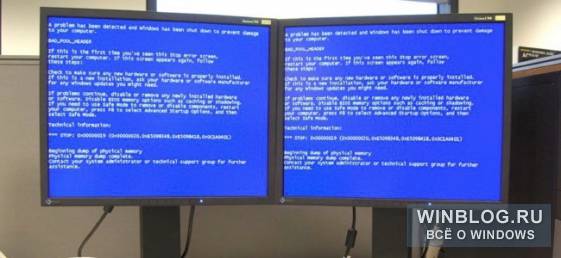
При сбое и возникновении синего экрана информация об этом сохраняется в дампе памяти. Удобнее всего смотреть эти сведения с помощью бесплатной утилиты BlueScreenView от NirSoft (обычно мы сторонние программы не рекомендуем, но NirSoft доверяем).
Утилита проверяет файлы дампов памяти, созданных при возникновении синего экрана, и показывает их список. Важная информация содержится в пункте «Bug Check String» – это то самое сообщение об ошибке, которое появляется на синем экране. Если поискать по этому сообщению в Интернете, можно найти сведения о проблеме и способах ее решения.
Может пригодиться и список драйверов внизу окна. Так, постоянное возникновение синего экрана может быть связано с определенным файлом того или иного драйвера, например, видеокарты. Это может свидетельствовать о том, что данный драйвер неисправен или сбоит из-за поломки самого оборудования. В любом случае, это поможет определиться с дальнейшим направлением поисков.
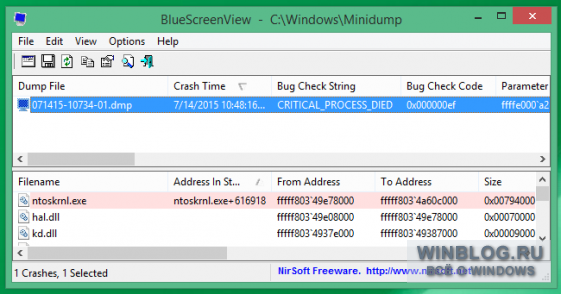
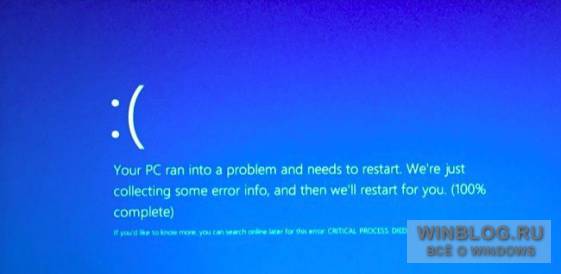
Если вы успели застать синий экран лично, запишите сообщение об ошибке. В Windows 10 и Windows 8 синий экран теперь выводит простое сообщение, и только внизу содержится информация об ошибке, которая может пригодиться для поисков. В Windows 7 и более ранних версиях эти данные (bug check string) отображаются не внизу, а наверху.
Сообщения об ошибке быстро исчезают, поскольку после синего экрана Windows автоматически перезагружается. Можно, конечно, отключить в настройках автоматическую перезагрузку при возникновении синего экрана. А можно просто использовать утилиту BlueScreenView для просмотра информации об ошибке уже после появления синего экрана.
Но в чем проблема?
Перечисленные выше инструменты помогут приблизиться к пониманию сути проблемы. По сообщению об ошибке с синего экрана можно хотя бы поискать в Интернете – и возможно, найти причину. Это гораздо лучше, чем пытаться найти ответ на общий вопрос «почему компьютер зависает или выключается?».
Если компьютер завис или перезагрузился всего один раз, волноваться не стоит. Программное обеспечение не совершенно – возможно, это была случайная ошибка Windows или драйвера, которая больше не повторится. Беспокоиться стоит, если компьютер сбоит постоянно. Современным компьютерам с Windows это совсем не свойственно – синие экраны возникают исключительно редко.
Если сбои происходят постоянно, возможно, лучше даже не тратить время на поиск причины, а просто выполнить восстановление компьютера (PC Reset) средствами Windows 10 или Windows 8. Система будет возвращена в исходное заводское состояние, что исправит все внутрисистемные ошибки, удалит проблемные драйверы и приложения. Нужные программы потребуется переустанавливать. А в случае с Windows 7 стоит просто переустановить систему. Если это не поможет – причина, скорее всего, в оборудовании (либо, если после переустановки были поставлены те же драйверы, – в драйверах).
Может пригодиться также средство диагностики проблем с памятью (Memory Diagnostics), встроенное в Windows. Оно проверяет, корректно ли работают модули памяти. Если они повреждены, это может быть причиной нестабильности и возникновения синих экранов.
Оцените статью: Голосов
Copyright © 2006-2022 Winblog.ru All rights reserved.
Права на статьи принадлежат их авторам. Копирование и использование материалов разрешается только в случае указания явной гиперссылки на веб-сайт winblog.ru, как на источник получения информации.
Сайт для посетителей возрастом 18+
Компьютер выключается во время игры
Современные компьютерные игры рассчитаны на мощные устройства. Трехмерные изображения, поддержка UltraHD, FPS (частота кадров в секунду) не больше 40, минимум 4 ядра процессора (лучше от 6) и т.д. Требования к технике растут, и пользователь не всегда своевременно успевает сделать апгрейд «железа» и не имеет на это финансовой возможности. В результате учащаются случаи с отключением ПК во время игр.
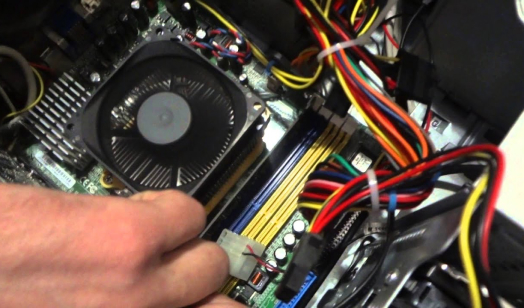
К потенциальным причинам такого поведения относятся:
- перегрев устройства, включая выход из строя процессора или видеокарты из-за некорректной работы системы охлаждения;
- слабый или нерабочий блок питания, либо активация энергосберегающей схемы питания в настройках;
- минимальные требования игры превышают конфигурацию ПК;
- наличие вирусов в системе;
- перегрузка ПК программами;
- сбой в работе DirectX компонентов;
- устаревшие драйвера видеокарты;
- разгон компьютера;
- изменение настроек BIOS с целью перевода устройства в режим максимальной производительности;
- повреждение операционной системы.
Прежде чем приступать к поиску источника проблемы, нужно убедиться в том, что технические характеристики компьютера соответствуют минимальным требованиям игры.
Что делать, если во время игры выключается компьютер?
К наиболее частым поломкам аппаратного характера относят недостаточную мощность блока питания и перегрев процессора. Чем больше жестких дисков или периферийных устройств подключено к ПК через порты (USB, HDMI и пр.), чем современнее видеокарта, тем более мощный БП требуется, чтобы обеспечить энергией компьютер.
Источник питания должен иметь определенный запас мощности (около 30%), чтобы оставить пользователю возможности для апгрейда и расширения системы. Если уже с имеющейся комплектацией он работает на пределе возможностей, приходят в негодность электролитические конденсаторы. В результате выходное напряжение начинает пульсировать, что провоцирует поломку остальных комплектующих системного блока.
Пониженное напряжение не дает компьютеру включиться, мешает нормальной работе графической карты, выводит из строя механическую часть жесткого диска и приводит к появлению на нем битых секторов.
В SSD механическая составляющая отсутствует (шпиндель и считывающие головки), поэтому он данной проблеме не подвержен. Высокое напряжение особенно губительно для материнской платы (вздуваются или протекают конденсаторы, появляются распайки, трещины и пр. повреждения).
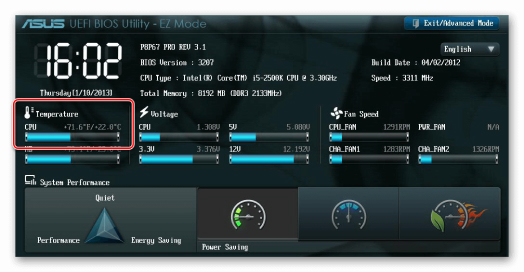
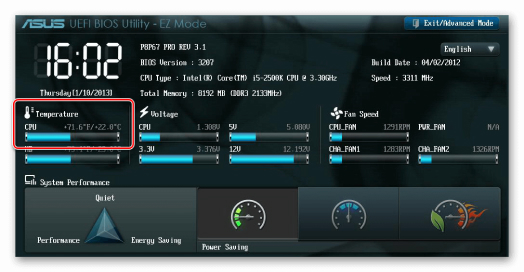
Также во время игр температура процессора может превышать допустимые нормы. В результате встроенная система аппаратного мониторинга отключает технику, чтобы исключить сгорание узла. Температуру CPU можно проверить в БИОСе либо при помощи стороннего софта (AIDA64, Core Temp и пр.), нормальным считается показатель до 65 градусов.
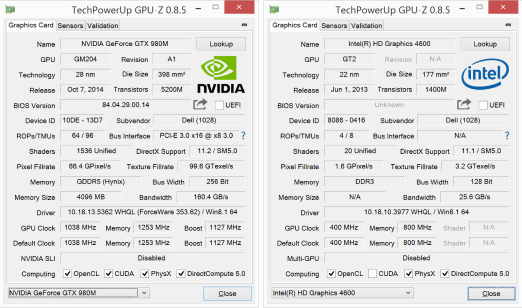
Для проверки видеокарты на перегрев можно воспользоваться бесплатной утилитой GPU-Z. После запуска программы нужно открыть вкладку «Sensors», затем дать нагрузку на графический адаптер. В таких условиях температурный показатель не должен превышать 80 градусов, иначе это может привести к перезагрузке или к тому, что во время игры компьютер выключается.
Почему выключается компьютер во время игр?
Если проверка блока питания, процессора, видеокарты и жесткого диска не принесла результат, искать причину неисправности стоит на программном уровне. Здесь можно предпринять следующие действия:
1. Обновите или переустановите драйвера видеокарты
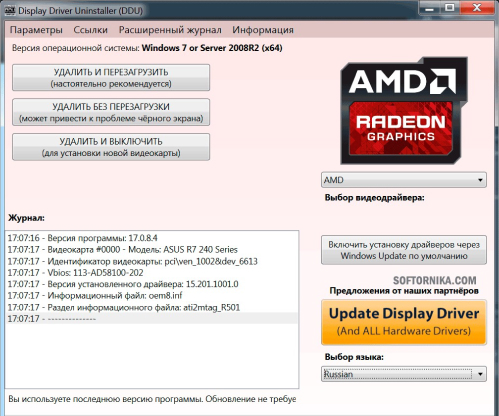
Удалить старые можно при помощи утилиты Display Driver Uninstaller. Ее нужно скачать с официального сайта, установить, после чего запустить ноутбук в безопасном режиме. Затем снова открыть программу DDU и выбрать первый из предложенных вариантов, а именно «Удалить и перезагрузить».
После этого ПК загружается в обычном режиме, операционная система распознает графический адаптер и предлагает установить необходимые драйвера. Такое ПО не всегда работает должным образом. Лучшим вариантом будет самостоятельная загрузка последних обновлений с сайта производителя GPU.
2. Включите файл подкачки Windows
Его деактивация могла быть выполнена ранее для экономии ресурсов твердотельного накопителя, т.к. из-за постоянной перезаписи данный SSD быстро выходит из строя. С другой стороны, файл помогал ПК работать без сбоев, исключая его бесконтрольный перезапуск.
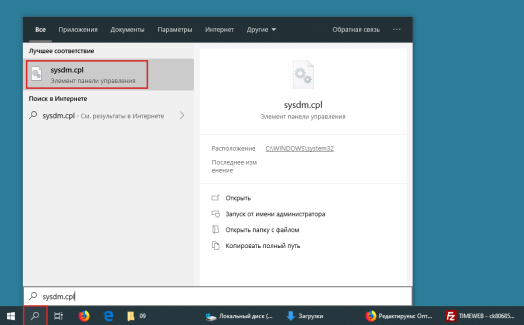
Включить файл можно при помощи команды sysdm.cpl, далее зайти в раздел «Дополнительно» — «Виртуальная память» — «Изменить». Размеры файла можно задать вручную либо воспользоваться опцией «Размер по выбору системы».
3. Измените схему питания
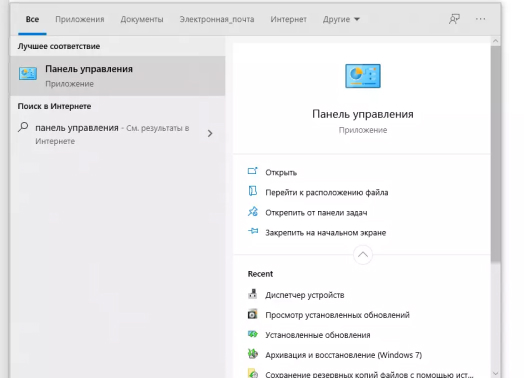
Сделать это можно через Панель управления. Для этого в командной строке введите команду «Control Panel», выберите раздел «Электропитание» и активируйте сбалансированную или высокопроизводительную схему. Если ранее их настройки меняли, рекомендуется выполнить для каждого варианта восстановление настроек по умолчанию.
4. Отключите разгон комплектующих
С одной стороны, это улучшает производительность компьютера, с другой – способствует увеличению температуры процессора. Если техника стала зависать, перезагружаться или отключаться, рекомендуется отключить все типы разгона и перезапустить устройство на заводской скорости.
Если выключается компьютер во время игры, это может быть спровоцировано сторонними программами, используемыми для увеличения производительности ПК. Они вступают в конфликт с операционной системой или другим ПО, что приводит к блокировке некоторых системных процессов.
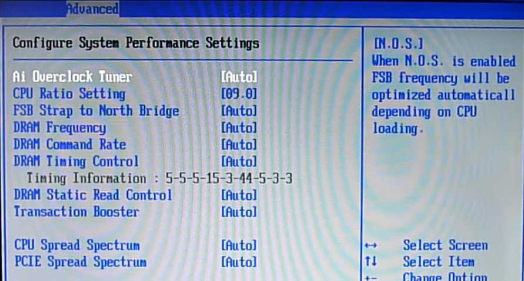
5. Сброс BIOS до заводских настроек
Сделать это можно в первичной системе при помощи опции «Load Setup Default» или аппаратным методом путем извлечения с материнской платы батарейки BIOS на 5-10 секунд.
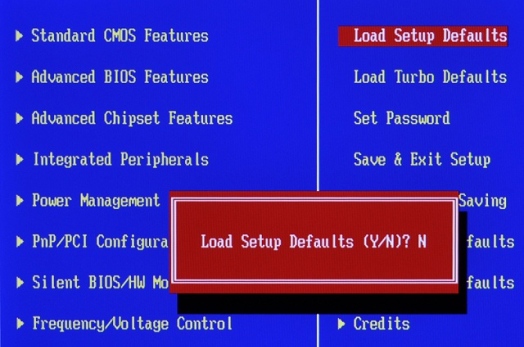
6. Обновление, восстановление или переустановка ОС.
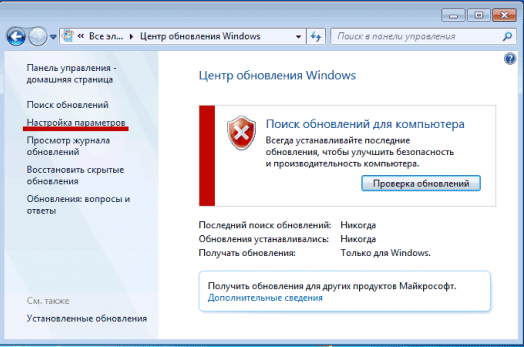
Проверить наличие обновлений системы можно через «Центр обновления Windows». Чтобы вернуть систему в предыдущее рабочее состояние (выбрать точку восстановления), потребуется ввод в строке команды «rstrui». Откроется мастер навигации по шагам восстановления. Останется только выбрать в списке одну из доступных точек и вернуть ОС в нужное состояние.
Вырубается комп при игре
Разберемся, что делать, если выключается компьютер во время игры, на примере Windows 10:
1 Изучите журнал системных ошибок Windows
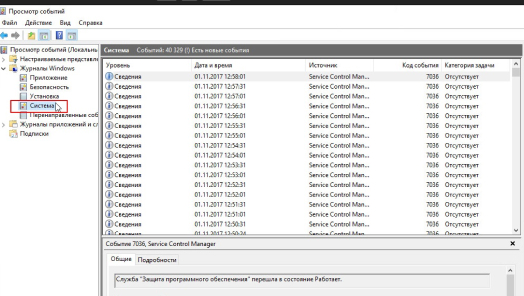
Чтобы данные в нем отображались корректно, должен быть включен файл подкачки. Окно с вкладкой «Журналы Windows» можно открыть при помощи команды «eventvwr.msc». Далее в разделе «Система» проанализировать критические и общие ошибки.
Более подробную информацию о проблеме можно получить, скопировав код ошибки во вкладке «Подробности» и отыскав информацию о нем в браузере.
2 Проверьте блок питания
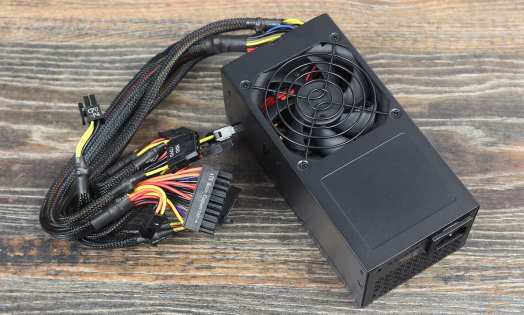
Можно подключить к ноутбуку заведомо исправный блок и посмотреть, насколько корректно он будет работать под нагрузкой. Но если такой возможности нет, источник питания можно проверить и без ПК. Для этого нужно при помощи перемычки замкнуть между собой 4-й (зеленый) и 5-й (черный, «земля») контакт. В качестве перемычки можно использовать медную проволоку или обычную канцелярскую скрепку.
Также плата блока осматривается на наличие вздувшихся конденсаторов, после чего при помощи омметра проверяются все конденсаторы, входной предохранитель, выпрямители и пр.
3 Убедитесь, что отсутствует перегрев системы
Используйте специальные программы, помогающие контролировать температуру внутренних компонентов компьютера. При фиксации высокой температуры, в первую очередь производиться чистка устройства от пыли, замена термопасты и проверка работоспособности компонентов системы охлаждения.
4 Осмотрите материнскую плату
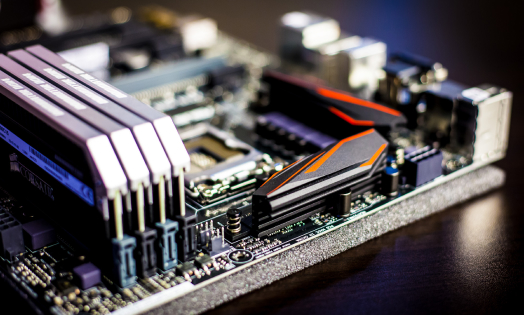
Тестирование микросхемы осложняется тем, что сначала потребуется отключение от нее всех компонентов, а затем последовательное поочередное подключение и наблюдение за поведение устройства.
Удобнее тестирование платы возложить на сотрудников профильного сервисного центра. Мастерские укомплектованы всем необходимым оборудованием и инструментом. По результатам диагностики будет сделать вывод о ремонтопригодности элемента или необходимости его замены.
Еще по теме:
Не заряжается батарея на ноутбуке HP, хотя ноутбук пишет, что батарея подключена и заряжается: причины и способы решения проблемы 13.09.2021
Быстро разряжается батарея на ноутбуке HP даже в выключенном состоянии: причины и способы решения проблемы 13.09.2021