Умное реле Sonoff BASICR2: руководство по использованию
Умное реле Sonoff BASICR2 научит ваш телефон управлять бытовыми приборами на расстоянии, а также следить за текущим статусом работы. Больше не нужно вставать с постели, чтобы выключить свет или беспокоиться по дороге на работу о включённом утюге.
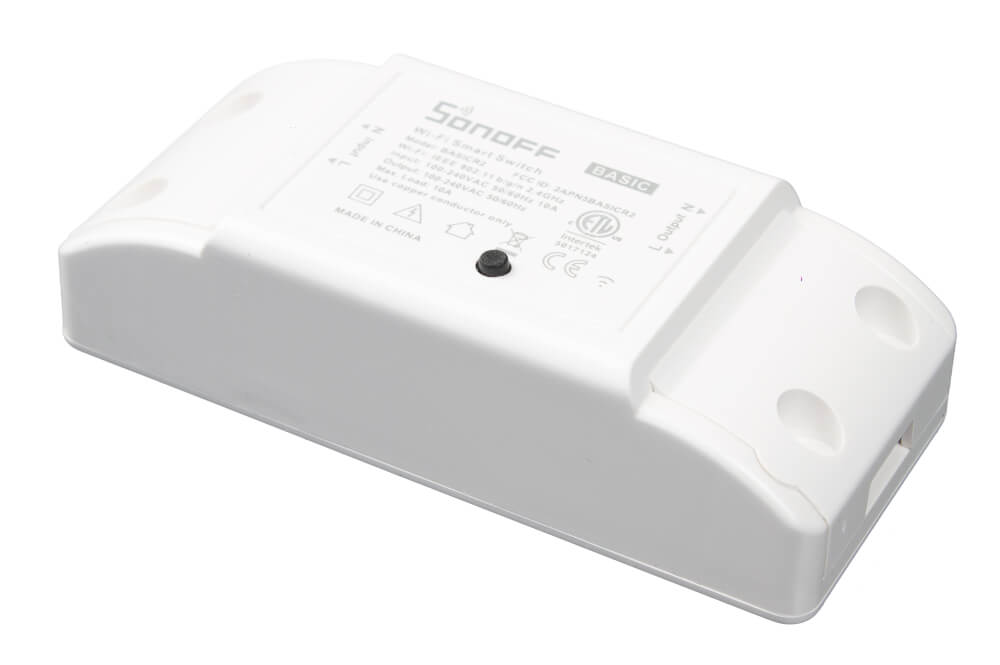
Модуль Sonoff BASICR2 способен коммутировать нагрузку с напряжением 100–240 В и током до 16 А.
Подключение и настройка
Подключение электроники
Для наглядности в качестве примера, соберём макет системы освещения.
Что понадобится
Инструкция по сборке
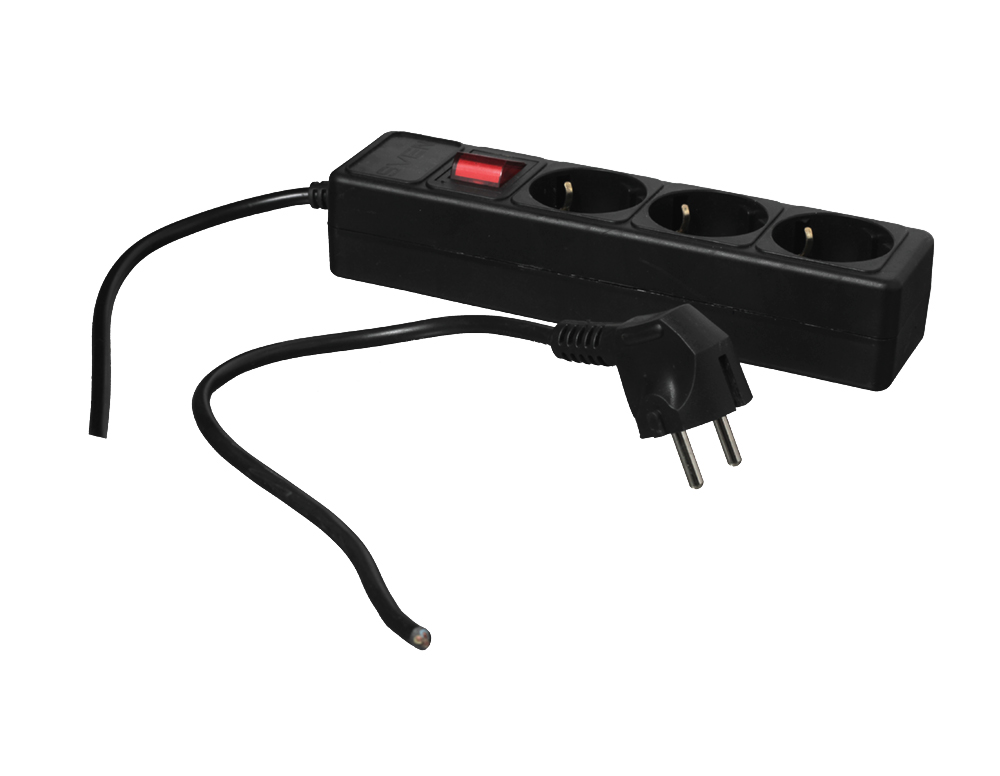
Возьмите сетевой фильтр или удлинитель. Разрежьте провод питания посередине и зачистите контакты от изоляции.
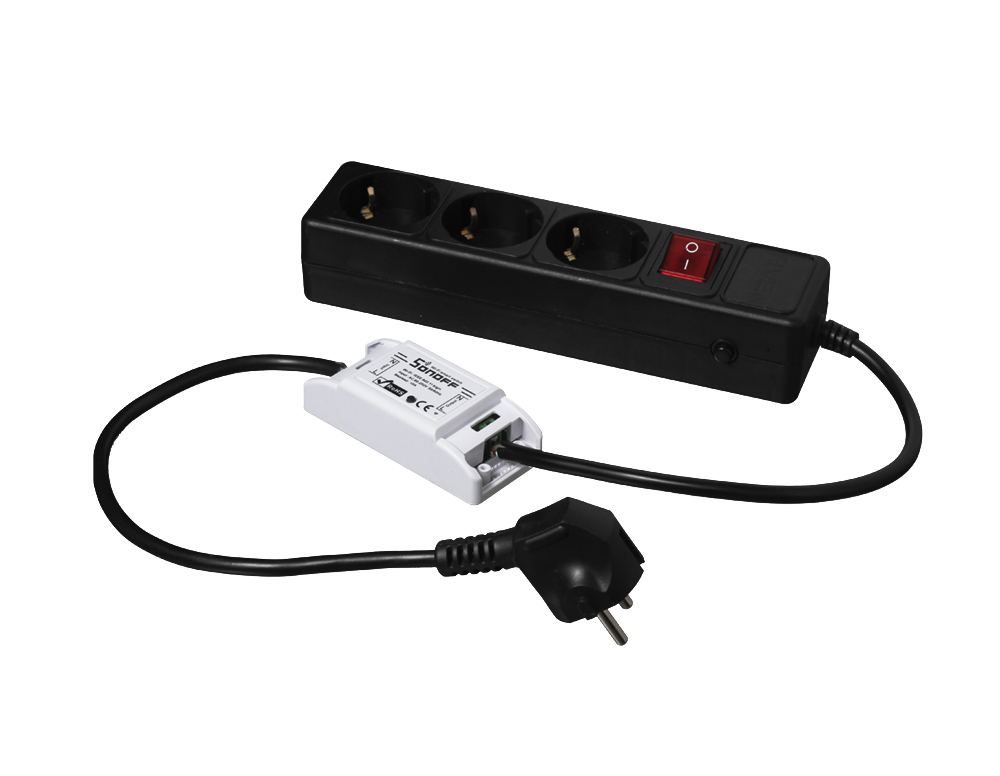
Провод со стороны вилки подключите к клемме L и N с подписью Input . А со стороны сетевого фильтра — в клеммы L и N с подписью Output .
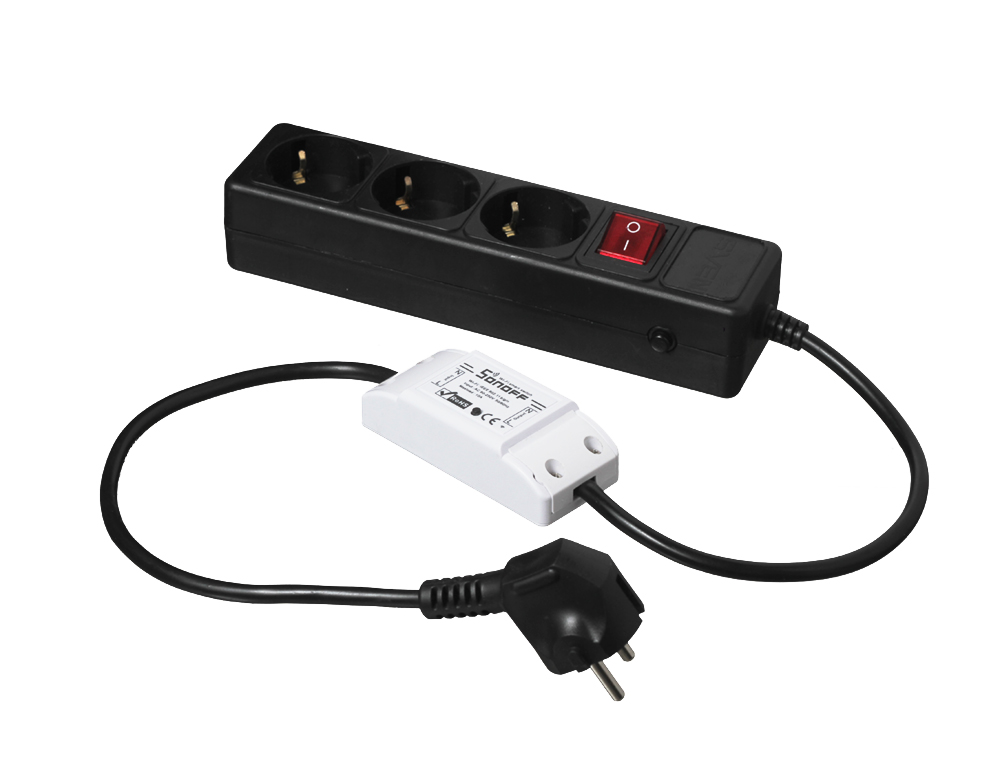
Закройте клемму модуля специальной крышкой и зафиксируйте с помощью самореза.
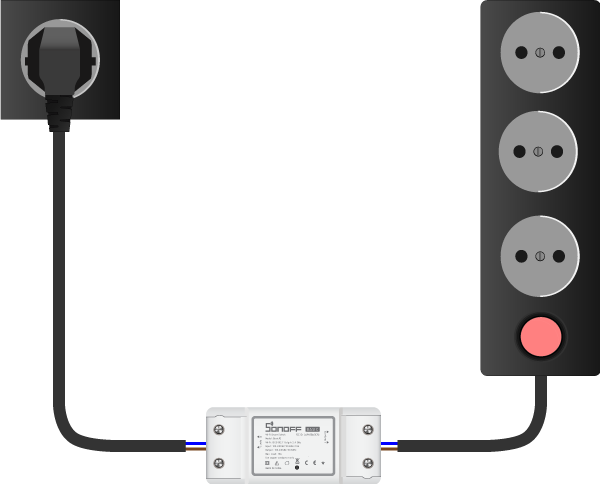
Подключите вилку к источнику питания бытовой сети 220 В.
Электроника подключена, переходим к программной настройке.
Программная настройка
После сопряжения можете смело переходить к примерам работы.
Сопряжения с новыми устройствами
Умное реле Sonoff BASICR2 поддерживает два режима сопряжения с новыми устройствами:
Режим быстрого сопряжения
Режим служит для быстрого сопряжения мобильного телефона с новыми устройствами Sonoff.
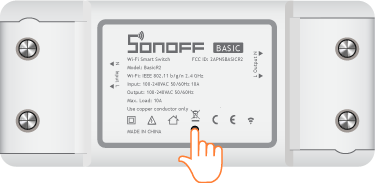
Удерживайте кнопку сопряжения более 5 секунд.
Модуль перейдет в «Режим быстрого сопряжения». Активацию режима подскажет индикаторный светодиод сопряжения с периодом миганий: один длинный → два коротких → пауза ↵.
Проведите сопряжение с устройством через мобильное приложение eWeLink.
Режим совместимого соединения
Режим служит для сопряжения мобильного телефона с новыми устройствами Sonoff. В режиме совместимого соединения, модуль Sonoff сам создаёт Wi-Fi окружение, через которое проходит дальнейшая настройка
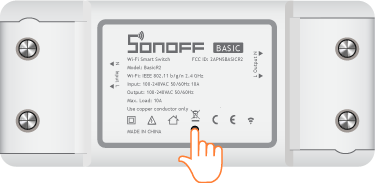
Удерживайте кнопку сопряжения более 5 секунд.
Модуль перейдет в «Режим быстрого сопряжения». Активацию режима подскажет индикаторный светодиод сопряжения с периодом миганий: один длинный → два коротких → пауза ↵.
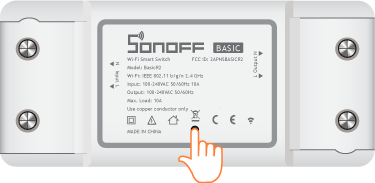
Повторно удерживайте кнопку сопряжение более 5 секунд.
Модуль перейдет в «Режим совместимого соединения». Активацию режима подскажет индикаторный светодиод сопряжения с периодом миганий: все короткие ↵.
Проведите сопряжение с устройством через мобильное приложение eWeLink.
Примеры работы
Пришло время проверить умное реле Sonoff BASICR2 в действии.
Физический переключатель
Изменяйте состояние устройства физическим нажатием на кнопку на модуле Sonoff BASICR2:
ON: устройство включено.
OFF: устройство выключено.
Беспроводной переключатель
Изменяйте состояние устройства нажатием на иконку кнопки в мобильном приложении:
ON: устройство включено.
OFF: устройство выключено.
Элементы платы
Чип ESP8285
За беспроводную технологию в Sonoff BASICR2 отвечает чип ESP8285. В основе кристалла входит процессор семейства Xtensa — 32-х битный Tensilica L106 с частой 80 МГц с ультранизким энергопотреблением, радиочастотный трансивер с физическим уровнем Wi-Fi IEEE 802.11 b/g/n и блок Flash памяти на 1 МБ. Мощности процессорного ядра хватает для работы сложных пользовательских приложений и цифровой сигнальной обработки.
Чип ESP8285 расположен на плате управления внутри пластикового бокса.
Электромеханическое реле
За коммутацию нагрузки в Sonoff BASICR2 отвечает электромеханическое реле. Общий принцип работы реле читайте в нашей документации.
Электромеханическое реле расположено на плате управления внутри пластикового бокса.
Клеммник питания
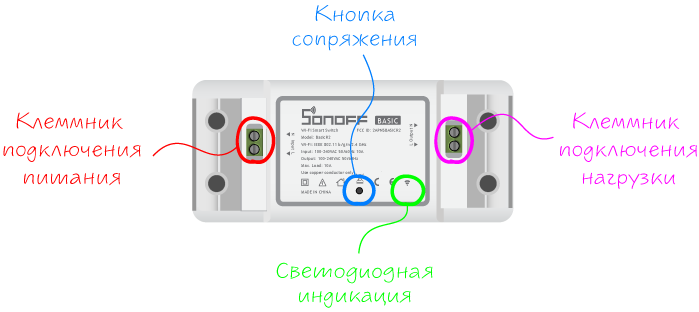
Клеммник Input служит для подключения Sonoff Basic к источнику питания от бытовой сети 100–240 В.
| Контакт | Функция | Подключение |
|---|---|---|
| L | Питание модуля / Фаза | Подключите к фазному проводу источника питания. |
| N | Питание модуля / Ноль | Подключите к нулевому проводу источника питания. |
Если не знаете, где в вашей бытовой сети фаза L и ноль N , ничего страшного. Провода L и ноль N можно менять местами, если подключаемая нагрузка это предусматривает.
Клеммник нагрузки
Клеммник Output служит для подключения нагрузки к Sonoff Basic. Выходное значение коммутируемого напряжения равно входному напряжению на клеммнике питания.
| Контакт | Функция | Подключение |
|---|---|---|
| L | Питание нагрузки / Фаза | Подключите к фазному проводу нагрузки. |
| N | Питание нагрузки / Ноль | Подключите к нулевому проводу нагрузки. |
Светодиодная индикация
На модуле расположено два светодиода: индикатор нагрузки и индикатор сопряжения.
Индикатор нагрузки
Светодиодный красный индикатор нагрузки подскажет текущее состояния нагрузки.
| Состояния светодиода | Описание режима |
|---|---|
| Горит | На нагрузку поступает напряжение. |
| Не горит | На нагрузку не поступает напряжение. |
Индикатор сопряжения
Светодиодный синий индикатор Wi-Fi подскажет текущее cопряжения модуля.
| Состояния светодиода | Описание режима |
|---|---|
| Мигает: один длинный → два коротких → пауза ↵ | Режим быстрого сопряжения. |
| Мигает: все короткие ↵ | Режим совместимого соединения. |
| Мигает: один короткий → пауза ↵ | Невозможно найти Wi-Fi роутер. |
| Мигает: два коротких → пауза ↵ | Устройство успешно подключено к Wi-Fi роутеру, но отсутствует связь в сеть. |
| Мигает: три коротких → пауза ↵ | Обновление прошивки. |
| Горит | Устройство успешно подключено. |
Кнопка сопряжения
| Действие | Описание режима |
|---|---|
| Простой клик | Обеспечивает ручное включение или выключение нагрузки. |
| Удержание >5с | Переводит модуль в режим быстрого сопряжения с устройствами. |
| Удержание >5с (повторное) | Переводит модуль в режим совместимого соединения. |
Умное реле Sonoff Basic: руководство по использованию
Умное реле Sonoff Basic научит ваш телефон управлять бытовыми приборами на расстоянии, а также следить за текущим статусом работы. Больше не нужно вставать с постели, чтобы выключить свет или беспокоиться по дороге на работу о включённом утюге.
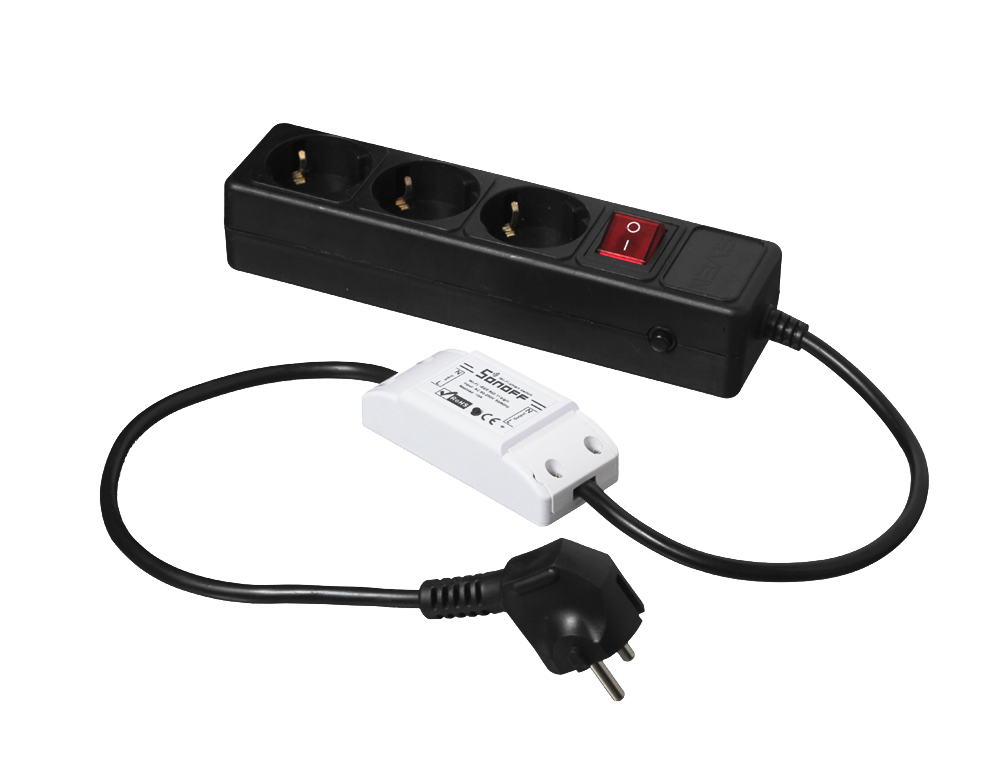
Модуль Sonoff Basic способен коммутировать нагрузку с напряжением 100–240 В и током до 10 А.
Видеообзор
Подключение и настройка
Подключение электроники
Для наглядности в качестве примера, соберём макет системы освещения.
Что понадобится
Инструкция по сборке
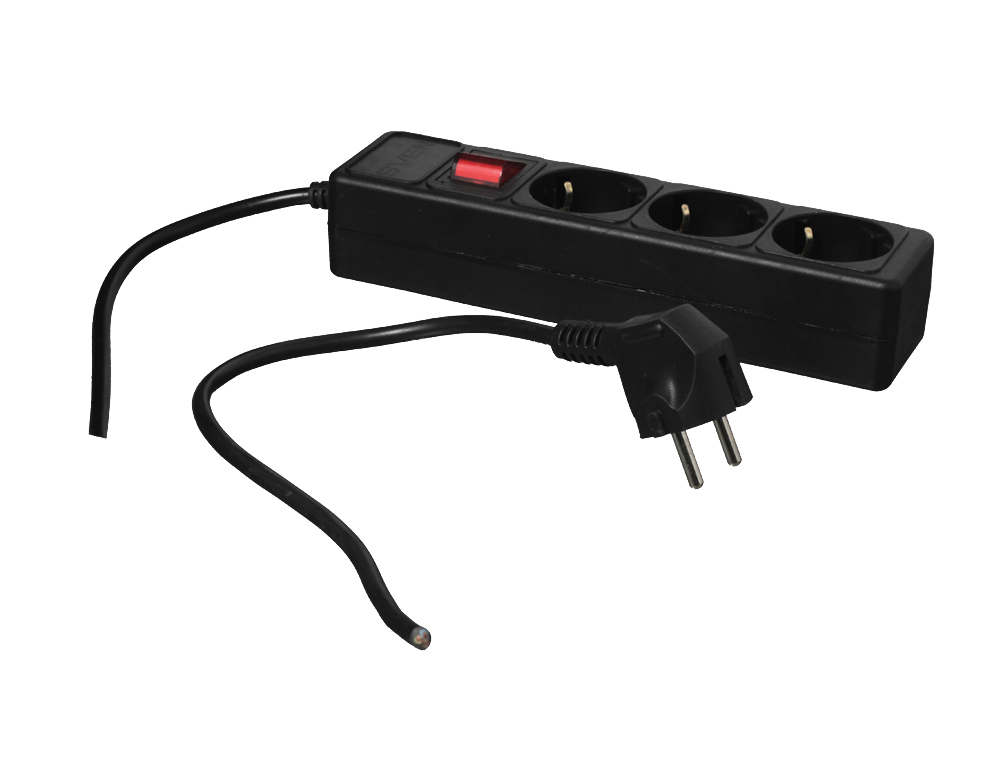
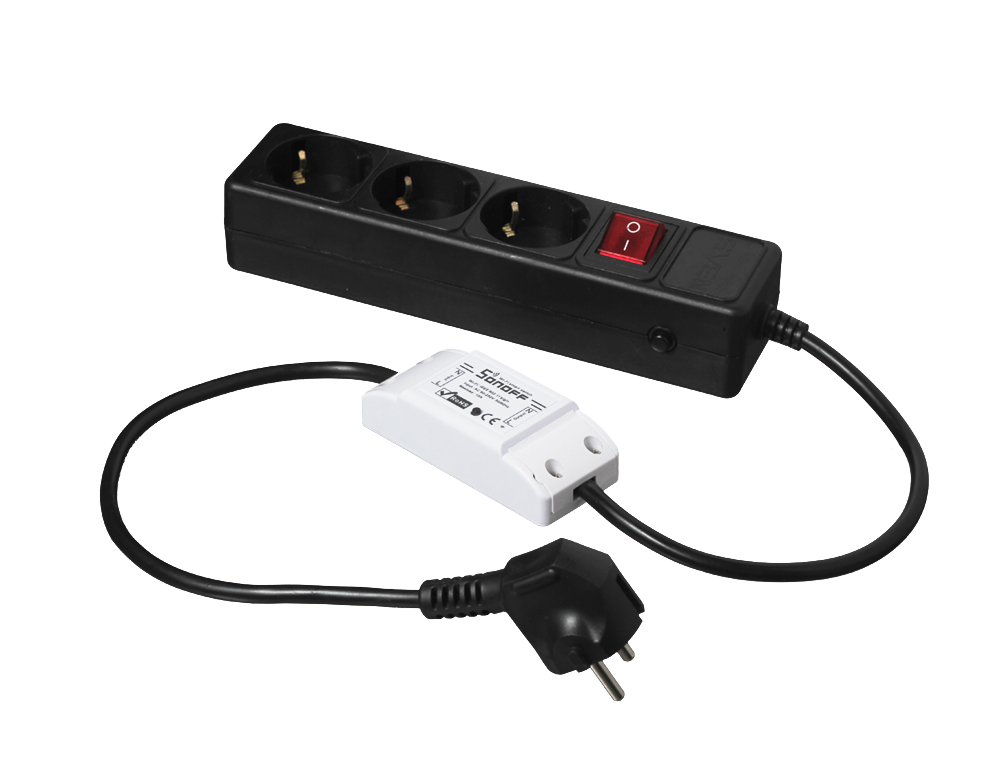
Возьмите сетевой фильтр. Разрежьте провод питания посередине и зачистите контакты от изоляции.
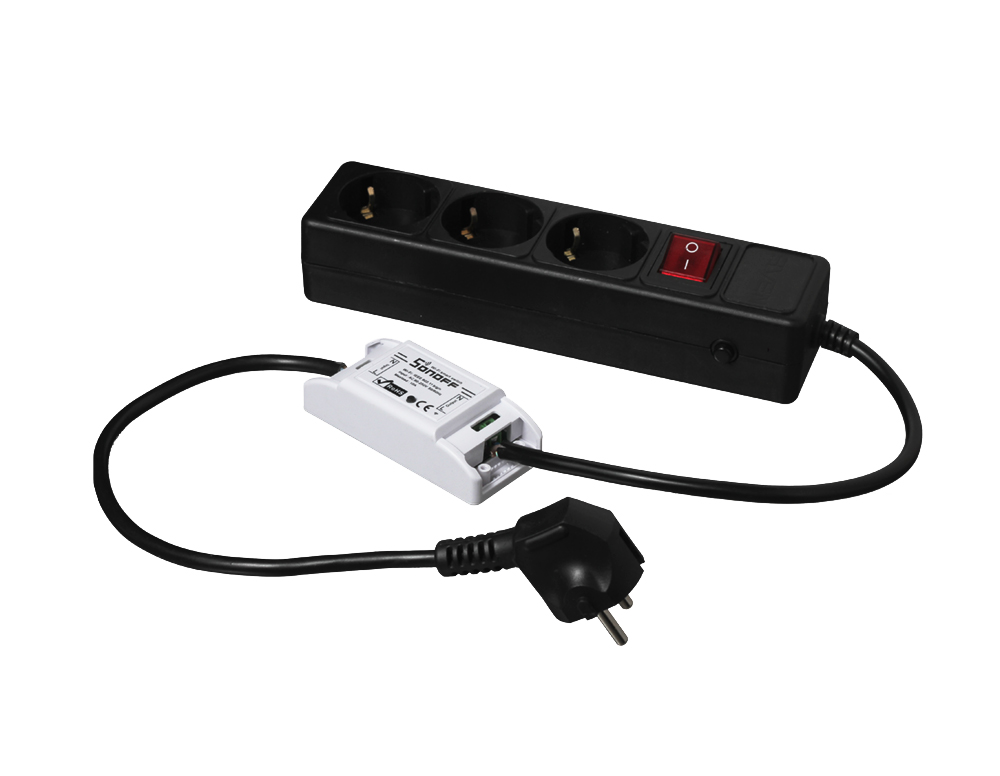
Провод со стороны вилки подключите к клеммам L и N разъёма Input , а со стороны сетевого фильтра — в клеммы L и N разъёма Output .
Закройте клеммы модуля специальными крышками и зафиксируйте с помощью саморезов.
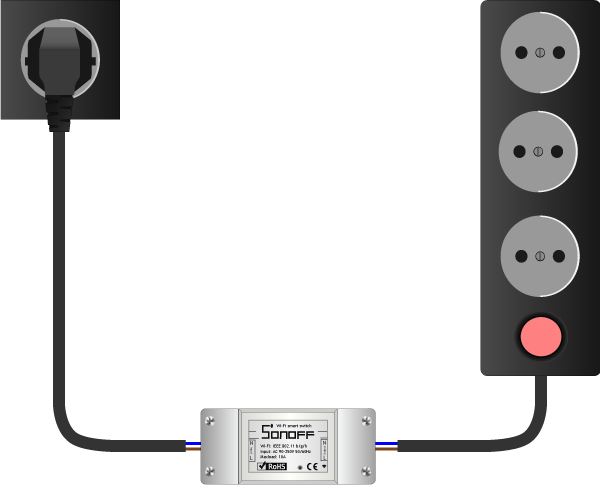
Подключите вилку к источнику питания бытовой сети 220 В.
Электроника подключена, переходим к программной настройке.
Программная настройка
После сопряжения можете смело переходить к примерам работы.
Сопряжения с новыми устройствами
Умное реле Sonoff Basic поддерживает два режима сопряжения с новыми устройствами:
Режим быстрого сопряжения
Режим служит для быстрого сопряжения мобильного телефона с новыми устройствами Sonoff.
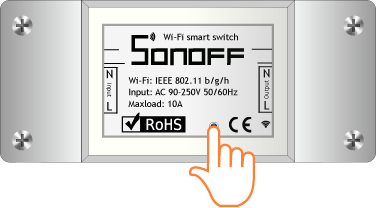
Удерживайте кнопку сопряжения более 5 секунд.
Модуль перейдёт в «Режим быстрого сопряжения». Активацию режима подскажет индикаторный светодиод сопряжения с периодом миганий: один длинный → два коротких → пауза ↵.
Проведите сопряжение с устройством через мобильное приложение eWeLink.
Режим совместимого соединения
Режим служит для сопряжения мобильного телефона с новыми устройствами Sonoff. В режиме совместимого соединения, модуль Sonoff сам создаёт Wi-Fi окружение, через которое проходит дальнейшая настройка
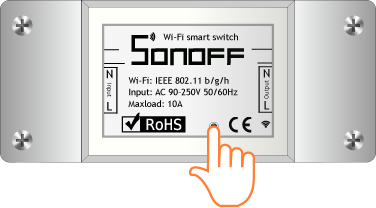
Удерживайте кнопку сопряжения более 5 секунд.
Модуль перейдёт в «Режим быстрого сопряжения». Активацию режима подскажет индикаторный светодиод сопряжения с периодом миганий: один длинный → два коротких → пауза ↵.
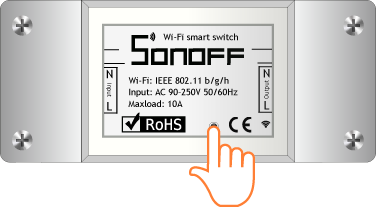
Повторно удерживайте кнопку сопряжение более 5 секунд.
Модуль перейдёт в «Режим совместимого соединения». Активацию режима подскажет индикаторный светодиод сопряжения с периодом миганий: все короткие ↵.
Проведите сопряжение с устройством через мобильное приложение eWeLink.
Примеры работы
Пришло время проверить умное реле Sonoff Basic в действии.
Физический переключатель
Изменяйте состояние устройства физическим нажатием на кнопку на модуле Sonoff Basic:
ON: устройство включено.
OFF: устройство выключено.
Беспроводной переключатель
Изменяйте состояние устройства нажатием на иконку кнопки в мобильном приложении:
ON: устройство включено.
OFF: устройство выключено.
Элементы платы
Приоткроем занавес и заглянем на внутренности модуля.
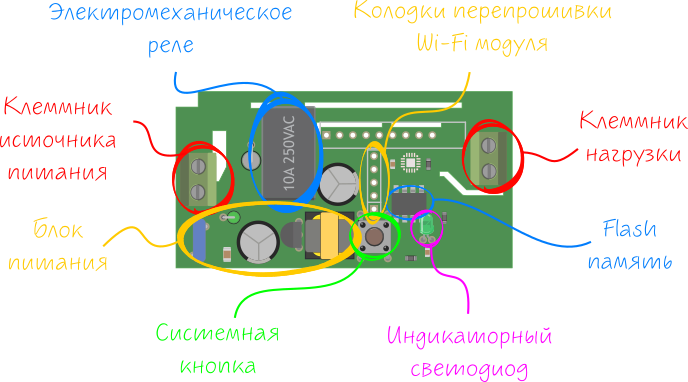
Чип ESP8266EX
За беспроводную технологию в Sonoff Basic Wi-Fi отвечает чип ESP8266. В основе кристалла входит процессор семейства Xtensa — 32-х битный Tensilica L106 с частой 80 МГц с ультранизким энергопотреблением, радиочастотный трансивер с физическим уровнем Wi-Fi IEEE 802.11 b/g/n и блоки памяти SRAM. Мощности процессорного ядра хватает для работы сложных пользовательских приложений и цифровой сигнальной обработки.
Электромеханическое реле
За коммутацию нагрузки отвечает электромеханическое реле. Подробнее про работу реле читайте в нашей документации.
Клеммник питания
Клеммник Input служит для подключения Sonoff Basic к источнику питания от бытовой сети 100–240 В.
| Контакт | Функция | Подключение |
|---|---|---|
| L | Питание модуля / Фаза | Подключите к фазному проводу источника питания. |
| N | Питание модуля / Ноль | Подключите к нулевому проводу источника питания. |
Если не знаете, где в вашей бытовой сети фаза L и ноль N , ничего страшного. Провода L и ноль N можно менять местами, если подключаемая нагрузка это предусматривает.
Клеммник нагрузки
Клеммник Output служит для подключения нагрузки к Sonoff Basic. Выходное значение коммутируемого напряжения равно входному напряжению на клеммнике питания.
| Контакт | Функция | Подключение |
|---|---|---|
| L | Питание нагрузки | Подключите к фазному проводу нагрузки. |
| N | Питание нагрузки | Подключите к нулевому проводу нагрузки. |
Светодиодная индикация
На модуле расположено два светодиода: индикатор нагрузки и индикатор сопряжения.
Индикатор нагрузки
Светодиодный красный индикатор нагрузки подскажет текущее состояния нагрузки.
| Состояния светодиода | Описание режима |
|---|---|
| Горит | На нагрузку поступает напряжение. |
| Не горит | На нагрузку не поступает напряжение. |
Индикатор сопряжения
Светодиодный зелёный индикатор Wi-Fi подскажет текущее cопряжения модуля.
| Состояния светодиода | Описание режима |
|---|---|
| Мигает: один длинный → два коротких → пауза ↵ | Режим быстрого сопряжения. |
| Мигает: все короткие ↵ | Режим совместимого соединения. |
| Мигает: один короткий → пауза ↵ | Невозможно найти Wi-Fi роутер. |
| Мигает: два коротких → пауза ↵ | Устройство успешно подключено к Wi-Fi роутеру, но отсутствует связь в сеть. |
| Мигает: три коротких → пауза ↵ | Обновление прошивки. |
| Горит | Устройство успешно подключено. |
Кнопка сопряжения
| Действие | Описание режима |
|---|---|
| Простой клик | Обеспечивает ручное включение или выключение нагрузки. |
| Удержание >5с | Переводит модуль в режим быстрого сопряжения с устройствами. |
| Удержание >5с (повторное) | Переводит модуль в режим совместимого соединения. |
Как подключить Sonoff Basic R2: пошаговая инструкция

Вы решили автоматизировать свою квартиру или дом с помощью умных устройств? Sonoff Basic R2 — идеальный вариант для этой задачи. Подключение и настройка данного устройства не представляют сложностей, особенно при наличии подробной инструкции.
Sonoff Basic R2 — это устройство с функцией управления реле, которое позволяет контролировать любое электрическое устройство с помощью смартфона или голосовых команд. Оно поддерживает Wi-Fi, что позволяет удаленно управлять устройством даже из другого уголка мира.
Для начала подключения Sonoff Basic R2 требуется небольшая предварительная подготовка. Сначала необходимо загрузить и установить приложение eWeLink на ваш смартфон или планшет. Это приложение станет вашим основным инструментом управления устройством.
Далее перед подключением Sonoff Basic R2 включите устройство в розетку, а затем нажмите на кнопку «Add device» в приложении eWeLink. Во время настройки необходимо будет подключиться к Wi-Fi сети Sonoff с помощью пароля, указанного в инструкции.
Приготовление к подключению
Перед тем, как начать подключать Sonoff Basic R2, необходимо выполнить ряд подготовительных шагов:
- Проверьте напряжение! Убедитесь, что напряжение в вашей электрической системе соответствует требованиям Sonoff Basic R2 (поддерживает напряжение от 100 до 240 В).
- Выключите питание. Обязательно отключите питание в той линии, где вы планируете установить Sonoff Basic R2. Это очень важно для вашей безопасности!
- Подготовьте инструменты. Для работы вам потребуется отвертка, чтобы открыть корпус Sonoff Basic R2, и паяльник, чтобы выполнить необходимые пайки.
- Проверьте Wi-Fi сеть. Убедитесь, что ваша Wi-Fi сеть функционирует и доступна для подключения новых устройств. Запишите название Wi-Fi сети (SSID) и пароль, если они необходимы для подключения.
После того, как вы выполнили все эти шаги, вы готовы приступить к подключению Sonoff Basic R2. В следующем разделе мы рассмотрим подключение этого устройства к электрической системе и Wi-Fi сети.
Выбор места установки
Перед тем, как приступить к установке Sonoff Basic R2, необходимо правильно выбрать место для его размещения. Это позволит обеспечить оптимальное функционирование устройства и удобство его использования.
Факторы, которые стоит учитывать при выборе места установки:
- Доступ к электрической сети: перед установкой Sonoff Basic R2, убедитесь, что рядом есть розетка или другой источник питания, к которому можно подключить устройство.
- Доступность: выберите место установки Sonoff Basic R2 так, чтобы было легко получить к нему доступ при необходимости. Например, избегайте установки в отдаленных углах или за мебелью.
- Защита от влаги и пыли: Sonoff Basic R2 имеет степень защиты IP66, что значит он может быть установлен в помещениях с повышенной влажностью или вне помещений. Однако, всегда следует учитывать особенности окружающей среды и избегать прямого попадания влаги или пыли на устройство.
- Интеграция с электрооборудованием: учтите специфику вашей электроинсталляции при выборе места установки Sonoff Basic R2. Устройство может быть установлено непосредственно рядом с контролируемыми устройствами или в щитовой, если это необходимо.
Важно помнить, что выбор места установки Sonoff Basic R2 влияет на его функциональность и безопасность. При сомнениях или неопределенности следует проконсультироваться с электриком или специалистом в области электроустановок.
Подготовка Sonoff Basic R2
Перед тем, как приступить к подключению Sonoff Basic R2, необходимо выполнить несколько предварительных шагов:
- Отключите питание. Перед началом работы с Sonoff Basic R2 убедитесь, что питание к нему отключено. Это важно для вашей безопасности.
- Разберите Sonoff Basic R2. Для доступа к контактам и плате Sonoff Basic R2 необходимо снять его крышку. Это можно сделать с помощью отвертки или другого инструмента для откручивания винтов или скобок, которыми закреплена крышка. Однако делайте это аккуратно, чтобы не повредить устройство.
- Проверьте наличие комплектующих. Убедитесь, что в комплекте с Sonoff Basic R2 имеются все необходимые комплектующие: само устройство, провода, гребенчатый наконечник, плоские ножки для монтажа на DIN-рейку и другие детали. Если какие-то комплектующие отсутствуют или повреждены, обратитесь к продавцу или производителю для их замены.
После выполнения этих шагов вы будете готовы к подключению Sonoff Basic R2 к электрической сети и настройке его работы.
Подключение Sonoff Basic R2 к электросети
Для подключения Sonoff Basic R2 к электросети необходимо выполнить следующие шаги:
- Откройте крышку Sonoff Basic R2, используя отвертку или другой инструмент. Осторожно отсоедините верхнюю часть корпуса от нижней.
- Обратите внимание на клеммы на плате Sonoff Basic R2. Они обозначены как «L» и «N».
- Подключите провод, который идет от розетки, к клемме «L». Это фазовый провод (коричневого или черного цвета).
- Подключите нейтральный провод (голубого или синего цвета) к клемме «N».
- Если у вас есть заземляющий провод, подключите его к соответствующей клемме на Sonoff Basic R2.
- Проверьте, чтобы все соединения были надежными и безопасными. Убедитесь, что провода хорошо закреплены.
- Закройте крышку Sonoff Basic R2, соединяя верхнюю часть корпуса с нижней.
- Подключите Sonoff Basic R2 в розетку.
После выполнения этих шагов Sonoff Basic R2 будет подключен к электросети и готов к дальнейшей настройке и использованию.
Подключение Sonoff Basic R2 к управляющему устройству
Sonoff Basic R2 — это устройство с низкой стоимостью и простым использованием, предназначенное для автоматизации управления электрическими устройствами. Для его работы требуется подключение к управляющему устройству, например, мобильному приложению или серверу умного дома.
Для успешного подключения Sonoff Basic R2 к управляющему устройству необходимо выполнить следующие шаги:
- Подготовка Sonoff Basic R2: В первую очередь, убедитесь, что Sonoff Basic R2 подключен к электропитанию и сети Wi-Fi. Устройство должно быть включено и готово к настройке.
- Установка мобильного приложения или сервера умного дома: Вам необходимо установить на свое управляющее устройство приложение для умного дома или настроить сервер умного дома. Следуйте инструкциям по установке и настройке выбранного приложения или сервера.
- Добавление Sonoff Basic R2 в приложение или сервер: Зайдите в настроенное приложение или сервер умного дома. В меню выберите опцию «Добавить устройство».
- Подключение Sonoff Basic R2 к Wi-Fi: Следуйте инструкциям приложения или сервера, чтобы подключить Sonoff Basic R2 к вашей домашней сети Wi-Fi. Обычно вам потребуется указать имя и пароль Wi-Fi сети.
- Завершение настройки: После успешного подключения Sonoff Basic R2 к Wi-Fi сети, вам может потребоваться указать имя и описание для устройства, а также настроить дополнительные параметры, если это необходимо.
- Тестирование и использование: После завершения настройки, Sonoff Basic R2 готов к использованию. Проверьте его функциональность, позволяющую управлять подключенными к нему устройствами через мобильное приложение или сервер умного дома.
Обратите внимание: При подключении Sonoff Basic R2 к электропитанию и настройке Wi-Fi, будьте осторожны и следуйте инструкциям излишней аккуратностью. Это поможет избежать риска поражения электрическим током и других потенциальных опасностей.
В случае возникновения проблем или затруднений при подключении Sonoff Basic R2, рекомендуется обратиться к документации устройства или к разработчику мобильного приложения или сервера умного дома.
Установка приложения для управления
Для управления Sonoff Basic R2, необходимо установить специальное приложение на ваше устройство. Следуйте инструкциям ниже для установки приложения.
- Откройте App Store или Google Play на своем устройстве.
- В поисковой строке введите «eWeLink» и нажмите на поиск.
- Найдите приложение eWeLink от компании Itead и нажмите на кнопку «Установить» или «Загрузить».
- Подождите, пока приложение будет установлено на ваше устройство.
- Откройте приложение eWeLink после установки.
- Создайте учетную запись или войдите в свою существующую учетную запись.
Теперь у вас должно быть установлено приложение eWeLink на вашем устройстве. Готово! Вы готовы к подключению Sonoff Basic R2 и управлению его функциями с помощью этого приложения.
Тестирование и проверка работоспособности
После подключения Sonoff Basic R2 к вашей сети Wi-Fi, необходимо провести тестирование и проверить работоспособность устройства. В этом разделе вы узнаете, как это сделать.
Тестирование передачи сигнала
Первым шагом в тестировании Sonoff Basic R2 является проверка передачи сигнала. Для этого вы можете включить или выключить устройство, используя приложение eWeLink на вашем смартфоне. Если сигнал передается нормально, устройство должно работать исправно.
Проверка управления через Интернет
Когда вы уже убедились в работоспособности Sonoff Basic R2 внутри вашей домашней сети, вы также можете проверить его работу удаленно через Интернет. Для этого необходимо перейти на экран управления устройствами в приложении eWeLink и проверить возможность включения и выключения Sonoff Basic R2.
Проверка связи с другими устройствами
Если вы планируете использовать Sonoff Basic R2 вместе с другими устройствами, такими как датчики движения или датчики температуры, важно также проверить, что они связаны и работают вместе. Убедитесь, что ваши устройства правильно подключены и обмениваются информацией через вашу домашнюю сеть.
Проверка наличия обновлений прошивки
Sonoff регулярно выпускает обновления прошивки, которые могут улучшить функциональные возможности и исправить ошибки. Проверьте наличие обновлений прошивки в приложении eWeLink и, если таковые имеются, установите их на Sonoff Basic R2.
Проверка надежности работы
Для проверки надежности работы Sonoff Basic R2 рекомендуется протестировать устройство в различных условиях. Включите и выключите Sonoff Basic R2 несколько раз, проверьте его работу при различных нагрузках и убедитесь, что устройство работает стабильно и надежно.
Важно помнить, что выполнение проверок и тестирование работоспособности Sonoff Basic R2 помогут убедиться в правильной настройке и готовности к использованию устройства в вашей сети.
SONOFF Basic / RF инструкция по эксплуатации.
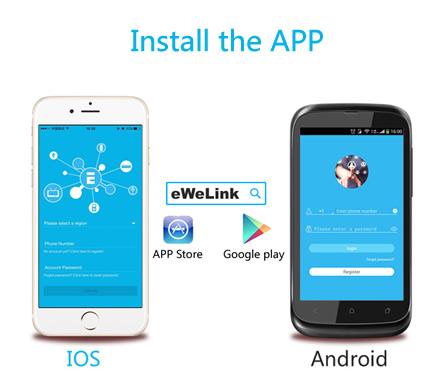
Поиск “eWeLink » в магазине приложений для iOS версии или Google play для Android версии.
2. Следуйте приведенной ниже инструкции по монтажу Для подключения устройства.

3. Добавить устройство
1. Включите питание устройства после завершения установки.
2. Нажмите кнопку в течение 7 секунд, пока зеленый светодиод быстро не мигнет. Благодаря тому, что в данной модели используется разная прошивка и модуль, светодиод имеет два мигающих пути.
Откройте приложение eWeLink, нажмите”+», вы увидите значки сопряжения. Пожалуйста, выберите режим сопряжения в соответствии с приведенными ниже инструкциями:
Если индикатор мигает следующим образом: выберите режим быстрого сопряжения (сенсорный) , нажмите Далее .
Если светодиод мигает вот так:
a .если прошивка устройства 1.6.0 или выше , выберите режим быстрого сопряжения (сенсорный). В противном случае он не сможет добавить устройство. Нажмите Кнопку Далее .
b .если прошивка вышеуказанных моделей ниже 1.6.0 , Пожалуйста, выберите значок совместимого режима сопряжения (AP), нажмите кнопку Далее. пользователи iOS должны перейти к настройке телефона>WiFi> > подключение Wi-Fi начинается с ITEAD -******, введите пароль по умолчанию 12345678. Вернитесь к eWeLink, нажмите кнопку Далее.
3. Он будет автоматически искать и подключать интеллектуальное домашнее устройство вокруг вас.
4. Введите свой домашний SSID & пароль:
4.1 если пароль отсутствует, оставьте его пустым.
4.2 теперь eWeLink поддерживает только протокол связи 2.4 G WiFi, 5G-WiFi не поддерживается.

5. Назовите устройство для завершения.
Возможно, устройство находится «в автономном режиме» на eWeLink, поскольку устройству требуется 1 минута для подключения к маршрутизатору и серверу. Когда зеленый светодиод горит, устройство находится «в сети“, если eWeLink показывает все еще” в автономном режиме», пожалуйста, закройте eWeLink и снова откройте.
3. 433 МГц пульт дистанционного управления (Sonoff RF модуль)
Для старых моделей, которые поставляют до 1 июня 2018 года, пожалуйста, узнайте, как показано ниже:
Для старых моделей, которые поставляют до 1 июня 2018 года, пожалуйста, узнайте, как показано ниже:
Быстро нажмите черную кнопку на Sonoff RF дважды, красный светодиод мигает один раз, затем нажмите одну из кнопок вашего радиочастотного контроллера, чтобы установить сопряжение на 1-2 секунды.
Примечание: один Sonoff RF может быть изучен только с одной кнопкой пульта дистанционного управления 433 МГц РФ.
Для новых моделей, которые поставляют на и после 1 июня 2018 года, пожалуйста, узнайте, как показано ниже:
Нажмите и удерживайте черную кнопку Sonoff RF в течение 3 секунд, вы видите, что красный светодиод мигает один раз. Отожмите кнопку на Ремоте РФ, и он будет выучен успешно.
Примечание: один Sonoff RF может учиться с помощью 14 кнопок дистанционного управления RF. 15-я кнопка RF покроет первую кнопку, которая была изучена.
3.2. Очистить кодировку:
Для старых моделей, которые поставляют до 1 июня 2018 года, пожалуйста, очистите, как показано ниже:
Быстро нажмите черную кнопку на Sonoff RF в течение трех раз, красный светодиод горит в течение 3 секунд, что означает, что код контроллера RF был очищен. Если вы не смогли создать пару, пожалуйста, попробуйте сначала очистить.
Для новых моделей, которые поставляют на и после 1 июня 2018 года, пожалуйста, проясните, как показано ниже:
Нажмите и удерживайте черную кнопку Sonoff RF в течение 5 секунд, вы увидите, что красный светодиод мигает дважды. Нажмите кнопку на пульте дистанционного управления, код будет очищен.
4. Особенности приложения
1. Дистанционное управление WiFi и состояние устройства
Включите / выключите, нажав на значок устройства. Состояние устройства всегда одновременное отображение на приложение.
2. Долевое Управление

Владелец может совместно использовать устройства с другими учетными записями eWeLink. При совместном использовании устройств, оба должны оставаться в сети на eWeLink. Потому что если учетная запись, которую вы хотите поделиться, не находится в интернете, он/она не получит приглашение.
Как сделать это возможным? Сначала нажмите кнопку Поделиться, введите учетную запись eWeLink (номер телефона или адрес электронной почты), которую вы хотите поделиться, отметьте разрешения таймера (edit/delete/change/enable), которые вы хотите предоставить, а затем нажмите кнопку Далее. Другая учетная запись получит сообщение с приглашением. Нажмите кнопку Принять, устройство успешно предоставило общий доступ. Другой пользователь будет иметь доступ к управлению устройством.

Поддержите максимальные 8 позволенные расписания времени одиночных / повторения / обратного отсчета каждое устройство.
4. Установите состояние включения питания по умолчанию

В разделе Настройка устройства можно задать состояние устройства по умолчанию: включено или выключено, когда устройство включено.
5. Scene/Smart Scene
Сцена позволяет автоматически включать / выключать ваши устройства. Настройки сцены находятся в правом верхнем углу списка устройств. Вы можете настроить сцены или интеллектуальные сцены для включения / выключения устройства.
Пользователи должны выбрать “Click to execute » в условии, добавить различные существующие устройства, назвать сцену и сохранить ее.
6. Механизм защиты
Одно устройство один владелец. Другие люди не могут добавить устройства, которые уже были добавлены. Если вы хотите добавить свое устройство в другую учетную запись, не забудьте сначала удалить его.
Он будет автоматически напоминать вам о новой прошивке или версии. Пожалуйста, обновите как можно скорее.
5. Проблемы и пути их решения
Прочитайте подробный FAQ на Itead Smart Home Forum. Если приведенные ниже ответы не могут решить вашу проблему, пожалуйста, отправьте отзыв о eWeLink.
1. Мое устройство успешно добавлено, но остается “автономным”.
Ответы: недавно добавленному устройству требуется 1-2 минуты для подключения к маршрутизатору и Интернету. Если он остается в автономном режиме в течение длительного времени, пожалуйста, судить о проблеме по состоянию зеленого светодиода:
1.1. Зеленый светодиод быстро мигает один раз и повторяется, что означает, что устройство не удалось подключиться к маршрутизатору. Причиной может быть неправильный ввод пароля WiFi или устройство находится слишком далеко от маршрутизатора, что вызывает слабый сигнал Wi-Fi. Устройство не может быть добавлено к 5G-wifi-маршрутизатору, только 2.4 G-wifi в порядке. Наконец, убедитесь, что ваш маршрутизатор открыт на компьютере MAC.
1.2. Зеленый светодиод медленно мигает один раз и повторяется, что означает, что устройство подключено к маршрутизатору и серверу, но не было добавлено в список устройств. Затем снова включите устройство, если оно все еще не работает, просто снова добавьте устройство.
1.3. Зеленый светодиод быстро мигает дважды и повторяется, это означает, что устройство подключено к маршрутизатору, но не удалось подключиться к серверу. Тогда, пожалуйста, подтвердите, что ваш Wi-Fi маршрутизатор работает нормально.
2. Почему приложение не может найти устройство в состоянии сопряжения?
Ответы: это из-за кэша вашего телефона. Пожалуйста, закройте WLAN вашего телефона, а затем откройте его через минуту. В то же время, пожалуйста, выключите устройство, если вы можете, а затем включите питание, чтобы попробовать еще раз.
3. Срок действия моего WiFi истек, можно ли подключить устройства к локальной сети?
Ответы: поддержка Sonoff Basic и Sonoff RF, управляемая локальной сетью (обновление в 15/10/2017, функция LAN была остановлена).
4. Зеленый светодиод продолжает гореть, даже если устройство включено. Нажмите кнопку, но устройство не работает.
Ответы: цепь может быть сломана, пожалуйста, отправьте ее обратно для тестирования. Возвращенные почтовые расходы доставки и упаковка будут за счет покупателя, если устройство повреждено покупателем, и покупатель должен нести дополнительную стоимость ремонта.