Изменить напряжение Ryzen 3 2200g в bios

Здравствуйте! Подскажите плиз, где в биос выставить напряжение на проц.
Мать GIGABYTE B450M S2H.
В райзен мастер по умолчанию 1.4. В самой проге можно понизить, но ее постоянно запускать приходится. Может кто подскажет как в биосе выставить.
94731 / 64177 / 26122
Регистрация: 12.04.2006
Сообщений: 116,782
Ответы с готовыми решениями:

AMD Ryzen 3 2200G
Всем привет , прошу помощи . Приобрел процессор AMD Ryzen 3 2200G , при запуске Counter Strike GO.
AMD Ryzen 3 2200G
Здравствуйте. Возник такой вопрос. У меня стоит процессор AMD A10 7890k и видеокарта GTX 1050 Ti.
Проблема с ryzen 2200g
Доброе. Подскажите как решить проблему поставил проц ryzen 2200g проработал нормально месяц и.
Артефакты и краши на Ryzen 3 2200g
мат.плата — gigabyte ga-ab350m-ds3h проц — ryzen 3 2200g оперативка — hyperx fury 2×4 gb 2400 mhz.

24461 / 13926 / 2392
Регистрация: 23.11.2016
Сообщений: 69,172
Записей в блоге: 36
Denis7676, в разделе M.I.T. ->Advanced Voltage Settings. Там внутри напряжения, выбираете CPU Core Voltage, устанавливаете допустим 1,35 вольт, тестите.
Регистрация: 03.08.2019
Сообщений: 76
У меня там такие вкладки
Это вторая?
И еще вопрос. В райзен мастере у меня на такой частоте, вот такое напряжение
дня 3 пк норм работает. Могу я в биосе такое же напряжение ставить?
Регистрация: 03.08.2019
Сообщений: 76
А может подскажите мне еще раз. а.
1190 / 663 / 69
Регистрация: 04.02.2020
Сообщений: 3,884
Записей в блоге: 6
 Сообщение от Denis7676
Могу я в биосе такое же напряжение ставить?
https://www.overclockers.ua/cp. 3-2200g/3/
Читаем можно или нет
Но если выставить слишком мало , то под нагрузкой , если U будет мало , то всё просто вырубится
Регистрация: 03.08.2019
Сообщений: 76
Так в какой вкладке все таки вольтаж процессора устанавливается?)))
Регистрация: 03.08.2019
Сообщений: 76
Ау! Ну подскажите уж кто нибудь, в какой вкладке вольтаж проца устанавливать?
24461 / 13926 / 2392
Регистрация: 23.11.2016
Сообщений: 69,172
Записей в блоге: 36
Denis7676, судя по инструкции к матери, всё должно быть именно там. попробуйте обновить биос.
87844 / 49110 / 22898
Регистрация: 17.06.2006
Сообщений: 92,604
Помогаю со студенческими работами здесь
Артефакты на компе на базе Ryzen 2200g
Недавно купил комп, процессор Ryzen 2200g, Ram 8×1, ssd 120gb, БП 500w, HDD 1tb, мать ab350m-DS3H.
Скачет частота у видеоядра Ryzen 2200g
Проблема в частоте встроенного видеоядра она скачет от 400mhz до 1100mhz. Проблема эта была ещё с.
Не работает Precision Boost в Ryzen 3 2200G
Добрый вечер. Заметил, что у меня не работает Precision Boost в Ryzen 3 2200G. Когда запускаю тест.
Пропало ядро на amd ryzen 3 2200g
Материнская плата : Asus Prime b350m-k(bios v.5007) Процессор: Ryzen 3 2200g Видеокарт:gtx 1050.
Разгон Ryzen 3 2200g + Vega 8 + Ram
Собственно разогнал систему на плате MSI B350M Pro-VD Plus (куллер стоковый). Зафиксировал CPU.
Ryzen 3 2200g греет какой то чип
Привет форумчане, решил я вчера обновить своего динозавра, купил ряженку, озу, материнку с.
Или воспользуйтесь поиском по форуму:
Драйверы видеокарт AMD Adrenalin меняют настройки режимов работы процессора ПК в BIOS
Редактор издания Igor’s Lab Игорь Валоссек сообщил, что драйверы видеокарт AMD способны менять настройки процессора в BIOS, из-за чего возникает риск сбоев в работе ПК. Проблема не носит массового характера.
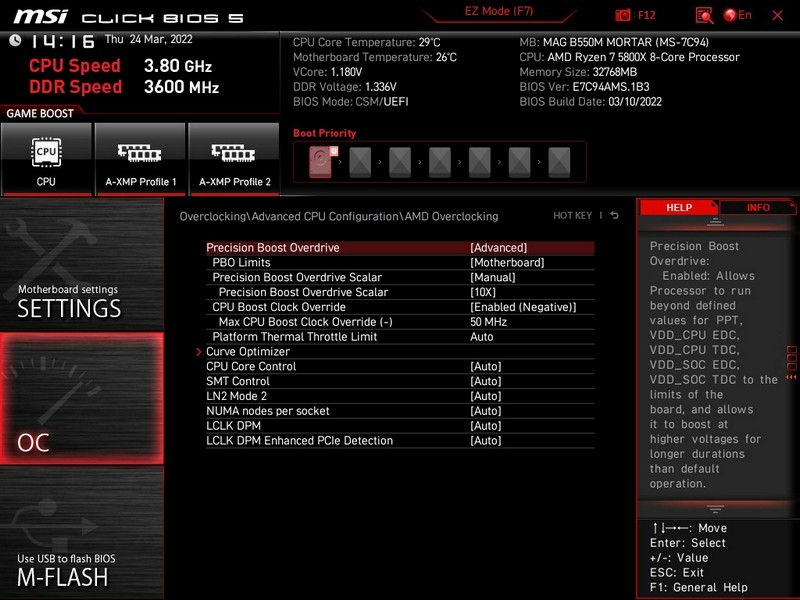
Валоссек смог воспроизвести проблему, на которую жаловались некоторые пользователи с середины марта. Они сообщали, что их процессоры автоматически разгонялись даже при отсутствии соответствующих настроек. В одном из случаев максимальный разгон Ryzen 7 5800X достигал 4850 МГц вместо 4800 МГц, а также изменились некоторые важные значения PBO для процессора.

Выяснилось, что при изменении профиля видеокарты в настройках ПО Adrenalin в определенных условиях могут сброситься настройки процессора в BIOS. Процесс происходит без оповещения.
С проблемой сталкиваются владельцы ПК с установленным драйвером Adrenalin Edition 22.3.1, в котором AMD интегрировала модуль Ryzen Master для управления тактовой частотой своих чипов. Ryzen Master сбрасывает пользовательские настройки BIOS, изменяет конфигурацию, а также включает опцию автоматического разгона Precision Boost Overdrive (PBO). В некоторых случаях это приводит к нестабильной работе ПК и риску появления BSOD.
В Igor’s Lab отмечают, что проблема проявляется только на ПК, владельцы которых прежде меняли конфигурацию в BIOS, в частности, разгоняли ЦП.
Чтобы избавиться от бага, нужно удалить модуль Ryzen Master в настройках графического драйвера при помощи утилиты Radeon Software Slimmer. Этот параметр можно найти в разделе «После установки» -> «Запланированные задачи» -> «AMDRyzenMasterSDK». Загрузка инструмента бесплатная.
В AMD подтвердили существование проблемы и заверили, что исследуют ее.
Ранее компания заявила, что ее новый процессор AMD Ryzen 7 5800X3D не будет поддерживать разгон. Он не позволит пользователям регулировать частоту или напряжение ЦП, однако можно будет корректировать частоту шины Infinity Fabric и оперативную память.
Как увеличить напряжение на процессоре и как можно его уменьшить?
О процессорах
Автор Андрей Андреев На чтение 8 мин Просмотров 1.4к. Опубликовано 01.03.2023
Приветствую! Я уже упоминал в своих статьях о разгонах процессора, да и вы наверняка слышали об этом, но отдельно эту тему я не затрагивал. Разгон или оверклокинг — это ускорение процессора за счёт увеличения его тактовой частоты.
Способов разгонов много, да и вообще тема обширная, поэтому в ней не так легко разобраться. Но об одном из простых способов, а точнее о повышении напряжения, я могу рассказать. Тем более что он не предполагает каких-то экстремальных действий и даже может оказаться полезен. Потому дальше будем говорить, как поднять напряжение на процессоре, а заодно и как его можно уменьшить.
Нюансы для процессоров Intel
Увеличивать частоту CPU можно не на каждом устройстве Intel. В большинстве моделей эта возможность заблокирована, на что вы никак не сможете повлиять. Но если всё же захотите использовать для экспериментов что-то от Intel, выбирайте процессор, где в конце названия есть буква K. Это значит, что у него снята блокировка на увеличения частоты.
KF тоже пригодятся, но с ними будьте внимательнее, потому что отметка F обозначает отсутствие графического ядра. Я уже рассказывал о маркировках процессоров и некоторых суффиксах, которые стоит знать.
Нюансы для CPU от AMD
Если у вас устройство от AMD, с ним будет проще, потому что большинство процессоров этого производителя открыты для разгонов.
Перед началом работы просто уточните, можно ли разогнать именно вашу модель. Если он не очень старый, то проблем быть не должно.
Нужно ли повышать напряжение
Разогнать процессор не получится без увеличения напряжения, потому что ускорение в любом случае связано с большим потреблением питания и большей нагрузкой на CPU. Поэтому вы не сможете увеличить частоту, а всё остальное оставить без изменений.
Что касается разгонов, то здесь всё зависит от вашего желания. Разгонять процессоры не обязательно, всё же, производители стараются делать такие продукты, что будут удовлетворять вас производительностью без дополнительных манипуляций. Но если вам не хватает скоростей или просто хочется знать, как повысить производительность процессора, ничего плохого в этом нет, если всё делать правильно.
Но я всё же должен сказать, что экстремальные разгоны — не самая полезная процедура, она может привести к быстрому износу устройства или его поломке. Поэтому будьте аккуратны.
С помощью программ или через БИОС, что лучше
Решив всё же поднять напряжение на ПК, вы найдёте способы, как сделать это через BIOS и специальный софт. И конечно здесь хочется не пробовать всё подряд, а сразу всё сделать правильно.
Те, кто уже занимались разгонами процессора, отмечают, что с напряжением лучше работать через BIOS. Всё из-за того, что здесь эксперименты с напряжением проводятся до загрузки ОС. И если после смены настроек она прогрузится, это будет первым признаком, что всё работает стабильно.
А у программ единственное преимущество — простота управления и поиска настроек, эффективность от BIOS не отличается.
Как увеличить напряжение на процессоре
Итак, чтобы поднять напряжение на процессоре, действовать нужно пошагово. Сначала — обязательная проверка состояния системы. Скачайте популярные HWiNFO, AIDA 64, CPU-Z и посмотрите, какие показатели выдаёт система при обычной работе, нет ли чего-то странного, вроде перегрева или просадок напряжения. Если информации покажется недостаточно, есть ещё ASRock Timing Configurator, ZenTimings, DRAM Calculator for Ryzen.
Проверив стабильность системы, установите нужную программу или перейдите в БИОС. Обычно это делается до загрузки ОС, нажатием клавиши F2. Но в Windows 10 с этим могут быть проблемы, потому что эта система обычно быстро загружается, и подловить нужный момент бывает трудно. Но зато она позволяет попасть в аналог БИОС, UEFI, не требуя ловить момент для нажатия кнопки при перезагрузке. Но только если UEFI, конечно, есть.
Выбрав программу, вы можете найти точный инструктаж, как ей воспользоваться, поэтому я не буду подробнее говорить об этом здесь. Скажу только, что для АМД вам может подойти AMD Ryzen Master или Clock Tuner for Ryzen, а для Intel — Intel Extreme Tuning Utility. Но лучше почитайте о хорошем софте на сайтах оверклокеров.
Если же будете работать через BIOS, здесь я уже могу вам что-то подсказать. Хотя это всё равно не так просто, потому что BIOS может выглядеть по-разному в зависимости от производителя материнской платы.
Сразу учитывайте, что нужные параметры не будут сразу на виду. Обычно они располагаются где-то в дополнительных настройках, например, во вкладке со словами Advanced, Power, Voltage. Например, у MSI будет Frequency/Voltage Control.
А вот с Гигабайт бывает сложнее, потому что в BIOS может не оказаться нужных параметров, а вот в Gigabyte UEFI их можно поискать. Там должна быть вкладка Advanced Voltage Settings. Если у вас ASRock, то здесь через BIOS вообще ничего не сделаешь, только через UEFI. Но не волнуйтесь, все нужные разделы называются примерно одинаково, поэтому здесь вам пригодится Voltage Configuration.
Ищите строчки, связанные с CPU или Processor, потому что разное напряжение можно подавать не только на процессор, но нас интересует именно он. Найдите CPU Configuration или что-то наподобие этого. Если повезёт, сразу попадётся на глаза раздел со словом Voltage, где написано текущее значение в Вольтах (V).
Если ничего похожего не видите, лучше найдите решения конкретно для вашего BIOS, чтобы не поменять что-то, что того не требует.
Учитывайте, что поднимать вольтаж настолько, насколько захочется, нельзя. Нужно добавлять не более 0,1-0,3 к изначальному значению. Действуйте маленькими шагами, чтобы в случае проблем, вы могли быстро определить, на какие значения нужно откатиться, чтобы всё было в порядке.
Иногда вам могут предложить менять не само значение, а добавлять проценты от текущего уровня напряжения. Выбирайте минимальные. Такое можно встретить у ASUS, где во вкладке Advanced нужно сначала найти JumperFree Configuration, а потом установить AI Overclocking на Overlock. Так появятся нужные функции.
Проверка стабильности
Чтобы после повышения напряжения проверить, стабильно ли работает система, вы можете воспользоваться такими утилитами, как
- LinX.
- ОССТ.
- Cinebench R23 и другие.
Все эти программы — бенчмарки, то есть они специально нагружают систему, тем самым проверяя её стабильность. Но будьте аккуратны, так как этот софт проводит стресс-тест, то есть старается задействовать максимум ресурсов, и из-за этого могут возникнуть неполадки. Я уже писал о популярных бенчмарках , так что вы можете найти больше программ и почитать об их преимуществах в моём материале.
Проверять стабильность нужно вне зависимости от того, корректировали ли вы напряжение программно или через BIOS.
Зачем понижать напряжение процессора
Повышение напряжения позволяет процессору работать с большей частотой, но при этом об экономии энергии можно забыть. Здесь всё наоборот, и снижают напряжение обычно как раз таки для того, чтобы энергопотребление CPU было меньше, а значит и его температура.
Опасно ли пониженное напряжение
Я не отговаривал вас делать разгоны, и не буду отговаривать уменьшать напряжение. Скажу только, что у напряжения есть границы, определяющие, какой вольтаж можно считать «нормальным». И любой выход за эти рамки потенциально может навредить устройству.
Поэтому не увлекайтесь, а если будете увлекаться — будьте готовы к любым результатам.
Понижение с помощью программной утилиты или в Bios
Так как поднимать напряжение на процессоре лучше через BIOS, то и понижать его стоит здесь же, чтобы сразу подкорректировать настройки, если система не запустится.
Но если захотите пользоваться специальным софтом, он тоже будет полезен.
Как уменьшить напряжение процессора
Чтобы определить, как понизить напряжение, никаких специальных программ или особых настроек БИОС изучать не потребуется. Для андервольтинга нужно искать те же самые разделы — что-то связанное с CPU и Voltage. Внутри программ следуйте тем же инструкциям, как если бы вам нужно было найти раздел для повышения напряжения.
Однако здесь лучше действовать ещё более маленькими шагами. Если повышать стоит десятыми долями, то понижение должно быть сотыми, по 0,01-0,03, а лучше ещё меньше, тысячными. То есть по 0,001-0,003. Проценты тоже выбирайте минимальные. И откатывайтесь до последнего значения, когда всё стабильно работало, встретившись с неполадками.
Проверка настроек и стабильности
Специальные тесты пригодятся и здесь. Они покажут вам, насколько стабильно может работать система с таким напряжением, выдержит ли нагрузки. Программы, которые используются перед проверкой, помогут узнать, насколько изменилась температура процессора и не скачут ли другие параметры.
Перед тем, как заниматься разгонами своего процессора, обязательно погрузитесь в тему. Я прошёлся только по верхам и опытные оверклокеры наверняка нашли бы много дополнений к моим словам, поэтому вам лучше посмотреть видео на каналах, посвящённых разгонам CPU, и почитать как можно больше статей и веток на форумах, посвящённых этой теме.
Только с уверенной теоретической базой можно переходить к практике.
А вообще оверклокинг — это интересно, поэтому желаю удачи, если соберётесь этим заняться. Я же пока буду раскрывать не менее интересные темы, связанные с ПК, и чтобы не пропустить новые публикации нужно всего ничего — подписаться на мои социальные сети! Увидимся!
С уважением, автор блога Андрей Андреев.
Как разогнать графический процессор и повысить кадровую частоту в играх
Вам не казалось, что игры у вас на компьютере постоянно тормозят и лагают? Если освоить разгон графического процессора, то ваши любимые игры и мультимедийные приложения, вероятно, станут работать как по маслу. Не нужно довольствоваться низкой кадровой частотой или неоптимальными настройками. Учитесь безопасно разгонять GPU, чтобы с полным правом сказать: «да у меня зверь-машина». Кроме того, научитесь пользоваться специальным оптимизационным софтом, при помощи которого удобно высвобождать пространство под данные, повышать скорость и необычайно наращивать производительность.
❯ Что такое разгон графического процессора?
Разгон графического процессора – это ускорение работы вашей графической карты с целью превзойти настройки, заданные по умолчанию. Так можно увеличить кадровую частоту в видеоиграх и добиться более гладкой работы, а также улучшить рендеринг мультимедиа и повысить качество других операций, сильно нагружающих графический процессор. Для каждой графической карты задаётся стандартная эксплуатационная частота, а разгон процессора позволяет поднять планку выше этого стандарта.
Например, моя NVIDIA Titan Xp работает на графическом процессоре при максимальной тактовой частоте в 1 582 МГц, тогда как 12 ГБ памяти используется при частоте 5505 МГц. В NVIDIA избрали достаточно консервативный подход, ведь применяемое железо действительно пригодно для работы на более высоких частотах, а, значит, позволяет выполнять больше операций в секунду. Самое время попробовать разгон процессора.
Разогнав GPU-процессор, можно получить преимущество в случаях, когда требуется прокачать визуальные детали. Например, только при разгоне процессора я могу играть в Nier: Automata в разрешении 4K, добиваясь максимальной детализации при железно гарантированных 60 кадрах в секунду. Без такого разгона я вынужден откатывать некоторые визуальные настройки и жертвовать качеством.
Другим задачам, решаемым на GPU, разгон процессора также может пойти на пользу. К числу таких задач относится рендеринг мультимедиа, выполняемый преимущественно на GPU. Какая бы задача ни стояла, разгон графического процессора даёт всплеск производительности, выжимая максимум из вашей графической карты.
Представьте себе легкоатлета, который, превозмогая себя, бежит быстрее, чем обычно позволяет ему организм. Точно как бегун, пускающийся финишный спринт, ваша графическая карта не может постоянно выдерживать такой запредельный темп. Если разогнать её сверх той скорости, которую способен обрабатывать ваш GPU, то компьютер может перегреться, а также могут возникнуть и другие сбои, вплоть до поломки оборудования. Вот почему так важно с осторожностью разгонять железо.
Готовы выжать максимум из ваших игр и мультимедийных приложений? Давайте рассмотрим, как безопасно разгонять графический процессор.
❯ Как разгонять графический процессор: пошаговое руководство
Кажется, что разгон процессора – это что-то пугающее, но, на самом деле, эта практика совершенно безопасна, если придерживаться нижеизложенных приёмов. Перед началом работы обязательно проведите контрольные замеры и узнайте, какова по умолчанию производительность вашей системы (см. раздел ниже), чтобы определить базовые возможности компьютера. Так можно составить впечатление, до какой степени его удастся разогнать.
Вот как происходит разгон GPU:
Шаг 1: Запустите ваш разгонный инструмент
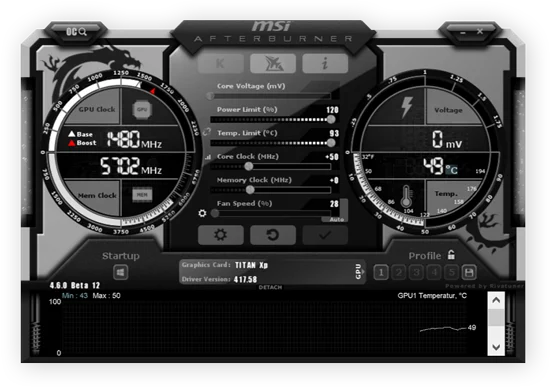
В этой статье мы будем работать с MSI Afterburner, так как именно этот инструмент я предпочитаю. Но сам подход к работе почти не отличается и у других инструментов (которые перечислены ниже). Для начала запустим MSI Afterburner.
Настройки разгона в MSI Afterburner:
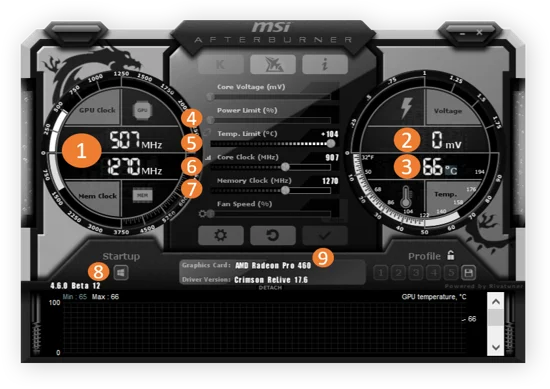
Вот что мы здесь видим:
- GPU, используемый в настоящий момент, и частота видеопамяти (memory clock): числа могут увеличиваться или уменьшаться в зависимости от актуальных потребностей вашего GPU, так что если он работает без особой нагрузки, то в этом разделе вы не увидите серьёзных флуктуаций.
- Текущее напряжение: в большинстве современных GPU не предусматривается изменение напряжения вручную, поскольку так можно испортить железо. Есть обходные пути (например, перепрограммирование BIOS и не только), но мы их не рекомендуем, так как потенциальный выигрыш минимален.
- Температура GPU: обычно хорошая максимальная температура – около 80-85°. Сверх этих значений аппаратура уже слишком перегревается, и графическая карта может пропускать такты.
- Предел мощности: вот как обычно можно «увеличить лимит мощности» на величину до 20%, выиграв дополнительное пространство для разгона. Если предельная мощность вашей карты составляет 250 ватт, то просто передвиньте ползунок вправо, повысив эту величину до 300 ватт. Отслеживайте температуру и уровень шума. Чем выше предел, тем сильнее будет разогреваться вся система.
- Температурный предел: это увеличивает предельную температуру, при которой GPU начинает слишком сильно тормозить.
- Тактовая частота ядра: волшебная кнопка номер 1! Это увеличивает тактовую частоту GPU и является одной из ключевых мер по повышению производительности
- Тактовая частота памяти: волшебная кнопка номер 2! Тактовая частота памяти повышает ее скорость, что увеличивает пропускную способность — еще один ключевой фактор для получения большего FPS.
- Запуск: эта кнопка позволяет запускать MSI Afterburner при каждой загрузке компьютера.
- OK: кнопка «Давайте же разгоним это», которая применяет кнопку разгона.
Шаг 2: Разгон тактовой частоты графического процессора
Теперь приступим к разгону. Вот как:
- Увеличьте предельную температуру до максимума и увеличьте предельную мощность на 10%. Это даст вам некоторый запас для первого серьезного шага в разгоне.
- Теперь переместите ползунок GPU вправо на +50 МГц. Нажмите кнопку OK (9). Обычно разгон в диапазоне 5-50 МГц не вызывает никаких проблем, так что это скорее для того, чтобы проверить, работает ли разгон вообще. Если нет, то пора менять видеокарту, так как текущий графический процессор не справляется с разгоном.
- Теперь проведите стресс-тестирование GPU, чтобы убедиться, что все работает нормально (варианты описаны ниже). Запустите инструмент бенчмаркинга, например 3DMark или Unigine Valley. Если вы не видите никаких артефактов, и не происходит никаких сбоев, это замечательно – значит, можно продолжать.
- Увеличивайте тактовую частоту с шагом 10 МГц. Нажмите кнопку OK.
- Проверьте еще раз. Если все работает, продолжайте наращивать тактовую частоту с шагом 10 МГц до тех пор, пока не достигнете предела, при котором произойдёт сбой игры или принудительная перезагрузка компьютера или ноутбука.
- Затем уменьшите эту тактовую частоту на 10 МГц, чтобы оставить некоторый запас. Мне, например, удалось разогнать мой Titan Xp до 170 МГц (стабильно).
Шаг 3: Разгон памяти
Обычно разгон памяти (Video RAM/VRAM) на 10-15% позволяет существенно повысить производительность в играх, особенно в тех, где используется большое количество текстур. В случае моего Titan Xp память работает на частоте 5 505 МГц, поэтому я легко смог разогнать ее на 400-500 МГц.
Я советую начинать с меньших частот, с шагом в 50 МГц, и пробовать до тех пор, пока не нащупаете предел.
Свойства MSI Afterburner:
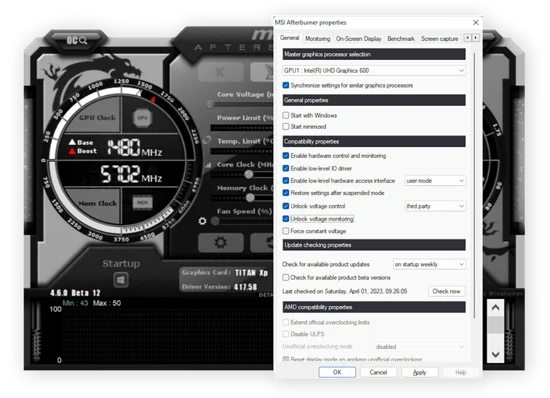
Обратите внимание, что игры по-разному реагируют на высокую тактовую частоту памяти. Некоторые из них будут работать значительно быстрее без проблем, в других могут появиться артефакты. Изначально у меня был установлен разгон памяти на +700 МГц, который отлично работал во всех играх, кроме двух моих любимых — The Witcher 3 и Nier: Automata. Пришлось снизить частоту (минорное соло на тромбоне).
Шаг 4: Наращиваем мощность и отодвигаем температурный предел
Как только вы достигнете предела, установите ограничения по температуре и мощности на максимум. Затем попробуйте еще раз. Скорее всего, вы сможете еще немного поднять тактовые частоты GPU и памяти, но не сильно, и, возможно, ценой сильного увеличения шума. Лично я остановился на значении +114% для ограничения мощности.
Но это только мое мнение, а каждый графический процессор индивидуален. Как же мне разогнать свой GPU, спросите вы? Ответ не всегда однозначен.
Придётся самостоятельно определить максимальный разгон конкретного GPU. Не существует руководства, в котором бы говорилось: «У вас GeForce RTX 2080 Ti? Тогда ваш максимум — +200 МГц GPU и 800 МГц VRAM!». Каждый чип по-разному устроен на чисто электрохимическом уровне. Состав подложки немного отличается, есть различия, поэтому один чип может не так хорошо выдерживать нагрев и нагрузку, как другой.
❯ Безопасно ли разгонять графический процессор?
Как правило, разгон графического процессора безопасен и практически не приводит к повреждению оборудования. В случае возникновения проблем ноутбук или ПК будет аварийно завершать работу или выдавать визуальные артефакты, что красноречиво свидетельствует: игра вот-вот рухнет.
Однако вы можете повредить свой графический процессор, если будете регулярно прибегать к разгону GPUиспользуя LN2 или «шунтирующие моды» для снятия ограничений по напряжению, пытаясь подать на GPU избыточную мощность. Поэтому я бы не стал бы с этим шутить, если только вы на 100% не отдаёте себе отчёта в том, что делаете. Долго так действовать не получится, и вы приобретаете лишь незначительные преимущества при высоком риске.
Если вы хотите узнать, как безопасно разогнать свой GPU, как это делают профессионалы, загляните на каналы моих любимых немецких чемпионов по разгону Der8auer, GamersNexus и JayzTwoCents.
❯ Перед разгоном оптимизируйте софт
Разгон — это аппаратный подход к оптимизации ПК. Но если ваш ПК не оптимизирован на программном уровне, вы не сможете ощутить преимущества, достигнутые в результате разгона. Чтобы создать надежную базу для разгона, оптимизируйте программное обеспечение ПК для игр.
Ваш чеклист по разгону
Разгон — это простой способ повысить производительность игрового или мультимедийного ПК или ноутбука. Вот что вам понадобится:
1. Инструмент для разгона: лично я предпочитаю MSI Afterburner, который работает с большинством чипов AMD и NVIDIA GeForce. Обратите внимание, что в новых версиях MSI Afterburner также есть функция «OC Scan», изначально разработанная для последних серий NVIDIA GeForce RTX (2070, 2080, 2080 Ti), которая автоматически разгоняет ваш GPU.
Для начала работы можно загрузить MSI Afterburner и его последние бета-версии (которые я рекомендую, прежде всего для графических процессоров нового поколения).
Утилита для разгона MSI Afterburner:
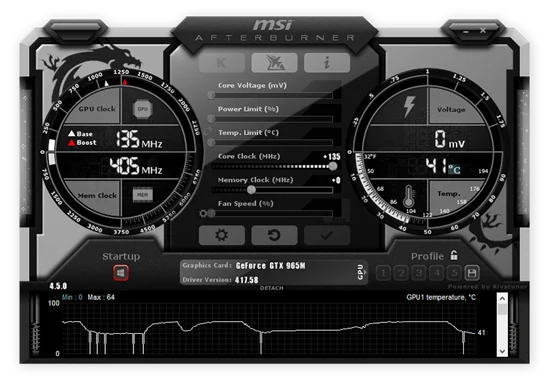
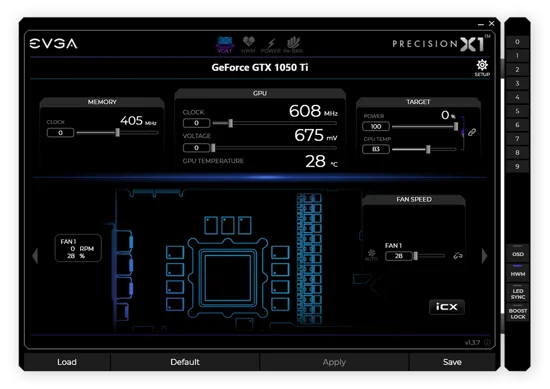
Если MSI вам не подходит, то хорошей альтернативой является Precision X1 от EVGA, хорошо работающий на картах, не относящихся к EVGA. Однако EVGA требует зарегистрировать учётную запись – она нужна, чтобы скачать инструмент, в остальном совершенно бесплатный.
Утилита для разгона EVGA Precision X1:
Если вы работаете с AMD, обратите внимание на программу AMD Ryzen Master, предназначенную специально для процессоров AMD Ryzen. Если ни один из вышеперечисленных инструментов не помогает, AMD Ryzen Master поможет выжать из вашего железа максимум — и даже больше.
1. Стресс-тест графического процессора: поначалу разгон графического процессора выглядит хорошо, и такое впечатление сохраняется даже в течение нескольких минут или часов, пока вы играете. Однако, по моему опыту, по-настоящему судить о качестве разгона стоит только после нескольких часов реальной игры.
Не так давно я думал, что подобрал идеальные настройки разгона для графического процессора Titan Xp, но понял, что эти настройки приводят к отказу программы, стоит поиграть под ними всего час или около того. Вот почему вам нужна хорошая утилита для стресс-тестирования GPU — запустите ее на несколько часов, чтобы нащупать такие настройки, которые подойдут именно вам. Я использую для этого две утилиты: 3DMark и Unigine Valley.
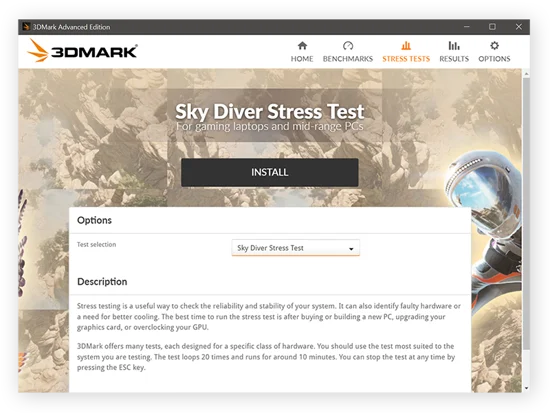
Стресс-тест 3DMark даёт много информации для детального анализа и легко автоматизируется, но лучше обзавестись платной версией программы:
Unigine Valley визуализирует вот такой сложный лес, заставляя ваш CPU/GPU работать на пределе возможностей:
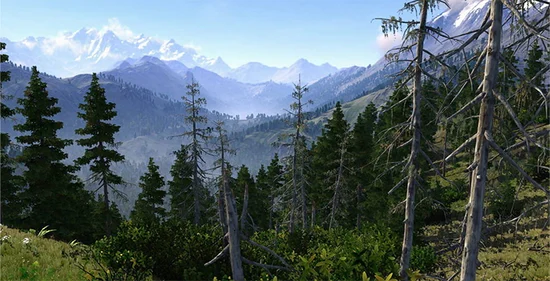
Запустите бенчмаркинг и соберите базовые данные о кадровой частоте, стабильности, тактовой частоте и температуре графического процессора. Проделайте несколько таких итераций, чтобы получить представление о возможностях вашего GPU.
❯ Можно ли разогнать любую видеокарту? Можно ли разогнать ноутбук?
Большинство графических процессоров поддаётся разгону. Правда, могут возникнуть проблемы с совместимостью, особенно с GPU ноутбуков и графическим процессором Intel HD. В целом, однако, разгон должен работать нормально.
Графические процессоры у большинства ноутбуков можно разогнать, но при этом вы столкнетесь с ограничениями по перегреву. В большинстве ноутбуков мощные детали заключены в миниатюрный корпус с ограниченной циркуляцией воздуха. Разгон графического процессора может привести к повышению температуры (чем больше операций, тем выше температура), поэтому вы обязательно столкнётесь с перегревом.
Можно разгонять ноутбуки, например, карту GeForce 965M GTX в Surface Book, только осторожно:
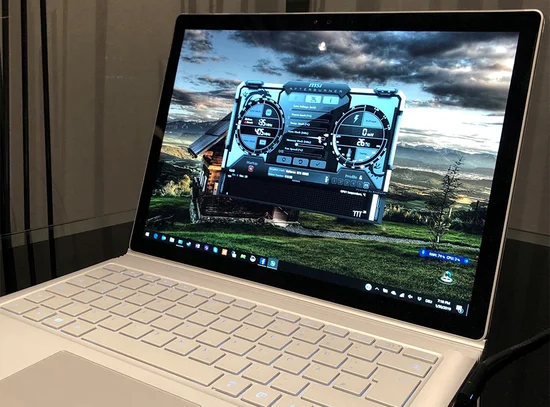
Во время игровых сеансов ноутбук может выключаться и перезагружаться. Однако даже при ограниченном разгоне можно добиться некоторого прироста производительности. Например, на моём Surface Book: до разгона частота кадров в игре Far Cry Primal падала до 44 FPS (кадра в секунду).
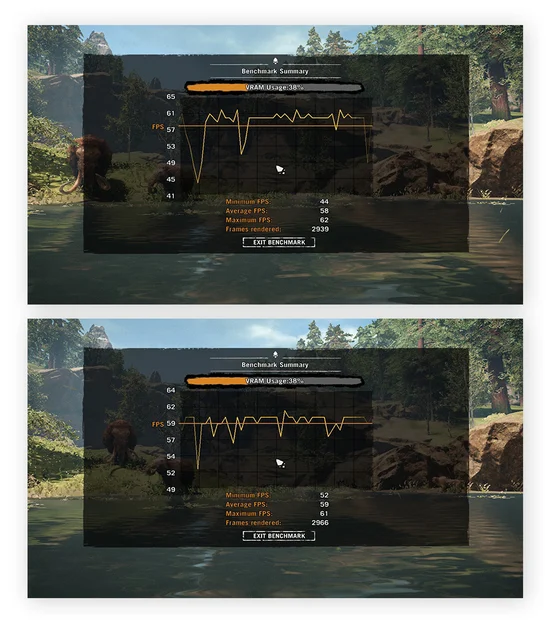
После разгона минимальный показатель FPS вырос до 52! Это заметное улучшение для ноутбука. Важно помнить, что некоторые ноутбуки не приспособлены для разгона и могут выйти из строя даже при минимальном вмешательстве.
В этом случае следует использовать альтернативные методы оптимизации производительности — вручную или с помощью утилит оптимизации ПК, позволяющих снизить фоновую активность. Кроме того, для дополнительного увеличения производительности может потребоваться обновление драйверов GPU и разгон процессора.
❯ Приобретите разогнанную карту и сэкономьте время
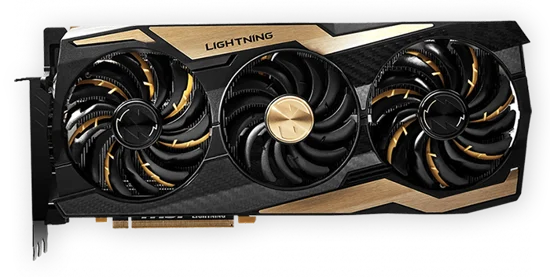
Чтобы не прибегать к вышеописанным манипуляциям, всегда можно приобрести карту, разогнанную самим производителем, например, EVGA FTW3 или MSI Lightning Z. Эти разогнанные видеокарты выходят за рамки заводских возможностей эталонных моделей NVIDIA.
Для сравнения: если по умолчанию 2080 TI разгоняется до 1635 МГц, то Lightning Z по умолчанию разгоняется до 1770, а благодаря более мощным блокам питания и печатным платам этот показатель можно поднять еще выше.
Графические процессоры с заводским разгоном помогут сэкономить время, если вам срочно требуется повысить производительность:
❯ Время поиграть
Что же мы получили в результате такого разгона? Мы провели сравнительные тесты с некоторыми новейшими играми и 3DMark. Результаты впечатляют.
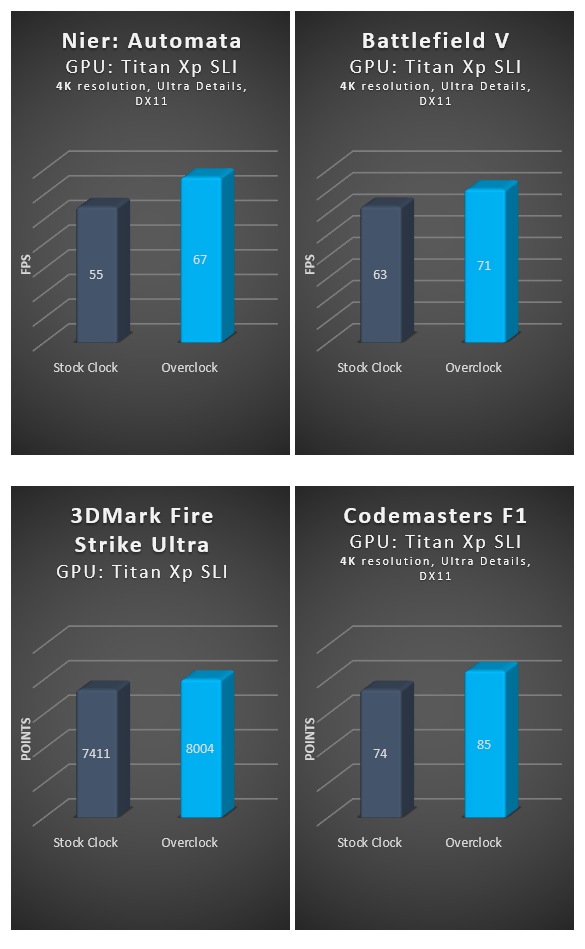
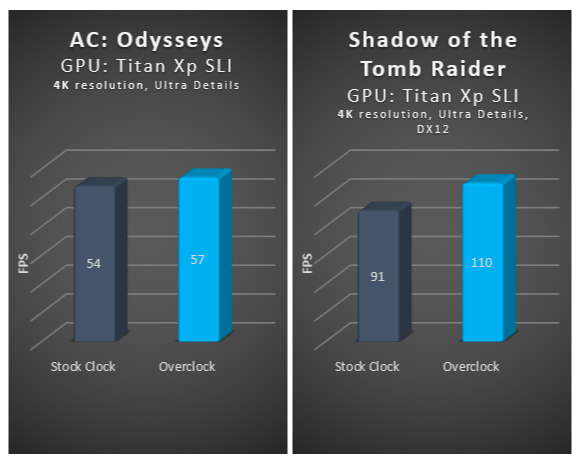
Слева — Assassin’s Creed Odyssey, в которой даже на высокопроизводительном железе в разрешении 4K не удается достичь стабильных 60 FPS. Разгон позволил немного приблизиться к этому показателю. Справа — игра Shadow of the Tomb Raider, которая заметно выиграла от разгона: в режиме SLI ей удалось поднять FPS с 91 до 110.
Во всех случаях мы смогли получить прирост производительности, который иногда делал разницу, благодаря которой притормаживания исчезали, достигалась плавная работа с кадровой частотой 60 FPS (или более). Теперь перестаньте возиться с часами и просто наслаждайтесь играми — ведь именно в этом их смысл! Не будьте как я, не пытайтесь часами подбирать идеальные частоты вплоть до последнего мегагерца. (Вы не увидите разницы между частотой 175 и 170 МГц).
❯ Часто задаваемые вопросы по разгону
Что дает разгон графического процессора?
Разгон позволяет повысить производительность графического процессора при выполнении ресурсоемких задач, например, при играх или редактировании видео. Для этого необходимо увеличить тактовую частоту графического процессора и объем памяти сверх рекомендованных производителем пределов, чтобы GPU мог обрабатывать больше инструкций в минуту. В результате разгона GPU повышается кадровая частота, плавность игрового процесса и скорость рендеринга.
Стоит ли разгонять графический процессор?
Разгонять графический процессор следует только в том случае, если требуется повысить производительность видеокарты. Если у вас наблюдается нестабильная или запаздывающая визуализация видео, разгон может заметно увеличить частоту кадров и помочь добиться более плавного игрового процесса. С другой стороны, если вы не геймер или вам не требуется высокопроизводительная графика, разгон графического процессора не принесёт вам особой пользы.
Может ли разгон повредить графический процессор?
Как правило, при правильном подходе разгон не наносит вреда графическому процессору. Тем не менее, если снять ограничения по напряжению, чтобы подать на GPU повышенную мощность, то процессор можно повредить. Хотя в большинстве случаев разгон относительно безопасен, следует помнить, что при разгоне неизбежно увеличиваются теплоотдача и энергопотребление, что зачастую приводит к преждевременному износу оборудования.
Какова хорошая тактовая частота графического процессора?
Хорошая тактовая частота зависит от модели графического процессора, системы охлаждения и запущенного приложения или игры. Графические процессоры также могут отличаться друг от друга на электрохимическом уровне, поскольку состав подложки в каждом из них индивидуален. Чтобы подобрать оптимальную тактовую частоту, необходимо провести эксперименты и определить максимальную скорость, которую может выдержать ваш конкретный графический процессор без проблем со стабильностью и нагревом.
Насколько следует разгонять графический процессор?
Степень разгона графического процессора зависит от индивидуальных особенностей оборудования, системы охлаждения, а также запущенных приложений и игр. Чтобы безопасно определить идеальный уровень, разгоняйте GPU и память понемногу, а после каждого наращивания используйте стресс-тест, пока не обнаружите максимум, который может выдержать ваш GPU.
Возможно, захочется почитать и это:

- ➤ 3D видеокарта-«декселератор» из 90-х. Как работала S3 ViRGE «под капотом»?
- ➤ Как проклятие невидимой стены ждало меня 20 лет
- ➤ Data-Oriented архитектура
- ➤ Эти кристаллы доживают последние деньки — почему мощные процессоры и видеокарты середины нулевых умирают?
- ➤ Как создавалась Call of Duty