Как сделать умную ёлочную гирлянду за 10 минут. Любой цвет включайте на смартфоне

В закладки
В рамках подготовки к новогодним праздникам предлагаю вам самый простой и доступный проект умного украшения для ёлки или других предметов интерьера. Собрать его можно за несколько минут, при наличии проводов с коннекторами даже паять не придется.
Специально нашел доступный проект, который сможет повторить каждый, кто не решился на полноценную адресную матрицу размером с оконный блок балкона.
Компонентов нужен самый минимум, даже у начинающих DIY-щиков все элементы найдутся без проблем.
Что понадобится для умной гирлянды
У меня все компоненты остались после разборки старой прошлогодней гирлянды, докупать ничего не потребовалось. Если у вас не найдется всего необходимого, можно запросто докупить в ближайшем магазине радиодеталей.
Вот минимальный набор нужных штук:
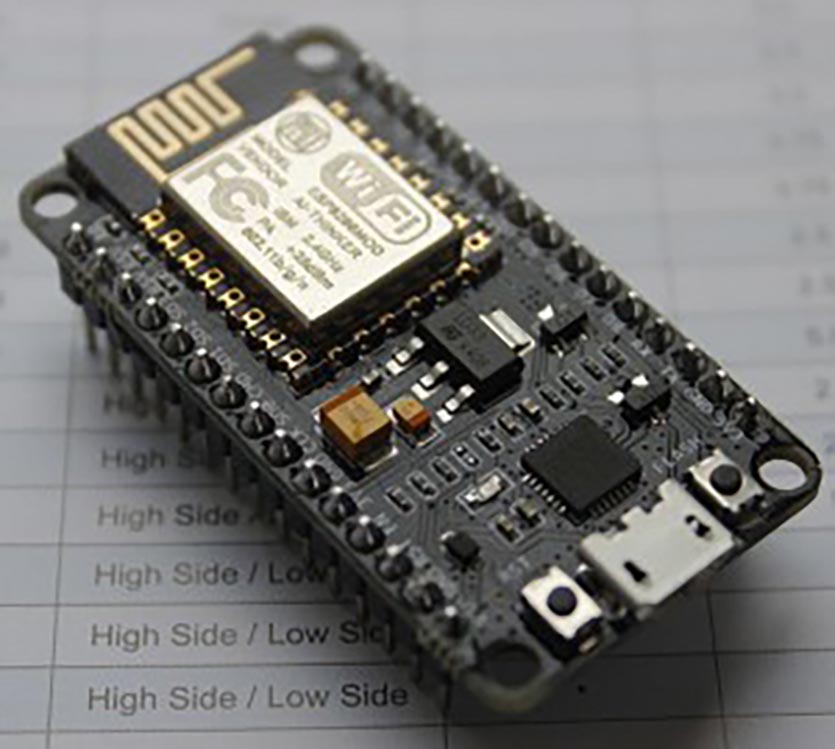
Самое главное – плата управления с Wi-Fi
�� Плата управления на базе микроконтроллера ESP8266 NodeMCU или Wemos D1 mini.
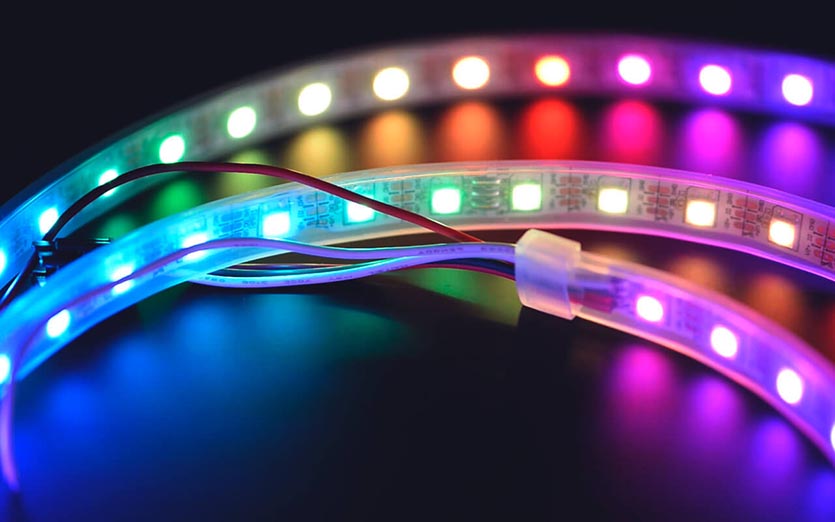
�� Любое количество адресных светодиодов. Это могут быть как отдельные диоды, спаянные последовательно, так и кусок уже готовой адресной ленты.
�� Блок питания на 2A. Подойдет практически любая мощная зарядка для смартфона. Если диодов в гирлянде будет меньше 30, можно будет использовать адаптер на 1А. В случае использования более 90 диодов, поищите блок питания 3А.
Гирлянду можно запитать даже от PowerBank. Такой вариант очень удобен, если размещать диоды вдали от розетки.
�� Операционная система Windows для быстрой прошивки модуля. Подойдет как компьютер с установленной ОС, так и виртуальная машина с прокинутым USB-портом.
Можно произвести прошивку и в macOS, но сделать это будет на порядок сложнее и не так удобно.
Как прошить плату управления
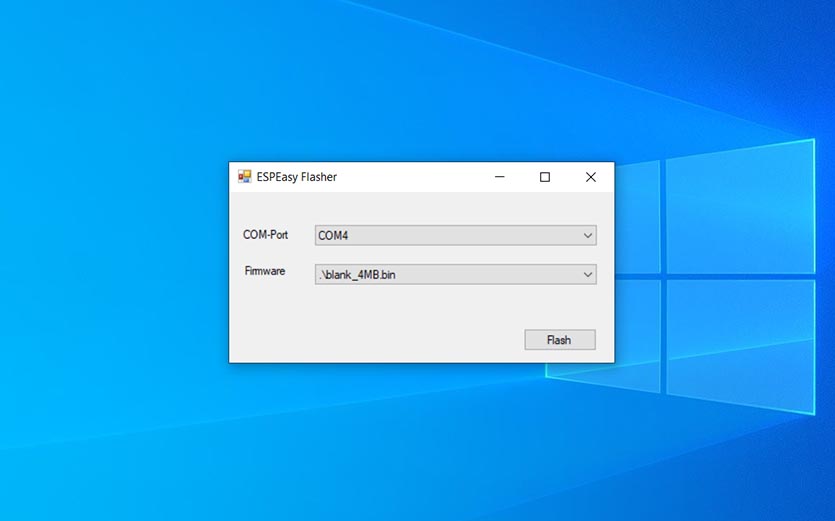
Простота данного проекта заключается в том, что нет необходимости что-то настраивать в прошивке или модифицировать код под себя .
1. Скачиваем архив с прошивкой. За подготовку и адаптацию проекта спасибо ребятам с портала sprut.ai.
После распаковки архива получаем две папки: Чистая и Прошивка.
2. Подключаем плату управления к компьютеру при помощи кабеля micro-usb.
3. Запускаем приложение FlashESP8266 для прошивки из папки “Чистая”. Указываем com-порт подключения платы и файл прошивки.
4. Нажимаем Flash и ждем несколько минут. Эта прошивка полностью стирает память модуля, чтобы в нем не осталось частей кода от предыдущих проектов.
5. Когда процесс будет завершен, перейдите в папку Прошивка и проделайте аналогичные манипуляции (запустите приложение FlashESP8266 и прошейтесь прошивкой из папки).
Заливка кода займет намного меньше времени. На этом подготовительный процесс закончен, на все уйдет не более 3-4 минут.
Как собрать умную гирлянду
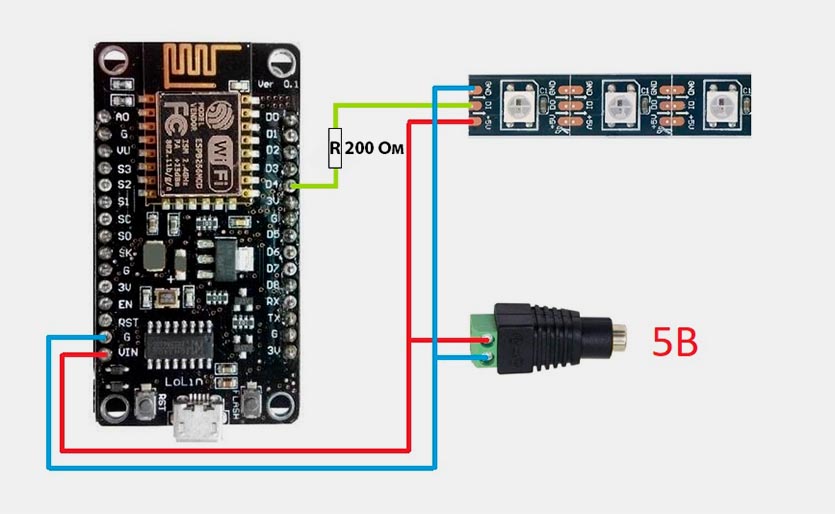
Схема сборки умной гирлянды
Схема сборки предельно простая и требует припаять всего 8 контактов. Если плата управления уже оснащена “гребенкой” для подключения, можно собрать все на макетных проводках.
Сигнальный провод от платы к ленте рекомендуется подключать через резистор с номинальным сопротивлением около 200 Ом (мощность значения не имеет).
Не забывайте, что адресные диоды имеют направление подключения. Оно указано на каждом отдельном диоде или на ленте.
После сборки подаем питание и проверяем работоспособность нашей гирлянды. С такой схемой разберется даже самый начинающий электронщик.
Как настроить умную гирлянду
После сборки начинается самый интересный и увлекательный процесс настройки гирлянды. Прелесть данного проекта в том, что настройку свечения, мигания и анимацию можно уже после сборки через специальное приложение или веб-интерфейс.
Этим наша умная гирлянда и отличается от большинства “глупых” собратьев. Даже более сложные и массивные проекты вроде продвинутой матрицы на окно для внесения изменений в работу требуют перепрошивки, а здесь все настраивается на лету.
Подключившись через веб-интерфейс или приложение, можем настраивать яркость свечения, цвет, выбирать любой из сотни эффектов и всячески настраивать его под себя. Даже количество диодов в гирлянде можно менять таким способом. Нашли еще один кусок ленты – подключили и донастроили в приложении.
Порядок действий следующий:
1. Сразу после прошивки платы и сборки проекта подключаем его к источнику питания.
2. На iPhone устанавливаем бесплатное приложение WLED из App Store.
3. В параметрах смартфона находим новую точку доступа “WLED-AP”, которую создает гирлянда. Пароль для подключения: wled1234.
4. Находим гирлянду в приложении WLED при помощи автоматического сканирования или вручную вводим IP: 4.3.2.1.
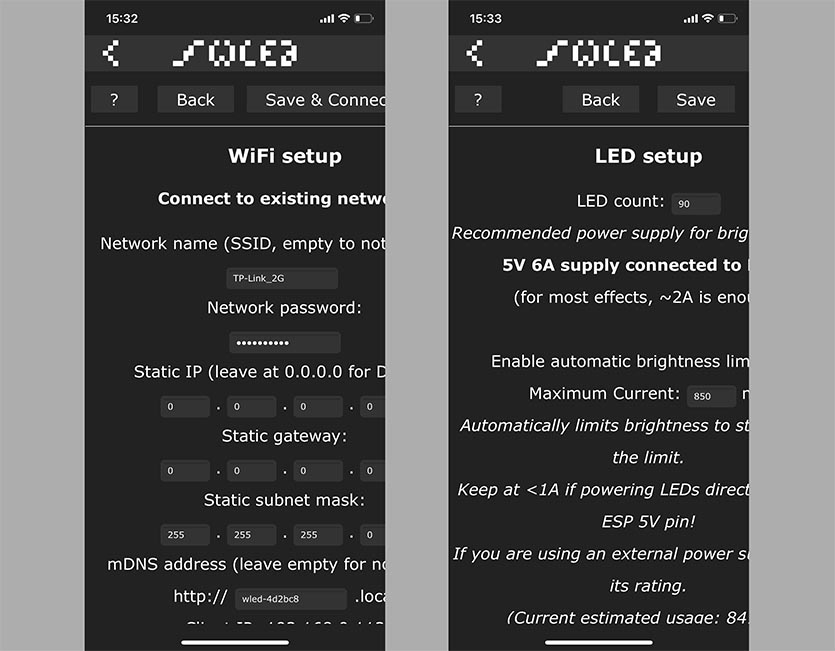
5. Переходим в раздел Config – Wi-Fi Setup и задаем параметры подключения к своей домашней Wi-Fi сети.
6. Сохраняем настройки и перезагружаем гирлянду. Кто бы еще несколько лет назад подумал, что мы будем прошивать и перезагружать новогодние гирлянды).
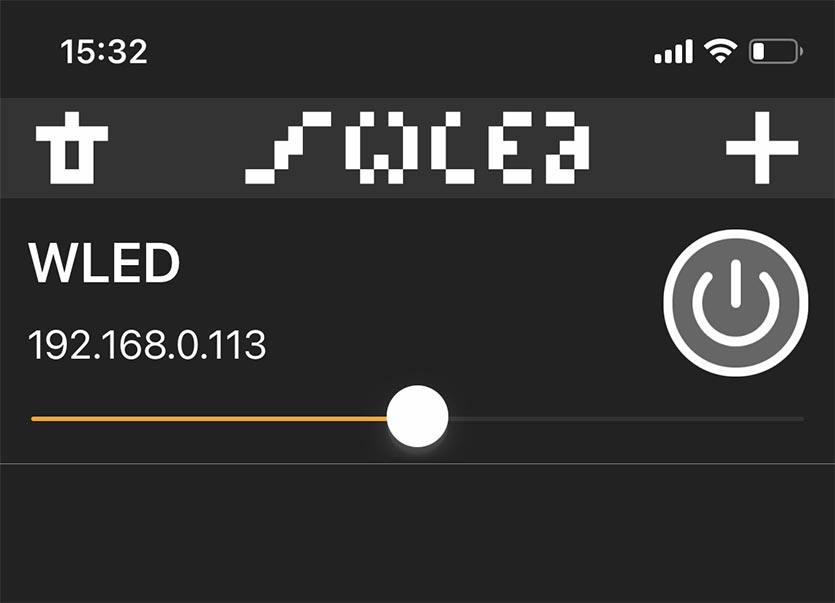
7. Теперь гаджет подключится к домашней сети и управлять им можно будет из того же приложения WLED или через веб-интерфейс. IP-адрес ленты можно посмотреть в приложении своего маршрутизатора, а подключиться через браузер – по адресу, который отображается в примерах приложения.
Остается лишь еще раз перейти в настройки и изменить количество диодов в ленте, чтобы все подключенные “огоньки” были задействованы.
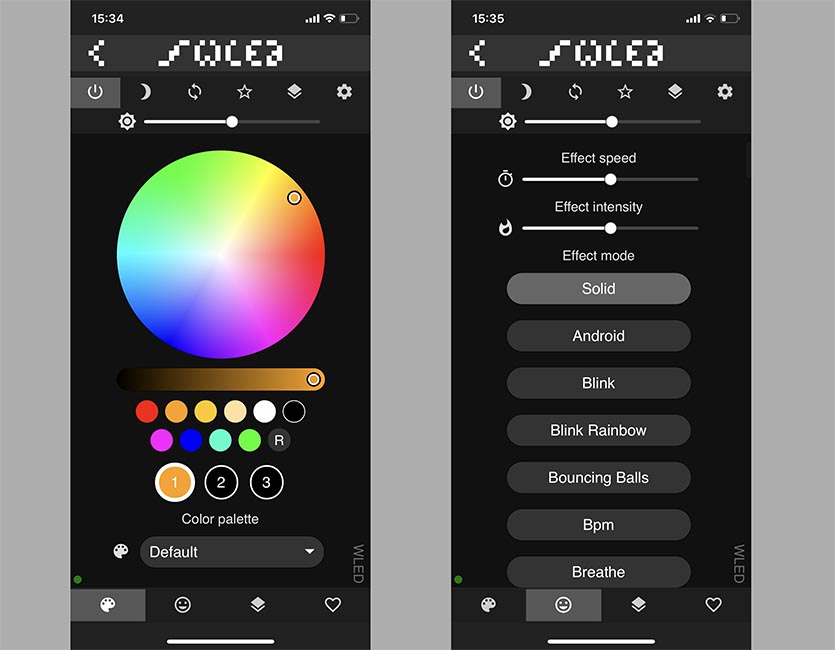
Вкладки для управления цветом и эффектами
Дальше все просто: на первой вкладке можем поиграть с цветами и яркостью ленты, а при использовании анимации можно выбирать цветовые пресеты для нее.
Раздел с эффектами позволяет выбрать любую анимацию, указать ее скорость и интенсивность эффекта. Предустановленных пресетов больше 100 штук! Есть специальная кнопка для отключения гирлянды по таймеру и синхронизация цвета с другими подключенными гирляндами.
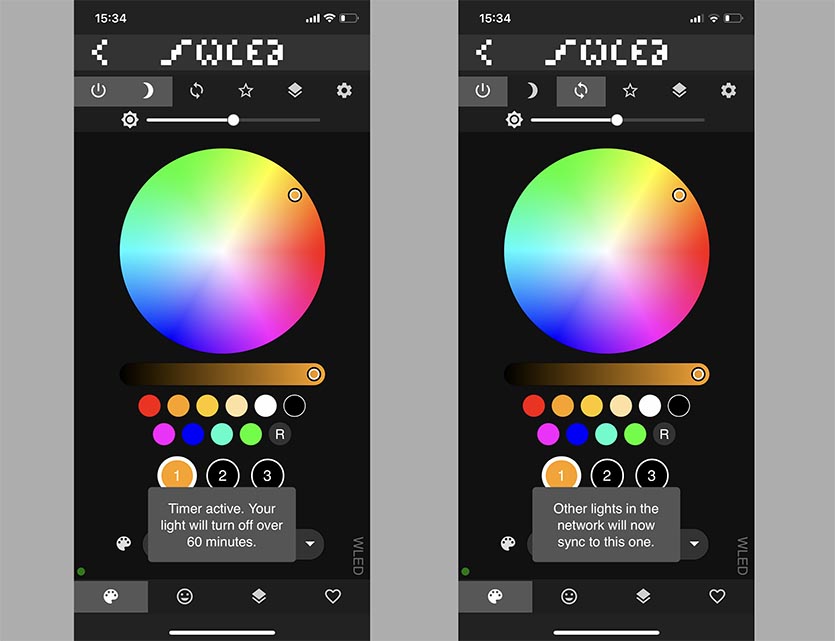
Кнопки таймера и синхронизации на верхней панели
Самые интересные возможности скрываются на двух последних вкладках. Раздел с сегментами позволяет разделить ленту на части для применения разных эффектов к каждому отрезку. Делать это лучше всего, когда гирлянда уже будет красоваться на елке. Вы сможете разделить на сегменты разные витки или кольца.
Можно настроить отображение зеркального или реверсивного эффектов для разных частей. Когда гирлянда развешена зигзагом, смотреться будет очень круто. А еще у каждого отрезка может быть своя яркость.
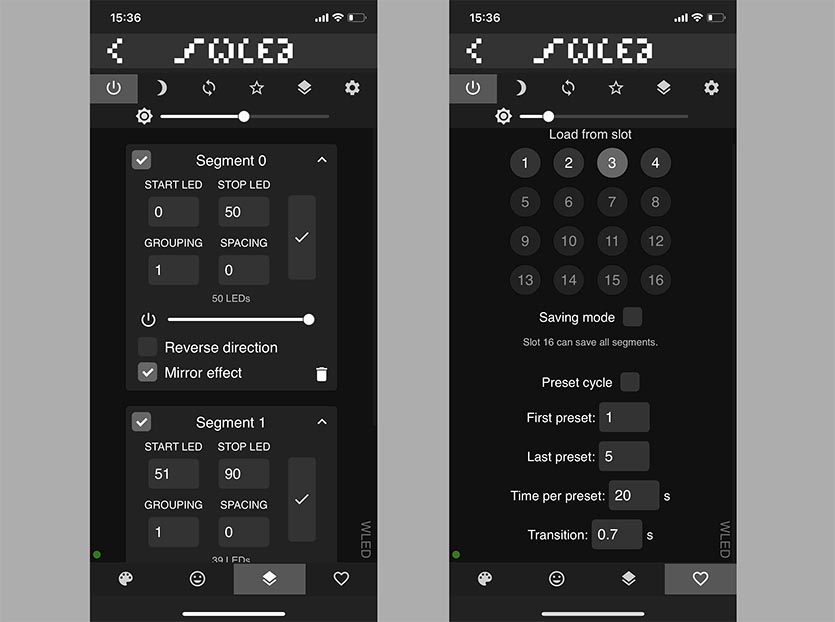
Вкладки для создания отрезков ленты и сохранения настроенных эффектов
После того, как красивая анимация настроена, цвет и скорость подобраны, переходим на последнюю вкладку и сохраняем параметры в новый слот. Так можно настроить до 16 конфигураций, а затем задать их циклическую смену через определенный интервал времени или в случайном порядке.
Повозившись с настройкой минут 20, получим уникальную гирлянду, которая будет идеально подстроена под вашу ёлочку.
Как добавить гирлянду в умный дом на HomeKit
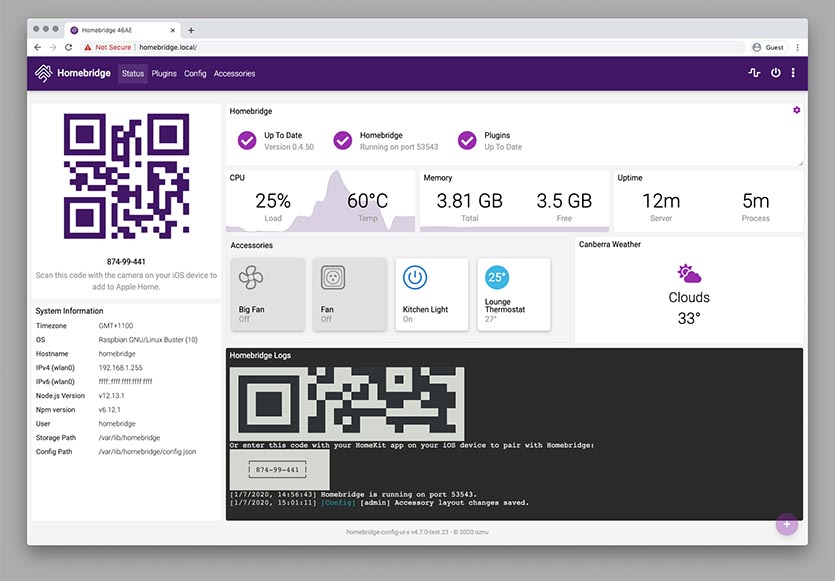
К сожалению, данная прошивка не имеет нативной поддержки Apple HomeKit, но подключить гирлянду к яблочному умному дому все же можно.
Для этого необходимо иметь так называемый “мост”. Отдельный компьютер или одноплатник Raspberry Pi с запущенным сервисом HomeBridge могут прокинуть практически любой умный гаджет в HomeKit.
Алгоритм действий примерно следующий:
1. Настраиваем HomeBridge по нашей инструкции.
2. Подключаемся к компьютеру с сервисом напрямую или по SSH для установки плагина.
3. Загружаем специальный плагин homebridge-wled-simple.
4. Добавляем в конфигурацию HomeBridge такой код:
«accessory»: «WLEDSimple»,
«name»: «Moodlight Livingroom»,
«apiroute»: «http://1.1.1.1»
>
Вместо 1.1.1.1 вписываем IP-адрес гирлянды в домашней сети.
После сохранения конфигурации и перезагрузки сервиса устройство отобразится в интерфейсе HomeKit. Гирлянду можно будет использовать в сценариях автоматизации или управлять подсветкой при помощи Siri.
Такая гирлянда будет радовать вас все новогодние праздники и точно удивит гостей.
Елочная смарт-гирлянда с управлением через мобильное приложение.
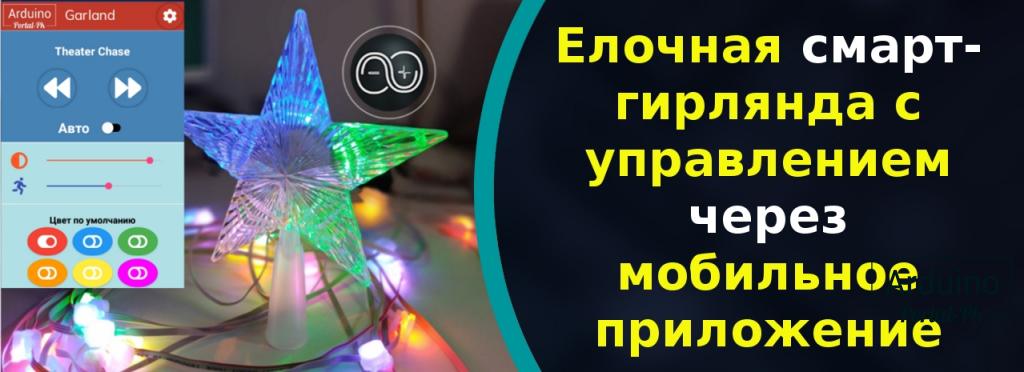
Привет всем. Сегодня расскажу про вторю версию новогодней гирлянды . Управлять данной смарт-гирляндой можно с телефонного приложения , или с помощью сенсорной кнопки .
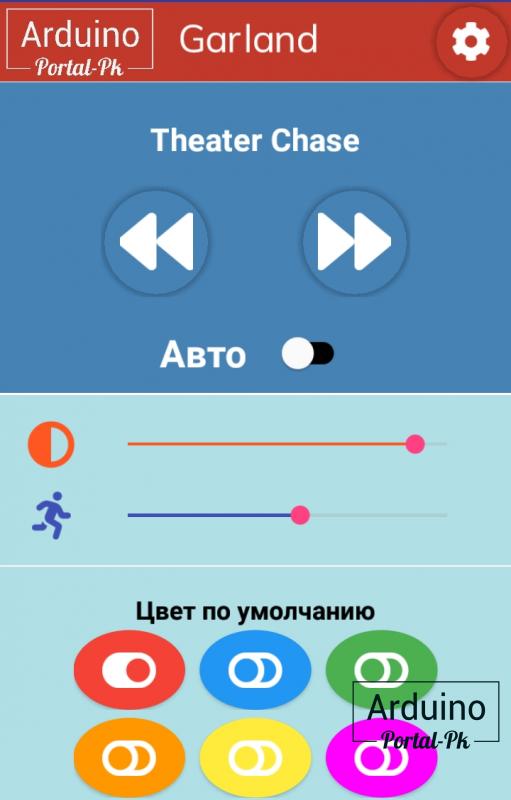
Интерфейс приложения вот такой:
Гирлянда со звездой выглядит вот так:
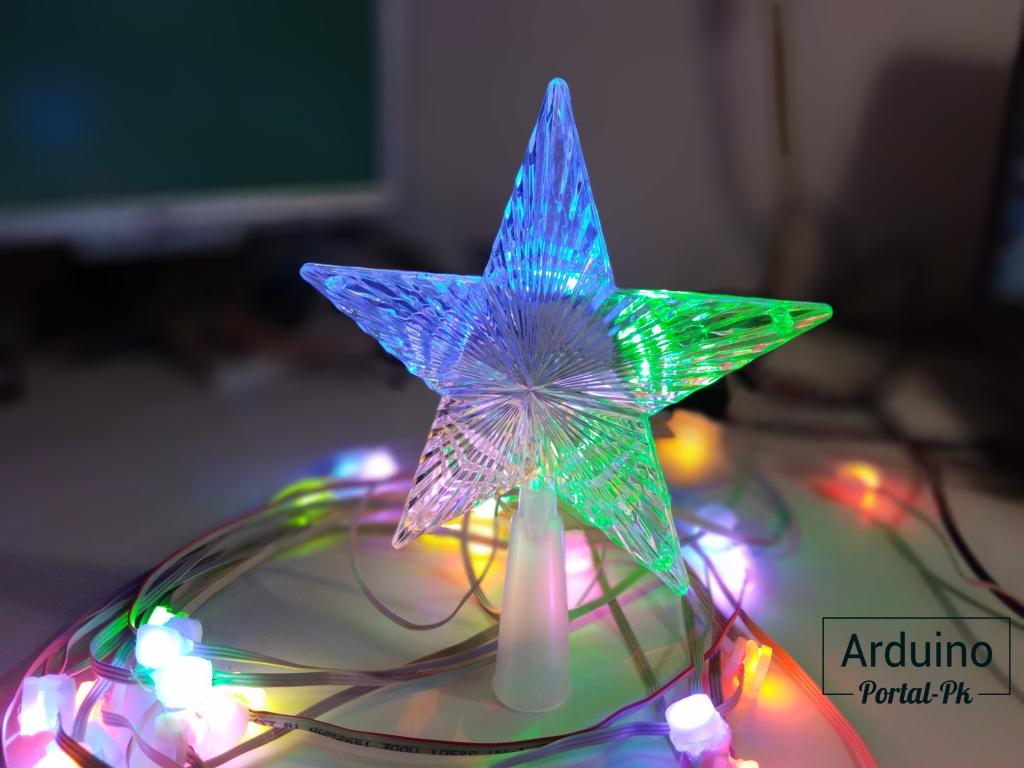
Основные возможности самодельной смарт-гирлянды:
1. 15 световых эффектов.
2. Возможность изменить набор режимов из предустановленных 55, которые устанавливаются с библиотекой WS2812FX. Достаточно выбрать номер режима и нужный эффект. Список доступных эффектов будет ниже.
3. Авто режим. Автоматически переключает режимы по кругу. Продолжительность одного режима настраивается в прошивке.
4. Настройка скорости эффектов.
5. Настройка яркости.
6. Управление сенсорной кнопкой: переключение режимов и изменение яркости.
7. Выбор цвета по умолчанию. Некоторые режимы используют один цвет, этот цвет и можно изменить. Палитра из 6 цветов.
Более подробное описание программы и приложения читайте ниже.
Для обсуждения сделал темуна форуме. Ваше мнение и предложения помогут улучить гирлянду, возможно, это будет что-то больше, чем Новогодняя смарт-гирлянда.
Первая версия новогодней гирлянды с управлением со смартфона.
В прошлом году, перед самым новым годом, спаял из адресных светодиодов новогоднюю гирлянду .
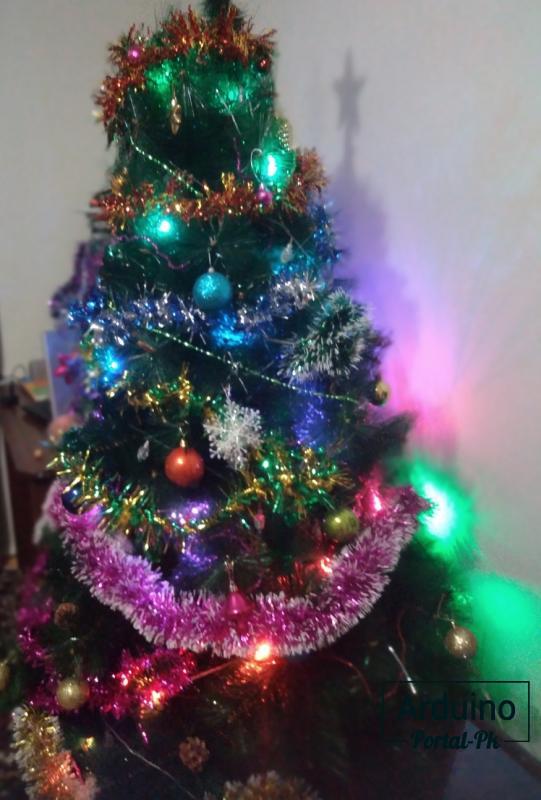
И сделал простое приложение для управления.
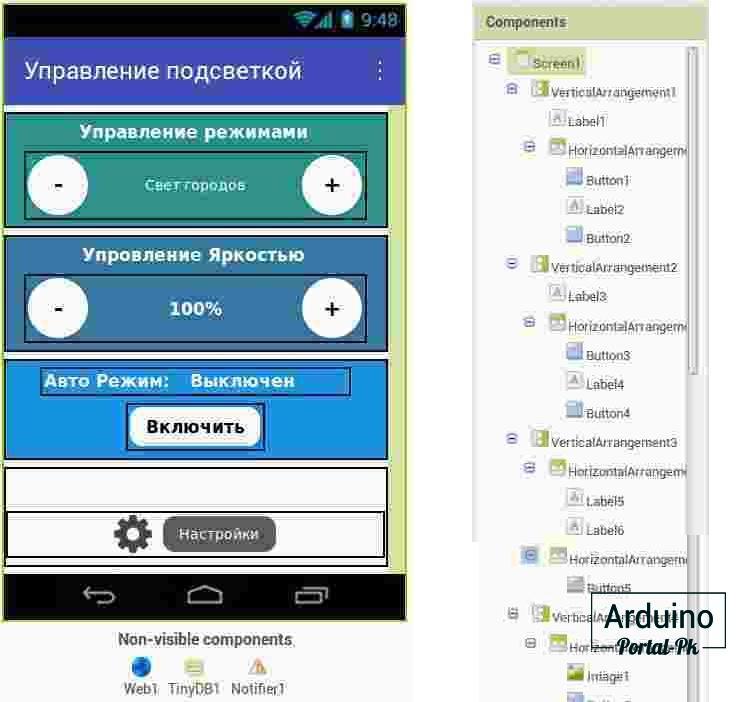
Все работало, но на канале и на сайте были предложения по модернизации текущей версии. Также я в прошлом году не успел реализовать пару моментов по улучшению внешнего вида гирлянды, поэтому решил сделать доработку.
Доработка гирлянды.
Еще в прошлом году попросил племянника нарезать из матового оргстекла квадратики, чтобы обклеить каждый светодиод с двух сторон, для рассеивания света.
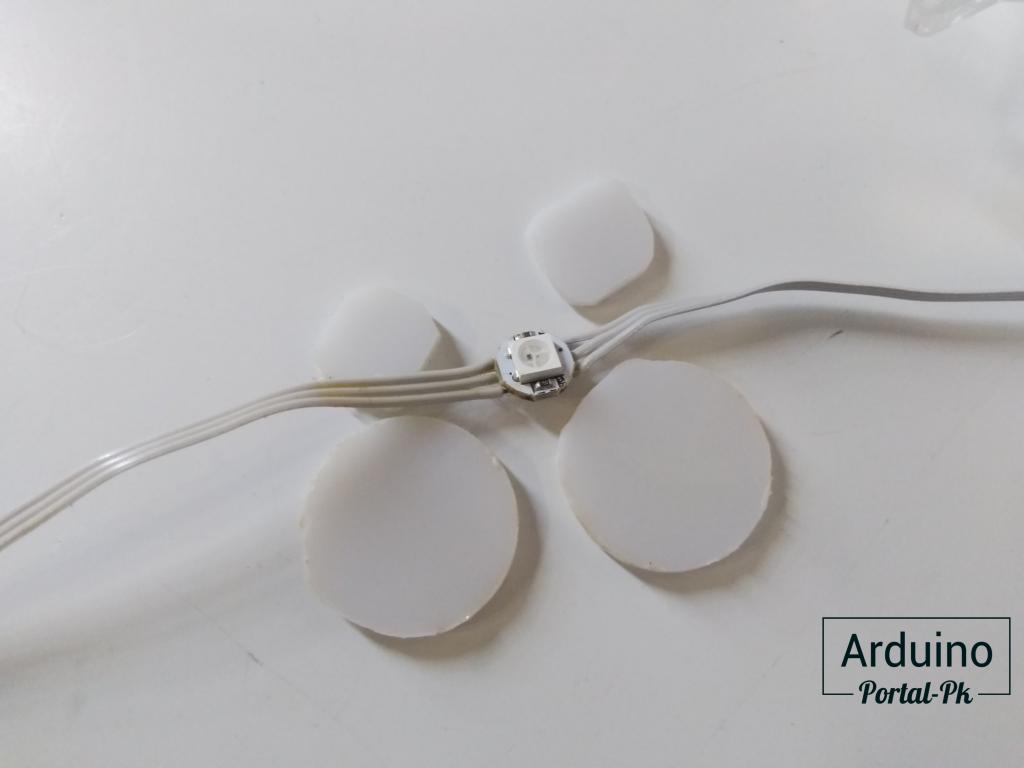
Звезда на елке у меня уже 2, или даже 3 года, покупал в Фикс прайсе .
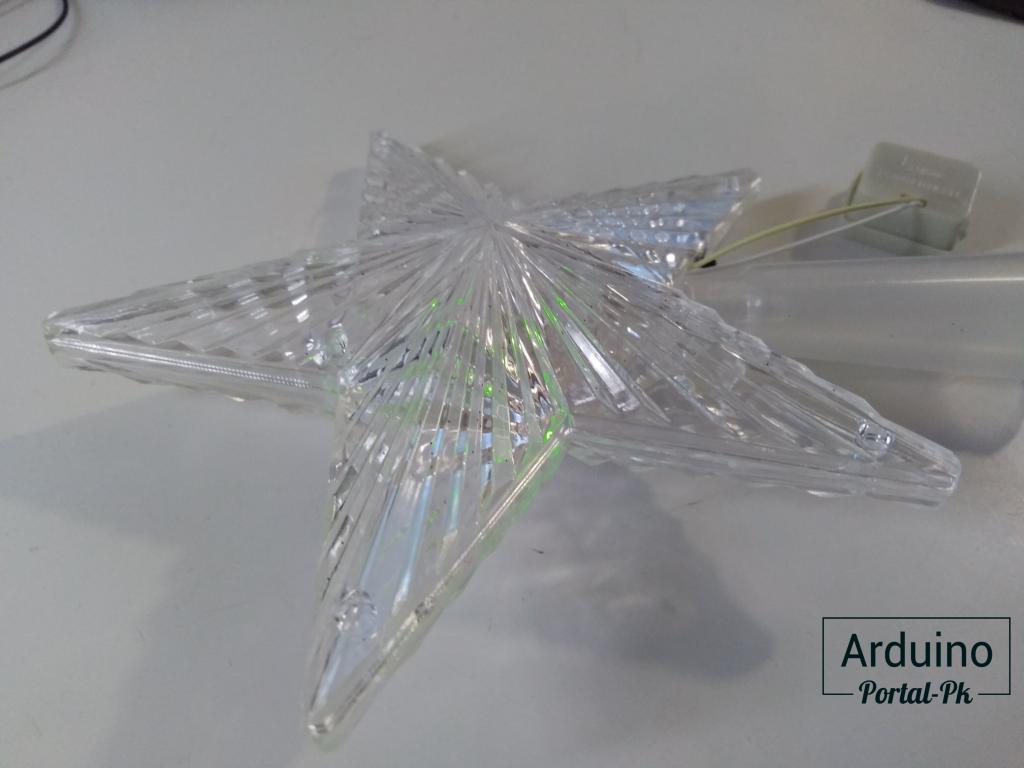
Светит она достаточно тускло и при работе гирлянды такой тусклый свет практически не видно. Поэтому разобрал звезду и спаял 5 адресных светодиодов WS2812 , установил по светодиоду на каждый луч звезды.
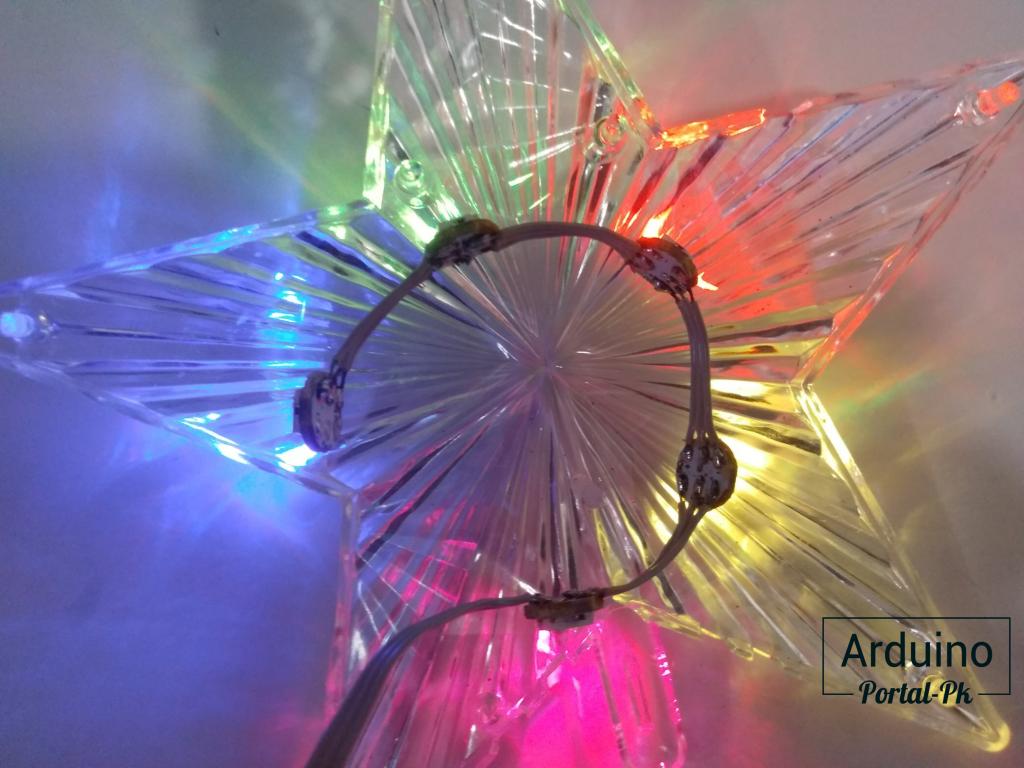
Вот, что получилось. Светит звезда достаточно ярко .
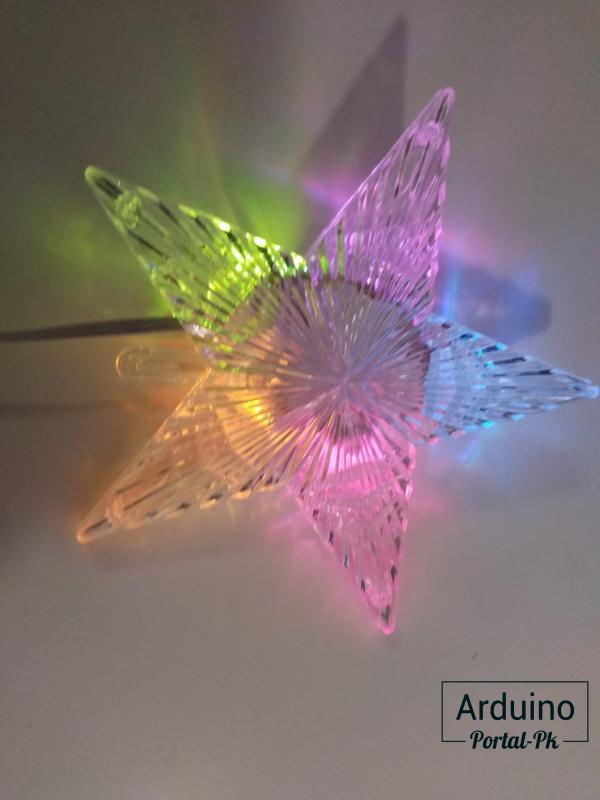
Правда мне сказали, что не хватает еще одного светодиода в центре звезды. Если успею, то добавлю и его.
Доработка электроники
Первая версия гирлянды подключалась к NodeMCU и питание подавалось прямо на разъем отладочной платы. Не было ни какой коробки, плата так и висела в воздухе, благо размер маленький и ее не было видно, по крайней мере, если не смотреть туда, куда ходят провода от блока питания.
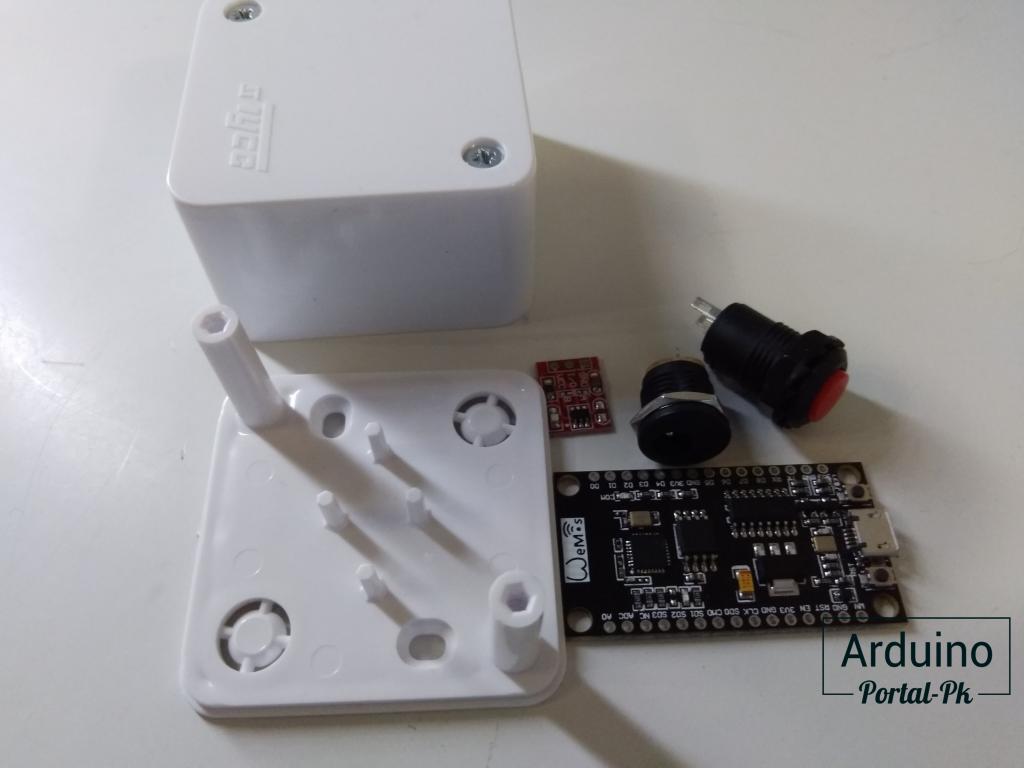
Поэтому решил в этом году все спрятать в белую коробку. Благо NodeMCU помещается в данную коробку с точностью до миллиметра. Сделал разъем 5,5 мм для подключения питания. Кроме этого, решил установить кнопку с фиксацией для включения гирлянды, и сенсорную кнопку для переключения режимов.
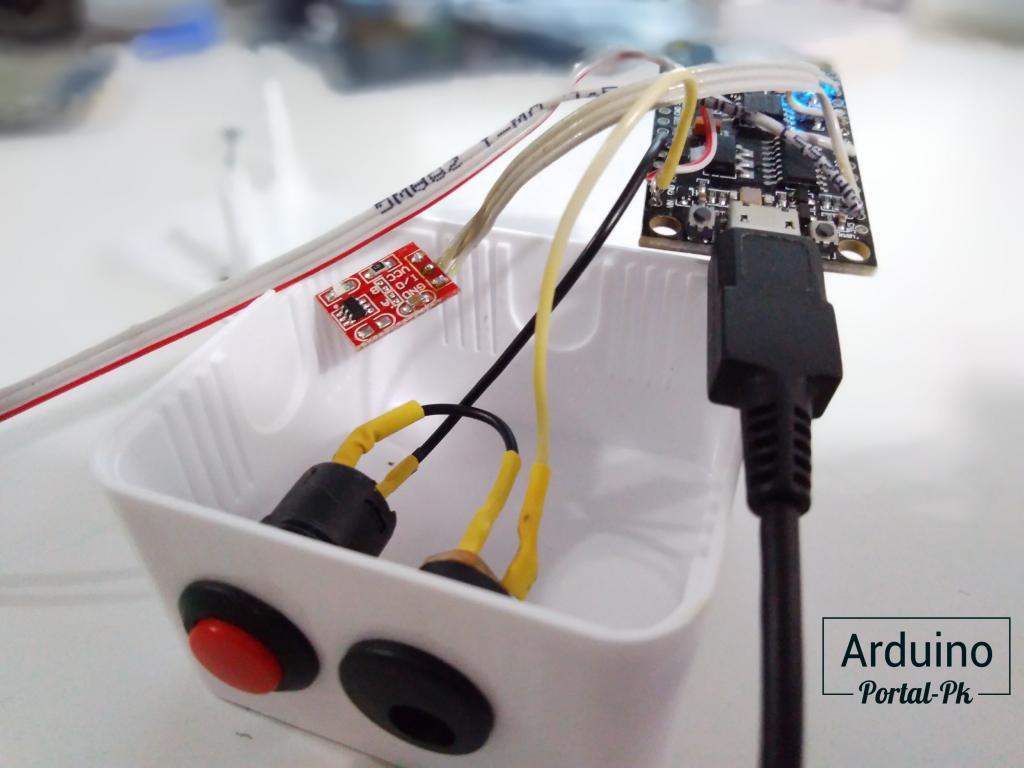
Так как во время праздника телефон не всегда под рукой. Да и ребенку хочется самому поуправлять гирляндой.
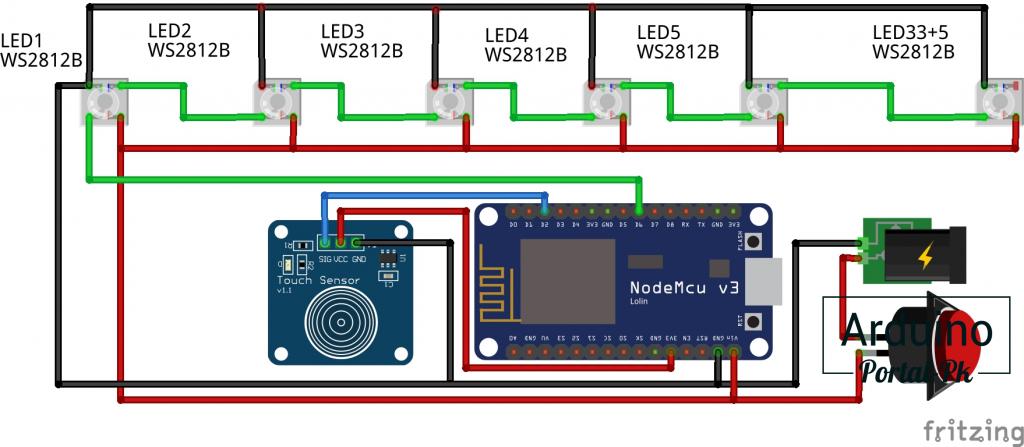
Собрал все вот по такой схеме.
Android приложение для управления смарт-гирляндой .
Приложение для Android переписал полностью. Также как и в первом варианте есть 2 страницы.
Основная, на которой производим управление светодиодами. И Страница настроек.
Настройки.
Первое, что нам нужно, — это установить ip адрес нашей гирлянды . Как его узнать расскажу в описании прошивки.
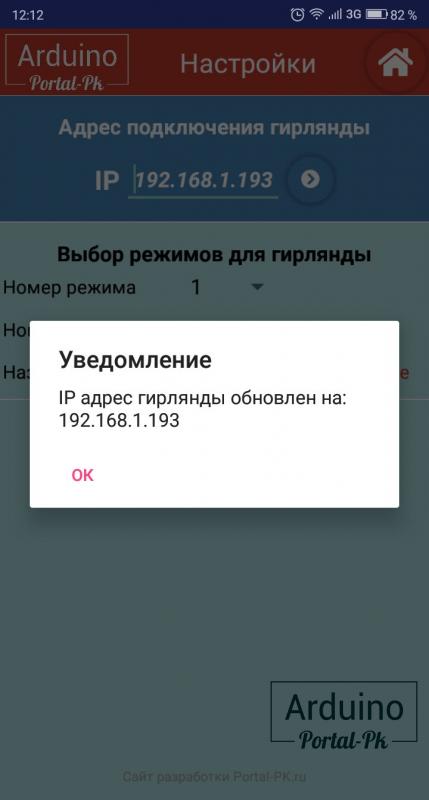
Также у нас есть выбор режимов для гирлянды.
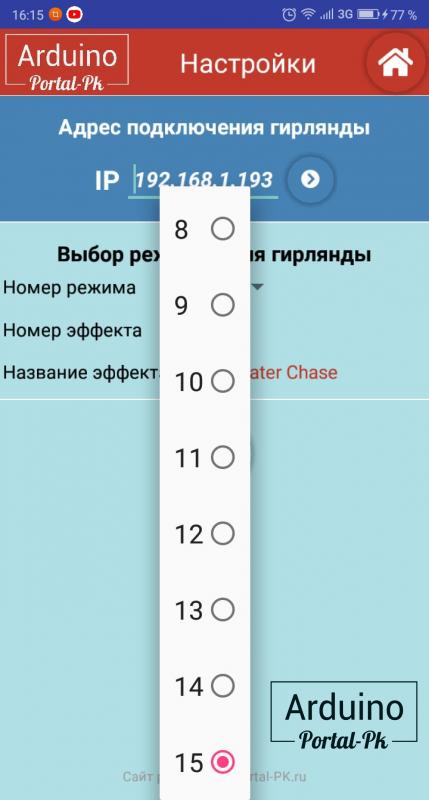
Выбираем номер режима и в поле «Название эффекта» покажет какой эффект у вас установлен.
Пишем номер эффекта от 1 до 55 и нажимаем на круглую кнопку со стрелками. После чего название эффекта должно смениться на новое.
И так можно изменить все 15 режимов. Количество режимов можно увеличить или уменьшить. Это делается в прошивке в среде Arduino IDE .
Список доступных эффектов. На английском.
1. Blink - Normal blinking. 50% on/off time. 2. Breath - Does the "standby-breathing" of well known i-Devices. Fixed Speed. 3. Color Wipe - Lights all LEDs after each other up. Then turns them in that order off. Repeat. 4. Color Wipe Inverse - Same as Color Wipe, except swaps on/off colors. 5. Color Wipe Reverse - Lights all LEDs after each other up. Then turns them in reverse order off. Repeat. 6. Color Wipe Reverse Inverse - Same as Color Wipe Reverse, except swaps on/off colors. 7. Color Wipe Random - Turns all LEDs after each other to a random color. Then starts over with another color. 8. Random Color - Lights all LEDs in one random color up. Then switches them to the next random color. 9. Single Dynamic - Lights every LED in a random color. Changes one random LED after the other to a random color. 10. Multi Dynamic - Lights every LED in a random color. Changes all LED at the same time to new random colors. 11. Rainbow - Cycles all LEDs at once through a rainbow. 12. Rainbow Cycle - Cycles a rainbow over the entire string of LEDs. 13. Scan - Runs a single pixel back and forth. 14. Dual Scan - Runs two pixel back and forth in opposite directions. 15. Fade - Fades the LEDs on and (almost) off again. 16. Theater Chase - Theatre-style crawling lights. Inspired by the Adafruit examples. 17. Theater Chase Rainbow - Theatre-style crawling lights with rainbow effect. Inspired by the Adafruit examples. 18. Running Lights - Running lights effect with smooth sine transition. 19. Twinkle - Blink several LEDs on, reset, repeat. 20. Twinkle Random - Blink several LEDs in random colors on, reset, repeat. 21. Twinkle Fade - Blink several LEDs on, fading out. 22. Twinkle Fade Random - Blink several LEDs in random colors on, fading out. 23. Sparkle - Blinks one LED at a time. 24. Flash Sparkle - Lights all LEDs in the selected color. Flashes single white pixels randomly. 25. Hyper Sparkle - Like flash sparkle. With more flash. 26. Strobe - Classic Strobe effect. 27. Strobe Rainbow - Classic Strobe effect. Cycling through the rainbow. 28. Multi Strobe - Strobe effect with different strobe count and pause, controlled by speed setting. 29. Blink Rainbow - Classic Blink effect. Cycling through the rainbow. 30. Chase White - Color running on white. 31. Chase Color - White running on color. 32. Chase Random - White running followed by random color. 33. Chase Rainbow - White running on rainbow. 34. Chase Flash - White flashes running on color. 35. Chase Flash Random - White flashes running, followed by random color. 36. Chase Rainbow White - Rainbow running on white. 37. Chase Blackout - Black running on color. 38. Chase Blackout Rainbow - Black running on rainbow. 39. Color Sweep Random - Random color introduced alternating from start and end of strip. 40. Running Color - Alternating color/white pixels running. 41. Running Red Blue - Alternating red/blue pixels running. 42. Running Random - Random colored pixels running. 43. Larson Scanner - K.I.T.T. 44. Comet - Firing comets from one end. 45.Fireworks - Firework sparks. 46. Fireworks Random - Random colored firework sparks. 47. Merry Christmas - Alternating green/red pixels running. 48. Fire Flicker - Fire flickering effect. Like in harsh wind. 49. Fire Flicker (soft) - Fire flickering effect. Runs slower/softer. 50. Fire Flicker (intense) - Fire flickering effect. More range of color. 51. Circus Combustus - Alternating white/red/black pixels running. 52. Halloween - Alternating orange/purple pixels running. 53. Bicolor Chase - Two LEDs running on a background color (set three colors). 54. Tricolor Chase - Alternating three color pixels running (set three colors). 55. ICU - Two eyes looking around.
Номер и название выводиться при выборе эффекта для режима.
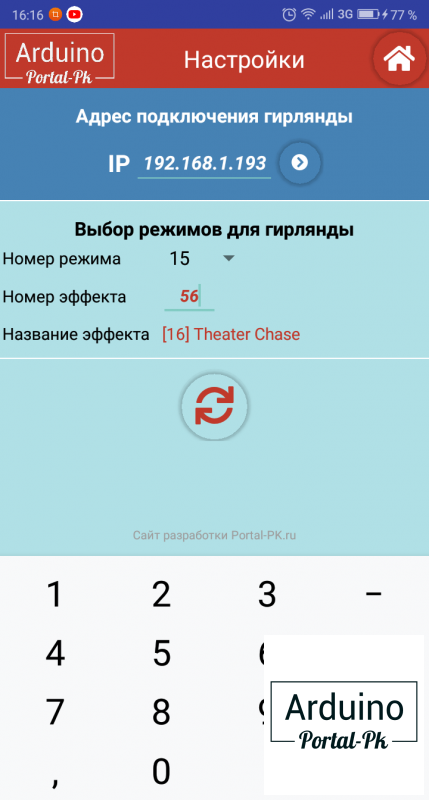
Если кто-то готов помочь с переводом режимов, буду благодарен.
Основная страница.
Тут, я думаю, все понятно. Стрелочки влево и вправо это выбор режима. Переключатель «Авто» включает или выключает Авто режим.
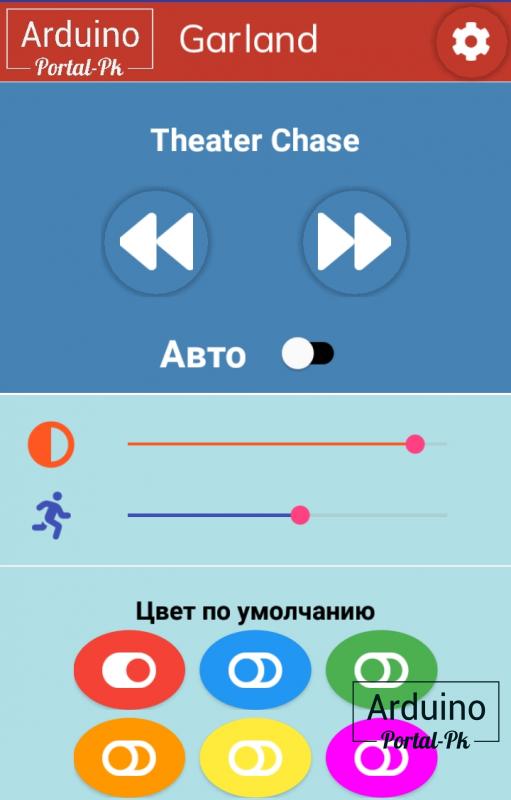
Верхний бегунок — настройка яркости. Второй бегунок — настройка скорости эффектов.
«Цвет по умолчанию» — это выбор цвета для режимов, где используется один цвет.
Набор режимов сохраняется в энергонезависимую память микроконтроллера, и он не сбрасывается при выключении гирлянды. Остальные настройки хранятся в приложении телефона, поэтому стартовый цвет и авто режим при отключении гирлянды всегда будет сбрасываться.
Скетч для NodeMCU
Для того, чтобы загрузить прошивку в NodeMCU Необходимо:
3. Установить библиотеки: WS2812FX, ESP_EEPROM. Скачать их можно внизу страницы, там же и все исходники.
4. Скачать прошивку, архивы внизу страницы, настроить все необходимые параметры.
Для подключения к вашей Wi-Fi сети нужно заполнить поля:
String _ssid = "Wi-Fi"; // Для хранения SSID String _password = "1234567"; // Для хранения пароля сети
Указав логин и пароль от вашей Wi-Fi сети.
Если эти поля не заполнять, то NodeMCU поднимет точку доступа с параметрами:
IPAddress apIP(192, 168, 4, 1); String _ssidAP = "PortalPKGarland"; // SSID AP точки доступа String _passwordAP = "012345"; // пароль точки доступа
То есть в списке wi-fi сетей появится сеть » PortalPKGarland«. Пароль для подключения к которой будет «012345». В таком случае в приложении нужно указать вот такой IP адрес: «192.168.4.1».
Как узнать ip если мы подключились к действующей wi-fi сети?
Для этого откройте монитор порта в Arduino IDE.
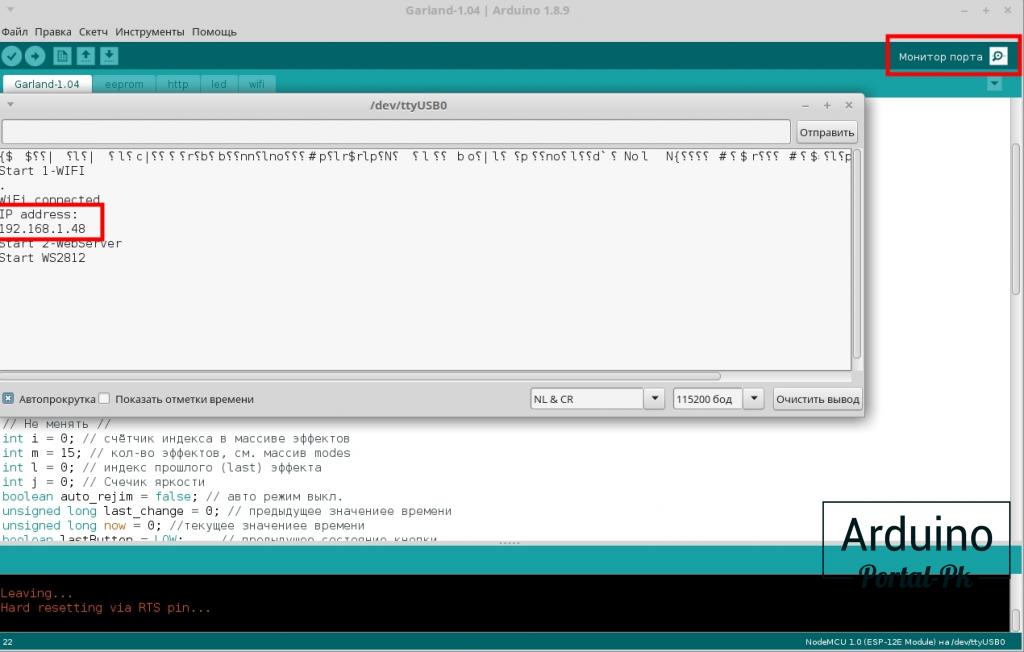
И нажмите на кнопку RST на плате NodeMCU. На монитор порта выйдет информация.
Это Ip вашей гирлянды, его нужно указать в настройке приложения для управления умной гирляндой.
Приложение и исходники внизу страницы, для скачивания вам необходимо зарегистрироваться на сайте.
Устанавливайте приложения и пользуйтесь.
Управлять можно не только гирляндой , но и лентой на адресных светодиодах WS2812b. У меня на окне висит такая. Поэтому планирую дописать приложение для управления несколькими устройствами. В моем случает, это светодиодная лента и гирлянда. Конечно, можно пользоваться и так, но есть пару моментов, которые затруднят быструю и эффективную работу. А именно придется вручную переписывать Ip адрес устройства. А также нет обратной связи от устройств. Как я написал выше, часть настроек храниться в приложении, это приведет к синхронизации различных параметров обоих устройств.
Для обсуждения и ваших предложений сделал тему на форуме. Ваше мнение и предложения помогут улучшить гирлянду, возможно это будет что-то больше чем Новогодняя гирлянда.
Скоро будет продолжение. не забывайте подписываться на канал Youtube и вступайте в группы в Вконтакте и Facebook.
Всем Пока-Пока.
И до встречи в следующем проекте.
Понравилась статья? Поделитесь ею с друзьями:
Как управлять умной гирляндой Twinkly
Каждый из нас любит Рождество и новогодние праздники, ассоциируя период между 25 декабря и 15 января с семейным отдыхом, подарками и домом, полным украшений. Если имеется умная гирлянда, волшебству не будет границ.
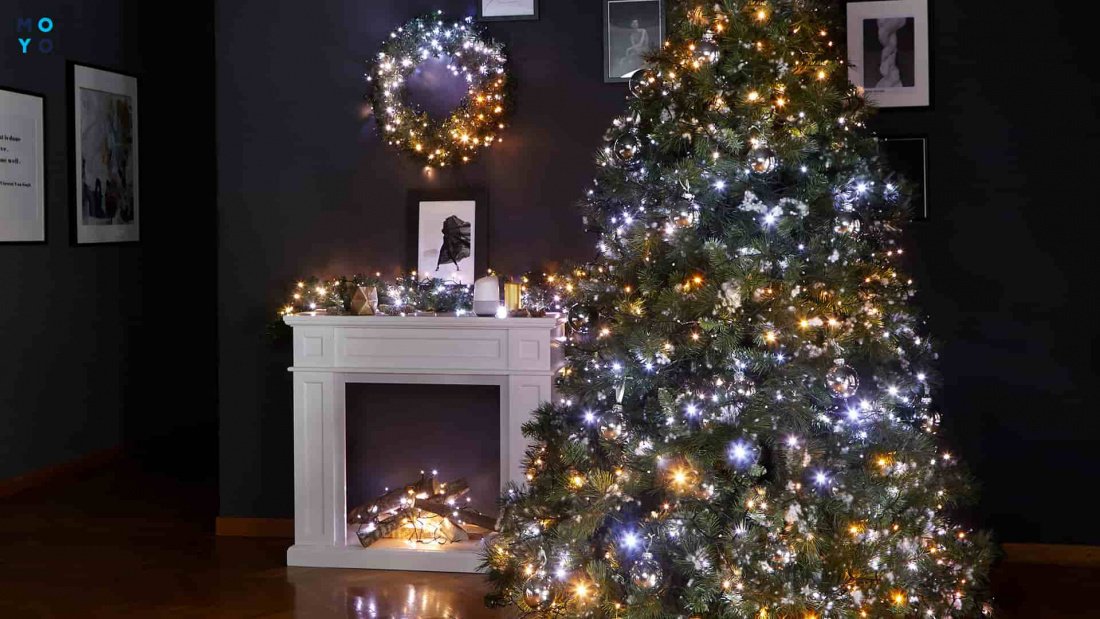
Хотя с настройкой оборудования придется немного повозиться. Несколько советов о том, как работает smart контроллер не будут лишними любому первооткрывателю системы Твинкл.
Устройство гирлянды
Декорации Twinkly постоянно развиваются. Давно прошли те времена, когда световые украшения сверкали одинаково. Твинкли — не просто диоды, соединенные отрезком кабеля. С этим брендом элементы новогодних огней стали самостоятельной единицей. Настроить яркость и оттенок удастся с максимальной точностью, независимо от количества ламп.
Основная «магия» происходит благодаря программному обеспечению. Возможности smart управления не ограничиваются изменением эффектов и цветов. С помощью камеры смартфона легко можно доработать распределение отдельных световых точек. Переходы могут появляться в пространстве, анимация выглядит как картинка на широкоформатном экране.
Установка гирлянды
Ассортимент осветительной продукции Twinkly включает в себя различные типы лент, цепочек и гибких неоновых трубок. Процесс установки так же прост, как и настройка стандартного новогоднего комплекта.
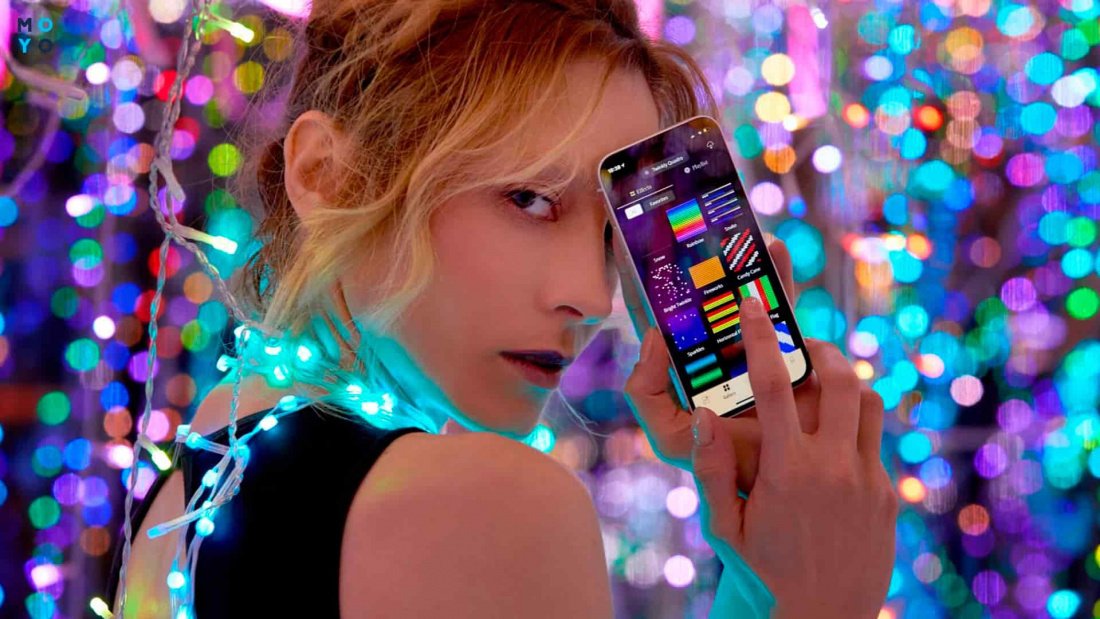
Все необходимое находится в коробке: цепочка из лампочек (в выбранном количестве), контроллер с ручным и удаленным управлением, переходник на европейскую вилку. Немного сложнее будет программирование. Для большинства моделей алгоритм установки готовых режимов следующий:
- повесьте светодиодную цепочку на елку или дерево, зафиксируйте расположение ламп удобным способом;
- отсканируйте гирлянду используя меню приложения Twinkly;
- активируйте режим готовой анимации или создайте собственные эффекты.
Имея смартфон и Твинкл индикатор, удастся активировать огни вручную, задать таймер. Можно также задействовать Alexa/Google Assistant. Производитель предлагает установить пароль защиты на конкретную схему. В этом плане у Twinkly гораздо больше возможностей, чем у стандартных моделей гирлянд без совместимости со смарт технологиями.
Загрузка приложения и подключение
Смартфон и Twinkly могут быть сопряжены через Bluetooth. Если пользователь выбирает в качестве канала связи свою домашнюю Wi-Fi сеть, волшебные огни регулируются по Интернету. В этом случае отдельные цепочки могут быть синхронизированы с другими такими системами в разных помещениях. Об этом сигнализирует цветной диод на панели, который является единственным индикатором рабочего состояния.
Twinkly способна напрямую подключаться между своими моделями в разных комнатах по WLAN. Запустить процесс начальной кастомизации можно длительным нажатием кнопки на контроллере. Устанавливать свою собственную радиосеть логично в загородном доме или в других постройках, где нет Wi-Fi роутера.
Как управлять гирляндой Twinkly через приложение
После подключения источника питания сразу можно заниматься кастомизацией освещения. Изначально гирлянда ограничена 2-3 предустановленными анимационными эффектами. Это стоит редактировать, экспериментируя с переходами цвета и другими параметрами ламп. Каждый новичок может настроить устройство за секунды через Bluetooth и Wi-Fi. Само управление максимально упрощено. Система работает на базе двух компонентов:
Модуль сканирования
Инженеры Твинкли встроили микрофон в свой контроллер. Калибровать такой сенсор с помощью приложения немного сложно, но при правильной настройке система обеспечивает отличные шоу-эффекты. Поэтому работа стоящая. Когда активирована синхронизация музыки, мерцают цветовые градиенты, напоминающие инструменты регулировки уровня на аудио микшере. Для новогодней вечеринки самый топ.
Маппинг
С помощью подсветки Twinkly удастся превратить натуральную или искусственную елку в неповторимую новогоднюю красоту. Назначьте каждому элементу в серии отдельный цвет или эффект. После того как рождественские гирлянды повешены, их можно сканировать с любого удобного ракурса. С помощью простого функционала система Твинкл точно узнает, где находится каждый источник света, что позволяет творить чудеса на новогоднем дереве.
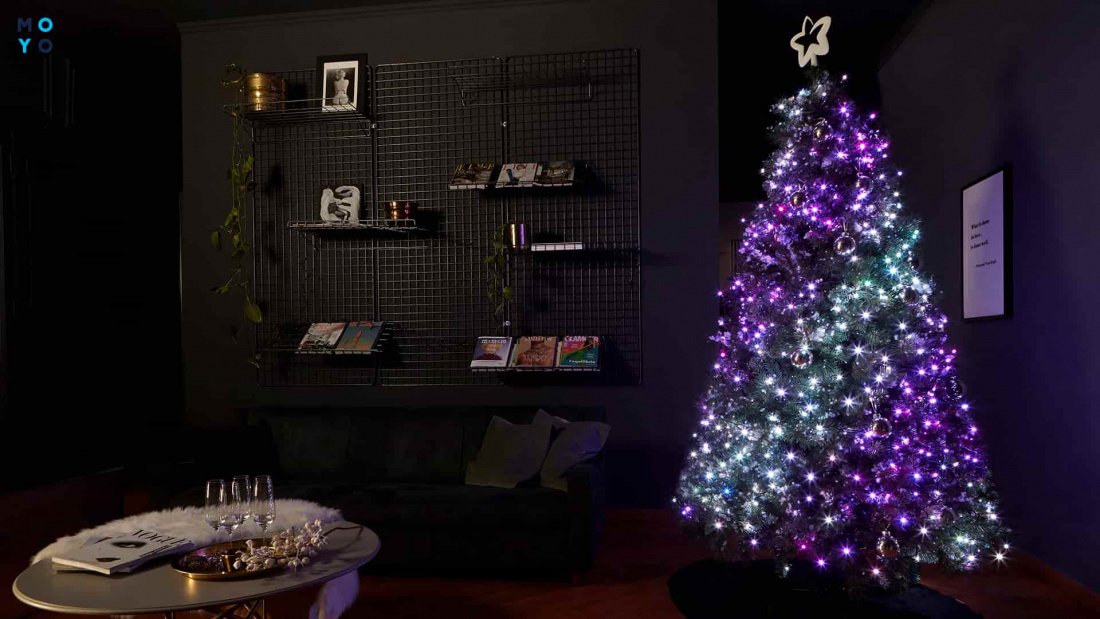
Подсветка с Twinkly app — это лучшее световое шоу для новогодних праздников. С такой системой возможности безграничны. Лампочки идеально адаптируются к творческому воображению. В приложении доступны стандартные сцены и бесплатный магазин Twinkly Store с дополнительными эффектами. Лучше всего использовать 3D-отображение. Когда приложение нанесет на карту освещение, каждый юзер может самостоятельно разрабатывать шаблоны.
Изменение эффектов
Световые эффекты могут быть взяты из шаблонов, адаптированы или созданы самостоятельно. В Твинкли предлагают воплощать свои собственные идеи, экспериментировать и креативить. Делайте это несколькими касаниями. Например, можно закрашивать пальцем силуэт дерева, изменяя яркость или оттенок линии.
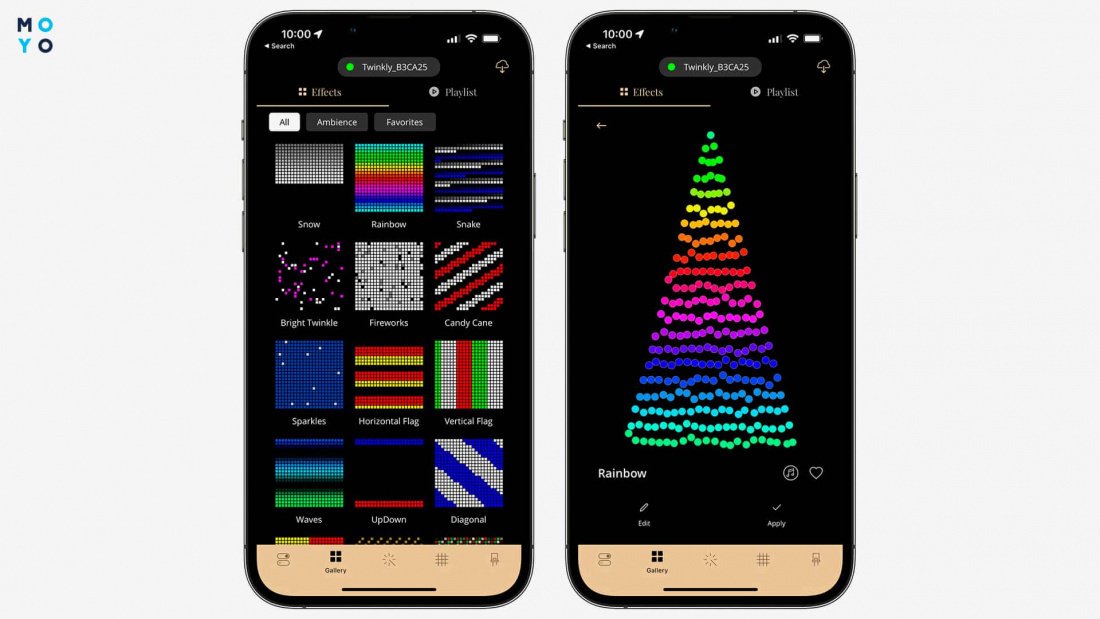
Система задает параметры световых огней с помощью контроллера, добавленного в локальную сеть домашних устройств. Даже при настройке городских декораций кастомизация не займет более 5 минут.
Настройка гирлянды Twinkly Music: особенности
Главный экран, который активен после запуска приложения, позволяет удаленно включать музыкальное освещение, изменять яркость и выбирать между статическими цветами из палитры. В одно касание можно активировать конкретные режимы анимации и звука. Выбирая вариант из списка, пользователь сможет увидеть, как это выглядит в виртуальной версии на экране. Это касается мерцания и музыкальных эффектов.
Возможные неполадки и их устранение
Инженеры Twinkly снабдили свои волшебные огни таймером. С помощью приложения можно определять время суток, когда свет должен включаться и снова выключаться. Поскольку текущая настройка сохраняется в контроллере, цепочка всегда начинается с последнего сценария. Стандартная гирлянда Twinkly потребляет 1,8 Вт в режиме ожидания и около 30 Вт при полном включении. Более длинные или короткие цепочки могут соответственно отклоняться от этого значения.
Занимающимся кастомизацией стоит обратить внимание на следующее:
- Если используется несколько продуктов Twinkly, стоит изменить их названия для облегчения идентификации.
- С помощью таймера удастся установить только один диапазон, без возможности определения повторяемости и способа включения света.
- Для музыкальных эффектов понадобится специальный USB-адаптер.
- Если забыли Wi-Fi пароль, зажмите кнопку на контроллере при следующем включении и дождитесь пока лампы не будут светиться красным.
Зона основного освещения может находиться на расстоянии примерно 6,5 метров от источника питания. Самые большие фрагменты свисают до 5 метров, расстояние между ними составляет 10 см. Стандартные «сосульки» имеют длину от 20 до 60 см и соответственно от 2 до 6 светодиодов RGB на секцию. Для крепления таких мигающих линий лучше сразу обзавестись самоклеящимися крючками. Иначе, декорация выглядит не эстетично.
Осветите свою рождественскую вечеринку так, как хотите. С помощью универсальной гирлянды Twinkly, это сделать не так сложно. Просто распакуйте и подключите питание. Бренд давно завоевал сердца европейцев и считается лучшим в плане новогодних декораций.
Сладкие украшения: Как сделать пряничный домик своими руками: 5 шагов к вкуснейшему десерту
Smart гирлянда, светодиодная RGB с упавлением через телефон, 200 LED, 20 м


Светодиодная USB гирлянда с управлением через телефон создаст уют и поместит вас в атмосферу нового года. Имеет 210 настраиваемых режимов и 16 миллионов оттенков.
Световая анимация подстраивается под музыку смартфона.
Так же можно объединить несколько гирлянд в одну систему управления. Для работы установите на ваш смартфон приложение, включите Bluetooth и следуйте инструкции на фото.
Преимущество данной USB-гирлянды — возможность изменения порядка свечения ламп (rgb, gbr, grb, brg, bgr, rgbw). Функция таймера и настройка яркости станут приятным бонусом.
Гибкая, легкая, влагостойкая и экономичная. Так же настройка цветов может происходить 3-х вариантах: цветовой круг, монохром, настройка по RGB.
длина гирлянды 20м, 200 ламп.
Подключается через повербанк, ноутбук, адаптер питания (в комплекте). /гирлянда светодиодная/ гирлянда 20 метров/умная гирлянда штора
Способ управления: управление через приложение
Уровень защиты: IP65
Световой поток: 6 (лм)
Цветовая температура: 3000 (K)
Входное напряжение: 5 (в)
Более 16 миллионов цветов
29 различных динамических режимов
Синхронизация с музыкой
Контроль яркости/скорости от 1%-100%
Описание и функции умной гирлянды:
1. Смарт гирлянда изготовлена из медной проволоки толщиной 0,42 мм.
2. Синхронизация с музыкой и микрофоном: скорость мигания смарт гирлянды изменяется в соответствии с ритмом музыки.
3. Установка таймера: функция бесплатного отсчета времени, избавьтесь от традиционного фиксированного времени.
4. Интерфейс USB: удобный, можно использовать блок питания, зарядное устройство для мобильного телефона, внешний аккумулятор, ноутбук и компьютер.
5. Управление приложением: сначала установите приложение для мобильного телефона, загрузите приложение «LED LAMP» и сопоставьте Блютуз. Пульт дистанционного управления не требуется.
6. Яркость и скорость: яркость можно регулировать в пределах 12 м с помощью приложения, яркость регулируется от 1% до 100%, также регулируется скорость мерцания. 7. Более 16 миллионов цветов могут изменять цвет гирлянды и обеспечивать
7 статических режимов и 29 динамических режимов.
8. Через приложение можно подключить до 100 гирлянд одновременно, чтобы они работали в одном цвете или в разных, создавая красивые сочетания.
9. Функция памяти: даже если Bluetooth не подключен, функция памяти может продолжать работать, а установка таймера также имеет функцию памяти.
10. Метод работы 1: в пользовательском режиме можно выбрать один из 4 режимов работы (прыжок, дыхание, вспышка, постепенное изменение)
11. Метод работы 2: в обычном режиме, статический режим (7 цветов), трехцветный переход (7 цветов), переход семи цветов, градиент трех цветов (7 цветов), градиент семи цветов, монохромный градиент (7 цветов), режим монохромной вспышки (7 цветов), два цветовых градиента.
12. Защита от пыли и влаги ip65, говорит о том, что гирлянда пыленепроницаема, и защищена от влаги и брызг.