Как создать схему электрической цепи

Принципиальная схема, электронная схема или схема электрической цепи — как бы ни назывался этот графический ресурс, без него не обойтись ни одному инженеру-электрику. В этой статье мы рассмотрим, как создать эффективную электрическую схему и какие функции Lucidchart помогут нам в этом процессе.
Читается за 5 мин.
Хотите создать схему электрической цепи самостоятельно? Попробуйте Lucidchart! Быстро, удобно и совершенно бесплатно.
Почему Lucidchart идеально подходит для проектирования принципиальных схем
Если вы ищете приложение для создания электрических схем и других видов диаграмм, у вас множество вариантов. Однако мы не сомневаемся, что Lucidchart уверенно обойдет конкурентов по нескольким причинам. Прежде всего, над нашим приложением постоянно трудится команда блестящих специалистов, которые регулярно радуют пользователей Lucidchart новыми функциями и доработками. Кроме того, мы предлагаем бесплатные учетные записи для физических лиц, студентов и преподавателей, а также лицензии для целых команд по доступным ценам. Бесплатная учетная запись позволяет создать схему электрической цепи с применением до 60 объектов. Сам же процесс построения схемы одинаков для всех пользователей независимо от уровня подписки, а полная библиотека фигур для электрических схем открыта даже обладателям бесплатного аккаунта. Если вы подумываете перейти на премиум-подписку, ее сначала можно попробовать бесплатно — без всякого подвоха!
Как создать схему электрической цепи в Lucidchart
НАЧАЛО РАБОТЫ
Электрические схемы редко создаются с нуля, особенно если за работу взялся новичок. Поэтому, пока вы не набьете руку, рекомендуем брать за основу изображение готовой схемы. Его можно позаимствовать у преподавателя или руководителя, а можно просто найти в интернете. Благодаря функции импортирования вы также можете загрузить в Lucidchart готовую схему из Visio и «плясать» от нее.
1. Зарегистрируйте учетную запись в Lucidchart.
2. Откройте раздел «Мои документы».
3. Нажмите «Создать» > «Создать документ».
4. Выберите подходящий шаблон схемы электрической цепи в UML-разделе нашей библиотеки или создайте документ Lucidchart.
ФИГУРЫ И СИМВОЛЫ
5. Четко сформулируйте цель построения схемы. Объединить несколько цепей в одну? Дополнить готовую схему новыми компонентами? Также убедитесь, что вы ясно представляете масштаб проекта, включая время на его выполнение.
6. Настало время начертить схему. Начните с общего вида соединений проводки. Кстати, чтобы нарисовать в Lucidchart линии для обозначения связей, достаточно нажать клавишу L на клавиатуре, щелкнуть мышкой и протянуть линию в нужном направлении. Чтобы отформатировать линию, нажмите по ней правой кнопкой мышки, предварительно выделив линию на холсте, либо выберите необходимый параметр на панели настроек в верхней части страницы.

7. Добавьте остальные компоненты. Ознакомьтесь с полной библиотекой фигур для электрических схем и убедитесь, что в ней есть все необходимые элементы. Если чего-то не хватает, недостающий объект можно легко загрузить в виде изображения с компьютера или найти в коллекции значков нашего редактора.
8. Если вы перетащили на холст значок источника питания, выделите его щелчком мышки. Перед вами откроется меню, где можно указать метку, ориентацию и заряд. Проверьте, правильно ли указаны значения по каждому компоненту.

9. Продолжайте добавлять элементы, пока на схеме не появятся все связи между устройствами, включая соединения для передачи питания и сигналов. Не забывайте, что электрические схемы, как правило, не отражают реальное расположение компонентов цепи в пространстве.
ПРОВЕРКА
10. Схема почти готова. Но прежде чем пустить ее в дело, задайте себе следующие вопросы:
- Широко ли доступны компоненты схемы?
- Ведет ли себя цепь так, как ожидалось?
- Легко ли читается схема?
В качестве последнего шага предлагаем показать полученную схему кому-то, кто разбирается в электрических цепях, и спросить, всё ли устроено логично. Свежий взгляд на проект очень пригодится вам в работе.

Бесконечные варианты изображений и значков
Для точного результата вам потребуется полная библиотека фигур для электрических схем. Желательно, чтобы эти фигуры также было легко форматировать. К счастью, Lucidchart предлагает широчайшую коллекцию стандартных фигур плюс возможность импортировать собственные объекты, например, наборы элементов из Visio или файлы SVG. Кроме того, значки и изображения можно перетаскивать прямо на холст.
Если на первых порах вам понадобится помощь, начните с шаблона. Наши шаблоны схем электрических цепей подкреплены огромной коллекцией фигур — для всевозможных резисторов, трансформаторов, инверторов, источников напряжения и тока и так далее. Наши специалисты точно знают, какие значки и фигуры нужны в профессиональной схеме!
Хотите создать схему электрической цепи самостоятельно? Попробуйте Lucidchart! Быстро, удобно и совершенно бесплатно.
Удобный общий доступ и совместная работа в режиме реального времени
Lucidchart — идеальное решение для работы в команде. В целях безопасности все документы по умолчанию доступны только вам, и вы можете настроить права на редактирование и комментарии по своему усмотрению. Но это вовсе не означает, что поделиться документом будет сложно. Чтобы открыть общий доступ к проекту для неограниченного числа соавторов, достаточно всего нескольких щелчков мышки.
Lucidchart позволяет вам редактировать документы вместе в режиме реального времени, попутно обмениваясь идеями через чат Google Hangouts прямо в редакторе. Такой подход идеально впишется в любой проект, будь то написание технической части тендера, составление схемы или разработка прототипа. Надоело пересылать черновики по электронной почте? Теперь актуальная версия документа будет перед глазами у каждого участника прямо в редакторе!
Совместимость с любой платформой благодаря работе в облаке
Скорее всего, члены вашей команды пользуются разными устройствами и операционными системами, и тут ограничения других приложений проявляются во всей красе. Переходите на облачный сервис Lucidchart и приобщайте коллектив к новой культуре работы — «приноси свое устройство».
Теперь вы можете смело рисовать схемы электрических цепей на Mac, Windows и Linux. А для работы на смартфонах и планшетах у нас есть приложения для Android и iOS. Lucidchart работает в любом современном браузере с любого устройства с выходом в интернет. Для совместимости с разными платформами не нужно скачивать несколько версий: одна учетная запись обеспечит вам доступ к Lucidchart везде!
Интуитивный интерфейс
Lucidchart предлагает пользователям удобный интерфейс с бесконечными возможностями для редактирования. Например, любой значок из библиотеки фигур можно запросто перетащить на любой участок холста. Фигуры и линии можно выделить и настроить прямо на странице — все вместе, а не объект за объектом. Большую часть мелкой работы (подчистить, выровнять и так далее) редактор также возьмет на себя.
Lucidchart — это простое решение для создания схем электрических цепей. Наше приложение подходит для всех видов специализированных диаграмм для бизнес- и технических целей. Регистрация бесплатная, поэтому можно сразу браться за дело!
Хотите создать схему электрической цепи самостоятельно? Попробуйте Lucidchart! Быстро, удобно и совершенно бесплатно.
Базовая программа для создания электрических схем
Рисуйте Электрическая диаграмма в режиме онлайн с помощью простого в использовании онлайн-инструмента Электрическая диаграмма.
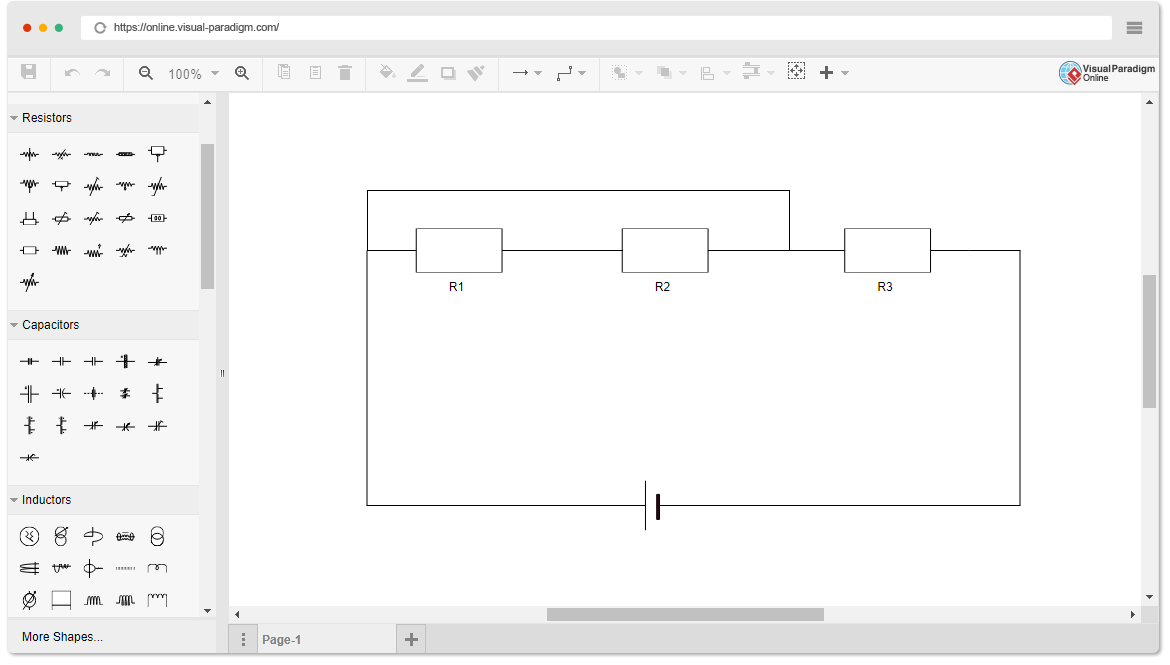
Создание базовой электрической схемы в режиме онлайн
Ищете программу для создания электрических схем? VP Онлайн — это удобный инструмент для создания электрических схем, позволяющий проектировать устройства, компоненты и межсоединения электрических цепей с помощью упрощенных стандартных символов. Независимо от того, нужен ли вам инструмент для создания электрических схем для обучения или для инженерных целей, наш онлайн-создатель электрических схем просто идеально работает.
Вы можете начать работу с шаблона электрической схемы или создать ее с нуля. Просто нажмите кнопку Редактировать на шаблоне и настройте его в соответствии со своими потребностями. Другие шаблоны схем доступны в инструменте создания электрических схем.
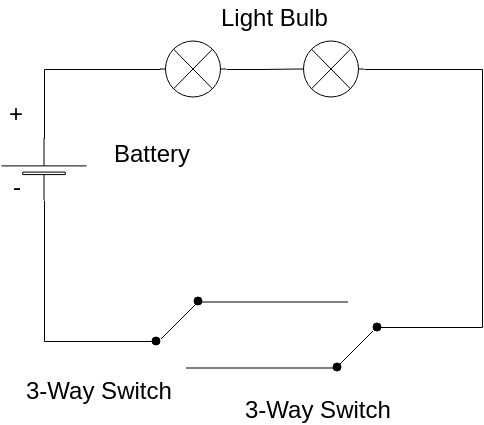
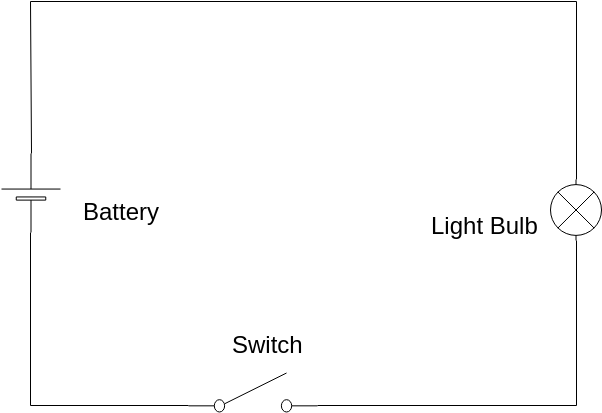
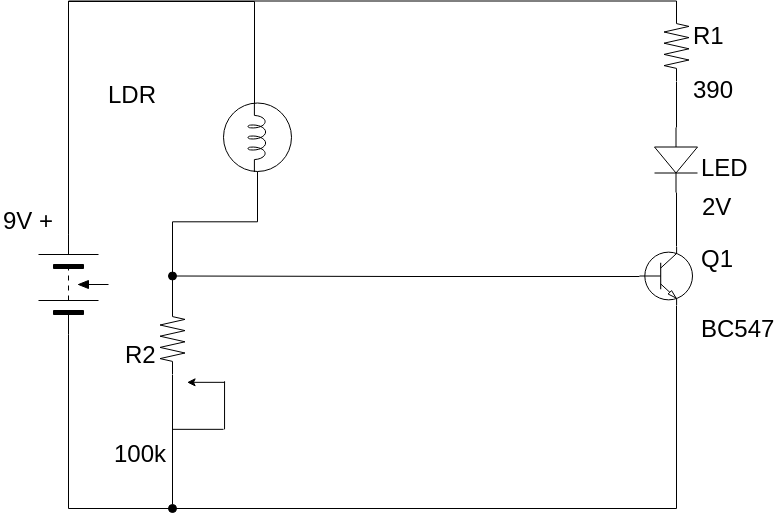
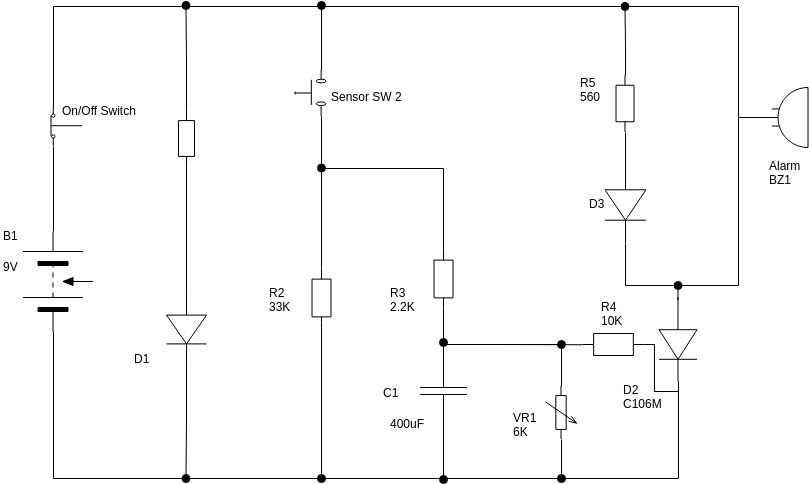
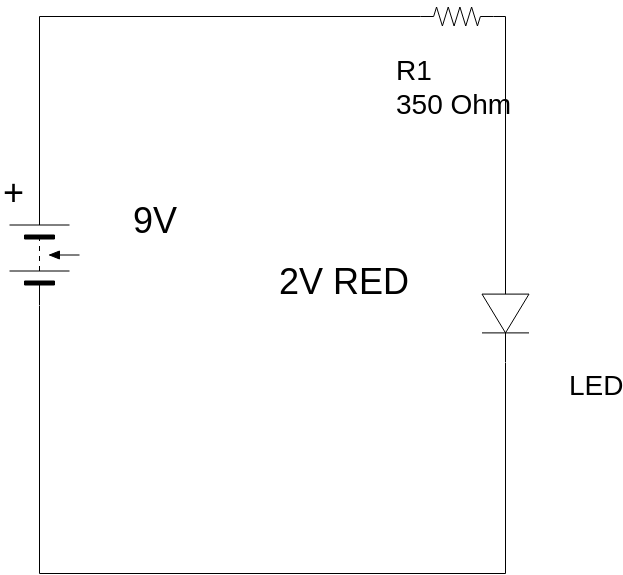
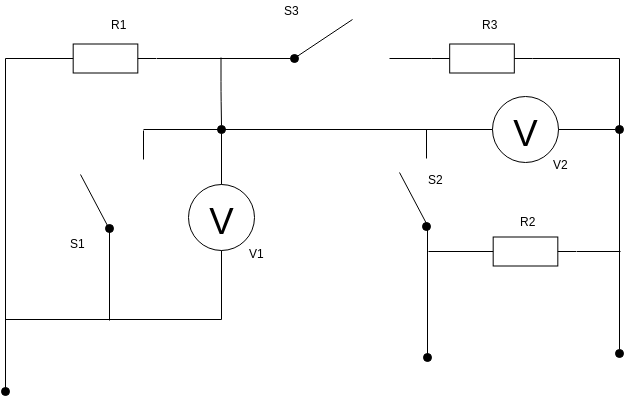
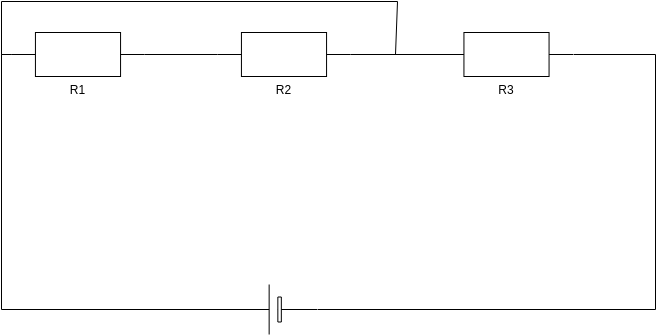
Основные характеристики
Самый простой способ создания диаграмм и совместной работы. Ознакомьтесь с некоторыми замечательными возможностями.

Создавайте диаграммы с легкостью
Создание фигур и коннекторов в одно касание. Точное позиционирование фигур с помощью перетаскивания.

Для Word, Excel, PPT
Встраивание интерактивных диаграмм в приложения MS. Поддерживаются Word, PowerPoint, OneNote и Outlook.

Импорт Visio
Импортируйте файлы Visio в VP Онлайн. Создавайте и редактируйте диаграммы совместно, в режиме реального времени.

Удобный экспорт и совместный доступ
Экспорт и обмен диаграммами в различных простых форматах, таких как PNG, JPG, SVG, GIF и PDF.

Готовые шаблоны
2000 профессионально разработанных шаблонов, которые мгновенно повышают производительность труда.

Сотрудничайте с кем угодно
Рисуйте, составляйте диаграммы и сотрудничайте. Редактирование диаграмм в режиме реального времени. Добавляйте комментарии для обсуждения.
Работа с электрическими цепями на схеме
Цепь — это линия электрической связи, объединяющая компоненты, расположенные на схеме. Одна цепь может иметь неограниченное количество ответвлений. Цепь может состоять из ортогональных сегментов, которые размещаются по линиям базовой сетки схемотехнического редактора.
Размещение цепи

Для размещения электрической цепи на схеме выберите инструмент «Добавить цепь» из панели инструментов.
Допустимые объекты для начала размещения цепи
Если находясь в режиме размещения цепи, курсор наведен на объект, к которому можно подключить цепь, то на данном объекте отобразится зеленый квадрат, указывающий на возможность начала размещения цепи.
Точкой начала размещения цепи может быть:
| Электрическое окончание вывода компонента | |
| Контакт компонента, подключенный к цепи | 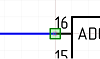 |
| Существующая цепь | |
| Узел соединения цепей | |
| Шина | |
| Свободный конец проводника |
Запрещенные объекты для начала размещения цепи
Если находясь в режиме размещения цепи, курсор наведен на объект, к которому подключение цепи невозможно, то на таком объекте отобразится красный квадрат.
| Произвольная точка рабочей области |  |
| Точка пересечения цепей | |
| Узел соединения цепей с четырьмя подключениями | |
| Графика порта (силового и соединительного) |
Также запрещается проведение цепи поверх размещенного на схеме компонента. Графикой компонента считается вся область находящаяся внутри линий границ компонента, установленных в настройках данного УГО. При проведении цепи запрещается наложение ее сегментов на имеющиеся на схеме цепи и шины.
Способы размещения цепи
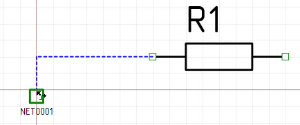
Выбрав инструмент размещения цепи и указав точку, с которой будет начинаться цепь, под курсором начнет пунктиром отображаться предварительный вид цепи и ее имя (Рис. 1).
 |
|---|
| Рис. 1 — Предварительный вид цепи |
Существуют два способа провести цепь к нужной точке подключения:
- автоматическая прокладка цепи
- ручной режим размещения цепи
Автоматическая прокладка цепи
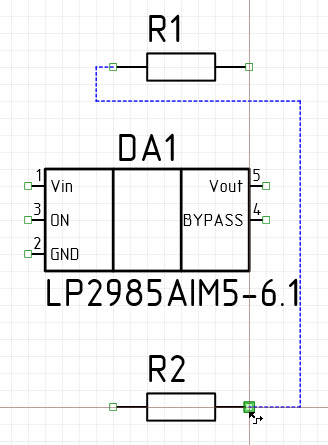
При автоматической прокладке цепи требуется задать лишь начальную и конечную точки подключения, и цепь будет проложена автоматически. При задании конечной точки цепи она также как и начальная, должна быть доступной для выполнения подключения. При построении цепи будут учтены все области, по которым запрещена прокладка цепи (Рис. 2).
 |
|---|
| Рис. 2 — Автоматическая прокладка цепи |
Однако автоматическая прокладка цепи не всегда обеспечивает оптимальную форму итоговой цепи. Во избежание этого пользователь может использовать ручной режим размещения цепи.
Ручной режим размещения цепи
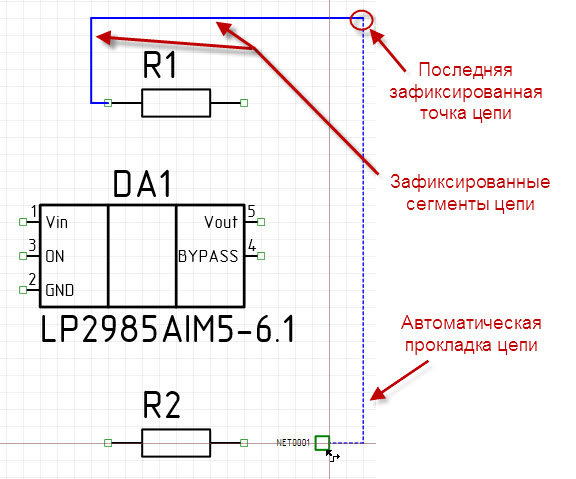
Цепь в общем случае состоит из сегментов — прямых участков цепи. Ручной режим обеспечивает поэтапное задание этих сегментов. После начала размещения цепи, при перемещении курсора по схеме показывается предварительный вид цепи, состоящей из одного или нескольких сегментов. После нажатия левой кнопки мыши показанные сегменты фиксируются, а инструмент продолжает оставаться активным для последующего размещения цепи. При дальнейшем перемещении курсора показывается предварительный вид цепи, автоматически построенной от последней зафиксированной точки до текущего положения курсора, зафиксированные сегменты остаются неизменными (Рис. 3).
 |
|---|
| Рис. 3 — Ручной режим размещения цепи |
Ручной режим размещения и автоматическая прокладка цепи могут быть использованы комбинированно, так как автоматическая прокладка доступна при наличии зафиксированных вручную сегментов.
После того, как была указана конечная точка подключения цепи, цепь принимает свой окончательный вид, все ее сегменты фиксируются. Инструмент остается активным для размещения новой цепи. Для того чтобы выйти из режима размещения цепи, нажмите правую кнопку мыши и в контекстном меню выберите пункт «Выйти из инструмента».
Также можно завершить цепь в произвольном месте редактора. Для этого зафиксируйте один или несколько сегментов цепи, нажмите правую кнопку мыши и выберите пункт «Завершить». В этом случае на конце последнего зафиксированного сегмента образуется символ свободного конца проводника (или незавершенной цепи). Этот символ означает, что данная точка доступна для электрического подключения.
Рис. 4 — Завершение цепи в произвольном
месте редактора (Шаг 1)
Рис. 5 — Завершение цепи в произвольном
месте редактора (Шаг 2)
Для того чтобы в режиме размещения цепи удалить все ее построенные сегменты, нажмите правую кнопку мыши и выберите пункт «Отменить». При этом будут удалены все зафиксированные сегменты и произойдет выход из инструмента размещения цепи.
Редактирование цепи
Вид (траекторию) проложенной цепи можно отредактировать. Для работы с цепью или ее сегментами, их необходимо выделить.
Выделение цепи
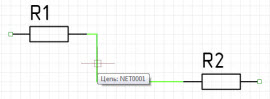
- Наведите курсор на цепь. Цепь будет подсвечена и во всплывающей подсказке будет отображено имя цепи (Рис. 6).
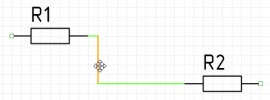
- Нажмите левую кнопку мыши. Будет выделен тот сегмент цепи, который находится под курсором мыши (Рис. 7).
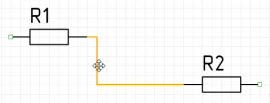
- Нажмите левую кнопку мыши еще раз. Цепь будет выделена целиком (Рис. 8). Повторное нажатие левой кнопки мыши опять приведет к выделению сегмента цепи, находящегося под курсором.
 |
 |
 |
|---|---|---|
| Рис. 6 — Наведение курсора на цепь | Рис. 7 — Выделение сегмента цепи | Рис. 8 — Выделение цепи целиком |
С помощью рамки выделения можно выделить только всю цепь целиком.
Перемещение сегментов цепи
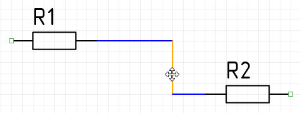
- Выделите сегмент цепи, который нужно переместить (Рис. 9).
- С зажатой левой кнопкой мыши перетащите выделенный сегмент. Сегмент может перемещаться только параллельно своему изначальному положению, за счет изменения соседних сегментов (Рис. 10).
- Отпустите левую кнопку мыши, новое положение сегмента зафиксируется. Если при перемещении сегмент оказался совмещен с другими сегментами, то эти сегменты будут объединены.
|
 |
|---|---|
| Рис. 9 — Перемещение сегмента (Шаг 1) | Рис. 10 — Перемещение сегмента (Шаг 2) |
Свойства цепи
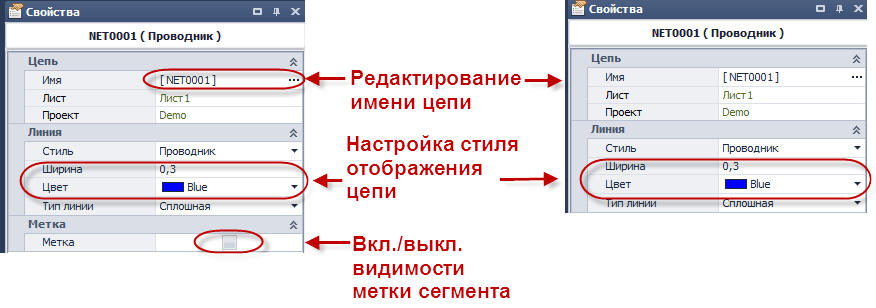
В зависимости от того, выделен сегмент цепи или вся цепь целиком, в панели «Свойства» будет отображаться разный набор свойств (Рис. 11, 12).
 |
|
|---|---|
| Рис. 11 — Свойства сегмента цепи | Рис. 12 — Свойства цепи |
Параметры в панели «Свойства» можно разделить на три группы:
- Общие свойства цепи
В поле «Имя» отображается текущее имя цепи, которое доступно для редактирования. Имя цепи можно изменить и через свойства сегмента цепи, и через свойства всей цепи. В полях «Лист» и «Проект» отображается справочная информация об имени листа, на котором размещена цепь, и названии проекта. - Стиль отображения цепи
В категории «Линия» отображаются параметры стиля цепи. Данные свойства доступны для редактирования только через свойства всей цепи. - Свойства метки цепи
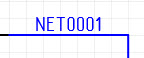
В свойствах сегмента цепи присутствует категория «Метка», содержащая параметры отображения метки у данного сегмента. Метка цепи представляет собой текстовую надпись, содержащую имя данной цепи (Рис. 13). Для того чтобы включить отображение метки у сегмента, поставьте флажок в поле «Метка».
 |
|---|
| Рис. 13 — Метка сегмента цепи |
Настройка отображения метки сегмента
Для метки сегмента цепи доступны следующие возможности редактирования:
-
Изменение места отображения
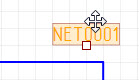
Для этого выделите метку цепи, кликнув на ней левой кнопкой мыши, и перетащите в требуемое место схемы (Рис. 14). При сохранении проекта схемы, также сохранится и новое местоположение метки сегмента цепи.
 |
|---|
| Рис. 14 — Перемещение метки цепи |
 |
|---|
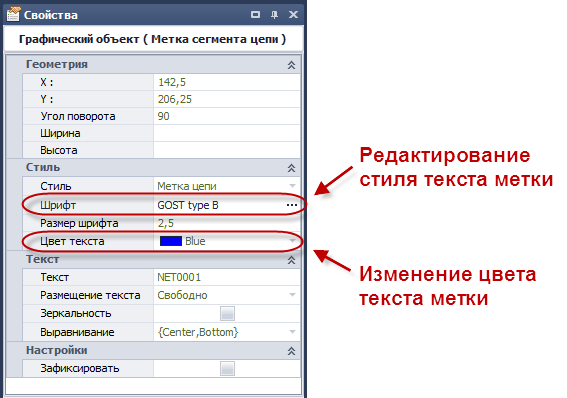
| Рис. 15 — Свойства метки цепи |
Переименование цепи
При создании новой цепи ей по умолчанию присваивается имя в формате «NETXXXX», где «XXXX» — номер цепи, то есть «NET0001», «NET0002» и т.д. Имя цепи можно изменить в панели «Свойства», выделив сегмент цепи или всю цепь целиком. При этом переименование сегмента цепи приводит к изменению имени всей цепи.
- Выделите требуемую цепь или ее фрагмент
- В панели «Свойства» нажмите на три точки «. » в поле «Имя» (Рис. 16)
 |
|---|
| Рис. 16 — Вызов формы переименования цепи |
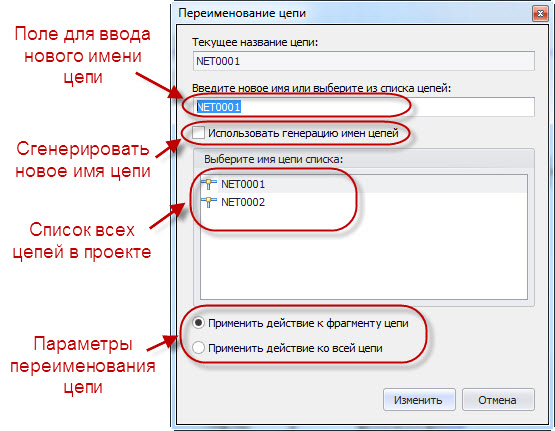 |
|---|
| Рис. 17 — Форма переименования цепи |
Соединение цепей
В схемотехническом редакторе цепи могут быть соединены несколькими способами:
- если между ними есть линии электрической связи;
- если они имеют одинаковые имена;
- с помощью портов.
Цепи могут быть соединены как на одном листе, так и на разных листах проекта. Рассмотрим первые два способа
Соединение цепей с помощью линий электрической связи
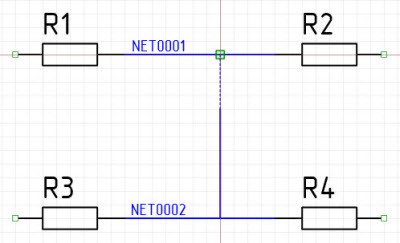
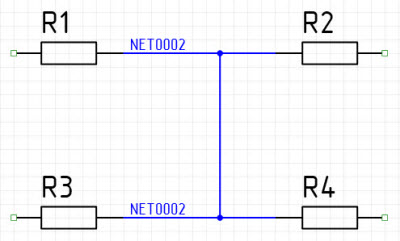
При подключении одной цепи в редакторе к другой цепи (Рис. 18), в точке их соединения образуется узел соединения, обозначающий, что эти цепи соединены друг с другом (Рис. 19).
 |
 |
|---|---|
| Рис. 18 — Соединение цепей в редакторе (Шаг 1) | Рис. 19 — Соединение цепей в редакторе (Шаг 2) |
У цепей при их физическом соединении линией электрической связи автоматически меняются имена таким образом, что в результате все сегменты итоговой цепи имеют одно и то же имя.
- Если ни на одной из соединяемых цепей нет порта, то итоговое имя определяется порядком подключения.
- При соединении двух размещенных на схеме цепей, итоговая цепь будет иметь имя той цепи, с которой мы начали размещать линию связи (в приведенном выше примере это цепь «NET0002»).
- Если к имеющейся на схеме цепи подсоединяется новая цепь, то независимо от порядка подключения, итоговая цепь будет иметь имя имеющейся (изначальной) цепи.
Соединение свободных концов цепи
Как говорилось выше, в редакторе схем можно продолжить размещение цепи из свободного конца проводника (Рис. 20).
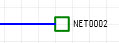
Рис. 20 — Свободный конец цепи Соединить свободный конец проводника с выводом компонента, имеющейся цепью или другим свободным концом цепи можно несколькими способами:
- С помощью инструмента размещения цепи
Для этого нужно выбрать инструмент «Добавить цепь», выбрать в качестве начальной точки свободный конец проводника, а затем в качестве конечной точки указать необходимый объект. В результате символ свободного конца проводника исчезнет и от него построятся линии электрического соединения. - С помощью перетаскивания свободного конца цепи
Для этого нужно выделить символ свободного конца цепи и перетащить его к объекту, к которому необходимо произвести подключение цепи — автоматически произойдет соединение незавершенной цепи и выбранного объекта (Рис. 21, 22).
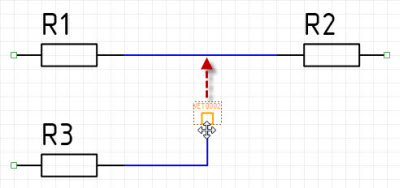
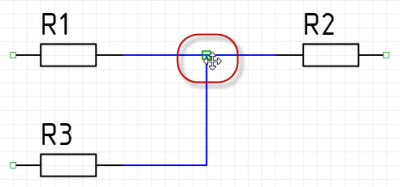
Рис. 21 — Образование соединения при перетаскивании свободного конца цепи (Шаг 1) Рис. 22 — Образование соединения при перетаскивании свободного конца цепи (Шаг 2) Соединений цепей с помощью их переименования
Соединить цепи в редакторе можно также с помощью задания у этих цепей одинаковых имен. В таком случае цепи считаются соединенными, даже если между ними нет физических линий связи.
- Выделите цепь, которую нужно соединить с другой цепью, или ее сегмент.
- В панели «Свойства» вызовите форму переименования цепи из поля «Имя» (Рис. 16).
- В открывшей форме выберите из списка цепь, с которой нужно произвести соединение (также можно ввести это имя в поле «Введите новое имя. «).
- Нажмите кнопку «Изменить».
Размещение портов
В отличие от цепей, которые создают физические соединения на схеме, порты используются для создания логических соединений. Порты используются в тех случаях, когда проведение линий электрического соединения либо невозможно (например, соединение между разными листами схемы), либо загромождает схему.
Добавление порта
В программе Delta Design порт создается непосредственно для выбранной цепи. Необходимо завершить цепь в произвольном месте редактора, чтобы образовался символ свободного конца цепи. На месте этого символа и будет создан порт.
Порты делятся на две группы:
- силовые;
- соединительные.
Добавление силового порта
- Выделите символ свободного конца цепи.
- Нажмите правую кнопку мыши и из контекстного меню выберите пункт «Разместить порт питания» (Рис. 23).
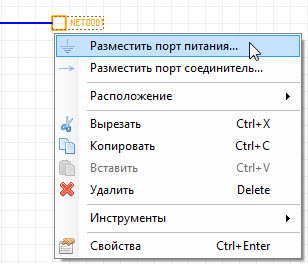
Рис. 23 — Вызов формы для размещения силового порта 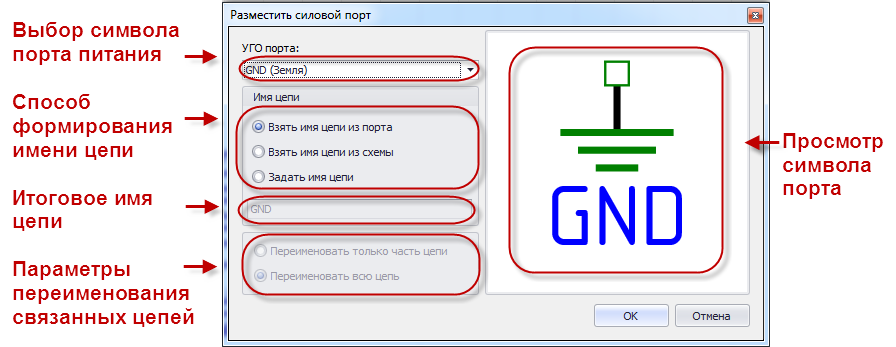
Рис. 24 — Форма размещения силового порта 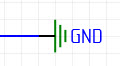
Рис. 25 — Силовой порт Добавление соединительного порта
Соединительные порты используются для образования логического соединения цепей в рамках одного листа или на разных листах проекта.
- Выделите символ свободного конца цепи.
- Нажмите правую кнопку мыши и из контекстного меню выберите пункт «Разместить порт соединитель» (Рис. 26).
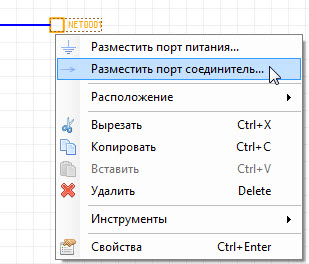
Рис. 26 — Вызов формы для размещения соединительного порта 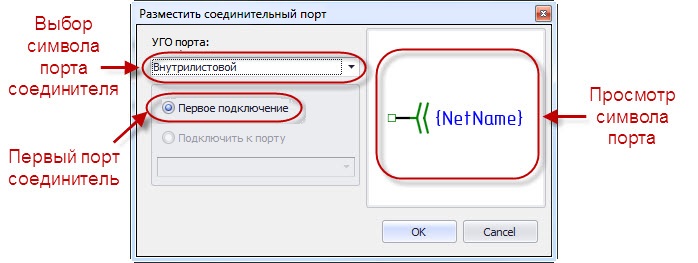
Рис. 27 — Форма размещения соединительного порта (новый порт) 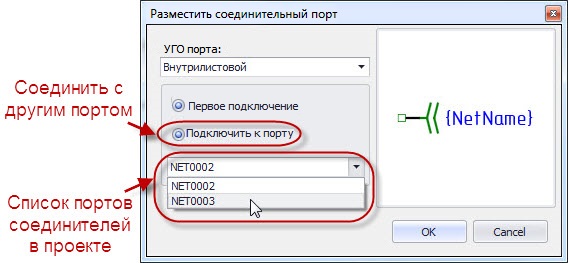
Рис. 28 — Форма размещения соединительного порта (соединение с другим портом) Перемещение порта в редакторе схем
Размещенный на схеме порт (любого типа), также как и свободный конец цепи, можно перемещать на листе схемы. Для этого выделите порт и, с зажатой левой кнопкой мыши, перетащите его на нужное место на листе. При этом стоит отметить, что перерасчет траектории цепи, связанной с портом, будет происходить от точки последнего места размещения этого порта (Рис. 29, 30).
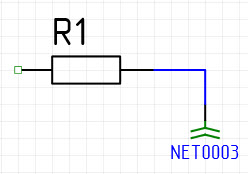
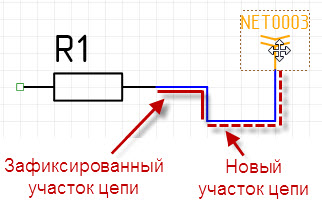
Рис. 29 — Перемещение порта (Шаг 1) Рис. 30 — Перемещение порта (Шаг 2) По аналогии со свободными концами цепей, можно произвести подключение порта с другим объектом с помощью перетаскивания порта. Если перетащить порт к объекту, с которым возможно произвести подключение, то порт исчезнет и произойдет соединение цепи, связанной с портом, и выбранного объекта.
Изменение типа и символа порта
Изменение типа порта
Чтобы сменить тип порта с силового на соединительный (или наоборот), нужно сначала удалить имеющийся порт, чтобы в результате образовался символ свободного конца цепи. Тогда для него будут снова доступны функции размещения порта, из которых необходимо выбрать нужную.
Изменение символа порта
- Для силовых портов невозможно изменить символ порта, т.е. для того чтобы, например, изменить символ с «GND» на «VCC» нужно удалить силовой порт и разместить на его месте новый порт с требуемым символом.
- Для соединительных портов доступно изменение символа порта. Для этого выделите соединительный порт в редакторе, в панели «Свойства» раскройте выпадающий список в поле «УГО» и измените символ порта (Рис. 31). При этом изменится графика соединительного порта в редакторе.
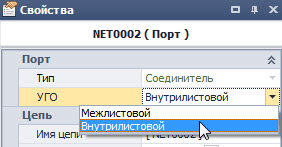
Рис. 31 — Изменение символа соединительного порта Стоит отметить, что пользователь сам контролирует использование соединительных портов и смену их символов. То есть, внутрилистовой порт можно соединить с межлистовым портом или изменить произвольным образом символ соединительного порта. Данные преобразования должны определяться логикой построения электрической схемы.
Удаление порта
Для того чтобы удалить порт, выделите его в редакторе, кликните на нем правой кнопкой мыши и выберите из контекстного меню пункт «Удалить» (Рис. 32).
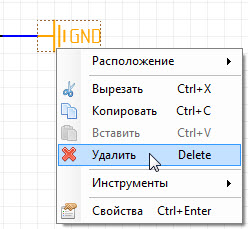
Рис. 32 — Удаление порта При этом символ силового или соединительного порта исчезнет, и на конце цепи появится символ свободного конца проводника.
- Если происходит удаление соединительного порта, то оставшаяся цепь сохраняет имя удаленного порта. Другими словами, удаление соединительного порта не производит логическое разъединение цепей, которые были объединены с помощью этих портов. Для того чтобы разъединить цепи, нужно явно изменить их имена.
- Если происходит удаление силового порта, то оставшаяся цепь изменяет свое имя на ближайшее свободное имя по умолчанию. Таким образом, удаление силового порта приводит к разъединению соответствующей цепи от остальных силовых портов.
Работа с цепями в панели «Менеджера проекта»
Просмотр списка цепей

Для того чтобы увидеть информацию обо всех электрических цепях проекта, необходимо открыть панель «Менеджер проекта» и перейти на закладку «Цепи» (Рис. 33).
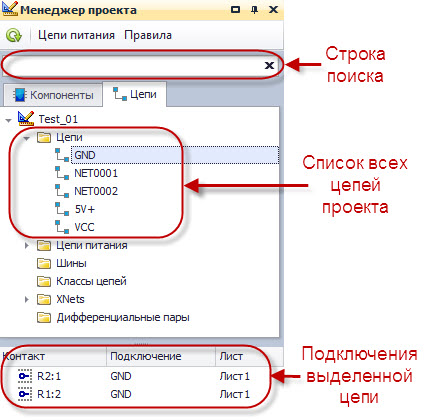
Рис. 33 — Панель «Менеджер проекта» (Закладка «Цепи») В верхней части панели отображается строка поиска по содержимому активной закладки панели. Внутри узла с именем проекта («Test_01») находится список разделов. В папке «Цепи» отображается перечень всех цепей проекта. При выделении какой-либо цепи в нижней части панели показывается информация о подключениях данной цепи к выводам компонентов с указанием имени компонента и названия листа.
Цепи питания
Цепи питания — это цепи, имеющие порты питания, или объединенные с ними цепи. Информацию о силовых цепях можно посмотреть двумя способами:
-
в папке «Цепи питания» на панели «Менеджер проекта» — отображается список всех силовых цепей проекта (Рис. 34).
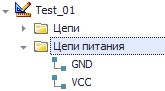
Рис. 34 — Папка «Цепи питания» 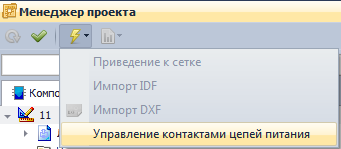
Рис. 35 — Вызов формы силовых выводов При выборе пункта «Управление контактами цепей питания» откроется форма просмотра силовых выводов (Рис. 36). В таблице представлена информация обо всех силовых цепях и выводах, которые к ним подсоединены. Если поставить флажок в поле «Group by Nets», данные будут сгруппированы по имени цепи. В этом случае таблица примет вид, аналогичный списку силовых цепей в папке «Цепи питания». Помимо цепей питания, непосредственно размещенных в редакторе схем, в таблице также будет показана информация о скрытых силовых выводах компонентов, находящихся на схеме. При добавлении на схему компонента со скрытым выводом, автоматически будет создаваться цепь с именем этого вывода. Так, выводы «7» и «14» у компонента «DD1» на рис. 36 являются скрытыми и не присутствуют в явном виде на схеме, однако для них создаются силовые цепи «GND» и «VCC» соответственно.
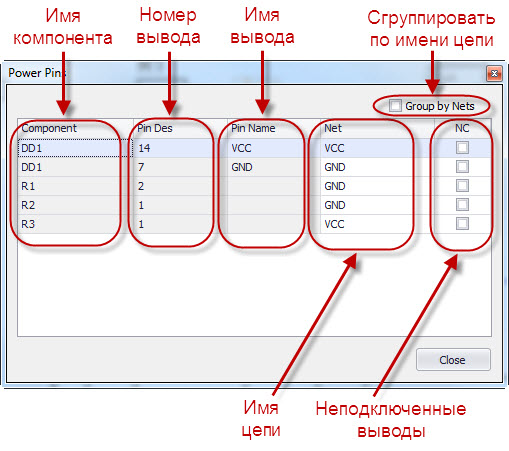
Рис. 36 — Форма просмотра силовых выводов Функции доступные для цепи
В панели «Менеджер проекта» для цепей доступны следующие функции:
Показать цепь на схеме
Выделите необходимую цепь, кликните на ней правой кнопкой мыши и в контекстном меню выберите пункт «Показать на схеме» (Рис. 37). В результате выбранная цепь будет подсвечена в редакторе, при этом все остальные объекты на листе будут отображаться слегка приглушенно. Чтобы выйти из данного режима, кликните в редакторе правой кнопкой мыши и выберите пункт «Выйти из инструмента» (Рис. 38).
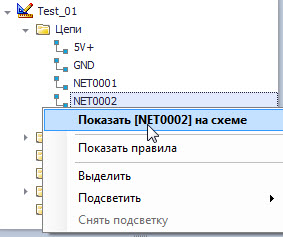
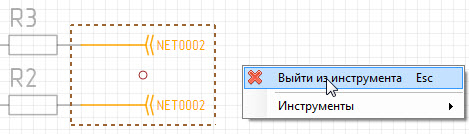
Рис. 37 — Функция «Показать на схеме» Рис. 38 — Выход из режима подсветки цепи на схеме Чтобы подсветить цепь на схеме, можно также дважды кликнуть на ней левой кнопкой мыши в панели «Менеджер проекта».
Выделить цепь
Выберите необходимую цепь, кликните на ней правой кнопкой мыши и в контекстном меню нажмите пункт «Выделить» (Рис. 39). В результате выбранная цепь окажется выделенной в редакторе, при этом все остальные объекты сохранят свое обычное отображение (Рис. 40). В панели «Свойства» будут показаны свойства выделенной цепи, доступные для редактирования. Если аналогичным образом выделить теперь другую цепь из списка, то она добавится к выделению первой цепи в редакторе. Таким образом, такое последовательное выделение цепей из панели «Менеджер проекта» является аналогом группового выделения в редакторе с помощью клавиши Shift.
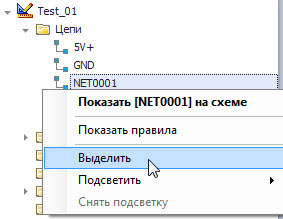
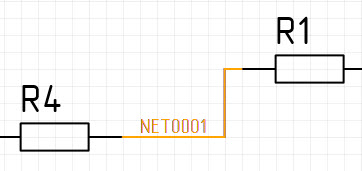
Рис. 39 — Функция «Выделить» Рис. 40 — Результат работы функции «Выделить» Подсветить цепь
Для электрических цепей доступна возможность подсветки цепей разными цветами для более удобного просмотра и анализа схемы. Подсветка цепей не сохраняется при сохранении проекта схемы и используется только как средство текущего момента разработки схемы.
Подсветить цепи можно двумя способами:

-
с помощью инструмента в редакторе
Выберите инструмент «Подсветить цепи»из панели инструментов. В панели «Свойства» будут отображаться параметры инструмента (Рис. 41).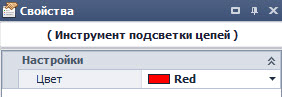
Рис. 41 — Свойства инструмента подсветки цепей Задав необходимый цвет в панели «Свойства», кликните в редакторе на цепь, которую нужно подсветить. При этом она выделится указанным цветом, при этом также будут подсвечены все ее фрагменты на всех листах проекта (Рис. 42).
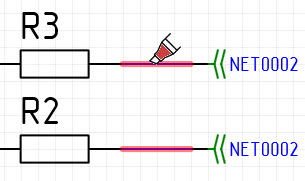
Рис. 42 — Подсветка цепей в редакторе 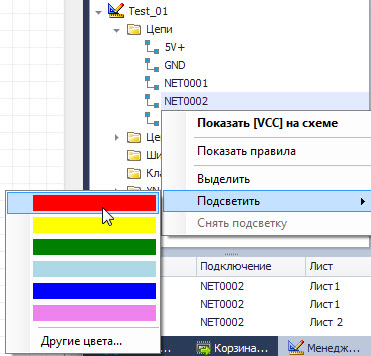
Рис. 43 — Подсветка цепей в панели «Менеджер проекта» Рядом с именем подсвеченной цепи в панели «Менеджер проекта» отображается кружок соответствующего цвета. Чтобы снять подсветку, кликните по цепи правой кнопкой мыши и из контекстного меню выберите пункт «Снять подсветку» (Рис. 44).
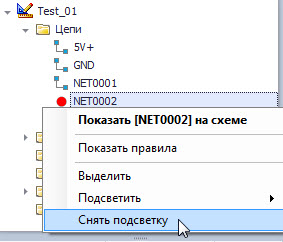
Рис. 44 — Снятие подсветки для цепи Показать / выделить вывод выбранной цепи
При выделении цепи в панели «Менеджер проекта» в нижней части панели показывается информация о выводах компонентов, к которым эта цепь подключена. Из панели «Менеджер проекта» есть возможность подсветить нужный вывод в редакторе схем.
Также как и для самих цепей, для выводов существует две функции:
-
Показать вывод на схеме
Кликните по нужному выводу правой кнопкой мыши и из контекстного меню выберите пункт «Показать на схеме» (Рис. 45). При этом вывод будет подсвечен в редакторе, при этом все остальные объекты на листе будут отображаться слегка приглушенно. Чтобы выйти из данного режима, кликните в редакторе правой кнопкой мыши и выберите пункт «Выйти из инструмента»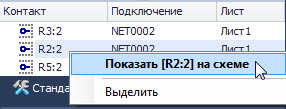
Рис. 45 — Показать вывод на схеме 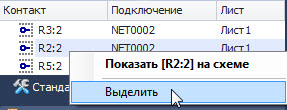
Рис. 46 — Выделить вывод на схеме Online Electric

Ваша реклама здесь! Мы предоставляем уникальную возможность достичь целевой аудитории, которая заинтересована в Ваших продуктах и услугах. Разместите рекламу здесь и сейчас! Пишите: online-electric@mail.ru Звоните: +7 911 502 22 29
Доступ к сервисам «Онлайн Электрик» без регистрации ограничен. Войдите в систему или зарегистрируйтесь.
Консультант по электроснабжению
Не нашли нужный онлайн-расчет по электроэнергетике? Свяжитесь с нами!
Бот ЯшаБот Яша подскажет как найти нужный онлайн расчет или базу данных на сайте «Онлайн Электрик».
Написать боту.- После запуска апплета появится анимированная схема или чистый бланк для создания схемы.
- Зеленый цвет элемента схемы указывает на положительное напряжение.
- Серый цвет элемента схемы показывает заземление.
- Красный цвет элемента указывает на отрицательное напряжение.
- Движущиеся желтые точки показывают относительную силу тока в элементе.
- Для того, чтобы включить или отключить переключатель (ключ) просто кликните на него.
- При наведении мыши на элемент можно увидеть подробное описание его состояния в правом нижнем углу.
- Для изменения параметров элемента следует кликнуть на нем правой кнопкой мыши (или control+click для маков) и выбрать пункт «Правка».
- Меню «Схемы» содержит множество примеров схем, доступных для загрузки.
- Если вам нужен онлайн-редактор принципиальных электрических схем, редактор схем электроснабжения онлайн, то перейдите по ссылке «Онлайн-редактор электрических схем»
Веб-сервис «Онлайн Электрик»
Пополните баланс в личном кабинете, чтобы получить доступ ко всем сервисам «Онлайн Электрик» без ограничений.
Описание:
Симулятор электрических схем позволяет собрать и проверить электрическую цепь онлайн. Виртуальный онлайн-симулятор электрических схем позволяет нарисовать, задать параметры элементов и запустить электрическую схему. Симулятор и эмулятор электрических схем подходит для проверки задач электротехники, ТОЭ, электроэнергетики и электроснабжения.Ключевые слова:
Симулятор электрических схем, Собрать электрическую схему, Проверить электрическую схему, Симулятор электрических цепей, Собрать электрическую цепь, Проверить электрическую цепь, Нарисовать электрическую схему, Нарисовать электрическую цепь, симулятор электрических схем, симулятор электрических схем онлайн, симулятор электрических схем на русском, dcaclab онлайн симулятор электрических схем, симулятор работы электрических схем, симулятор электрических схем скачать, программа симулятор электрических схем, бесплатные симуляторы электрических схем, симулятор электрических схем онлайн на русском, симуляторы электрических схем скачать бесплатные, симулятор принципиальных электрических схем, симулятор электрических схем на андроид, симуляторы работы электрических схем на русском, dcaclab онлайн симулятор электрических схем на русском, скачать симулятор электрических схем на русском, dcaclab симулятор электрических схем скачать бесплатно, dcaclab онлайн симулятор электрических схем скачать бесплатно, симулятор электрических схем на пк, симулятор электрических схем linuxБиблиографическая ссылка на ресурс «Онлайн Электрик»: Алюнов, А.Н. Онлайн Электрик : Интерактивные расчеты систем электроснабжения / А. Н. Алюнов. – Москва : Всероссийский научно-технический информационный центр, 2010. – EDN XXFLYN. Отзывы, вопросы и ответы
Действие ограничено
Для выполнения действия необходимо авторизоваться и пополнить баланс в личном кабинете.
Online Electric
Электроснабжение: знаем, умеем, владеем. 160000 Россия, г. Вологда
ул. Галкинская, 1, оф. 116Телефон: +7 911 502 22 29
Email: online-electric@mail.ruПолезные ссылки
- Размещение рекламы
- Тарифы
- Сервисы
- Пользовательское соглашение
- Политика конфиденциальности
Наши сервисы
- Онлайн расчеты
- База данных
- Образование
- Электролаборатория
- Вызов электрика
- Консультация электрика онлайн
Подпишитесь
Чтобы всегда быть в курсе последних новостей