Установка/настройка программной оболочки Arduino IDE для Windows
Для написания (редактирования) и загрузки (прошивки) программ (скетчей) в Arduino необходимо установить программу для программирования, как Arduino IDE, или воспользоваться on-line Web-редактором. Скачать (загрузить) программу Arduino IDE последней версии, или воспользоваться web-редактором можно из раздела Software сайта arduino.cc .
Скачивание (загрузка) Arduino IDE с официального сайта:
Зайдите на официальный сайт Arduino и выберите, из предложенного списка, операционную систему на которой работает Ваш компьютер. В данной статье мы рассмотрим установку Arduino IDE на операционную систему Windows. Выбрав первую строку «Windows Installer» Вы установите Arduino IDE (как устанавливаете любые другие программы), а выбрав вторую строку «Windows ZIP file for non admin install» Вы скачаете ZIP-архив с папкой программы, которую сможете запускать без установки (даже если у Вас нет прав администратора Вашего компьютера).
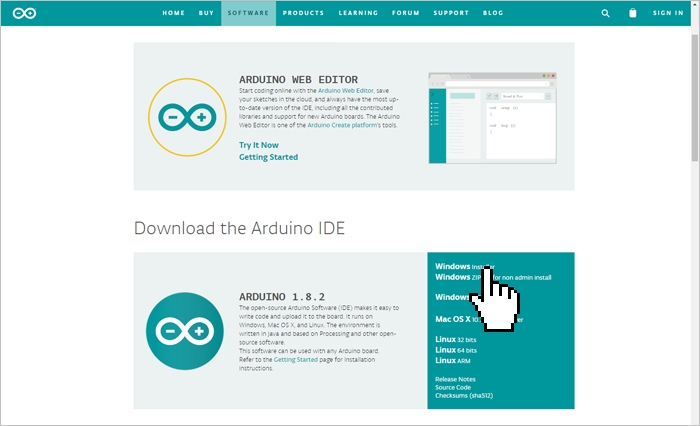
Вне зависимости от того, какую операционную систему Вы выберите, Вам будет предложено поблагодарить разработчиков, именно предложено, тут дело Ваше.
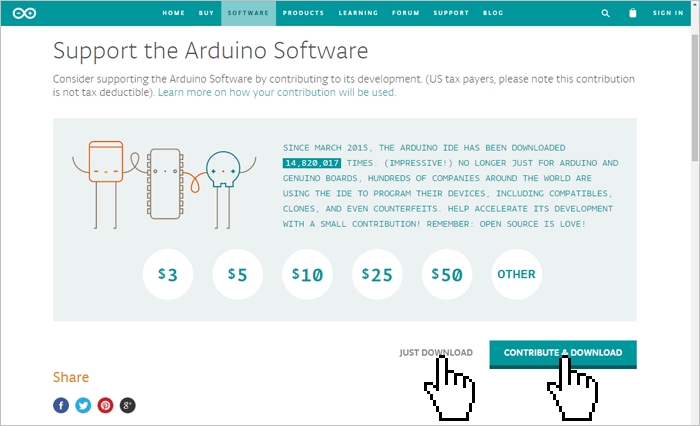
Если Вы просто хотите скачать программу, то нажмите на кнопку «JUST DOWNLOAD», если хотите скачать программу и поблагодарить разработчиков, способствуя дальнейшему развитию ПО, то нажмите на кнопку «CONTRIBUTE & DOWNLOAD».
Дождитесь завершения загрузки файла

После завершения загрузки, файл должен находиться в папке: « Этот компьютер > Загрузки » (если Вы не указали иное место для сохранения файла).

- Если Вы скачивали (загружали) ZIP-архив (выбрав на первом этапе пункт «Windows ZIP file for non admin install»), то распакуйте папку из архива в любое место на Вашем компьютере.
Следующий раздел «Установка Arduino IDE» не для Вас, так как устанавливать программу Вам не нужно, перейдите к разделу «Запуск Arduino IDE». Для начала работы в Arduino IDE нужно запустить файл «arduino.exe» , из того места, куда Вы распаковали архив. - Если Вы скачивали (загружали) установочный файл (выбрав на первом этапе пункт «Windows Installer»), то следуйте инструкциям в следующем разделе «Установка Arduino IDE».
Установка Arduino IDE:
Запустите установочный файл

из папки: « Этот компьютер > Загрузки » (у Вас вместо символов X.X.X в названии файла будут цифры версии Arduino IDE).
Далее подряд будут появляться следующие сообщения:

- 1 сообщение: ознакомляет Вас с лицензионным соглашением, нажмите на кнопку «I Agree», появится 2 сообщение.
- 2 сообщение: предлагает Вам выбрать компоненты инсталляции, нажмите на кнопку «Next», появится 3 сообщение.
- 3 сообщение: предлагает Вам выбрать путь для установки Arduino IDE, нажмите на кнопку «Install», появится 4 сообщение.
- 4 сообщение: информирует Вас о ходе выполнения установки Arduino IDE, по окончании которой появится 5 сообщение.
- 5 сообщение: информирует Вас об окончании установки Arduino IDE, нажмите на кнопку «Close».
В процессе установки, над окном 4 сообщения, могут появляться окна Windows запрашивающие у Вас разрешение на установку драйверов:
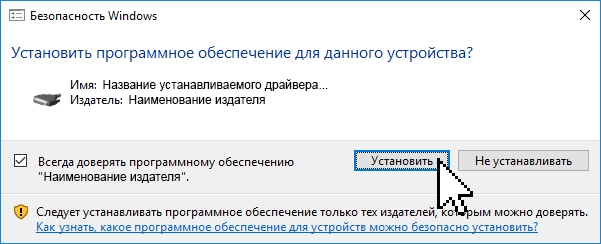
Разрешайте установку драйверов нажимая на кнопку «Установить», эти драйверы позволят определять и работать с платами Arduino подключёнными по шине USB.
На этом установка Arduino IDE завершена.
На Вашем рабочем столе должна появиться иконка программы:

Запуск Arduino IDE:
При первом запуске программы может появиться сообщение Брандмауэра Windows о блокировке доступа для некоторых сетевых функций Java Arduino IDE:
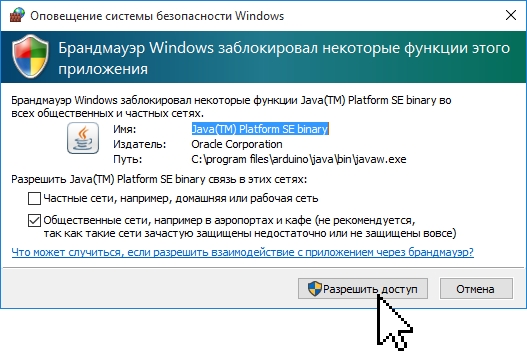
Разрешите доступ нажав на кнопку «Разрешить доступ». После чего, данное окно появляться не будет.
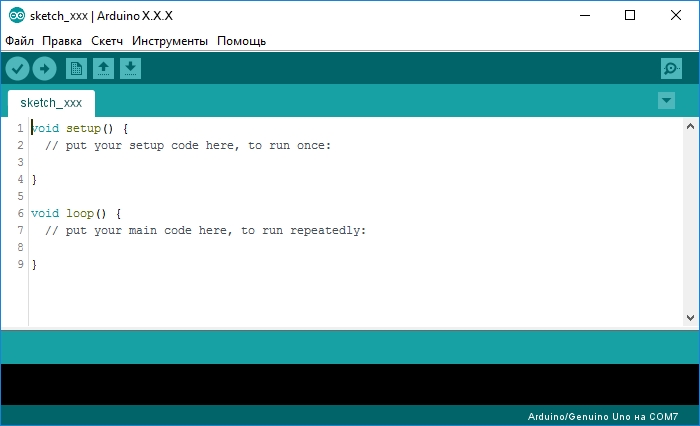
Откроется окно программы Arduino IDE:
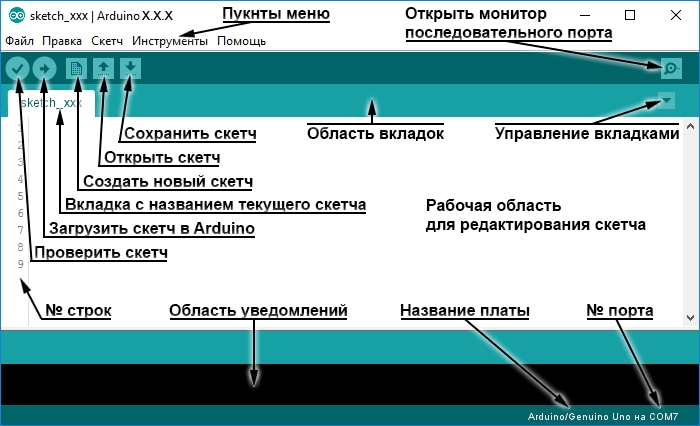
На следующем рисунке указано назначение областей и функциональных кнопок программы:
Теперь можно написать скетч (код) и загрузить (залить/прошить) его в Arduino. Но перед этим, надо подключить плату Arduino к компьютеру и указать программе Arduino IDE, какую именно плату Arduino Вы подключили, и к какому порту.
Подключение платы Arduino:
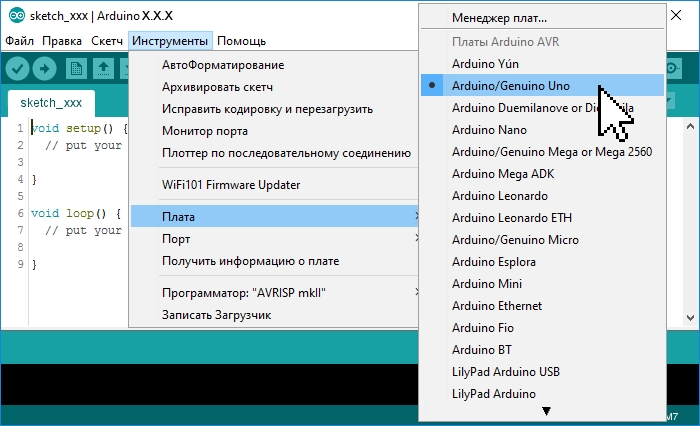
После того как Вы подключите плату Arduino через USB порт к компьютеру, программе Arduino IDE нужно указать, какую именно плату Arduino Вы подключили. Для этого выберите нужную плату из списка в разделе меню « Инструменты > Плата > Название Вашей платы », как это показано на следующем рисунке:
Теперь нужно выбрать Com-порт к которому подключена Ваша плата Arduino. Для этого выберите нужный Com-порт из списка доступных Com-портов в разделе меню « Инструменты > Порт > Номер доступного порта », как это показано на следующем рисунке:
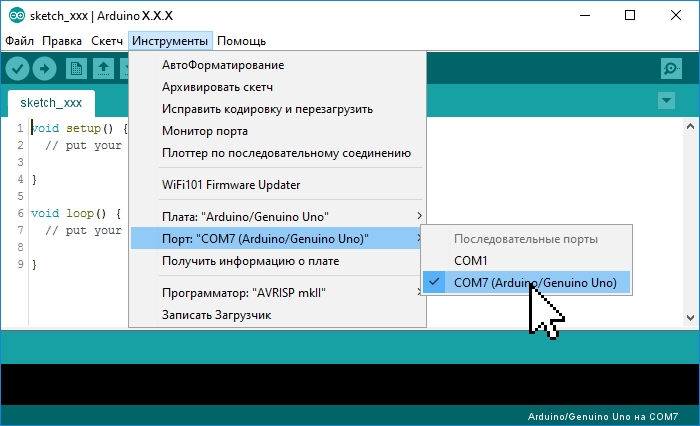
Если USB контроллер Вашей платы Arduino реализован на чипе FTDI или ему аналогичных, то в списке доступных Com-портов Вы не увидите название платы Arduino в скобках напротив Com-порта. В нашем случае Вы бы увидели просто «COM1» и «COM7», тогда возникает вопрос, а к какому из этих портов подключена плата Arduino?
Решается данный вопрос очень просто. Отключите плату Arduino от компьютера и откройте меню « Инструменты > Порт » . В списке Com-портов Вы увидите только доступные Com-порты, то есть в нашем случае только «COM1». Теперь подключите плату Arduino к компьютеру и опять откройте меню « Инструменты > Порт » . Теперь Вы увидите что список Com-портов увеличился на один (в нашем случае к «COM1» добавился «COM7»), именно к появившемуся Com-порту и подключена Ваша плата Arduino.
Если при подключении платы Arduino Вы не увидели появление нового Com-порта, значит USB контроллер Вашей платы Arduino реализован на чипах сторонних производителей и для него требуется установить дополнительный драйвер. Как, например, драйвер для чипа CH340G.
Загрузка скетча из программы Arduino IDE в плату Arduino:
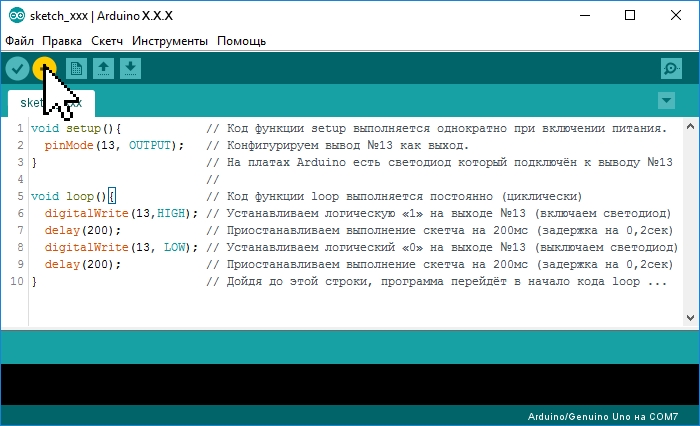
После того, как Вы указали тип платы Arduino, выбрали Com-порт и написали свой скетч (код программы), скетч можно загрузить (залить/прошить) в контроллер платы Arduino . Для этого выберите пункт меню « Скетч > Загрузка » или нажмите на кнопку в виде круга со стрелкой:
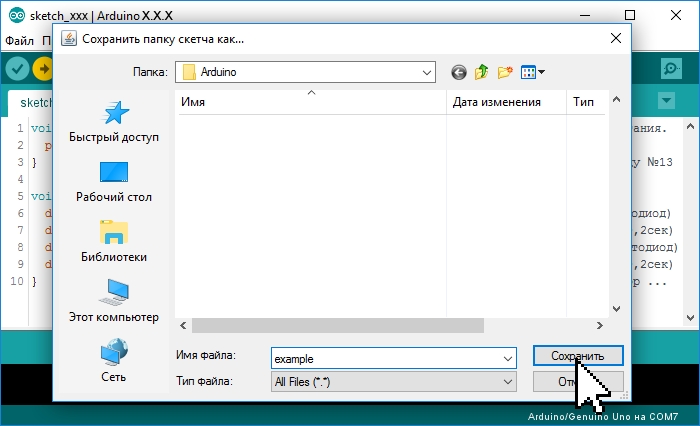
Если Вы написали скетч в новом окне и не сохраняли его в файл, то перед его загрузкой в плату Arduino, программ Arduino IDE предложит Вам его сохранить. Введите название, под которым Вы желаете сохранить скетч в файл и нажмите на кнопку «Сохранить».
Во время загрузки Вы увидите строку состояния которая будет отображать ход выполнения компиляции и загрузки скетча. Если в скетче нет ошибок и он успешно загружен, то в области уведомлений появится информация о количестве использованной и доступной памяти Arduino, а над областью уведомлений появится надпись «Загрузка завершена.».
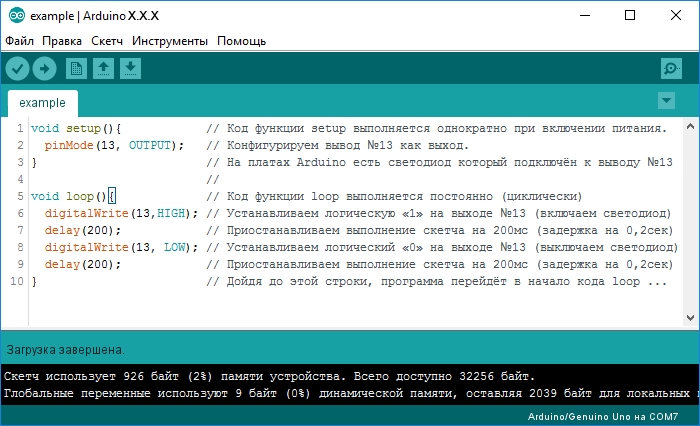
Небольшой скетч приведённый выше (на картинке) заставит мигать светодиод на плате Arduino. Многие скетчи упрощаются и сокращаются при использовании библиотек. О том что такое библиотеки и как их устанавливать, Вы можете узнать в разделе Wiki — Установка библиотек в Arduino IDE .
Arduino.ru
Как считать скетч с платы и сравнить с исходником ?
- Войдите на сайт для отправки комментариев
Втр, 24/05/2016 — 21:27
Зарегистрирован: 29.01.2015
Доброго времени! Есть работающий проект на ардуинке, есть несколько версий ПО. Как узнать какой именно скетч зашит в плате, чтобы его редактировать и не наломать дров. Есть ли в среде такая функция ?
- Войдите на сайт для отправки комментариев
Ср, 25/05/2016 — 00:55

Зарегистрирован: 06.07.2014
В ардуину прошивается не скетч, какой мы его видим в редакторе (исходный код) , а hex в машинных кодах (после процесса компиляции). Считать этот hex можно, но исходный код Вы не получите.
- Войдите на сайт для отправки комментариев
Ср, 25/05/2016 — 01:21
Зарегистрирован: 05.09.2011
сравнить машинные коды. если в руках есть исходник один в один такой же, что прошит в ардуину (и скомпилированный с теми же параметрами) то HEX должны совпасть до байта
- Войдите на сайт для отправки комментариев
Ср, 25/05/2016 — 13:15
Зарегистрирован: 29.01.2015
Задачи поднять скетч из хекса нет. Как средствами ардуино выкачать хекс из платы и сравнить с хексом от имеющихся скетчей ?
- Войдите на сайт для отправки комментариев
Ср, 25/05/2016 — 14:33
Зарегистрирован: 06.07.2014
Для этого нужен программатор. Например дешёвый китайский USBasp или другая ардуина со скетчем ArduinoISP (эмулятор программатора). Через графический интерфейс самой среды Arduino IDE нет такой возможности. Нужно либо вручную запускать консольную утилиту Avrdude с параметрами (которую автоматически запускает Arduino IDE после компиляции), ч то-то типа: avrdude -C avrdude.conf -c arduino -P com3 -b 57600 -p m328p -U flash:v:»C:\test.hex»:a -q , где test.hex — хекс, с которым сравниваем то, что записано в памяти МК. Считать и сохранить прошивку можно примерно так: avrdude -C avrdude.conf -c arduino -P com3 -b 57600 -p m328p -U flash:r:»C:\save.hex»:i -q (можете потом хоть вручную байты сверять).
Либо воспользоваться графической оболочкой для Avrdude, например SinaProg:

- Войдите на сайт для отправки комментариев
Ср, 25/05/2016 — 14:40

Зарегистрирован: 15.06.2013
Вообще нормальные люди для этого придумали писать версию в коде, чтобы ее можно было увидеть при загрузке в последовательном порте например.
- Войдите на сайт для отправки комментариев
Arduino Nano загрузка скетча
Загрузка скетча в Arduino Nano, ничем не отличается от загрузки на другие платформы, например Uno или Mega.
Для загрузки можно использовать программу Arduino IDE специально разработанную компанией для этих целей. На момент написания статьи последней версией была 1.8.9. Она полностью поддерживает русский язык и теперь в мониторе порта можно читать русские буквы.
Если вы уже подключили вашу плату к компьютеру(если нет, то читайте как это сделать «Первое подключение Arduino к компьютеру»), то надо открыть Arduino IDE и настроить её для дальнейшей работы с вашей Arduino Nano.
Сначала вам нужно установить вашу плату Arduino Nano
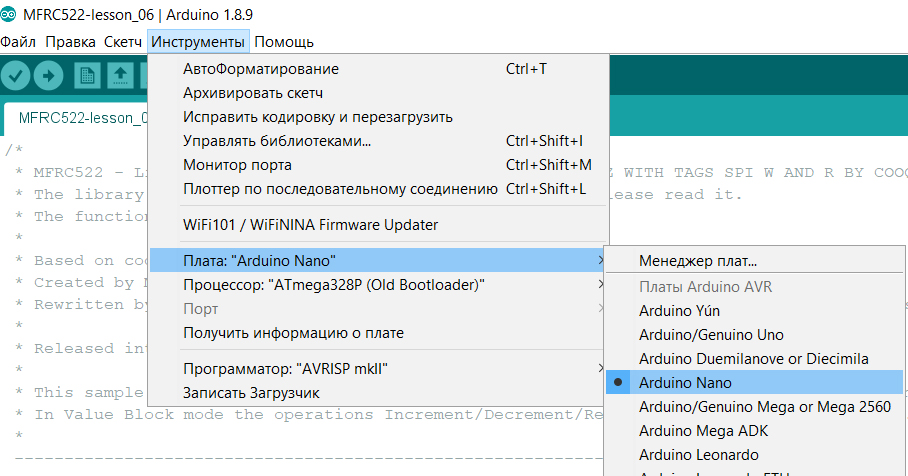
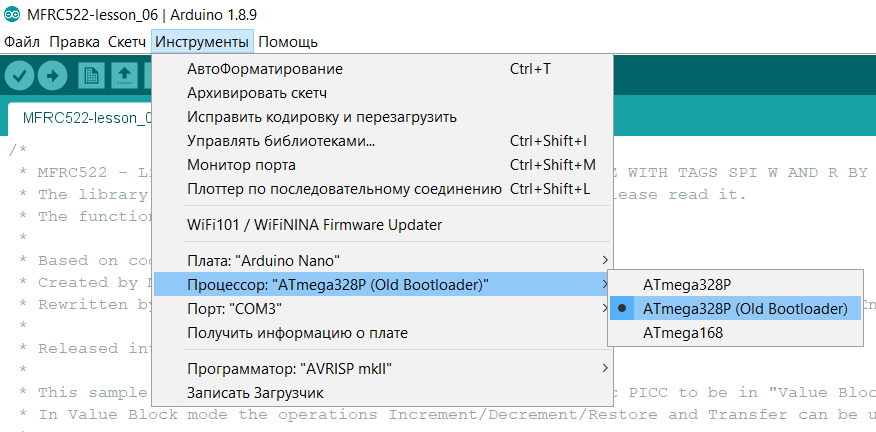
Теперь выбираем процессор.
Если у вас Arduino Nano 3.0, то у вас процессор ATmega328P, если версия 2.хх, то ATmega168.
Про различия платформ Arduino можно прочитать статью Arduino Nano, Pro Mini, Uno, Mega, а конкретно про отличия версий Nano .
Возможно вам придётся попробовать выбрать ATmega328P(Old bootloader)
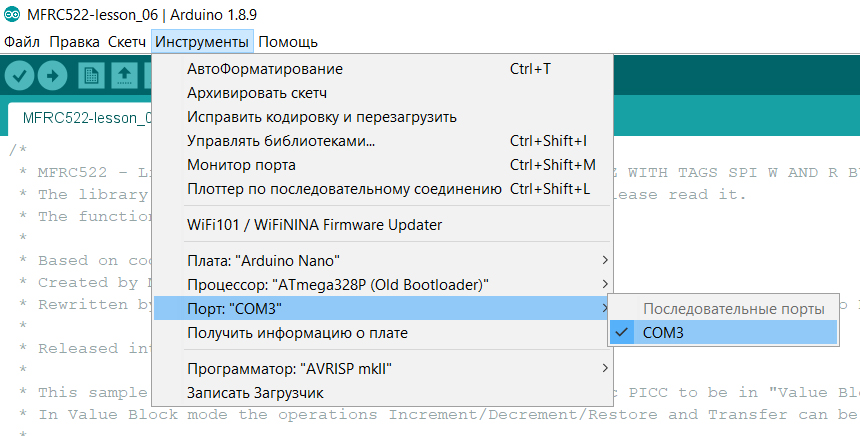
Затем выбрать порт к которому у вас подключена плата(у вас возможно будет другой COM). Если у вас не отображается порт, то скорее всего у вас не установлен драйвер.
Скачать Драйвера CH340G
Для WIN скачать
Для MAC скачать
Для LINUX скачать
Очень часто в Arduino Nano уже установлен скетч blink и при подаче питания на плату, например при подключении к компьютеру через USB кабель у вас начнёт мигать светодиод установленный на плате. Если нет, то мы сейчас это исправим.
Загрузка скетча в Arduino Nano
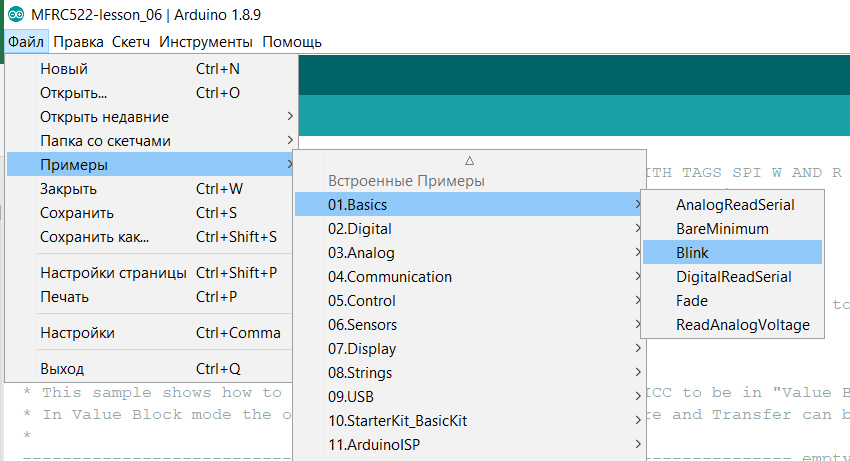
В Arduino IDE выбираем Файл – Примеры – 01.Basics – Blink
У вас откроется пример для мигания светодиодом установленным на плате.
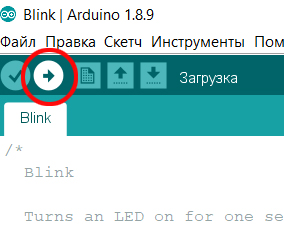
Снизу страницы у вас должна появиться примерно такая запись и светодиод должен замигать раз в секунду. Скетч загрузился в микроконтроллер.

Изменить частоту мигания можно установив другие значения delay(задержка)в миллисекундах
1000 – 1 сек
2000 – 2 сек
500 – 0.5 сек

1 строчка delay это сколько светодиод светится
2 строчка delay сколько он находится в выключенном состоянии
Ну вот вы и загрузили свой первый скетч.
Лучшие видео на YouTube

Изучаем Ардуино с нуля
Последнее из блога
Фотодиоды и Их Применение в Проектах Arduino. Фотодиоды представляют собой важный класс светочувствительных устройств, нашедших широкое применение в проектах Arduino. В этой статье мы рассмотрим основы фотодиодов, принцип их работы и способы интеграции в схемы с использованием плат Arduino.
Применение Световых Датчиков в Проектах на Arduino. Световые датчики Arduino являются ключевым элементом в создании интеллектуальных и адаптивных устройств. В данной статье мы рассмотрим разнообразные способы использования световых датчиков в проектах на платформе Arduino, а также предоставим практические примеры и рекомендации.
Принцип Работы Световых Датчиков Arduino. Световые датчики Arduino предоставляют уникальные возможности для создания устройств, реагирующих на изменения освещенности. В данной статье мы подробно рассмотрим принцип работы световых датчиков, их виды и области применения в проектах на базе Arduino.
Обзор Световых Датчиков Arduino: Фоторезисторы и Фотодиоды. Датчики освещенности являются важной частью мира Arduino, обеспечивая возможность создания устройств, чувствительных к уровню света в окружающей среде. В этой статье мы подробно рассмотрим два популярных типа световых датчиков Arduino: фоторезисторы и фотодиоды.
Датчики света Ардуино: Изучение и Применение. Световые датчики Arduino предоставляют огромные возможности для создания проектов, чувствительных к окружающей освещенности. В этой статье мы углубимся в мир световых датчиков, рассмотрим их разновидности, принципы работы и применение в практических проектах.
Значение Датчиков Arduino в Проектах. Arduino, безусловно, стала неотъемлемой частью электронных проектов, благодаря своей доступности и простоте использования. Однако истинная сила Arduino раскрывается при использовании датчиков.
Разнообразие Датчиков Arduino и их Функциональность.Arduino, как платформа для создания электронных проектов, обрела огромную популярность благодаря своей простоте и гибкости. Однако, чтобы в полной мере раскрыть потенциал Arduino, необходимо понимание работы различных типов датчиков. В этой статье мы исследуем разнообразие датчиков Arduino, их функциональность и области применения.
Как считать скетч с ардуино?
Ситуация такова: закоммитил скетч в ардуино и радовался жизни, но пришла беда в виде сломанного жестака. Сейчас потребовалось добавить пару датчиков, а скетч не восстановил. Можно ли как нибудь скачать с ардуино его обратно в виде кода?
28 мая, 2011
0 комментариев на «“Как считать скетч с ардуино?”»
разве что в виде ассемблерного
В принципе, в виде машинного кода слить прошивку МК можно — с помощью ISP-программатора. Дальше нужен дизассемлер, который позволит посмотреть код прошивки.
Не уверен, что написать код заново будет намного сложнее ��
Да, похоже придется писать заново. На ассемблер уйдет больше времени.
Serega0209 :
когда купил ардуину, написал первый скетч и залил его в дуину, тут же возник первый вопрос — «а кде кнопка скачать с ардуины?». почему разработчики до этого не додумались?
Romiks :
скачать то можно, только это будет уже не C/C++ а машинный код
universeroot :
Было бы неплохо сделать дизассемблер для arduino с конвертацией в C.
Только не понятно как загрузить простым способом данные с arduino. Интересно, работал ли бы такой код в arduino: int size; void loop()
Main:
… code…
… code…
Here:
size = Here — Main; for(int i = 0; i < size; i++)
Serial.print(Main + i);
>
> Тут немного псевдокода, но суть том чтобы послать свои внутренности на serial port.
Добавить комментарий Отменить ответ
Для отправки комментария вам необходимо авторизоваться.
Arduino
Что такое Arduino? Зачем мне Arduino? Начало работы с Arduino Для начинающих ардуинщиков Радиодетали (точка входа для начинающих ардуинщиков) Первые шаги с Arduino
Разделы
Преимуществ нет, за исключением читабельности: тип bool обычно имеет размер 1 байт, как и uint8_t. Думаю, компилятор в обоих случаях…
Добрый день! Я недавно начал изучать программирование под STM32 и ваши уроки просто бесценны! Хотел узнать зачем использовать переменную типа…
если у вас черное окно попробуйте так. #include
Для Python 3.4: pip3 install tensorflow-1.1.0-cp34-cp34m-linux_armv7l.whl https://github.com/samjabrahams/tensorflow-on-raspberry-pi
PORTB = (PORTB & 0b11100111) | (i & 0b00000011); А почему Вы обнуляете биты 3 и 4, а заполняете биты…
OpenCV Робототехника Будущее за бионическими роботами? Нейронная сеть - введение
Инфо
Материалы сайта являются авторскими. Копирование и публикация материалов без разрешения запрещены!