Как подключить телефон к телевизору
Вывести изображение с телефона на большой экран — более чем реально. В зависимости от возможностей вашего телевизора и операционной системы самого смартфона, иногда для этого достаточно сделать всего несколько кликов или приобрести специальный кабель. Какой из способов будет оптимальным для ваших гаджетов, разбираем в этой статье.
Подключение через USB
Подключение через HDMI кабель
Подключение через MHL
DLNA-коннект
Подключить телефон к телевизору через Airplay
Подключение через Miracast
Подключение через Wi-Fi Direct
Подключить телефон к телевизору через Chromecast
Подключение через Tap View
Подключение через «Тюльпаны»
Подсоединение через SlimPort
Связь через Lightning
Bluetooth-подключение
Какой способ подключения выбрать
Подключение через USB
Подключение через HDMI кабель
Подключение через MHL
DLNA-коннект
Подключить телефон к телевизору через Airplay
Подключение через Miracast
Подключение через Wi-Fi Direct
Подключить телефон к телевизору через Chromecast
Подключение через Tap View
Подключение через «Тюльпаны»
Подсоединение через SlimPort
Связь через Lightning
Bluetooth-подключение
Какой способ подключения выбрать
Если ваш телевизор оснащен функцией SMART TV, то дублировать изображение с телефона на него достаточно просто. Например, можно скачать и установить специальное приложение, подключить оба устройства к одной Wi-Fi сети, а дальше программа сама подскажет, на что нажать, чтобы завершить сопряжение.
Чтобы смотреть фильмы или открывать сайты на большом экране, вы также можете попробовать воспользоваться функцией «Трансляция». Процесс похож на стандартное соединение по Bluetooth: в разделе «Подключенные устройства» необходимо кликнуть на пункт «Трансляции» и найти свой девайс в списке. В этом случае также важно, чтобы Wi-Fi-сеть была одна и та же. У некоторых производителей для этих целей есть специальная функция Screen Sharing, у других, как например, у Samsung, — свое фирменное приложение SmartView.
Если в вашем телевизоре нет ничего подобного, а есть лишь Wi-Fi, попробуйте скачать одно из приложений для настройки беспроводной передачи данных (Miracast) для Android. Если и беспроводное подключение вам недоступно, например, ваш телевизор слишком старый, тогда можно приобрести кабель USB-С — HDMI. В том случае, если ЖК-панель не имеет разъема HDMI, остается воспользоваться переходником с HDMI или VGA (или RCA).
А для тех, кто планирует регулярно транслировать экран телефона на телевизор, имеет смысл приобрести умную ТВ-приставку, которая поможет свободно выводить на ЖК-панель все что угодно. Выбор таких гаджетов сейчас огромный, главное — убедиться, чтобы у вашего телевизора были подходящие к приставке выходы. Для соединения с телефоном скорее всего также придется загрузить подходящую программу, либо воспользоваться встроенной функцией смартфона.
Предлагаем рассмотреть каждый способ более детально.
No 1. Подключение через USB
Самый простой способ подключения — это проводное подключение через кабель USB. Этот тип сопряжения не требует тонких настроек, однако у него есть один существенный недостаток. Параллельно дублировать изображение с телефона на большой экран с его помощью нельзя — смартфон может быть использован только в качестве внешнего накопителя.
Хранящиеся в памяти смартфона видео и аудиофайлы вы сможете запускать только через встроенный в телевизор менеджер файлов, как в случае с обычной флешкой, поэтому имейте в виду, что играть в игры, выйти в интернет или работать с документами по USB у вас не получится.
Что потребуется:
- Кабель USB. Можно взять провод от зарядного устройства
- ЖК-панель с портом USB.
Что нужно сделать:
- Подсоединить телефон к телевизору кабелем USB
- Если не произошло автоматического сопряжения, тогда нажимаем на пульте телевизора кнопку «Источники»(Source).
- Далее выбираем USB.
- Подтверждаем подключение на экране смартфона.
No 2. Подключение через HDMI кабель
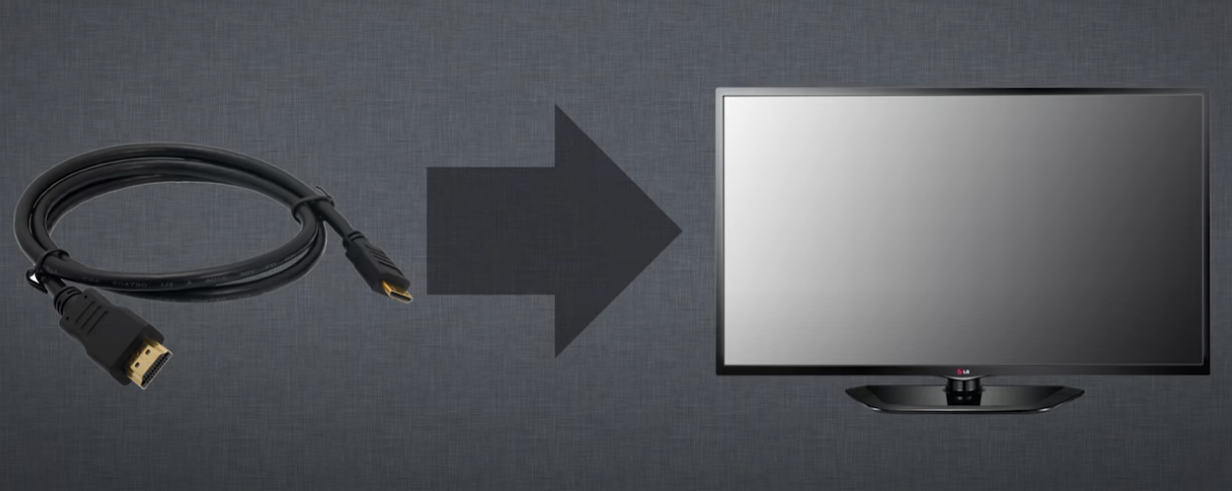
Этот интерфейс позволяет вывести экран телефона на телевизор в высоком разрешении с поддержкой цифровых аудиосигналов. Картинка при проводном подключении передается более качественная, однако сам факт «привязки» к кабелю является несомненным недостатком.
Что потребуется:
- ЖК-панель с интерфейсом HDMI
- Кабель Type C-HDMI или micro USB-HDMI (в зависимости от модели вашего смартфона)
- Встроенный в смартфоне Медиа модуль MHL. Без него вывести изображение чаще всего не получится.
Что нужно сделать:
- Важно! Прежде, чем соединять устройства кабелем, отключите их питание. При «горячем» способе подключения, из-за разницы потенциалов в кабеле протекает ток, который может стать губительным для портов и их контактов.
- Соедините гаджеты с помощью кабеля HDMI.
- Включите оба гаджета.
- Нажмите на пульте телевизора кнопку «Source» и выберите в качестве источника «HDMI-подключение».
- Экран смартфона должен запуститься на телевизоре через несколько секунд.
No 3. Подключение через MHL
Если смартфон не имеет встроенного модуля MHL, то подключиться к большому экрану напрямую не получится. В этом случае лучше использовать специальный переходник MHL с соответствующим (в зависимости от используемой модели) интерфейсом.
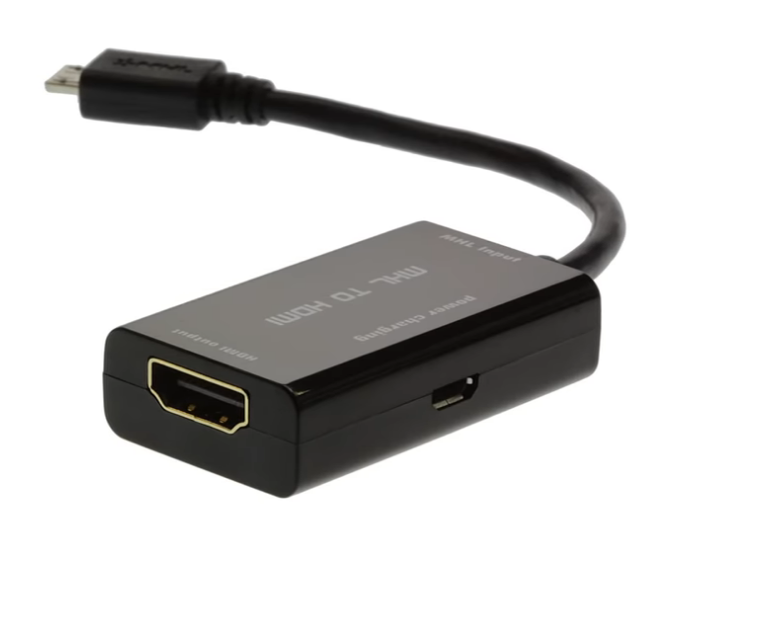
Адаптеры MHL поддерживают передачу видео в 4К и 8-канальный звук, однако требуют подключения внешнего питания, что является их главным недостатком.
К другим минусам технологии можно отнести тот факт, что, например, при входящем звонке на смартфон, продолжить просмотр его содержимого (видеофильмов, музыки) не удастся до тех пор, пока вызов не будет завершен.
Что потребуется:
- Переходник MHL
- Кабель HDMI-HDMI
Как легко подключить свой телефон к телевизору
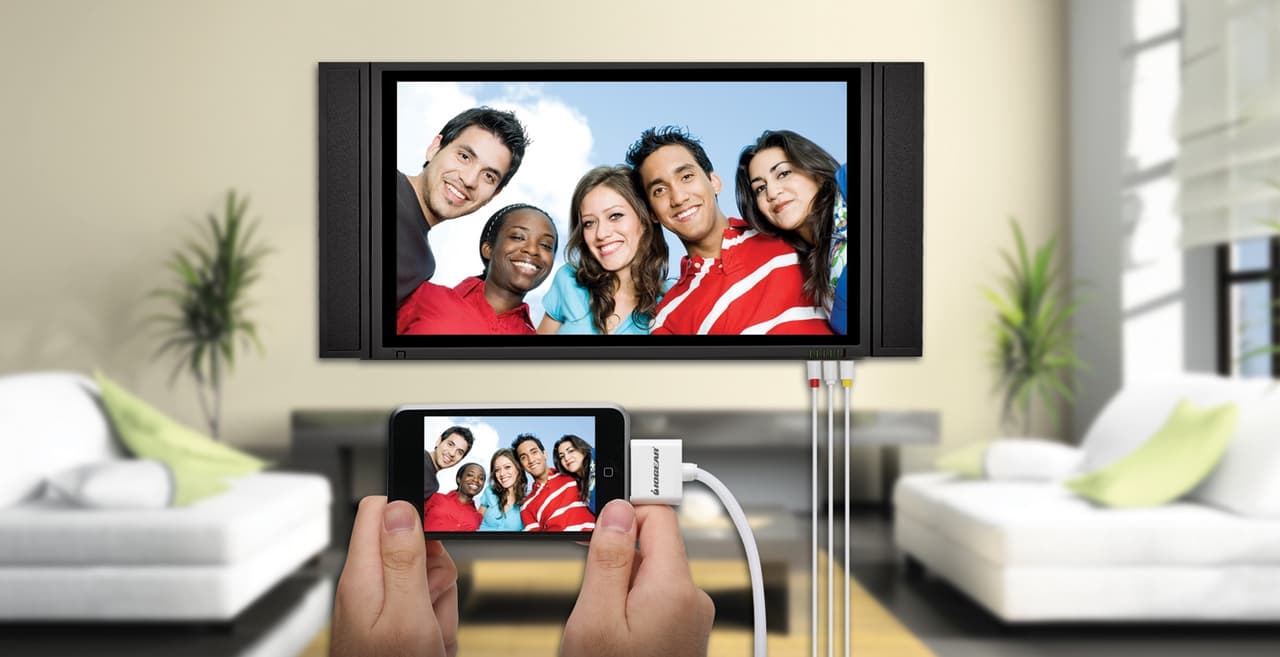
Подключить смартфон к телевизору довольно просто. Делается это несколькими способами, при помощи USB-соединения, HDMI-кабеля, специальных переходников, Bluetooth или WI-FI.
Давайте рассмотрим каждый вариант подробнее.
Подключение через HDMI
Это один из самых простых способов, который позволяет транслировать с телефона на телевизор полностью все действия. А это значит, что можно будет не только смотреть личные фото, но и видео с ютюба, картинки с Инстаграма или даже поиграть в онлайн игру.
Важно, чтобы ваша модель смартфона имела HDMI-разъем. Визуально он мало отличается от USB, потому не перепутайте!
Что нужно сделать:
- Присоедините телефон к телевизору кабелем.
- Нажмите на пульте Sourse и потом в меню — HDMI.
- Дальше произойдет автоматическая настройка, изображение с мобильного появится на ТВ.
Если же изображение не появилось, то советуем в настройках смартфона изменить разрешение экрана – это должно решить проблему.
Такое подключение дает хорошее качество картинки, причем конкретные ее параметры будут зависеть от вашего телефона и матрицы телевизора.
Подключение через «тюльпаны»
Для очень старых телевизоров, без USB, HDMI портов и поддержки Wi-Fi, доступен вариант подключения через RCA-выходы. Играть в игры или развлекаться в Интернете, конечно, не получится, но без проблем просмотрите фото или даже локальный видео-файлы.
Подключение происходит элементарно:
- Вставьте провода «тюльпаны» в подходящие входы телевизора (они обычно совпадают по цвету).
- Второй конец провода подключите к телефону.
Обратите внимание: для подключения нужно использовать microUSB – RCA провод.
Подключение к телевизору через USB-кабель
Рассматривая именно этот вид подключения, учитывайте, что мобильное устройство будет фактически работать как флешка. Вы сможете полюбоваться фото на телевизионном экране или воспроизвести отдельные медиа файлы, но только если они хранятся на вашем телефоне.
Что нужно сделать:
- Подсоедините телевизор к питанию.
- Возьмите USB шнур и подключите к порту ТВ.
- Подключите смартфон ко второму разъему кабеля.
- Экран вашего телефона покажет запрос о выборе параметров по USB. Выберите режим накопителя.
- На пульте дистанционного управления телевизора выберите USB-адаптер. Обычно для этого следует нажать кнопку Sourse и дальше — USB.
Дополнительная приятность – при данном варианте подключения ваш мобильный заодно и подзарядится.
Подключение через MHL
Если вам требуется не только открывать файлы с вашего смартфона, но и «бродить» по Интернету, то стоит потратиться на MHL-адаптер или MHL-провод.
Причем, если телевизор работает с MHL технологией, то вам достаточно будет кабеля. А если нет – то тогда уже потребуется адаптер.
Как подключить телефон к телевизору по кабелю:
- Соедините оба аппарата кабелем;
- Зайдите в настройки телевизора, найдите источники сигнала и там выберите HDMI (MHL).
Подключение через адаптер в целом схоже:
- Вставьте в смартфон тот конец адаптера, который поменьше (microUSB).
- Штекер MHL, который большего размера, подключите к ТВ в HDMI порт.
- Шнур питания адаптера вставьте в розетку.
- В меню ТВ выберите «Автоматическое изменение входа MHL» и настройку Включено.
Подсоединение к телевизору через SlimPort
Трансляция через Slimport с телефона на телевизор скорее всего интересна тем, у кого имеются старые модели телефонов с ОС Андроид. Существенных отличий от MHL обычный пользователь не ощутит. Единственный минус, что в Slimport ваш телефон не получает заряда батареи. Однако на самом адаптере имеется порт micro-USB, в него можно подключить зарядку. Обязательным условием при данном способе подключения является наличие переходника microUSB-HDMI.
Что нужно сделать:
- Присоедините кабель HDMI к переходнику и телевизору.
- Затем подсоедините переходник к смартфону.
- При помощи пульта ТВ выберите как источник сигнала HDMI.
Связь через Lightning
Как владельцам устройств марки Apple со специфическим разъемом Lightning транслировать экран телефона на телевизор? Они тоже могут приобрести соответствующий переходник.
Чаще всего используют AV-адаптер Lightning (в идеале от Apple) в связке с HDMI кабелем. Такой вариант отлично подходит для всех айфонов.
Что нужно сделать:
- Подключите переходник в соответствующие разъемы смартфона.
- В другой конец переходника вставьте кабель HDMI.
- И свободный конец кабеля подсоедините к телевизору.
Плюс описанного выше способа в том, что изображение будет воспроизводиться почти без задержки. А в качестве монитора можно подключить даже проектор.
Подключение через WI-FI
Этот способ хорош тем, что не нужно подключать никакие провода, не потребуется разбираться в какой порт их вставить. Но важно, чтобы производитель встроил в телевизор WI-FI модуль. Потому данный вариант подключения не подойдет владельцам устаревших моделей ТВ.
Подключившись по WI-FI, можно передавать изображения на дисплей, просматривать фильмы и видео, запускать видеоигры, прослушивать музыку.
Что нужно сделать:
- На телефоне откройте настройки и выберите там параметры беспроводного подключения.
- Активируйте WI-FI Direct.
- Откройте настройки ТВ, пункт «Сеть» и тоже включите Direct. Если у вас нет такой опции – значит, этот вариант подключения не подходит, поскольку ваш телевизор не работает с wi-fi. Дальше на экране должен появится запуск сканирования, а затем — список доступных девайсов для синхронизации.
- Найдите в списке название вашего смартфона.
- На мобильный поступит запрос – подтвердите соединение.
Подключение через Miracast
Владельцам бюджетных моделей голубых экранов, в которых нет WI-Fi, не стоит расстраиваться. Существуют специальные адаптеры, которые помогают на довольно высокой скорости передавать информацию с телефона на телевизор.
Такая технология как Miracast, позволяет соединить устройства напрямую без маршрутизатора. Но важно помнить, что Android поддерживает указанную технологию только от версии 4.2, а начиная с 8.1. и Windows Phone.
Что нужно сделать:
- В вашем ТВ присоедините адаптер Miracast в HDMI-разъем.
- Подключите к нему через USB питание.
- На ТВ выберите HDMI. После этого появятся свойства подключения.
- В телефоне задайте трансляцию изображения.
- Подключите беспроводную сеть адаптера.
Bluetooth-подключение
Еще один удобный вид подключения без использования проводов. К сожалению не все даже современные телевизоры имеют «родной» Bluetooth. Но не стоит отчаиваться, ведь в наше время есть решение этой задачи. К примеру, ресиверы с возможностью принимать звук по Bluetooth и передавать на колонку или наушники. А трансмиттер принимает звук через кабель, после передает через беспроводную связь.
Для соединения телефона с телевизором через Bluetooth, проделываем такие действия:
- Убедитесь, что ваш ТВ имеет такую функцию.
- Если таковой нет, то подключите через USB порт адаптер, имеющий Bluetooth.
- Установите на смартфон приложение синхронизации устройств.
- В настройках вашего телевизора включите Bluetooth. В ином случае подключите адаптер к USB.
- Для соединения устройств, запустите приложение в телефоне.
DLNA-коннект
Метод не требующий проводов, но подходит только для Андроид. DLNA — это технология с набором стандартов для создания домашней цифровой сети. Приобретая донглмедиаплеер DNLA, вы получаете возможность передавать с телефона видео, аудио и фото.
Что нужно сделать:
- Подключите его к вашему телевизору.
- Установите на смартфон приложение BubbleuPnP.
- После запуска, включите WI-FI и подключитесь к вашему донглмедиаплееру.
Надеемся, наша статья была полезной и вы теперь точно знаете, как подключить ваш смартфон к телевизору. А если вам нужен хороший мобильный, то посетите наш интернет-магазин. Вот увидите, наши товары подключаются к ТВ строго в соответствии с инструкцией и без малейших задержек. 😉
Как без проблем подключить смартфон к телевизору?
Хочу управлять телевизором с телефона, но никак не могу их подружить. Как это можно сделать?

за дружбу телефона и телевизора
Есть разные способы подключить смартфон к телевизору — по проводу и без. Если ваш телевизор не поддерживает какую-то технологию, это, скорее всего, можно исправить с помощью адаптера.
Расскажу, какие варианты подключения сейчас актуальны. Способы я проверяла на смартфонах Xiaomi Mi Note 10 Lite, Pixel 5a и iPhone 12.
УЧЕБНИК Т—Ж
Как вести быт вместе: бесплатный курс
Поможет разделить домашние обязанности, позаботиться друг о друге и меньше уставать

Узнать как
Как подключить к ТВ Айфон через AirPlay
Этот вариант подходит только для Айфонов, если:
- у вас есть приставка Apple TV;
- ваш телевизор поддерживает AirPlay без дополнительных устройств — например, у вас Samsung или LG новее 2018 года.
Чтобы подключить Айфон к ТВ через AirPlay:
- Подключите Apple TV и Айфон к одной сети, например домашней.
- Откройте «Пункт управления» — проведите по экрану из правого верхнего угла вниз, если у вас iPhone X или новее. Для старых моделей — снизу вверх.
- В открывшемся меню нажмите иконку с двумя экранами и выберите телевизор.
После подключения вы сможете транслировать на телевизор экран телефона.

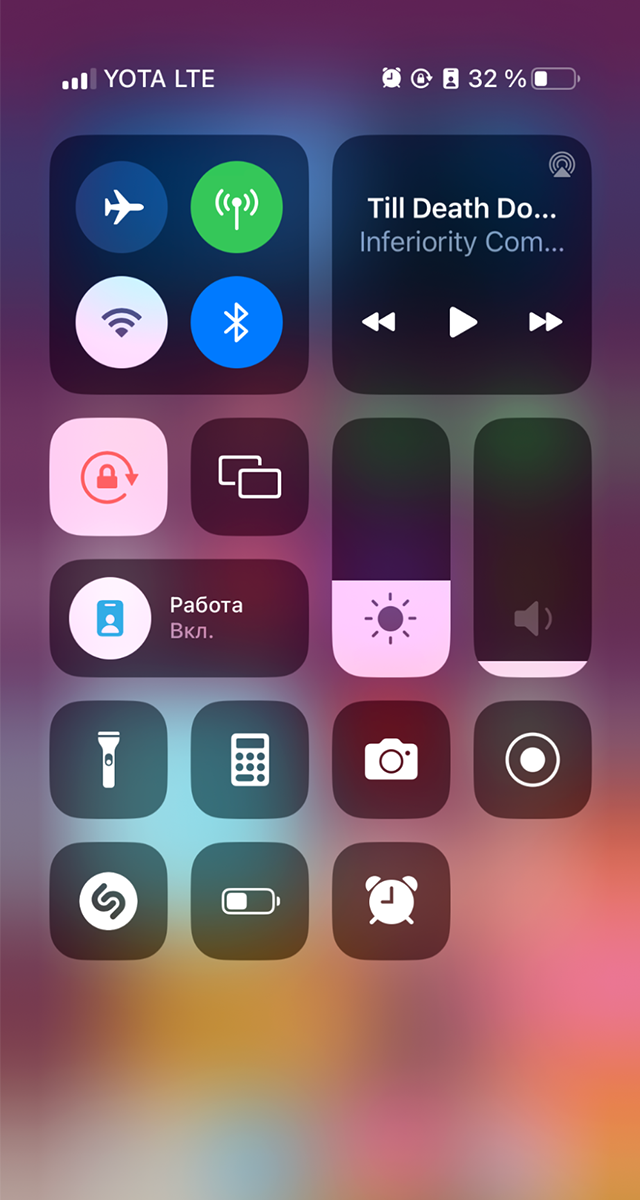
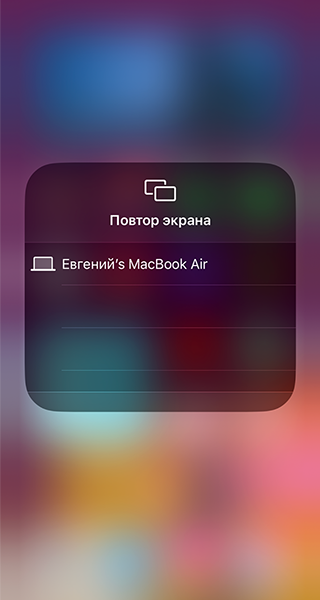
Если все сделано верно, в окне «Повтор экрана» появится телевизор
Если все сделано верно, в окне «Повтор экрана» появится телевизор
Как подключить к ТВ телефон на Андроиде
Через Wi-Fi Direct. При соединении телевизор работает как точка доступа, а телефон подключается к нему по протоколам WPA/WPA2. Но не все современные смартфоны на Андроиде поддерживают эту технологию. Например, новые модели Pixel или Samsung заменяют ее собственными системами.
Чтобы подключить телефон на Андроиде к ТВ:
- Подключите телевизор и смартфон к одной интернет-сети.
- В настройках телевизора найдите пункт Wi-Fi Direct — почти во всех современных телевизорах он есть.
- В настройках смартфона найдите пункт Wi-Fi, а в нем — Wi-Fi Direct. Обычно он находится в расширенных настройках.
- Найдите в списке устройств в этом пункте свой телевизор и подключите смартфон к нему как к точке доступа.
- Теперь можно передавать медиафайлы из памяти смартфона на экран телевизора через кнопку «Поделиться».
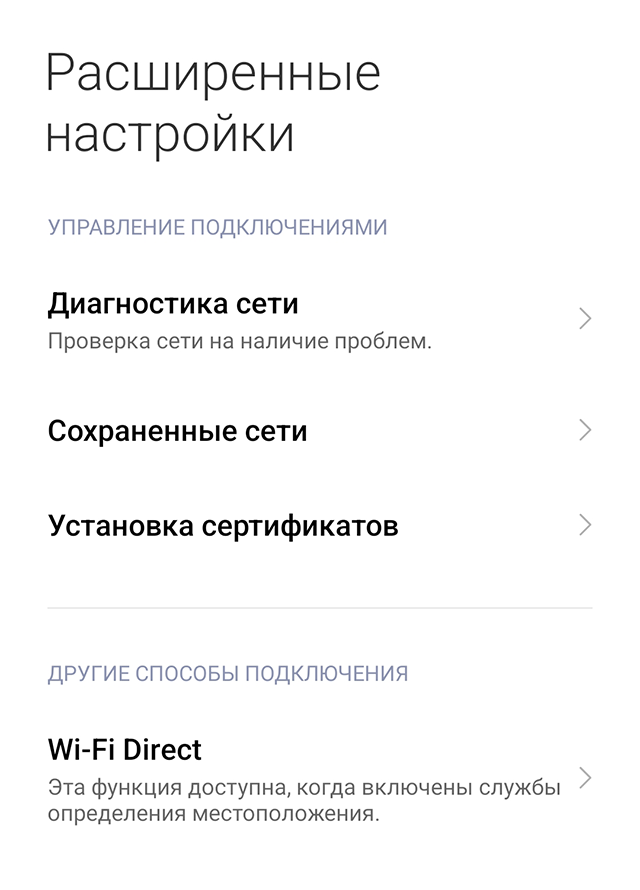
Для работы Wi-Fi Direct нужно включить геолокацию в настройках
Через Miracast. Эту технологию поддерживают смартфоны на Андроиде и многие телевизоры со смарт-ТВ.
После подключения вы сможете транслировать на телевизор экран телефона. Для этого:
- Подключите телевизор и смартфон к одной сети.
- Включите на телевизоре функцию Miracast. Обычно она есть в настройках беспроводного соединения у многих современных телевизоров. Но это не всегда нужно: некоторые телевизоры отображают экран смартфона автоматически после подключения.
- В настройках телефона найдите настройки трансляции и выберите телевизор. На разных смартфонах путь до функции выглядит по-разному . Два примера: «Экран» → «Беспроводной монитор» или «Подключение и общий доступ» → «Беспроводной дисплей». На экране телевизора появится изображение экрана телефона.
- На смартфонах и планшетах Huawei опция «Беспроводной дисплей» может быть в отдельном пункте выпадающего меню. Ее также могут называть функцией Mirror Share.
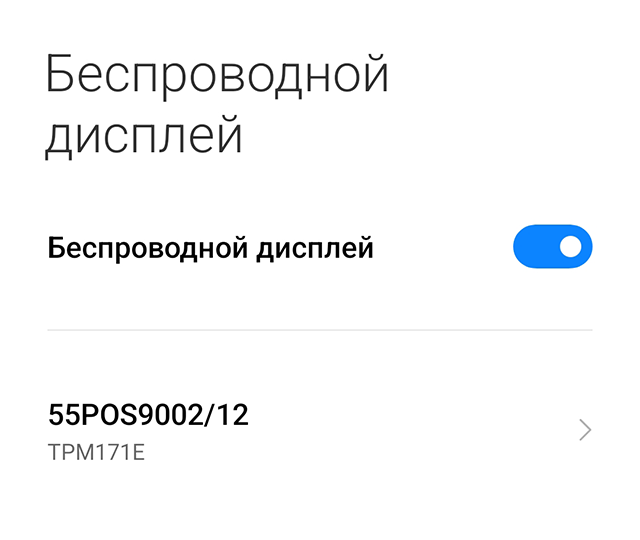
Если все настроено правильно, в списке появится ваш телевизор
Через Chromecast — это система Гугла. Ее поддерживают и смартфоны на Андроиде, и Айфоны с Айпадами. Но чтобы ее использовать, обязательно нужны приставка с Chromecast, приложение Google Home и гугл-аккаунт. Поэтому, учитывая обилие бесплатных альтернатив, это не самый удобный способ подключения.
Обратите внимание, что для нормальной работы Chromecast нужно, чтобы у платформы «Сервисы Google Play» было разрешение на доступ к микрофону.
Подключить смартфон к телевизору можно так:
- Подключите телевизор с приставкой Chromecast и смартфон к одной сети, например домашней.
- Откройте на смартфоне приложение Google Home.
- Нажмите иконку с нужным устройством.
- Выберите вариант «Транслировать экран». На экране телевизора появится изображение экрана телефона.
Через DLNA можно транслировать фотографии и видеоролики, а с помощью сторонних приложений, например Web Video Cast, и потоковое видео из интернета. В некоторых случаях без приложения не обойтись: оно связывает телефон с телевизором.
Чтобы соединить смартфон с телевизором через DLNA:
- Подключите телевизор и смартфон к одной вайфай-сети.
- В настройках телевизора найдите пункт DLNA — во многих современных телевизорах он есть. Если функция отключена, включите ее. Часто она работает по умолчанию.
- Выберите нужный файл в галерее смартфона.
- Зайдите в меню → «Выбрать проигрыватель». Этот пункт может называться по-другому , например «Выбрать устройство».
- Нажмите на название своего телевизора.
Если способ не работает напрямую, скачайте приложение, например тот же Web Video Cast.
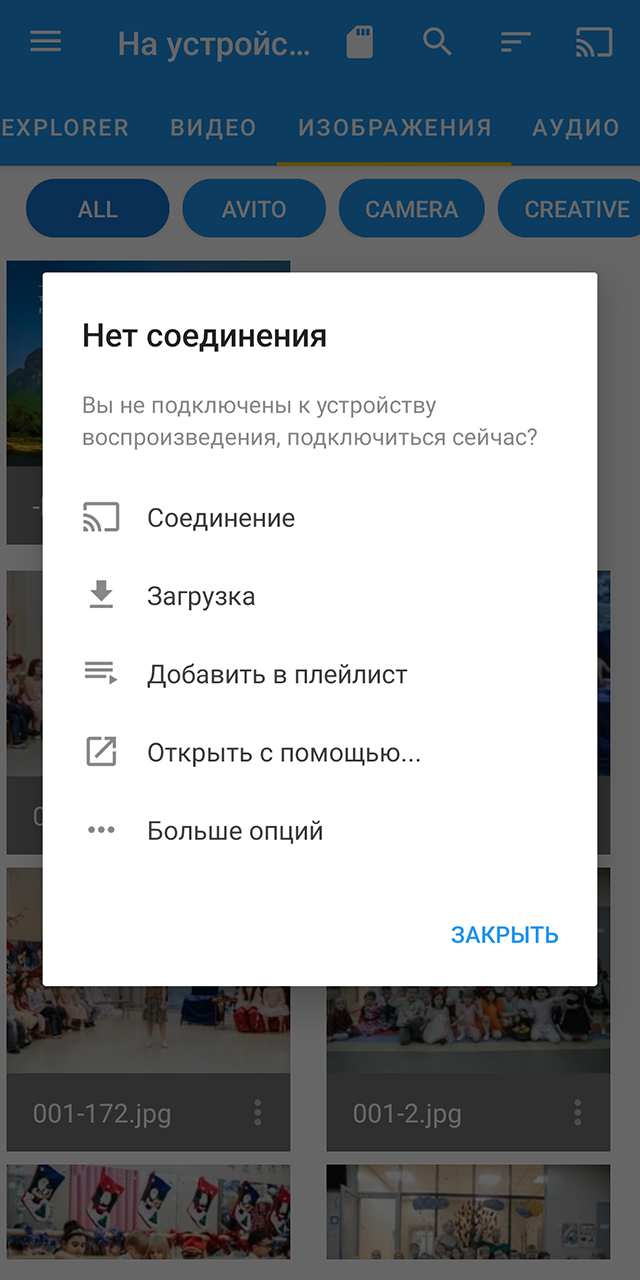
Выберите в меню «Файлы телефона» и нажмите на любой из них. Затем в открывшемся меню нажмите «Соединение»
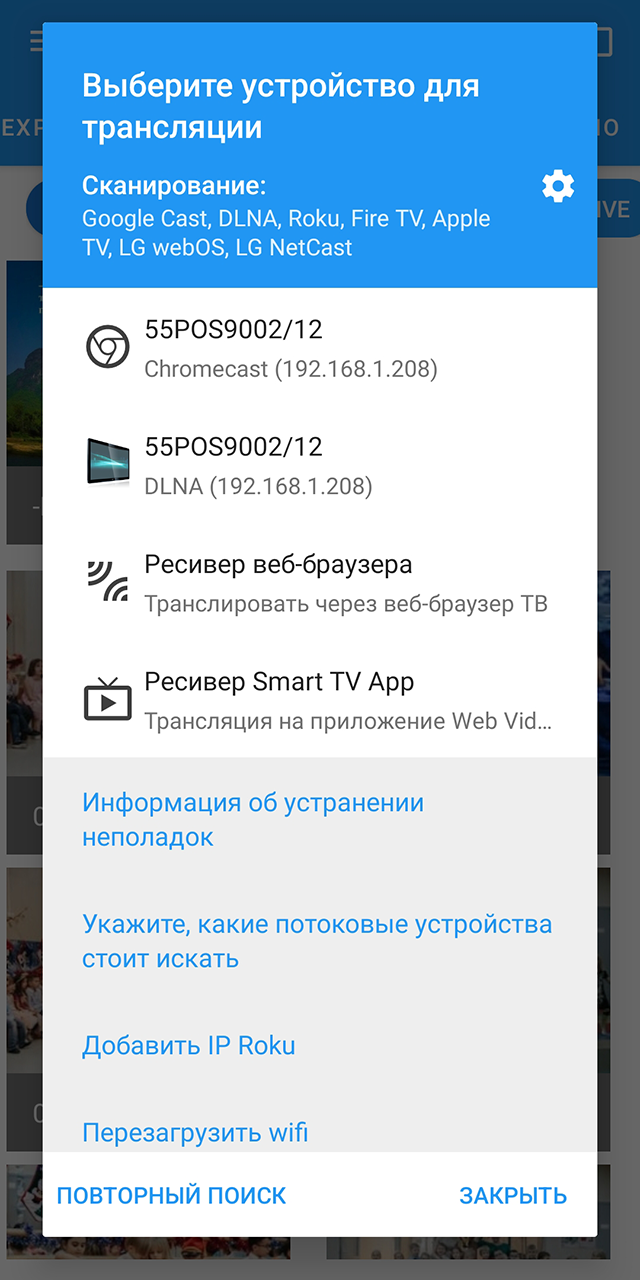
Выберите телевизор и способ подключения в появившемся меню
Выберите в меню «Файлы телефона» и нажмите на любой из них. Затем в открывшемся меню нажмите «Соединение»
Через USB-кабель можно подключить телефон к телевизору, если беспроводные способы почему-то не подошли. Так вы сможете открыть на телевизоре файлы из памяти смартфона и управлять воспроизведением с помощью телевизионного пульта.
Чтобы подключиться через USB:
- Подключите смартфон к USB-порту телевизора.
- Укажите на телевизоре источник — USB, — а на смартфоне разрешите передачу файлов или фотографий.
- На экране телевизора появится меню телефона. Фотографии и видео можно открыть из него.
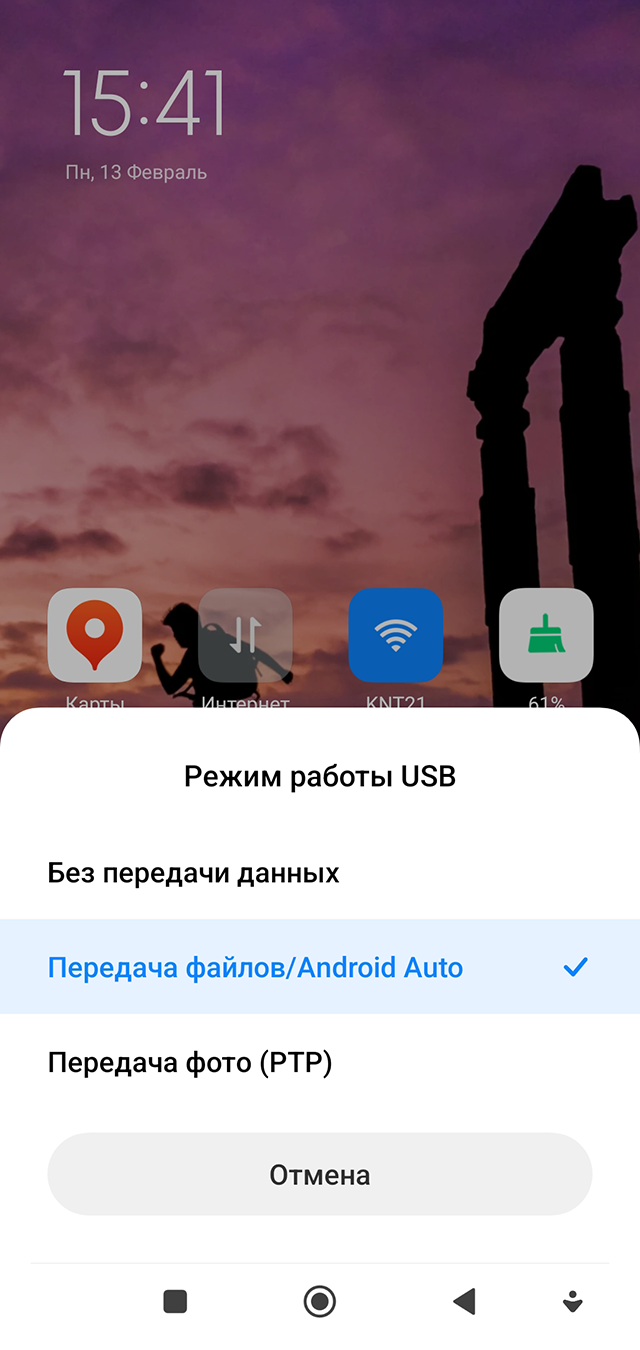
В смартфоне Xiaomi Mi Note 10 Lite нужно выбрать передачу фото
Какие способы подключения поддерживают и Андроид, и Айфон
Сторонние приложения. Таких приложений множество и в «Эпсторе», и в «Гугл-плее». Обычно эти сервисы платные, но есть и бесплатные опции, и расширенные тестовые версии. Вот примеры:
- Screen Mirroring позволяет делиться изображением на экране любого смартфона или планшета с телевизором или ПК. В бесплатной версии есть реклама, но она не мешает им пользоваться;
- SmartView на смартфонах Samsung. С этим приложением вы сможете передавать фото, видео и музыку с любого смартфона на телевизор Samsung. Приложение поддерживает одновременную передачу двух файлов, например фильма и субтитров к нему.
HDMI. К порту HDMI можно подключить любой смартфон, но вам понадобится специальный кабель, например с Type-C или Lightning на HDMI.
После подключения вы сможете транслировать на телевизор экран смартфона. Для этого:
- Подключите смартфон к телевизору через кабель.
- Выберите на телевизоре нужный порт HDMI.
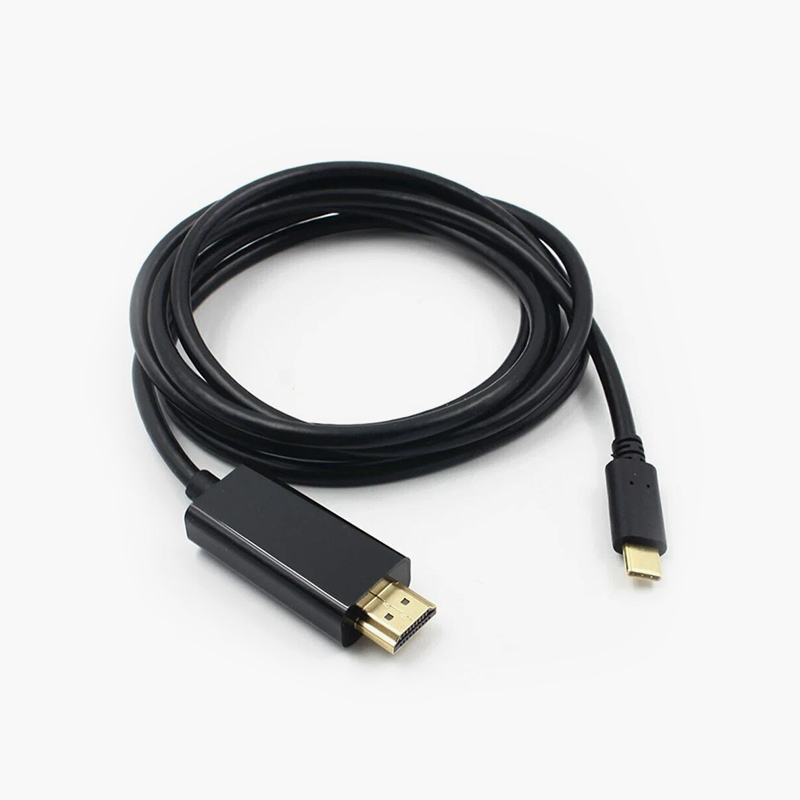
Так выглядит кабель-переходник с HDMI на USB Type-C для современных смартфонов на Андроиде. Источник: market.yandex.ru
Что делать, если телевизор не поддерживает подключение смартфона
Если ваш телевизор не знает, что такое DLNA, Miracast или AirPlay, можно купить адаптер, который поддерживает эти технологии. Как правило, это коробочка размером чуть больше флешки, которая вставляется в порт HDMI телевизора.
Недостатки таких адаптеров — невысокое качество трансляции, проблемы с подключением смартфона, рассинхронизация видео и звука. Чтобы улучшить эти параметры, купите ТВ-приставку с поддержкой нужной технологии. Она тоже подключается через HDMI, но может также нуждаться в подключении через USB-разъем или в обычную розетку.
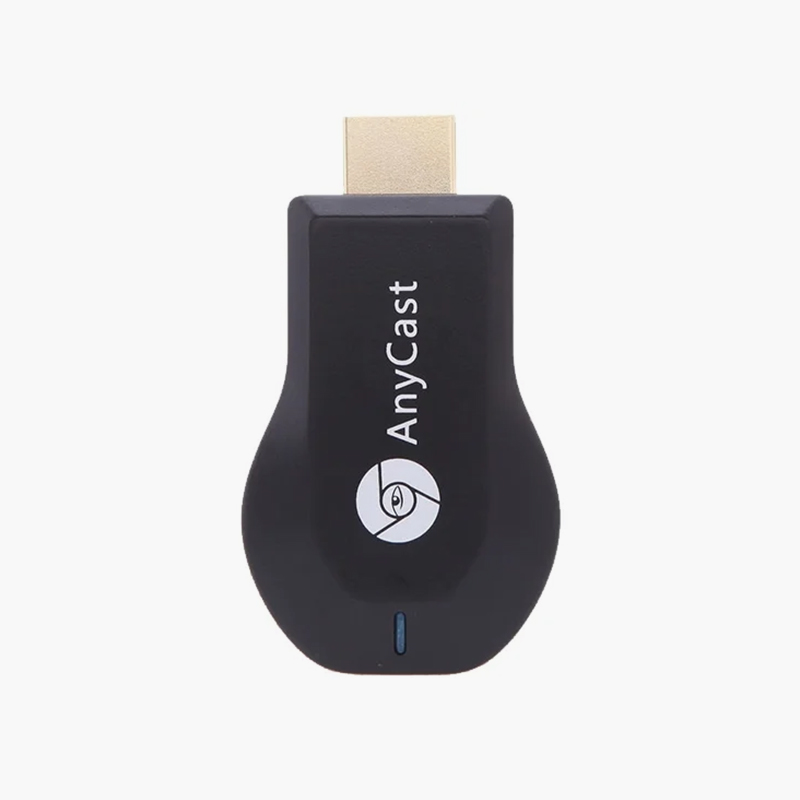
Адаптер AnyCast M4 Plus за 700—800 ₽ поддерживает технологии DLNA, Miracast и AirPlay, но качество видео, по словам пользователей, не превышает 480p, хотя заявлено Full HD. Источник: market.yandex.ru
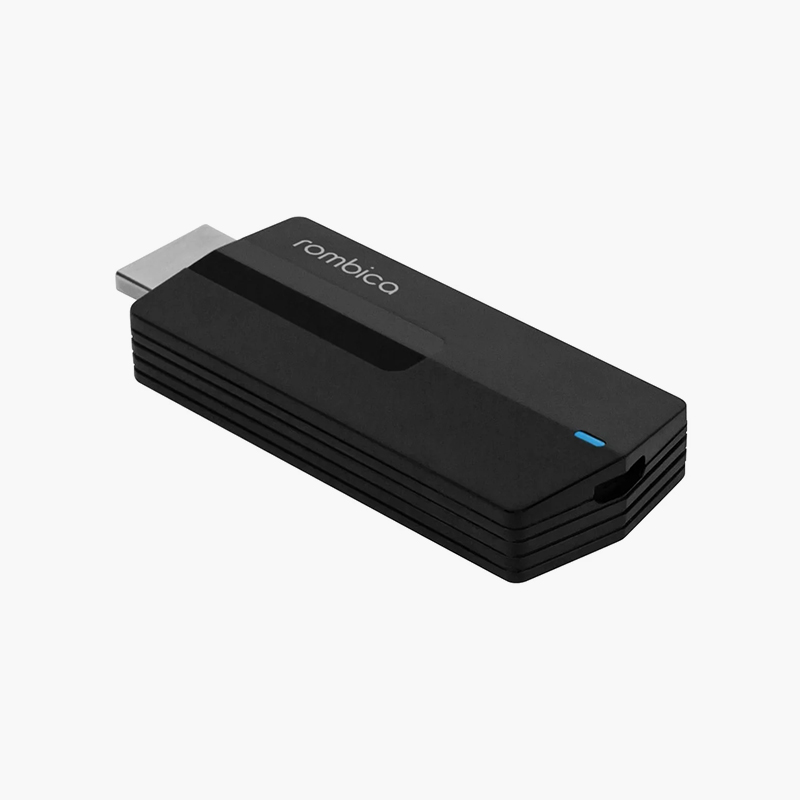
ТВ-приставка Rombica SmartCast 4K тоже поддерживает DLNA, Miracast и AirPlay, но в разрешении до 4К, — это удобно и современно. Стоит дороже — около 5000 ₽. Источник: market.yandex.ru
Что в итоге
Подключить смартфон к телевизору можно без проводов — по технологиям Wi-Fi Direct, AirPlay, Miracast, Chromecast, DLNA. У них разные возможности. Свои способы есть и для телефонов на Андроиде, и для Айфонов.
Также можно воспользоваться проводом и подключить телефон через порт HDMI или USB-разъем.
А если телевизор не поддерживает нужную технологию, купите адаптер или ТВ-приставку.
Как подключить смартфон к телевизору: советы ZOOM
Современные смартфоны и телевизоры обеспечивают пользователям немало возможностей. А если их объединить, можно получить еще более впечатляющую функциональность. Например, играть, смотреть видео или работать на телефоне, выводя картинку на большой экран. Или, в крайнем случае, использовать смартфон в качестве внешнего накопителя. Удобно, что подключить смартфон к телевизору можно вне зависимости от поддержки Smart TV у конкретной модели.
Автор Борис Ульянов
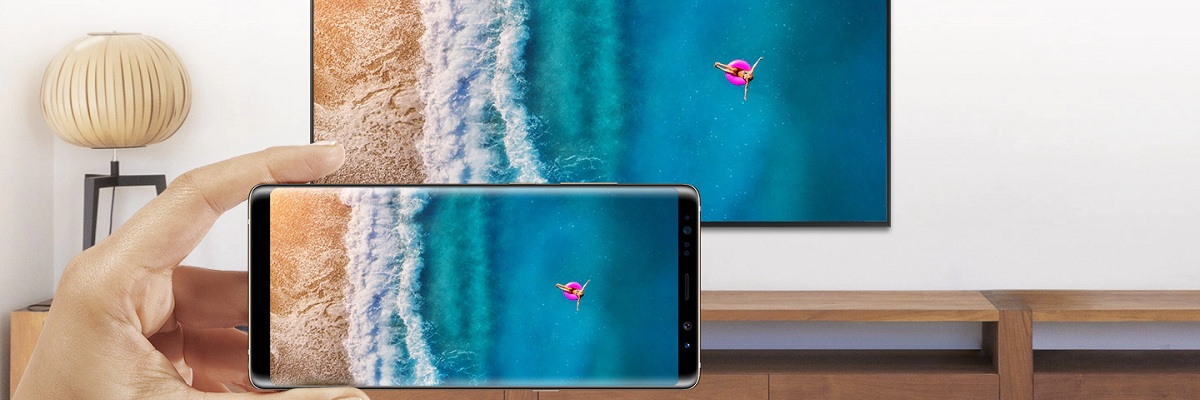
Как подключить смартфон к телевизору: советы ZOOM
Дата публикации: 09.01.2021
Способ подключения зависит от разъемов и технологий, которые поддерживаются телевизором, хотя для повышения функциональности можно использовать не только шнуры и беспроводное подключение, но и специальные телевизионные приставки, например, от Apple или Google.
Способы проводного подключения смартфона к телевизору
Проводное подключение – один из самых простых способов соединить смартфон с телевизором. Для него не нужно покупать специальные приставки или использовать Wi-Fi роутер. Достаточно всего лишь шнура (иногда даже идущего в комплекте к телефону) и наличия на телевизоре порта USB, который есть почти на каждой современной модели. Недостаток такого метода – необходимость расположить смартфон на небольшом расстоянии от телеприемника или использование удлинителя.
С помощью кабеля USB
У любого смартфона в комплекте есть шнур для синхронизации с ПК и подключения к сетевому адаптеру. Один из его штекеров (обычно micro-USB или Type-C, но у айфонов это – Lightning) предназначен для соединения с телефоном, второй – обычный USB-А. Соединить телефон таким кабелем можно с большинством телевизоров, выпущенных в последние 10-15 лет.
Такое подключение может обеспечить передачу всех файлов, которые сможет открыть телеприемник – фотографий, музыки, видео. Смартфон в этом случае выступает в роли внешнего накопителя, причем с возможностью переноса информации, если у телевизора есть собственная память.
Процесс подключения не занимает много времени и выглядит следующим образом:
- Смартфон соединяется с телевизором при помощи комплектного (или любого другого, применяемого для зарядки) кабеля.
- На экране смартфона в окне оповещений выбирается использование в качестве накопителя памяти.
- В меню телевизора в качестве источника выбирается USB.
- Нужные файлы открываются с помощью телевизионного пульта. Это позволяет просматривать отснятые с помощью телефонной камеры фото на большом экране или запускать заранее скачанные в память смартфона фильмы.
Если телевизор не видит подключенный смартфон, причины могут быть две. Первая – частично поврежденный кабель. Вторая – все-таки слишком старый телевизор, у которого есть порт USB, но используется он только для перепрошивки устройства.
Как подключить смартфон к телевизору через HDMI
При наличии у телевизора порта HDMI, который есть даже у моделей без USB-разъема, на него можно транслировать экран смартфона. На телеприемнике будут полностью повторяться все действия, которые пользователь совершает на телефоне. А для подключения достаточно любого телевизора с HDMI и смартфона с ОС Android или iOS. У некоторых телефонов уже есть разъем mini-HDMI – например, у старых моделей Sony Xperia, Blackberry, LG и ASUS.
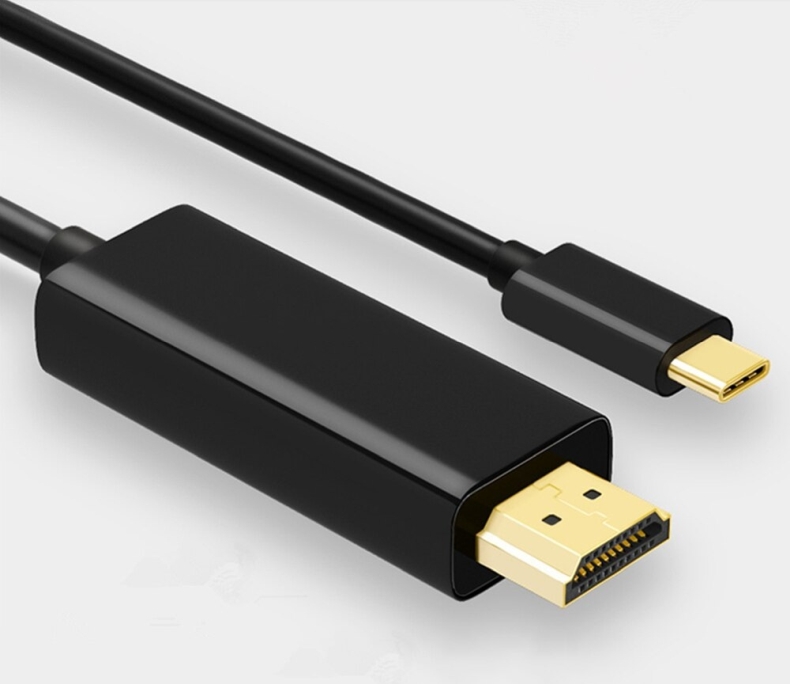
Большинство других требует использования переходников:
- С HDMI на USB Type-C. Адаптер для подключения сравнительно новых смартфонов, оснащенных современным входом для быстрой зарядки. Для подключения стоит выбрать не обычный переходник, а универсальный, для подключения и к HDMI, и к DVI, VGA и MiniDP.
- С HDMI на Lightning. Обеспечит подключение к телевизору айфона или айпада. При выборе адаптера стоит учитывать, что существуют версии для старого типа порта, и для нового. Кроме того, качество изображения получается немного ниже, чем при использовании других переходников.
- Через адаптер MHL. Специальный переходник для стандартного кабеля HDMI-HDMI на micro-USB. Требует поддержки смартфоном и телевизором технологии Mobile High-Definition Link и дополнительного питания, зато позволяет передавать информацию с разрешением Full HD и 4K.
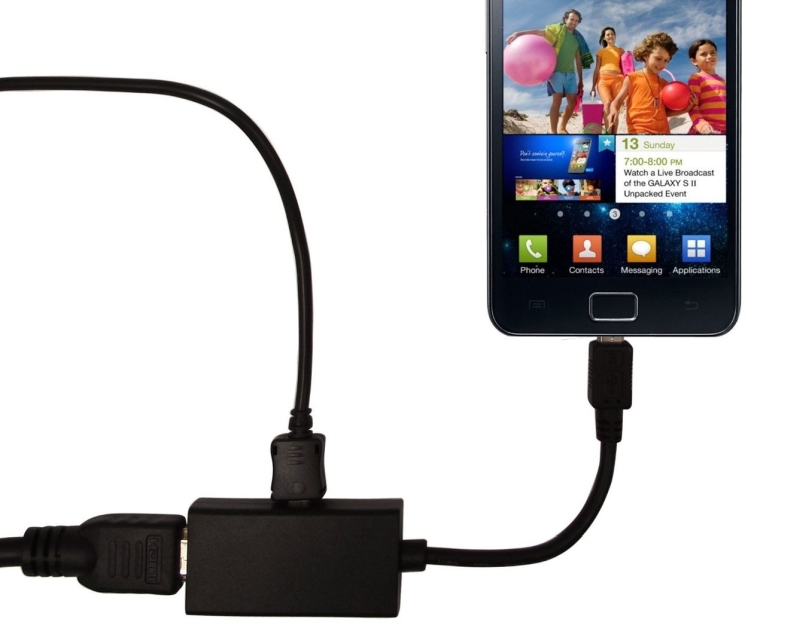
Если у телефона или телевизора отсутствует поддержка MHL (проверяется запуском на телефоне приложения MHL Checker), можно соединить их с помощью другого адаптера – Slim Port. Переходник отличается более компактными размерами и минимальным энергопотреблением. Это позволяет обойтись без подключения к электросети. К недостаткам можно отнести высокие требования к качеству HDMI-кабеля – при использовании старого шнура не исключено появление помех.
Как подключить смартфон к телевизору без проводов
Для беспроводного подключения достаточно наличия поддержки Wi-Fi у телевизора. Но даже если телевизор не комплектуется беспроводным модулем, можно купить отдельную смарт-приставку.
Преимущество беспроводного подключения – возможность расположить телефон на достаточно большом расстоянии от телевизора (даже в другой комнате). Недостаток – необходимость поддержки устройствами специальных технологий или дополнительные расходы на покупку приставок.
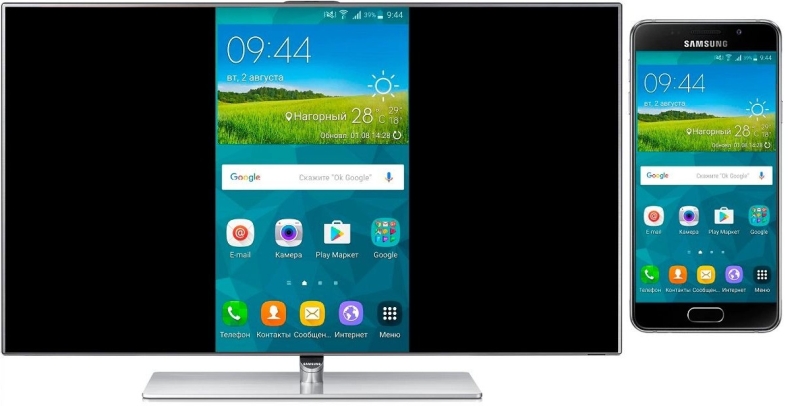
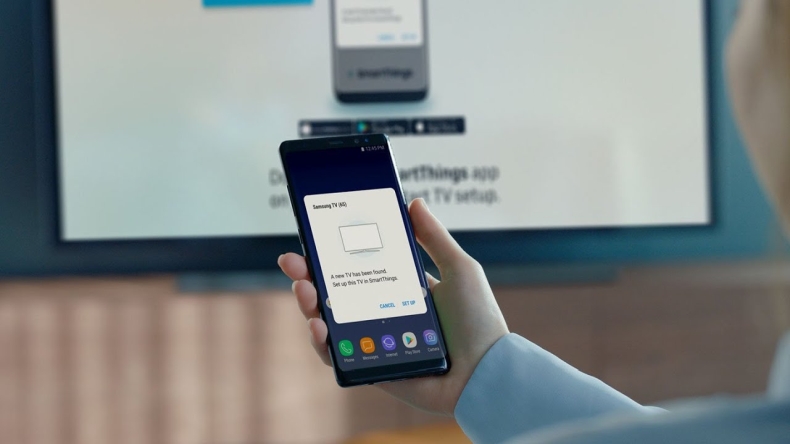
Многие умные телевизоры, подключаясь к домашней сети Wi-Fi, превращаются в так называемый «беспроводной экран», который легко подключить к смартфону с помощью встроенной функции дублирования дисплея. Например, на смартфонах Huawei она запускается прямо из шторки и называется «Беспроводная проекция», а на гаджетах Apple – «Повтор экрана» (Screen Mirroring). Но иногда для подключения смартфона к телевизору нужны дополнительные программы.
Применение технологии DLNA
Способ, подходящий для любого современного смартфона и телевизора с поддержкой технологии DLNA. Устройства подключаются при помощи домашней Wi-Fi сети и включения соответствующей функции на телеприемнике. После соединения достаточно выбрать на телефоне видеоролик, картинку или аудиотрек, а потом найти и выбрать в качестве проигрывателя свой телевизор.
Соединение выполняется с помощью Wi-Fi-роутера. Причем телевизор может подключаться к маршрутизатору и беспроводным, и беспроводным способом. А уже телефон соединяется с большим экраном по Wi-Fi. По умолчанию, можно просматривать только файлы из Галереи. Но для получения дополнительных возможностей достаточно установить любое приложение для DLNA из интернет-магазина для соответствующей операционной сети.
Использование стандарта Miracast
Технология Miracast подходит для соединения смартфонов с ОС Андроид (любых с версией платформы старше 4.2) и поддерживающих этот стандарт телевизоров. Функция дает возможность дублирования изображения с телефонного экрана на телевизионный. Для подключения достаточно подключить соответствующую функцию на обоих устройствах.
На большинстве бюджетных моделей модуль Миракаст отсутствует. Поэтому для трансляции изображения на телевизор придется купить соответствующую приставку – небольшой компактный девайс, напоминающий USB-флешку. Приемник подключается к свободному входу HDMI, а смартфон подключается к появившейся точке доступа.
С помощью приставки Chromecast
Специальная телевизионная приставка Chromecast предназначена для повышения функциональности любого современного телевизора. Обычный ТВ с ее помощью можно превратить практически в модель со Smart TV, с возможностями просмотра стриминговых сервисов и передачи данных с ПК и телефона. Для соединения подойдет смартфон с ОС Android или iOS: для подключения используется приложение Google Home.
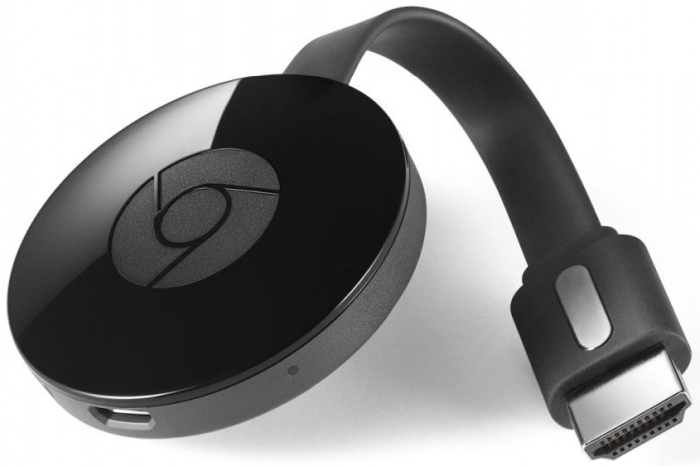
Среди других плюсов способа – поддержка передачи данных в форматах до FullHD и 4K. Однако приставка обойдется дороже, чем устройство Miracast – около 2-3 тыс. рублей. Правда, и функциональность Chromecast заметно выше.
Через Apple TV и AirPlay
Для удобного подключения айфонов к телевизору можно воспользоваться приставкой Apple TV. Благодаря наличию фирменной функции AirPlay, по возможностям аналогичной технологии Miracast, информация с экрана телефона полностью дублируется на телеприемнике.
Для подключения необходимо убедиться в подключении к сети обоих устройств. Затем следует открыть на телефоне «Пункт управления» и нажать на «Повтор экрана». После этого из списка выбирается приставка Apple TV.
Если вы хотите подключить iPhone или iPad к телевизору на Android TV, можно использовать приложение AirScreen, которое обеспечивает все современные виды соединений, в том числе AirPlay, Miracast и DLNA. Установите его на ТВ и просто следуйте подсказкам программы для дублирования экрана гаджета на телевизор.
Подключение через Wi-Fi
Один из самых простых вариантов подключить смартфон на ОС Android или iOS к телевизору с помощью беспроводной связи – технология Wi-Fi Direct. В современных моделях чаще используется Miracast, но некоторые умные телевизоры все еще можно подключить напрямую через Wi-Fi Direct. Для соединения не понадобится даже роутер и домашняя локальная сеть: в роли точки доступа выступает телевизор, которому подключается телефон. Результатом соединения становится возможность передачи на экран любых медиафайлов.
Для подключения следует выполнить такие действия:
- Включить на телевизоре функцию Wi-Fi Direct.
- В настройках телефона в разделе беспроводных сетей найти пункт Wi-Fi и тоже включить Wi-Fi Direct, который есть у всех моделей на ОС Android, начиная с версии 4.0.
- Выполнить сканирование доступных устройств, найти и подключиться к телевизору.
- После соединения устройств на телефоне выбрать файлы фото, аудио или видео и отправить их на экран телевизора.
Преимущества способа – высокое качество, позволяющее передавать видеофайлы в формате до 4K. Недостатки – незащищенность такой передачи, для которой не используется роутер, и высокая нагрузка на смартфон, из-за которой заряд его батареи быстро заканчивается.
Подведение итогов
Подводя итоги, можно сделать вывод, что самые удобные способы подключения смартфона к телевизору – HDMI и Miracast. При отсутствии поддержки этих технологий можно выбрать покупку приставки, которая пригодится для беспроводного соединения не только телефона, но и планшета или ноутбука. А сравнительно старые телевизоры могут воспроизводить мультимедиафайлы со смартфонов с помощью DLNA, USB и Wi-Fi Direct.