Как принудительно перезагрузить iPhone 12 или iPhone 12 Pro
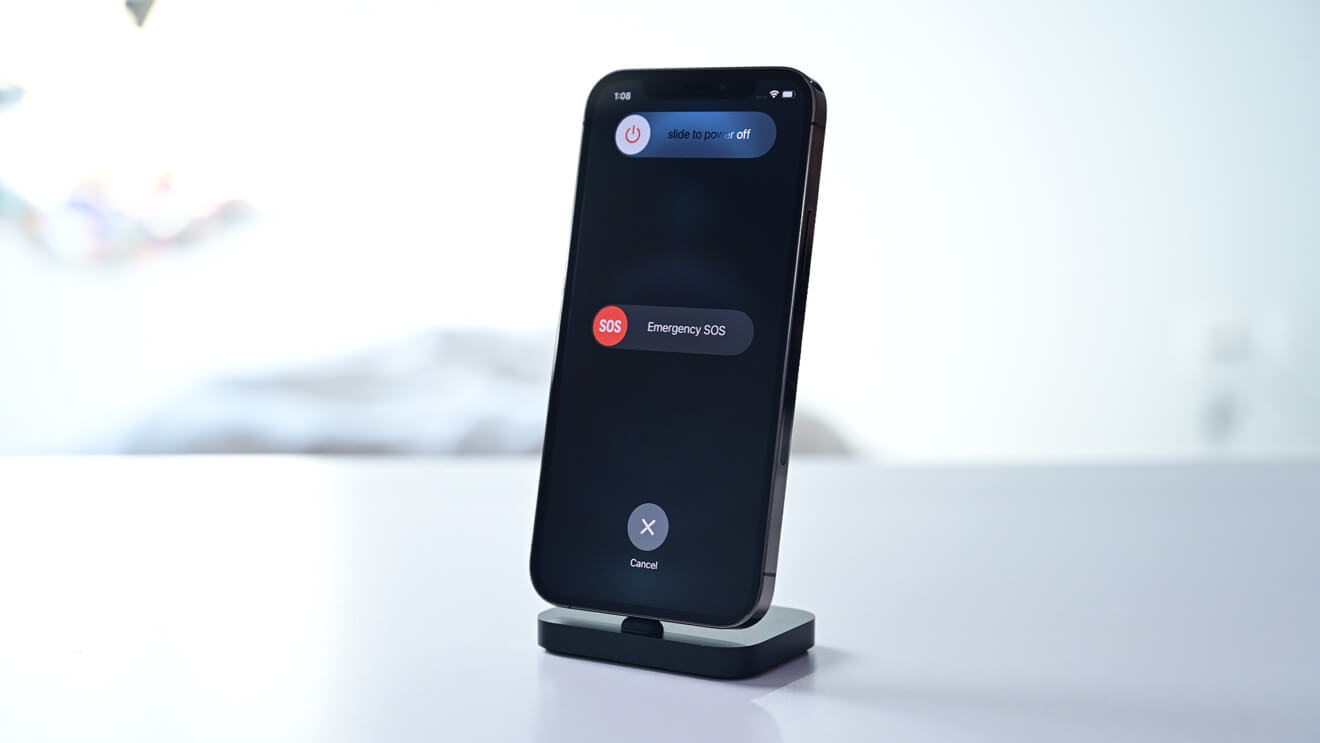
IPhone 12 и iPhone 12 Pro могут быть высокопроизводительными, но это не избавит от случайной необходимости принудительно перезагружать мобильное устройство. Вот шаги, которые вам нужно сделать, чтобы перезагрузить iPhone 12, если корректное выключение невозможно.
Хотя для некоторых пользователей iPhone вполне возможно, что вообще не потребуется выключать или перезагружать свое устройство, подавляющему большинству пользователей в какой-то момент это потребуется. Возможно, приложение зависло так, что iOS не может справиться, или iPhone перестает реагировать на прикосновения и нажатия отдельных кнопок.
В таких ситуациях лучший способ действий — перезагрузить iPhone, но даже это может быть не сразу, например, если экран не реагирует на сенсорный ввод, что не позволяет вам выполнить последнее смахивание, чтобы выключить его. Даже в этом случае вы все равно можете принудительно перезагрузить устройство.
Это руководство проведет вас через обычный способ выключения iPhone и последующего принудительного перезапуска. Обычно рекомендуется использовать первый метод, но второй также полезен, так как это обычно более быстрый процесс перезагрузки и с большей вероятностью сработает.
Эти методы охватывают практически все модели, использующие Face ID в качестве системы биометрической аутентификации, от iPhone X до современных моделей, включая iPhone 12 и iPhone 12 Pro. Его можно использовать даже на моделях iPad, использующих Face ID, таких как iPad Pro текущего поколения, а метод принудительного перезапуска можно использовать даже на iPhone 8 и iPhone 8 Plus.
В большинстве более ранних моделей используются разные методы принудительного перезапуска, обычно основанные на нажатии кнопки «Домой». Его удаление вынудило Apple придумать новую процедуру для iPhone X, которую она продолжает использовать с тех пор.
Как выключить iPhone 12 и снова включить
Удерживайте одновременно кнопки увеличения громкости и боковые кнопки в течение нескольких секунд. Нажмите на экранный символ питания в верхней части экрана и сдвиньте его вправо. Чтобы снова включить его, удерживайте боковую кнопку, пока не появится логотип Apple.
Этот метод выполняет плавное выключение iPhone с последующей стандартной процедурой включения. Это метод, который вы должны попробовать в первую очередь.

Выключение iPhone 12
Если вы не можете использовать сенсорный экран iPhone, выполнить второй шаг из этого списка будет невозможно. Вот почему существует способ принудительного перезапуска устройства.
Как принудительно перезагрузить iPhone 12 и iPhone 12 Pro
Нажмите и очень быстро отпустите кнопку увеличения громкости, а затем кнопку уменьшения громкости. Нажмите и удерживайте боковую кнопку. Когда появится логотип Apple, отпустите боковую кнопку.
Хотя этот метод будет пытаться перезагрузить ваш iPhone, он не обязательно решит проблему. На страницах поддержки Apple есть дополнительные советы, если iPhone не включится, в том числе о том, как восстановить устройство в более серьезных случаях.

Принудительный перезапуск на iPhone 12 Pro
В качестве предупреждения обязательно обратите внимание, когда вы перезагружаете iPhone, и правильно следуйте всем инструкциям. Это особенно верно, если вы перепутали два набора инструкций и в конечном итоге удерживали кнопки увеличения громкости и боковые кнопки в течение длительного периода времени.
Это запустит пятисекундный обратный отсчет для функции Emergency SOS, где он будет отсчитывать от пяти и вибрировать для каждого числа по мере заполнения ползунка Emergency SOS. При достижении 0 при одновременном удерживании обеих кнопок iPhone будет считать, что панель заполнена, и наберет номер службы экстренной помощи, который может вызвать полицию или скорую помощь к вам.
Только не забудьте обратить внимание и отпустить кнопки, если начнется вибрация и обратный отсчет.
Как перезагрузить или выключить любой iPhone. Все способы для моделей с Touch ID и Face ID

В закладки
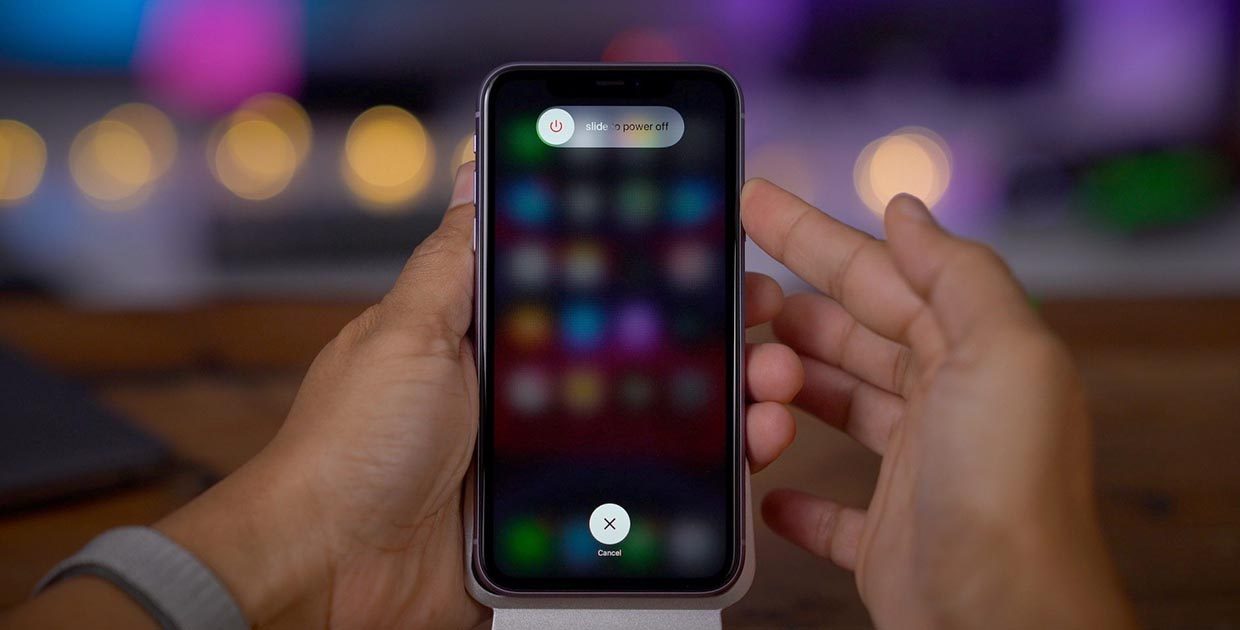
После покупки нового iPhone многие пользователи задаются вопросом, как же выключить или перезагрузить данный смартфон. Особенно актуально это будет для тех, кто приобретает смартфон Apple впервые или переходит со старых моделей с Touch ID на новые с Face ID.
Способы перезагрузки и отключения данных моделей слегка отличаются. Сейчас расскажем, что делать для перезагрузки старых моделей айфон с кнопкой и новых со сканером лица.
- ��♂️ Ответ на любой вопрос про Apple вы найдете здесь: https://t.me/iphonesru_forum ��
- ▪ Как выключить iPhone SE 1-го поколения и более ранние модели
▪ Как выключить iPhone 6/7/8 или iPhone SE 2-го и 3-го поколений
▪ Как выключить iPhone X/XS/XR/11/12/13/14/15
▪ Как перезагрузить рабочий iPhone с Touch ID или Face ID
▪ Как перезагрузить iPhone, который завис
Как выключить iPhone
Пригодится, если не будете использовать айфон какое-то время или хотите быстро зарядить гаджет.
Как выключить iPhone c Touch ID
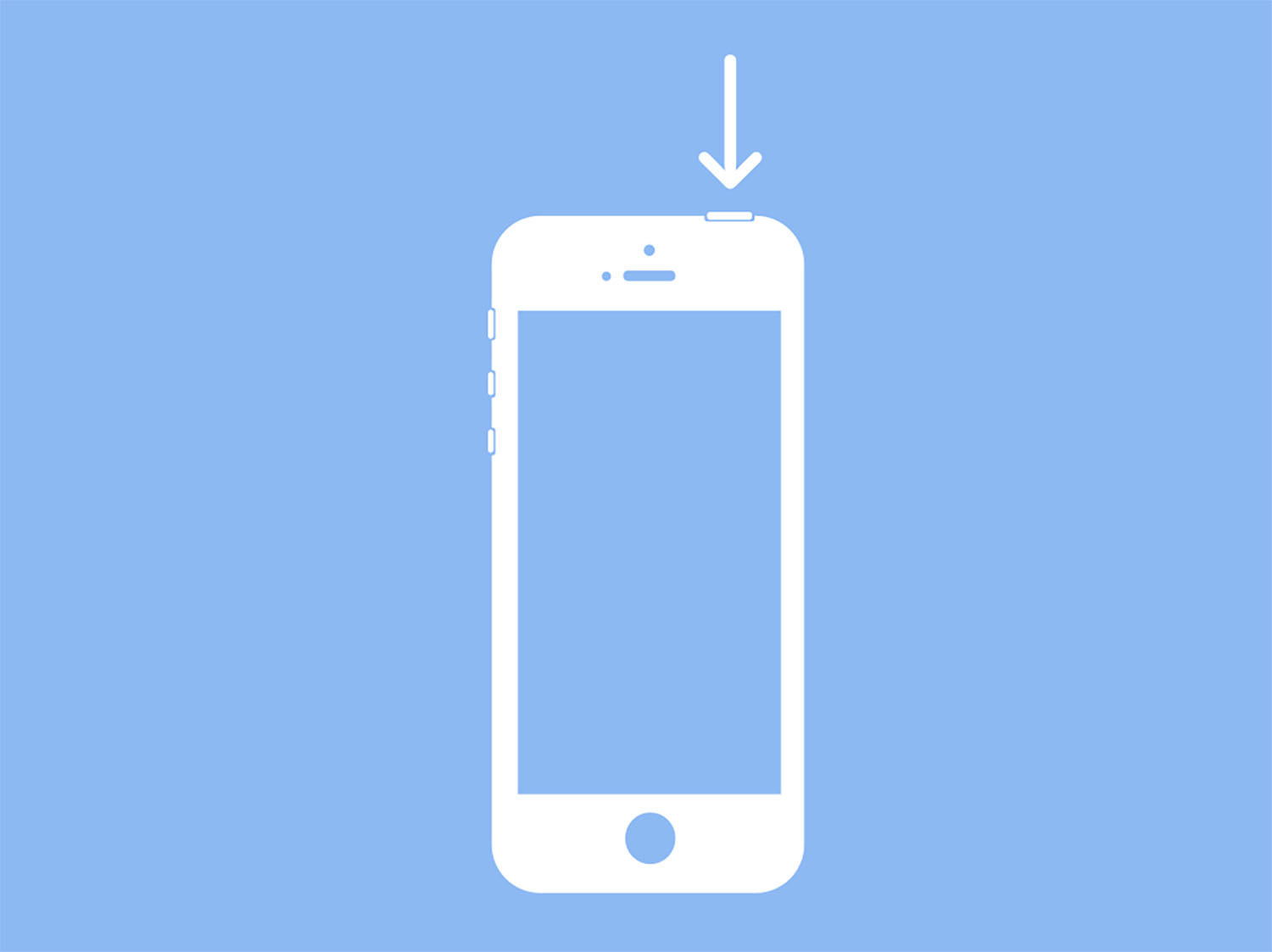
На аппаратах, у которых кнопка питания находится на верхнем торце, нужно сделать следующее: зажмите кнопку питания пока не появится слайдер выключения, передвиньте ползунок вправо и смартфон выключится. На каких моделях работает: iPhone SE 1-го поколения, iPhone 5s и более ранние модели. ◦ Назад к содержанию ◬
В тему: Как работает Touch ID в iPhone. Простыми словами
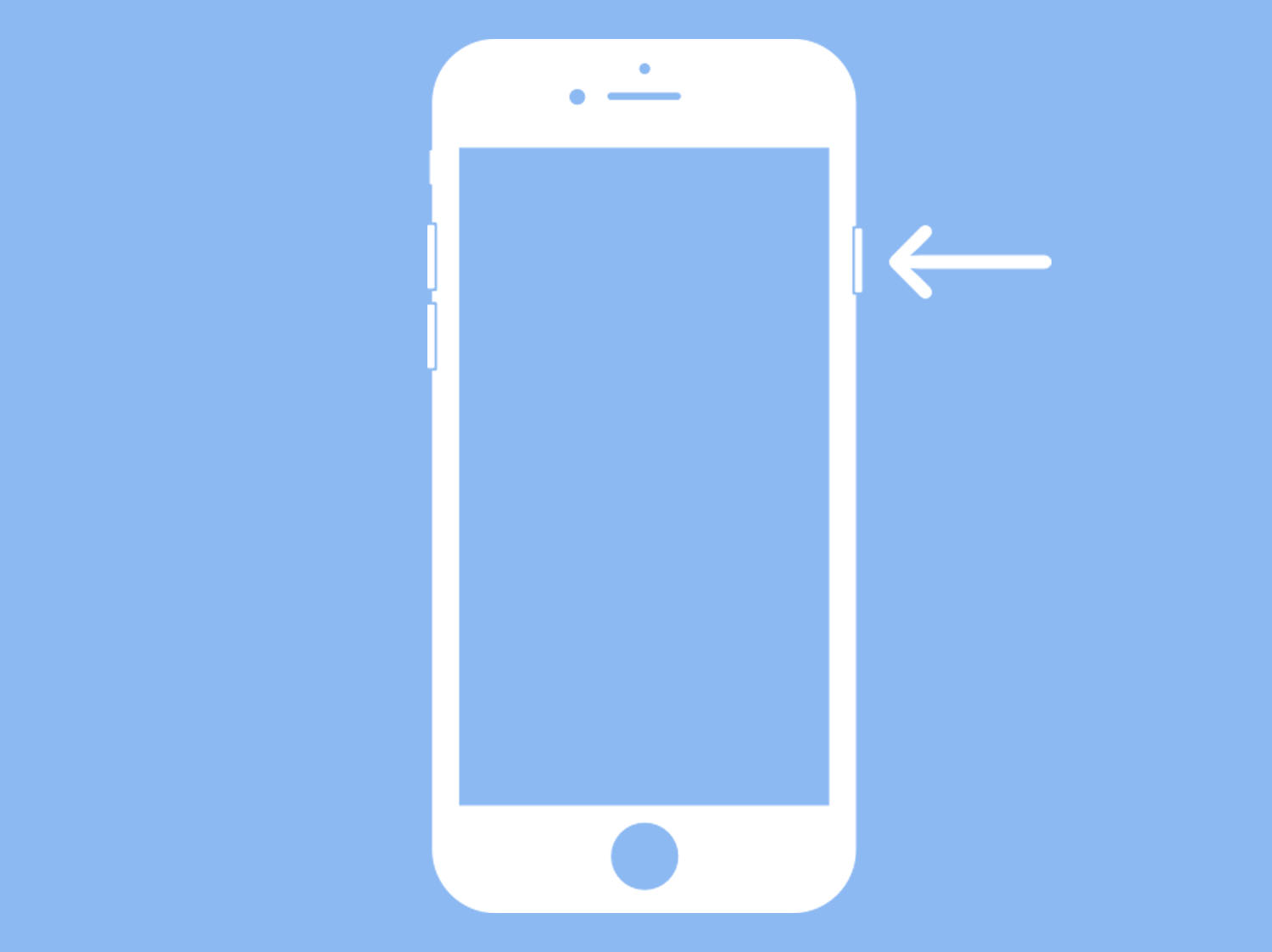
На аппаратах, в которых кнопка питания находится сбоку, нужно сделать следующее: зажмите боковую кнопку питания пока не появится слайдер выключения, передвиньте ползунок вправо и смартфон выключится. На каких моделях работает: iPhone 6/7/8 или iPhone SE (2-го и 3-го поколения). ◦ Назад к содержанию ◬
Как выключить iPhone c Face ID
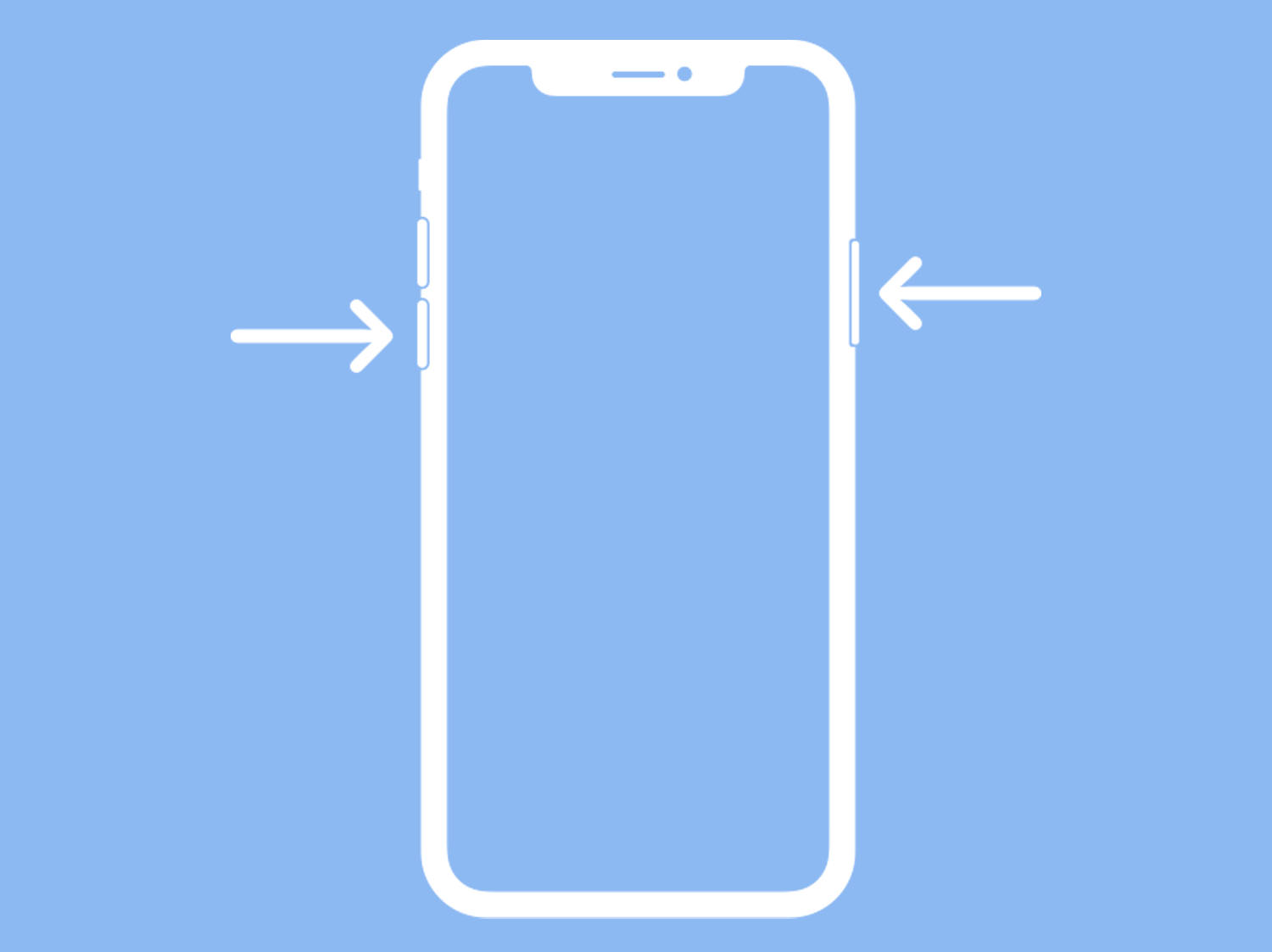
На моделях без кнопки под дисплеем для перезагрузки нужно делать следующее: нажмите и удерживайте боковую кнопку питания и любую из кнопок регулировки громкости пока не появится слайдер выключения, передвиньте ползунок вправо и смартфон выключится. На каких моделях работает: iPhone X/XS/XR/11/12/13/14/15 и более поздних моделях. ◦ Назад к содержанию ◬
В тему: Как работает Face ID в iPhone. Простыми словами
Как перезагрузить iPhone
Пригодится, если гаджет стал работать медленно, хотите очистить оперативную память или перезагрузить кэш приложений.
Как перезагрузить рабочий iPhone
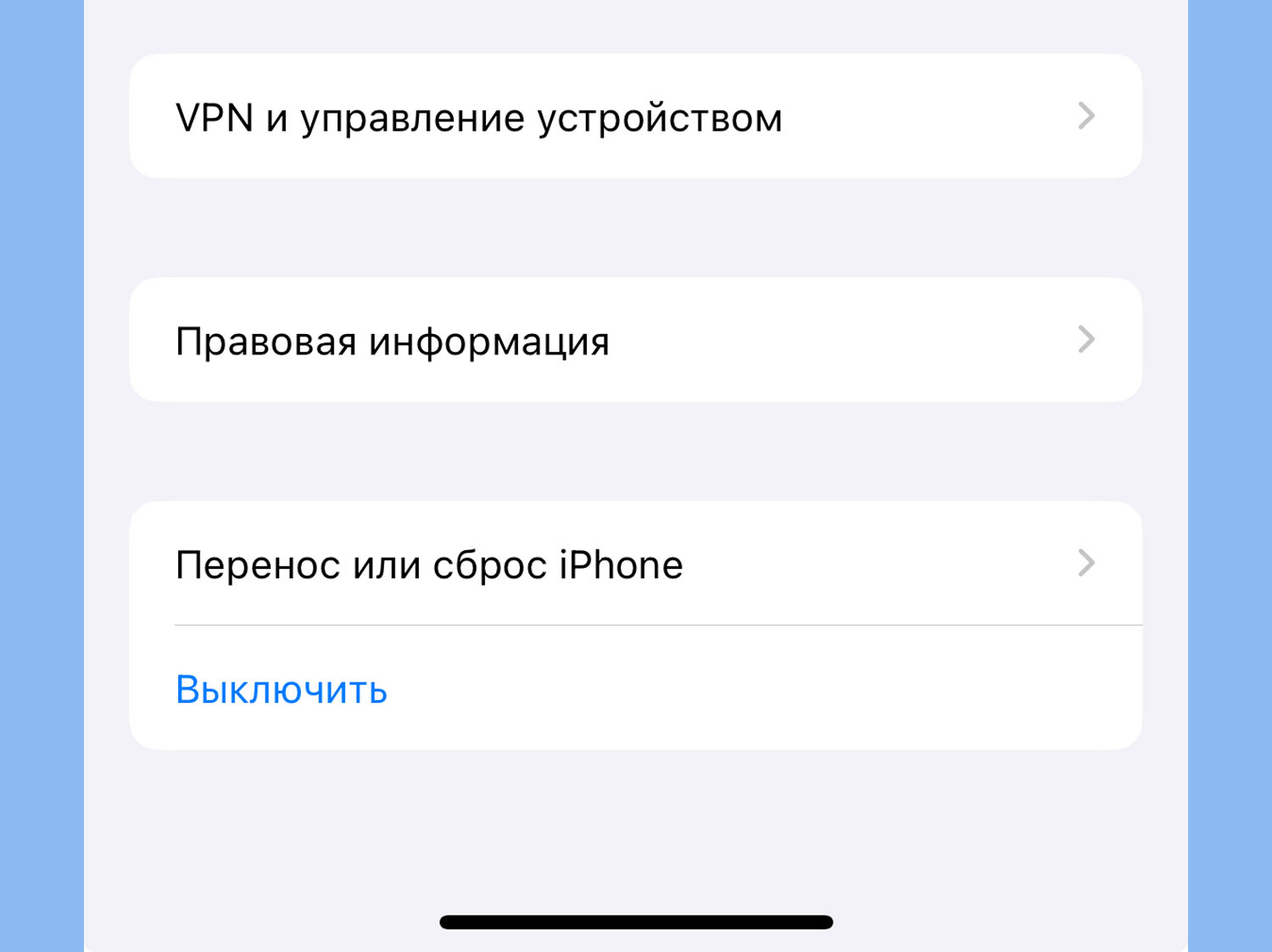
Чтобы выключить любой актуальный iPhone, нужно сделать следующее: перейдите в Настройки — Основные и в самом низу страницы выберите пункт Выключить. На каких моделях работает: на любом iPhone с Touch ID или с Face ID, который работает под управлением iOS 12 и новее. ◦ Назад к содержанию ◬
Как перезагрузить iPhone, который завис
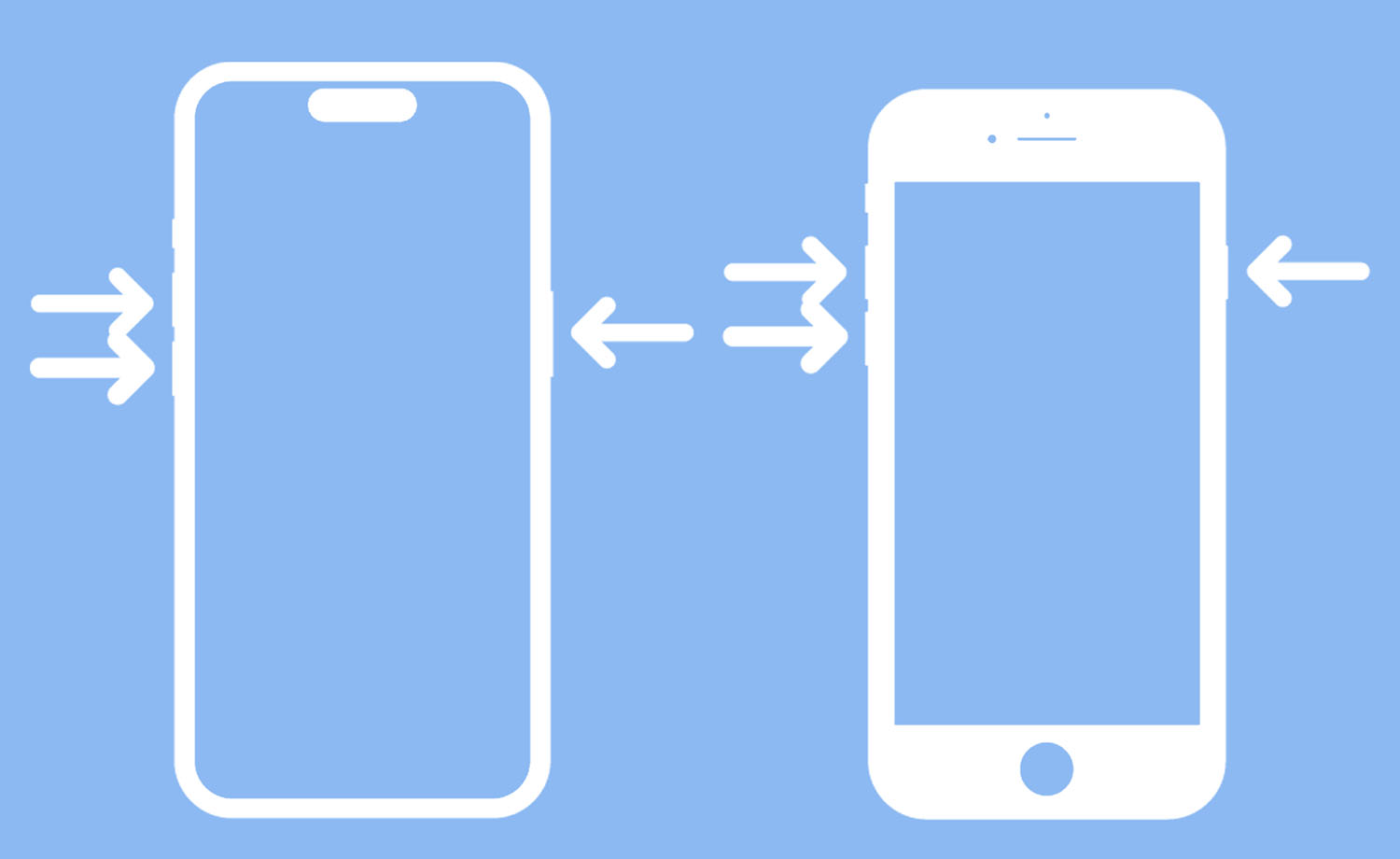
Если гаджет завис и не реагирует на касания экрана, если у айфона не работает экран, пригодится экстренная перезагрузка. Ее еще называют жесткая перезагрузка (hard reset). ► Нажмите и отпустите кнопку увеличения громкости. ► Нажмите и отпустите кнопку уменьшения громкости. ► Нажмите и удерживайте боковую кнопку. ► Когда появится яблоко, отпустите боковую кнопку. На каких моделях работает: на iPhone 8 и более новых моделях. Если нужно принудительно перезагрузить более старую модель iPhone, вот наша инструкция. ◦ Назад к содержанию ◬
В тему: как сделать виртуальную кнопку для перезагрузки iPhone.
Теперь вы знаете, как выключать или перезагружать любую модель iPhone в разных сценариях эксплуатации. —>
Перезапуск iPhone
В этой статье описывается, как выключить iPhone, а затем включить его снова.
Перезапуск iPhone X, 11, 12, 13 или более поздней модели

- Нажмите и удерживайте кнопку увеличения или уменьшения громкости и боковую кнопку, пока не появится ползунок «Выключить».
- Передвиньте ползунок, а затем подождите 30 секунд, чтобы устройство выключилось. Если устройство зависло или не реагирует на действия, выполните принудительный перезапуск.
- Чтобы снова включить устройство, нажмите и удерживайте боковую кнопку с правой стороны iPhone, пока не появится логотип Apple.
Перезапуск iPhone 6, 7, 8 или SE (2-го или 3-го поколения)

- Нажмите и удерживайте боковую кнопку, пока не появится ползунок «Выключить».
- Передвиньте ползунок, а затем подождите 30 секунд, чтобы устройство выключилось. Если устройство зависло или не реагирует на действия, выполните принудительный перезапуск.
- Чтобы снова включить устройство, нажмите и удерживайте боковую кнопку, пока не появится логотип Apple.
Перезапуск iPhone SE (1-го поколения), 5 или более ранней модели

- Нажмите и удерживайте верхнюю кнопку, пока не появится ползунок «Выключить».
- Передвиньте ползунок, а затем подождите 30 секунд, чтобы устройство выключилось. Если устройство зависло или не реагирует на действия, выполните принудительный перезапуск.
- Чтобы снова включить устройство, нажмите и удерживайте верхнюю кнопку, пока не появится логотип Apple.
Не удается перезапустить устройство?
Дата публикации: 04 марта 2024 г.
Как выключить айфон
Казалось бы, что может быть проще, но не тут-то было. В основном испытывают сложность с отключением айфона владельцы моделей без кнопки Home, так как там алгоритм выключения претерпел небольшие изменения. Дело в том, что на всех айфонах без Face ID, то есть от самого первого и до SE второго поколения, для выключения требовалось нажать и удержать кнопку «Включения», которая была или сверху или справа, после чего передвинуть ползунок выключения вправо. Начиная с айфон 10 удержание кнопки «Вкл-Выкл» приводит к вызову помощника – Siri. А если отключить эту функцию в настройках, то айфон просто перестанет дополнительно реагировать на долгое нажатие этой кнопки.
Бесплатная
диагностика
Даже если ремонт не потребуется, мы выполним диагностику бесплатно
Удобная
оплата
Вы можете оплатить ремонт наличными, картой, безналом, и постоплатой (для компаний)
Качественный
ремонт
Ремонт выполняют профессиональные инженеры оригинальными запчастями
Расширенная
гарантия
Мы даем гарантию от 6-ти месяцев до 3-х лет на выполненные работы
Конфиденциальность
данных
Мы уважаем личное пространство, и гарантируем сохранность персональной информации
Так как же выключить айфон 10 и более новые?
Немного необычно, но по-прежнему просто. Для выключения iPhone с FaceID необходимо нажать и удерживать кнопку «Включения» одновременно с одной из кнопок «Громкости». После появления ползунков «Выключите» и «SOS», потяните за ползунок «Выключите», после чего айфон завершит все процессы и через несколько секунд выключится.
Подарок с любым ремонтом
Крути колесо и получи полезный подарок!
Испытай удачу Получить подарок
Беспроигрышная
лотерея
Испытай удачу с выгодой для себя!
Как выключить айфон, если не работаю кнопки
Как нестранно, но айфонов с нерабочими кнопками достаточно много, и не все хотят тратить деньг и на их ремонт, предпочитая блокировку экрана по таймеру или через AssistiveTouch.
Выключить iPhone не используя кнопок просто:
Для тех, у кого включен AssistiveTouch, доступен еще один вариант – кликаем на виртуальную кнопку – выбираем «Аппарат» — нажимаем и удерживаем «Заблокировать экран» — после чего видим заветный экран с ползунком «Выключите», который нужно передвинуть.
Включить AssistiveTouch можно в «Настройках» — «Универсальный доступ» — «Касание» — «AssistiveTouch» — «вкл».
А теперь расскажем как выключить каждую из моделей айфонов кнопками, так как возможность выключения через меню может быть не доступна из-за частично не работающего сенсора или из-за забытого пароля экрана.
Вам могут пригодиться услуги
Наши специалисты проверят работоспособность всех функций iPhone.
от 10 минут
от 10 минут
Настройка Apple ID, установка программ, удаление платных подписок
Необходима, если Вам нужно создать новый или настроить существующий Apple ID, настроить оплату за iCloud или App Store, или отключить списания за платные подписки и запросить возврат уже списанных средств.
от 10 минут
от 10 минут
Телефон быстро разряжается, выключается на 10-30 процентах заряда аккумулятора, не заряжается, перезагружается.