Шесть способов расширить зону действия сети Wi-Fi
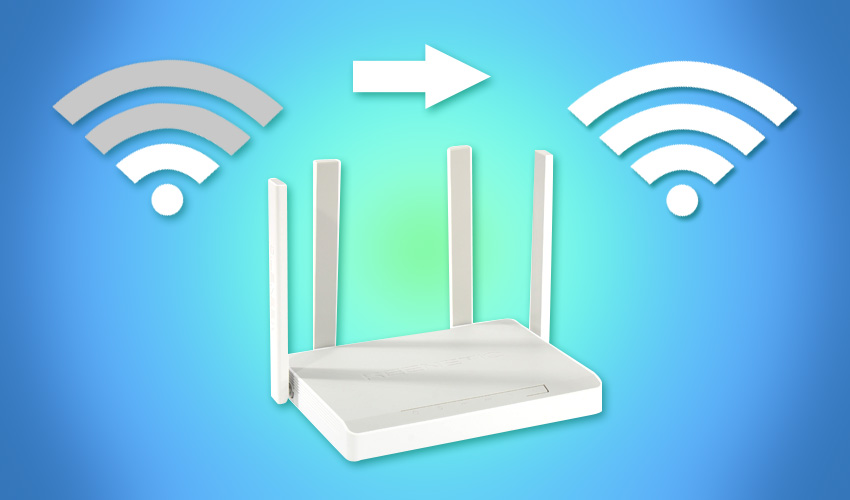
Если в вашем доме слабый сигнал Wi-Fi наблюдается на втором этаже или в мансарде, пересмотрите место расположения беспроводного роутера. Он должен быть открыт (даже если он вас пугает), располагаться по возможности в центре дома и не быть окруженным предметами, могущими служить препятствием на пути сигнала.
Не ставьте его в шкаф, на пол или за телевизор. Разместите его по возможности высоко, потому что сигнал Wi-Fi быстрее распространяется в воздушной среде, не занятой предметами обихода.

На вашем роутере есть подвижные антенны? Сигнал Wi-Fi излучается боковыми поверхностями антенн, поэтому оптимальное положение одиночной антенны – вертикальное (перпендикулярно роутеру), при котором сигнал не уходит в землю или в потолок. Однако если у вас несколько антенн, можно попробовать установить их под разными углами для обеспечения максимального покрытия.
2. Апгрейд роутера
Если после перестановки роутера Wi-Fi по-прежнему работает медленно и/или нестабильно, рассмотрите варианты апгрейда роутера.
Ваш роутер может использовать следующие стандарты Wi-Fi (от самых старых до самых новых): 802.11b, 802.11g, 802.11n, 802.11ac и Wi-Fi 6. Если у вас старый роутер, поддерживающий стандарт “b” или “g”, его стоит заменить на более современную модель, обеспечивающую больший охват и большие скорости соединений.
Почему бы, например, не попросить новый роутер у интернет-провайдера? Если вы постоянный клиент, это может сработать, но смотрите, не нужно ли будет в таком случае подписывать новый контракт.
Широко распространенное заблуждение – то, что последний (новейший) стандарт Wi-Fi обеспечит вам наилучшую производительность и охват. До некоторой степени это действительно так, однако лучшие скорости получаются на более коротком радиусе действия беспроводной сети, а лучший охват вы получите от высокопроизводительного роутера в более медленном диапазоне 2.4 ГГц, а не 5 ГГц.

И здесь на сцену выходят mesh-системы Wi-Fi, которые мы вам очень рекомендуем, тем более что комплект устройств для такой системы в ряде случаев стоит дешевле, чем одиночный роутер.
Обратите внимание, что ваши устройства, подключающиеся к сети Wi-Fi, тоже должны поддерживать эти новые стандарты. Но не торопитесь покупать новый ноутбук – вместо этого можно купить недорогой адаптер Wi-Fi 802.11ac с USB, который включается в USB-порт. Вы также можете установить новый Wi-Fi адаптер в настольный ПК, воспользовавшись слотом для карт расширения.
3. Установка mesh-комплекта Wi-Fi
Беспроводная mesh-система включает в себя два или более роутеров, которые, работая совместно, обеспечивают намного большую зону покрытия сети Wi-Fi, чем может обеспечить одиночный роутер. Эту систему легко настроить и использовать совместно с вашим текущим роутером Wi-Fi.
Вы просто подключаете одно из устройств mesh-комплекта Wi-Fi к резервному порту вашего роутера, и оно создает новую сеть Wi-Fi, к которой могут подключаться все ваши гаджеты.
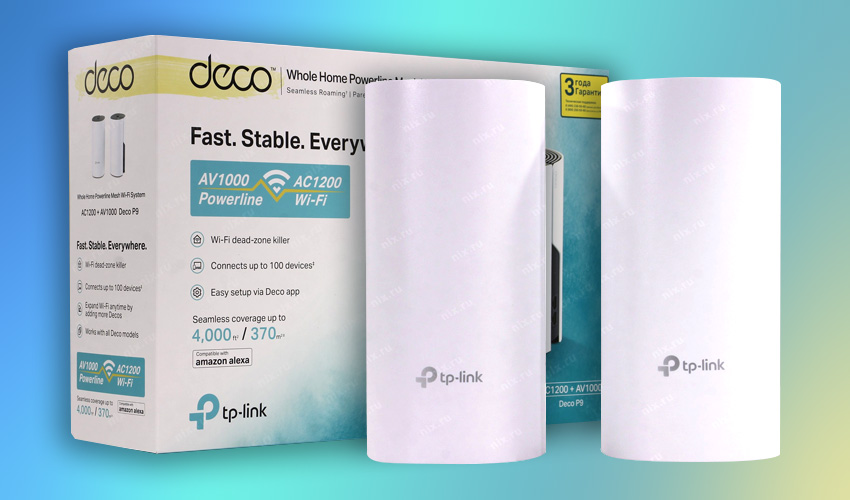
Затем вы размещаете второй (и, если нужно, третий) узел mesh-системы в другом месте дома – обычно на другом этаже и/или в другом крыле. Все узловые устройства коммуницируют друг с другом и создают единую суперсеть Wi-Fi, которая обеспечивает одновременно и более сильный сигнал, и более быстрые подключения, и обычно охватывает не только весь дом, но и сад, если он у вас есть.
Примером отличной mesh-системы, позволяющей комбинировать роутеры Wi-Fi с адаптерами Powerline и получить быструю сеть с приличным охватом по приемлемой цене, является комплект TP-Link Deco P9.
4. Использование адаптеров Powerline
Адаптеры Powerline постепенно выходят из употребления – вместо них все чаще используются mesh-системы Wi-Fi – но пока еще применяются: например, вышеупомянутый комплект Deco P9 поддерживает эту технологию. Однако традиционные адаптеры Powerline, возможно, являются самым дешевым решением, если нужно просто обеспечить сигнал Wi-Fi в конкретной комнате или даже в отдельном строении, например, в гараже.
Просто включите один адаптер из комплекта Powerline в розетку рядом с роутером и подключите его к роутеру через кабель Ethernet (обычно входит в комплект).
Затем включите второй адаптер (со встроенным модулем Wi-Fi) в розетку в том помещении, где вам нужен беспроводной сигнал, – на чердаке, в гараже или какой-либо другой постройке, которая должна иметь общую электропроводку с главным зданием, где расположен роутер, – и Wi-Fi в этом помещении будет работать.

В большинстве случаев этот способ позволяет создать новую точку Wi-Fi, но не увеличивает охват/емкость существующей беспроводной сети, в отличие от усилителя Wi-Fi. Комплекты Powerline с Wi-Fi стоят дороже, чем усилители, но они обладают намного большей гибкостью и могут обеспечить большие скорости.
5. Установка усилителя Wi-Fi
Усилители Wi-Fi – также называемые репитерами или экстендерами, что более правильно, – увеличивают охват сети Wi-Fi путем ‘захвата’ беспроводного сигнала от роутера и его ретрансляции. Некоторые люди справедливо сомневаются – а работают ли они вообще. Работают, но это не самое лучшее решение, если вам нужен очень быстрый Wi-Fi.
Однако стоят они недорого, установка и настройка тоже не вызывает затруднений. Такие модели, как TP-Link TL-WA860RE можно купить всего за $20. Но эта модель поддерживает только достаточно старый стандарт 802.11n. Если вы хотите что-то более быстрое и современное, можно порекомендовать модель TP-Link RE300 за $35, которая поддерживает более новый стандарт 802.11ac.

Репитер Wi-Fi можно использовать для повышения уровня сигнала от роутера на другом этаже или в противоположном крыле дома.

Половину своих встроенных антенн репитер использует для приема сигнала Wi-Fi, другую половину – для передачи заново воспроизводимого сигнала; таким образом, потенциальная скорость передачи данных по Wi-Fi через репитер фактически уполовинивается.
Это незаметно в легких сценариях, таких как веб-серфинг или отправка/получение электронных писем, но может быть ощутимо при передаче по сети больших файлов, например, видео с высоким разрешением. Поэтому для более нагруженных сценариев мы рекомендуем адаптеры Powerline. Но многие считают, что для просмотра видео с Netflix или YouTube усилители тоже хорошо подходят.
Усилители Wi-Fi нужно располагать в центре дома, достаточно близко к основному роутеру, как показано на рисунке выше. Если вы установите репитер близко к границе зоны действия основной сети, надеясь таким образом усилить сигнал, вы снизите скорость соединений с остальной частью сети и с интернетом.
Имейте в виду, что усилитель/репитер/экстендер просто ретранслирует сигнал. Если установить его в месте, где сигнал уже слабый, он просто будет распространять вокруг себя этот слабый сигнал. Поэтому размещайте его там, где уровень сигнала Wi-Fi еще довольно приличный, тогда ретранслируемый сигнал, соответственно, тоже будет сильнее.
Идеальный радиус установки усилителя Wi-Fi (который на самом деле не усиливает принимаемый им сигнал) – примерно посередине между основным роутером и местом расположения целевых беспроводных устройств, лучше в открытом коридоре или просторной комнате, чем в загроможденном пространстве. Он также должен находится на достаточном удалении от устройств – потенциальных источников помех: радиотелефонов, Bluetooth-гаджетов и микроволновок.
6. Использование диапазона Wi-Fi 2.4 ГГц вместо 5 ГГц
Wi-Fi может работать в одном из двух частотных диапазонов: 2.4 ГГц и 5 ГГц. Многие люди думают, что второй лучше, потому что быстрее.
Диапазон 5 ГГц действительно быстрее, но за все приходится платить, в данном случае – уменьшением радиуса действия. Чем выше частота, тем короче длина волны. Кроме того, сигналы на несущей частоте 5 ГГц не могут проходить сквозь стены, потолки, перекрытия и людей так же хорошо, как сигналы на частоте 2.4 ГГц. (Кстати, по этой же причине сети 5G предлагают такие высокие скорости – они работают на гораздо более высоких частотах, в миллиметровом диапазоне – но эти сигналы с трудом проходят через стекло, деревья и даже дождь.
Диапазон 2.4 ГГц, с другой стороны, обеспечивает лучшее распространение сигнала на большие расстояния, но с меньшей скоростью. Поэтому вы можете получить хороший сигнал на большем расстоянии от роутера, то есть, по сути, увеличить его радиус действия, если переключите свой смартфон или ноутбук в диапазон Wi-Fi 2.4 ГГц. Многие роутеры транслируют сигнал на обеих частотах под одним и тем же именем сети. Это сделано для удобства, но подразумевает, что вы не можете выбирать диапазон на уровне подключения к сети – выбор происходит автоматически.
Если ваш роутер относится к этой категории, войдите под своим логином на веб-страницу настроек и откройте меню Wi-Fi, где можно задать отдельные имена сетей для каждого из двух диапазонов.
Нужно также иметь в виду, что коммуникационные устройства, использующие диапазон Wi-Fi 2.4 ГГц, часто сталкиваются с помехами от бытовых устройств, использующих эту же частоту: микроволновок, детских мониторов, Bluetooth-устройств и др.
Эти помехи снижают скорость и дальность действия Wi-Fi. Чем большая дальность действия вам нужна, тем меньшую скорость вы получите; чем большую скорость вы хотите получить, тем в большей мере вам придется уменьшать влияние помех, перемещаясь со своим Wi-Fi устройством ближе к точке доступа.
Иногда избежать помех помогает перенастройка рабочего канала роутера в выбранном диапазоне. Вообще, полезно хорошо представлять себе разницу между диапазонами Wi-Fi и уметь пользоваться преимуществами каждого из них в зависимости от ситуации.
Wifi в телевизоре, что делать если у нас проблемы с приемам

Уверен, нас такое «чудо» уже не удивит. Хотя, наверное припоминайте, начало было с LAN разъемом, а потом многие устанавливали Wifi адаптер через USB.
У меня тот случай, когда Wifi в телевизоре, уже в комплектации. Но, признаюсь, по какой то причине сначала использовал LAN разъем.
Наверное потому, что там (у телевизора) уже был проведен кабель. Но когда подошла пора ремонту квартиры, задумался. А зачем мне все кабеля, провода.
ЗАЧЕМ?
Решено, перехожу на Wifi подключение интернета к телевизору. А он у меня вроде крутой, как не как UHD или по привычней- 4K.
Конечно там имеется решения под названием- Smart TV.
Подключение к интернету на современных устройствах процедура максимально облегченная. Если мы хотим посмотреть кино или получать сервис Тетя Шура , через Wifi, нам нужен роутер.
Наверное у всех таков имеется, подчеркиваю мысль, роутер с Wifi.
Отмечу, что не каждый современный телевизор имеет встроенный wifi.
Но если такой модуль не установлен изначально, вопрос решается просто. Желательно приобрести, и установить Wifi через USB! Конечно, сначала узнайте, какие USB-модули рекомендует сам производитель.
Так вы избавите себя от головной боли с подбором совместимых устройств.
Перед непосредственным подключением проверьте параметры роутера. Главное, чтобы в настройках LAN был подключен сервис DHCP.
Само подключение. Телевизор присоединить к интернету не сложнее, чем компьютер. Конечно, каждое устройство имеет свои уникальные особенности но идея везде одна и та же.
Wifi в телевизоре, настраиваем подключение.
Далее придется разбираться с настройками в самом телевизоре. Хочу сказать, что при первом включении Smart TV предлагается подключиться к сети либо через wifi, либо по кабелю.
*Включите телевизор и нажмите на кнопку Settings на пульте. Может, она будет называться как-то иначе. Но смысл все тот же. Вы должны попасть в меню настроек. Далее я буду объяснять на примере телевизора LG. Как уже отметил, имею именно LG.
*В настройках есть вкладка «Сеть». В ней нужно выбрать пункт «Сетевое подключение».
*Дальше нужно нажать на пункте «Настроить подключение».
*На экране появится список доступных беспроводных сетей. Выбираем нужную.
*Вводим пароль, если, конечно, в этом есть необходимость, а такая необходимость будет если на роутер уже есть пароль.
Если пароль введен без ошибок и с сетью проблем нет, то на экране появится сообщение, говорящее, о том, что беспроводная сеть работает нормально. Подтвердите, кликая ok.
Wifi в телевизоре, почему кликая?
Это я прикалываюсь, у моего телевизора два пульта. Так в рабочем (маленьком) имеется функция мишки, как на компьютере, На экране телевизора видна стрелка, которую наводишь на нужное и кликаешь с колесиком пульта.
Отвлекся, но не беда- ПРОДОЛЖАЕМ.
Иногда может появиться просьба ввести IP или DNS. Выберите пункт «Автоматически». Таким же образом может быть создана и карта сети. Как видите, ничего сложного в том, чтобы начать смотреть фильмы на телевизоре через wifi, нет.
Если ваш роутер и телевизор поддерживает технологию WPS, то вы счастливый человек!
Просто нажмите на роутере кнопку WPS и в настройках телевизора выберите соответствующий пункт – «WPS». Телевизор сразу подключится к сети и не потребует ввода дополнительных данных.
Но если подключились а сигнал плохой, даже с помехами, тогда имеет смысл копать дальше.
Wifi в телевизоре, kанал wifi в настройках роутера.
Из-за того что на канале появляются помехи, возникает множество проблем в работе интернета по Wi-Fi. Говорим о каналах роутера, да, такие там имеются!
Частые обрывы соединения по Wi-Fi, низкая скорость соединения, нестабильная работа и т. д. Все это может быть из-за того, что на канале, на котором работает ваша сеть начинают работать другие сети и получается что канал очень загруженный.
Из за этого может бить проблемы с Тетей Шурой ну и конечно если смотрите фильм с компьютера на телевизоре. Значит вывод один, сигнал вашего роутера и соседского (дом, подъезд,квартира) пересекаются, а значит, они работают на одном канале.
Из-за этого возникают неприятные проблемы: низкая скорость работы Интернета, обрыв соединения и много-много других неполадок.
Wifi в телевизоре, что следует что то делать с этой бякой.
Рекомендую менять значение каналов сразу при установке роутера если Вы почти уверены, что у Ваших соседей наверняка имеется сеть Wifi. А это в 21 веке наверняка или точняк!
Думаем логично, при заводских настройках выделен какой-то один канал, к которому подключаются все Васи соседи, они ведь тоже не знают про каналы в роутере. Поэтому лучше всего выставить в начале его на режим AUTO.
Это значит, что прибор сам будет искать менее загруженный элемент и подключаться с его помощью. Но не всегда это дает успех или скажу так- наилучшего выбора.
Для выбора статического значения проанализируйте вашу сеть утилитой inSSIDer. Она покажет загруженность всех элементов. Так что вы сможете выбрать наиболее свободный для дальнейшего подключения к нему.
Wifi в телевизоре, изменение настроек.
На разных приборах изменение происходит по-разному, так что ниже я покажу, как это сделать на популярных моделях.
TP-Link
Для начала нужно зайти в панель управления прибора. Подключившись к нему, введите в адресной строке адрес, Логин и пароль везде одинаковый обично: admin.
Теперь внимательно изучите панель слева. Найдите такой же пункт меню, который выделен на фотографии ниже. В пункте «Channel» выберите необходимое число.

Сохраните изменения.
Как видите, сделать это очень просто. Только перезагрузите роутер, для того, чтоб он перестроился на новое значение.
D-Link
Вход в настройки точно такой же, как и вышеописанного роутера.
С данным роутером дело обстоит намного проще. Откройте вкладку с названием «Wi-Fi» и найдите соответствующий пункт.
Просто укажите свое число и сохраните.
Кстати, в некоторых моделях вы можете увидеть загруженность каждого элемента, таким образом, необходимость в различных программах отпадает.
Asus
Вход такой же, так что заходите в настройки и с полученными знаниями решите проблему. Конечно, если она у Вас имеется.
Здесь смена канала Wi-Fi в настроках роутера аналогична устройству D-Link. Только вкладка называется «Беспроводная сеть».
После сохранения настроек вам даже не нужно проводить перезагрузку. Он сам это сделает.
Zyxel
Данные для входа остаются как и других роутеров. Перейдите в пункт «Сеть Wi-Fi» и измените данные в соответствующем пункте. Сохранить все изменения.
Tenda
Может и не самый популярный роутер, но кому то он милее всех остольных. Вход такой же, но пароль можете не указывать. Откройте выделенную вкладку. И в пункте «Channel» укажите свое значение.
Сохраните изменения.
Wifi в телевизоре, дальше последуют советы.
*Не следует ставить 12 или 13 значение. Некоторые устройства попросту могут перестать видеть ваш вай фай, так что не стоит рисковать. Выберите любое незанятое число.
*При установке необходимых изменений в настройках вашего роутера обязательно проверьте, правильно ли он определил вашу страну. Это необходимо для правильного отображения доступных вам элементов.
*После сканирования вашей сети, вы обнаружили, что все элементы заняты, то вам нужен роутер с частотой 5 ГГц.
Покупка нового устройства с другой частотой решит ваши проблемы.
Скорость там намного лучше из-за маленькой загруженности.Таким образом, если вы можете приобрести новый прибор, то выбирайте именно с такой частотой.
*ОДНАКО, считаю, что в авто режиме все должно работать хорошо. Если возникают какие-то проблемы, то можно перезагрузить роутер и он выберет другой канал.
А если вы принудительно установите скажем второй канал, который еще выберет несколько человек, то ничего хорошего с этого не получится.
Значит действуем как сказано выше!
Если ничего хорошего с этого не получилось, или у вас есть желание, то можете воспользоваться программой inSSIDer, или WiFiInfoView для поиска свободного канала.
Удачи, Друзья!
Спасибо, что прочитали этот пост, не забудьте подписаться!
ПОДПИСКА
Подписчики получают знаки внимания от нашего коллектива, как полезную информацию и приятные сюрпризы!
Что делать, если телевизор Samsung теряет сеть Wi-Fi
В этой статье вы узнаете, что делать, если на телевизоре Samsung часто пропадает (прерывается) подключение к Wi-Fi-сети.
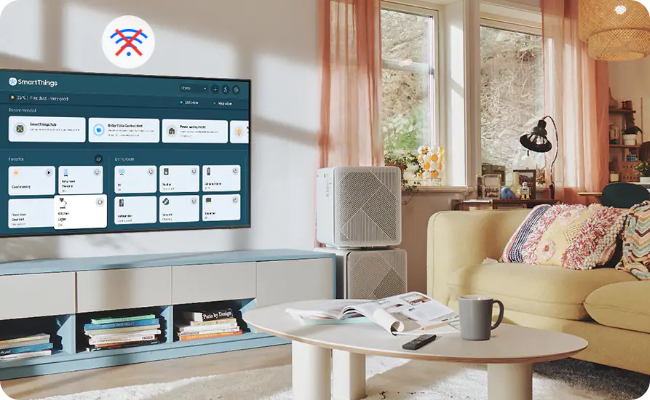
1 Разместите роутер ближе к телевизору.
Возможно, телевизор теряет сигнал из-за помех или слабого сигнала со стороны Wi-Fi оборудования. Поместите роутер на расстоянии не дальше, чем 5 метров от вашего телевизора.
Wi-Fi роутер (маршрутизатор) раздает интернет между подключенными к нему смартфонами, компьютерами, телевизорами и др. Роутер обычно выглядит как небольшая прямоугольная коробка с антеннами и портами для подключения сетевых кабелей.
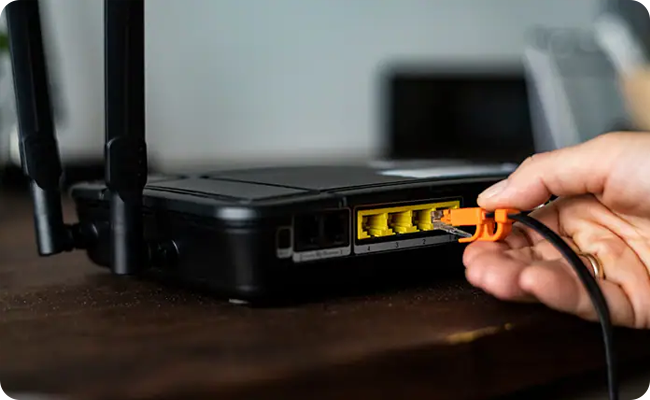
2 Выполните сброс настроек роутера.
Попробуйте выполнить сброс настроек роутера, отключив его от розетки примерно на 1 минуту. После чего проверьте наличие обновления ПО для него. Если обновление есть, обязательно установите его.
3 Проверьте рекомендации по настройкам роутера.
Попробуйте самостоятельно указать следующие настройки в admin-панели роутера или можете обратиться за помощью к вашему провайдеру.
Рекомендован WI-FI канал 6
Как усилить wi-fi сигнал на телевизоре?
Здравствуйте, проблема следующая. Имеется роутер xiaomi 3g, работает по 2.4 и 5ггц. Прикупил я телевизор в другую комнату, но вот незадача, по 5ггц на телевизоре сигнал слабоват и из за этого 4к контент тормозит. Хотелось бы иметь стабильный, хороший сигнал. Вопрос, как это можно организовать? (начитался про повторители, сетевые адаптеры, но во всём этом запутался)
Голосование за лучший ответ
Поставь антенну
влад кравченкоПрофи (936) 3 года назад
что за антенна такая?
TiNkiS Мыслитель (7197) влад кравченко, Обычная
В настройках роутера выставь максимальную мощность. Если и там стоит максимальная, можно, на коленке, сваять отражатели (из фольги) — на антенны их нацепить и развернуть в сторону телевизора.
А вообще-то, 5 ГГц это штука хорошая, но, «проникающая» способность мала — даже одна стена прилично глушит сигнал.
влад кравченкоПрофи (936) 3 года назад
Хочется сделать по гуманному. Деньги имеются. Все говорят, что для этого дела нужен повторитель, только вот какой и как всё это будет работать я не понимаю=)
Loony Искусственный Интеллект (666889) Всё будет работать. Типа коробочки — в розетку вставляешь и все дела (ну, только настроить нужно будет, но, это 5 минут, максимум). В Яндекс «репитеры на 5 ГГц» — там всё написано.