Выделенный сервер лицензирования «1C»
Во многих динамично развивающиеся компаниях векторы развития бизнеса направлены на увеличение объемов и на расширение сфер деятельности. Информационная инфраструктура компании при этом в той же степени подвержена росту. Увеличивается как количество пользователей, работающих с программными продуктами «1С», так и разновидность этих продуктов (различные конфигурации). Все это приводит к тому, что рано или поздно компании сталкиваются с проблемами лицензирования: где разместить лицензии, в каком количестве, как организовать доступ и разделение доступа к лицензиям. Кроме того, для более гибкого управления доступными ресурсами технических устройств некоторые крупные предприятия прибегают к средствам виртуализации, что приводит к появлению дополнительных вопросов, касающихся лицензирования в случае переконфигурирования систем.
При проведении аудитов инфраструктуры у наших клиентов мы часто даем рекомендацию выделить отдельный сервер для задач лицензирования (такая настройка возможна при использовании требований назначения функциональности платформы 8.3). А также часто сталкиваемся с тем, что не все знают про эту замечательную возможность, предоставленную нам платформой «1С:Предприятие», дающую следующие преимущества:
- Все имеющиеся программные лицензии можно активировать в едином месте на отдельном (обычно — виртуальном) сервере с минимальными характеристиками по оборудованию — достаточно всего 2‑х ядер процессора и около 2–4 Гб оперативной памяти. Единое место размещения программных лицензий упрощает их обслуживание. При необходимости для выделенного сервера можно выполнять полное резервное копирование после каждой активации лицензий, это позволит быстро восстановить работоспособность сервера лицензирования на другом оборудовании. В том числе, например, в удаленном дата‑центре, в который доставить аппаратные ключи может быть проблематично.
- Сам сервер лицензирования не использует (не занимает) серверную лицензию, поэтому для его организации не требуется больше лицензий, чем уже используется при эксплуатации системы.
- Сервер может раздавать один и тот же набор программных лицензий (и даже одну и ту же программную лицензию) в несколько различных кластеров «1С» (в том числе с различными версиями платформы). В этом случае лицензии занимаются и освобождаются в порядке поступления соответствующих запросов от всех кластеров «1С».
- Все имеющиеся сервера приложений «1С» могут получать как серверные, так и многопользовательские клиентские лицензии с выделенного сервера лицензирования.
- Клиентские лицензии будут получаться с единого сервера лицензирования, тем самым обеспечивается более рациональное их использование. Например, исключена ситуация, когда при активации каждой отдельной клиентской лицензии на отдельном сервере «1С» они могут закончиться на одном сервере, но еще могут быть доступны на другом.
- Становится доступной схема апгрейда, позволяющая заплатить за лицензии меньше, например, условно, приобрести вместо пяти многопользовательских клиентских лицензий на 100 пользователей — одну на 500 пользователей.
- Любое переконфигурирование имеющихся серверов приложений «1С» в плане виртуального или физического оборудования освободит от необходимости выполнять процедуру повторной активации лицензий. Вам необходимо сохранять постоянной конфигурацию только одного сервера лицензирования, что намного проще. В документации даже прямо говорится об этом: «Чтобы избежать повторной активации (лицензии) рекомендуется использовать сервис лицензирования, установленный на физическом компьютере или на виртуальной машине с фиксированными характеристиками».
Частым вопросом является список параметров системы, к которым привязывается программная лицензия. Так как данные параметры немного меняются от версии к версии, а их список может корректироваться, мы не будем приводить его в статье и рекомендуем ознакомиться с ним в документации по данной ссылке.
Размещение сервиса лицензирования на выделенном рабочем сервере с использованием требований назначения функциональности кратко рассмотрено в документации здесь. Мы попробуем описать эти же действия в виде пошаговой инструкции, а также добавим соответствующие снимки экрана и постараемся описать все существенные нюансы такой настройки.
Постановка задачи
В качестве примера рассмотрим следующую исходную ситуацию: у нас есть кластер «1С» , состоящий из одного рабочего сервера SRV1, на версии платформы 8.3.8.2088 (-regport 2041 -port 2040 -range 2060:2091). Все сервисы исполняются на нём, на нем же активирована серверная и многопользовательская программная лицензия.

А также есть еще один кластер, состоящий из одного рабочего сервера SRV2, на версии платформы 8.3.9.1850 (-regport 3041 -port 3040 -range 3060:3091). На нём также исполняются все сервисы, и также активирована серверная и многопользовательская программная лицензия.

Описание параметров портов (report, port, range) приведено здесь.
Требуется вынести сервисы лицензирования с обоих серверов на отдельный сервер лицензирования SrvLic, то есть активировать две серверные и две многопользовательские лицензии на этом сервере и обеспечить их выдачу в оба кластера «1С».
Порядок действий
Все действия для настройки выделенного сервера лицензирования лучше разбить на два этапа:
- Подготовительный — подготовка сервера лицензирования: разворачивание служб «1С» , добавление его в список рабочих серверов в каждом кластере «1С» , проверка активности (доступности для использования).
- Заключительный — активация лицензий на выделенном сервере лицензирования и применение настроек по переносу на него сервиса лицензирования каждого из кластеров «1С».
Такой подход позволит минимизировать общее время простоя системы и устранить возможные проблемы вне этого периода.
Подготовительный этап
Для подготовительного этапа последовательность действий для настройки сервиса лицензирования на выделенном сервере SRVLic будет следующей:
- На сервере SRVLic устанавливаем компоненты сервера «1С:Предприятия» 8.3.8.2088 и 8.3.9.1850 (более подробная информация по установке сервера доступна в документации здесь).
Мы рекомендуем при установке «1С:Предприятие» снять опцию «Установить сервер „1С:Предприятие 8“ как сервис Windows». Это позволит выполнять установку и удаление версий платформы без необходимости остановки служб на сервере.

- Развертывание служб «1С» на сервере SrvLic осуществляем с помощью скриптов. Подробное рассмотрение вопросов развертывания разных служб на одном сервере рассматривается в статье «Как правильно обновить платформу „1С“ и запустить несколько служб „1С“ на одном сервере?» по ссылке.
Здесь мы ограничимся готовыми скриптами для нашего примера.
Служба «1C» для сервера Srv1:
sc create «1C:Enterprise SrvLic1» binpath= «\»C:\Program Files\1cv8\8.3.8.2088\bin\ragent.exe\» -srvc -agent -regport 1541 -port 1540 -range 1560:1591 -d \»C:\Program Files\1cv8\srvinfo_srvlic1\»» displayname= «Агент сервера 1C:Предприятие SrvLic1» obj= «domain\USR1CV8» password= «password» start= disabled depend= Dnscache/Tcpip/lanmanworkstation/lanmanserver,
- domain\USR1CV8 — пользователь от имени которого осуществляется запуск службы (в качестве пользователя желательно использовать доменную учетную запись, обладающую правом запуска служб и полными правами к каталогу указанному в параметре «‑d»).
- password — пароль пользователя, указанного в параметре «obj».
Служба «1C» для сервера Srv2:
sc create «1C:Enterprise SrvLic2» binpath= «\»C:\Program Files\1cv8\8.3.9.1850\bin\ragent.exe\» -srvc -agent -regport 1641 -port 1640 -range 1660:1691 -d \»C:\Program Files\1cv8\srvinfo_srvlic2\»» displayname= «Агент сервера 1C:Предприятие SrvLic2» obj= «domain\USR1CV8» password= «password» start= disabled depend= Dnscache/Tcpip/lanmanworkstation/lanmanserver
Необходимо обратить внимание, что для каждой вновь создаваемой службы должны быть заданы различные каталоги в параметре «–d».
Обратите внимание, что при выборе портов для запуска службы следует учитывать их доступность (это порты не должны быть заняты другими службами или приложениями). Для первой службы мы выбрали диапазон 1560:1591, для второй — 1660:1691. Кроме того, данные порты нужно добавить в разрешенные порты межсетевых экранов.
- На сервере SRVLic создаем каталоги служб «1С» и даем на них полные права пользователю «domain\USR1CV8»:
C:\Program Files\1cv8\srvinfo_srvlic1
C:\Program Files\1cv8\srvinfo_srvlic2
- Включаем и запускаем службы.


После запуска служб убеждаемся, что они работают, через команду консоли служб «Действия → Обновить»
- Удаляем автоматически созданные локальные кластеры «1С» через консоль администрирования серверов «1С:Предприятие». Для этого регистрируем и запускаем консоль версии 8.3.8.2088:

«C:\Program Files (x86)\1cv8\common\1CV8 Servers.msc»


Регистрируем и запускаем консоль для версии 8.3.9.1850:
«C:\Program Files (x86)\1cv8\8.3.9.1850\bin\RegMSC.cmd» (от имени Администратора)
«C:\Program Files (x86)\1cv8\common\1CV8 Servers.msc»

И также удаляем «Локальный кластер»:

- Для функционирования системы программного лицензирования необходимо, чтобы на компьютере SrvLic была запущена служба WMI (Windows Management Instrumentation, http://msdn.microsoft.com/en-us/library/aa394582.aspx). Нужно проверить, что данная служба запущена, если нет — запустить ее (в документации данное требование описано здесь).
- Возвращаемся на сервер SRV1, в консоли администрирования серверов «1С:Предприятие» которого создаем (добавляем) новый рабочий сервер:

- Указываем для него имя, например, «Сервер лицензирования», сетевое имя сервера — SRVLic, порт, на котором работает служба «1С» версии 8.3.8.2088, у нас был задан порт 1540, и диапазон портов, который будет использоваться для процессов этой службы, для этой версии был задан — 1560:1591. Остальные параметры оставляем без изменений (большинство из них использоваться не будут).

Здесь нужно обратить внимание, что при добавлении нового рабочего сервера поле «Порт главного менеджера кластера» не доступен для редактирования.
Так как кластер сервера Srv1 развернут на 2041 порту…


… то в настройках добавленного рабочего сервера SrvLic нужно изменить порт главного менеджера кластера с 1541 на 2041. Для этого нужно повторно открыть свойства рабочего сервера SrvLic.

- Теперь наш кластер должен содержать новый рабочий сервер:

Для того, чтобы сервисы не начали перераспределяться на только что добавленный сервер SrvLic, нужно сразу создать правило требований назначения функциональности, запрещающее абсолютно всё:


И применить требование назначения функциональности:

- Выполняем действия с 7 по 9 пункт для сервера Srv2. Напомним, что порт агента «1С» для добавленного сервера лицензирования SrvLic, на котором работает служба «1С» версии 8.3.9.1850 у нас был задан 1640, а диапазон портов — 1660:1691, порт главного менеджера кластера нужно установить в соответствии с принципами, изложенными в 7 пункте.
- Выполним настройку требований назначения функциональности для переноса сервиса лицензирования в добавленный сервер SrvLic. Откроем консоль администрирования серверов для сервера Srv1. В ветке «Рабочие серверы» переходим (раскрываем) добавленный сервер SRVLic, далее у него переходим (раскрываем) ветку «Требования назначения функциональности». Настраиваем требования назначения функциональности на добавленном рабочем сервере SRVLic следующим образом:
- Требование 1:
- Объект требования: Сервис лицензирования.
- Тип требования: Назначать.
- Имя ИБ: не указывается (оставить поле пустым).
- Значение дополнительного параметра: не указывается (оставить поле пустым).
- Требование 2:
- Объект требования: Любой объект требования.
- Тип требования: Не назначать.
- Имя ИБ: не указывается (оставить поле пустым).
- Значение дополнительного параметра: не указывается (оставить поле пустым).
- Требование 1:
Теперь требования назначения функциональности в консоли администрирования серверов «1С:Предприятие» должны выглядеть так, как на следующем рисунке и именно в таком порядке:

Поясним немного выполненные действия. Требование 1 обеспечит функционирование сервиса лицензирования на сервере SRVLic, а Требование 2 обеспечит функционирование на сервере SRVLic только сервиса лицензирования. То есть на сервере SRVLic не будут функционировать другие сервисы кластера и на него не будут назначаться клиентские соединения.
Необходимо обратить внимание на порядок расположения требований. Сначала должно располагаться более узкое по объектам требование. Для того, чтобы не настраивать для каждого из остальных сервисов правила требований назначения функциональности «Не назначать» — делается одно общее правило «Не назначать»/«Для всех». В область «Для всех» входят и клиентские соединения, и все прочие сервисы кластера, так же, как и «Сервис лицензирования», но так как для этого объекта требования у нас уже есть расположенное выше правило, то все последующие правила кластер применять к нему уже не будет. Более подробная информация об особенностях функционирования требований назначения функциональности приведена в документации здесь.
Выполняем эти же действия по настройке требований назначения функциональности для сервера Srv2.
Заключительный этап
- Активируем программные лицензии на сервере SRVLic. Напомним, что если активация происходит с другого компьютера (т. к. на сервер лицензирования не обязательно устанавливать компоненты доступа к конфигуратору), то при активации программной лицензии с помощью сервера «1С:Предприятия» следует указывать имя SRVLic (подробности можно уточнить в документации здесь), в противном случае активированная лицензия не сможет быть использована кластером серверов, так как она будет активирована для другого компьютера (на другом компьютере).
- Выполняем полное применение настроенных правил назначения функциональности, после чего сервер SRVLic превратится в полнофункциональный выделенный сервер лицензирования:

Проверяем, что сервис лицензирования «переехал» на выделенный сервер лицензирования SRVLic:

На этом всё — после выполнения указанных действий все лицензии можно активировать только на сервере SrvLic, который будет раздавать их в кластера Srv1 и Srv2.
Укажем еще на некоторые моменты и приведем ссылки на документацию:
Стоит обратить внимание, что для надежного получения лицензий из сервиса лицензирования, процессы rphost и rmngr сервера «1С:Предприятия» должны иметь права на создание, чтение и изменение данных в файле 1cv8conn.pfl. Файл содержит список центральных серверов кластера в разрезе информационных баз, а также другую информацию, используемую клиентскими и серверными приложениями платформы «1С:Предприятие». Для надежной работы требуется, чтобы пользователи, от имени которых запускаются приложения системы «1С:Предприятие», имели права на создание, чтение и изменение данных в этом файле. В документации здесь была допущена опечатка относительно места расположения этого файла, которую в ближайшее время исправят или уже исправили. Правильное расположение файла для ОС Windows: %ALLUSERSPROFILE%\1C\1cv8.
Более подробная информация о сервисах кластера есть в документации здесь.
Общая информация о системе программного лицензирования, варианты лицензий, особенности учета клиентских лицензий, особенности активации и получения серверной лицензии, а также вопросы активации программной лицензии рассмотрены здесь.
В заключение отметим, что несмотря на то, что чисто технически, одну установленную на сервере SRVLic службу «1С» можно использовать для разных независимых кластеров «1С» , выполняя в каждом из них шаги с 6 по 12, мы рекомендуем разворачивать для каждого кластера свою отдельную службу «1С», соответственно на отдельных портах. В случае необходимости, это позволит перезапускать полностью все сервисы кластера, в том числе и сервер лицензирования, причем для каждого кластера (центрального сервера «1С») это можно будет сделать отдельно, независимо от других служб (других кластеров), и таким образом обеспечит более надежное и независимое функционирование ваших систем. Кроме этого, это позволит использовать различные версии платформы «1С:Предприятия» в различных кластерах, и сервер лицензирования никак не будет мешать организации такой схемы работы (именно такой случай мы и рассматривали в этой статье). При этом такая настройка никак не ограничивает и не изменяет механизм использования самих лицензий — по‑прежнему, даже один файл программной лицензии (многопользовательский) может использоваться несколькими службами сервера SRVLic и раздаваться в различные кластера «1С» (в том числе в кластера разных версий платформы «1С:Предприятие 8.3»).
В статье мы описали способ пошаговой настройки выделенного сервера лицензирования для всех ваших систем, почти все его преимущества и тонкости настройки. Надеемся, эксплуатация программных продуктов на платформе «1С:Предприятие» станет для вас более удобной, стабильной и надежной, а настройка по данному руководству — простой и понятной. Ну а если у вас что‑то не получится, или вы столкнетесь с какими‑то трудностями, обращайтесь к нам, мы обязательно поможем!
©2024 «1С-Рарус:ТехЛаб». Все права защищены.
создание отказоустойчивого кластера
В этой статье показано, как создать отказоустойчивый кластер с помощью оснастки диспетчера отказоустойчивых кластеров или Windows PowerShell. В статье описывается типичное развертывание, в котором объекты компьютера для кластера и связанные с ним кластеризованные роли создаются в службах домен Active Directory (AD DS). Если вы развертываете кластер Локальные дисковые пространства вместо этого, см. раздел «Развертывание Локальные дисковые пространства». Сведения об использовании отказоустойчивого кластера в Azure Stack HCI см. в статье «Создание Azure Stack HCI».
Вы также можете развернуть отсоединяемый кластер Active Directory. Этот метод развертывания позволяет создать отказоустойчивый кластер без разрешений на создание объектов-компьютеров в AD DS или необходимости запрашивать эти объекты-компьютеры в AD DS. Этот параметр доступен только через Windows PowerShell и рекомендуется только для определенных сценариев. Дополнительные сведения см. в разделе Deploy an Active Directory-Detached Cluster.
Контрольный список. Создание отказоустойчивого кластера
| Состояние | Задача | Справочные материалы |
|---|---|---|
| ☐ | Проверьте предварительные требования. | Проверьте предварительные требования. |
| ☐ | Установка средства отказоустойчивости кластеров на всех серверах, которые необходимо добавить как узлы кластера | Установка компонента отказоустойчивой кластеризации |
| ☐ | Запуск мастера проверки кластеров для проверки конфигурации | Проверка конфигурации |
| ☐ | Запуск мастера создания кластера для создания отказоустойчивого кластера | Создание отказоустойчивого кластера |
| ☐ | Создание кластерных ролей для размещения рабочих нагрузок кластера | Создание кластеризованных ролей |
Проверьте предварительные требования.
Перед тем как начать, проверьте указанные ниже предварительные требования.
- Убедитесь в том, что все серверы, которые нужно добавить в качестве узлов кластера, работают под управлением одной и той же версии Windows Server.
- Изучите требования к оборудованию, чтобы убедиться в том, что ваша конфигурация поддерживается. Дополнительные сведения см. в разделе Failover Clustering Hardware Requirements and Storage Options. Если вы создаете кластер Локальные дисковые пространства, см. Локальные дисковые пространства требования к оборудованию.
- Чтобы добавить кластеризованное хранилище во время создания кластера, убедитесь, что все серверы могут получить доступ к хранилищу. (Кластерное хранилище можно добавить и после создания кластера.)
- Убедитесь в том, что все серверы, которые нужно добавить в качестве узлов кластера, присоединены к одному и тому же домену Active Directory.
- (Необязательно.) Создайте подразделение и переместите в него учетные записи компьютеров для серверов, которые нужно добавить в качестве узлов кластера. Мы рекомендуем размещать отказоустойчивые кластеры в собственном подразделении в AD DS. Это позволит лучше контролировать параметры групповой политики и шаблона безопасности, применяемые к узлам кластера. Изоляция кластеров в собственном подразделении также помогает предотвратить случайное удаление объектов-компьютеров кластера.
Кроме того, проверьте выполнение указанных ниже требований к учетным записям.
- Убедитесь в том, что учетная запись, которую вы хотите использовать для создания кластера, принадлежит пользователю домена с правами администратора на всех серверах, которые нужно добавить в качестве узлов кластера.
- Убедитесь, что любой из следующих значений имеет значение true:
- У пользователя, создающего кластер, есть разрешение на создание объектов-компьютеров для подразделения или контейнера, в котором размещаются серверы, которые войдут в кластер.
- Если у пользователя нет разрешения на создание объектов-компьютеров , попросите администратора домена предварительно подготовить объект-компьютер кластера. Дополнительные сведения см. в разделе Prestage Cluster Computer Objects in Active Directory Domain Services.
Это требование не применяется, если вы хотите создать отсоединяемый от Active Directory кластер в Windows Server 2012 R2. Дополнительные сведения см. в разделе Deploy an Active Directory-Detached Cluster.
Установка средства отказоустойчивости кластеров
Средство отказоустойчивости кластеров необходимо установить на всех серверах, которые будут добавлены как узлы отказоустойчивого кластера.
Установка средства отказоустойчивости кластеров
- Запустите диспетчер серверов.
- В меню «Управление» выберите «Добавить роли и компоненты«.
- На странице «Перед началом работы» нажмите кнопку «Далее«.
- На странице «Выбор типа установки» выберите установку на основе ролей или компонентов, а затем нажмите кнопку «Далее«.
- На странице «Выбор целевого сервера» выберите сервер, на котором нужно установить функцию, а затем нажмите кнопку «Далее«.
- На странице Выбор ролей сервера щелкните Далее.
- На странице Выбор компонентов установите флажок Отказоустойчивая кластеризация .
- Чтобы установить средства управления отказоустойчивой кластером, выберите » Добавить компоненты » и нажмите кнопку «Далее«.
- На странице выбора «Подтверждение установки» нажмите кнопку «Установить«.
После установки средства отказоустойчивости кластеров не нужно перезапускать сервер. - После завершения установки нажмите кнопку «Закрыть«.
- Повторите эту процедуру на каждом сервере, который необходимо добавить как узел отказоустойчивого кластера.
После установки средства отказоустойчивости кластеров рекомендуется применить последние обновления из Центра обновления Windows. Кроме того, для отказоустойчивого кластера на основе Windows Server 2012 ознакомьтесь с рекомендуемыми исправлениями и обновлениями для отказоустойчивых кластеров на основе Windows Server 2012, служба поддержки Майкрософт статьи и установите все обновления, которые применяются.
Проверка конфигурации
Перед созданием отказоустойчивого кластера настоятельно рекомендуется проверить конфигурацию, чтобы убедиться в том, что оборудование и его настройки совместимы с отказоустойчивой кластеризацией. Корпорация Майкрософт поддерживает кластерное решение, только если конфигурация прошла все проверочные тесты и все оборудование сертифицировано для версии Windows Server, под управлением которой работают узлы кластера.
Для выполнения всех тестов необходимы по крайней мере два узла. Если имеется только один узел, выполнение многих важных тестов хранилища невозможно.
Запуск тестов проверки кластера
- На компьютере с установленными средствами управления отказоустойчивости кластеров с удаленного сервера Администратор istration Tools или на сервере, на котором установлена функция отказоустойчивой кластеризации, запустите диспетчер отказоустойчивости кластеров. Для этого на сервере запустите диспетчер сервера, а затем в меню «Сервис» выберите диспетчер отказоустойчивости кластеров.
- В области диспетчера отказоустойчивости кластеров в разделе «Управление« выберите «Проверить конфигурацию«.
- На странице «Перед началом работы» нажмите кнопку «Далее«.
- На странице «Выбор серверов» или «Кластер» в поле «Ввод» введите имя NetBIOS или полное доменное имя сервера, который планируется добавить в качестве узла отказоустойчивого кластера, а затем нажмите кнопку «Добавить«. Повторите этот шаг для каждого сервера, который нужно добавить. Чтобы добавить несколько серверов одновременно, разделяйте их имена запятой или точкой с запятой. Например, введите имена в формате server1.contoso.com, server2.contoso.com . По завершении нажмите кнопку Далее.
- На странице «Параметры тестирования» выберите «Выполнить все тесты» (рекомендуется), а затем нажмите кнопку «Далее«.
- На странице Подтверждение нажмите кнопку Далее. На странице «Проверка» показано состояние выполняющихся тестов.
- На странице Сводка выполните одно из указанных ниже действий.
- Если результаты указывают, что тесты успешно завершены и конфигурация подходит для кластеризация, и вы хотите создать кластер немедленно, убедитесь, что кластер теперь использует проверенные узлы проверка, а затем нажмите кнопку «Готово«. Теперь перейдите к шагу 4 процедуры Создание отказоустойчивого кластера .
- Если результаты указывают на наличие предупреждений или сбоев, выберите «Просмотреть отчет «, чтобы просмотреть сведения и определить, какие проблемы необходимо исправить. Убедитесь, что предупреждение для определенного теста проверки указывает, что этот аспект отказоустойчивого кластера может поддерживаться, но может не соответствовать рекомендуемой методике.
Примечание. Если получено предупреждение для теста «Проверка постоянного резервирования дисковых пространств», дополнительную информацию см. в записи блога Предупреждение при проверке отказоустойчивого кластера Windows указывает на то, что диски не поддерживают постоянное резервирование дисковых пространств .
Дополнительные сведения о тестах проверки оборудования см. в разделе Validate Hardware for a Failover Cluster.
Создание отказоустойчивого кластера.
Чтобы выполнить это действие, убедитесь в том, что учетная запись пользователя, с помощью которой вы вошли в систему, соответствует требованиям, указанным в подразделе Проверка предварительных требований этого раздела.
- Запустите диспетчер серверов.
- В меню «Сервис» выберите диспетчер отказоустойчивости кластеров.
- В области диспетчера отказоустойчивости кластеров в разделе «Управление» выберите «Создать кластер«. Откроется мастер создания кластеров.
- На странице «Перед началом работы» нажмите кнопку «Далее«.
- Если появится страница «Выбор серверов», в поле «Ввод» введите имя NetBIOS или полное доменное имя сервера, который планируется добавить в качестве узла отказоустойчивого кластера, а затем нажмите кнопку «Добавить«. Повторите этот шаг для каждого сервера, который нужно добавить. Чтобы добавить несколько серверов одновременно, разделяйте их имена запятой или точкой с запятой. Например, введите имена в формате server1.contoso.com; server2.contoso.com. По завершении нажмите кнопку Далее.
Примечание. Если вы решили создать кластер сразу после выполнения проверки в процедуре проверки конфигурации, вы не увидите страницу «Выбор серверов«. Проверенные узлы автоматически добавляются в мастер создания кластеров, так что вводить их еще раз не нужно.
- В поле Имя кластера введите имя, которое необходимо использовать для администрирования кластера. Перед этим изучите приведенную ниже информацию.
- В процессе создания кластера это имя регистрируется в качестве объекта-компьютера кластера (также известного как объект имени кластера или CNO) в доменных службах Active Directory. Если для кластера указано имя NetBIOS, объект CNO создается в том же расположении, в котором находятся объекты-компьютеры узлов кластера. Это может быть контейнер «Компьютеры» (по умолчанию) или подразделение.
- Чтобы указать другое расположение для CNO, можно ввести различающееся имя подразделения в поле Имя кластера . Например: CN=ClusterName, OU=Clusters, DC=Contoso, DC=com.
- Если администратор домена предварительно подготовил CNO в подразделении, отличном от того, в котором размещаются узлы кластера, укажите различающееся имя, предоставленное администратором домена.
- Если на сервере нет сетевого адаптера, настроенного на использование DHCP, для отказоустойчивого кластера необходимо настроить один или несколько статических IP-адресов. Установите флажок напротив каждой сети, которую необходимо использовать для управления кластером. Выберите поле «Адрес» рядом с выбранной сетью и введите IP-адрес, который нужно назначить кластеру. Этот IP-адрес (или адреса) будет связан с именем кластера в службе доменных имен (DNS).
Если вы используете Windows Server 2019, вы можете использовать распределенное сетевое имя кластера. Распределенное сетевое имя использует IP-адреса серверов-членов вместо необходимости выделенного IP-адреса для кластера. По умолчанию Windows использует распределенное сетевое имя, если он обнаруживает, что создается кластер в Azure (поэтому вам не нужно создавать внутреннюю подсистему балансировки нагрузки для кластера) или обычный статический или IP-адрес, если вы работаете локально. Дополнительные сведения см. в разделе «Имя распределенной сети».
- По завершении нажмите кнопку Далее.
- Хранилище следует настроить позднее.
- Вы планируете создавать кластеризованные дисковые пространства с помощью диспетчера отказоустойчивых кластеров или с помощью командлетов Windows PowerShell отказоустойчивой кластеризации и еще не создали дисковые пространства в службах Файлов и служба хранилища. Дополнительные сведения см. в разделе Deploy Clustered Storage Spaces.
После создания кластера можно выполнить такие действия, как проверка конфигурации кворума кластера и создание общих томов кластера — CSV (необязательно). Дополнительные сведения см. в разделе «Общие сведения о кворуме» в Локальные дисковые пространства и использовании общих томов кластера в отказоустойчивом кластере.
Создание кластерных ролей
После создания отказоустойчивого кластера можно создать кластерные роли для размещения кластерных рабочих нагрузок.
Для кластерных ролей, требующих точки доступа клиента, в доменных службах Active Directory создается виртуальный объект-компьютер (VCO). По умолчанию все объекты VCO для кластера создаются в том же контейнере или подразделении, что и объект CNO. Имейте в виду, что после создания кластера объект CNO можно переместить в любое подразделение.
Вот как создать кластеризованную роль:
-
Чтобы на каждом узле отказоустойчивого кластера установить роль или компонент, необходимый для кластерной роли, используйте диспетчер сервера или Windows PowerShell. Например, чтобы создать кластерный файловый сервер, установите роль файлового сервера на всех узлах кластера. В таблице ниже приведены кластерные роли, которые можно настроить в мастере высокой доступности, и соответствующие роли или компоненты сервера, которые необходимо установить.
Кластерная роль Необходимая роль или компонент Сервер пространства имен Пространства имен (часть роли файлового сервера) Сервер пространства имен DFS Роль DHCP-сервера Координатор распределенных транзакций (DTC) нет Файловый сервер Роль файлового сервера Универсальное приложение Нет данных Универсальный сценарий Нет данных Универсальная служба Нет данных Брокер реплики Hyper-V Роль Hyper-V Целевой сервер iSCSI Сервер цели iSCSI (часть роли файлового сервера) iSNS-сервер Компоненты службы iSNS-сервера служба очередей сообщений Компонент службы очереди сообщений Другой сервер нет Виртуальная машина Роль Hyper-V WINS-сервер Компонент WINS-сервера Создание отказоустойчивого кластера с помощью Windows PowerShell
Следующие командлеты Windows PowerShell выполняют те же функции, что и описанные выше процедуры в этом разделе. Введите каждый командлет в отдельной строке, даже если кажется, что из-за ограничения возможностей форматирования они переносятся по словам на другую строку.
Для создания отсоединяемого кластера Active Directory в Windows Server 2012 R2 необходимо использовать Windows PowerShell. Сведения о синтаксисе см. в разделе Deploy an Active Directory-Detached Cluster.
В приведенном ниже примере устанавливается средство отказоустойчивости кластеров.
Install-WindowsFeature –Name Failover-Clustering –IncludeManagementToolsВ приведенном ниже примере запускаются все проверочные тесты кластера на компьютерах с именами Server1 и Server2.
Test-Cluster –Node Server1, Server2Командлет Test-Cluster выводит результаты в файл журнала в текущем рабочем каталоге. Например: C:\Users\AppData\Local\Temp.
В приведенном ниже примере создается отказоустойчивый кластер с именем MyCluster и узлами Server1 и Server2; ему присваивается статический IP-адрес 192.168.1.12, и в него добавляются все подходящие дисковые пространства.
New-Cluster –Name MyCluster –Node Server1, Server2 –StaticAddress 192.168.1.12В приведенном ниже примере создается такой же отказоустойчивый кластер, что и в предыдущем примере, но в него не добавляются подходящие дисковые пространства.
New-Cluster –Name MyCluster –Node Server1, Server2 –StaticAddress 192.168.1.12 -NoStorageВ приведенном ниже примере создается кластер с именем MyCluster в подразделении Cluster домена Contoso.com.
New-Cluster -Name CN=MyCluster,OU=Cluster,DC=Contoso,DC=com -Node Server1, Server2Дополнительные сведения
- Отказоустойчивая кластеризация
- Развертывание кластера Hyper-V
- Scale-Out File Server for Application Data (Масштабируемый файловый сервер для данных приложений)
- Развертывание отсоединяемого кластера Active Directory
- Использование гостевой кластеризации для обеспечения высокой доступности
- Кластерное обновление
- Новый кластер
- Тестовый кластер
Управление источниками пространственно-временных больших данных
Источник пространственно-временных больших данных может быть создан для хранения больших объемов данных наблюдений. Используйте сервисы пространственных объектов для доступа к данным и картографические сервисы для визуализации данных. И используйте настройки источника данных для управления производительностью чтения и записи, а также для обеспечения отказоустойчивости, избыточности и многого другого.
Создать источник данных
Имя источника данных. Имя нельзя изменить после создания источника данных.
Определение GeoEvent, используемое для определения схемы источника данных. Определение GeoEvent нельзя изменить после создания источника данных.
Примечание:
Поддерживаются только те определения GeoEvent, которые не включают поля Group и поля с кардинальностью Many .
Тип геометрии, которую будет хранить источник данных. Доступные типы геометрии: точки, полигоны, линии, мультиточки и нет геометрии. Тип геометрии нельзя изменить после создания источника данных.
Максимальное число записей
Максимальное число объектов для отображения или запроса. Максимальное число записей можно изменить после создания источника данных.
Дополнительные настройки
Задает число реплик или копий каждой записи для обеспечения отказоустойчивости. Если указать коэффициент репликации равным 0 , хранилище пространственно-временных больших данных создаст только одну копию, а не репликацию. Значение по умолчанию 1 указывает, что будет создана одна реплика записи. Репликация данных имеет смысл только тогда, когда доступно несколько узлов хранилища пространственно-временных больших данных, работающих на нескольких серверах для отказоустойчивого функционирования.
Источник данных разделен (или разбит) на несколько сегментов, каждый из которых хранит определенную часть данных. Количество сегментов определяет, сколько частей данных следует создать. Увеличение количества сегментов может повысить производительность индексации, но слишком большое количество сегментов может снизить производительность запросов.
Примечание:
Задайте для этого параметра значение Авто , чтобы подходящее количество сегментов определяла система. Если задано значение Авто , количество сегментов рассчитывается на основе количества узлов в кластере хранилища пространственно-временных больших данных, а также постоянного коэффициента, основанного на заданном значении параметра Опция распределения данных.
Интервал обновления (секунд)
Задает временной интервал в секундах, в течение которого новые или обновленные события индексируются в источнике данных. Более высокие значения повышают быстродействие при записи индексированных событий, но увеличивают задержку индексации записанных событий и, следовательно, их доступность для запросов. Значение -1 отключает индексирование данных до тех пор, пока не будет возвращено положительное значение. Динамическое изменение значения на -1 с последующим возвратом полезно, когда событий много, это позволяет выполнять массовое индексирование с более высокой производительностью.
Опция Object ID
- Int64 ObjectID — генерирует 64-битные числовые идентификаторы объекта esriFieldTypeOID . 64-битные идентификаторы поддерживаются клиентами ArcGIS API for JavaScript и клиентами ArcGIS Runtime SDK for .NET , включая вьюер карт ArcGIS Online , пользовательские клиентские приложения JavaScript , пользовательские клиентские приложения .NET и т.д.
- Int32 ObjectID — генерирует 32-битные числовые идентификаторы объекта esriFieldTypeOID . 32-битные идентификаторы поддерживаются всеми существующими клиентами ArcGIS, включая ArcGIS Pro , ArcGIS Desktop и другие.
- Уникальный строковый идентификатор — генерирует строковый идентификатор esriFieldTypeString . Строковые идентификаторы поддерживаются клиентами JavaScript , включая вьюер карт ArcGIS Online , пользовательские клиентские приложения JavaScript и т.д.
Размер блока ObjectID
Задает число идентификаторов объекта, выделяемых на запрос.
Опция распределения данных
Задает время, по истечении которого индекс будет свернут и будет создан новый индекс. Это помогает распространять данные по многим источникам, а не держать их в одном источнике, увеличивая тем самым скорость поиска и запросов. Перераспределение данных может производиться на базе опций: Каждый век, Каждые 10 лет, Каждый год, Каждый месяц, Каждый день или Каждый час. Если GeoEvent Server записывает и хранит большие объемы данных в хранилище пространственно-временных больших данных, установите для этого параметра значение Каждый час , Каждый день или Каждый месяц , чтобы поддерживать оптимальную производительность хранилища пространственно-временных больших данных.
Задает стратегию сокращения для сегментов данных, которые будут перенесены. Если выбрано Сокращение , перенесенные данные будут сжаты в меньшие сегменты. Если выбрано значение Нет сокращения , перенесенные сегменты данных не сжимаются. В то время как сокращение уменьшает количество сегментов, повышая стабильность, сжатие данных снижает производительность запросов.
Примечание:
Значение Опции сокращения может быть обновлено в любое время, однако для сжатых сегментов сжатие отменить нельзя. Сокращение данных произойдет при обновлении с опцией Сокращение по умолчанию. Установите Без сокращения , чтобы не сжимать существующие сегменты.
Опция хранения данных
Определяет продолжительность хранения данных в источнике данных. По истечении этого времени данные будут удалены из источника данных. Минимальное время хранения данных 1 час.
Сохранение данных, Where
Задает условие WHERE для сохранения определенных объектов в источнике данных. По истечении времени хранения данных будут оставлены объекты, соответствующие условию WHERE.
Настройки сервиса
Указывает тип создаваемых сервисов, которые ссылаются на данные в источнике данных. Доступные варианты: картографический сервис и сервис пространственных объектов.
Задает Well Known Identifier (WKID) или Well Known Text (WKT). Значение по умолчанию 4326 (GCS WGS 1984).
Отображаемое имя поля
Имя поля, которое будет использоваться как первичное поле надписи.
Определяет цвет фона картографического сервиса. По умолчанию цвет фона полностью прозрачный. Полная прозрачность предотвращает скрытие любой базовой карты.
Добавить стиль агрегирования
Добавить новый стиль агрегирования для картографического сервиса. Поддерживаемые стили: Geohash , Квадрат , Плоский шестиугольник или Треугольник и Точечный шестиугольник или Треугольник . Для каждого нового стиля определите пространственную привязку и уровень детализации (масштабирование).
Задает количество объектов по умолчанию, отображаемых картографическим сервисом перед переключением на агрегирование. Например, установка для порогового значения объектов значения 200 означает, что картографический сервис будет отображать до 200 отдельных объектов. Любые дополнительные отдельные объекты заставят картографический сервис отображать агрегированные бины.
Стили агрегирования
Добавить стиль агрегирования
Добавить новый стиль агрегирования для картографического сервиса или изменить существующий стиль. Поддерживаемые стили: Geohash , Квадрат , Плоский шестиугольник или Треугольник и Точечный шестиугольник или Треугольник . Для каждого нового стиля определите пространственную привязку и уровень детализации (масштабы).
Отображение агрегирования
Задает количество объектов по умолчанию, отображаемых картографическим сервисом перед переключением на агрегирование. Например, установка для порогового значения объектов значения 200 означает, что картографический сервис будет отображать до 200 отдельных объектов. Любые дополнительные отдельные объекты приведут к тому, что картографический сервис начнет визуализировать данные в агрегированном виде.
Определяет стиль агрегирования, используемый для агрегирования объектов. Включает стили: Geohash , Квадрат , Плоский шестиугольник , Точечный шестиугольник , Плоский треугольник и Точечный треугольник .
Стиль отображения бина
Определяет стиль отображения бина.
Задает метод расчета значения агрегированного бина. Количество определяет значение бина, используя исходное количество объектов в каждом бине. Статистика вычисляет значение каждого бина на основе значения поля каждого объекта и типа статистики.
Задает поле, используемое для вычисления значения статистики агрегированного бина.
Задает статистический метод, используемый для вычисления значения агрегированного бина. Тип статистики применяется к значениям в параметре Поле статистики. Тип данных поля статистики определяет, какие типы статистики доступны. Например, при выборе поля типа string для поля статистики будут доступны опции Количество и Количество уникальных значений . При выборе поля типа integer будут доступны опции Среднее , Максимум , Минимум , Среднеквадратическое отклонение , Сумма , Дисперсия , а также Количество и Количество уникальных значений .
Определяет, нужно ли надписывать каждый агрегированный бин.
Задает стиль отображения надписей для каждого агрегированного бина, включая Шрифт , Размер , Стиль , Формат и Цвет . По умолчанию стиль надписей использует параметры Arial , 12 , plain , ###.## и черный .
Мин. размер бина (пикселы)
Задает минимальный размер бина с помощью количества пикселов, которое будет использоваться при создании бинов для наибольшего уровня детализации (масштаб). Размер пиксела бина не будет меньше заданного значения. Значение по умолчанию 25 пикселов.
Отступ уровня детализации
Задает дополнительное значение отступа, которое применяется к уровню детализации. Может быть задано как положительное или отрицательное целое число.
Метод отображения бина:
- Диапазон — определяет минимальное и максимальное значения, в пределах которых будет применяться метод отображения бина. Бин со значением, равным минимальному значению диапазона, использует заданное минимальное значение цвета заливки, цвета контура и контура. То же условие применяется к бинам со значением, равным максимальному значению диапазона. Все остальные значения между минимальным и максимальным значениями диапазона взвешенно интерполированы. Диапазон извлекается из данных, если фиксированное значение не указано (по умолчанию).
- Цвет заливки — определяет минимальный и максимальный цвета заливки бина. Цветовой градиент бина интерполируется на основе диапазона минимального и максимального значений.
- Цвет контура — определяет минимальный и максимальный цвет контура бина. Цветовой градиент рамок бина интерполируется на основе диапазона минимального и максимального значений.
- Ширина контура — определяет минимальную и максимальную ширину контура бина. Ширина контура бинов интерполируется на основе диапазона минимального и максимального значений.
Нормировать бины по области
Указывает, следует ли нормировать бины по географической области. Бины, отображаемые на карте одинаковым размером, могут охватывать различные географические области. Например, бин на экваторе покрывает большую географическую область, чем бин на северном полюсе, даже если эти два бина имеют одинаковый размер на карте. Включение нормирования означает, что бин на экваторе будет иметь более светлый цвет, а бин на северном полюсе — более темный, при условии, что цвет заливки, используемый для максимального значения диапазона, темнее цвета, используемого для минимального значения диапазона. При отключении нормирования все бины будут обрабатываться как географическая область одного размера.
Отображение объекта
Определяет стиль символа простого маркера для объектов с геометрией точка или мультиточка. Доступные опции: Круг , Крест , Ромб , Квадрат , X , Треугольник и Указатель .
Определяет количество градусов (от 0 до 360), на которое поворачивается символ простого маркера для геометрии точка или мультиточка. Поворот отсчитывается с направления на востока против часовой стрелки, где направление на восток соответствует углу 0 градусов.
Определяет цвет каждого объекта. Это применяется ко всем поддерживаемым типам геометрии.
Определяет размер каждого объекта с геометрией точка или мультиточка.
Определяет ширину каждого объекта с геометрией полилиния.
Определяет цвет контура каждого объекта с геометрией точка, полигон или мультиточка.
Определяет ширину контура каждого объекта с геометрией точка, полигон или мультиточка.
Определяет значение в пикселах для смещения отдельных элементов по оси X.
Определяет значение в пикселах для смещения отдельных элементов по оси Y.
Повернуть символы (градусы)
Позволяет динамически поворачивать символ простого маркера для точечных или мультиточечных объектов.
- Арифметический — ноль соответствует направлению на восток и поворот осуществляется против часовой стрелки.
- Географический — ноль соответствует направлению на север и поворот осуществляется по часовой стрелке.
Поле угла поворота
Задает поле из данных, в котором содержится значение угла поворота в градусах (0–360).
Информация о времени
Задает значение временного интервала, представляющее собой полезный временной шаг для данных из источника данных. Временной интервал используется клиентскими приложениями, такими как веб-карта ArcGIS Online , в которых необходимо настроить управление с учетом времени. Примером настройки управления с учетом времени является размер шага для ползунка времени.
Единицы интервала времени
Определяет единицы измерения для Временного интервала . Возможные опции: Миллисекунды , Секунды , Минуты , Часы , Дни , Недели , Месяцы , Годы , Десятилетия или Столетия .
Имеются потоковые данные
Указывает, будет ли источник данных представлять собой поток данных в реальном времени. Эта настройка используется клиентскими приложениями, в которых необходимо настроить управление с учетом времени.
Информация Z
Содержит значения Z
Задает наличие Z-значений геометрии в сервисе
Включить Z по умолчанию
Задает наличие Z-значений геометрии по умолчанию в сервисе
Задает используемое Z-значение геометрии по умолчанию
В этом разделе
- Создать источник данных
- Дополнительные настройки
- Настройки сервиса
- Стили агрегирования
- Отображение агрегирования
- Отображение объекта
- Информация о времени
- Информация Z
Панель настройки объекта Сервис отказоустойчивости
Объект Сервис отказоустойчивости предназначен для обеспечения работы распределенной системы в отказоустойчивом режиме.
Панель настройки объекта Сервис отказоустойчивости представлена на рисунке.
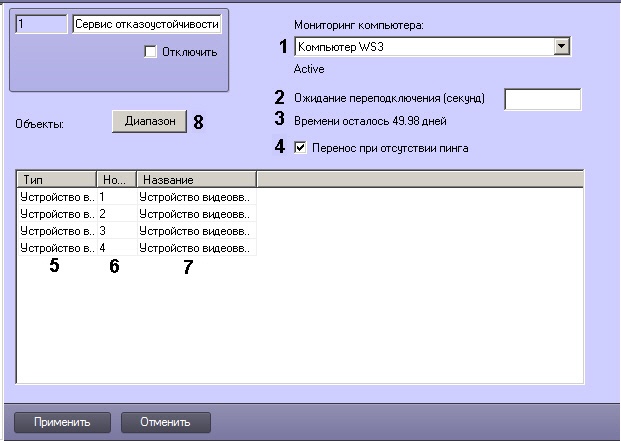
Описание параметров настройки, соответствующих элементам панели настройки объекта Сервис отказоустойчивости, представлено в таблице.
п/п
Название параметра
Способ задания значения параметра
Описание параметра
Представление
Значение по умолчанию
Диапазон значений
Мониторинг компьютера
Выбор значения из списка
Задает имя Сервера, состояние которого будет отслеживаться объектом
Имена зарегистрированных в системе объектов Компьютер
Зависит от количества зарегистрированных в системе объектов Компьютер
Ожидание переподключения (секунд)
Ввод значения в поле
Задает период времени в секундах, по истечении которого после потери связи с отслеживаемым Сервером будет произведен перенос конфигурации на резервный Сервер
Натуральный числовой ряд
Да – перенос конфигурации осуществляется при отсутствии пинга.
Нет – наличие пинга не учитывается при переносе конфигурации.
Тип
Выбор значения из списка
Задает тип объекта в конфигурации отслеживаемого Сервера, который требуется перенести на резервный Сервер в случае потери связи
Типы зарегистрированных на базе основного Сервера объектов
Зависит от конфигурации, созданной на базе основного Сервера
Номер
Выбор значения из списка
Задает идентификатор объекта выбранного типа, который требуется перенести на резервный Сервер в случае потери связи
Идентификаторы объектов выбранного типа, присутствующих в конфигурации отслеживаемого Сервера
Зависит от количества объектов выбранного типа в конфигурации основного Сервера
Название
Задает имя объекта, который требуется перенести на резервный Сервер в случае потери связи
Имена объектов выбранного типа, присутствующих в конфигурации отслеживаемого Сервера
Зависит от конфигурации, созданной на базе основного Сервера