Для запуска блока питания замкнуть контакты. Как запустить компьютерный блок питания без компьютера. Включаем блок питания
Если вдруг ваш компьютер перестал реагировать на кнопку включения, то первое, с чего стоит начать поиск причины это блок питания.
Итак, первое, что нужно сделать это выключить и полностью обесточить компьютер, вытащив вилку из электрической розетки.
Расположение блока питания в корпусе компьютера
Для его проверки и для вашего удобства можете его выкрутить и положить на стол, но можно этого и не делать. Все, что нам потребуется для его запуска без материнской платы легкодоступно.
Теперь нужно отключить от материнской платы два конектора. Первый это 24 либо 20 пиновый.
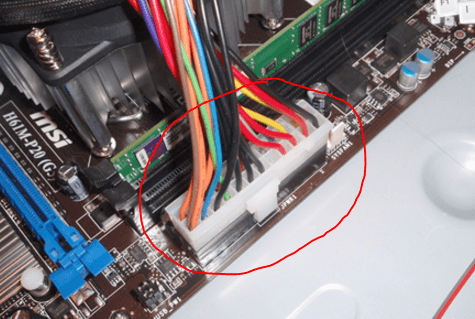
24 пиновый конектор питания
Второй — 4 либо 8 пиновый, идущий на питание процессора.

4 пиновый конектор питания процессора
Также лучше отключить разъемы питания жестких дисков и если есть дополнительное питание видеокарты.
Важно! Если у вас есть дисковод, то его питание отключать не нужно. Так как блок питания крайне не рекомендуется включать без нагрузки. Если же у вас дисковода нет, то нужно оставить разъем питания жесткого диска.
Теперь берем 20 (24) пиновый разъем блока питания, повернув его к себе стороной защелки проводами вверх.

После того, как провод найден берем обычную канцелярскую скрепку и разгибаем ее в дугу или кусок проволоки с оголенным от изоляции концами.
Важно! Перед следующим действием провод питания, идущий из розетки в блок все еще должен быть отсоединен от БП.
Соединяем 4-ый контакт с соседним черным. Получаем что — то типа этого:

Соединение 4 и 6 -ого контактов 20-ти контактного разъема БП
Если в вашем блоке питания сзади возле разъема для провода есть кнопка включения, то ее нужно поставить в выключенное положение (положение 0).
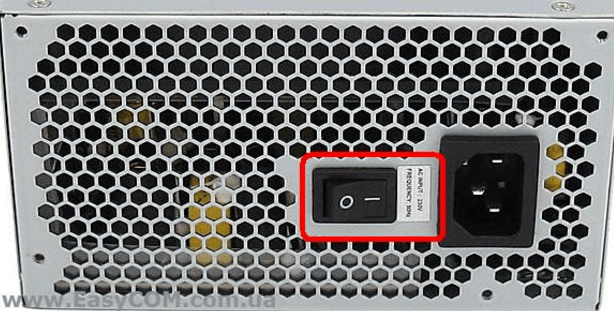
Кнопка включения на блоке питания
Теперь остается лишь вставить кабель питания в блок и включить кнопку. Если вентилятор на блоке начал крутиться, значит БП запустился, в противном же случае блок питания можно признавать неисправным и главным виновником отсутствия реакции на кнопку включения компьютера.
Далеко не всегда запуск блока питания без материнской платы означает рабочее состояние БП. Так как в таком случае нагрузка на него небольшая. 1 жесткий диск или дисковод не дают даже приближенной нагрузки, которую блок питания испытывает при включении компьютера. Может быть такое, что при малой нагрузке БП запускается, а при более серьезной уже нет.
Бывает такое, что возникает необходимость включения БП (блока питания) компьютера без участия самого компьютера, точнее — без подключения к материнской плате.
В основном такая потребность возникает тогда, когда, к примеру, необходимо проверить исправность блока питания или для того, чтобы запитать какое-то устройство напряжением 5 В или 12 В.
Вот мне как-то пришлось БП АТХ использовать в качестве блока питания для своего модема D-Link.
Также можно блок АТХ использовать в качестве блока питания для старой магнитолы ну и для многого другого.
Включение блока питания без нагрузки
Опишу два варианта.
Первый способ
Для того чтобы запустить блок АТХ необходимо просто замкнуть зелёный и любой чёрный провода на разъеме блока питания (выводы PS-ON и GND соответственно смотрим рисунок ниже).

Вот как это выглядит в жизни:

Бывает и такое что на некоторых блоках питания эти провода могут оказаться разных цветов (сами понимаете — китайцы), то ж рекомендую повнимательней посмотреть какой провод у вас является выводом PS-ON.
Второй способ
Если под рукой не оказалось кусочка проводка, тогда эти же действия можно сделать с помощью обычной канцелярской скрепки . Замыкаем все те же цвета проводков.
Почему нельзя включать компьютерный блок питания без нагрузки?
Теперь немного предосторожностей.
Если вы этого не сделаете, цепь преобразования напряжения может выйти из строя и понадобится дорогостоящий ремонт блока питания ATX , а может быть и его полная замена ввиду экономической нерациональности ремонта.
Кстати, бывает такое, что некоторые блоки питания просто могут и не запустится без нагрузки.
Навык запуска блока питания без компьютера и материнской платы может сгодиться не только системным менеджерам, но и обыкновенным пользователям. Когда появляются неполадки с ПК, главно проверить на работоспособность отдельные его части. С этой задачей под силу совладать любому человеку. Как же включить БП?
Как включить блок питания без компьютера (без материнской платы)
Прежде были блоки питания (сокращённо БП) эталона АТ, которые запускались напрямую. С современными устройствами АТХ такой фокус не получится. Для этого потребуется маленький провод либо обыкновенная канцелярская скрепка, дабы замкнуть контакты на штекере.

В современных компьютерах применяется стандарт АТХ. Существует два вида разъёмов для него. 1-й, более старый, имеет 20 контактов на штекере, 2-й — 24. Дабы запустить блок питания, надобно знать, какие контакты замыкать. Чаще всего это зелёный контакт PS_ON и чёрный контакт заземления.
Обратите внимание! В некоторых «китайских» версиях БП цвета проводов перепутаны, следственно лучше ознакомиться со схемой расположения контактов (распиновкой) перед началом работы.
Пошаговая инструкция
Итак, когда вы ознакомились со схемой расположения проводов, дозволено приступать к запуску.
1. Если блок питания находится в системнике — отключите все провода и вытянете его.
2. Старые 20-контактные блоки питания дюже чувствительны, и их ни в коем случае невозможно запускать без нагрузки. Для этого надобно подключить непотребный (но рабочий) винчестер, кулер либо примитивно гирлянду. Основное, чтобы БП не работал вхолостую, иначе его срок службы крепко сократится.

Подключите к блоку питания что-нибудь для создания нагрузки, скажем, кулер
3. Внимательно посмотрите на схему контактов и сравните её с вашим штекером. Надобно замкнуть PS_ON и COM. Так как их несколько,выберите наиболее комфортные для себя.
Наблюдательно сравните расположение контактов на своем штекере и на схеме
4. Изготовьте перемычку. Это может быть короткий провод с оголёнными концами либо канцелярская скрепка.
5. Замкните выбранные контакты.

Замкните контакты PS_ON и COM
6.Включите блок питания.
Вентилятор шумит — блок питания работает.
Проверка работоспособности блока питания — простая задача, с которой совладает обыкновенный пользователь ПК. Довольно только внимательно следовать инструкции.
Для многих достаточно опытных пользователей персональных компьютеров не секрет, что любой блок питания без материнской платы путем соединения определенных контактов на главной 20/24 пиновой фишке.
Такая потребность может возникнуть тогда, когда нужно проверить работоспособность блока , в которых системник не реагирует на нажатие кнопки включения. Ведь именно он является первым подозреваемым в таких случаях.
В данной статье мы расскажем какие провода нужно замкнуть, чтобы компьютерных блок питания запустился.
Какие контакты замкнуть для запуска блока питания?
Если нужно узнать работоспособность блока, то лучший способ это сделать — его принудительный запуск. Несмотря на то, что в случаях, когда нет реакции на нажатие кнопки включения системного блока, могут быть виновниками и кнопка включения и даже материнская плата.
Итак, для начала полностью обесточиваем блок. То есть вытаскиваем провод, идущий в розетку. После этого берем кусок проволоки или скрепку.
Зеленый провод — пусковой. Его нужно замкнуть с любым черным.
Вот так это выглядит на схеме:

Распиновка 20 пинового разъема блока питания
После того, как контакты замкнуты можно вставлять кабель питания в розетку. Обратите внимание, что если на задней стенке есть кнопка, она также должна быть включена.
Вероятно, многие активные пользователи современных и не очень компьютеров хотя бы единожды за срок использования проводили апгрейд своего высокотехнологичного друга, то есть замену отдельных комплектующих более современными и мощными решениями. Очень часто детали ПК, подвергшиеся замене, лежат в кладовках и гаражах без дела. При этом многие из них могут еще послужить своему владельцу в качестве пусть и не совсем стандартных, но при этом достаточно функциональных помощников в различных вопросах.
Ниже поговорим о блоке питания компьютера. Этот немаловажный компонент любого системного блока может быть использован не только в деле подачи питания компьютерных систем, а и в других целях. Нужно только выяснить, как запустить блок питания без материнской платы.
Применение БП
На самом деле, блоки питания, применяемые в компьютерах — это довольно универсальные решения, представляющие собой по сути преобразователи напряжения. Включение БП без материнской платы дает возможность получить на его выходах различные напряжения электрического тока, применимые для обеспечения питанием самых разнообразных приборов и устройств. Рассматриваемый компонент ПК является довольно надежным и мощным импульсным блоком питания, обеспечивающим на своем выходе стабилизированные напряжения, а также, что немаловажно, оснащенный защитой от короткого замыкания. Прежде чем переходить к инструкции, как запустить блок питания без материнской платы, рассмотрим на конкретных примерах, зачем эта процедура может понадобиться.
Светодиоды
На сегодняшний день в качестве источника света или декоративной подсветки широко используются, в том числе и в обычных квартирах, светодиодные ленты. Одно из напряжений на выходе компьютерного БП — это 12В. Это именно тот показатель, который требуется светодиодной ленте. Нужно сделать лишь несколько манипуляций с БП, подключить к нему ленту, и экономичное освещение готово!

Маломощные приборы
Применить знание, как запустить блок питания без материнской платы, можно в деле обеспечения питанием различных моторчиков, вентиляторов, лампочек и т. п. После запуска БП получаем три различных напряжения — 12В, 5В и 3,3В. Этого перечня обычно достаточно для питания вышеперечисленного. Могут быть запитаны и более мощные устройства, к примеру, автомобильная магнитола или усилитель звука для пассивных акустических систем. Главное — не допускать превышения допустимой нагрузки.
Инструкция
Итак, как можно запустить блок питания без материнской платы. В действительности все очень просто. Чтобы блок питания автоматически запускался при подаче напряжения, необходимо замкнуть контакты №14 (POWER ON) и GND, расположенные на колодке, которую подключают к материнской плате ПК, а затем подать напряжение на сам блок питания. В большинстве случаев нужные для замыкания контакты — это окончания проводов зеленого и черного цветов. Для замыкания применяют любой подручный металлический предмет — кусок проволоки, канцелярскую скрепку и т. п.

Предупреждение
Перед тем как запустить блок питания без материнской платы, пользователь должен убедиться в наличии нагрузки на него. То есть к БП (провода красного и черного цветов) должно быть подключено какое-либо устройство. Включение блока «вхолостую» крайне нежелательно и может привести к выходу блока питания из строя. Нагрузка может быть представлена обычной лампочкой мощностью около 10 Вт, резистором, обычным корпусным вентилятором для ПК и т. п.
Таким вот нехитрым способом можно вдохнуть жизнь в, казалось бы, ненужный и неприменимый прибор. Сам способ запуска, как видим, совсем несложен, главное — поставить перед собой конечную цель, делать все аккуратно и внимательно.
Как включить бп без ПК
Первое в чем нужно разобраться, — в каких случаях может понадобиться запуск блока питания без включения ПК. Вариантов два. Первый – нужно проверить, насколько корректно он работает. Второе – есть необходимость использовать его в качестве универсального источника питания для другого устройства. Это актуально, если для ПК элемент устарел и хочется найти ему новое применение.

Когда при нажатии на кнопку включения на системном блоке он не запускается, первым проверяют исправность блока питания. Когда компьютер включился, но работает со сбоями, требуется проверить, какое напряжение блок выдает под нагрузкой. Если его недостаточно, сбои вполне объяснимы.
Возможные способы запуска блока питания без ПК
Определившись с мотивацией, остановимся на возможных способах, как запустить бп без ПК. В компьютере он управляется материнской платой, поэтому подключение к розетке без имитации сигнала от материнки не даст результата.
Нужно сделать специальную перемычку из гибкого металла или провода, чтобы замкнуть контакты на колодке, дающей ток плате. Блок воспримет это как команду на запуск и заработает при наличии тока от сети. Для отключения элемента, соответственно, достаточно доставить вилку из розетки или отсоединить перемычку.
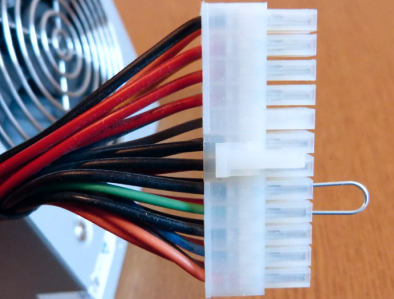
При использовании блока в качестве отдельного источника, рекомендуется припаять контакты и в перемычку встроить кнопку для простоты включения или выключения элемента.
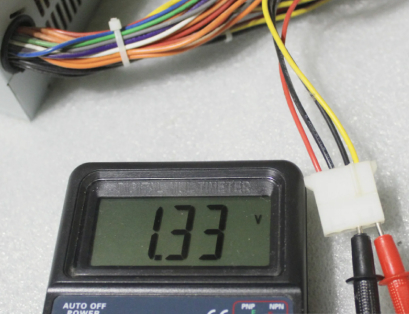
Работоспособность БП мастер проверяет при помощи вольтметра, замерив выходное напряжение на коннекторах под нагрузкой. Для этого к нему придется подключить дополнительный прибор, например, кулер, автомобильную лампу накаливания, неиспользуемый винчестер и пр.
К каждому разъему подключен провод определенного цвета, что позволяет рассчитать допустимый уровень отклонения от нормы (не больше 5%). Если значение, показанное вольтметром, отличается от допустимого, блок питания подлежит замене. Ниже приведена норма напряжения для проводов:
- черный (он же общий, «земля», GDN, Ground) 0В;
- красный +5В;
- оранжевый +3,3В;
- желтый +12В;
- белый -5В;
- синий -12В;
- зеленый +5 Power_ON;
- серый +5 Power_good;
- фиолетовый +5 Stand by.
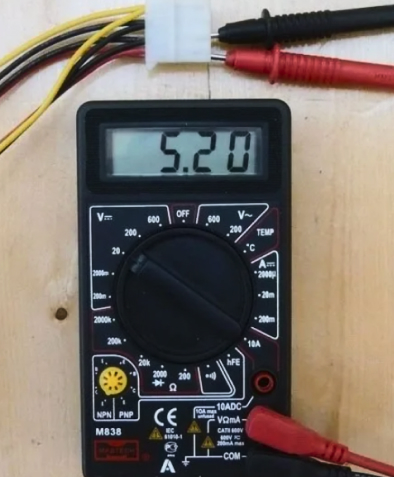
Да, напряжение может быть отрицательным. В современных устройствах эти контакты не задействованы, но в блоке питания присутствуют. Ранее -5В использовали только для интерфейса ISA (подключение плат расширения), -12В – для RS-232, который сейчас заменил USB.
Здесь особое внимание нужно обратить на напряжение серого провода. Power_Good или PWR_ОК формируется только в том случае, когда на остальных контактах напряжение в норме.
В схеме мониторинга он читается как контрольный сигнал «Питание в норме». В редких случаях может наблюдаться отсутствие сигнала Power_Good при соблюдении нормативных показателей на других проводах. BIOS воспринимает это как поломку источника питания и не дает команду на запуск ОС. Потребуется проверка внутренней схемы, лучше с привлечением опытного специалиста.
Включение блока питания без компьютера
Чтобы сымитировать подключение БП к материнской плате, подойдет скрепка или небольшой кусок медной проволоки. Этот материал хорошо проводит электричество, поэтому можно использовать его в качестве перемычки для запуска блока питания компьютера.
Далее в 20-ти или 24-х контактном коннекторе (может быть 20+4) один конец проволоки ставится в контакт №4, к которому подходит провод зеленого цвета. Это контакт Power_ON (PS-ON), на который приходит сигнал с материнской платы. Второй конец проволоки нужно вставить в 5-й контакт, он же черный (заземление).
Перед включением нужно подсоединить к БП дополнительное устройство, например, HDD или SSD. Когда после запуска блока питания вентилятор на нем стал крутиться, а подключенный винчестер стал нагреваться, то перемычка установлена верно. На этом этапе утверждать, что блок исправен рано, требуется дополнительная проверка вольтметром.
Если собранная конструкция, предназначенная для запуска БП без материнки, не работает, есть несколько вариантов, где искать проблему:
- Сетевой шнур (переломан или повреждена изоляция).
- В розетке отсутствует напряжение 220В.
- Нет напряжения на контакте №9, к которому подходит провод фиолетового цвета. На схеме он обозначается как SB (Stand-by), нужен для питания ШИМ-микросхемы. Другими словами, без него включение питания компьютера с клавиатуры, модема или по сигналу с сетевой карты становится невозможным. На нем должно присутствовать напряжение, даже когда ПК выключен.
- Компонент сломан либо допущена ошибка при замыкании контакта.
Запуск БП без ПК
Многих волнует вопрос о возможном негативном влиянии такой проверки на комплектующие компьютера. Чтобы на него ответить, нужно понимать принцип работы блока питания.
В каждом источнике питания есть специальный узел, в котором (если он запитан от электросети) поддерживается дежурное напряжение +5В. Это нужно для того, чтобы узел включения получал питание от «материнки». Когда пользователь нажимает на кнопку запуска, плата дает команду на запуск БП. Он, в свою очередь, выставляет на шинах нужное напряжение. Когда процесс завершен успешно, компьютер получает разрешение на запуск.
Поскольку установка и снятие перемычки фактически имитирует нажатие кнопки включения на системном блоке, то вреда для детали от такой проверки нет.
Запуск компьютерного блока питания
При запуске детали отдельно от ПК нужно помнить важный нюанс. Порядок подключения должен быть следующим:
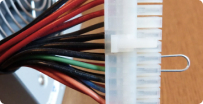
1. Установка перемычки.
Сначала вы устанавливаете и надежно фиксируете перемычку.
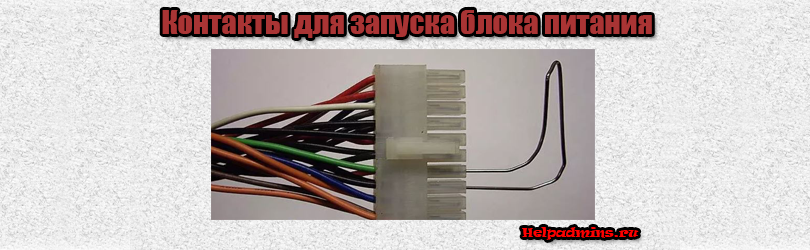
Контакты включения на компьютерном блоке питания
Для многих достаточно опытных пользователей персональных компьютеров не секрет, что любой блок питания может быть запущен без материнской платы путем соединения определенных контактов на главной 20/24 пиновой фишке.
Такая потребность может возникнуть тогда, когда нужно проверить работоспособность блока в ситуациях, в которых системник не реагирует на нажатие кнопки включения. Ведь именно он является первым подозреваемым в таких случаях.
В данной статье мы расскажем какие провода нужно замкнуть, чтобы компьютерных блок питания запустился.
Какие контакты замкнуть для запуска блока питания?
Если нужно узнать работоспособность блока, то лучший способ это сделать – его принудительный запуск. Несмотря на то, что в случаях, когда нет реакции на нажатие кнопки включения системного блока, могут быть виновниками и кнопка включения и даже материнская плата.
Итак, для начала полностью обесточиваем блок. То есть вытаскиваем провод, идущий в розетку. После этого берем кусок проволоки или скрепку.
Далее соединяем контакт зеленого провода с любым черным. Выглядит это вот так:
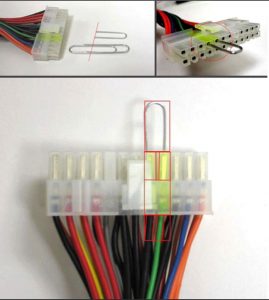
Зеленый провод – пусковой. Его нужно замкнуть с любым черным.
Вот так это выглядит на схеме:
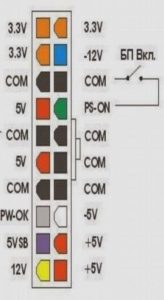
Распиновка 20 пинового разъема блока питания
После того, как контакты замкнуты можно вставлять кабель питания в розетку. Обратите внимание, что если на задней стенке есть кнопка, она также должна быть включена.
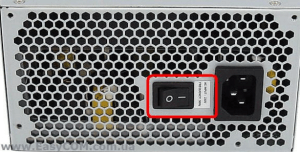
Кнопка включения на блоке питания
Если блок рабочий, то признаком этого будет включение вентилятора охлаждения на нем.
Лучшая благодарность автору — репост к себе на страничку:
PC Power Supply/ru

Некоторые схемы электроники RepRap уже готовы к использованию со стандартным блоком питания ATX. Это значит, достаточно подключить разъем питания и плата готова к работе. На снимке RepRap подключен к питанию 20-ти контактным разъёмом ATX (от БП «мама») и 24-х контактным (на плате «папа»). Работают любые комбинации разъемов ATX20 и ATX24.
Базовая нагрузка

Многие блоки питания ПК (не все) требуют базовой нагрузки на шине 5V для правильной работы. Проверенный метод получить нагрузку — подключить CD-ROM или 12В лампочку (на шину 5V, см. рисунок) Проверить нужна ли базовая нагрузка на конкретном БП легко — просто попробовать запустить без неё. Если даже небольшая нагрузка на шину 12V вызывает выключение блока питания — базовая нагрузка нужна. Также она не повредит в любом случае.
Список плат поддерживающих БП ПК
- Generation 7 Electronics
- Generation 3 Electronics
Обязательные минимальные характеристики
Есть одна сложность, некоторые БП с идентичными спецификациями работают лучше, чем другие. Некоторые регуляторы напряжения внутри БП по-видимому, являются причиной проблем с контролем температуры горячего стола. Это происходит из-за того, что для контроля температуры горячего стола нагревательный элемент включается и выключается с большой частотой (ШИМ).
Подключение блока питания
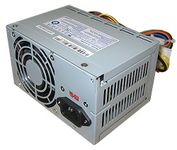
Есть три типа распространенных блоков питания ПК. Примечания по использованию каждого приведены здесь. Как правило, нужно всего лишь подключить черный провод (земля) и желтый (+12V) на RepRap. Для обеспечения бОльшего тока хорошей идеей будет подключить несколько черных проводов сразу, чтобы обеспечить заземление, и несколько желтых проводов сразу, чтобы обеспечить +12 В. Проверьте наклейку на блоке питания — силу тока для шины +12V. Это, как правило, 8А и более для современного питания. RepRap нуждается по крайней мере в 5 амперах (больше, если вы хотите использовать горячий стол), так что не используйте БП меньшей мощности.
Color coding
Цветовое кодирование универсально для всех блоков питания:
- Черный: Земля
- Красный: +5V
- Желтый: 12V
- Оранжевый: +3.3V
- Белый: -5V (отсутствует на некоторых новых БП)
- Голубой: -12V
- Серый: Индикатор питания
- Пурпурный: standby power output (не нужен для RepRap)
- Зеленый: power on input.
Блоки питания типа AT

Это самый древний тип компьютерных БП. У них два 6-контактных разъёма, которые подключаются к материнской плате рядом друг с другом. Для их работы нет никаких специальных требований. Они самые простые в использовании.
«Классика» Блоки питания типа ATX

Такой БП можно идентифицировать по 20-ти контактному двухрядному разъему с ключом, который подключается к материнской плате. Чтобы заставить работать БП ATX нужно замкнуть зеленый провод из разъема материнской платы на любой черный. Хорошей идей будет поставить выключатель питания. Контакт 3.3V сигнала управления нужно подключить +3.3V. Это коричневый или оранжевый провод на 11-м контакте.
Контакты
На большинстве разъемов есть номера контактов сверху, но если их нет, если смотреть сверху, с ключом, направленным вниз, контакт 1 находится в верхнем левом углу. Номер контакта возрастает слева направо в верхнем ряду (контакты с 1 по 10), а затем также слева направо в нижнем ряду (контакты 11 до 20).
01 +3.3V (оранжевый) 02 +3.3V (оранжевый) 03 Земля (черный) 04 +5Vdc (красный) 05 Земля (черный) 06 +5Vdc (красный) 07 Земля (черный) 08 PWR-OK (серый) Сигнал готовности источника питания 09 +5V (пурпурный) Подпитка в режиме Standby (10mA max). 10 +12V (желтый) 11 +3.3V (оранжевый, brown is 3.3Vdc sense) 12 -12V (голубой) 13 Земля (черный) 14 PS-ON (зеленый). Запуск БП 15 Земля (черный) 16 Земля (черный) 17 Земля (черный) 18 -5V (белый) 19 +5V (красный) 20 +5V (красный)
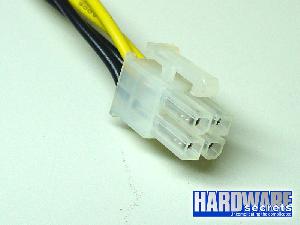
ATX блоки питания бывают с 2×2 разъемом для процессора. Его тоже можно использовать.
note: Разъем питания процессора, как правило, соединен со второй шиной питания, в то время как основной (материнской платы) обычно подключен к первой шине.
Блоки питания типа ATX 2

Эти источники питания можно идентифицировать по 24-х контактному двухрядному разъему с ключом, который подключается к материнской плате. Следует отметить, что нумерации на разъеме могут варьироваться, на некоторых, они нумеруются прямо 1-24, на других первоначальных 20 пронумерованы, а дополнительные 4 пронумерованы отдельно. Приведенных ниже инструкциях предполагается 1-24 нумерация.
Как и в случае ATX, для запуска нужно замкнуть зеленый провод (контакт 16) из разъема материнской платы на любой черный (обычно контакт 15).
There may also be additional sense wires that need to be connected to the corresponding voltage. These are usually thinner wires, and should be connected to a wire of the same colour that they are connected to in the connector assembly. A common one is pin 13 (оранжевый or brown) to 3.3V (оранжевый). Тут также могут быть дополнительные контакты сигналов управления, которые должны быть подключены к соответствующим напряжением. Они обычно более тонкие, и должны быть подключены к проводу того же цвета. Распространенным является вывод 13 (оранжевый или коричневый) на 3,3 (оранжевый).
Контакты
01 +3.3V (оранжевый) 02 +3.3V (оранжевый) 03 Земля (черный) 04 +5Vdc (красный) 05 Земля (черный) 06 +5Vdc (красный) 07 Земля (черный) 08 PWR-OK (серый) 09 +5V VSB standby Voltage (пурпурный) 10 +12V (желтый) 11 +12V (желтый) 12 +3.3V (оранжевый, brown is 3.3Vdc sense) 13 +3.3V 14 -12V (голубой) 15 Земля (черный) 16 PS-ON (зеленый) 17 Земля (черный) 18 Земля (черный) 19 Земля (черный) 20 -5V (белый) 21 +5V (красный) 22 +5V (красный) 23 +5V (красный) 24 Земля (черный)
Отладка
Некоторым источникам питания нужна нагрузка для запуска. Так что без RepRap БП может не запуститься. Если вы хотите проверить БП перед подключением, подсоедените потребитель (например, лампочку или резистор). Также, возможно, потребуется нагрузка на линии 5В. См. Balancing_ATX_Supplies.
Измерение напряжения
Провод +3.3 VDC (коричневый или оранжевый) подключается к оранжевому +3.3 VDC контакт 11 разъема питания (контакт 13, если 2×12). Эти провода, как правило, более тонкие (22 AWG), чем провода питания (16 или 18 AWG) их цель — мониторинг напряжения на разъеме, чтобы обеспечить обратную связь для компенсации напряжения питания.
Если ваш БП имеет два провода, прикрепленных к одному разъему питания материнской платы, оранжевый +3,3V и коричневый сигнальный провод на контакт 11 например, то эти два провода должны быть соединены.
Some power supplies may also have sense wires running to the +5 VDC and +12 VDC connector pins. Некоторые источники питания также могут иметь провода сигналов управления, идущие к +5V и +12V.
Провода сигналов управления легко отличить т.к. они более тонкие и того же цвета, как и провода питания. Как и 3,3 провод сигнала управления, эти дополнительные провода должны быть подключены к соответствующим линиям питания. Несоблюдение последнего может привести к тому, что БП будет выключаться сразу после запуска.
Создание бюджетного БП
Как переделать БП компьютера ATX в блок питания RepRap
БП компьютера стоит около $15, а за лабораторный придется отдать $100 или больше! БП ATX, который можно найти в любом старом компьютере, легко переделать в БП пригодный для RepRap, с большими выходными токами, защитой от короткого замыкания, и очень точной регулировкой напряжения.
Перед тем, как начать, убедитесь, что у вас импульсный источник питания и он соответствует необходимой вам силе тока. Это важно, если вы используете двигатели с высоким крутящим моментом NEMA 17 или NEMA 23. Скорее всего подойдет БП выдающий ток 15 А (или больше) на шину +12V. PC совместимые источники питания мощностью 300 Ватт и выше как правило подходят. Следует отметить, что Godzilla RepRap использует 5 NEMA 17 и требует 22 ампера. Всегда проверяйте достаточна ли мощность БП для выбранных потребителей.
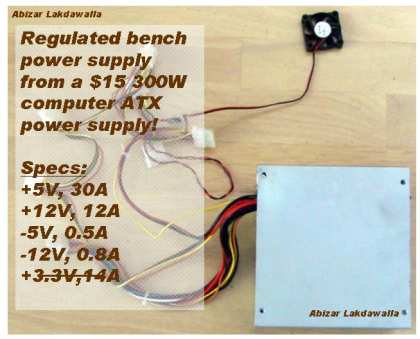
- Вырубаем питание ПК (предварительно распечатав эту инструкцию =D), отключаем силовой кабель, открываем корпус ПК, отсоединяем разъемы питания
- Откручиваем винты, которые крепят БП к корпусу ПК, вынимаем БП из корпуса.
- Отрезаем разъемы (можно оставить, как запчсати на будущее).
- Снимаем остаточный заряд, удалив изоляцию с черного и красного провода и соединив их между собой.
- Теперь нужны дополнительные детали, например, следующее: клеммы, светодиод с ограничительным резистором, переключатель, мощный резистор (10 Ом, 10 Вт или больше) и термоусадочная трубка.

- Откройте блок питания, удалив винты, фиксирующие его верх и низ.
- Соедините провода одинакового цвета вместе. ВАЖНО: Убедитесь, что коричневый провод сигнала управления соединен с оранжевым. Если это так, блок питания, стабилизирует выходное напряжение в зависимости от нагрузки.

- Цветовой код для проводов: красный = +5 V, черный = 0V, желтый = +12V, синий =-12V, коричневый = управляющий сигнал (связать с 3,3V), оранжевый = 3,3 V, фиолетовый = +5V Standby (не используется), серый = питание включено, и зеленый = включение.
- Drill holes in a free area of the power supply case by marking the center of the holes with a nail and a tap from the hammer. Use a dremel to drill the starting holes followed by a hand reamer to enlarge the holes till they are the right size by test fitting the binding posts. Also drill holes for the power ON LED and a Power switch.
- Просверлите отверстия для клемм в свободном месте корпуса блока питания, отметив центр отверстия с гвоздем и накернив. Также просверлить отверстия для индикатора и выключателя.

- Вставьте клеммы в соответствующие отверстия и закрепите гайкой сзади.

Be careful, some labels are switched here!
- Соедините все остальное вместе.
- Подключите один из красных проводов на силовой резистор, все остальные красные провода к красной клемме;
- Подключите один из черных проводов на другой контакт силового резистора, один черный провод с резистором (330 Ом), подключите на анод светодиода, один черный провод к выключателю, все остальные черные провода к черной клемме;
- Подключите белый провод к клемме -5V, желтый провод к клемме +12V, голубой провод к клемме -12V, серый к катоду светодиода;

-
- Подключить зеленый провод к другому выводу выключателя, и соединить оранжевый с коричневым.
-
- Убедитесь, что контакты хорошо изолированы в термоусадочную трубку.
- Организация проводов с помощью голубой изоленты

- Убедитесь, что все соединения сделаны качественно. Зафиксируйте индикатор в корпусе каплей суперклея. Закройте крышку БП.
- Подключите шнур питания к БП розетке переменного тока. Включите штатный переключатель на блоке питания. Должен загореться индикатор. Если это не так, включите новый переключатель. Проверьте все цепи с помощью лампы на 12В.

- ОПЦИОНАЛЬНО: Если не нужен дополнительный выключатель (стэнд-бай режим), просто соедините зеленый и черный провода. Если вам также не нужен индикатор, просто игнорировать серый провод. Отрезать и изолировать его от остальных.
- В старых блоков АТХ, коричневый провод сигнала управления должен быть подключен к 5V, для работы блока питания.
- В некоторых случаях, вы можете обнаружить, что нет никакого коричневого провода. Тем не менее, если есть разъем материнской платы ATX, можно увидеть, какой провод на его месте (вывод 11.) Если не коричневый, этот провод, вероятно, оранжевый.
- Если блок питания не работает, то есть, не горит индикатор, убедитесь в том, что вентилятор включается. Если вентилятор в работает, то индикатор мог быть подключен неправильно (не в той полярности). Откройте корпус источника питания и поменяйте пурпурный или серый провода местами.
- Если вы не уверены в исправности БП, проверьте его работоспособность подключив к ПК, можно померить напряжение на дополнительных разъемах.
- Силовой резистор должен быть установлен на металлическом корпусе, так он лучше охлаждается.
- Не стесняйтесь добавлять некоторые Pizzaz в серую коробку.
- Вы также можете преобразовать это питание — но это уже другая статья (подсказка: использовать 317 IC с силовым транзистором).
- Напряжения, который может выдать данное устройство 5В (+5, 0), 7В (+12, +5), 10В (+5, -5), 12В (+12, 0,) 17В (+5, — 12) и 24 (+12, -12), этого должно быть достаточно для большинства электрических испытаний.
- Вы можете добавить клемму 3,3 вольта от оранжевого провода (убедитесь, что коричневый провод остается подключенным), но нужно учитывать, что они имеют такую же выходную мощность, как 5 вольт, и при этом вы не должны превышает общую выходную мощность этих двух выходов.
Предупреждения
- Напряжение может убить. Убедитесь, что вы удалили шнур питания, прежде чем делать преобразования и разрядили конденсаторы, замкнув +5 V на массу.
Что вам потребуется
- Старый компьютерный БП ATX 250W, 300W или 400W.
- Кусачки, плоскогубцы, дрель, развертка, припой, паяльник, изолента и термоусадка.
- Клеммы, светодиод, резистор для светодиода, силовой резистор, выключатель.
Упрощение частых преобразований
Для предотвращения спутывания проводов, есть несколько способов описанных далее, используйте их, как только убедитесь в работоспособности вашего БП.

When in doubt, use duct tape.
- Фичи по дизайну.
- Используйте изоленту, чтобы избежать любых возможных замыканий. Не закрывайте воздухозаборники, БП необходим поток воздуха.
- Убийственного размера переключатель для легкого доступа.
- Вентилятор на этом 250w блоке питания очень тихий, так что светодиод был добавлен для демонстрации включения.
- Неиспользованные провода можно оставить (упаковать в коробку), если они потребуются в дальнейшем, а можно отрезать заизолировав концы.
- Простое подключение к RepRap оригинальным разъемом Molex.
- Кабельные стяжки фиксируют Molex разъем, чтобы избежать их отрыва при отключении проводов.

Dual switch wiring schematic
- Проводка
- Можно использовать общую кнопку для включения и выключения.
- Обрыв линии 12v выключает питание на несколько миллисекунд быстрее т.к. некоторый заряд остается в конденсаторах. Но если у вас нет двойного переключателя и действительно хотите его использовать, просто оставте линию 12v.
- Если у вас есть разъем Molex мама, вы можете использовать разъем Molex на блоке питания непосредственно для простого подключения и выключения.
- Запомните, нужно испытать конструкцию с помощью вольтметра до подключения к RepRap!
- Другие идеи
- Add a trip safe wire connector to the RepRap, so if you do trip you won’t destroy the electronics.
- Make several switches and connectors so you can connect more machines to one PSU.
- More duct tape.
Retrieved from «https://reprap.org/mediawiki/index.php?title=PC_Power_Supply/ru&oldid=190240»
- Tutorials
- Power Supply/ru