Как понять результаты колориметра?
Колориметр (от лат. color – цвет и от греч. metreo – измеряю) – прибор для измерения характеристик цвета света (не путать с калориметром – прибором для измерения количества теплоты). Существуют колориметры двух типов. Трёхцветные колориметры служат для количественного выражения цвета в виде набора трёх чисел – основных компонентов цвета. Они представляют собой интенсивности световых потоков трёх основных цветов (красный, зелёный, синий), дающих при их смешении цвет, неотличимый от измеряемого. Результаты фиксируются на трёх шкалах колориметра.
Здесь должен быть рисунок
В простейшем колориметре, называемом диском Максвелла, смешение основных цветов происходит при быстром вращении трёхцветного диска и восприятии глазом образовавшегося смешанного цвета. Регулировкой размера каждой цветной части диска добиваются, чтобы при его вращении воспринимаемый цвет не отличался от цвета образца, помещённого в центр диска.
Здесь должен быть рисунок
В наши дни более распространены колориметры, в которых смешение цветов осуществляется освещением белой поверхности тремя световыми потоками с различными цветовыми характеристиками, а вклад каждого потока в получаемый цвет регулируется изменением его интенсивности. Описанный колориметр, а также диск Максвелла, относятся к так называемым визуальным колориметрам. Их достоинства – простота измерений. Недостаток – субъективная оценка наблюдателем тождества цветов, которая может зависеть от особенностей зрения наблюдателя (см. фото справа).
Здесь должен быть рисунок
Концентрационные колориметры используют для определения концентраций веществ в их окрашенных растворах, образующихся в результате специально проводимых химических реакций. Действие таких колориметров основано на зависимости степени поглощения света определённой длины волны (то есть определённого цвета) от концентрации того или иного вещества в растворе. Поглощение света в исследуемой жидкости сравнивается с поглощением в эталонном растворе (с известным содержанием компонента), после чего по известному в оптике закону Бугера-Ламберта-Бера рассчитывается измеряемая концентрация анализируемого вещества. Точность таких измерений чрезвычайно высока: погрешность не превосходит 0,01-0,001 моль/литр.
Рассмотрим внутреннее устройство и принцип действия колориметра фотоэлектрического концентрационного КФК-2 (см. предыдущее фото) более подробно. Он предназначен для измерения светопропускания, оптической плотности и концентрации окрашенных растворов и рассеивающих смесей в области спектра 315-980 нм. Оптическая схема этого фотоколориметра представлена на чертеже.
Свет от малогабаритной лампы (1) проходит последовательно через систему линз со щелью (2,3,4,5) теплозащитный (6), нейтральный (7) и цветной (8) светофильтры, ограждаюющие стёкла (9,11), а между ними – специальный сосуд (оптическую кювету) с исследуемым раствором (10) и попадает на улавливающий фотоэлемент (12), создающий слабый или сильный фототок в зависимости от количества попадающего на него света. Смена сосудов с эталонным и исследуемым растворами в этом колориметре производится лаборантом вручную, а измерение светопропускания производится косвенно – по показаниям миллиамперметра.
Концентрационные колориметры могут быть не только селективными, когда из белого света лампы конкретный (один) цвет выделяется светофильтром, но и спектральными, когда белый свет лампы разлагается призмой в спектр, проходит через кювету с исследуемым раствором и «считывается» фотоэлементом. Во втором случае могут использоваться три отдельных фотоэлемента с цветными светофильтрами (соответствующими основным цветам) или же один фотоэлемент, перед которым последовательно устанавливаются три светофильтра.
Фотоэлектрические колориметры различных типов применяются в химических лабораториях для измерения концентраций различных веществ и/или примесей в них, а также в промышленности для контроля цвета источников света (ламп, осветителей), оттеночных красителей и красок, оптических светофильтров и/или отражающих материалов, экранов цветных телевизоров и/или мониторов и многих-многих других изделий.
- Ответ пока никому не понравился
sda 10 декабря 2014
Основное преимущество колориметра — его простота и низкая цена. Но как следствие низкой цены, светофильтры, используемые в этих колориметрах, имеют очень далеки от идеальных характеристики (функции, описывающие возможности светофильтров, существенно отличаются от CIE standard observer color matching functions), а это может приводить к существенным ошибкам измерений. Эти ошибки можно как-то минимизировать за счет 3х3 XYZ matrix (матрицы коррекции). Заводские матрицы коррекции является или в самом колориметре, или в драйвере колориметра.
Для колориметра i1 Display 2 производитель указывает только два вида поддерживаемых мониторов (две матрицы коррекции): LCD, CRT, но не уточняет технологии изготовления LCD-мониторов и тип подсветки жидких кристаллов LCD-монитора.
Для колориметра i1 Display Pro производитель указывает тип подсветки жидких кристаллов LCD-монитора: CCFL, Wide Gamut CCFL, White LED, RGB LED, OLED, Plasma, Projector, RG Phosphor, но не указывает технологию изготовления LCD.
Но поскольку точность калибровки / профилирования зависит от спектральных характеристик первичных цветов монитора (display primaries), а для каждого монитора эти характеристики могут быть разные (даже для мониторов одной модели), ни заводская матрица коррекции не может быть идеальной для всех мониторов.
Мониторы отличаются: 1) технологии изготовления LCD-мониторов (IPS, PLS, PVA, MVA, TN + film); 2) типом подсветки жидких кристаллов LCD-монитора (CCFL, Wide Gamut CCFL, White LED, RGB LED, GB LED, MG LED); 3) управляющей электроникой; 4) индивидуальными различиями (другие спектральные характеристики блока подсветки жидких кристаллов дисплея, другие пользовательские настройками в меню монитора и т.д.).
К сожалению, производители колориметров не учитывают все эти особенности. Точность колориметра можно повысить только с помощью спектрофотометра.
Спектрофотометр используется для определения цвета путем замера спектральных данных.
Для разложения света на спектр спектрофотометр X-Rite i1 PRO содержит голографическую дифракционную решетку, а для замера спектра — массив фотодиодов (до 128 фотодиодов). Шаг спектральных измерений 10 нанометров. Спектрофотометр X-Rite i1 PRO измеряет уровень энергии каждой длины волны для диапазона: 380-730 нанометров (380, 390, 400, 410, 420, 430, 440, 450, 460, 470, 480, 490, 500, 510, 520, 530, 540, 550, 560, 570, 580, 590, 600 , 610, 620, 630, 640, 650, 660, 670, 680, 690, 700, 710, 720, 730).
Итак, на выходе из спектрофотометра получим спектральные данные (Spectral Power Distribution curve).
Cпектральни данные передаются программному обеспечению спектрофотометра. Программное обеспечение сопоставляет Spectral Power Distribution curve и CIE standard observer color matching functions (цветные возможности человеческого зрения описывают теоретические кривые, называются CIE standard observer color matching functions), и вычисляет тристимульни значение CIE XYZ.
Перед началом работы спектрофотометр X-Rite i1 PRO калибруется по специальной «референсной» керамической пластинке (которая размещается на специальной подставке).
Color Rendering Index (CRI) — индекс цветопередачи, коэффициент цветопередачи.
Определяется как мера степени отклонения цвета объекта, освещенного данным источником света, от его цвета при освещении эталонным источником света такой же цветовой температуры.
Стандартизированные углы обзора: CIE 1931 2 °; CIE 1964 10 °; Stiles and Birch 1955 2 °; Judd and Voss 1978 2 °; Shaw and Fairchild 1997 2 °.
DeltaE — единица измерения различия между двумя цветами, расстояние между двумя цветами, рассчитанная в трехмерном рабочем пространстве CIELAB. Есть несколько формул deltaE. Стандартная — deltaE (CIE1976). Другие формулы: deltaE (CIE1994), deltaE (CIE2000), deltaE CMC (1: 1), deltaE CMC (2: 1).
3D LUT В некоторых новых профессиональных мониторах EIZO, NEC, LaCie, Quato вместо обычного 1D LUT может использоваться 3D LUT, что дает определенные преимущества. 3D LUT можно создавать для некоторых программ. В отличие от традиционного 1D LUT (где фактически используется три отдельных LUT: один для Red, один для Green, и один для Blue) в 3D LUT используется единая трехмерная внутренняя таблица коррекции цветов. 1D LUT может контролировать только gamma, RGB balance (grey scale) и white point. Но не может контролировать цветовой охват монитора или какие нелинейные атрибуты монитора (например saturation). 3D LUT позволяю точно контролировать gamma, RGB balance (grey scale) и white point, но кроме этого способен контролировать нелинейные атрибуты монитора (например saturation) и способен привести монитор в целевой цветового пространства.
Стандартизированные углы обзора: CIE 1931 2 °; CIE 1964 10 °; Stiles and Birch 1955 2 °; Judd and Voss 1978 2 °; Shaw and Fairchild 1997 2 °.
DeltaE — единица измерения различия между двумя цветами, расстояние между двумя цветами, рассчитанная в трехмерном рабочем пространстве CIELAB. Есть несколько формул deltaE. Стандартная — deltaE (CIE1976). Другие формулы: deltaE (CIE1994), deltaE (CIE2000), deltaE CMC (1: 1), deltaE CMC (2: 1).
3D LUT В некоторых новых профессиональных мониторах EIZO, NEC, LaCie, Quato вместо обычного 1D LUT может использоваться 3D LUT, что дает определенные преимущества.
3D LUT можно создавать для некоторых программ.
В отличие от традиционного 1D LUT (где фактически используется три отдельных LUT: один для Red, один для Green, и один для Blue) в 3D LUT используется единая трехмерная внутренняя таблица коррекции цветов.
1D LUT может контролировать только gamma, RGB balance (grey scale) и white point. Но не может контролировать цветовой охват монитора или какие нелинейные атрибуты монитора (например saturation).
3D LUT позволяю точно контролировать gamma, RGB balance (grey scale) и white point, но кроме этого способен контролировать нелинейные атрибуты монитора (например saturation) и способен привести монитор в целевой цветового пространства.

European Color Initiative (ECI) — Европейская комиссия по цвету. ECI была основана в 1996 году в городе Гамбург (Германия) по инициативе издательств Bauer, Burda, Gruner + Jahr и Springer.
Fogra Forschungsgesellschaft Druck e.V. — Ассоциация исследований печатных технологий. Имеет собственный исследовательский институт. Находится в городе Мюнхен (Германия). Gamma (гамма) — параметр контролирует скорость, с которой яркость теней нарастает от черного до белого. Определяет каким будет изображение: темнее или наоборот, светлее. Влияет на кажущуюся контрастность изображения.
International Color Consortium (ICC) — Международный консорциум по цвету. Разработал описание стандарта для цветовых профилей. Учредители: Adobe, Agfa, Apple, Kodak, FOGRA, Microsoft, Silicon Graphics, Sun Microsystems, Taligent. Впоследствии консорциум расширился и сейчас насчитывает более 60 участников.
ISO (The International Organization for Standardization) — международная организация по стандартизации.
Метамеризма — явление, когда два разных по спектру цветовых образца (два метамерные цвета) воспринимаются одинаково (как один цвет) при данном осветители. При другом осветители эти же два метамерные цвета будут выглядеть как различные цвета. Индекс метамеризму — численная оценка цветовой различия между двумя различными по спектру цветовыми образцами (двумя метамерными цветами), при изменении осветителя.
Optical Brightening Agent Оптический отбеливатель, Optical Brightening Agent (OBA) — добавка, добавляются в бумагу для повышения визуальной белизны бумаги. OBA поглощает ультрафиолетовую (УФ) составляющую света, падающего на бумагу, и возвращает световую энергию уже в фиолетово-синей части спектра. Человеческий глаз это небольшое «подсинивание» воспринимает как настоящий белый.
Tone stability Стабильность цветового тона (tone stability) — явление, когда один и тот же цветовой образец при различных условиях освещения имеет разный цвет (с учетом адаптации).
UGRA (Swiss Center of Competence for Media and Printing Technology) — швейцарская организация, уже более 50 лет проводит исследования и разрабатывает стандарты для полиграфической промышленности.
- Ответ пока никому не понравился
Как настроить спектрофотометр?

В современных спектрофотометрах можно выбрать любой стандартизированный (A, C, D50, D65, F2, F7, F11) освещения. и находятся в приборе в виде интегральных кривых, что позволяет наиболее точно измерять цвета, адаптируя их к нужным условиям освещения.
Многие цвета при смене а освещения могут выглядеть по-разному, этот эффект называется метамеризм. Выбирая тот или иной освещения в спектрофотометре, можно увидеть, как изменится цвет.
Стандарт ISO определяет тип освещения для полиграфии как D50, что приблизительно соответствует дневному свету в полдень. В других отраслях промышленности используются другие стандарты подсветки, которые также могут поддерживаться вашими приборами и ПО.
Угол обзора меняется от отрасли к отрасли: для печатных материалов ISO определяет угол 2 градуса. В некоторых приборах тип подсветки и угол обзора объединены в один параметр. Обычно это выглядит как «D50 2-degree».
X-Rite i1Pro 2 получил престижную международную награду
«iF product design award»
Поскольку печатные краски полупрозрачны, прибор считывает оптическую плотность не только краски, но и бумаги.
Восприятие такого сложного феномена, как белизна зависит не только от общего количества отраженного света, но и от его спектрального состава. Большинство людей воспринимают белые материалы с синеватым оттенком как более белые. Поэтому очевидно, что оценка белизны должна учитывать цветовые характеристики образца материала и базироваться на цветовых измерениях.
В некоторых регионах (например, в Европе) печатники измеряют плотность в режиме «минус-бумага», чтобы устранить переменную бумаги, измеряя только толщину слоя краски. Печатники Северной Америки обычно пользуются режимом абсолютных значений плотности, в котором измеренная величина включает оптическую плотность и краски, и бумаги. При измерении цвета (L*a*b*) всегда объединяются измерения краски и бумаги.
Поскольку фон может влиять на результаты измерений, фоновые цвета также включаются в стандарт ISO. Некоторые спецификации, такие как измерения плотности и двухсторонней печати, требуют черного фона. Другим требуется белый. ISO определяет значения L*a*b* для черного и белого фона, а G7 дает целевые значения на основе белого фона. Выясните, что лучше всего подходит вашим приложениям, и убедитесь, что используете правильный набор параметров для вашего фона.
Поскольку цвет фона может значительно влиять на измерения, ISO 13655 устанавливает процедуру измерений. Например, если красочная лаборатория предлагает целевые измерения для заказанного клиентом специального цвета на белом фоне, а в печатном цеху измерения ведутся на черном, печатнику следует отрегулировать параметры машины, чтобы сделать значения как можно ближе друг к другу.
Каким бы удобным это ни казалось, никогда не измеряйте цвет в стопе печатных листов. Пользуйтесь черным фоном.
Менее 1 секунды время измерения
с помощью X-Rite eXact
4. Status T и Status E
Если вы измеряете плотность, существует несколько стандартов подсчета плотности, которыми вы можете воспользоваться: Status T, Status E, Status A и Status I. Северо-американский стандарт измерения плотности для полиграфии – Status T, а европейский – Status E.
5. Размер апертуры
Выбор апертуры спектрофотометра основывается на размере измеряемого участка и линиатуры растра.
- Апертура 1,5 мм: рекомендуется для участков 2-3 мм с линиатурой 69 линий/см или выше.
- Апертура 2 мм: рекомендуется для участков 3-5 мм с линиатурой 52 линий/см или выше.
- Апертура 4 мм: рекомендуется для участков 5-7 мм с линиатурой 26 линий/см или выше.
- Апертура 6 мм: рекомендуется для участков 7 мм или выше.
Рис. 1. Выбор апертуры спектрофотометра
6. Будьте последовательны
Выбрав правильные параметры для измерения цвета, убедитесь, что все ваши приборы и ПО настроены одинаково, иначе вас ожидает конфликт результатов.
Среди инструментов контроля цвета cпектрофотометры – самые точные приборы. Используя спектрофотометры со специализированным программным обеспечением (таким, как X-Rite iQC Print, InkFormulation и NetProfiler), можно не только улучшить и систематизировать процесс контроля качества цвета, но и создавать рецептуры цвета, учитывая существующие остатки красок.
Cпектрофотометр X-Rite i1Pro 2
Какой комплект выбрать?
- i1Basic Pro 2 – доступный базовый комплект для калибровки мониторов и спектральных измерений тестовых шкал.
- i1Photo Pro 2 – специальное решение для профессионалов в цифровой фотографии. Предназначен для контроля цвета на всех этапах работы, начиная от цифровой фотокамеры и экрана монитора и заканчивая проектором и печатью на различных носителях.
- i1Publish Pro 2 – полноценная система калибровки и профилирования с максимальным набором функций для типографий различного уровня и репроцентров. Работает в цветовых пространствах RGB, CMYK и CMYK+4.
Особенности
- Измерения в 3-х различных режимах: M0 – стандартный света типа А, M1 – света типа D50, M2 – ультрафиолет
- Измерение функции компенсации оптического отбеливателя с помощью лишь одного портативного устройства и без замены фильтров
- Датчик обнаружения позиционирования для точного позиционирования прибора на специальных материалах и отпечатках с низким разрешением. Позволяет измерять поля меньших размеров (до 7мм) в ручном режиме
- Динамический УФ-фильтр, позволяющий вам задать режим измерения как с включенным, так и с выключенным УФ-фильтром
- Авто-диагностика дифракционной решетки с автоматической коррекцией в зависимости от показаний датчика при калибровке по белому эталону
- Температурная стабильность и высокий уровень воспринимаемой яркости дают высокую точность измерений в режиме эмиссии и качественные результаты калибровки и профилирования
- Расширенные возможности управления цветом на принтерах, использующих сольвентные чернила, и повышение точности измерений на неровных подложках.
Какую модель выбрать?
- eXact Densitometr – для классических денситометрических измерений в CMYK (оптическая плотность, баланс по серому, растискивание и т.д.).
- eXact Standart – денситометрические и спектрофотометрические измерения, включая Lab, dE. Поддерживает библиотеку цветов Pantone и функцию BestMatch.
- X-Rite eXact Advanced – максимальная функциональность для лабораторных измерений цвета и участков рецептирования красок.
Преимущества
- Интуитивный цветной сенсорный экран упрощает работу с прибором
- Сообщение pass/fail при сравнении измеренного значения цвета со стандартным (ISO, JPMA, G7 и PSO)
- Расширенные возможности прибора при использовании ПО X-Rite Color iQC Print, InkFormulation и NetProfiler
- Встроенный эталон белого для калибровки
- Встроенные библиотеки Pantone для быстрого доступа к специальным цветам
- Функция BestMatch для контроля цвета красок и плотности цвета с рекомендациями о том, как получить наилучшее цветовое соответствие
- Измерения в четырех режимах: M0, M1, M2 и M3 – с поляризационным фильтром
- Поставляется с различными апертурами (одна на выбор): 1,5 мм, 2 мм, 4 мм или 6 мм
- Возможно дооснастить eXact направляющей линейкой для быстрых сканирующих измерений.
Контакт: Александр Алещенко, (044) 490 9926, [email protected]
Как спектрофотометром i1 pro определить спектр лампы
Господа, может быть кто-нибудь знает, какая средняя продолжительность жизни спектрофотометра X-Rite i1 Pro? И, есть ли жизнь после смерти?)
| Меню пользователя Максим Добрый |
| Посмотреть профиль |
| Отправить личное сообщение для Максим Добрый |
| Найти ещё сообщения от Максим Добрый |
Регистрация: 13.05.2009
Адрес: Городок у Дона
Сообщений: 5,814
Репутация: 455
Максим Добрый, у этих приборов подсчитывается время свечения лампы.
А так — у нас один уже лет десять живет, и вроде работает до сих пор.
Резинка только с кнопки слезла примерно лет через пять после начала эксплуатации, а в остальном проблем пока не замечено.
| Меню пользователя Nikit0s |
| Посмотреть профиль |
| Отправить личное сообщение для Nikit0s |
| Найти ещё сообщения от Nikit0s |
Регистрация: 24.03.2016
Адрес: Россия
Сообщений: 142
Репутация: 3
Nikit0s, я и имел ввиду, срок жизни лампы. И можно ли потом её поменять?
| Меню пользователя Максим Добрый |
| Посмотреть профиль |
| Отправить личное сообщение для Максим Добрый |
| Найти ещё сообщения от Максим Добрый |
Регистрация: 25.07.2011
Сообщений: 36,899
Репутация: 622
Максим Добрый, лампа меняется
| Меню пользователя Chernov |
| Посмотреть профиль |
| Отправить личное сообщение для Chernov |
| Найти ещё сообщения от Chernov |
Регистрация: 19.10.2014
Адрес: Краснодар
Сообщений: 488
Репутация: 22
Сообщение от Максим Добрый
Господа, может быть кто-нибудь знает, какая средняя продолжительность жизни спектрофотометра X-Rite i1 Pro? И, есть ли жизнь после смерти?)
Господин Шадрин заявляет, что данный аппарат неубиваем и не имеет срока годности. Неоднократно он приводит в пример свой опыт использования прибора, который даже после грубых падений работает на 100%.
| Меню пользователя ФОТО lab |
| Посмотреть профиль |
| Отправить личное сообщение для ФОТО lab |
| Найти ещё сообщения от ФОТО lab |
Регистрация: 25.07.2011
Сообщений: 36,899
Репутация: 622
PRO2 аппарат интереснее, чем PRO. У второго метки на линейки, читает точнее.
| Меню пользователя Chernov |
| Посмотреть профиль |
| Отправить личное сообщение для Chernov |
| Найти ещё сообщения от Chernov |
Регистрация: 16.06.2012
Сообщений: 17,372
Репутация: 463
А к этой сменной лампе дают новую керамическую мишень для самокалибровки?
| Меню пользователя kefir |
| Посмотреть профиль |
| Отправить личное сообщение для kefir |
| Найти ещё сообщения от kefir |
Регистрация: 22.10.2012
Адрес: Алтай, деревня
Сообщений: 2,233
Репутация: 125
Сообщение от kefir
к этой сменной лампе дают новую керамическую мишень
Без надобности она, если только напрочь не повреждён керамический пятак. В этом случае только в режиме эмиссии работать, когда калибровка прибора идёт по «точке чёрного». За новой — только в ремонт на X-RITE и от 300 еуро (было лет 7 назад). Это при условии, что достучишься ещё до них. В своё время — ноль реакции получил по тех. поддержке. Просто НОЛЬ.
Сообщение от Максим Добрый
продолжительность жизни спектрофотометра X-Rite i1 Pro?
Писал уже в аналогичной теме.
2 прибора сдохли при 200-250 тыс. сек. пробега лампы. На практике/у клиентов встречал со сгоревшей лампой в 1 тыс. сек и вполне рабочий прибор с 900 тыс. пробегом. Всё на память — порядок такой. Т.е. никаких «средних» — всё от положения Луны.
Сообщение от Максим Добрый
есть ли жизнь после смерти?)
Свои ремонтировал в питерском Легионе лет 5 назад. По сумме в р-не 13 тыс. руб с доставкой. Гарантия месяц. Вроде как в московском Легионе тоже начали делать. Но в любом случае выяснять подобные вещи, потому как всё от наличия инженера зависит — видимо сертификация должна быть от X-Rite.
Приборы вполне живучи и 100% неисправного не встречал на своей практике и подобных отзывов не встречал. Был у клиентов 1 прибор с проблемами по кнопке — тупо пропаял. Ну и как выше описал, отсутствие лампы никак не мешает работе в режиме эмиссии. НИКАК. Т.е. монитор (проектор, телик) отстроить не проблема + замерить спектр света.
Сообщение от Chernov
У второго метки на линейки, читает точнее.
Наличие энкодера НИКАК не влияет на точность замера.
imho
| Меню пользователя avs60 |
| Посмотреть профиль |
| Отправить личное сообщение для avs60 |
| Найти ещё сообщения от avs60 |
Регистрация: 22.10.2012
Адрес: Алтай, деревня
Сообщений: 2,233
Репутация: 125
Сообщение от kefir
к этой сменной лампе дают новую керамическую мишень
Без надобности она, если только напрочь не повреждён керамический пятак. В этом случае только в режиме эмиссии работать, когда калибровка прибора идёт по «точке чёрного». За новой — только в ремонт на X-RITE и от 300 еуро (было лет 7 назад). Это при условии, что достучишься ещё до них. В своё время — ноль реакции получил по тех. поддержке. Просто НОЛЬ.
Сообщение от Максим Добрый
продолжительность жизни спектрофотометра X-Rite i1 Pro?
Писал уже в аналогичной теме.
2 прибора сдохли при 200-250 тыс. сек. пробега лампы. На практике/у клиентов встречал со сгоревшей лампой в 1 тыс. сек и вполне рабочий прибор с 900 тыс. пробегом. Всё на память — порядок такой. Т.е. никаких «средних» — всё от положения Луны.
Сообщение от Максим Добрый
есть ли жизнь после смерти?)
Свои ремонтировал в питерском Легионе лет 5 назад. По сумме в р-не 13 тыс. руб с доставкой. Гарантия месяц. Вроде как в московском Легионе тоже начали делать. Но в любом случае выяснять подобные вещи, потому как всё от наличия инженера зависит — видимо сертификация должна быть от X-Rite.
Приборы вполне живучи и 100% неисправного не встречал на своей практике и подобных отзывов не попадалось. Был у клиентов 1 прибор с проблемами по кнопке — тупо пропаял. Ну и как выше описал, отсутствие лампы никак не мешает работе в режиме эмиссии. НИКАК. Т.е. монитор (проектор, телик) отстроить не проблема + замерить спектр света.
 Обзор i1Basic Pro 2
Кейт Купер (Keith Cooper), портал Northlight Images
Перевод на русский — компания Графитек
Обратите внимание: ряд скриншотов программы i1Profiler из оригинального обзора для удобства русскоязычных читателей заменены на схожие скриншоты локализованной русской версии. Возможны небольшие расхождения между скриншотами и текстом
Оригинал: www.northlight-images.co.uk
Новый спектрофотометр i1Pro 2
Данные по продукту
— базовый комплект
X-Rite выпустила новую версию спектрофотометра i1Pro — i1Pro 2.
Кейт Купер работает над обзорами различных версий продуктов на базе нового спектрофотометра, отличающихся уровнем функциональности программного обеспечения.
Данный обзор посвящен версии i1Basic и описывает оборудование и программное обеспечение, входящие в комплект.
В силу сложности продукта, ему будет посвящен целый ряд обзоров, охватывающих различные уровни функциональности:
- i1Basic Pro 2 — (настоящая статья) Включает спектрофотометр i1Pro 2. Программное обеспечение i1Profiler для калибровки мониторов и проекторов. Точечные замеры цвета. Оценка качества цветопередачи мониторов и принтеров.
- i1Photo Pro 2 — Включает функциональность пакета Basic, но добавляет профилирование (RGB) принтеров, с возможностью компенсации оптического отбеливателя (ОВС). В комплект входят две шкалы ColorChecker для оценки цветопередачи печати и создания DNG профилей фотокамер.
- i1Publish Pro 2 — Включает функциональность пакета Photo, с расширенными возможностями профилирования принтеров и цифровых печатных машин «CMYK + 4».
- i1Display Pro — Программное обеспечение i1Profiler для калибровки мониторов и проекторов. Для измерения использует колориметр i1Display Pro.
Если Вы новичок в управлении цветом, я бы предложил начать с моего обзора ColorMunki Display, в котором разобраны основные вопросы. Если Вы новичок в профилировании принтеров, то я также рекомендую прочитать мой обзор старшей модели ColorMunki, в котором рассматриваются несколько вопросов «почему я должен это делать» по управлению цветом.
В примерах будет использоваться Apple Mac, на машинах с Windows программное обеспечение работает аналогично.
i1 Pro — новый спектрофотометр
Я использовал спектрофотометр i1Pro в течение нескольких лет. Мой экземпляр выпущен еще швейцарской компанией GretagMacBeth.
Это USB устройство, которое измеряет как отраженный так и излучаемый свет.
Измеряемый свет делится на составляющие и измеряется в малых диапазонах длины волны.
Изменения по сравнению с оригинальным i1Pro
Первое впечатление от устройства — оно выглядит несколько более надежным, с алюминиевым корпусом и мягкой на ощупь, но прочной пластиковой пластиной сверху.

Внутри отличий очень много, они направлены на повышение гибкости в работе и расширение диапазона возможных измерений.
Добавление источника УФ-света позволяет одному устройству заменить обе версии i1Pro: без УФ фильтра и с ним.
Стоит отметить различия между режимами измерений, описанными как М0, M1 и M2.
Режимы «М» являются частью ISO 13655-2009: спектральные измерения и колориметрические вычисления для графических изображений.
Приведенная ниже информация (от X-Rite) — просто обзор этих режимов, более подробную информацию см. на сайте X-Rite
Серия M режимов освещения при измерениях была определена Международной организацией по стандартизации [ISO] для стандартизации условий освещенности, подходящих для различных применений, в случаях, когда носители содержат оптические отбеливатели.
M0: Большинство существующих спектрофотометров и денситометров, использующихся в графике, имеют лампы накаливания со спектрами близкими к стандартному источнику света A с цветовой температурой 2856 К, ± 100 К, согласно Commission Internationale De L’Eclariage (CIE). Это стандартное освещение для M0. M0 ограничено в своем определении и не определяет в полной мере ни состояние источника света при измерении, ни наличия УФ составляющей в этом источнике.
M1: Этот стандарт был разработан борьбы с вариациями измерений у разных инструментов из-за эффекта флуоресценции оптических отбеливателей в бумаге или флуоресценции красителей. Есть два подстандарта M1 (они могут рассматриваться как M0 с правильно определенным содержанием УФ — это гораздо ближе к просмотровой кабине D50).
М2: Этот ISO стандарт определяет, каким должно быть исключение УФ излучения в инструменте измерения (известно как УФ-срез, без УФ или УФ-фильтр). М2 также включает описание тестов для определения соответствия стандарту. Этот стандарт полезен производителям инструментов в случае, когда клиенты требуют инструмента, не содержащего УФ.
Ниже обзорная таблица (от X-Rite), объясняющая, зачем вам выбирать различные режимы измерения. Стоит, однако, отметить, что i1Pro 2 не предлагает режима M3 (который в дополнение к M2 включает в себя спецификации поляризации)

Обзор функциональности i1Pro 2 в сравнении с i1Pro
| Источник освещения при измерении | i1Pro 2 | i1Pro | |
| M0 (ISO 13655-2009) лампа накаливания (без фильтра) | Х | Без фильтра | |
| M1 (ISO 13655-2009) D50 | Х | ||
| M2 (ISO 13655-2009) исключение УФ (УФ-срез) | Х | УФ-срез | |
| ОВС технология компенсации оптических отбеливателей X-Rite | |||
| Измерение на отражение | |||
| Минимальный размер поля: измерение по полосам Точечное измерение |
7 мм 4,5 мм |
10 мм 4,5 мм |
Поле меньшего размера позволяет разместить больше полей на странице, использовать тестовые шкалы меньшего размера и большее количество точек с данными на листе, что приводит к повышению точности профиля, более быстрым замерам и экономии на расходных материалах. |
| Технология двойного сканирования без фильтра | Х | ||
| Обнаружение полей по цветным различиям между полями Датчик обнаружения позиции |
Х |
Комплектация
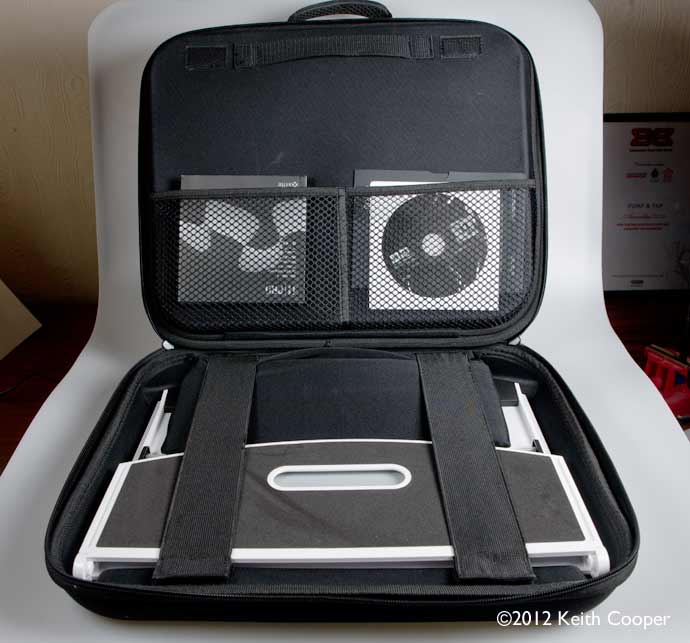
Устройство поставляется прочном чехле, покрытом тканью.
В верхней половине чехла находится планшет, который следует использовать при замере отпечатанных профилировочных шкал (для создания профилей принтеров), в нижней половине — спектрофотометр, его калибровочная подставка, и другие аксессуары.
Наведите курсор на изображение, чтобы посмотреть, что внутри верхней части чехла.
Важным аксессуаром является калибровочная плитка. Белая плитка используется для калибровки i1Pro 2 каждый раз, когда вы хотите его использовать.
Спектрофотометр устанавливается непосредственно на верхней части его подставки (наведите мышкой на изображение, чтобы посмотреть).
Обратите внимание, что вы должны всегда использовать подставку с тем же серийным номером, что и устройство i1Pro 2.

Важно держать плитку в чистоте, для этого есть сдвижная защитная крышка (наведите мышкой на изображение, чтобы посмотреть)

Другим улучшением является то, что крышку измерительной головки можно снять для очистки.
(Наведите мышкой на изображение, чтобы посмотреть)

В нижнюю часть устройства встроена дополнительная функциональность (наведите мышкой на изображение, чтобы посмотреть) которая позволяет ему определять позицию устройства на измерительной линейке с помощью полосок на ней.
Это позиционирование позволяет использовать небольшие поля (до 7 мм) и многопроходные замеры шкал.

Многопроходные измерения — часть существенных усовершенствований в новом устройстве.
Старый i1Pro поставлялся в версиях «с УФ» или «с УФ-фильтром». В нем был один источник света (лампа накаливания), который выделял довольно небольшое количество УФ-излучения.
Решение, какое устройство вам нужно, во многом зависело от того, какое программное обеспечение вы использовали и насколько регулярно вы измеряли документы с большим количеством оптических отбеливателей (OBA) в них.
В Northlight для измерений я обычно использую i1iSis, который имеет два источника света, допускающие различные режимы измерения (один из них — ультрафиолетовый светодиод). Это позволяло мне использовать программное обеспечение i1Profiler и компенсировать оптические отбеливатели в бумаге.
Я предпочитаю использовать бумагу с малым количеством или вообще без оптических отбеливателей, поэтому для моей работы это не так важно. Я написал отчет о том, как это можно компенсировать оптические отбеливатели с ISis, однако я предлагаю вам сначала прочитать раздел об оптических отбеливателях в моем новом обзоре i1Photo Pro 2.
Новое устройство позволяет использовать 3 стандартных условий измерения (ISO 13655 M0: лампа накаливания, ISO 13655 M1: D50, ISO 13655 M2: УФ-срез) плюс компенсацию оптических отбеливателей (ОВС), не меняя фильтров и не прибегая ко второму инструменту.
Новое устройство, в общем и целом, более надежно и рассчитано на длительную эксплуатацию без потери в точности измерений, поэтому оно имеет встроенную «технологию калибровки по длины волны», которая позволяет самодиагностику позиции оптической дифракционной решетки по отношению к датчику во время калибровки белого (с автоматической коррекцией и уведомлением).
Если для вас важно соответствие стандартам, i1Pro 2 использует «Стандарт X-Rite Graphic Arts Standard (XRGA), позволяющий компаниям и специалистам цифровой печати придерживаться стандартов ISO с минимальными затратами сил и средств.»
Светодиод на верхней части устройства призван коммуницировать различную информацию при помощи сочетания цвета и мигания (хотя я тестировал устройство в течение нескольких недель, но до сих пор не запомнил, что означает тот или иной световой код — подробнее об этом в обзоре i1Photo Pro 2).
Установка программного обеспечения
Основная программа установки устанавливает программное обеспечение i1Profiler в вашей системе. Есть дополнительная установка для программного обеспечения Pantone Color Manager.

На диске присутствует и другое программное обеспечение.
ColorChecker Passport предназначен создания DNG профилей фотокамеры (рассматривается в обзоре Passport)
ColorPort — программное обеспечение для создания и считывания профилировочных шкал отдельно от i1Profiler. На Mac убедитесь, что у вас, по крайней мере, версия v2.0.5, в более ранних имеется критическая ошибка установщика. Программное обеспечение находится в свободном доступе на веб-сайте X-Rite.
Я рассмотрел ColorPort более подробно в сопровождающей статье о его использовании с i1Pro 2 для линеаризации черно-белой печати на некоторых принтерах.

Говоря о загрузках — почему нельзя проверить наличие новой версии ПЕРЕД установкой? Неужели только меня раздражает информация о новых обновлениях сразу после установки?

Не считая таких мелких жалоб, программное обеспечение безупречно установилось на моей основной настольный компьютер и ноутбук Macbook Pro.
Лицензирование программного обеспечения использует сам сенсор i1Pro 2 для хранения информации о лицензии. Прошивка сенсора может быть обновлена, используя программное обеспечение i1 Diagnostics .
Калибровка и профилирование монитора
Комплект i1Basic Pro 2 поддерживает калибровку всех видов мониторов.
Часто говорят, что спектрофотометры являются менее точными, чем колориметры, для калибровки монитора на низких уровнях яркости, однако замечу, что i1Pro 2 специально работает в режиме длительной интеграции при низких уровнях яркости, чтобы учесть этот эффект.
Если вы хотите увидеть более подробный обзор аспектов калибровки проектора и монитора с помощью программного обеспечения i1Profiler, предлагаю вам также прочитать большой обзор i1Display Pro.
Перед началом измерений спектрофотометр нужно закрепить в специальном креплении (наведите курсор мыши на изображение, чтобы посмотреть)

Мягкий мешочек выступает в качестве противовеса и должен находится за экраном. Основание крепления покрыто бархатом во избежание царапин на экране и для блокирования паразитной засветки.
Программа имеет режимы работы «Базовый» и «Дополнительный». Я начну с калибровки монитора в базовом режиме — обратите внимание, что слово «базовый», «Basic», не относится к «Basic» в названии i1Basic Pro 2, это просто режим работы программного обеспечения.

Россыпь зеленых галочек на скриншоте ниже показывает, что мой i1 имеет лицензии на все модули. В комплекте i1Basic Pro 2 вы увидите только часть этих галочек. Следует заметить, что это программное обеспечение поддерживает также и старые устройства i1 Pro.

Я начну с выбора цветовой температуры, которую я хочу использовать для своего монитора — в данном случае, D65.
Если вы слабо знакомы с калибровкой монитора, вы также можете посмотреть мой обзор i1Display Pro, включающий в себя более подробную информацию о функциональности i1Profiler.

Я также устанавливаю, насколько ярким должен быть мой дисплей. Не следует устанавливать его слишком ярко, так как это, вероятно, самая распространенная причина проблемы, о которой мне пишут постоянно: «почему мои отпечатки получаются слишком темными?».

Я не стану активировать возможность калибровки на основании условий освещения — осмелюсь сказать, что, если это что-то улучшит, вам, скорее всего, следует что-то изменить в вашем рабочем освещении и в среде, в которой вы работайте .
Перед началом, устройство должно быть калибровано по белой плитке в подставке.
Программа покажет краткое руководство о том, как это сделать.

Отображается стандартный набор цветных полей. Ваш монитор будет отображать их в процессе калибровки.

Здесь устройство подключено к моему MacBook Pro

Яркость дисплея может быть установлена автоматически или через ручную настройку, используя спектрофотометр.

Спектрофотометр закреплен на экране и готов к измерениям

После того как все цветные поля замерены, показываются измеренные значения.

Далее на основании этих показаний создается профиль монитора.
Если, в отличие от меня, вы не делайте множества испытаний различных комплектов для калибровки, вы можете использовать имя, которое программа дает по умолчанию.
Я также отключил напоминание о необходимости повторной калибровке, но хотел бы предположить, что раз в несколько недель более чем достаточно для большинства пользователей.

Расширенный режим
Основной режим, вероятно, удовлетворит потребности большинства пользователей, но есть ряд дополнительных настроек профилирования, которые вы можете добавить в режиме «Дополнительно».
Пользовательская настройка контрастности полезна в некоторых приложениях, но это одна из тех настроек, про которые говорят: «Если вы не знаете, для чего она нужна, вам, наверное, это не нужно».
Программное обеспечение также включает в себя то, что X-Rite называет «Flare Correct», она добавляет возможность измерения вашего экрана на расстоянии, чтобы лучше учесть условия окружающего освещения.
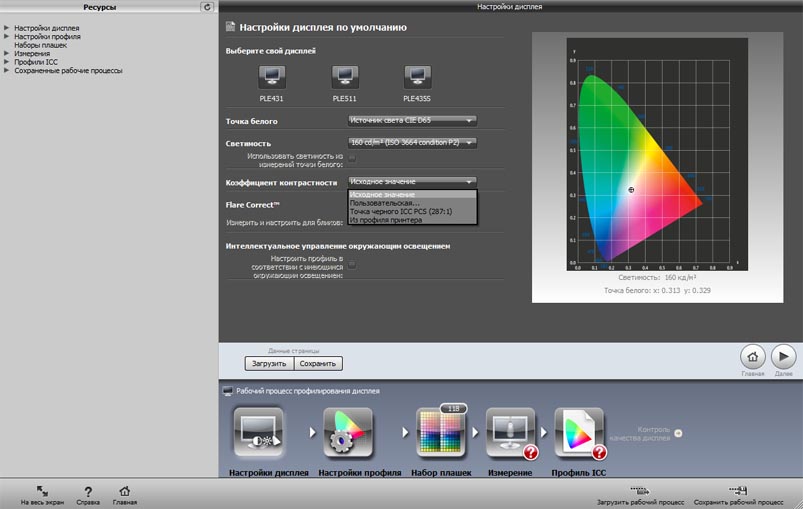
Вы можете увеличить количество замеряемых цветовых полей, но это сделает процесс профилирования несколько дольше.

Вот 478 полей после измерения.

Доступно большое количество информации о результате калибровки и профиле.

Подробная информация о данных калибровки экрана
Для сравнения «до и после» доступно большое количество тестовых изображений.

На мой взгляд, таких изображений слишком много, а по их именам мало что можно понять. Я подозреваю, что, как и большинство таких изображений «до / после» в других программах, оно больше предназначено для начинающих пользователей, убеждая их в том, что их инвестиции в калибровочный комплект оправдывают себя . 😉
Проверка качества дисплея
Программа предлагает рад способов проверить, насколько хорош стал ваш монитор после калибровки и профилирования.
На экране отображаются цвета шкалы ColorChecker и замеряется, насколько точно ваш монитор их передает.

Замеренные данные отображаются в нескольких форматах.

Вы можете сохранить эти данные после каждого теста.
Это отличный способ отслеживать устойчивое снижение характеристик своего монитора с течением времени .
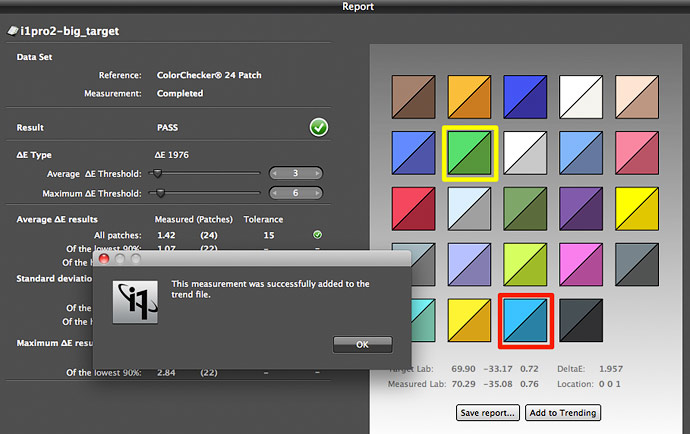
При желании, можно использовать шкалы с гораздо большим количеством полей.

Вы также можете узнать, насколько равномерна поверхность вашего монитора по яркости и цветопередаче.

Показания снимаются в разных частях дисплея.

Стоит сказать, что i1Pro 2 — устройство немаленькое, и при замере небольшого экрана вам, скорее всего, придется положить последний на «спину» (хотя, непонятно, почему я должен особенно волноваться из-за небольших вариаций экрана моего ноутбука).

Отчеты показывают вариации точки белого .

. И вариации в яркости.

В прошлом я часто слышал предположения, что колориметр i1Display Pro лучше подходит для настройки дисплея, так как качество измерений спектрофотометров страдает при низкой яркости экрана.
В i1Pro 2 работа в этой области улучшена, хотя мой собственный монитор на тестовой машине на самом деле не настолько хорош, чтобы это было заметно.
Я, вероятно, заменю его позже в этом году, когда буду искать хороший монитор за разумные деньги.
Калибровка проекторов
Калибровка проектора может быть сложной задачей, если есть цель получить хорошие результаты. Я потратил немало время на настройку нашего Sony one через меню настройки проектора, даже до того, как начал его откалибровать.
Различные марки и модели будут сильно отличаться по качеству, но помните, что некоторые устройства не дадут идеального воспроизведения для фотографий, сколько бы вы их не калибровали.
Для калибровки проектора вы закрепляете i1Pro 2 на подставке для измерений (наведите мышь на картинку, чтобы увидеть)
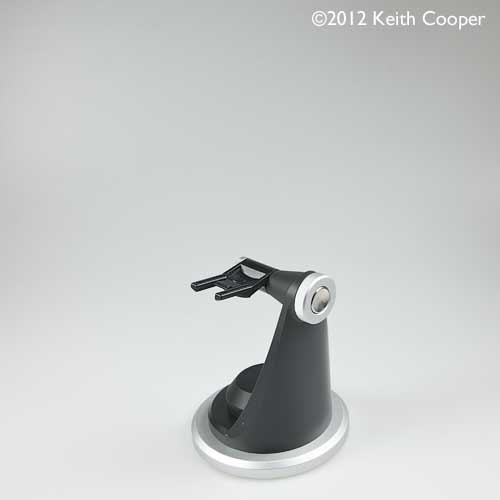
Апертура спектрофотометра должна быть направлена на центре экрана (помните, что профиль создается для комбинации проектор / экран).

Металлическое основание может быть удалено, под ним стандартное гнездо штатива на пластиковом основании, на случай, если вам некуда поставить калибратор.
Вот новый i1Pro 2 и его подставка рядом со старым i1Pro и его подставкой i1Beamer.
Обратите внимание, что старые i1Pro будут прекрасно работать с программного обеспечением i1Profiler, если у вас есть соответствующие лицензии.

Они установлены на проекторе Sony VPL-CX21, который я использовал в течение нескольких лет для проведения презентаций и лекций.
Так как я работаю из дома, моя жена благодарна, что у меня нет большого зала для презентаций (еще одна причина для меня проводить обучения в офисах клиентов)
Вот мой старый проекционный экран, перед роялем. Я отключу свет на время калибровки и профилирования .
Мне также надо убедиться, что проектор был включен, по крайней мере, за 15 минут до профилирования.


Есть два режима калибровки проектора, базовый и расширенный.
Базовая версия содержит только шкалу для профилирования, в то время как расширенный предлагает больше возможностей настройки точки белого и параметров калибровки.
Отмечу, что есть больше о калибровочном процессе для монитора и проектора в i1Profiler можно узнать в обзоре i1Display Pro.
Использование малой шкалы заняло приблизительно 7 минут на моем MacBook Pro.
На экране сменяются цветовые поля, как и при калибровке мониторов, а i1Pro 2 замеряет отраженный свет.
Перед любым измерением необходимо откалибровать i1Pro 2 на подставке с белой плиткой

» Dark shutter » использовавшийся в i1Pro/i1Beamer, отсутствует — нужно использовать плитку.
Учитывая то, что программное обеспечение настаивает на повторной калибровке для каждого набора измерений, я быстро обнаружил, что достаточно просто прижать подставку с плиткой к i1Pro 2.
Далее я выключил свет и начал калибровку.
В начале программа проинструктирует нас, как правильно расположить i1Pro 2

На экране промелькнут несколько тестовых полей, и программа сообщит, если сенсор не может видеть экран.
Затем программное обеспечение начнет отображать цвета из выбранной вами шкалы.

Экран действительно намного ярче, чем любой остаточный свет в комнате (это был серый пасмурный день)
Через несколько минут открывается знакомый экран измеренных значений

Профиль создается аналогично как и для мониторов.
По умолчанию белая точка остается без изменений (настройка Собственная).
Около 7700K может показаться чрезмерно синим для нормального использования. Одна из причин, почему вы не склонны замечать этого, это то, что в затемненной комнате ваша зрительная система очень легко адаптируется к этому голубовато-белому.

Мой проектор расположен довольно близко к экрану, поэтому яркость высокая, но отметим, что контрастность относительно низка, намного ниже, чем вы обычно видите на мониторе.
Обратите внимание на довольно хорошие выходные кривые в информации по профилю.
Собственная точка белого в этом контексте делает экран ярче, и уменьшает шанс появления видимой полосатости.
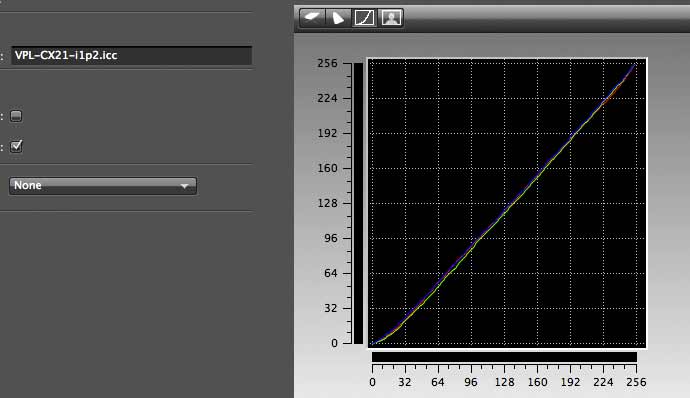
Экспериментируя с несколькими проекторами, я заметил, что, потратив время на настройку «на глаз», с помощью меню проектора, я в итоге получил лучшие профили.
Если вы собираетесь использовать проектор в освещенной комнате, возможно, стоит поэкспериментировать с выбором точки белого ближе к окружающему освещению. Различные проекторы часто работают совершенно по-разному — помните, что мои результаты, приведенные здесь, получены на основе конкретного проектора Sony, который я использую.
Проверка качества проектора
Так же, как с мониторами, вы можете проверить, насколько хорошо ваш проектор отображает цвета тестовой шкалы.

Вы также можете использовать шкалы, относящиеся к рабочим процессам печати.

Я попробовал, использовать эту функцию после калибровки с различными количеством полей (наведите мышь на картинку, чтобы увидеть разницу).

После длительного (27 минут) процесса измерения, я попустил каждый профиль через процесс проверки качества.
Наведите курсор на изображение, чтобы посмотреть результаты — профиль ‘L’ построен по большому количеству плашек.

Я бы назвал это небольшим улучшением. Будет ли какое-либо изменение на ваших с проекторе и компьютере, и заметит ли их кто-нибудь когда-нибудь, я не знаю.
Во всяком случае, профиль i1Pro 2 более чем хорош для моей работы, и, более того, он заметно лучше, чем те, которые i1Profiler создал с i1Display Pro (и i1Pro) в прошлом году.
Помогла ли здесь вышеупомянутая продолжительная интеграция раз при низких уровнях освещенности для i1Pro 2 или новая версия программного обеспечения, я не могу сказать.
Вот еще один итоговый снимок изображения проектора, показывающий тестовое изображение Datacolor * на экране и на моем MacBook Pro.
* Прости, X-Rite — просто я считаю, что их тестовое изображение гораздо полезнее, чем коллекция маленьких картинок в i1Profiler.
Обратите внимание, что для двух изображений (наведите мышь на изображение, чтобы увидеть) был построен баланс белого отдельно для двух дисплеев, чтобы дать лучшее представление о том, как они выглядят на глаз.

Это хорошее совпадение — ноутбук (со светодиодной подсветкой ЖК) имеет больший контраст, но то, что вы видите на большом экране — очень неплохое отображение.
Точечные замеры цвета
В комплект входит программное обеспечение, позволяющее делать точечные замеры цвета — дизайнерам оно принесет куда больше пользы, чем мне.
PANTONE Color Manager (информация от X-Rite)
- Автоматическое обновление всех библиотек цвета PANTONE — и поддержание их в актуальном состоянии
- Создание палитр цветов PANTONE, подобранных по цветам, автоматически извлеченным из ваших собственных изображений
- Позволяет использовать любую библиотеку или палитру, включая палитры, извлеченные из изображений, в i1Profiler для оптимизации профилей принтеров
- Имитирует и помогает визуализировать смесевые и CMYK цвета, дает предупреждения о выходе за пределы цветового охвата дисплея и печати, что позволяет легко идентифицировать цвета, которые не могут быть должным образом отпечатаны на данном устройстве вывода или правильно отображаться на мониторе
- Синхронизация значений смесевых цветов для дизайнерских приложений
Для измерения используйте специальную подставку для измерений.

Подключив подставку, вы просто опускаете его на нужное место и проводите измерение, нажав кнопку на боковой стороне устройства.

I1Pro 2 также может быть использован для измерения освещенности (интенсивности и спектра).
Сенсор необходимо накрыть специальным диффузором, который спрятан надежно хранится в подставке держателя для калибровки проектора.
Наведите курсор на изображение, чтобы посмотреть.

Я более подробно написал об измерении окружающего освещения в обзоре профилирования принтеров комплектом i1Photo Pro 2.
Общие замечания и выводы
Немедленно по извлечению из чехла i1Pro 2 производит впечатление добротного устройства.
Диапазон, точность и долговечность спектрофотометра все были улучшены, сохраняя при этом совместимость со старым i1Pro.
Тогда как раньше нужно было выбирать из двух модификаций i1Pro, теперь функциональность каждой из них (и более) включены в i1Pro 2.
Это возможность измерений в разных режимах, которая будет как нельзя кстати для профессиональных пользователей, наряду с такими вещами, как поддержка XRGA — которая, признаю, не имеет никакого значения для меня самого, разве что, потенциально делает мои профили и данные измерений более совместимыми в случае, если бы я захочу поделиться ими.
Помните, что я прежде всего профессиональный коммерческий фотограф, который печатает основном свои собственные работы — так я впервые попал в управление цветом. Я слабо связан с допечатной подготовкой и цветопробой, и редко работаю в CMYK .
Калибровка как монитора, так и проектора работала с i1Pro 2 очень хорошо, результаты профилирования проектора выглядели лучше, чем в прошлом году при тестировании i1Display Pro.
Обратите внимание, что я использую новую версию i1Profiler, что также может объяснить это.
Один вопрос продолжал возникать у меня, в ходе тестирования калибровки дисплеев.
Кто станет покупать именно комплект i1Basic Pro 2?
Если мне нужны просто калибровка монитора и проектора, то i1Display Pro вполне достаточно.
Если бы я использовал другое программное обеспечение для профилирования принтеров (например, включенное в состав RIP) и нуждался в спектрофотометре самом по себе, то i1Basic Pro 2 был бы хорошим вариантом.
Если бы я хотел использовать бесплатное программное обеспечение для калибровки принтеров, такое как ArgyllCMS, то мне были бы не нужны функции профилированием принтеров i1Profiler — Однако, прежде задумываться об этом, помните, что эти приложения работают из командной строки и написаны для людей, привыкших к этому (а среди них, по моему опыту, крайне мало фотографов или дизайнеров) . 😉
Примечание — X-Rite выпустили Software Development Kit (SDK) для i1Pro 2, так что скоро мы должны увидеть поддержку сенсора в RIP и других системах, которые в настоящее время поддерживают i1Pro.
Я предполагаю, что для большинства фотографов, печатающих собственные работы i1Photo Pro 2 гораздо более полезен.
Я делал его обзор, в т.ч. его возможностей по профилированию принтеров и новый функции компенсации оптического отбеливателя (ОВС).
Всё это работает очень хорошо — и это то, что я использую для некоторых наших задач профилирования здесь, в Northlight Images (у нас также есть спектрофотометр i1iSis).
Если нагрузки по профилированию принтеров велики, задумайтесь о автоматизированном «манипуляторе» i1 iO. У нас здесь есть один такой, для измерения плотных носителей (обзор), хотя в настоящее время он не поддерживает новый i1Pro 2 без модификации держателя устройства (так как i1Pro 2 несколько отличается размерами) — мы надеемся получить больше информации об этом чуть позже в этом году.
Если вы хотите использовать комплект i1Basic Pro 2 для профилирования принтеров, взгляните на обзор i1Photo Pro 2, так как он затрагивает использование устройства для профилирования устройств печати.
Информация, предоставленная X-Rite
- MacOS X 10.5.8, 10.6, 10.7, 10.8.x [со всеми обновлениями]
- 1Гб доступной оперативной памяти
- Процессор Intel
- 2Гб свободного дискового пространства
- Монитор с разрешением 1024х768 или выше
- Для реализации поддержки системы, состоящей из 2-х мониторов, требуется наличие либо 2-х видеоадаптеров или видеоадаптера с двумя выходами, которая поддерживает раздельную загрузку LUT для каждого дисплея
- Порт USB с питанием
- Привод DVD или высокоскоростное подключение к сети Интернет для скачивания программного обеспечения
- Соединение с Интернетом для обновления программного обеспечения
- Пользователь должен обладать правами Администратора для установки и удаления программного обеспечения
- Windows® XP 32 или 64, Windows Vista® 32 или 64, Windows 7® 32 или 64, Windows 8® 32 или 64 (с установленными последними сервис-паками)
- 1Гб доступной оперативной памяти
- Процессор Intel® Pentium® IV или AMD® Athlon® XP или более мощный
- 2Гб свободного дискового пространства
- Монитор с разрешением 1024х768 или выше
- Для реализации поддержки двухмониторной системы требуется наличие либо 2 видеоадаптеров или видеоадаптера с двумя выходами, которая поддерживает раздельную загрузку LUT для каждого дисплея
- Порт USB с питанием
- Сетевая карта с установленным драйвером
- Привод DVD или высокоскоростное подключение к сети Интернет для скачивания программного обеспечения
- Соединение с Интернетом для обновления программного обеспечения
- Пользователь должен обладать правами Администратора для установки и удаления программного обеспечения