Как подключить умное реле Sonoff к Алисе
В данной статье мы покажем, как привязать Wi-Fi-реле Sonoff к системе умного дома от Яндекса, чтобы пользоваться преимуществами голосового управления через Алису.
Устройства Sonoff можно легко привязать к разнообразным системам умного дома, которые позволяют без знаний программирования автоматизировать включение/выключение устройств, работающих от сети 220 В или от USB.
Мы выбрали систему умного дома от Яндекса, поскольку она очень проста в настройке и использовании — при желании с ней разберётся каждый. После настройки вы сможете управлять своими реле Sonoff через голосовой ассистент Алиса или мобильное приложение.
Перед настройкой нам понадобятся приложения Яндекс (Android / iOS) и eWeLink (Android / iOS) с аккаунтами в них. Также в вашем профиле eWeLink уже должны быть привязаны все устройства Sonoff — как это делается, читайте в инструкции на нашей Wiki. Устройства в аккаунте eWeLink должны иметь название на русском языке, иначе их не получится добавить в умный дом от Яндекса.
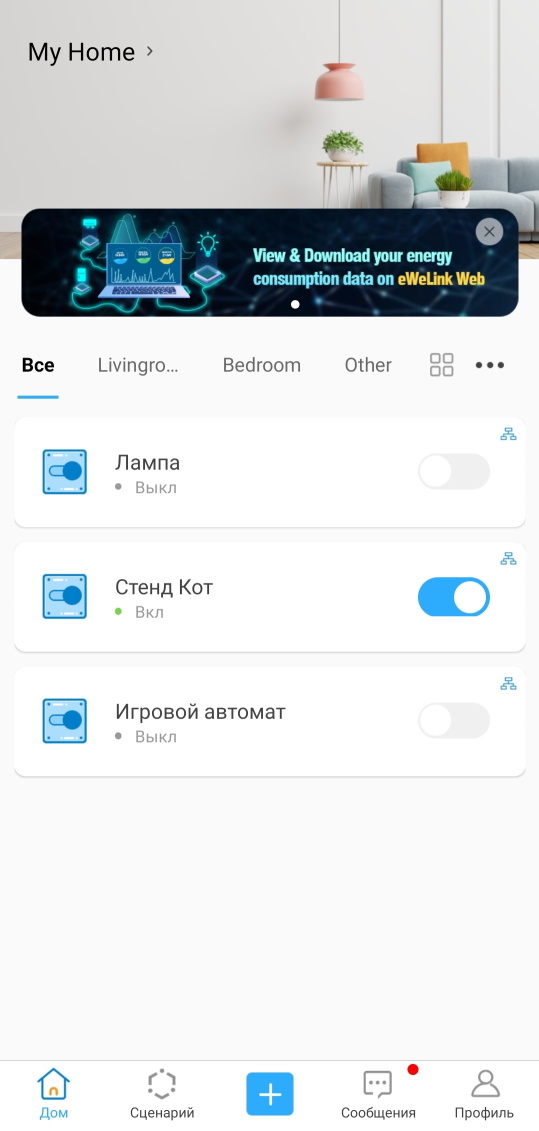
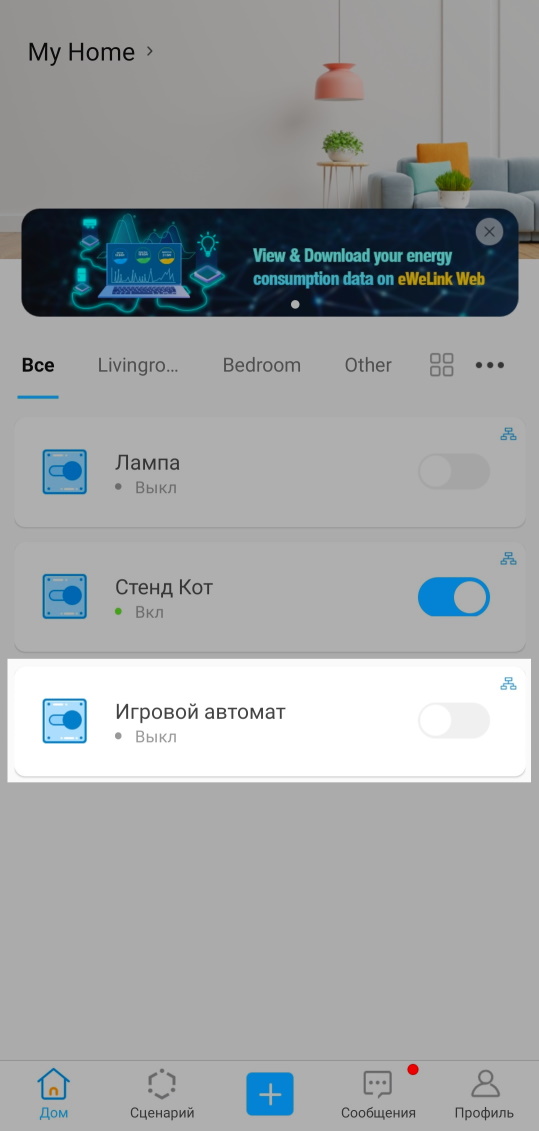
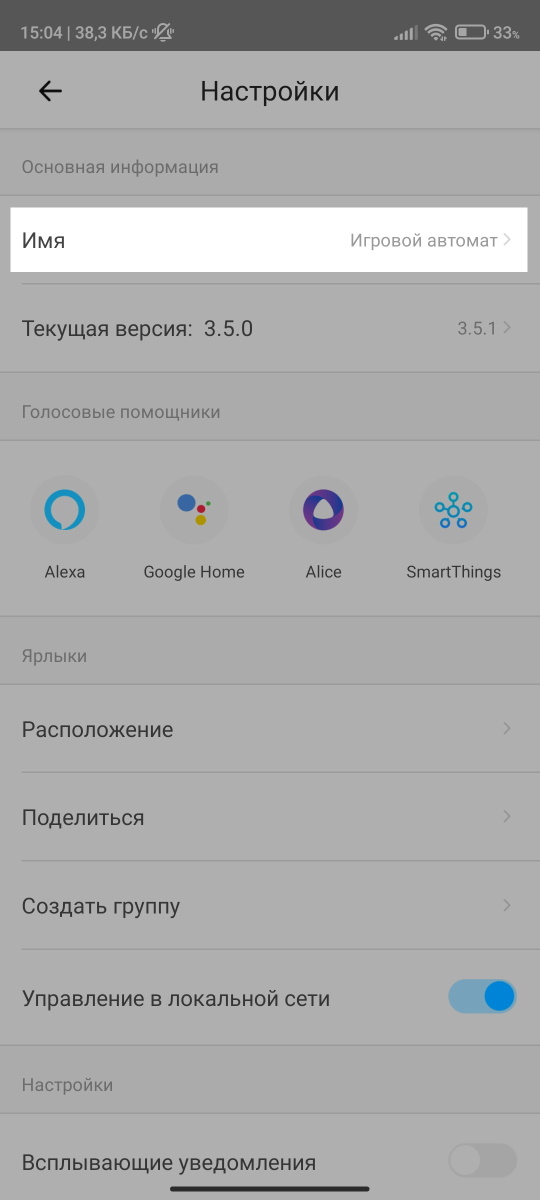
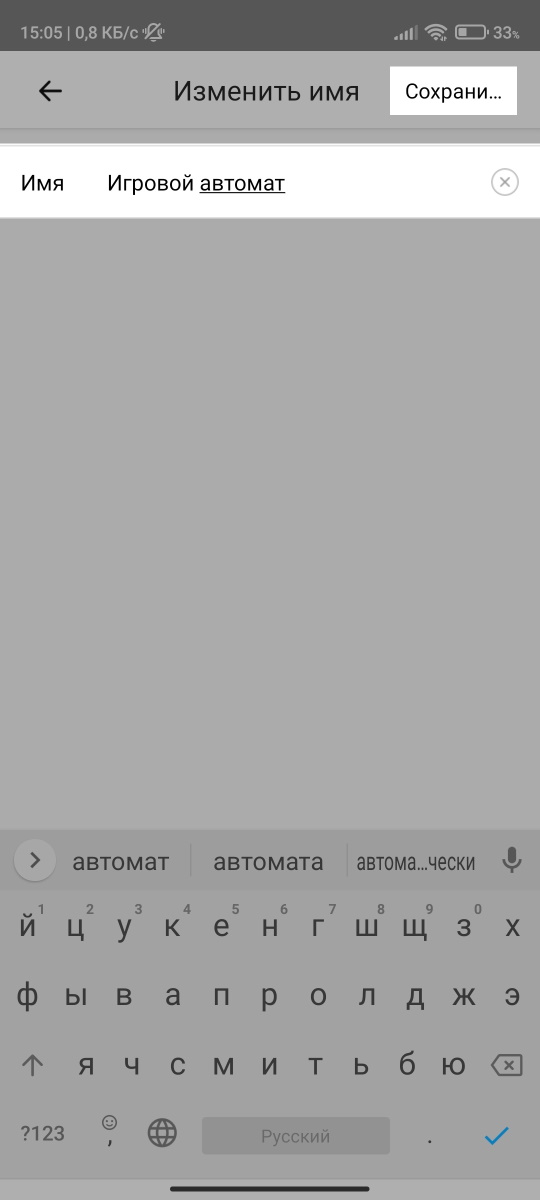
Изменить имя устройства можно в его настройках.

Теперь начнём настройку умного дома от Яндекса. Зайдите в приложение Яндекс и откройте раздел Умный дом .

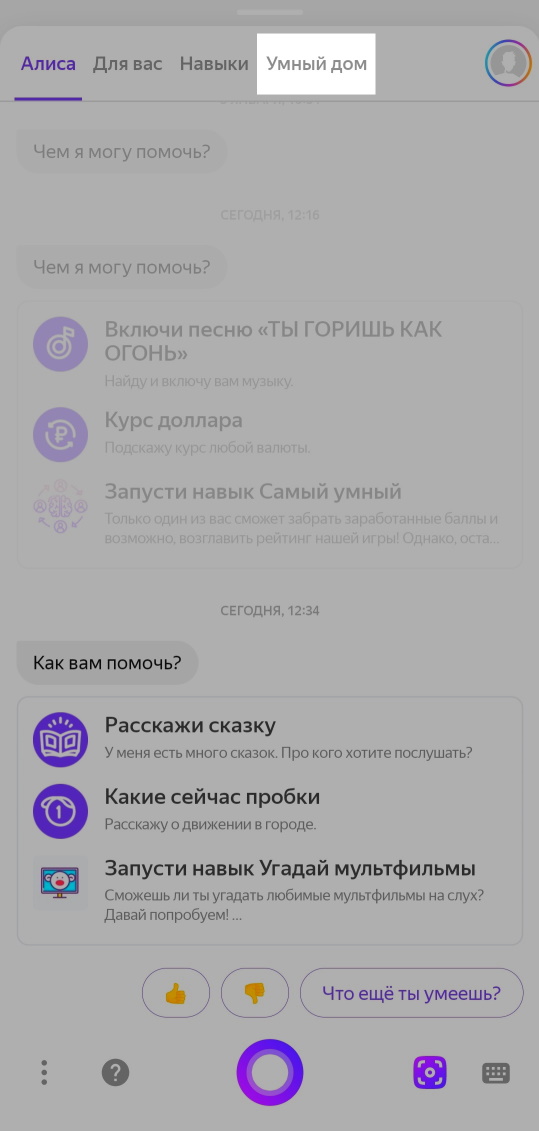
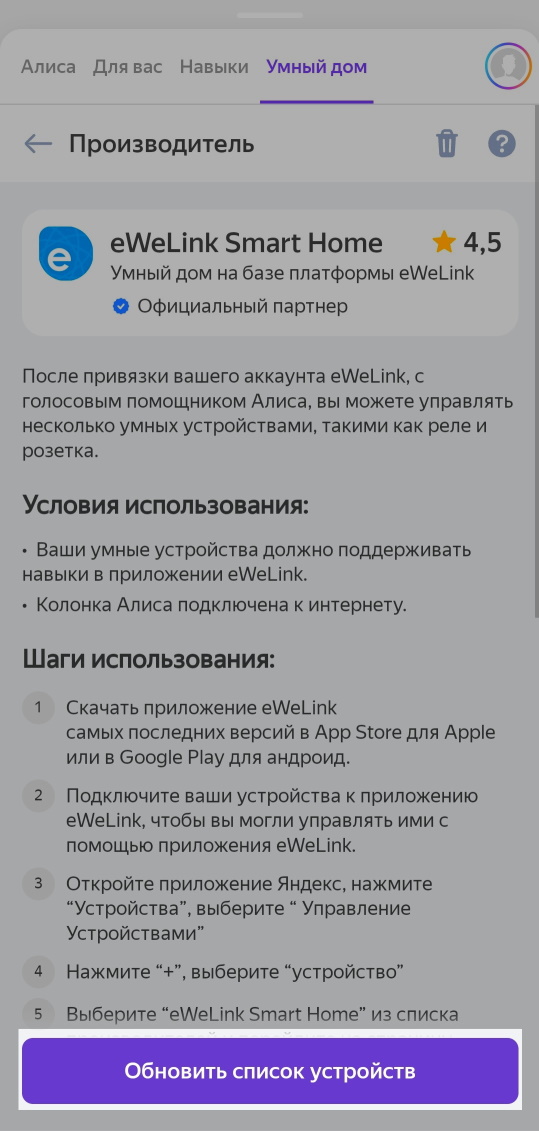
Привяжите ваш аккаунт eWeLink к системе Яндекса и обновите список устройств.
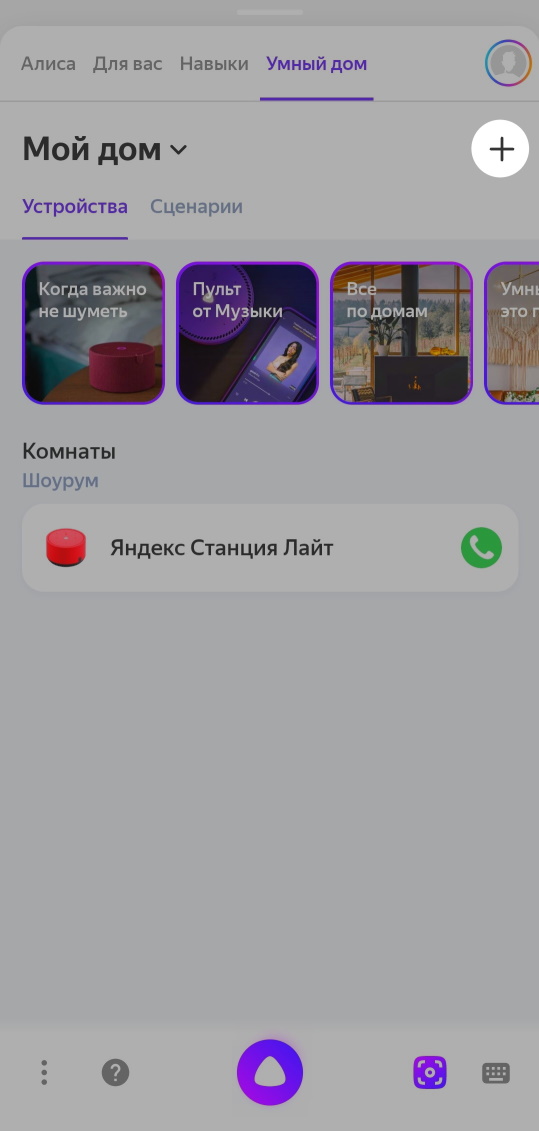
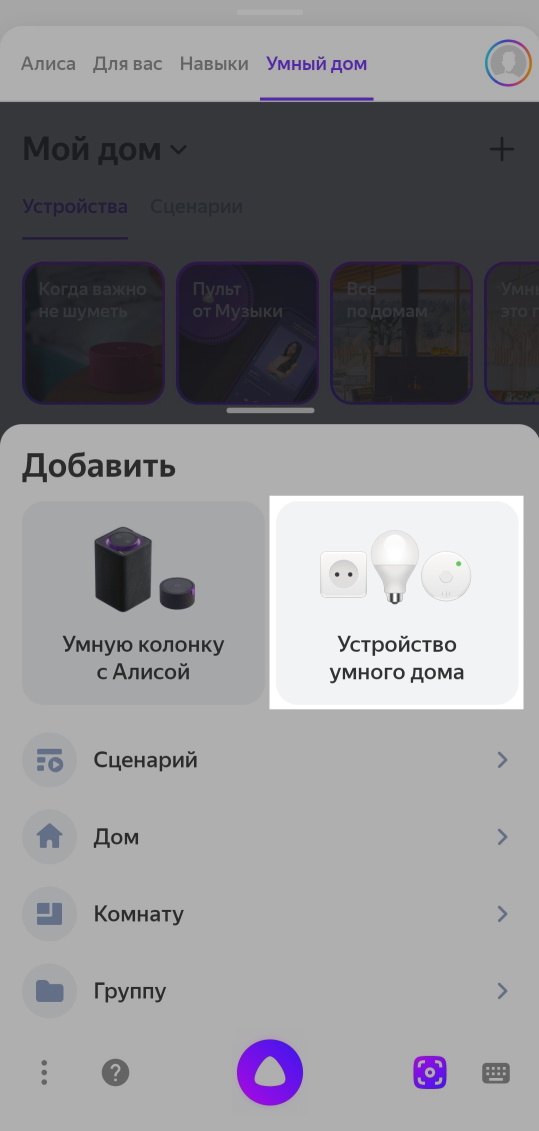
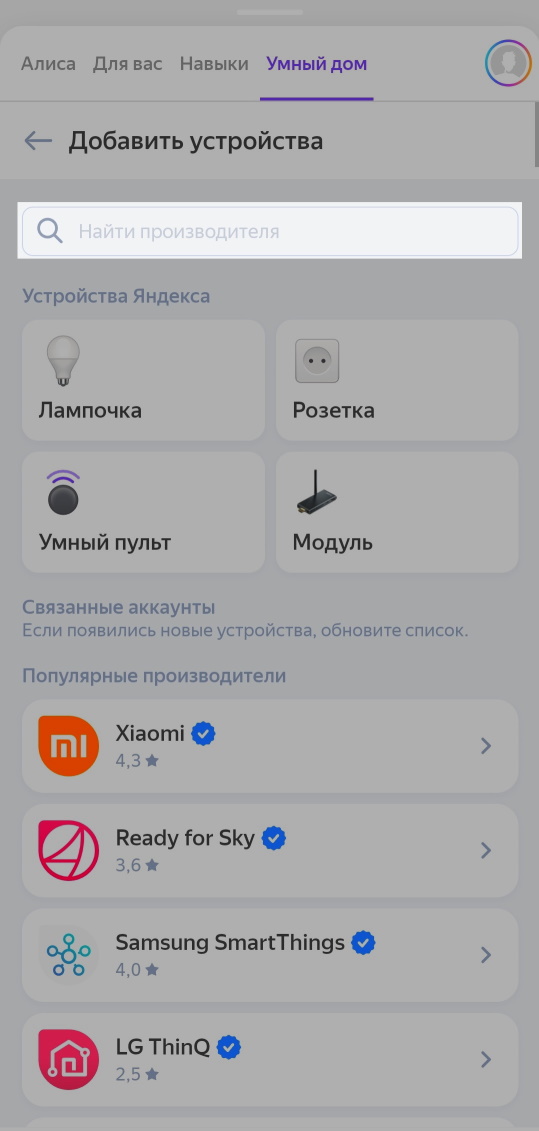
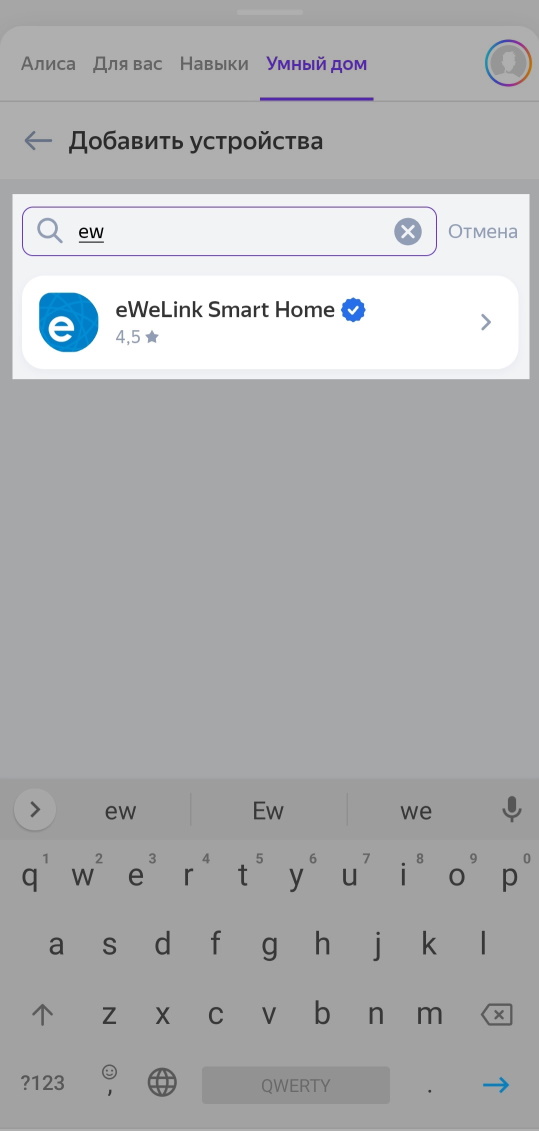
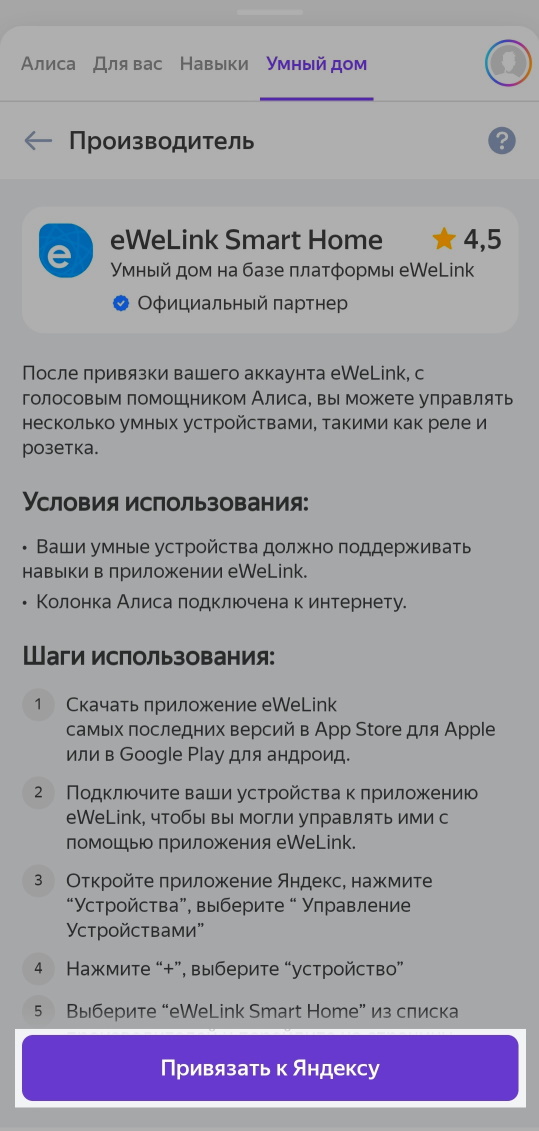
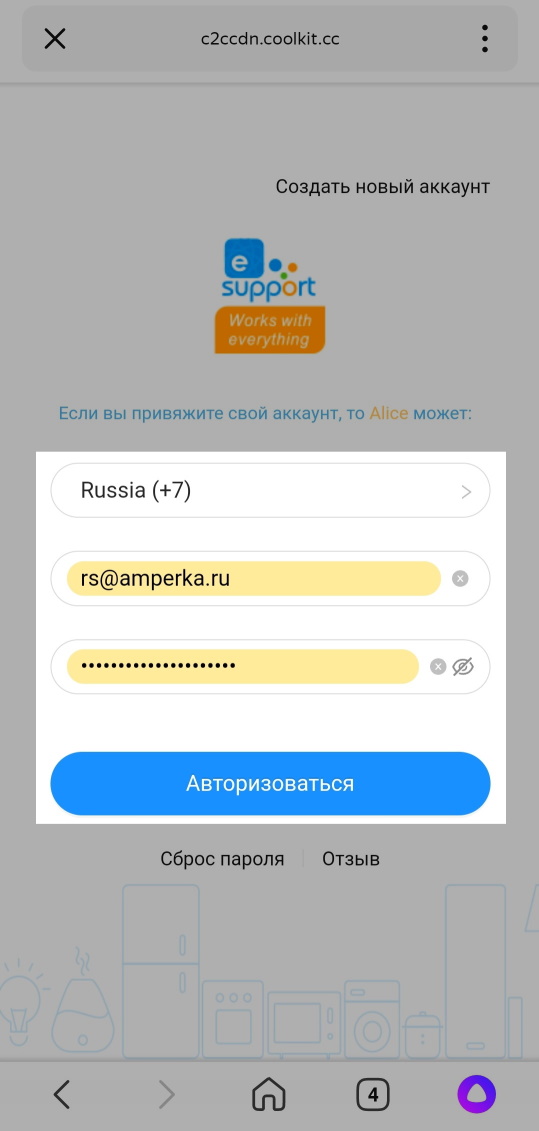
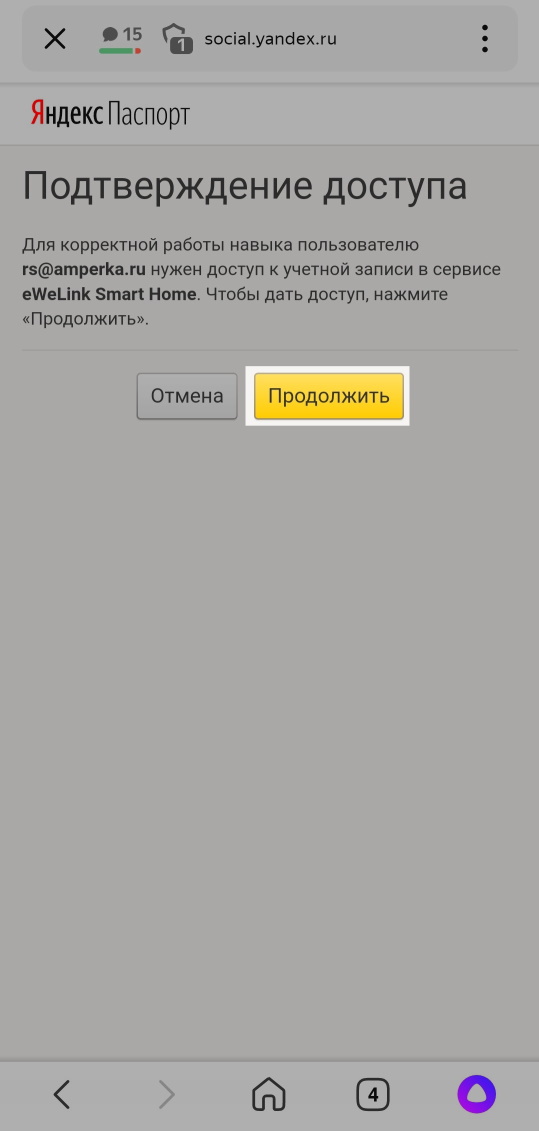
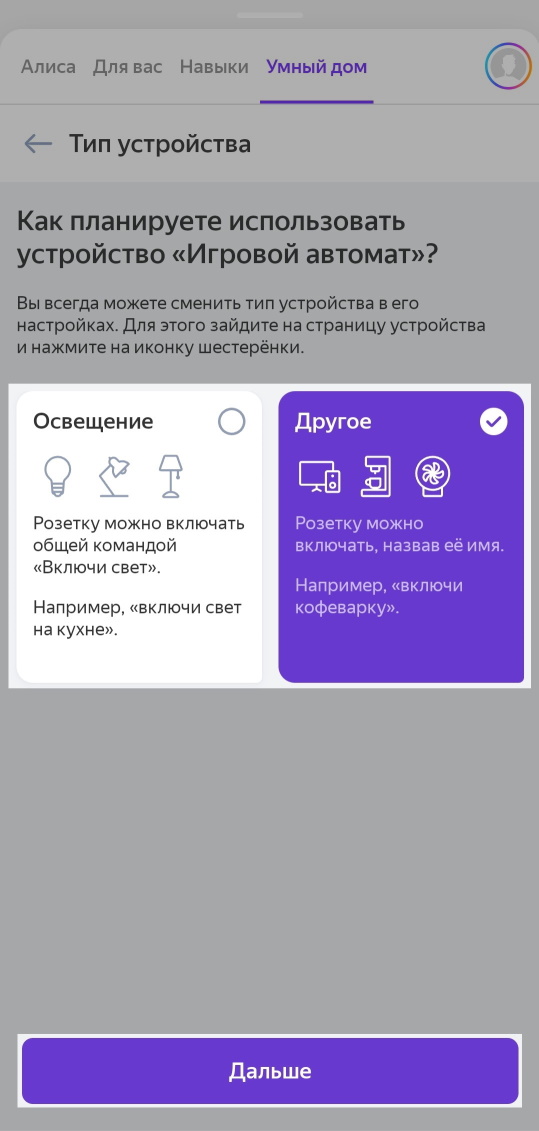
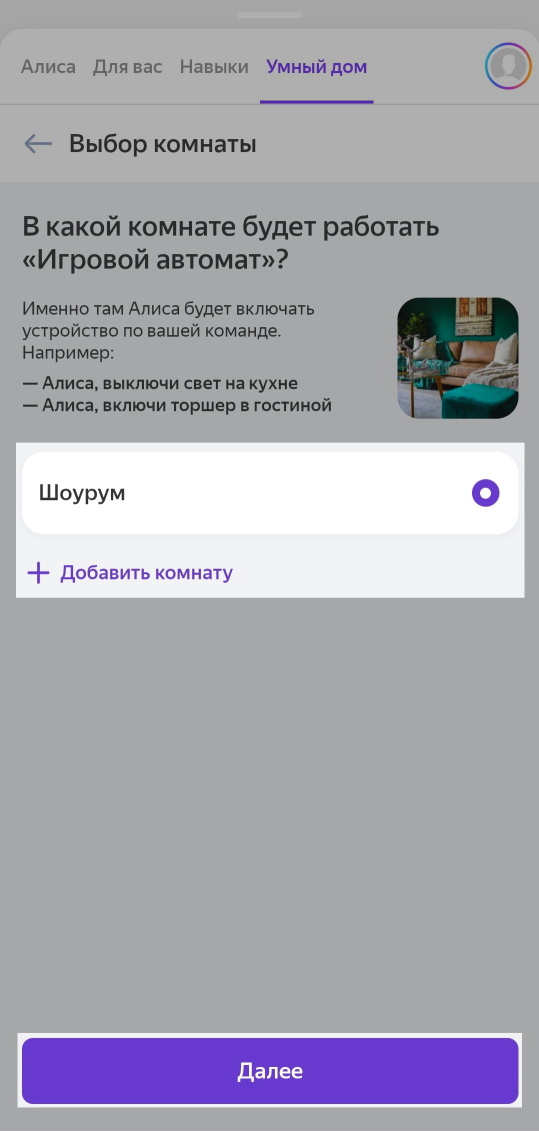
Далее вас спросят, как вы хотите использовать конкретное устройство и в какой комнате оно будет работать. Эта информация нужна Яндексу, чтобы понять, как сгруппировать ваши устройства и как вы будете обращаться к ним. На эти вопросы нужно ответить для каждого устройства, мы же покажем ответы для одного из них.
После настройки всех устройств вы увидите их список и состояние. Попробуйте включить одно из них голосовой командой: Алиса, включи .

Для базового включения-выключения этого достаточно, но что если мы захотим сказать что-то поинтереснее простого «включи»? В таком случае можно создать сценарий. Сценарии позволяют настроить реакцию на определённую фразу или набор фраз, а также по таймеру.
Для примера мы будем управлять игровым автоматом, но в вашем случае это может быть любое устройство, которое работает через умное реле Sonoff от сети 220 В или USB. Вы также сможете задать любые фразы и количество сценариев.
Создадим сценарий для включения игрового автомата.

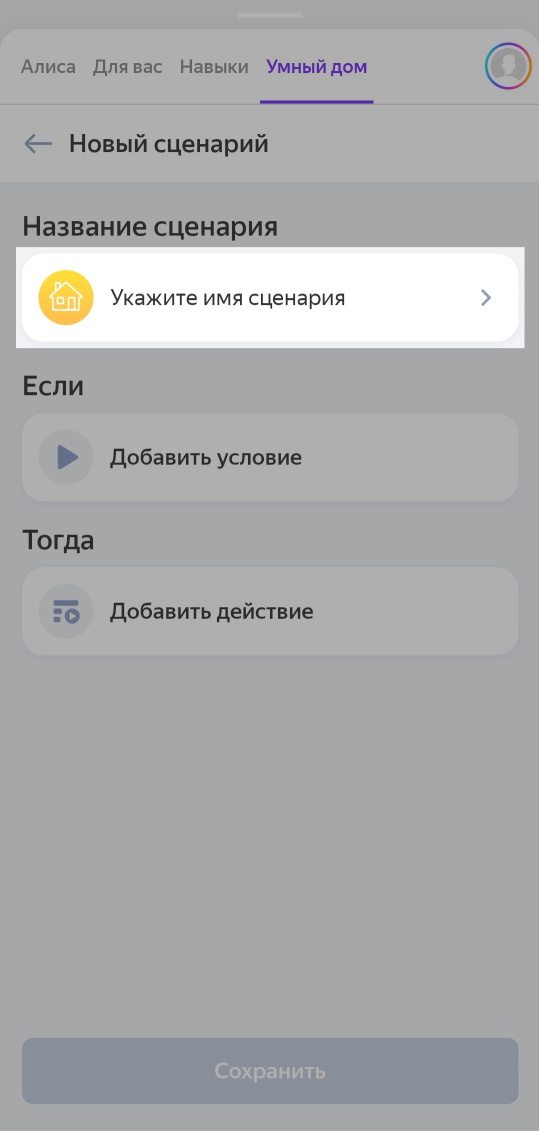
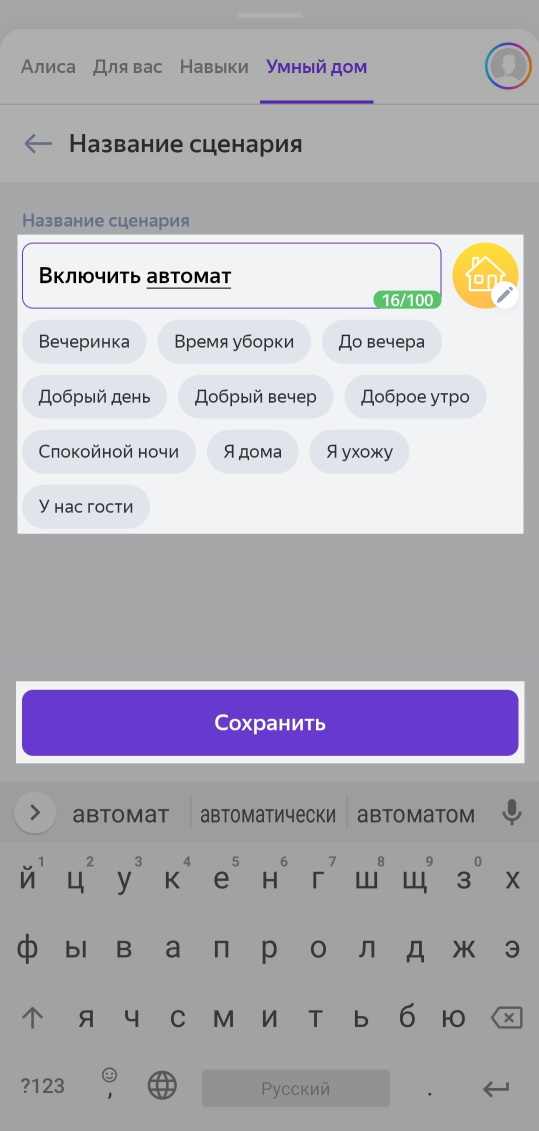

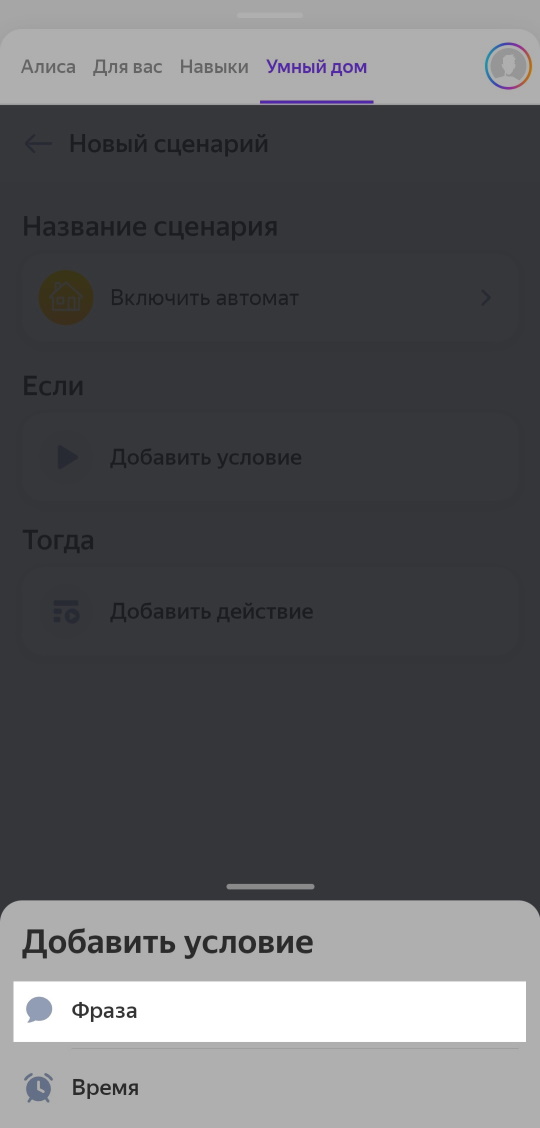
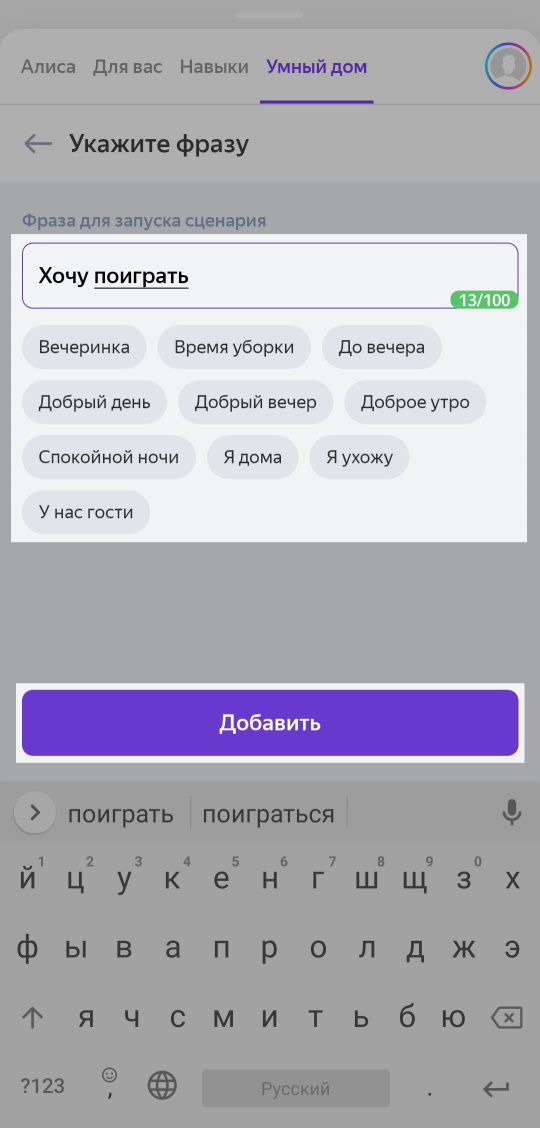
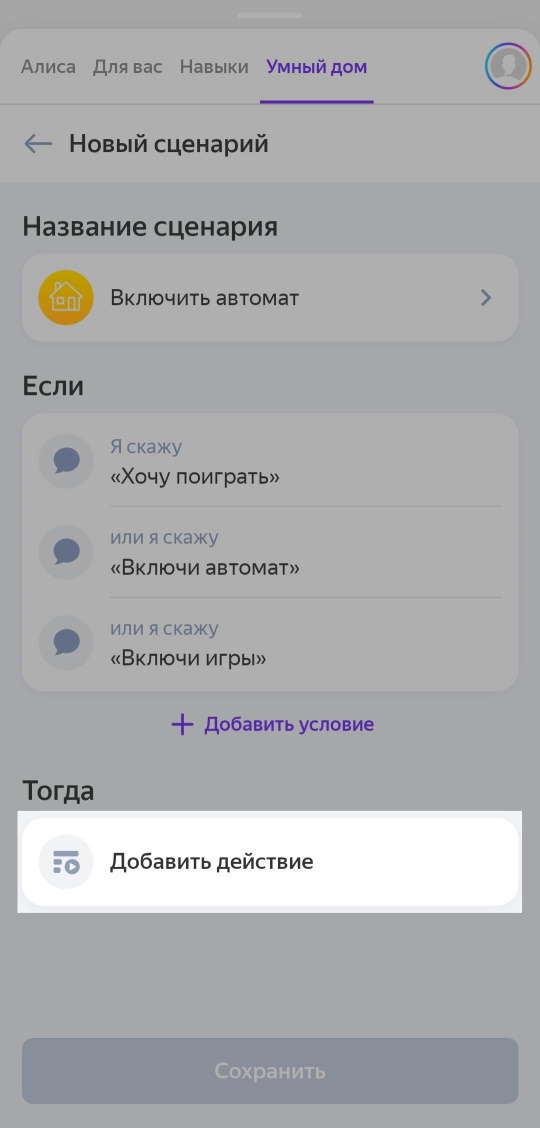
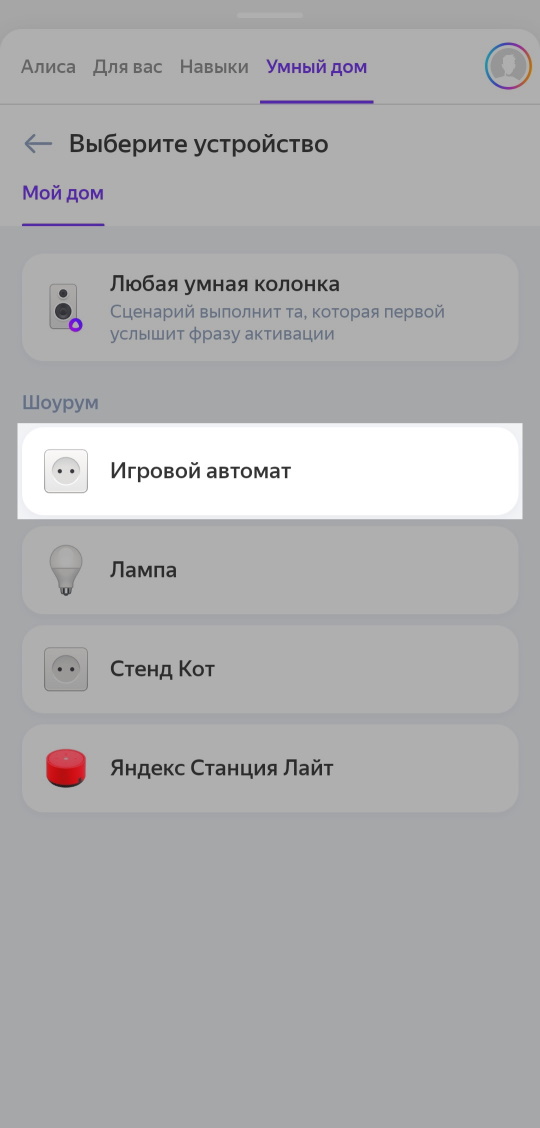
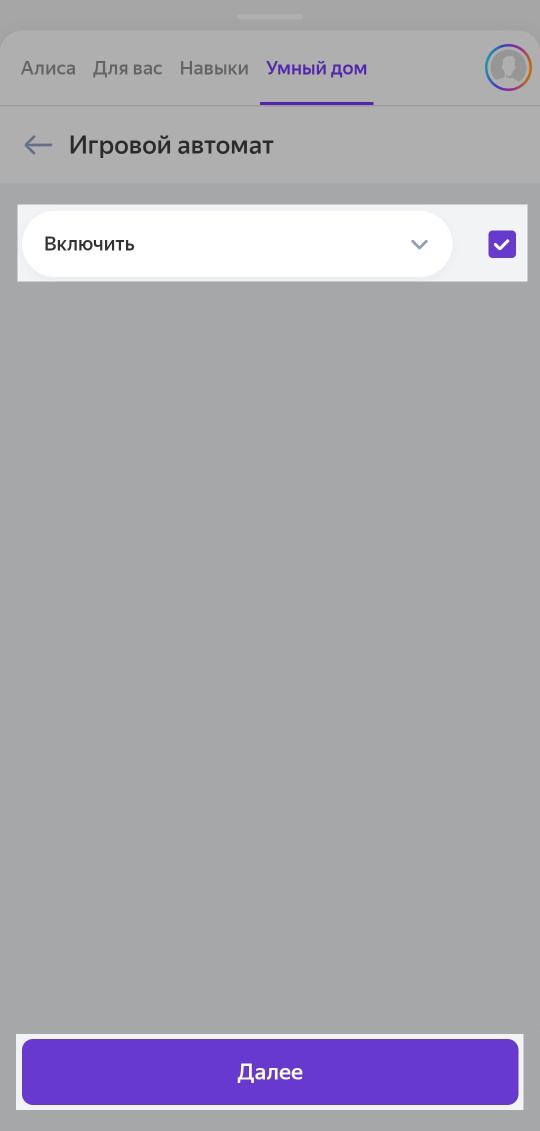
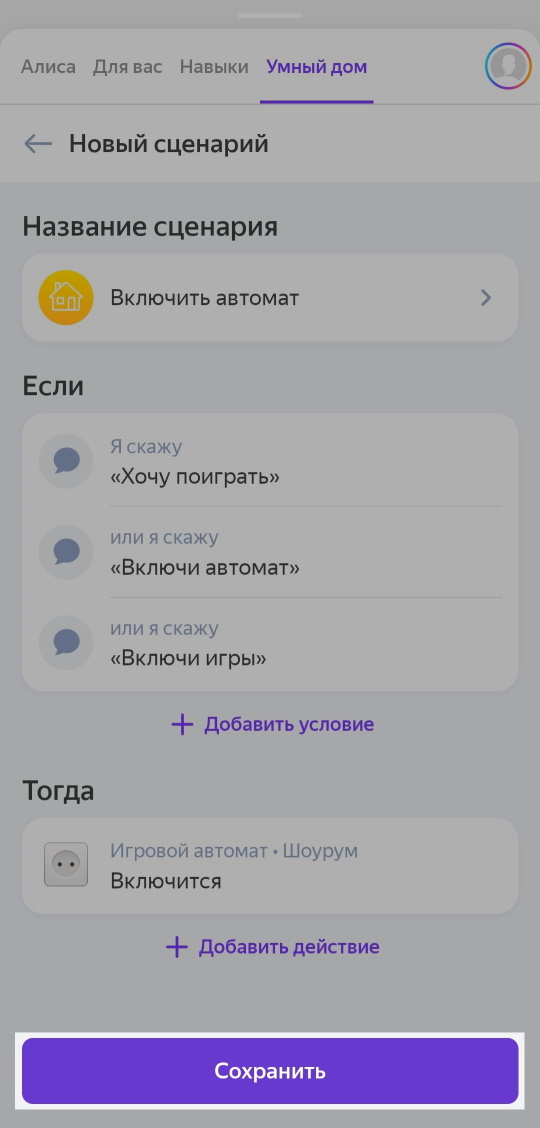
Теперь можно сказать «Алиса, хочу поиграть», и наш игровой автомат включится.
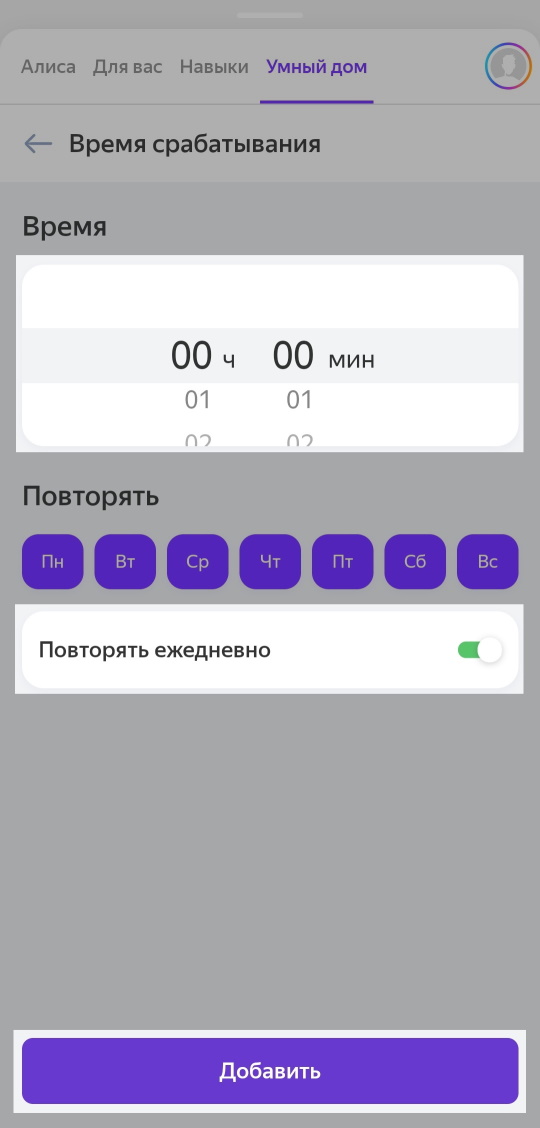
Таймеры позволяют создать сценарий, который будет запускаться в определённое время. Например, если наш автомат включён, можно его выключить в полночь, только если не намечается вечеринка.


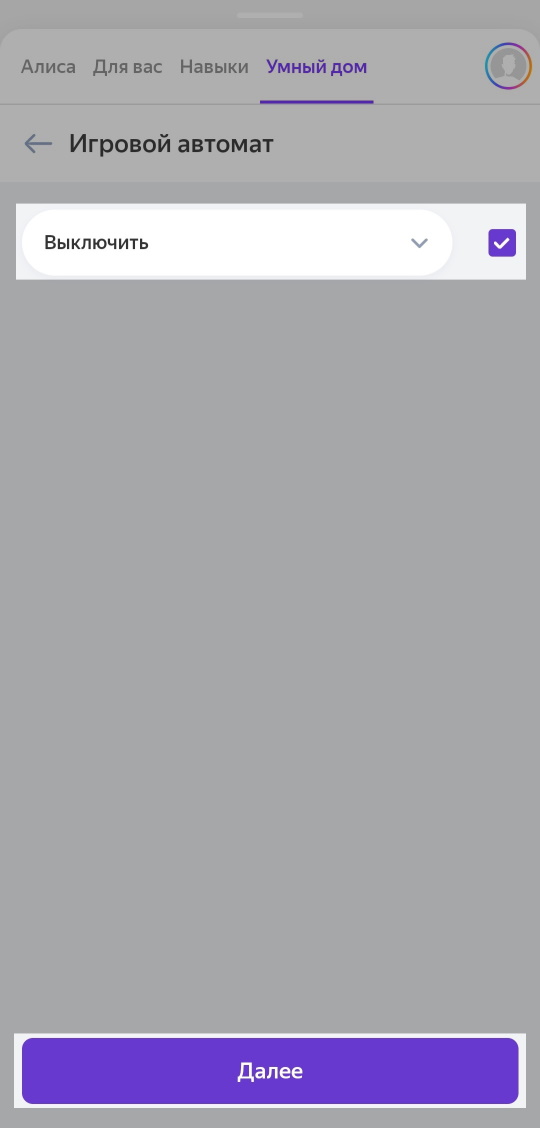
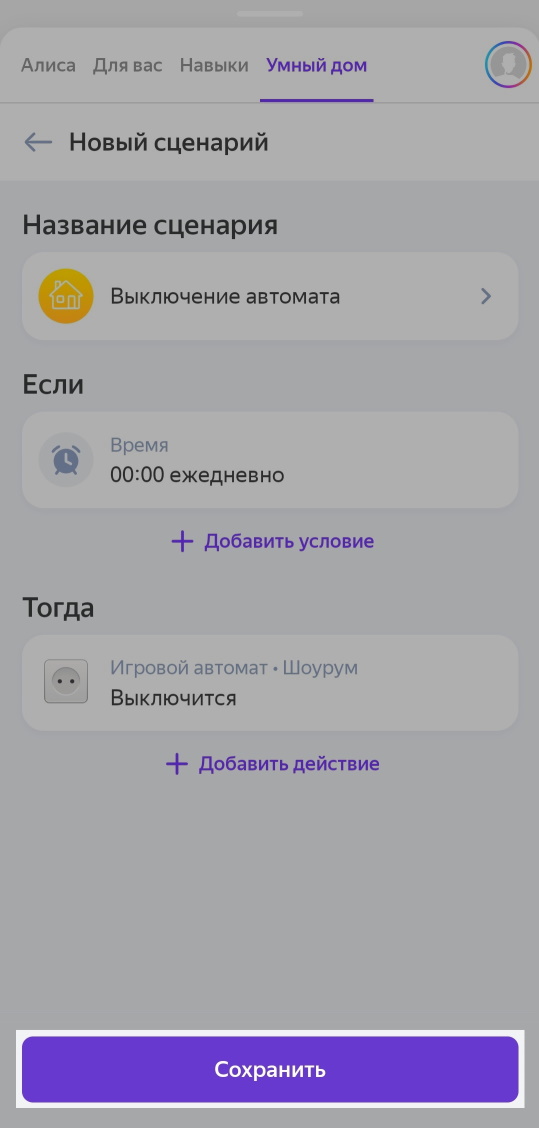
Теперь вы можете использовать свои умные реле Sonoff на всю катушку и подружить их с Алисой, настроив гибкие сценарии управления для домашних устройств.
На этом пока все!
Полезные ссылки
- Модули Sonoff в каталоге Амперки
- Посмотреть все проекты
Реле не подключается или работает с ошибками
Если в вашем роутере нет таких настроек, обратитесь в службу поддержки интернет-провайдера — вам подскажут, как настроить роутер или помогут заменить его на более современную модель.
Индикатор мигает, но реле не подключается
Сейчас одноканальное реле подключить к умному дому Sber нельзя. Мы работаем над решением.
- Если вы подключаете устройство через приложение Салют для Android, проверьте версию приложения и при необходимости обновите его. Если обновить приложение через магазин Google Play не получается (версия приложения не меняется на последнюю после завершения обновления), удалите приложение и поставьте его заново. Обо всех доступных способах установки приложения читайте на сайте.
- Убедитесь, что у вас нет долга перед интернет-провайдером за услуги связи. Проверьте баланс в личном кабинете, если он отрицательный — пополните лицевой счёт. Дождитесь, когда деньги будут зачислены и услуга доступа в интернет станет активной.
- Проверьте, работает ли интернет: подключите компьютер или телефон к той же сети Wi-Fi, к которой подключаете реле, и попробуйте открыть сайт sberdevices.ru. При этом убедитесь, что на компьютере или телефоне выключены другие источники интернета, например мобильный интернет или проводное подключение к роутеру. Если компьютер или телефон к Wi-Fi подключить не получилось, обратитесь в службу поддержки интернет-провайдера.
- Убедитесь, что выбрана верная сеть Wi-Fi и что вводимый пароль — правильный:
- На устройстве, с помощью которого вы подключаете реле, вернитесь к списку доступных сетей Wi-Fi и убедитесь, что выбираете свою домашнюю сеть. Будьте внимательны: иногда сети соседей могут называться похоже, особенно, если они обслуживаются одним интернет-провайдером.
- Уточните пароль от Wi-Fi. Обычно при подключении интернета сотрудник провайдера вписывает пароль в договор на оказание услуг связи, также пароль может быть напечатан на коробке от роутера или на наклейке на корпусе роутера. Если вы меняли пароль, обратитесь к тому, кто помогал вам со сменой пароля — он подскажет, что следует вводить.
- Проверьте корректность вводимого пароля с помощью другого устройства, например, телефона. Для этого в настройках телефона откройте список сохранённых сетей Wi-Fi и удалите домашнюю сеть. Затем попробуйте подключить телефон к домашней сети заново, используя тот же пароль, который вводите для подключения реле.
- При вводе пароля обращайте внимание на язык, регистр и спецсимволы: пароль может содержать строчные и прописные буквы, а также внешне схожие буквы и символы. Чтобы не ошибиться, в поле ввода пароля включите режим отображения вводимых символов.
- на 5 секунд зажмите кнопку на корпусе реле с помощью скрепки из комплекта;
- 5 раз выключите и включите присоединённый к реле выключатель;
- 5 раз выключите и включите питание реле, подаваемое на разъём L.
Не торопитесь, когда переключаете выключатель или питание, делайте паузы в 1–2 секунды.
- Если ваш роутер поддерживает работу в двух диапазонах: 2,4 и 5 ГГц, на время подключения реле выключите поддержку 5 ГГц на роутере.
- Выключите приоритизацию пакетов данных (Quality of service, QoS).
- Выключите режим изоляции (Wi-Fi isolation). Так же он может называться гостевым режимом.
- Переключите сеть Wi-Fi в режим работы 802.11b/g/n.
- Измените ширину канала Wi-Fi на 20 МГц. Если не помогло, попробуйте 40 МГц.
- Откройте порты 6666/UDP, 6668/TCP, 1883/TCP, 443/TCP, 80/TCP.
- Разрешите широковещательную рассылку (Broadcast forwarding).
- Включите службу подключения устройств (Universal plug and play, UPnP).
После изменения настроек перезагрузите роутер и попробуйте настроить реле заново.
В приложении Салют показывается неверный статус реле
Иногда бывает, что в приложении Салют реле отображается не в том состоянии, в котором находится на самом деле — например, ваше реле выключено, а в приложении отображается включенным.
Это происходит из-за рассинхронизации данных. Попробуйте обновить экран, на которым отображается неверный статус, — для этого проведите пальцем по экрану смартфона сверху вниз (жест pull to refresh). Скорее всего, статус сменится на актуальный.
Реле не реагирует на команды
- Убедитесь, что дома есть электричество и что в щитке не отключена линия питания реле.
- Убедитесь, что на устройстве или в приложении, через которое вы отдаёте команду, вы авторизованы с тем же Сбер ID, с которым настраивали реле.
- Выйдите из приложения Салют или приложения СберБанк Онлайн, выгрузите его из памяти телефона, а затем запустите заново. Если вы пользуетесь SberBox, SberPortal или другим устройством с ассистентом Салют, перезагрузите его. Если вы пользуетесь веб-приложением для iOS, обновите его страницу в браузере.
- Проверьте, работает ли интернет: подключите компьютер или телефон к той же сети Wi-Fi, к которой подключено реле, и попробуйте открыть сайт sberdevices.ru. При этом убедитесь, что на компьютере или телефоне выключены другие источники интернета, например мобильный интернет или проводное подключение к роутеру.
- Перезагрузите роутер.
- Убедитесь, что на роутере выключен режим изоляции (Wi-Fi isolation). Ещё он может называться гостевым режимом. Для этого найдите на роутере наклейку с адресом административного интерфейса, логином и паролем. Введите адрес с наклейки в адресную строку браузера и войдите с помощью логина и пароля. Затем найдите и проверьте настройку.
Вернуть заводские настройки
Некоторые пользователи могут столкнуться с проблемами при подключении к одноканального реле к умному дому Sber. Это означает, что при сбросе настроек устройства снова подключить его может не получиться. Мы работаем над решением.
Переведите реле в режим подключения одним из способов:
- на 5 секунд зажмите кнопку на корпусе реле с помощью скрепки из комплекта;
- 5 раз выключите и включите присоединённый к реле выключатель;
- 5 раз выключите и включите питание реле, подаваемое на разъём L.
Не торопитесь, когда переключаете выключатель или питание, делайте паузы в 1–2 секунды.
После этого реле можно настроить заново.
Другая проблема
Если не работает приложение Салют, у вас проблема со Сбер ID или вы видите ошибку на экране, изучите советы в общем для всех девайсов разделе «Решение проблем».
Если ничего не помогает или решения для вашей проблемы не нашлось, свяжитесь с нами — мы поможем. Во время звонка или в переписке будьте готовы сообщить нам идентификатор своего устройства. Вот как его можно узнать:
- С помощью телефона
- На устройстве с ассистентом
В приложении Салют для Android
- Перейдите к управлению умным домом: откройте экран .
- Если у вас несколько домов, переключитесь на дом, в котором находится устройство. Затем листайте вниз — отобразятся ваши комнаты, а также группы и устройства в них.
- Нажмите на устройство и в правом верхнем углу открывшегося экрана выберите . Если девайс входит в какую-то группу, сперва откройте группу, затем выберите устройство и нажмите на открывшемся экране.
- Идентификатор устройства указан в строке Серийный номер.
В приложении СберБанк Онлайн для Android или iOS
- Перейдите к управлению умным домом: нажмите на экране, затем выберите и скажите «Открой умный дом».
- Если у вас несколько домов, переключитесь на дом, в котором находится устройство. Затем листайте вниз — отобразятся ваши комнаты, а также группы и устройства в них.
- Нажмите на устройство и в правом верхнем углу открывшегося экрана выберите . Если девайс входит в какую-то группу, сперва откройте группу, затем выберите устройство и нажмите на открывшемся экране.
- Идентификатор устройства указан в строке Серийный номер.
В веб-приложении для iOS
- На телефоне откройте веб-приложение для iOS. Нажмите Мои устройства и авторизуйтесь с помощью своего Сбер ID.
- Если у вас несколько домов, переключитесь на дом, в котором находится устройство. Затем листайте вниз — отобразятся ваши комнаты, а также группы и устройства в них.
- Нажмите на устройство и в правом верхнем углу открывшегося экрана выберите . Если девайс входит в какую-то группу, сперва откройте группу, затем выберите устройство и нажмите на открывшемся экране.
- Идентификатор устройства указан в строке Серийный номер.
На устройстве с экраном: SberBox, телевизоре с Салют ТВ или другом
- Откройте умный дом. В зависимости от версии прошивки устройства для этого нужно либо перейти на экран Приложения и нажать на карточку Умный дом, либо в меню на домашнем экране выбрать .
- Если у вас несколько домов, переключитесь на дом, в котором находится устройство. Затем листайте вниз — отобразятся ваши комнаты, а также группы и устройства в них.
- Нажмите на устройство и в правом верхнем углу открывшегося экрана выберите . Если девайс входит в какую-то группу, сперва откройте группу, затем выберите устройство и нажмите на открывшемся экране.
- Листайте экран вниз — идентификатор устройства указан в строке Серийный номер.
С помощью колонки или приставки без подключения к ТВ
Чтобы узнать идентификатор, нужен девайс Sber, оснащённый экраном или присоединённый к нему: телевизор на платформе Салют ТВ, SberBox, SberPortal, SberBox Top, SberBox Time.
Если у вас SberBoom, SberBoom Mini либо если вы пользуетесь SberBox Top или SberBox Time без подключения к телевизору, посмотрите идентификатор с помощью телефона.
Инструкция по подключению и настройке умного WiFi реле Smart Aura SA-DIY-16
Умное WiFi реле Smart Aura SA-DIY-16 подключается только при наличии фазы и нулевого провода. Реле можно устанавливать в подрозетник за выключатель, розетку или в распределительную коробку. А так же не посредственно в устройство, люстру или настольную лампу.
ВНИМАНИЕ! Перед началом работ обязательно отключите питание сети 220В! Для выявления фазы используйте соответствующее оборудование, например индикаторную отвертку.
Реле имеет обозначения контактов на корпусе:
L in — входящая фаза питания
N in — входящий ноль питания
L out — выходящая фаза, для подключения на устройство (лампа, розетка)
N out — выходящий ноль, для подключения на устройство (лампа, розетка)
S1 и S2 — подключение клавишного выключателя (по желанию)
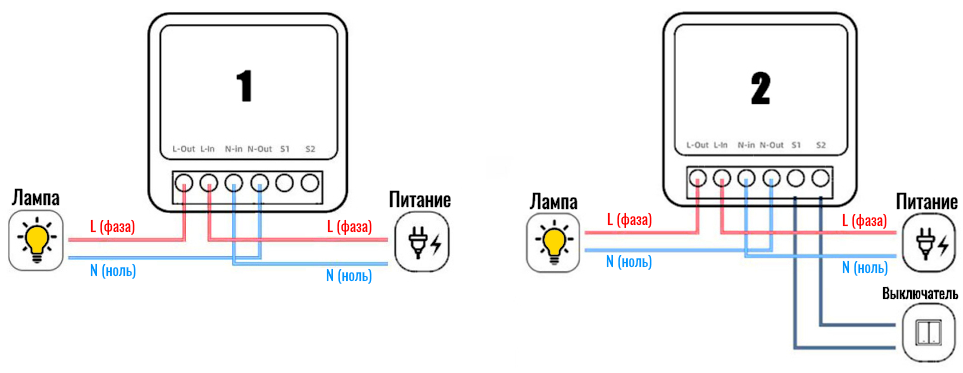
ВНИМАНИЕ! Подключение строго по обозначениям, неверное подключение приведет к неисправности устройства.
Так же на обратной стороне реле есть сервисная кнопка при нажатии на которую можно включать или выключать реле физически. Долгим удержанием сервисной кнопки можно сбросить настройки реле и ввести его в режим поиска сети.
Настройка в приложении
Все умные WiFi устройства Smart Aura и в том числе реле подключаются по WiFi 2.4 ГГц. Подключить и добавить умное реле можно через несколько приложений:
Smart Life, Tuya Smart, DIGMA SmartLife

Найдите его в магазине приложений своего смартфона. Если у вас нет зарегистрированного аккаунта, зарегистрируйтесь в приложении используя e-mail. Все приложения интуитивно понятны, вы с легкостью сможете добавлять умные устройства всего дома. ( ВАЖНО! Если вы планируете интеграцию с VK Маруся или Сбер Салют, то устанавливайте и добавляйте реле в приложение DIGMA SmartLife, так как эти голосовые помощники имеют интеграцию только с этим приложением).
После того как вы войдете используя логин и пароль включите Bluetooth и WiFi (2.4ГГц) на своем смартфоне. Зажмите кнопку на реле более чем на 5 секунд, это нужно для того чтобы устройство вошло в режим поиска, индикатор начнет мигать. В приложении в правом верхнем углу нажмите значок «+» далее «Добавить устройство» (как показано на рисунке ниже).
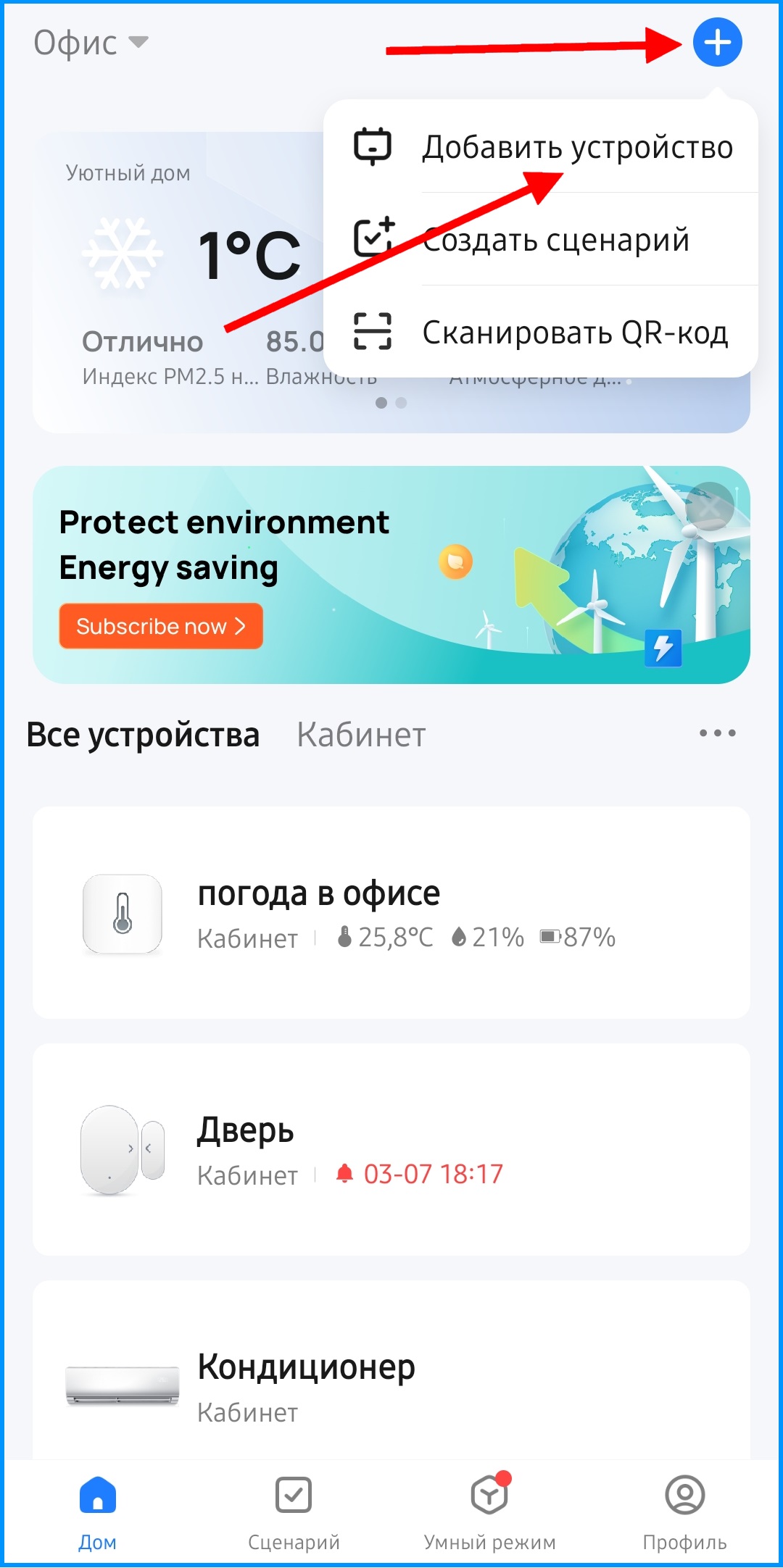
Если устройство не появилось автоматически, выберите его из списка «Выключатель» в разделе «Электрик» (как показано на рисунке ниже).
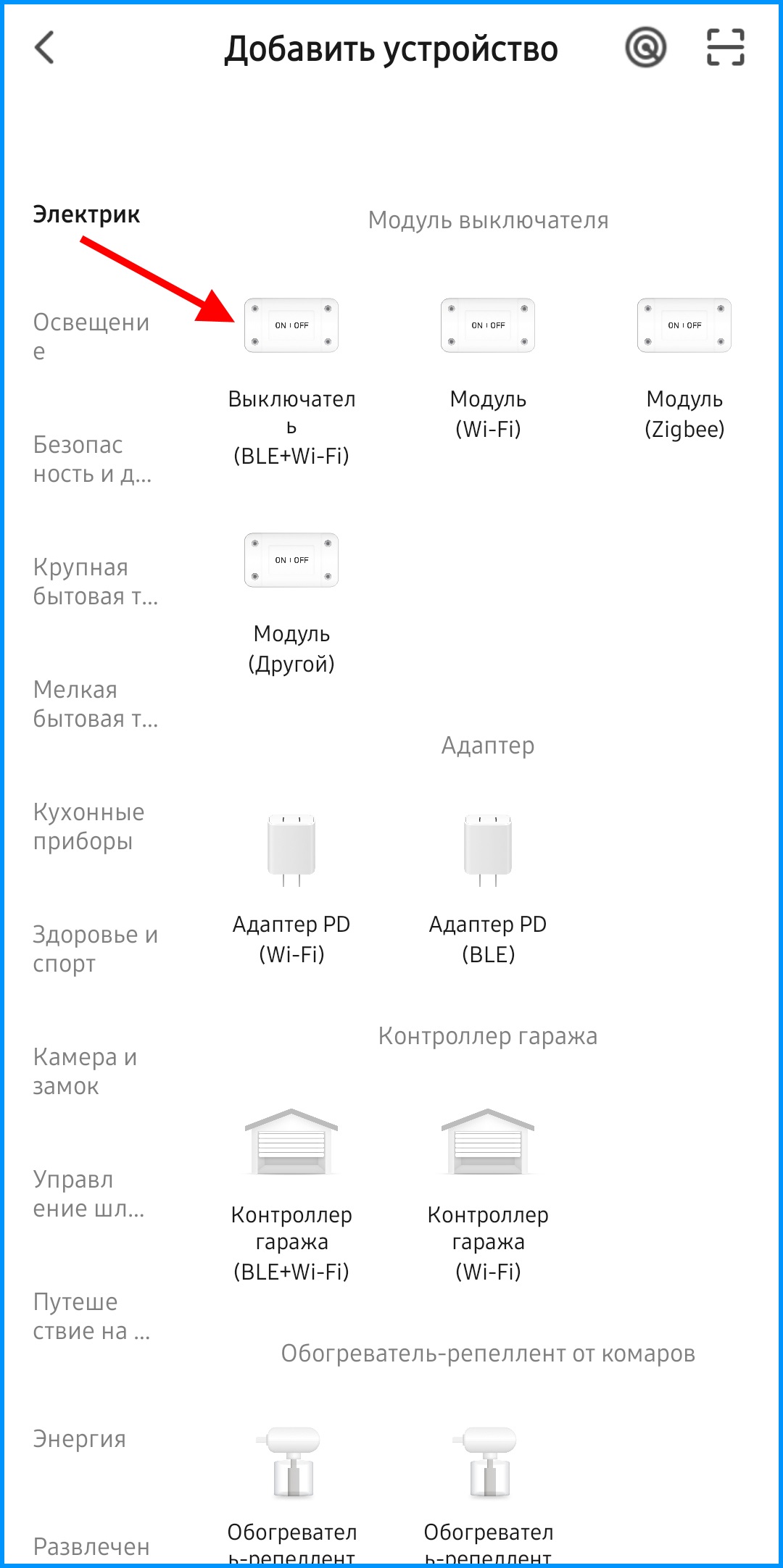
Далее следуйте подсказкам в приложении, согласитесь с тем что индикатор мигать (как показано на рисунке ниже).
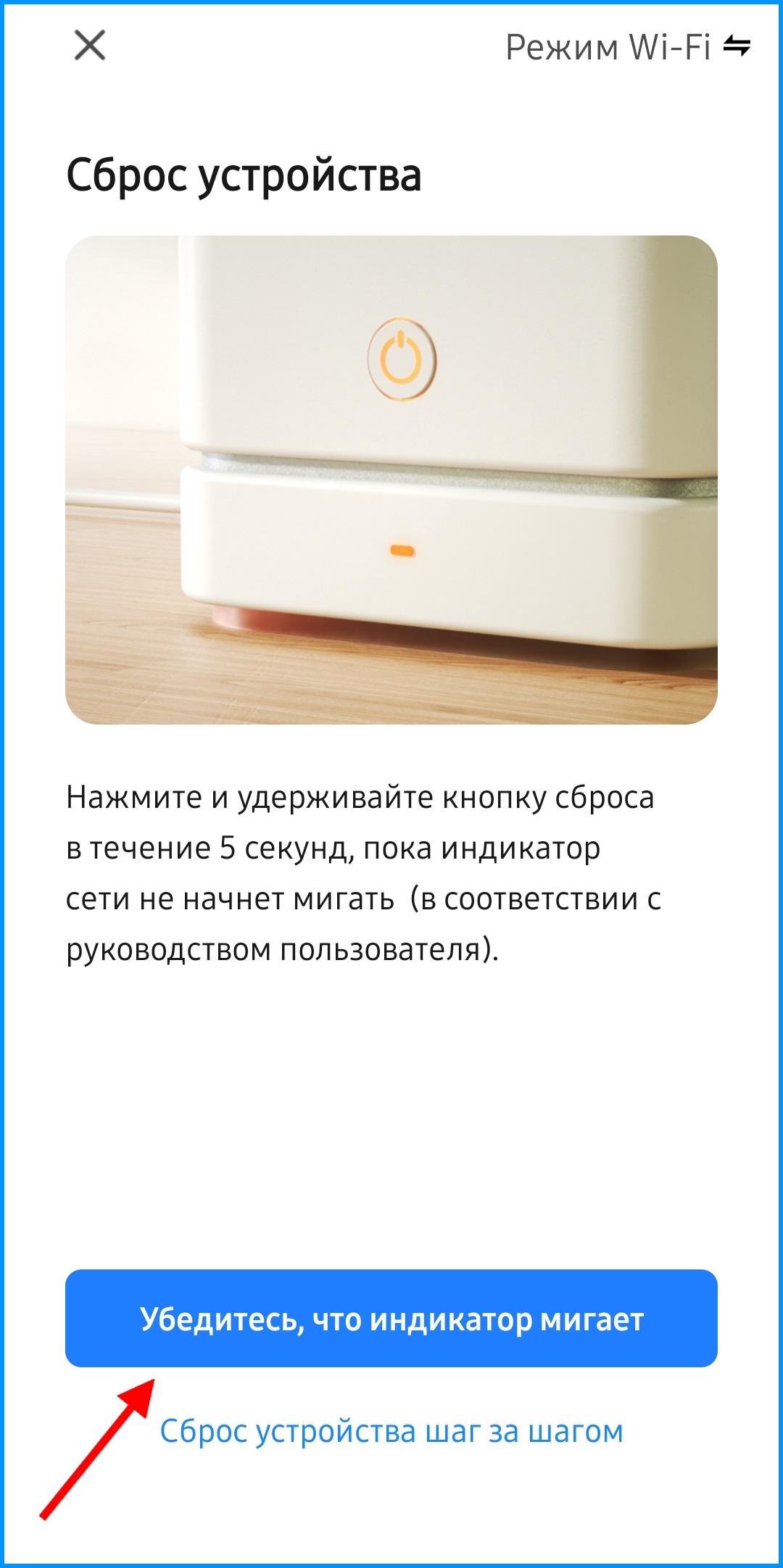
Далее введите название и пароль вашей WiFi сети, нажмите «Далее» (как показано на рисунке ниже). После подключения дайте название устройству и отнесите его к комнате (если вам это требуется).
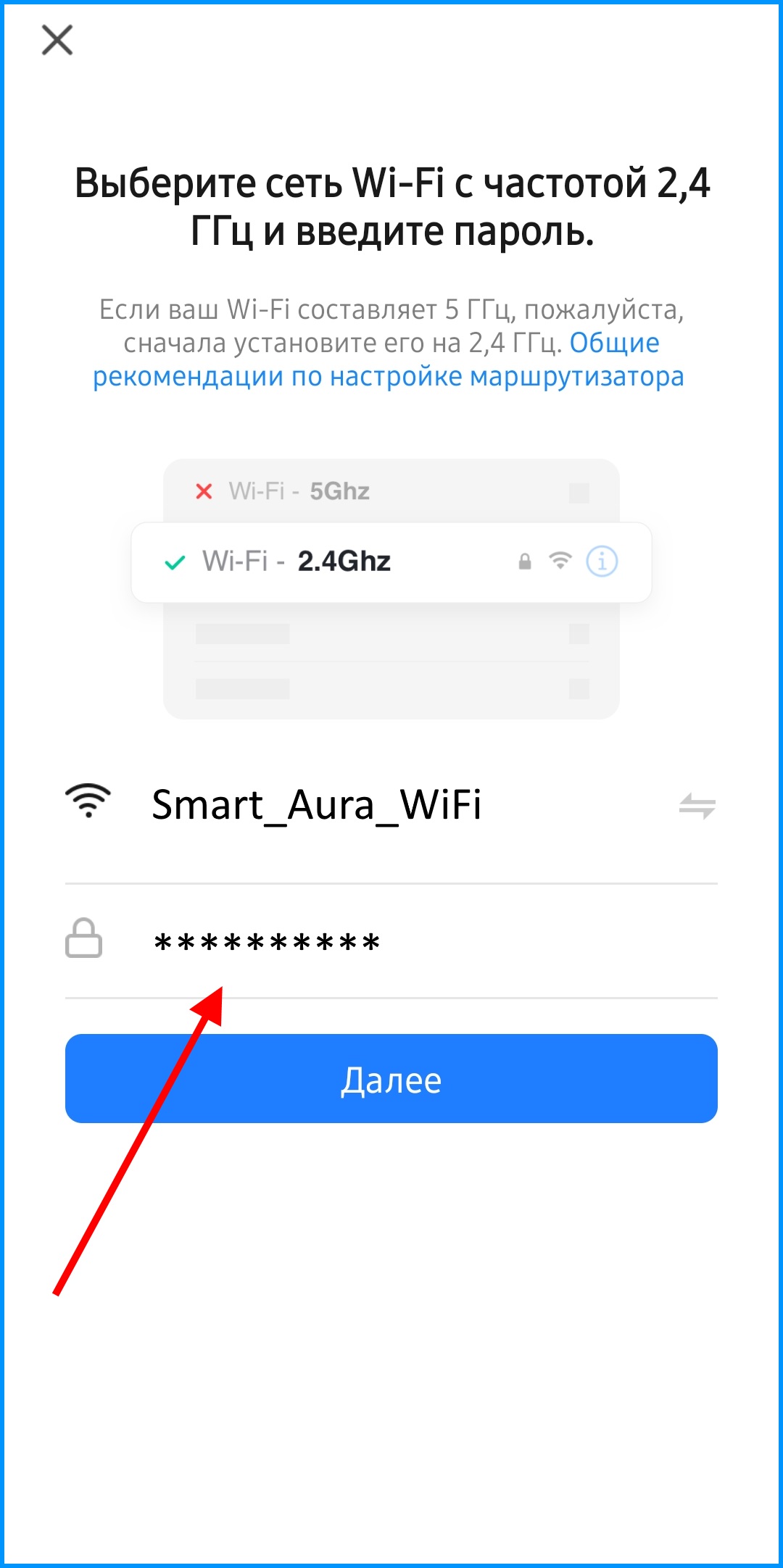
Для интеграции с голосовым помощником, перейдите в специальное приложение и найдите пункт: добавить -> устройство умного дома. Выберете и синхронизируйте аккаунт Smart Life, Tuya Smart, DIGMA SmartLife. После синхронизации все добавленные устройства появятся в приложении голосового помощника.
Реле с управлением по вай фай для умного дома
Прогресс не стоит на месте и в продаже появляются все более новый и совершенные устройства. Некоторые из них имеют принципиально новые средства для автоматизации каких-либо процессов. Одним из таких средств дешевой домашней автоматики стало Wifi реле.
При правильной его настройке простоя техника стает «умной» и может управляться с обычного смартфона. На текущий момент есть несколько моделей, отличающихся функционалом и техническими характеристиками. Стоит подробнее разобраться, что такое Wi Fi реле, какова схема работы реле с управлением по Wifi протоколу, как его настроить на оптимальную работу.
Механизм работы и настройка
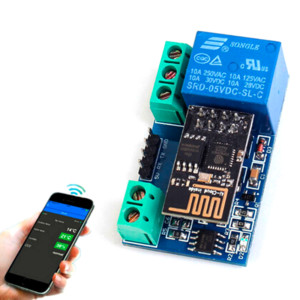
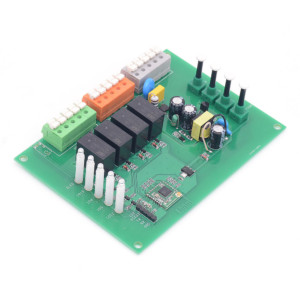
Практически любое реле, управляемое по Wifi, включает в себя главный компонент — вайфай микрочип ESP8266. Он то и обеспечивает подключение к устройству по беспроводной домашней сети. Помимо этого, в корпусе есть само силовое реле, блок питания и клеммники. В глобальной сети Интернет есть много схем и способов собрать такое устройство самостоятельно, но, как считается, экономичность и правильность таких действий крайне трудно назвать рациональной.
Принцип действия прибора следующий: реле Wifi подключается к домашней сети, то есть роутеру и получает связь со своим облачным сервером. После этого можно подключиться к нему с телефона и управлять своими устройствами. Есть также локальный режим управления, достигаемый с помощью нажатия соответствующей клавиши на корпусе реле.
Важно! Благодаря очень простой схеме подключения устройства к сети авторизация в режиме домашнего Wifi проходит быстро и не требует никаких дополнительных технических знаний в этой сфере.
Чтобы подключить реле к смартфону требуется:
- Загрузить и установить специальное приложение «eWeLink» для Андроид или Айфон;
- Произвести регистрацию в нем;
- Включить реле, подав питание нажатием кнопки на корпусе;
- Дождаться мигания светодиодного индикатора и отпустить кнопку;
- Перейти в приложение на смартфоне и выбрать «Поиск беспроводного устройства»;
- Обозначить все настройки соединения по Wifi;
- Дать имя устройству и начать его использование со смартфона.
Как видно, все очень просто. Теперь можно наладить управление приборами из любой точки планеты, ведь управление происходит по глобальной, а не по локальной сети. При необходимости можно попытаться настроить аппарат на работу в локальном режиме. Делается это с помощью инструкций, которые разрабатывают участники тематических форумов. Официально управлять без интернета могут только модели RF и Basic одного из самых крупных производителей реле — Sonoff.
Существующие модели
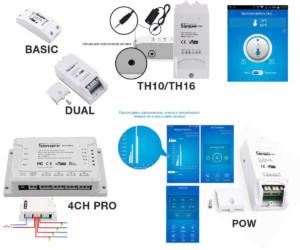
Следует остановиться именно на производителе, который был обозначен выше, и перейти к рассмотрению доступных покупателю решений. На данный момент на официальном сайте популярностью пользуются девять моделей приборов и другие «умные» устройства: лампочки, выключатели и включатели, специальные розетки и дина рейки. Наиболее популярные модели требуют отдельного рассмотрения:
- 10А Basic. Самое простое устройство, рассчитанное на ток до10 Ампер и максимальную нагрузку до 2.2 кВатт. Диапазон напряжений — 90-250 Вольт при температуре от 0 до 40 градусов. Модель поддерживает стандартны Wifi b,g, и n;
- RF — те же характеристики, но с возможность управлять пультом на частоте 433 МГц. Пульт можно привязать любой подходящий;
- Dual — аналогичный второй модели, но обладает двумя каналами подключения нагрузки;
- TH10 и TH16 — образцы, включающие в себя датчики воды и тепла;
- POW 16A. Подключение происходит по порту 3.5мм. Отличие в максимальном токе нагрузки: 10 и 16 Ампер соответственно.
- 4ch PRO — самый крупный вариант, обладающий четырьмя каналами потребителей по 10 Ампер на канал.
Ценообразование следующее: самый простой обладает минимальный ценой в 3.5 долларов, а самый дорогой — 20 долларов. Естественно, цены могут возрасти за определенное время.
Важно! Количество подключенных приборов к реле зависит не только от потребляемого электротока, но и от количества доступных каналов.
Схемы подключения
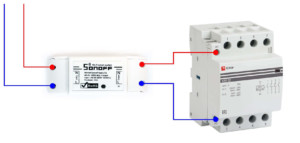
Стандартная схема уже была приведена выше. Для того чтобы управлять более высокими нагрузками, следует использовать контакторы или мощные реле. Как уже стало понятно, модули работают на частоте 433 МГц, что означает возможность работы с радио, пультами и выключателями. Ниже показана схема подключения реле вместо обычного выключателя света люстры.
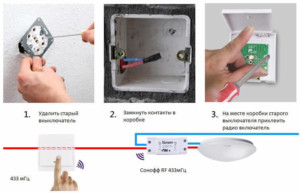
Первым делом нужно демонтировать выключатель и замкнуть его провода фазы. После этого подключить реле и разрыв питания и наклеить на любую стену радиовыключатель с выполненной привязкой. Это поможет переносить его в новые локации без штробления стен.
Инструкция по настройке Wi-Fi
Далее будут даны более исчерпывающие инструкции настройки реле при подключении напрямую к смартфону и через общий роутер.
Режим работы 1 — смартфон подключается к модулю напрямую
Первым делом требуется запустить программу USR-TCP232-Test-V1.3 и выполнить следующие команды:
- AT+CWMODE=2 — выбор режима ТД;
- AT+RST — перезапуск;
- AT+CIPMUX=1 — установка нескольких соединений;
- AT+CIPSERVER=1,8080 — настройка сервера TCP и установка номера порта;
- AT+CIFSR — просмотр адреса IP для режима Точки доступа;
- AT+CIOBAUD=9600 — установка скорости передачи порта на 9600 бод.
После этого нужно подключиться к точке доступа со смартфона и скачать в PlayMarket софт EasyTCP_20 для Android. Запустить ее и нажать Connect, введя адрес устройства и номер его порта. После этого в блоках могут создаваться команды, которые будут отправляться на реле.
Режим работы 2 — смартфон и модуль WiFi подключены к одному маршрутизатору
Для этого также требуется запустить первую утилиту и выполнить следующие команды:
- T+CWMODE=1 — выбор режима клиента;
- AT+RST — перезапуск;
- AT+CWJAP=, — настройка подключения к маршрутизатору;
- AT+CIPMUX=1 — установка нескольких соединений несколько соединений;
- AT+CIPSERVER=1,8080 — настройка сервера TCP и установка номера порта;
- AT+CIOBAUD=9600 — установка скорости передачи порта на 9600 бод.
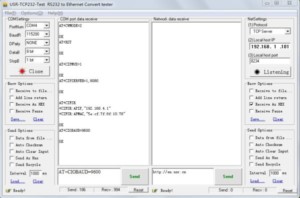
Далее требуется подключиться со смарт телефона к сети Wifi роутера и воспользоваться все тем же приложением EasyTCP_20, чтобы начать управление вай фай реле.
Таким образом, WiFi релейный модуль — действительно полезная вещь для создания автоматизированных домашних решений, одним из которых может стать даже «умный дом» на Wifi реле. Именно благодаря своей низкой цене и простоте это устройства получили свою заслуженную популярность.

Подгорнов Илья Владимирович Всё статьи нашего сайта проходят аудит технического консультанта. Если у Вас остались вопросы, Вы всегда их можете задать на его странице.