Часто задаваемые вопросы: соединитель USB Type-C в системе Windows
Соединитель может поддерживать USB-устройства, которые являются низкоскоростными, полноскоростными, высокоскоростными, SuperSpeed (включая SS+).
Альтернативные режимы
Соединитель может поддерживать альтернативные режимы. Функция альтернативного режима позволяет выполнять протоколы, не относящиеся к USB, через USB-кабель, одновременно сохраняя usb 2.0 и функции зарядки. В настоящее время наиболее популярными альтернативными режимами являются DisplayPort/DockPort и MHL.
DisplayPort / DockPort
Этот альтернативный режим позволяет пользователю проецировать звук и видео на внешние дисплеи DisplayPort через USB-соединитель.
MHL
Альтернативный режим MHL позволяет пользователю проецировать видео/аудио на внешние дисплеи, поддерживающие MHL.
Сообщения об ошибках Billboard
Если пользователь подключает устройство или адаптер с альтернативным режимом USB Type-C, который не поддерживается подключенным компьютером или телефоном, устройство или адаптер может предоставить устройство Billboard, содержащее сведения о состоянии ошибки, чтобы помочь пользователю устранить неполадки.
Увеличенные ограничения на питание
Система с разъемами USB Type-C имеет более высокие ограничения питания, она может поддерживать до 5 В, 3A, 15 Вт.
Кроме того, соединитель может при необходимости поддерживать функцию доставки питания в соответствии с определением ИЗГОТОВИТЕЛя USB-питания . Если соединитель поддерживает доставку питания, система USB Type-C может быть поставщиком источника питания или потребителем и поддерживать до 100 Вт.
Поддерживает двойные роли USB
Периферийные устройства могут подключаться к мобильной системе с помощью разъемов USB Type-C, изменяя традиционную роль мобильной системы с функции на узел. Когда та же система подключена к компьютеру, система возобновляет роль функции, и компьютер становится узлом.
Входные данные операционной системы, в которых необходимо согласовать альтернативный режим, например DP 2-lane и DP 4-lane
Нет. Операционная система (или любой программный компонент, предоставляемый Корпорацией Майкрософт) не играет никакой роли в выборе альтернативного режима. Решение принимает драйвер для соединителя, в частности драйвер клиента диспетчера USB-соединителей (UCM). Драйвер делает это путем взаимодействия с встроенным ПО соединителя с помощью аппаратных интерфейсов.
Предварительная зарядка ОС с помощью Type-C и PD
Включение предварительной зарядки ОС принадлежит изготовителю оборудования. Вы можете не реализовывать usb-доставку питания и заряжаться на уровне питания USB Type-C, пока не загрузитесь в операционную систему.
Зарядка телефона, когда он является USB-узлом для включения сценариев закрепления, таких как Continuum
Ниже приведены некоторые моменты, которые следует учитывать.
- Необходимо реализовать usb-доставку питания, чтобы роли питания и данных можно было менять независимо друг от друга.
- Порт вышестоящий док-станции должен быть реализован как UFP для зарядки, определенный в спецификации USB Type-C. Дополнительные сведения см. в разделе 4.8.4 версии 1.1.
- Док-станция должна запрашивать DR_Swap, если она разрешена в DFP, или PR_Swap, если она разрешена в UFP. Исходный DFP является источником питания, поэтому необходимо изменить роль данных. Начальная UFP является приемником питания, поэтому необходимо изменить роль питания. Эти операции можно выполнять в реализации этих функций обратного вызова:
Windows 10 Mobile поддержка USB-устройств с рекламными щитами
Да, при подключении телефона к устройству, поддерживающму USB Billboard, согласно спецификации Определение класса USB-устройств для устройств Billboard, пользователь получает уведомление. Драйвер клиента диспетчера USB-соединителей (UCM) не требуется для обработки уведомления. Если система не распознает альтернативный режим, не войдите в этот режим.
Поддержка USB Type-C в более ранних версиях Windows
USB Type-C не поддерживается в версиях Windows до Windows 10.
Поддержка UCSI в более ранних версиях Windows
UCSI не поддерживается в версиях Windows до Windows 10.
Тестирование реализации UCSI
Чтобы протестировать реализацию, следуйте рекомендациям, приведенным в процедуре тестирования взаимодействия usb Type-C вручную. Для Windows 10 рекомендуется выполнять USB-тесты в комплекте аппаратной лаборатории Windows (HLK). Эти тесты перечислены в разделе Тесты комплекта сертификации оборудования Windows для USB.
Условия и пользовательский интерфейс для различных ошибок
Windows 10 может отображать набор сообщений об ошибках USB Type-C, чтобы информировать пользователей об ограничениях с различными сочетаниями оборудования и программного обеспечения USB Type-C. Например, пользователь может получить сообщение «Устройство медленно заряжается», если зарядное устройство, подключенное к разъему USB Type-C, не является достаточно мощным, несовместимым с системой или подключено к незаряжаемом порту. Дополнительные сведения см. в статье Устранение неполадок с сообщениями для системы Windows USB Type-C.
Подключение порта, отличного от PD, к поставщику PD и потребителю PD к системе, которая не является поставщиком PD
Порт, отличный от PD, пытается заряжать систему с помощью текущих уровней USB Type-C. Дополнительные сведения см. в разделах Характеристики USB 3.1 и USB Type-C.
Подключение Thunderbolt, SuperMHL или PCI Express к компьютеру, который не поддерживает эти возможности
Функция альтернативного режима позволяет использовать не usb-протоколы (например, Thunderbolt, SuperMHL) через USB-кабель, сохраняя при этом функции USB 2.0 и зарядки. Если пользователь подключает устройство или адаптер с альтернативным режимом USB Type-C, который не поддерживается подключенным компьютером или телефоном под управлением Windows 10, обнаруживается ошибка и пользователю отображается сообщение.
- Если устройство или адаптер предоставляет устройство Billboard, пользователь видит сведения о состоянии ошибки, чтобы помочь в устранении неполадок. Windows 10 предоставляет встроенный драйвер для устройства Billboard и уведомляет пользователя о том, что произошла ошибка.
- Пользователь может увидеть уведомление об ошибке «Попробуйте улучшить USB-подключение». Дополнительные сведения см. в разделе Устранение проблем с USB-C.
Для достижения наилучших результатов убедитесь, что требования к устройству или адаптеру в альтернативном режиме соответствуют пк, телефону или кабелю.
Поддержка и ограничения для MTP через USB Type-C в Windows
Windows 10 для классических выпусков поддерживает MTP в роли инициатора; Windows 10 Mobile поддерживает MTP в роли ответчика.
Как подчиненные устройства и концентраторы подключаются и взаимодействуют с диспетчером USB-соединителей (UCM)
UCM — это собственный стек устройств (см. раздел Архитектура: проектирование USB Type-C для системы Windows). Windows 10 поддержка USB Type-C включает необходимую сантехнику, чтобы убедиться, что драйверы разных классов знают, как взаимодействовать с различными разъемами USB Type-C. Чтобы получить Windows 10 поддержку USB Type-C, необходимо подключиться к стеку устройств UCM.
Требования USB Type-C MUTT для HLK-тестов
Windows HLK для Windows 10 содержит тесты для USB-узла и контроллеров функций. Чтобы протестировать систему, используйте USB-адаптер C-A. Эти тесты перечислены в разделе Тесты комплекта сертификации оборудования Windows для USB.
Поддержка майкрософт для передачи данных P2P между тем же Windows 10 SKU
Это недопустимое подключение.
- Вы не можете подключить два компьютера под управлением Windows 10 для классических выпусков.
- Невозможно подключить два мобильных устройства под управлением Windows 10 Mobile.
Если пользователь пытается установить такое подключение, Windows отображает сообщение об ошибке. Дополнительные сведения см. в статье Сообщения об ошибках для системы Windows USB Type-C.
Единственное допустимое подключение — между устройством Windows Mobile и настольным устройством Windows.
Обмен данными расширения класса UCM (UcmCx) с PMIC или драйвером батареи для получения или установки состояния зарядки
На платформах программной зарядки UcmCx взаимодействует с PMIC и подсистемой батареи. Драйвер клиента может определить уровни зарядки, взаимодействуя с оборудованием через аппаратные интерфейсы. На аппаратных платформах встроенный контроллер отвечает за зарядку. UcmCx не принимает участия в этом процессе.
Поддержка HLK для USB Type-C
В Windows HLK для Windows 10 отсутствуют тесты usb Type-C. Мы рекомендуем выполнять USB-тесты в Windows HLK для Windows 10. Эти тесты перечислены в разделе Тесты комплекта сертификации оборудования Windows для USB.
UCSI
Спецификация системного программного интерфейса соединителя USB Type-C (UCSI) описывает возможности программного обеспечения соединителя USB Type-C ( UCSI), а также описывает регистры и структуры данных для разработчиков аппаратных компонентов, сборщиков систем и разработчиков драйверов устройств.
Корпорация Майкрософт предоставляет встроенный драйвер с Windows UcmUcsi.sys, который реализует функции, определенные спецификацией. Этот драйвер предназначен для систем со встроенными контроллерами.
Тестирование реализации UCSI на Windows 10
Мы рекомендуем выполнять USB-тесты в Windows HLK для Windows 10. Эти тесты перечислены в разделе Тесты комплекта сертификации оборудования Windows для USB.
Тестирование драйвера клиента UCMCx на Windows 10
Мы рекомендуем выполнять USB-тесты в Windows HLK для Windows 10. Эти тесты перечислены в разделе Тесты комплекта сертификации оборудования Windows для USB.
Операции управления и переключения ролей VBus/VConn, обрабатываемые расширением класса UCM
Расширение класса UCM может получать запросы от операционной системы на изменение данных или направление питания соединителя. При получении этих запросов вызывается реализация драйвера клиента EVT_UCM_CONNECTOR_SET_DATA_ROLE и функций обратного вызова EVT_UCM_CONNECTOR_SET_POWER_ROLE (если соединитель реализует PD). В реализации драйвер клиента должен управлять контактами VBUS и VCONN. Дополнительные сведения об этих функциях обратного вызова см. в статье Запись драйвера соединителя USB Type-C.
Обратная связь
Coming soon: Throughout 2024 we will be phasing out GitHub Issues as the feedback mechanism for content and replacing it with a new feedback system. For more information see: https://aka.ms/ContentUserFeedback.
Отправить и просмотреть отзыв по
[Ноутбук/Desktop/AIO] Устранение неполадок — Как решить проблемы с USB Type-C?
[Ноутбук/Desktop/AIO] Устранение неполадок — Как решить проблемы с USB Type-C?
Если у Вас возникли проблемы с USB Type-C (USB-C), например, USB-устройство не распознается, функциональность устройства Thunderbolt может быть ограничена, проблемы с отображением USB Type-C и т. д., пожалуйста, обратитесь к следующим шагам по устранению неполадок.
- Проверьте порты и кабели USB Type-C
- Обновите BIOS / Windows / драйверы до последних версий на вашем ПК
- Переустановите драйвер USB Root Hub в диспетчере устройств
- Переустановите драйвер USB Host Controller в диспетчере устройств
- Переустановите драйвер Thunderbolt
- Подключение к внешним мониторам через USB Type-C
- Распространенные решения USB Type-C
- Используйте точку восстановления для восстановления системы
- Сбросить компьютер
Проверьте порты и кабели USB Type-C
- Некоторые устройства USB Type-C, такие как, принтеры, сканеры и т.д., требуют установки программного обеспечения и драйверов устройств USB Type-C перед подключением устройства USB Type-C к компьютеру. Пожалуйста, убедитесь, что Ваш компьютер соответствует документации по установке от производителя устройства USB Type-C.
- Проверьте, не поврежден ли кабель USB Type-C или порты USB Type-C на компьютере. Могут возникнуть некоторые проблемы с производительностью USB Type-C. У Вас могут возникнуть проблемы, например, если устройство USB Type-C перестает работать или работает с перебоями и т.д. Мы рекомендуем Вам посетить центр обслуживания клиентов ASUS для дальнейших тестов.
- Если у Вас есть другой доступный компьютер, попробуйте подключить к нему устройство USB Type-C. Если устройство USB Type-C по-прежнему не определяется и не работает должным образом, возможно, устройство USB Type-C неисправно. Рекомендуем обратиться к производителю устройства.
- Если Вы используете USB-устройство через док-станцию USB Type-C (USB-концентратор), попробуйте подключить USB-устройство к компьютеру напрямую. Если USB-устройство способно нормально работать, возможно, неисправна док-станция USB Type-C или не хватает источника питания док-станции (хаба).
Если проблема не устранена, перейдите к следующему шагу устранения неполадок.
Обновите BIOS / Windows / драйверы до последних версий на вашем ПК
Обновление программного обеспечения обычно помогает стабильности и оптимизации системы, поэтому мы рекомендуем Вам проверять и обновлять драйверы и ПО до последней версии на вашем ПК. Здесь Вы можете узнать больше:
Для выполнения обновления Windows и обновления драйверов воспользуйтесь ссылками:
Если проблема не устранена после обновления БИОС / драйверов / Windows до текущей даты, перейдите к следующей главе для устранения неполадок.
Переустановите драйвер USB Root Hub в диспетчере устройств
1. Отключите все USB-устройства от компьютера.
2. Введите и найдите [Диспетчер устройств] в строке поиска Windows ① , затем нажмите [Открыть] ② (Иллюстрация поиска слева внизу относится к Windows 11, а справа — к Windows 10).
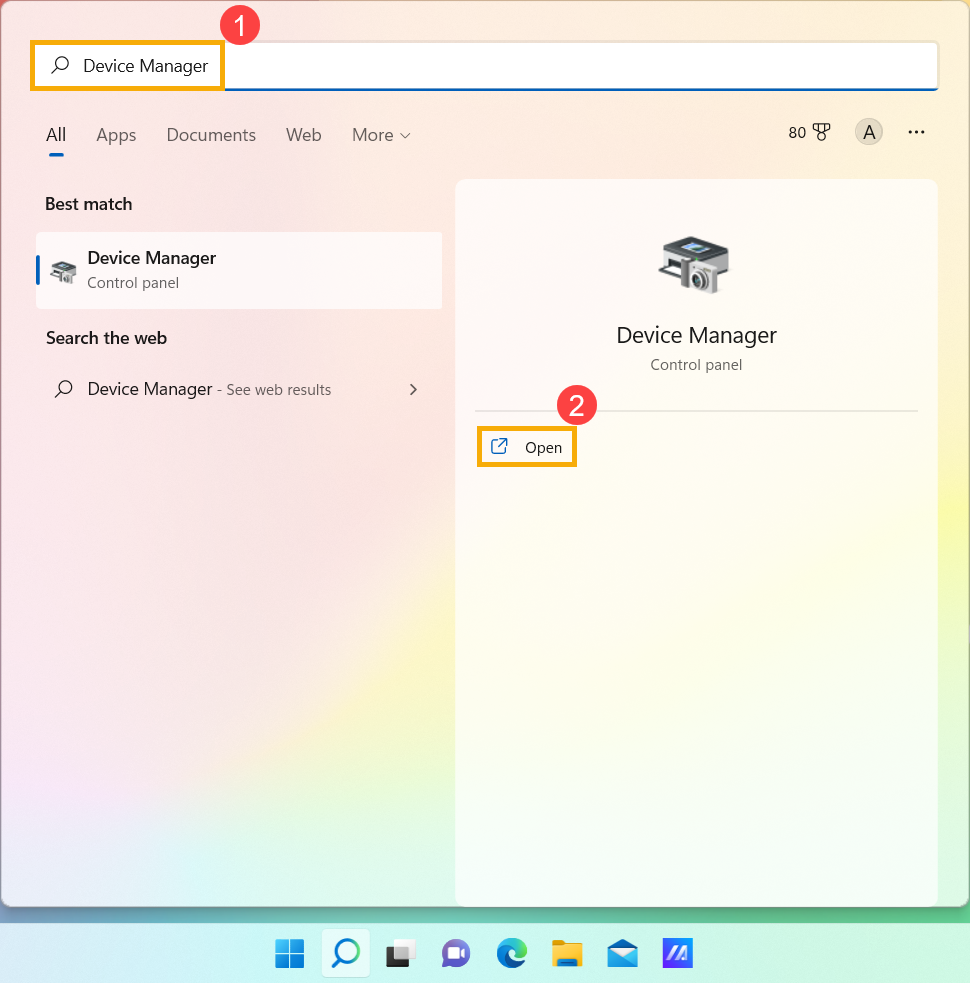
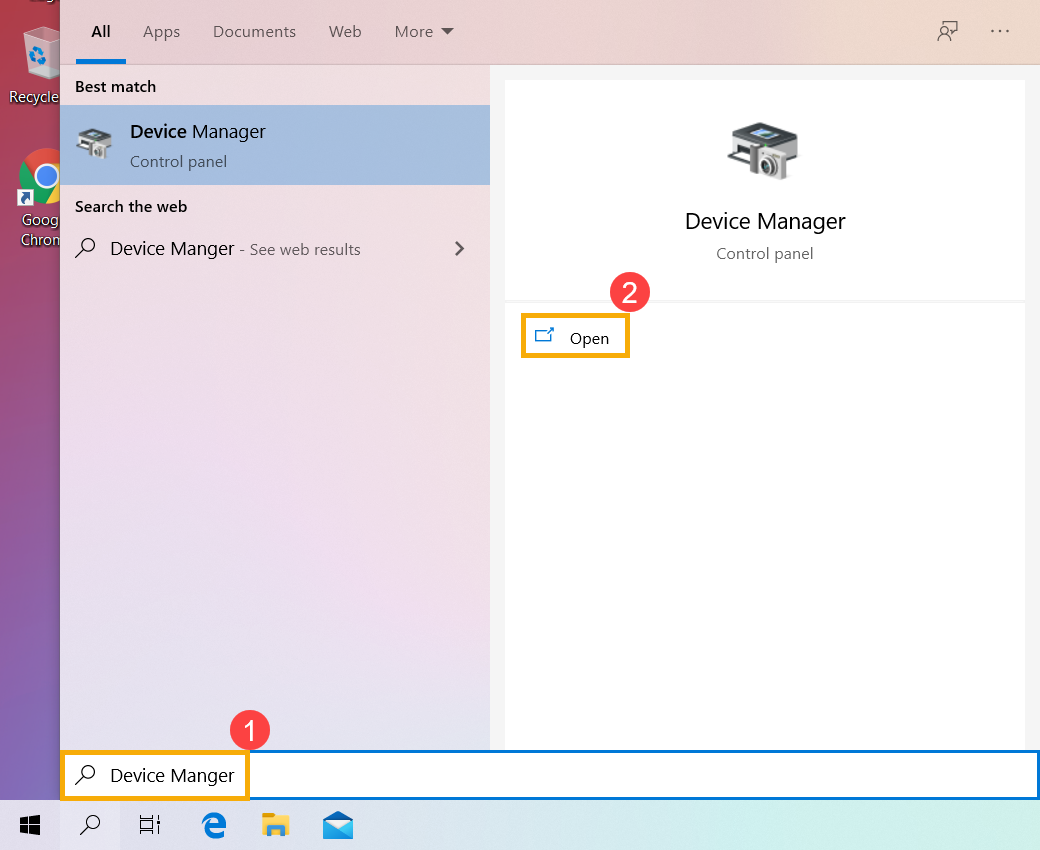
3. Удалите драйвер USB Root Hub. Проверьте стрелку рядом с [Контроллеры универсальной последовательной шины] ③ , затем щелкните правой кнопкой мыши [Корневой концентратор USB] ④ и выберите [Удалить устройство] ⑤ .
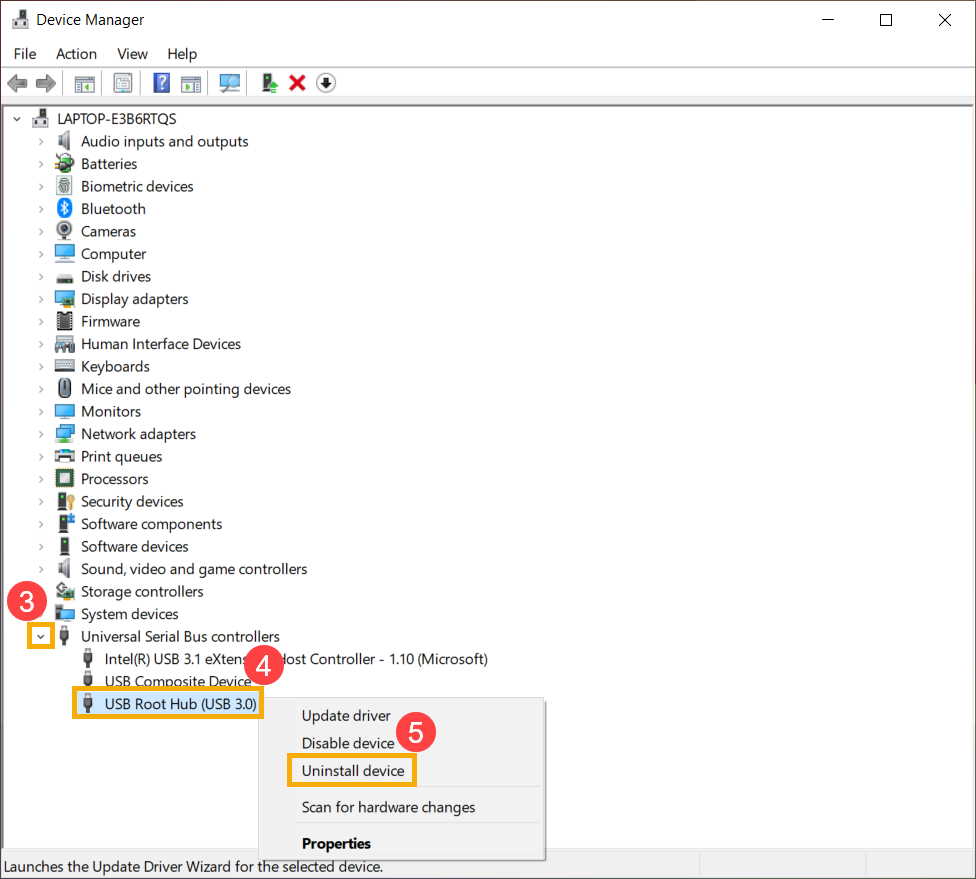
4. Выберите [Удалить] ⑥ .
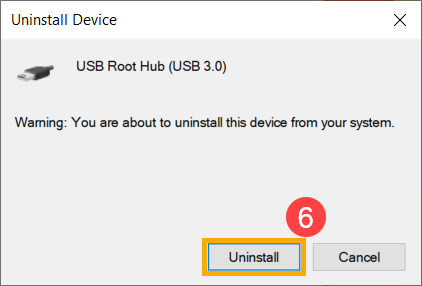
5. Повторите шаг 3 и шаг 4, чтобы удалить все USB Root Hub.
Примечание. Если ваш ПК поддерживает USB4, также удалите маршрутизатор корневого устройства USB4.
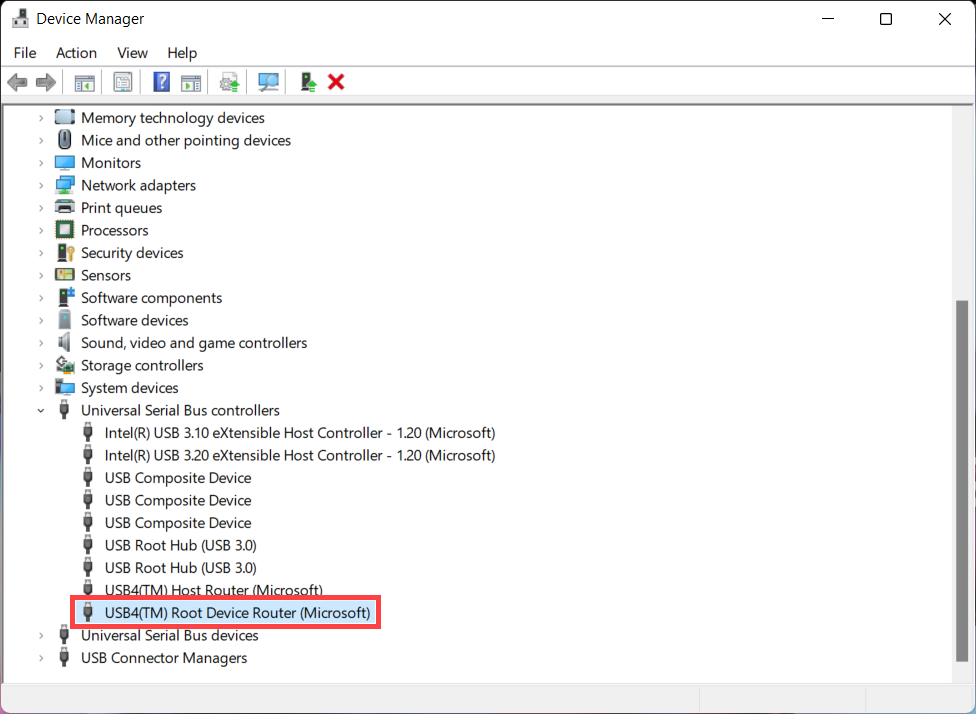
6. Перезагрузите компьютер. Драйвер будет автоматически установлен после перезагрузки компьютера. Если проблемы сохраняются, перейдите к следующему шагу.
Переустановите драйвер USB Host Controller в диспетчере устройств
1. Отключите все USB-устройства от компьютера.
2. Введите и найдите [Диспетчер устройств] в строке поиска Windows ① , затем нажмите [Открыть] ② (Иллюстрация поиска слева внизу относится к Windows 11, а справа — к Windows 10).
3. Удалите драйвер USB Host Controller. Проверьте стрелку рядом с [Контроллеры универсальной последовательной шины] ③ , затем щелкните правой кнопкой мыши [USB Host Controller] ④ и выберите [Удалить устройство] ⑤ .
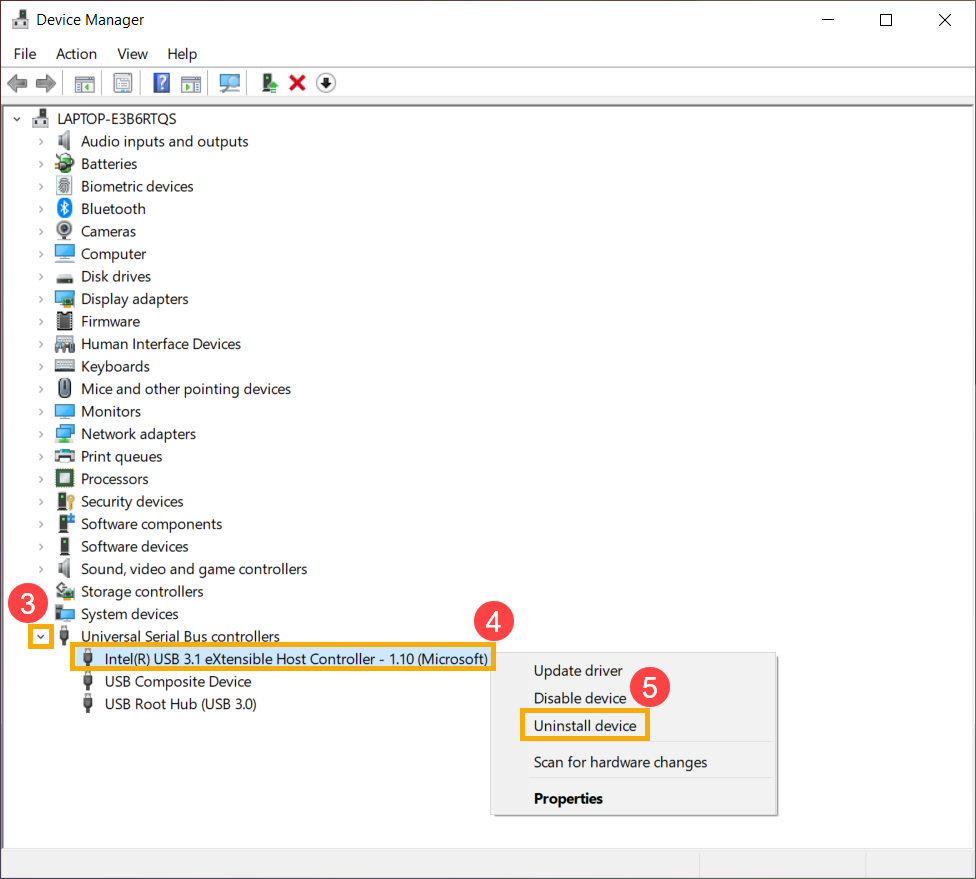
4. Выберите [Удалить] ⑥ .
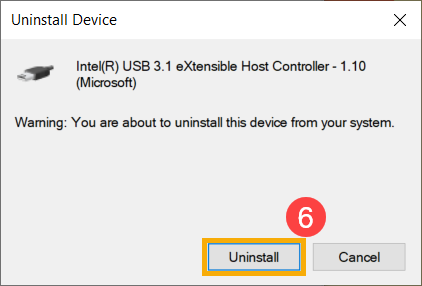
5. Повторите шаги 3 и 4, чтобы удалить все USB Host Controller.
Примечание. Если Ваш компьютер поддерживает USB4, также удалите USB Host Controller USB4.
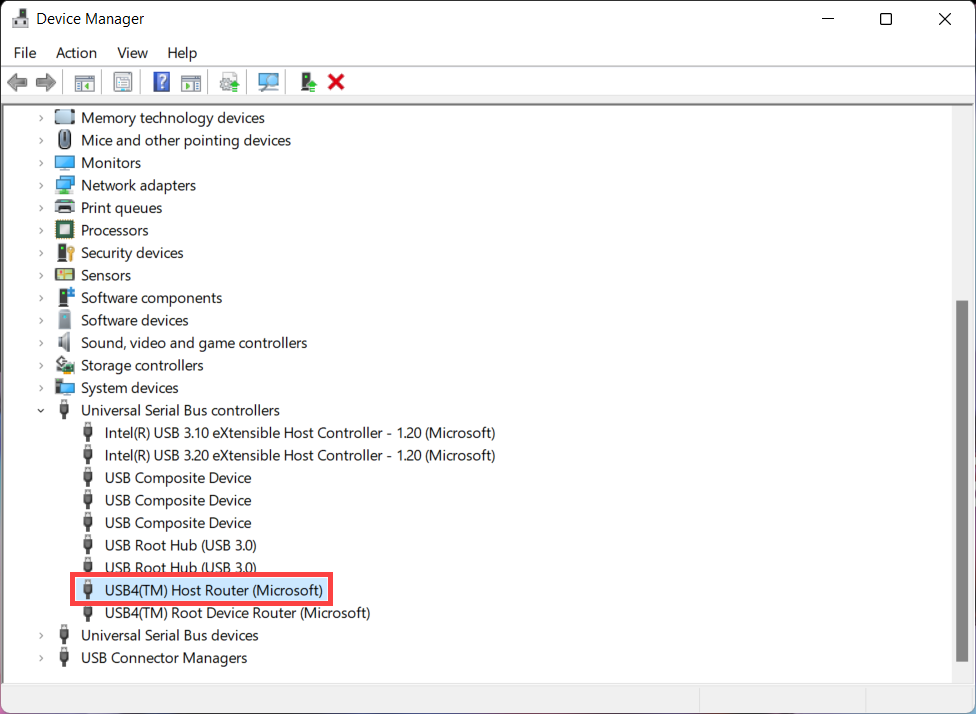
6. Перезагрузите компьютер. Драйвер будет автоматически установлен после перезагрузки компьютера. Если проблемы сохраняются, перейдите к следующему шагу.
Переустановите драйвер Thunderbolt
Если Ваш компьютер поддерживает функцию Thunderbolt, попробуйте переустановить драйвер. Здесь Вы можете узнать больше о том, как определить функционал USB Type-C.
1. Перейдите на сайт поддержки ASUS, затем загрузите и установите [Intel Chipset driver] в категории Chipset. Здесь Вы можете узнать больше о том, как искать и загружать драйверы.
Примечание. В большинстве моделей драйвер Thunderbolt интегрирован в драйвер Intel Chipset.
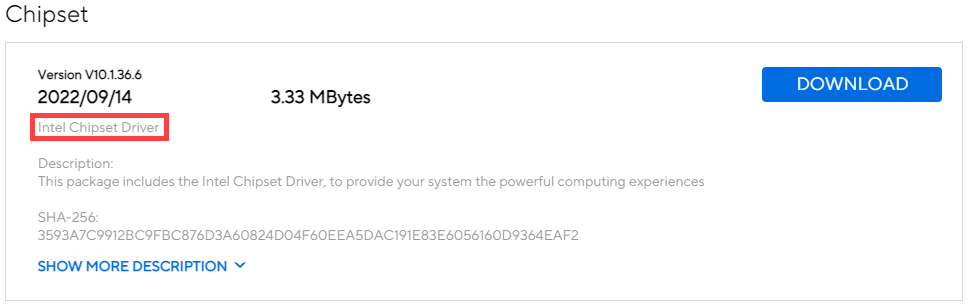
2. После установки драйвера перезагрузите компьютер и попробуйте подключиться к устройству Thunderbolt. Если проблема не устранена, перейдите к следующему шагу устранения неполадок.
Подключение к внешним мониторам через USB Type-C
Убедитесь, что разъем USB Type-C на Вашем ПК поддерживает функцию отображения. Здесь Вы можете узнать больше о том, как определить функционал USB Type-C.
Если USB Type-C поддерживает функцию отображения, см. раздел Как подключить к ПК несколько мониторов к разным разъемам.
Распространенные решения USB Type-C
Обратитесь к предложениям Microsoft, чтобы исправить ситуацию, если Вы получаете уведомление о том, что с подключением USB Type-C что-то не так. Здесь Вы можете узнать больше об устранении проблем с USB-C в Windows.
Если проблема не устранена, перейдите к следующему шагу устранения неполадок.
Используйте точку восстановления для восстановления системы
Если проблема с USB Type-C возникла недавно, и если Вы когда-либо создавали точку восстановления или существовало автоматическое восстановление системы, попробуйте восстановить компьютер до точки появления проблемы. Здесь Вы можете узнать больше о том, как использовать точку восстановления для восстановления системы. Если проблема не устранена, перейдите к следующему шагу устранения неполадок.
Сбросить компьютер
Если проблема не устранена после выполнения всех ранее указанных шагов, сделайте резервную копию Ваших личных файлов, а затем сбросьте ПК до исходной конфигурации. Здесь Вы можете узнать больше:
Если Вы по-прежнему не можете решить проблему, загрузите MyASUS и попробуйте Диагностику системы для устранения неполадок. Нажмите ниже!
Как добавить порты USB-C в компьютер
USB-C становится стандартом для подключения ноутбуков и мобильных устройств. Но если на вашем ноутбуке или настольном ПК отсутствуют порты, и ещё не пришло время менять компьютер, то вам понадобится альтернатива. Вот несколько способов установить порты USB-C.
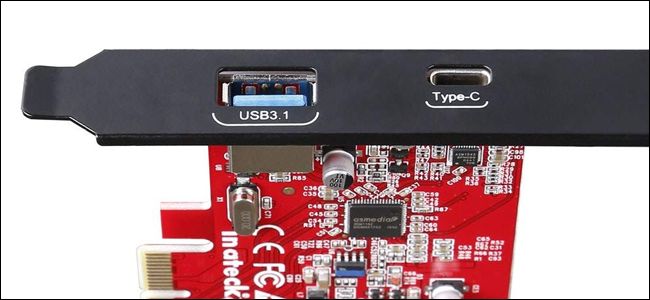
Добавить порты USB-C к настольному компьютеру довольно просто: вы можете использовать стандартный порт расширения PCI-E, чтобы добавить новую карту со свежими новыми портами, если вы хотите, чтобы эти порты были на перед машиной, то можно заменить некоторые отсеки для дисков или сам корпус ПК. Ноутбуки немного сложнее — вам придётся полагаться на адаптеры и кабели-переходники, чтобы добиться цели.
Варианты добавить гнездо USB-C для пользователей ноутбуков
Если на вашем ноутбуке отсутствуют порты USB-C, и вам нужно что-то подключить к нему, самый простой способ сделать это — использовать простой кабель. Кабели USB-C-USB-A (со стандартным прямоугольным разъёмом) доступны в вариантах male и female («папа», «мама»). На самом деле, если ваш новый гаджет подключается только через USB-C, как и большинство новых телефонов Android, вполне вероятно, что кабель C-на-A был включён в комплект. Вы можете купить это совсем недорого в любом магазине электроники.

Стандартный кабель USB-A-USB-C.
При использовании этих кабелей для чего-либо, кроме зарядки, обязательно подключите их к порту USB 3.0. Порты 3 (и новее) — это не то же самое, что порты A и C: число относится к версии универсальной последовательной шины, а буква относится конкретно к форме и цифровым контактам в соединении. Порты 3.0 и более высокие версии предлагают значительно более высокую скорость по сравнению со старым стандартом 2.0. Порты 3.0 иногда помечаются синими разъёмами или другим очевидным изменением цвета или таким символом:

Все кабели USB-C должны поддерживать скорость 3.0, хотя они могут быть обратно совместимы с портами 2.0. Некоторые дешёвые поставщики могут предлагать кабели, которые используют только разъем C с овальной головкой, но совместимы только со старым стандартом 2.0 — обязательно проверьте, покупая их, что они поддерживают высокоскоростную передачу данных, если это то, что вам нужно.
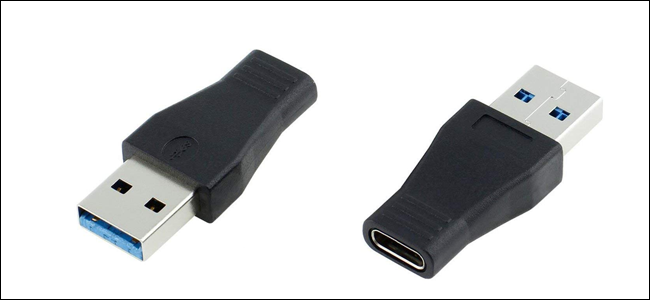
Другой вариант расширения доступа к портам USB-C — это преобразователь, который по сути такой же, как кабель A-на-C, но компактен и предназначен для установки на конец существующих кабелей USB-C-на-C. Опять же с конвертерами обязательно используйте свои более быстрые порты USB 3.0 или выше, если это вообще возможно.
Теперь, очевидно, вы также можете использовать это решение для настольных ПК, если у вас есть свободный порт USB 3.0. Если вы этого не сделаете и если вы не против открыть кое-что добавить в корпус компьютера, есть варианты получше.
Варианты добавить гнездо USB-C для пользователей настольных компьютеров
Настольные компьютеры гораздо более гибкие в плане апрейда. Помимо доступа к кабелям и адаптерам, упомянутым выше, пользователи настольных компьютеров могут расширить своё оборудование с помощью новых карт или устройств расширения отсека для дисков. Давайте разберёмся со всеми вариантами.
Используйте карту расширения для добавления портов на задней панели
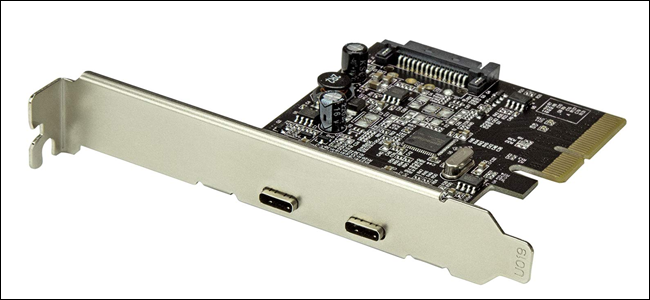
Плата расширения PCI-E USB-C.
Если на вашей материнской плате есть свободные слоты PCI-Express, вы можете использовать карту расширения, чтобы добавить порты USB-C на задней панели компьютера. Для этого необходимо открыть корпус компьютера, удалить соответствующий заглушку на задней панели, а затем установить новую карту непосредственно на материнскую плату. Эти карты могут также поддерживать кабели SATA для дополнительной мощности, позволяя телефоны и аналогичные гаджеты заряжаться быстрее.
Используйте панель адаптера для добавления передних портов
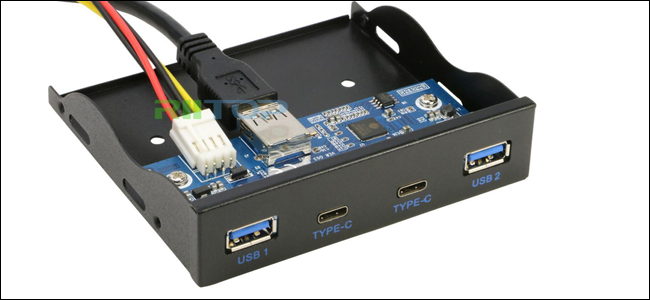
Адаптер отсека 3,5 дюйма с разъёмами USB-C.
Если в вашем корпусе есть открытый 3,5-дюймовый отсек (размер гибкого диска) или 5,25-дюймовый отсек (стандартный размер жёсткого диска), вы также можете добавить порты USB-C на передней панели вашего ПК. Вы можете купить 3,5-дюймовые переходные панели или 5,25-дюймовые переходные панели довольно дёшево. Они подключаются к 19/20-контактному порту на передней панели материнской платы и используют разъёмы SATA материнской платы для энергопотребления. Передняя панель подключения USB на большинстве новых материнских плат выглядит следующим образом:

Одна вещь, на которую стоит обратить внимание при покупке панелей адаптеров, — оснащены ли они также стандартными портами USB. Это связано с тем, что встроенные USB-порты на передней панели вашего ПК больше не будут работать после того, как вы подключите эту панель к порту на передней панели материнской платы. Обе модели, которые мы показали выше, имеют порт Type C, несколько обычных USB-портов и даже порты быстрой зарядки.
Поменяйте корпус системного блока, если вам нужны большие перемены
Если вам нужны постоянные порты USB-C, вы можете пойти на более радикальное обновление. Некоторые корпуса ПК теперь оснащены входами USB-C прямо на передней панели. Вы можете купить новый корпус, переставить все детали, подключить переднюю панель ввода к материнской плате, и все будет в порядке. Это трудоёмкий процесс, который может напугать, если вы никогда не делали этого раньше. Вот наше полное руководство.

Новый корпус для ПК Corsair с портами USB-A и USB-C на передней панели.
И, конечно же, вы можете обновить саму материнскую плату, поскольку многие новые модели поставляются с одним или несколькими портами USB-C на основной панели ввода-вывода. Но, как правило, это также означает переустановку вашей операционной системы и, возможно, обновление вашего ЦП и ОЗУ… и в этот момент вы можете просто купить (или собрать) новый ПК с портами USB-C с самого начала.
Связанные статьи:
- Что такое USB Gen 1, Gen 2 и Gen 2×2? (90.2%)
- Thunderbolt 3 и USB-C: в чем разница? (90.2%)
- USB4: в чем отличие и почему это важно (90.2%)
- Что означают логотипы USB4 (90.2%)
- USB4 версии 2.0 в два раза быстрее, чем Thunderbolt 4 (90.2%)
- Как проверить ChatGPT с помощью Bing AI Chat (RANDOM — 50%)
Устранение проблем USB-C в Windows
Подключение USB-C позволяет зарядить компьютер с Windows 11 и подключиться к другим устройствам USB-C, таким как мобильные телефоны, док-станции, видеоадаптеры и другие устройства с портом USB-C.
К сожалению, при некоторых сочетаниях оборудования и программного обеспечения могут возникать проблемы. В этом случае вы можете получить уведомление о наличии проблемы с подключением USB-C. Вот несколько советов, которые помогут вам устранить возможные неполадки. Если вы хотите настроить отображение уведомлений о проблемах с USB, выполните следующие действия.
-
Выберите Поиск , введите usb и выберите Параметры USB в списке результатов.
Примечание: Если у вас возникли проблемы со скачиванием фотографий, см. раздел Импорт фотографий и видео с телефона на компьютер.
Ниже приведены некоторые уведомления о USB-C, которые могут отображаться в случае возникновения проблемы.
- Функциональность устройства USB4 может быть ограничена
- USB-устройство не распознано
- Медленное зарядное устройство
- Компьютер не заряжается
- Функциональность USB-устройства может быть ограничена
- Функциональность устройства Thunderbolt может быть ограничена
- Соединение для отображения может быть ограничено
- Функциональность устройства MHL может быть ограничена
- Используйте другой порт USB
- USB-устройству может потребоваться больше питания
- Неподдерживаемый аудиоадаптер USB-C
Функциональность устройства USB4 может быть ограничена
Убедитесь, что устройство USB4, к которому вы подключаетесь, поддерживается компьютером.
Попробуйте следующие решения
Возможные причины
- Убедитесь, что ваш компьютер поддерживает USB4, чтобы обеспечить оптимальное взаимодействие с подключенным usb4-устройством или док-станцией.
- Убедитесь, что используется кабель, предоставленный производителем устройства или док-станции, или сертифицированный кабель USB4.
- Подключите устройство USB4 или док-станцию непосредственно к компьютеру или только к док-станциям USB4.
- Устройство или док-станция поддерживают usb4, но подключены к порту на компьютере, который не поддерживает USB4. Подключенное устройство может иметь ограниченные функциональные возможности, так как оно не использует USB4.
- Вы используете кабель, который не поддерживает USB4.
- Вы подключаете устройство USB4 или док-станцию к док-станции, которая не поддерживает USB4.
USB-устройство не распознано
Последнее USB-устройство, подключенное к этому компьютеру, не работает, и Windows не распознает его.
Попробуйте следующие решения
Возможная причина
- Найдите код ошибки на своем компьютере с Windows 11 и запишите его.
- Выполните действия по устранению неполадок для отобразившегося кода ошибки, описанные в статье Коды ошибок в диспетчере устройств Windows.
Примечание: Это относится ко всем кодам ошибок, перечисленным в диспетчере устройств, за исключением ошибки с кодом 28 (не установлены драйверы устройства).
USB-устройство, к которому подключена ваша система, сообщило о проблеме или возникла проблема с драйвером устройства.
Поиск кода ошибки на компьютере с Windows 11
- Нажмите кнопку Пуск , а затем введите диспетчер устройств и выберите диспетчер устройств в списке результатов.
- В диспетчере устройств выберите нужное устройство. Оно должно быть помечено желтым восклицательным знаком.
- Выберите устройство, нажмите и удерживайте его (или щелкните его правой кнопкой мыши), а затем выберите пункт Свойства. Код ошибки отображается в разделе Состояние устройства.
Медленное зарядное устройство
Чтобы ускорить зарядку, используйте зарядное устройство и кабель, предоставляемые в комплекте с устройством.
Попробуйте следующие решения
Возможные причины
- Используйте зарядное устройство и кабель, поставляемые в комплекте с компьютером.
- Подключайте зарядное устройство к порту зарядки USB-C на компьютере.
- Используйте сжатый воздух для очистки порта USB-C на своем компьютере.
- Зарядное устройство не совместимо с компьютером
- Зарядное устройство недостаточно мощное, чтобы заряжать ваш компьютер.
- Зарядное устройство не подключено к порту зарядки на вашем компьютере.
- Кабель не соответствует требованиям питания для зарядного устройства или компьютера.
- Пыль или грязь внутри USB-порта на вашем устройстве препятствует правильному подключению зарядного устройства.
- Зарядное устройство подключено через внешний концентратор или док-станцию.
- Значок батареи с предупреждением появляется в системном лотке, указывающий на то, что подключено медленное зарядное устройство и батарея разрядится. Также может появиться уведомление о медленном зарядном устройстве.
- У компьютера с разъемом типа USB-C более высокие предельные значения питания. Если разъем поддерживает USB-подачу питания, он может заряжать еще быстрее при более высоких значениях питания.
- Для более быстрой зарядки компьютера зарядное устройство и кабель должны соответствовать отраслевым стандартам. Ваше зарядное устройство и кабель также должны поддерживать те уровни питания, которые необходимы компьютеру для быстрой зарядки. Например, если ваш компьютер требует 12 В и 3 A для быстрой зарядки, то с зарядным устройством на 5 В и 3 A не произойдет быстрой зарядки.
- Зарядные устройства без стандартного разъема типа USB-C могут использовать специализированные нестандартные разъемы, которые не поддерживает ваш компьютер.
Компьютер не заряжается
Чтобы ускорить зарядку, используйте зарядное устройство и кабель, предоставляемые в комплекте с устройством.
Попробуйте следующие решения
Возможные причины
- Используйте зарядное устройство и кабель, поставляемые в комплекте с компьютером.
- Подключайте зарядное устройство к порту зарядки USB-C на компьютере.
- Используйте сжатый воздух для очистки порта USB-C на своем компьютере.
- Зарядное устройство не совместимо с компьютером
- Зарядное устройство недостаточно мощное, чтобы заряжать ваш компьютер.
- Зарядное устройство не подключено к порту зарядки на вашем компьютере.
- Кабель зарядного устройства не соответствует требованиям питания для зарядного устройства, компьютера.
- Пыль или грязь внутри USB-порта на вашем устройстве может препятствовать правильной вставке зарядного устройства.
- Зарядное устройство подключено к компьютеру через внешний концентратор или док-станцию.
- У компьютера с разъемом типа USB-C более высокие предельные значения питания. Если разъем поддерживает USB-подачу питания, он может заряжать еще быстрее при более высоких значениях питания.
- Для более быстрой зарядки компьютера зарядное устройство и кабель должны соответствовать отраслевым стандартам. Ваше зарядное устройство и кабель также должны поддерживать те уровни питания, которые необходимы компьютеру для быстрой зарядки. Например, если ваш компьютер требует 12 В и 3 A для быстрой зарядки, то с зарядным устройством на 5 В и 3 A не произойдет быстрой зарядки.
- Зарядные устройства без стандартного разъема типа USB-C могут использовать специализированные нестандартные разъемы, которые не поддерживает ваш компьютер.
Функциональность USB-устройства может быть ограничена
Убедитесь, что устройство, к которому вы подключаетесь, поддерживается компьютером.
Функциональность устройства Thunderbolt может быть ограничена
Убедитесь, что устройство Thunderbolt, к которому вы подключаетесь, поддерживается компьютером.
Попробуйте следующие решения
Возможные причины
- Убедитесь, что ваш компьютер поддерживает те же функции USB-C, что и подключенное устройство.
- Убедитесь, что кабель поддерживает те же функции USB-C, что и подключенное устройство.
- Подключайте устройство или аппаратный ключ непосредственно к компьютеру.
- Подключайте устройство или аппаратный ключ к порту USB-C компьютера, который поддерживает соответствующий альтернативный режим. Например, если вы подключаете устройство с альтернативным режимом Thunderbolt, убедитесь, что подключитесь к порту USB-C, который поддерживает Thunderbolt™.
- Устройство или аппаратный ключ, к которым вы подключены, оснащены новыми функциями для USB-C, которые не поддерживаются вашим компьютером.
- Устройство, к которому вы подключены, оснащено новыми функциями для USB-C, не поддерживаемые кабелем.
- Устройство или аппаратный ключ подключены к неправильному порту USB-C на компьютере.
- Устройство или аппаратный ключ подключены к компьютеру через внешний концентратор или док-станцию.
- К компьютеру подключено слишком много аппаратных ключей или устройств с альтернативным режимом.
- У USB-C есть новая функция, которая называется «альтернативные режимы». Если ваш кабель USB-C поддерживает эту функцию, вы можете подключаться к устройствам без порта USB, которые поддерживают тот же альтернативный режим. Например, если ваш кабель USB-C оснащен альтернативным режимом Thunderbolt, вы можете подключаться к устройствам Thunderbolt. Параметр для включения этой функции отсутствует. Ваше устройство автоматически использует подходящий режим, если он поддерживается.
- Функция альтернативного режима должна поддерживаться оборудованием и программным обеспечением компьютера, а также подключенным устройством или аппаратным ключом. Вам также может потребоваться специальный кабель USB-C.
Соединение для отображения может быть ограничено
Убедитесь, что устройство DisplayPort, к которому вы подключаетесь, поддерживается компьютером .
Функциональность устройства MHL может быть ограничена
Убедитесь, что устройство MHL, к которому вы подключаетесь, поддерживается компьютером.
Попробуйте следующие решения
Возможные причины
- Убедитесь, что ваш компьютер, внешний дисплей и кабель поддерживают альтернативные режимы DisplayPort или MHL.
- Подключайте устройство или аппаратный ключ непосредственно к компьютеру.
- Подключайте устройство или аппаратный ключ к порту USB-C компьютера, который поддерживает соответствующий альтернативный режим. Например, адаптер с альтернативным режимом DisplayPort необходимо подключать к разъему USB-C на компьютере, поддерживающему альтернативным режим DisplayPort.
- Устройство или аппаратный ключ, к которым вы подключены, оснащены новыми функциями для USB-C, которые не поддерживаются вашим компьютером.
- Устройство, к которому вы подключены, оснащено новыми функциями для USB-C, не поддерживаемые кабелем.
- Устройство или аппаратный ключ подключены к неправильному порту USB-C на компьютере.
- Устройство или аппаратный ключ подключены к компьютеру через внешний концентратор или док-станцию.
- К компьютеру подключено слишком много устройств или аппаратных ключей, использующих соединение USB-C.
Примечания: У USB Type-C есть новая функция, которая называется «альтернативные режимы». Она позволяет использовать подключения, отличные от USB, вместе с кабелем и подключением USB-C. Параметр для включения этой функции отсутствует. Ваше устройство автоматически использует подходящий режим, если он поддерживается. Ниже приведены альтернативные режимы отображения, которые могут поддерживаться кабелем.
- DisplayPort Альтернативный режим DisplayPort позволяет проецировать видео и воспроизводить звук на внешнем дисплее с поддержкой DisplayPort.
- MHL Альтернативный режим MHL позволяет проецировать видео и воспроизводить звук на внешнем дисплее, поддерживающем MHL.
- HDMI Альтернативный режим HDMI позволяет проецировать видео и воспроизводить звук на внешнем дисплее, поддерживающем HDMI.
Используйте другой порт USB
USB-устройство может иметь ограниченные функциональные возможности при подключении к данному порту. Подключите USB-устройство к другому USB-порту на компьютере.
Попробуйте следующие решения
Возможные причины
- Подключайте устройство или аппаратный ключ непосредственно к компьютеру.
- Подключайте устройство или аппаратный ключ к порту USB-C компьютера, который поддерживает возможности устройства или аппаратного ключа. Например, при подключении устройства с альтернативным режимом Thunderbolt, подключайте его к разъему USB-C на компьютере, поддерживающему Thunderbolt.
- Устройство или аппаратный ключ подключены к неправильному порту USB-C на компьютере.
- Устройство или аппаратный ключ подключены к компьютеру через внешний концентратор или док-станцию.
USB-устройству может потребоваться больше питания
Возможно, ваш компьютер не предоставляет достаточной мощности для USB-устройства. Подключите устройство к внешнему энергопотреблению или попробуйте использовать другой компьютер.
Попробуйте следующие решения
Возможные причины
- Если USB-устройство может питаться от внешнего источника, подключите его к источнику питания.
- Подключите компьютер к внешнему источнику питания, чтобы он работал не от аккумулятора.
- Отключите все неиспользуемые USB-устройства, подключенные к компьютеру.
- Компьютер не может заряжать подключенное устройство, поскольку это устройство не поддерживается.
- На компьютере низкий заряд аккумулятора, поэтому он временно ограничил мощность, подаваемую на подключенное устройство.
- Компьютер подает питание на другие устройства, поэтому он временно ограничил мощность, подаваемую на только что подключенное устройство.
- Подключенному устройству требуется больше мощности, чем компьютер может предоставить.
Неподдерживаемый аудиоадаптер USB-C
Вместо этого подключите цифровой звуковой адаптер USB-C.
Попробуйте следующие решения
Возможная причина
Если к вашему компьютеру подключен аналоговый звуковой адаптер USB-C, отключите его, а затем подключите цифровой звуковой адаптер USB-C.
Подключенный звуковой адаптер не поддерживается вашим компьютером.
Примечание: Существует два типа звуковых адаптеров USB-C: аналоговые и цифровые. Большинство компьютеров поддерживают только цифровые звуковые адаптеры USB-C, оснащенные оборудованием для преобразования цифровых аудиоданных с вашего компьютера в аналоговый сигнал, который могут воспроизводить наушники или динамики. Часто цифровые звуковые адаптеры USB-C стоят дороже аналоговых звуковых адаптеров.
Общие сведения о USB-C
Подключение USB-C позволяет зарядить компьютер с Windows 10 и подключиться к другим устройствам USB-C, таким как мобильные телефоны, док-станции, видеоадаптеры и другие устройства с портом USB-C.
К сожалению, при некоторых сочетаниях оборудования и программного обеспечения могут возникать проблемы. В этом случае вы можете получить уведомление о наличии проблемы с подключением USB-C. Вот несколько советов, которые помогут вам устранить возможные неполадки. Если вы хотите настроить отображение уведомлений о проблемах с USB, выполните следующие действия.
-
Нажмите кнопку Пуск , а затем выберите Параметры >Устройства >USB.
Примечание: Если у вас возникли проблемы со скачиванием фотографий, см. раздел Импорт фотографий и видео с телефона на компьютер.
Ниже приведены некоторые уведомления о USB-C, которые могут отображаться в случае возникновения проблемы.
- Можно устранить неполадки USB-устройства
- Подключено медленное зарядное устройство USB
- Компьютер или телефон не заряжается
- USB-устройство может не работать
- Функциональность устройства USB или Thunderbolt может быть ограничена
- Соединение для отображения может быть ограничено
- Эти два компьютера (мобильные устройства) не могут обмениваться данными
- Используйте другой порт USB
- Устройство USB может работать неправильно
- Неподдерживаемый звуковой адаптер USB
Можно устранить неполадки USB-устройства
Возникла проблема с вашим USB-устройством. Чтобы исправить ее, выполните следующие действия. (Код ошибки ____)
Попробуйте следующие решения
Возможная причина
- Найдите код ошибки на вашем телефоне или компьютере с Windows 10 и запишите его.
- Выполните действия по устранению неполадок для отобразившегося кода ошибки, описанные в статье Коды ошибок в диспетчере устройств Windows.
Примечание: Это относится ко всем кодам ошибок, перечисленным в диспетчере устройств, за исключением ошибки с кодом 28 (не установлены драйверы устройства).
USB-устройство, к которому подключена ваша система, сообщило о проблеме или возникла проблема с драйвером устройства.
Поиск кода ошибки на компьютере с Windows 10
- Нажмите кнопку Пуск , а затем в поле поиска на панели задач введите диспетчер устройств и выберите диспетчер устройств в списке результатов.
- В диспетчере устройств выберите нужное устройство. Оно должно быть помечено желтым восклицательным знаком.
- Выберите устройство, нажмите и удерживайте его (или щелкните его правой кнопкой мыши), а затем выберите пункт Свойства. Код ошибки отображается в разделе Состояние устройства.
Поиск кода ошибки на телефоне с Windows 10
- Проведите вниз с верхней части экрана для открытия центра уведомлений. Уведомление отображается в центре уведомлений с указанным там кодом ошибки.
Подключено медленное зарядное устройство USB
Чтобы ускорить зарядку, используйте зарядное устройство и кабель, предоставляемые в комплекте с устройством.
Попробуйте следующие решения
Возможные причины
- Используйте зарядное устройство и кабель, поставляемые в комплекте с компьютером или телефоном.
- Убедитесь, что вы подключаете зарядное устройство к порту зарядки USB-C на компьютере или телефоне.
- Используйте сжатый воздух для очистки порта USB-C на своем компьютере или телефоне.
- Зарядное устройство не совместимо с компьютером и телефоном.
- Зарядное устройство недостаточно мощное, чтобы заряжать ваш компьютер или телефон.
- Зарядное устройство не подключено к порту зарядки на вашем компьютере или телефоне.
- Кабель зарядного устройства не соответствует требованиям питания для зарядного устройства, компьютера или телефона.
- Пыль или грязь внутри USB-порта на вашем устройстве препятствует правильному подключению зарядного устройства.
- Зарядное устройство подключено через внешний концентратор или док-станцию.
- У компьютера или телефона с разъемом типа USB-C более высокие предельные значения питания. Если разъем поддерживает USB-подачу питания, он может заряжать еще быстрее при более высоких значениях питания.
- Для более быстрой зарядки компьютера или телефона зарядное устройство и кабель должны соответствовать отраслевым стандартам. Ваше зарядное устройство и кабель также должны поддерживать те уровни питания, которые требуются компьютером или телефоном для быстрой зарядки. Например, если ваш компьютер требует 12 В и 3 A для быстрой зарядки, то с зарядным устройством на 5 В и 3 A не произойдет быстрой зарядки.
- Зарядные устройства без стандартного разъема типа USB-C могут использовать проприетарные нестандартные разъемы, которые не поддерживает ваш компьютер или телефон.
Компьютер или телефон не заряжается
Чтобы ускорить зарядку, используйте зарядное устройство и кабель, предоставляемые в комплекте с устройством.
Попробуйте следующие решения
Возможные причины
- Используйте зарядное устройство и кабель, поставляемые в комплекте с компьютером или телефоном.
- Убедитесь, что вы подключаете зарядное устройство к порту зарядки USB-C на компьютере или телефоне.
- Используйте сжатый воздух для очистки порта USB-C на своем компьютере или телефоне.
- Зарядное устройство не совместимо с компьютером и телефоном.
- Зарядное устройство недостаточно мощное, чтобы заряжать ваш компьютер или телефон.
- Зарядное устройство не подключено к порту зарядки на вашем компьютере или телефоне.
- Кабель зарядного устройства не соответствует требованиям питания для зарядного устройства, компьютера или телефона.
- Пыль или грязь внутри USB-порта на вашем устройстве может препятствовать правильной вставке зарядного устройства.
- Зарядное устройство подключено к компьютеру или телефону через внешний концентратор или док-станцию.
- У компьютера или телефона с разъемом типа USB-C более высокие предельные значения питания. Если разъем поддерживает USB-подачу питания, он может заряжать еще быстрее при более высоких значениях питания.
- Для более быстрой зарядки компьютера или телефона зарядное устройство и кабель должны соответствовать отраслевым стандартам. Ваше зарядное устройство и кабель также должны поддерживать те уровни питания, которые требуются компьютером или телефоном для быстрой зарядки. Например, если ваш компьютер требует 12 В и 3 A для быстрой зарядки, то с зарядным устройством на 5 В и 3 A не произойдет быстрой зарядки.
- Зарядные устройства без стандартного разъема типа USB-C могут использовать проприетарные нестандартные разъемы, которые не поддерживает ваш компьютер или телефон.
USB-устройство может не работать
Попробуйте подключить его к компьютеру.
Попробуйте следующие решения
Возможная причина
- Убедитесь, что на вашем телефоне с Windows 10 есть все последние обновления для Windows. Чтобы проверить наличие обновлений, на начальном экране проведите пальцем для открытия списка всех приложений, а затем выберите Параметры >Обновление и безопасность >Обновление телефона >Проверить наличие обновлений. Это позволит вам проверить, установлены ли последние обновления Windows и последние драйверы устройств. Более подробную информацию см. в статье Обновления Windows 10.
- Если на вашем телефоне с Windows 10 уже установлена последняя версия Windows 10 Mobile, попробуйте вместо этого подключить устройство к компьютеру под управлением Windows 10.
Версия Windows 10 Mobile на вашем телефоне не поддерживает драйвер, установленный на подключенном устройстве. Сведения о поддерживаемых устройствах см. в разделе Универсальная последовательная шина (USB).
Функциональность устройства USB или Thunderbolt может быть ограничена
Убедитесь, что устройство, к которому вы подключаетесь, поддерживается и вы используете подходящий кабель.
Попробуйте следующие решения
Возможные причины
- Убедитесь, что ваш компьютер или телефон поддерживает те же функции USB-C, что и подключенное устройство.
- Убедитесь, что кабель поддерживает те же функции USB-C, что и подключенное устройство.
- Убедитесь, что устройство или аппаратный ключ подключены непосредственно к компьютеру или телефону.
- Убедитесь, что устройство или аппаратный ключ подключены к порту USB-C компьютера или телефона, который поддерживает соответствующий альтернативный режим. Например, при подключении устройства с альтернативным режимом Thunderbolt убедитесь, что подключение выполняется к разъему USB-C, поддерживающему Thunderbolt.
- Устройство или аппаратный ключ, к которым вы подключены, оснащены новыми функциями для USB-C, которые не поддерживаются вашим компьютером или телефоном.
- Устройство, к которому вы подключены, оснащено новыми функциями для USB-C, не поддерживаемые кабелем.
- Устройство или аппаратный ключ подключены к неправильному порту USB-C на компьютере или телефоне.
- Устройство или аппаратный ключ подключены к компьютеру или телефону через внешний концентратор или док-станцию.
- К компьютеру или телефону подключено слишком много аппаратных ключей или устройств с альтернативным режимом.
- У USB-C есть новая функция, которая называется «альтернативные режимы». Если ваш кабель USB-C поддерживает эту функцию, вы можете подключаться к устройствам без порта USB, которые поддерживают тот же альтернативный режим. Например, если ваш кабель USB-C оснащен альтернативным режимом Thunderbolt, вы можете подключаться к устройствам Thunderbolt. Параметр для включения этой функции отсутствует. Ваше устройство автоматически использует подходящий режим, если он поддерживается.
- Функция альтернативного режима должна поддерживаться оборудованием и программным обеспечением компьютера или телефона, а также подключенным устройством или аппаратным ключом. Вам также может потребоваться специальный кабель USB-C.
Соединение для отображения может быть ограничено
Подключение DisplayPort/MHL может не работать. Попробуйте использовать другой кабель.
Попробуйте следующие решения
Возможные причины
- Убедитесь, что ваш компьютер или телефон, внешний дисплей и кабель поддерживают альтернативные режимы DisplayPort или MHL.
- Убедитесь, что устройство или аппаратный ключ подключены непосредственно к компьютеру или телефону.
- Убедитесь, что устройство или аппаратный ключ подключены к порту USB-C компьютера или телефона, который поддерживает соответствующий альтернативный режим. Например, адаптер с альтернативным режимом DisplayPort необходимо подключать к разъему USB-C на компьютере или телефоне, поддерживающему альтернативным режим DisplayPort.
- Устройство или аппаратный ключ, к которым вы подключены, оснащены новыми функциями для USB-C, которые не поддерживаются вашим компьютером или телефоном.
- Устройство, к которому вы подключены, оснащено новыми функциями для USB-C, не поддерживаемые кабелем.
- Устройство или аппаратный ключ подключены к неправильному порту USB-C на компьютере или телефоне.
- Устройство или аппаратный ключ подключены к компьютеру или телефону через внешний концентратор или док-станцию.
- К компьютеру или телефону подключено слишком много устройств или аппаратный ключей, использующие соединение USB-C.
Примечания: У USB Type-C есть новая функция, которая называется «альтернативные режимы». Она позволяет использовать подключения, отличные от USB, вместе с кабелем и подключением USB-C. Параметр для включения этой функции отсутствует. Ваше устройство автоматически использует подходящий режим, если он поддерживается. Ниже приведены альтернативные режимы отображения, которые могут поддерживаться кабелем.
- DisplayPort Альтернативный режим DisplayPort позволяет проецировать видео и воспроизводить звук на внешнем дисплее с поддержкой DisplayPort.
- MHL Альтернативный режим MHL позволяет проецировать видео и воспроизводить звук на внешнем дисплее, поддерживающем MHL.
- HDMI Альтернативный режим HDMI позволяет проецировать видео и воспроизводить звук на внешнем дисплее, поддерживающем HDMI.
Эти два компьютера (мобильные устройства) не могут обмениваться данными
Попробуйте подключить один из них к мобильному устройству (компьютеру).
Попробуйте следующие решения
Возможные причины
Вместо этого подключите компьютер под управлением Windows 10 к телефону с Windows 10.
В настоящее время следующие типы подключений не поддерживаются.
- Соединение двух компьютеров под управлением Windows 10 с помощью подключения USB-C.
- Соединение двух телефонов под управлением Windows 10 с помощью подключения USB-C.
Используйте другой порт USB
Этот USB-порт не поддерживает DisplayPort, Thunderbolt или MHL. Подключите USB-устройство к другому USB-порту на компьютере.
USB-устройство может иметь ограниченные функциональные возможности при подключении к данному порту. Подключите USB-устройство к другому USB-порту на компьютере.
Попробуйте следующие решения
Возможные причины
- Убедитесь, что устройство или аппаратный ключ подключены непосредственно к компьютеру или телефону.
- Убедитесь, что устройство или аппаратный ключ подключены к порту USB-C компьютера или телефона, который поддерживает возможности устройства или аппаратного ключа. Например, при подключении устройства с альтернативным режимом Thunderbolt, убедитесь, что оно подключено к разъему USB-C на компьютере или телефоне, поддерживающему Thunderbolt.
- Устройство или аппаратный ключ подключены к неправильному порту USB-C на компьютере или телефоне.
- Устройство или аппаратный ключ подключены к компьютеру или телефону через внешний концентратор или док-станцию.
Устройство USB может работать неправильно
Возможно, компьютер или телефон не предоставляют достаточной мощности для USB-устройства. Подключите к USB-устройству адаптер питания или попробуйте использовать другой компьютер или телефон.
Попробуйте следующие решения
Возможные причины
- Если USB-устройство может питаться от внешнего источника, подключите его к источнику питания.
- Подключите компьютер или телефон к внешнему источнику питания, чтобы они работали не от аккумулятора.
- Отключите все неиспользуемые USB-устройства, подключенные к компьютеру.
- Компьютер или телефон не может заряжать подключенное устройство, поскольку это устройство не поддерживается.
- На компьютере или в телефоне низкий заряд аккумулятора, поэтому они временно ограничили мощность, подаваемую на подключенное устройство.
- Компьютер или телефон подают питание на другие устройства, поэтому они временно ограничили мощность, подаваемую на только что подключенное устройство.
- Подключенному устройству требуется больше мощности, чем компьютер или телефон могут предоставить.
Неподдерживаемый звуковой адаптер USB
Вместо этого подключите цифровой звуковой адаптер USB-C.
Попробуйте следующие решения
Возможная причина
Если к вашему компьютеру подключен аналоговый звуковой адаптер USB-C, отключите его, а затем подключите цифровой звуковой адаптер USB-C.
Подключенный звуковой адаптер не поддерживается вашим компьютером.
Примечание: Существует два типа звуковых адаптеров USB-C: аналоговые и цифровые. Большинство компьютеров поддерживают только цифровые звуковые адаптеры USB-C, оснащенные оборудованием для преобразования цифровых аудиоданных с вашего компьютера в аналоговый сигнал, который могут воспроизводить наушники или динамики. Часто цифровые звуковые адаптеры USB-C стоят дороже аналоговых звуковых адаптеров.