Инструкция по подключению и настройке ТВ-приставки Rombica Smart Cast
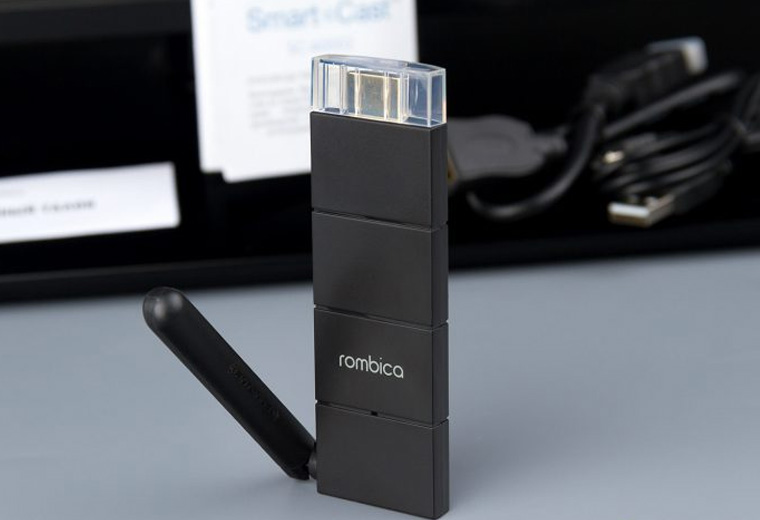
Хотя у ТВ-приставки (медиаплеера) Rombica Smart Cast есть русскоязычная инструкция, многие важные функции в ней описаны очень сжато. В этой инструкции мы разберем все тонкости по подключению и настройке этого гаджета, коротко опишем его функционал и дополнительные настройки. Разобравшись с процедурой подключения медиаплеера к смартфону и компьютеру, вы сможете подключать его к проектору, роутеру, офисному ноутбуку и другим устройствам.
Устройство и комплектация медиаплеера
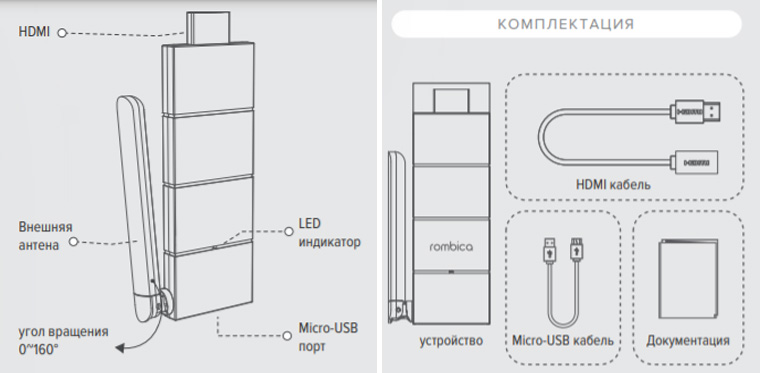
Чтобы разобраться с подключением гаджета, вначале рассмотрим его устройство и кабели, которые вам понадобятся. Внешне ТВ-приставка напоминает обычную флешку, правда, вместо USB-порта у нее под колпачком скрывается порт HDMI, поэтому ее можно точно так же вставить в телевизор. Второй разъем плеера — это micro-USB, при помощи которого он будет подключаться к источнику питания (к телевизору или, например, к зарядному устройству от смартфона). Кроме этого, у приставки есть внешняя антенна, которая поможет ему получать сигнал от других устройств и передавать его на телевизор. На корпусе расположен LED-индикатор, оповещающий о работе устройства. Если индикатор не светится, нужно проверить питание, подаваемое к ТВ-приставке через USB-порт. В стандартную комплектацию кроме самой приставки входит HDMI-кабель, кабель micro-USB и инструкция.
Как подключить ТВ-приставку Rombica Smart Cast к телевизору
Вначале подключите приставку Rombica к источнику питания. Для этого возьмите кабель из коробки и вставьте его одним концом в порт micro-USB плеера, а другой конец вставьте в USB-порт телевизора. Если у телевизора нет подходящего порта, вставьте кабель в другой источник питания, например к зарядному устройству вашего смартфона и подключите его к сети.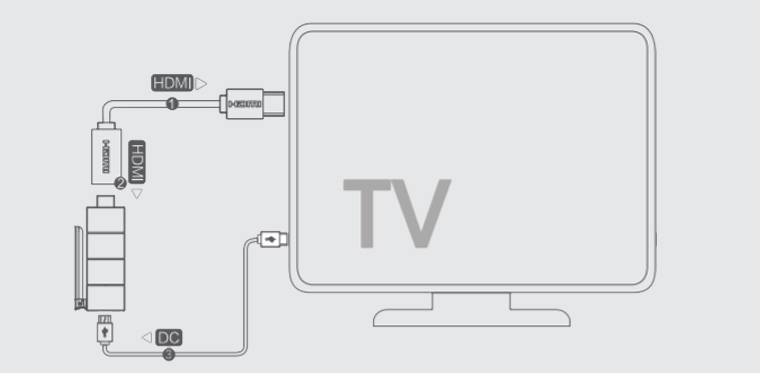
Вставьте приставку в HDMI-разъем телевизора. В некоторых моделях телевизоров медиаплеер просто не поместится в HDMI-гнездо из-за находящихся рядом элементов, но решить проблему поможет кабель, идущий в комплекте. Теперь включите телевизор и выберите выход, который соответствует порту с подключенным вами устройством. Немного подождите, так как процедура установки может занять примерно сорок секунд. 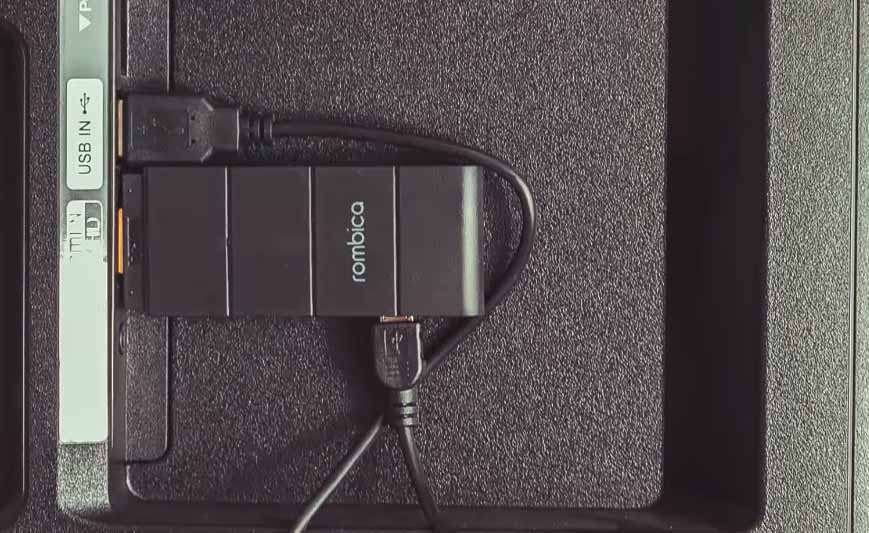
После этого вы увидите на экране домашнюю страницу. Рассмотрим ее подробнее (представленные ниже картинки могут отличаться от ваших из-за разных версий прошивки). Вверху у вас указан SSID и Password. Первый из этих параметров обозначает название Wi-Fi-сети медиаплеера Smart Cast, второй — пароль к этой сети. Эти данные вы будете вводить на следующем шаге для связи с устройством. В правом верхнем углу до подключения устройств вы увидите два кружка с крестиками, указывающими на отсутствие соединения. Когда ТВ-приставка будет подключена к вашему смартфону или другому устройству, значок сменится с серого на синий, аналогично второй значок изменится при подключении к вашей домашней сети Wi-Fi. Под первым значком также отображается число подключенных устройств, так как к приставке можно сразу подключать несколько устройств. В центре экрана расположена трехшаговая инструкция, которая предполагает такие шаги:
- скачивание и установку приложения;
- создание пары между ТВ-приставкой и вашим устройством (например, смартфоном);
- подключение приставки к интернету.
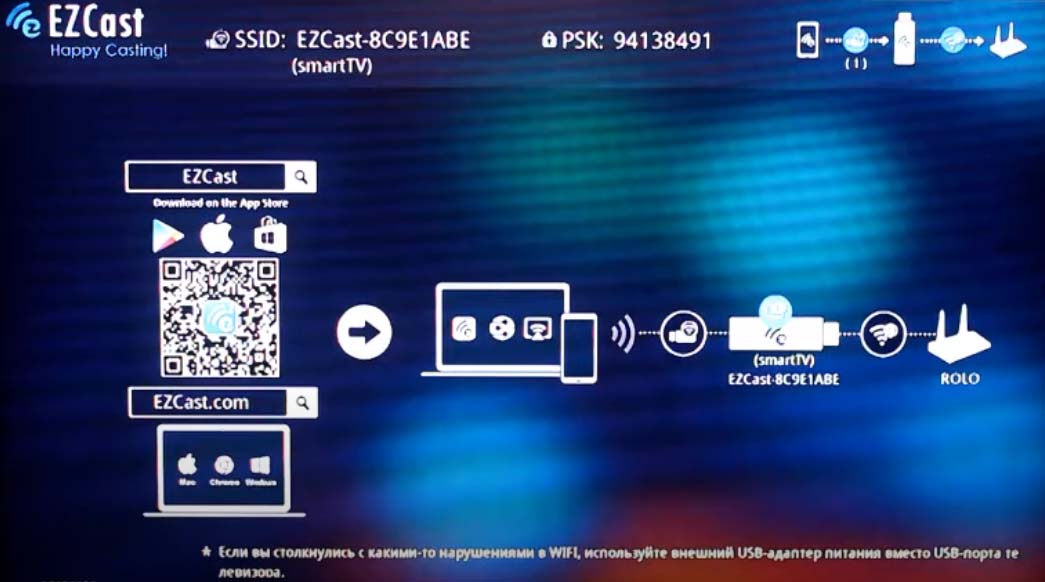
Далее разберем каждый из перечисленных шагов по порядку.
Как настроить ТВ-приставку Rombica Smart Cast
Шаг 1. Работа с Rombica Smart Cast ведется через программу EZCast. Она адаптирована для разных устройств, так как приставка может работать с компьютерами, телефонами на Android или iOS, проекторами и прочими девайсами. При работе со смартфона или айфона загрузите приложение с Google Play или App Store, с других устройств — по адресу, указанному на экране телевизора. Также можно быстро перейти к установке приложения, отсканировав с экрана QR-код. Установите приложение и запустите его.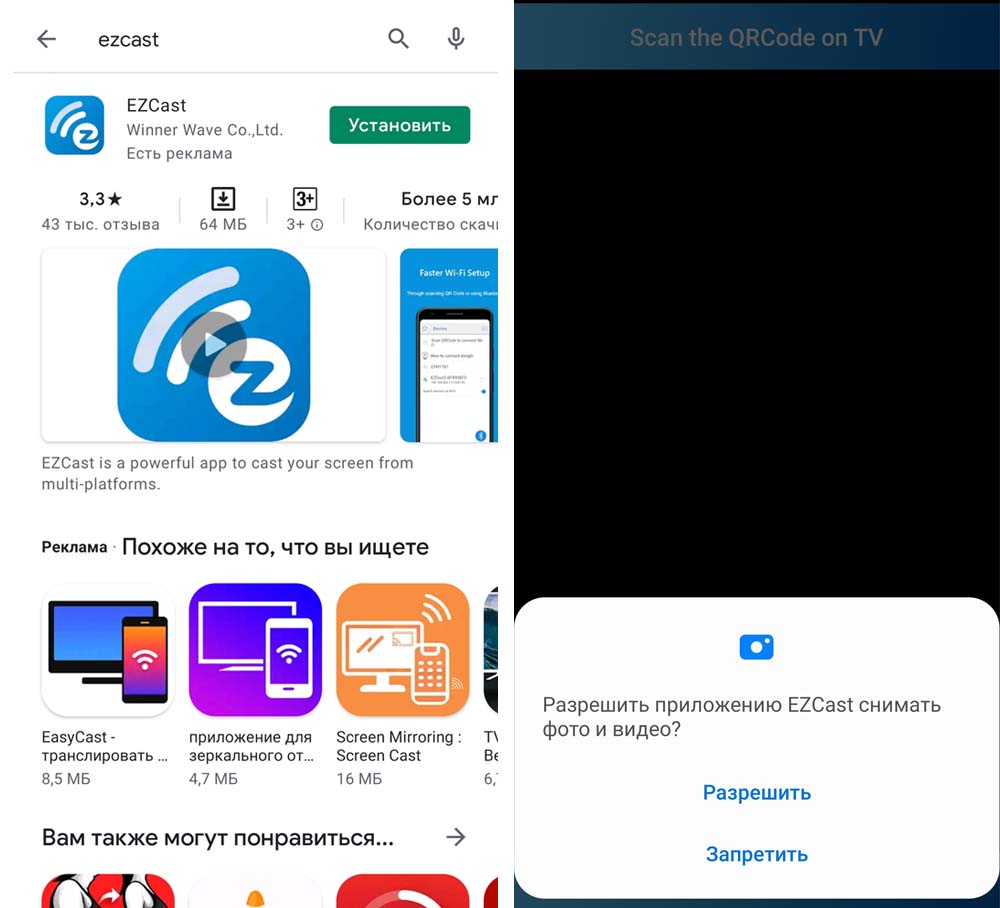
Шаг 2. Теперь вам нужно подключиться к ТВ-приставке при помощи отображаемых на экране параметров. Будем рассматривать в качестве примера подключение со смартфона. Активируйте на смартфоне Wi-Fi и в списке беспроводных сетей найдите сеть вашей ТВ-приставки (прочтите ее имя в строке SSID на экране телевизора). Введите пароль, посмотрев его в строке Password рядом с SSID. При этом в верхнем правом углу экрана телевизора серый кружок с крестиком сменится голубым значком.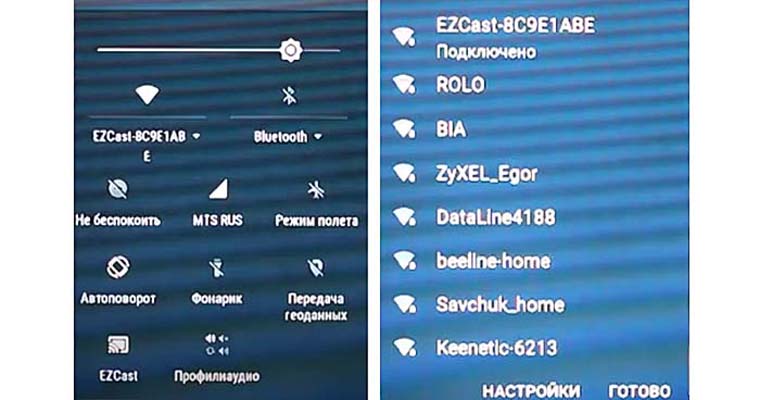
Шаг 3. На последнем шаге вы должны подключить приставку к интернету. Для этого зайдите на смартфоне в приложение EZCast, выберите в верхнем левом углу три полоски и выберите раздел «Настройки». При этом на экране телевизора отобразится меню, а на смартфоне вы увидите пульт управления. Нажимайте кнопки этого пульта и в открывшемся на экране телевизора меню выберите раздел «Интернет». Если ваш домашний роутер включен и раздает сеть, то в списке точек доступа отобразится имя этой сети. Выберите свою домашнюю сеть и введите пароль к ней. После этого в правом верхнем углу на экране телевизора второй кружок станет голубым.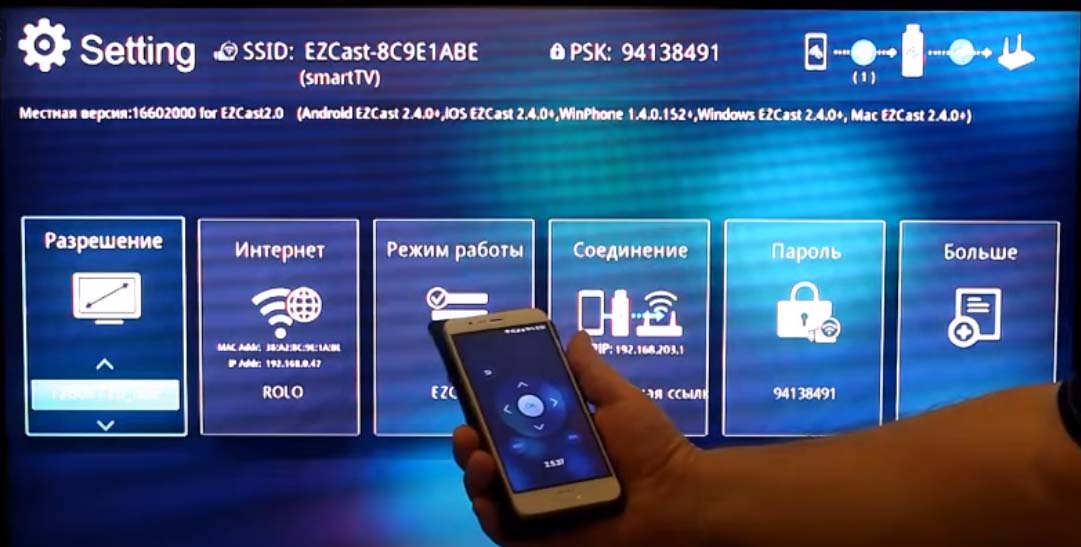
Заметим, что для трансляции содержимого смартфона на экран телевизора подключение к интернету не требуется. Однако такое подключение понадобится при потоковой передаче мультимедийных файлов и с целью экономии трафика вашей сотовой связи. Если вы хотите смотреть потоковую трансляцию без торможения, не подключайте к роутеру много устройств. При переполнении канала у вас может возникнуть проблема с Wi-Fi в виде частого пропадания сигнала. Решить ее поможет перезагрузка роутера или смена канала в настройках роутера.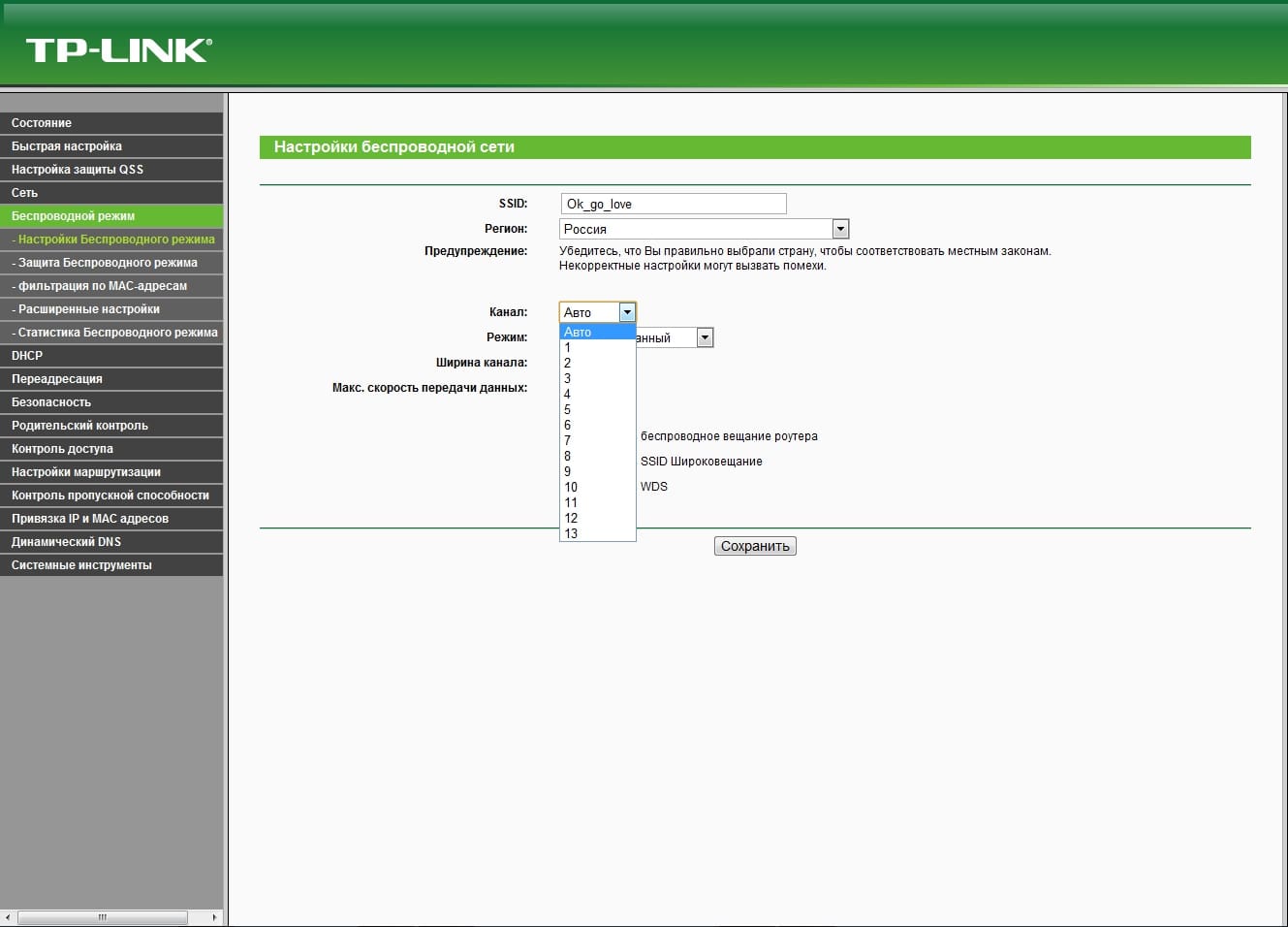
Возможности ТВ-приставки. Трансляция с другого устройства
В главном меню мобильного приложения EZCast вам доступны следующие функции (представленные картинки зависят от прошивки и могут отличаться от ваших). Разделы «Музыка», «Фото» и «Видео» позволяют вам сразу транслировать на экран телевизора какой-то трек или выводить фотографии, которые есть на вашем смартфоне (планшете, компьютере или другом подключенном устройстве). Открыв раздел «Камера», вы можете сразу что-то снимать и видеть это на большом экране телевизора. Можно любой файл просматривать и без закачки на телефон, если этот файл есть в вашем облачном хранилище. Для этого перейдите в раздел «Облачное хранилище», выберите свой тип хранилища, войдите в него и выберите интересующий вас фильм, музыку или другой файл.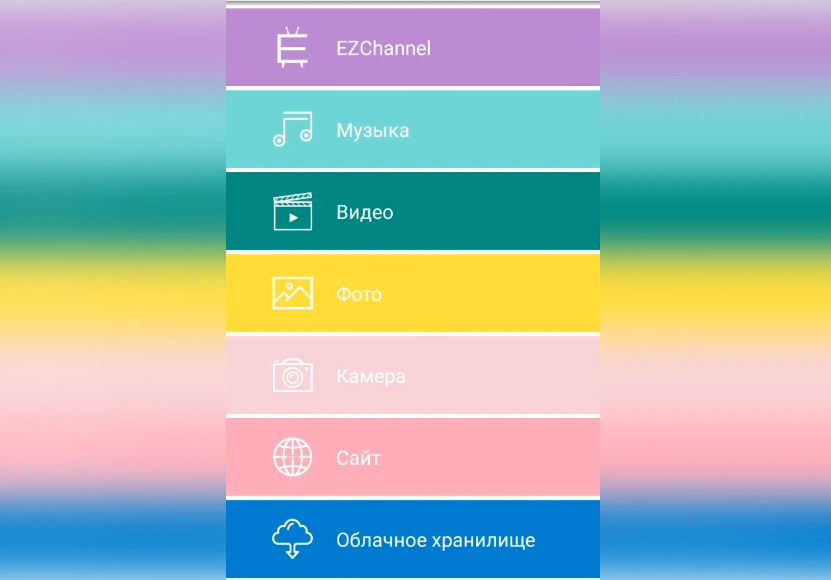
Смотреть что-либо можно и без скачивания, если перейти в категорию «Сайт». Здесь вы можете открыть любой сайт, например тот же YouTube и просматривать видео через него. Или найти другой сайт с фильмами и смотреть кино в онлайн-режиме. При этом фильм какое-то время будет закачиваться, а затем будет показываться без пауз. Как только вы включите видео, на экране смартфона тут же отобразится пульт для управления этим видео. Как и в обычном медиаплеере, вы сможете здесь перематывать фильм, ставить его на паузу, регулировать громкость или включать следующее видео. Пока у вас на телевизоре идет какой-то фильм, вы можете спокойно свернуть его на телефоне и параллельно выполнять другие задачи вроде общения в соцсетях, звонков и прочего. В углу экрана приложения у вас будет отображаться миниатюрный пульт, при помощи которого можно всегда поставить видео на паузу или же закрыть его.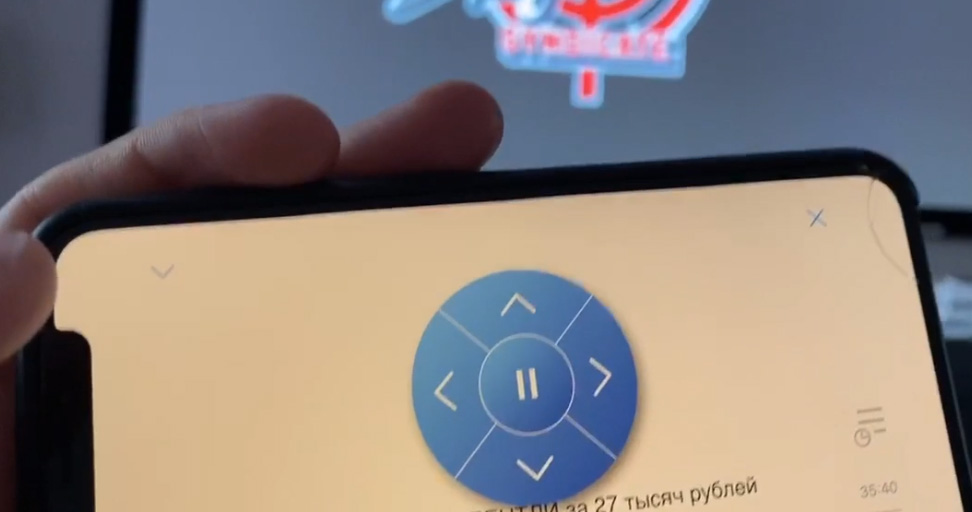
Еще один раздел называется EZChannel. В этом разделе вы можете просматривать установленные на приставку каналы: Youtube, Ted, Facebook, Vimeo и другие. Выбор здесь невелик, и во многих каналах требуется регистрация. Если вы хотите найти конкретное видео, используйте значок лупы.
Вы можете также транслировать свой экран смартфона, чтобы показать на телевизоре презентацию, документы или поиграть на большом экране в игру. Реализовать эту функцию можно не на всех телефонах, а только на тех, которые поддерживают технологию Miracast или AirPlay. Запустить такую трансляцию можно разными способами: через настройки телевизора в разделе EZAir mode (Режим работы) или выбрать в меню телефона «Повтор экрана», затем выбрать имя ТВ-приставки. Также можно воспользоваться кнопкой повтора экрана в приложении EZCast. При затруднениях изучите инструкцию на экране по работе с этим режимом.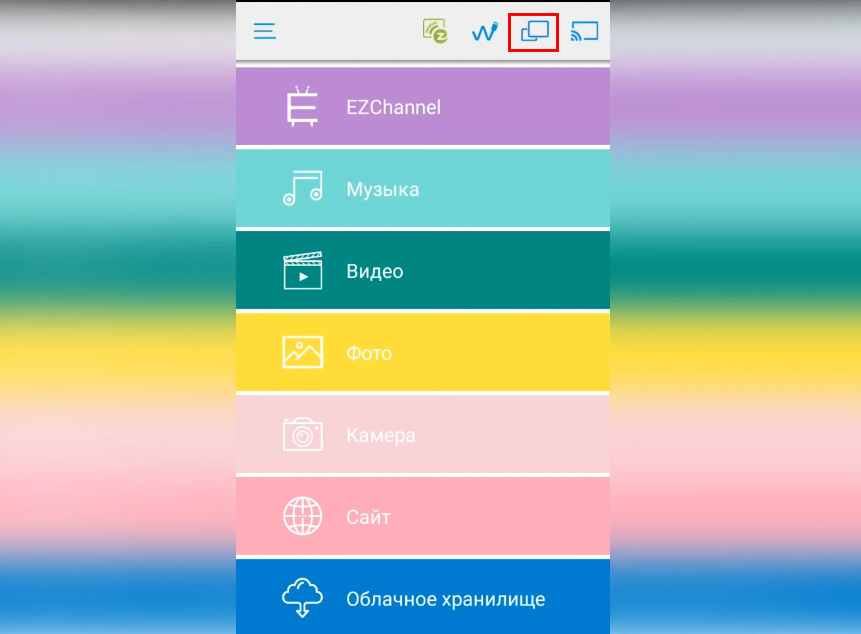
Другие настройки ТВ-приставки Rombica Smart Cast
С главного экрана телевизора вам доступны еще некоторые настройки ТВ-приставки Smart Cast. Здесь вы можете настроить разрешение экрана в соответствии с возможностями вашего телевизора, в разделе интернета выбрать другой способ подключения или управлять способом трансляции через раздел «Соединение» (внизу экрана показаны подсказки, какой способ соединения обеспечит лучшую трансляцию). Режимы EZCast или EZMirror (трансляция экрана смартфона), о которых мы говорили выше, настраиваются в меню «Режимы работы» и в подразделе «Больше», в меню EZAir mode. В разделе «Больше» вы также можете задать имя своего устройства, чтобы затем легко находить его в списке, менять язык интерфейса или выбрать другие настройки. Здесь же задается способ энергосбережения, чтобы приставка не работала постоянно. Дело в том, что кнопки отключения у медиаплеера нет, и выключить его можно только отключением от источника питания.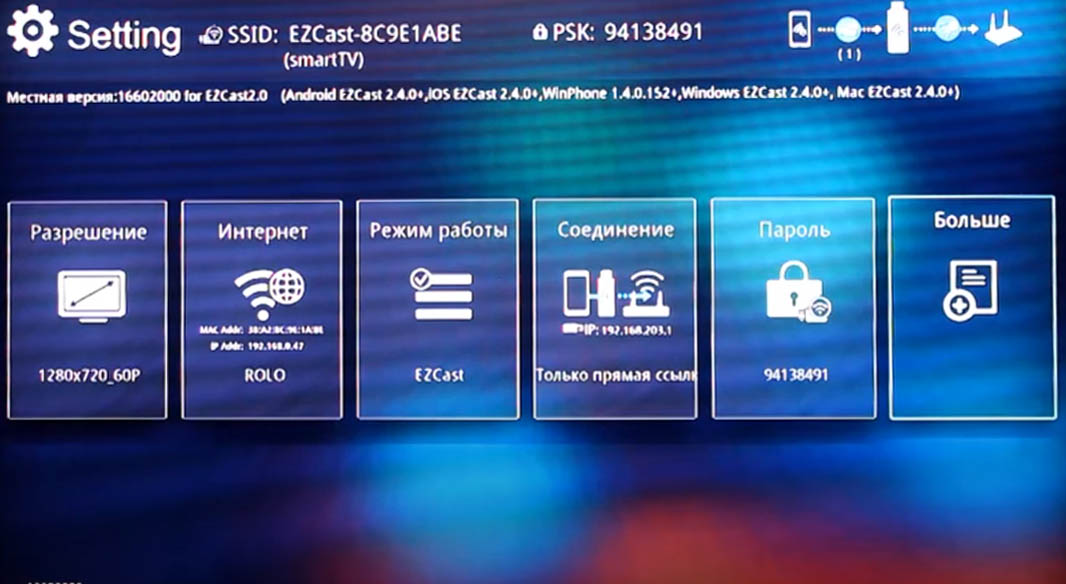
Отдельно расскажем об обновлении ТВ-приставки, которое всегда открывает новые возможности устройства. Проверить их наличие вы можете в настройках в разделе «Обновить». Медиаплеер запустит поиск новых версий и при их наличии установит обновление автоматически. Чтобы обновление не привело к выходу устройства из строя, не выключайте приставку во время обновления и убедитесь в том, что у вас есть стабильный интернет. Желательно, чтобы во время обновления ТВ-приставка была подключена к внешнему адаптеру питания с параметрами 5 В / 1 А, а не к USB-порту телевизора, так как ей может не хватить мощности, и обновление зависнет.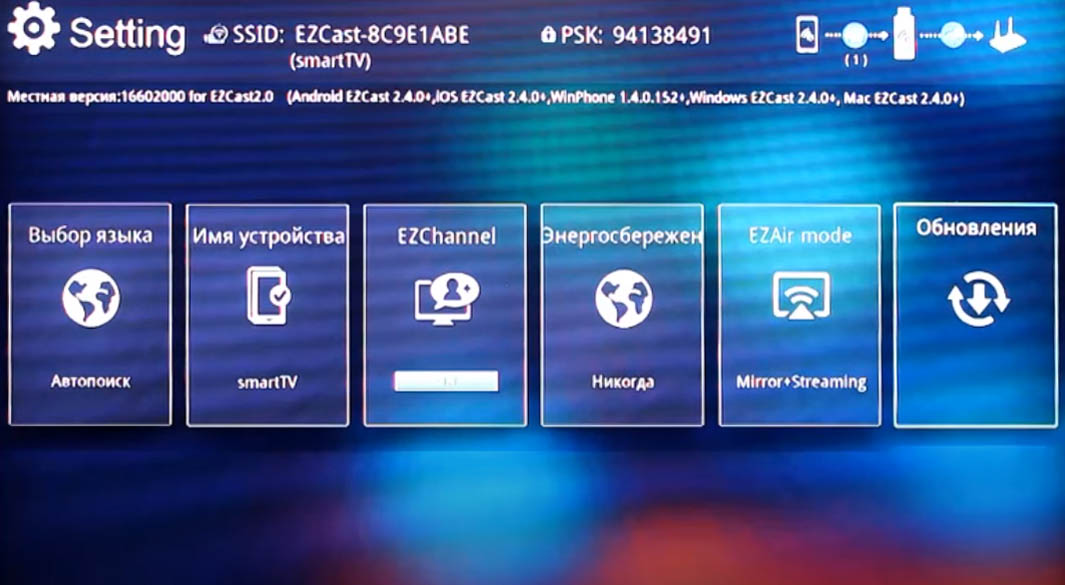
Как подключить ТВ-приставку Rombica к компьютеру с ОС Windows
Здесь принцип подключения такой же, как и на смартфоне. Вначале перейдите по ссылке загрузочной страницы на главном экране телевизора или кликните по ссылке. Скачайте по ней загрузочный файл EZCas и установите программу стандартным способом. После установки перезагрузите компьютер. Теперь вам нужно создать пару между компьютером и ТВ-приставкой, введя SSID и Password с экрана ТВ, как описано выше в разделе по настройке приставки.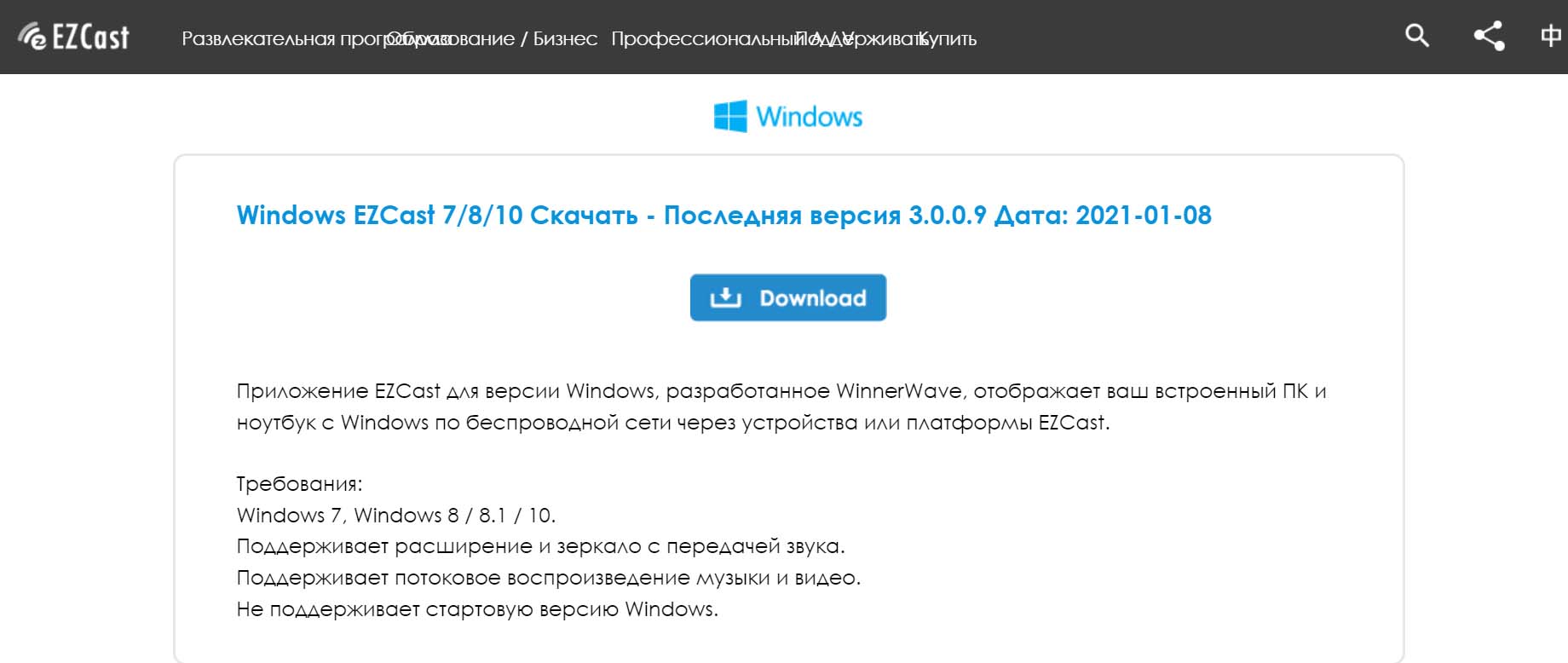
В случае затруднений вы можете вызвать справку по подключению, нажав на значок вопроса в правом нижнем углу. В процессе трансляции доступны несколько режимов: зеркальный (содержимое монитора отображается на телевизоре), расширения (для организации дополнительного экрана), графический (для неподвижных картинок), режим видео (для динамических материалов).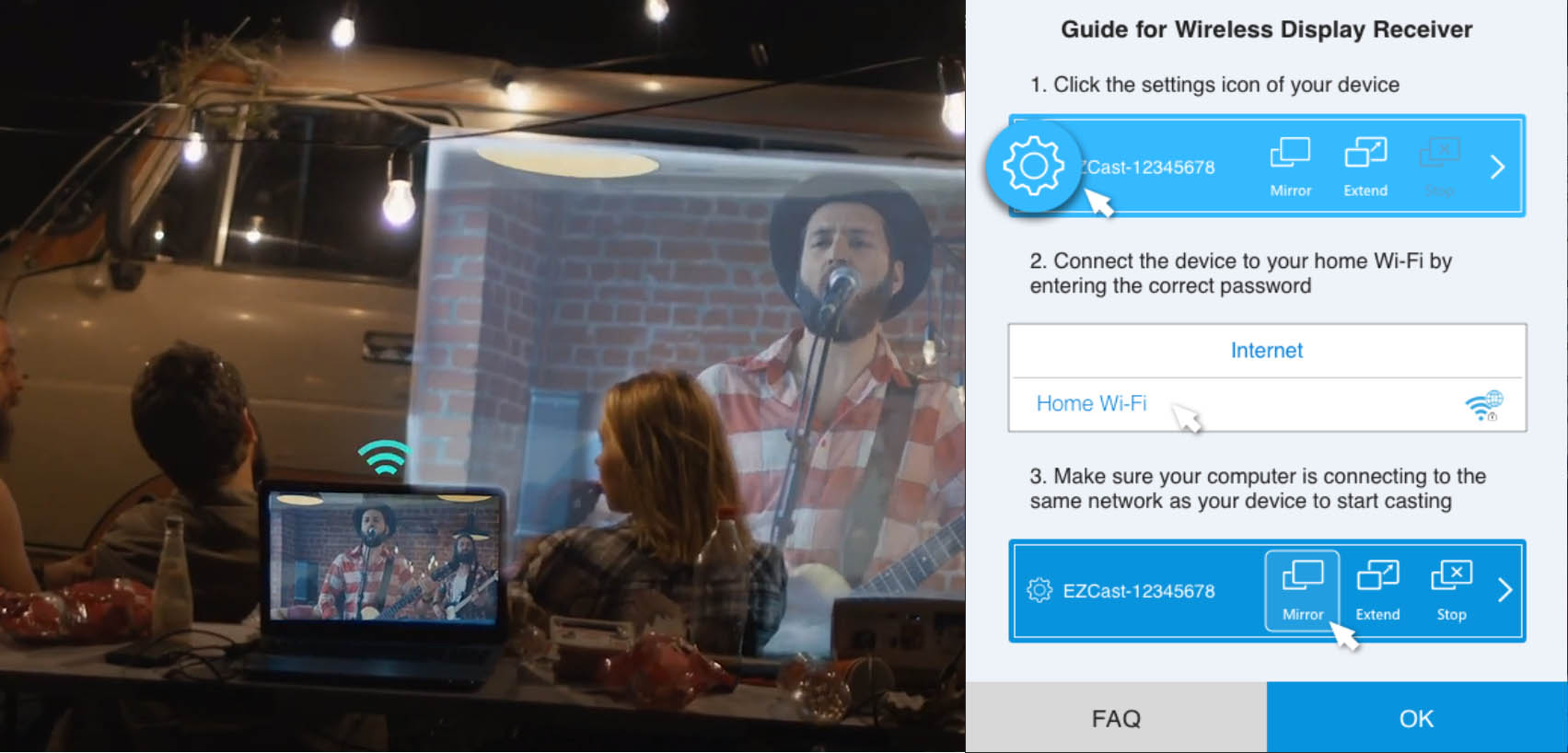 Миниатюрный медиаплеер Rombica Smart Cast хорош тем, что вы можете легко подключить его дома, в офисе или на каком-либо мероприятии для просмотра презентации, документов, фотографий или просто комфортного просмотра фильма на большом экране.
Rombica Smart Box A1 .

Чтобы ознакомиться с инструкцией выберите файл в списке, который вы хотите скачать, нажмите на кнопку «Скачать» и вы перейдете на страницу, где необходимо будет ввести код с картинки. При правильном ответе на месте картинки появится кнопка для получения файла.
Если в поле с файлом есть кнопка «Просмотр», это значит, что можно просмотреть инструкцию онлайн, без необходимости скачивать ее на компьютер.
В случае если материал по вашему не полный или нужна дополнительная информация по этому устройству, например драйвер, дополнительные файлы например, прошивка или микропрограмма, то вы можете задать вопрос модераторм и участникам нашего сообщества, которые постараются оперативно отреагировать на ваш вопрос.
Также вы можете просмотривать инструкции на своем устройстве Android
Настройка ТВ-приставки Rombica Smart Box 4K: простой и понятный гайд | Настройка и подключение
ТВ-приставка Rombica Smart Box 4K – это многофункциональное устройство, которое позволяет превратить обычный телевизор в современный смарт-телевизор. С его помощью вы сможете смотреть любимые фильмы и сериалы, просматривать видео на YouTube, играть в игры и многое другое. Но для этого необходимо правильно настроить и подключить ТВ-приставку.
Первым шагом является подключение Rombica Smart Box 4K к телевизору и сети интернет. Для этого вам понадобится HDMI-кабель для подключения к телевизору и кабель Ethernet или Wi-Fi адаптер для подключения к сети. Подключите кабели к соответствующим разъемам на ТВ-приставке и телевизоре.
После подключения ТВ-приставки к телевизору и сети, включите ее и настройте соединение с интернетом. Для этого выберите нужный Wi-Fi сеть на экране ТВ-приставки, введите пароль, если требуется, и дождитесь установления соединения. Если вы используете Ethernet-подключение, подключите кабель к сетевому порту ТВ-приставки и маршрутизатора, после чего установите соединение.
Настройка ТВ-приставки Rombica Smart Box 4K
1. Подключите Rombica Smart Box 4K к телевизору при помощи HDMI-кабеля. Удостоверьтесь, что оба устройства включены в сеть.
2. Включите телевизор и переключитесь на соответствующий HDMI-вход, на котором подключена приставка.
3. Настройте язык интерфейса. Для этого выберите «Язык» в меню настроек и следуйте инструкциям на экране.
4. Подключите приставку к Wi-Fi-сети или используйте Ethernet-подключение для доступа к интернету. Для настройки Wi-Fi выберите «Сеть» в меню настроек и следуйте инструкциям.
5. Обновите ПО приставки. Проверьте наличие обновлений в меню настроек и произведите установку, если это необходимо.
6. Зарегистрируйте учетную запись. Для этого выберите «Учетная запись» в меню настроек и следуйте инструкциям, чтобы создать новую учетную запись или войти в существующую.
7. Подключите дополнительные устройства, такие как геймпад или клавиатура, если это необходимо.
8. Выберите приложения и сервисы для установки. Rombica Smart Box 4K предлагает широкий выбор приложений из Google Play Store. Перейдите в магазин приложений, найдите нужную программу и установите ее.
9. Просмотрите дополнительные настройки и настройте устройство по своим предпочтениям. Измените настройки экрана, звука и другие параметры в меню настроек.
Теперь ваша ТВ-приставка Rombica Smart Box 4K готова к использованию. Наслаждайтесь просмотром вашего любимого контента и активно используйте возможности данного устройства.
Простой и понятный гайд
Настройка ТВ-приставки Rombica Smart Box 4K может показаться сложной задачей, особенно для новичков. Однако, с помощью этого простого и понятного гайда, вы сможете выполнить все необходимые шаги без труда.
Шаг 1: Подключение к ТВ-приставке
Подключите ТВ-приставку Rombica Smart Box 4K к вашему телевизору с помощью HDMI-кабеля. Убедитесь, что кабель надежно подключен как к ТВ-приставке, так и к телевизору.
Шаг 2: Подключение к интернету
Подключите ТВ-приставку Rombica Smart Box 4K к интернету с помощью Wi-Fi или сетевого кабеля. Если вы используете Wi-Fi, выберите сеть и введите пароль, если это потребуется.
Шаг 3: Настройка и обновление
Включите ТВ-приставку и следуйте инструкциям на экране для выполнения настройки. При необходимости, произведите обновление ПО, чтобы получить последнюю версию операционной системы.
Шаг 4: Подключение к учетной записи Google
Если у вас уже есть учетная запись Google, введите свои данные (адрес электронной почты и пароль), чтобы войти и получить доступ к Google Play Store и другим приложениям.
Шаг 5: Установка приложений
Откройте Google Play Store и установите свои любимые приложения и игры на ТВ-приставку. Вы также можете использовать голосовой поиск, чтобы быстро искать нужные вам приложения.
Шаг 6: Просмотр телеканалов и потокового видео
Теперь вы можете наслаждаться просмотром телеканалов и потокового видео на вашей ТВ-приставке Rombica Smart Box 4K. Используйте пульт ДУ или голосовое управление, чтобы переключаться между каналами и находить интересные вам программы.
Следуя этому простому и понятному гайду, вы сможете быстро и легко настроить ТВ-приставку Rombica Smart Box 4K и начать наслаждаться ее функциональностью.
Подключение к ТВ и Интернету
Процесс настройки ТВ-приставки Rombica Smart Box 4K на ТВ и подключение к Интернету довольно прост и не требует особых навыков.
Для подключения ТВ-приставки к ТВ вам понадобится HDMI-кабель. Вставьте один конец кабеля в HDMI-порт ТВ-приставки, а другой конец подключите к HDMI-порту на вашем телевизоре. Удостоверьтесь, что оба конца кабеля плотно вставлены.
После подключения ТВ-приставки к ТВ, вам необходимо настроить вход HDMI на вашем телевизоре. Обычно это можно сделать с помощью пульта ДУ, выбрав соответствующий источник сигнала (например, «HDMI 1» или «HDMI 2»). Если у вас есть проблемы с настройкой входа HDMI, обратитесь к руководству пользователя вашего телевизора.
Для подключения к Интернету, вам потребуется Wi-Fi или Ethernet-соединение. Если у вас есть возможность использовать Wi-Fi, выберите желаемую беспроводную сеть и введите пароль (если он требуется). После этого ТВ-приставка автоматически подключится к Интернету.
Если вы предпочитаете Ethernet-соединение, вставьте Ethernet-кабель в соответствующий порт на ТВ-приставке и подключите другой конец к роутеру или модему. После этого ТВ-приставка автоматически установит соединение с Интернетом.
После успешного подключения к ТВ и Интернету, вы можете настроить дополнительные параметры и начать использовать ТВ-приставку Rombica Smart Box 4K для просмотра видео, игр и других развлечений.
Настройка пользовательского интерфейса
После успешной установки и подключения ТВ-приставки Rombica Smart Box 4K, вам необходимо настроить пользовательский интерфейс, чтобы получить максимальное удовольствие от использования устройства. В данном разделе мы расскажем о главных настройках пользовательского интерфейса и как их изменить.
1. Язык интерфейса:
Первым делом вы можете выбрать язык, на котором будет отображаться интерфейс устройства. Для этого откройте настройки приставки, найдите раздел «Язык» и выберите нужный вам язык. После выбора языка интерфейс автоматически изменится.
2. Тема оформления:
Rombica Smart Box 4K предлагает несколько тем оформления, чтобы каждый пользователь мог выбрать наиболее предпочтительную. Для этого откройте настройки приставки, найдите раздел «Тема оформления» и выберите нужную вам тему. После выбора темы интерфейс будет преобразован соответствующим образом.
3. Размещение иконок:
В пользовательском интерфейсе Rombica Smart Box 4K вы можете изменить расположение иконок на главном экране. Для этого откройте настройки приставки, найдите раздел «Размещение иконок» и выберите нужный вам вариант расположения. После выбора варианта интерфейс будет перестроен соответствующим образом.
Эти основные настройки помогут вам адаптировать пользовательский интерфейс Rombica Smart Box 4K под свои предпочтения и сделают его максимально удобным в использовании. Не бойтесь экспериментировать и настраивать интерфейс по своему вкусу!
Как установить приложения и игры
Приставка Rombica Smart Box 4K позволяет устанавливать различные приложения и игры для расширения функциональности и развлечений.
Для установки приложений и игр на Rombica Smart Box 4K, следуйте приведенным ниже инструкциям:
- Откройте меню настройки на ТВ-приставке, нажав на иконку на главном экране.
- Выберите вкладку «Приложения» или «Google Play Маркет».
- В открывшемся списке найдите нужное вам приложение или игру.
- Нажмите на название приложения или игры, чтобы открыть его страницу.
- На странице приложения или игры нажмите кнопку «Установить» или «Скачать».
- Дождитесь окончания загрузки и установки приложения или игры.
- После установки приложение или игра будет доступно на главном экране ТВ-приставки или в меню приложений.
Обратите внимание, что для установки приложений и игр может потребоваться аккаунт Google. Если у вас еще нет аккаунта Google, создайте его на официальном сайте.
Теперь вы знаете, как установить приложения и игры на ТВ-приставку Rombica Smart Box 4K. Наслаждайтесь новыми возможностями и развлечениями!
Настройка сетевых подключений
Для правильной работы ТВ-приставки Rombica Smart Box 4K необходимо настроить сетевое подключение. Следуйте указанным ниже шагам:
- Включите ТВ-приставку, используя пульт дистанционного управления.
- Настройте подключение Wi-Fi:
- Перейдите в меню «Настройки» на экране ТВ и выберите раздел «Соединение с интернетом».
- В открывшемся окне выберите «Wi-Fi» и нажмите «Поиск».
- Выберите вашу Wi-Fi сеть из списка доступных, введите пароль, если требуется, и нажмите «Подключиться».
- Подключите Ethernet-кабель от ТВ-приставки к маршрутизатору или модему.
- На ТВ-приставке перейдите в меню «Настройки» и выберите раздел «Соединение с интернетом».
- Выберите «Ethernet» и нажмите «Подключиться».
После настройки сетевых подключений ТВ-приставка Rombica Smart Box 4K будет готова к использованию и сможет получать доступ к интернету для просмотра онлайн контента, загрузки приложений и обновлений.
Настройка видео и аудио параметров
После того, как вы успешно настроили вашу ТВ-приставку Rombica Smart Box 4K, вам может понадобиться настроить видео и аудио параметры для оптимального просмотра контента. В этом разделе мы расскажем вам о доступных настройках и как их изменить по вашему предпочтению.
1. Видео параметры:
- Разрешение: Вы можете выбрать разрешение экрана вашего телевизора. Если ваш телевизор поддерживает 4K, то выберите это разрешение для получения наилучшего качества изображения.
- Формат изображения: Здесь вы можете выбрать соотношение сторон для экрана. Наиболее распространенными вариантами являются 16:9 (широкоэкранный формат) и 4:3 (стандартный формат).
- Яркость, контрастность и насыщенность: Вы можете настроить эти параметры, чтобы достичь оптимального отображения цветов на экране телевизора.
2. Аудио параметры:
- Громкость: Здесь вы можете регулировать громкость звука, который идет с вашей ТВ-приставкой.
- Звуковой канал: В зависимости от вашей аудио системы, вы можете выбрать моно, стерео или другие режимы звучания.
- Эквалайзер: Этот параметр позволяет вам регулировать частотные характеристики звука, чтобы получить более качественное звучание.
Помимо этих основных настроек, Rombica Smart Box 4K также предлагает другие дополнительные функции, такие как выбор аудио языка, субтитры и т.д. Все эти параметры можно настроить в меню «Настройки». Используйте ваш пульт дистанционного управления для перемещения по меню и выбора нужных опций.
Не забывайте, что после изменения видео и аудио параметров рекомендуется проверить работу ТВ-приставки, чтобы убедиться, что новые настройки соответствуют вашим потребностям и предпочтениям.
Решение проблем и помощь
В процессе настройки и использования ТВ-приставки Rombica Smart Box 4K могут возникнуть различные проблемы или вопросы. В данном разделе мы рассмотрим некоторые распространенные проблемы и предоставим решения для их устранения.
1. Проблемы с подключением к интернету
Если у вас возникли проблемы с подключением ТВ-приставки к интернету, следуйте этим рекомендациям:
- Убедитесь, что у вас есть активное подключение к сети Интернет. Проверьте свой роутер и убедитесь, что другие устройства успешно подключены к сети.
- Проверьте правильность ввода пароля Wi-Fi. Убедитесь, что вы ввели пароль без ошибок.
- Перезагрузите роутер и ТВ-приставку.
- Если у вас все еще возникают проблемы с подключением, попробуйте сбросить настройки сетевых подключений на ТВ-приставке и настроить их заново.
2. Проблемы с загрузкой приложений
Если у вас возникли проблемы с загрузкой приложений на ТВ-приставке, вот несколько рекомендаций для их решения:
- Убедитесь, что у вас есть активное подключение к интернету. Проверьте скорость вашего интернет-соединения.
- Перезагрузите ТВ-приставку и попробуйте снова загрузить приложение.
- Убедитесь, что вы используете официальные и актуальные версии приложений. Проверьте наличие обновлений в Google Play Store или других магазинах приложений.
- Если проблемы с загрузкой приложений все еще не исчезли, попробуйте очистить кэш и данные приложений.
3. Проблемы с качеством видео
Если у вас возникли проблемы с качеством видео на ТВ-приставке, следуйте этим рекомендациям:
- Проверьте, что ваш телевизор и ТВ-приставка поддерживают разрешение видео, которое вы пытаетесь воспроизвести.
- Убедитесь, что у вас достаточно быстрое интернет-соединение для воспроизведения видео высокого разрешения. Проверьте скорость интернета на ТВ-приставке.
- Проверьте настройки видео на ТВ-приставке. Возможно, вам нужно изменить некоторые настройки, например, разрешение или частоту кадров.
- Если проблема с качеством видео сохраняется, попробуйте повторно подключить HDMI-кабель, используя другой порт на телевизоре.
Если вы все еще сталкиваетесь с проблемами или у вас есть другие вопросы, связанные с настройкой и использованием ТВ-приставки Rombica Smart Box 4K, рекомендуем обратиться к руководству пользователя или обратиться за поддержкой к специалистам технической поддержки.
Как подключить
и настроить
ТВ-приставку?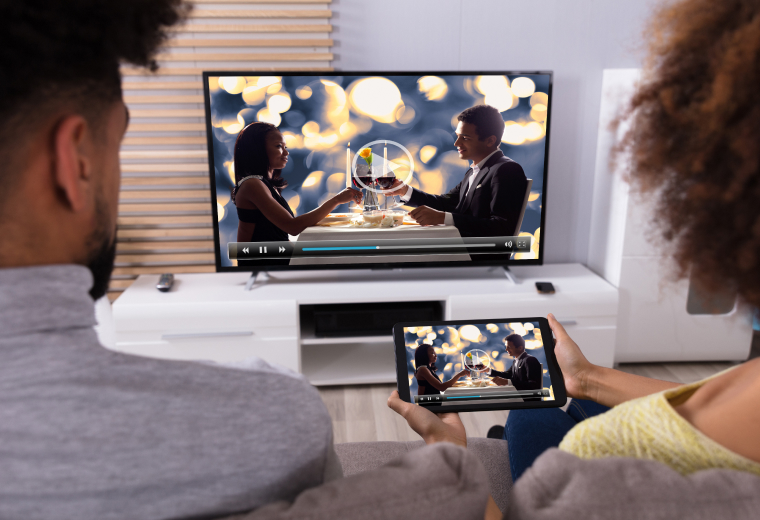
«Эльдоблог» рассказывает, как подключить цифровую приставку к телевизору, чтобы смотреть любимые передачи, фильмы и сериалы в высоком качестве.
Зачем нужна приставка к ТВ?
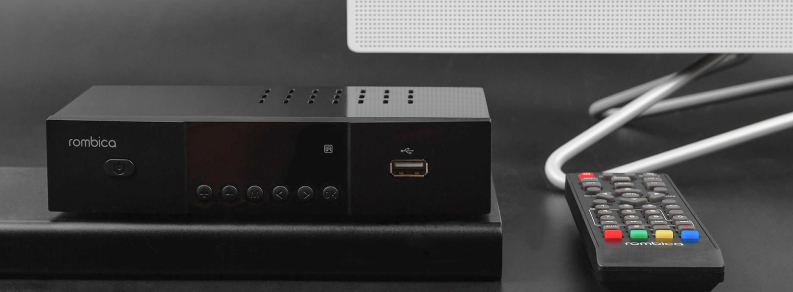
Приставка расширяет функционал телевизора. Если ваш телевизор не принимает современные каналы в формате DVB-T2, подключите дополнительное устройство, способное расшифровывать цифровой сигнал. Так же работают приставки для кабельного (DVB-C) и спутникового (DVB-S) телевидения. Существуют и комбинированные приставки, которые работают с двумя или даже с тремя форматами.
Отдельная категория — приставки с функцией смарт-ТВ, которые ещё называют ТВ-боксами (TV-Box). Они подключают любой телевизор с подходящим разъёмом к интернету.
ТВ-приставки стоят относительно недорого — от 1000 рублей, или от 200 рублей при заключении договора с компанией, предоставляющей подписку на каналы. Модели премиум-класса стоимостью от 5000 рублей предлагают дополнительные функции — подключение к интернету, управление со смартфона, повышение качества изображения.
Что нужно для подключения приставки?
Эфирным приставкам DVB-T2 и спутниковым тюнерам DVB-S2 требуются антенны. Их параметры лучше уточнять у профессионалов — качество приёма зависит от особенностей рельефа, плотности застройки, ориентации дома по сторонам света и других факторов. Не забудьте и об антенном кабеле — его длину стоит просчитать заранее и взять небольшой запас.
Всем приставкам, независимо от формата вещания, нужен провод для подключения к телевизору. Для современных ТВ нужен HDMI-кабель, для моделей старше 5–7 лет — SCART или RCA. Чтобы заранее определить способ подключения, посмотрите в инструкции или на задней панели ТВ.
Что входит в стандартную комплектацию приставки?
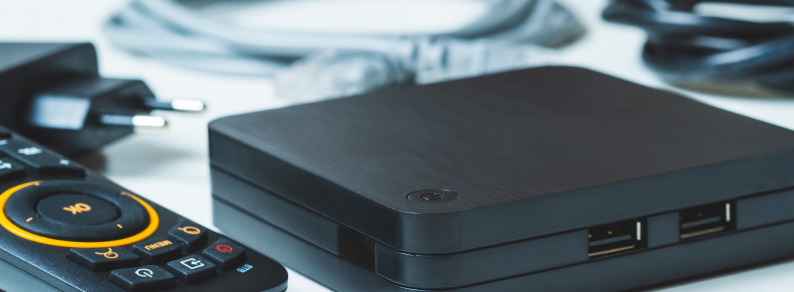
Как подключить телевизор через приставку? В комплекте есть кабель для передачи изображения HDMI. К некоторым моделям прилагаются сразу 2-3 провода — для новых и старых ТВ.
Есть несколько версий разъемов:
- для Full HD-видео (1920×1080) подойдет HDMI 1.2;
- для 4K-видео (3840×2160) со скоростью 30 кадров в секунду — HDMI 1.4;
- для 4K-видео со скоростью 60 кадров в секунду — HDMI 2.0. Такой разъём нужен приставке Xiaomi Mi Box S, способной показывать плавное видео сверхвысокого разрешения.
Также в HDMI есть отдельные линии для объёмного звука.
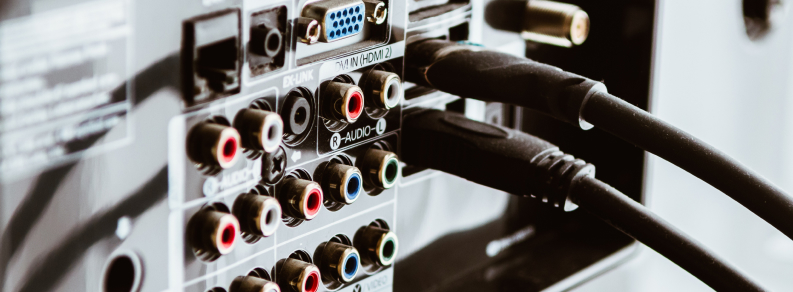
Для аналогового ТВ используются другие разъёмы — SCART (широкий прямоугольный), S-Video (круглый чёрный со штекером посередине) и RCA (круглые жёлтого, красного и белого цвета). Качество изображения в таком случае будет ниже — вы можете рассчитывать на разрешение 768×576 при 25 кадрах в секунду.
USB-порты воспроизводят видео, музыку и фотографии с флешек, портативных винчестеров или ноутбуков. Например, у приставки Denn DDT114 также есть функция персонального видеорекордера — она запишет ваши любимые телешоу. Для Full HD хватит портов USB 2.0, для 4K понадобятся разъёмы USB 3.0, для 8K — USB 3.1 Gen2 (20 Гбит/с и выше).
В комплекте эфирных приставок для приёма цифрового вещания — только пульт управления. Но есть наборы, как «Рэмо TV Future Indoor DVB-T2», в который входят приставка, кабель, антенна и переходники для подключения. А вот приставки для спутникового ТВ чаще продаются в составе набора, куда также входят провода, антенны и декодеры для расшифровки сигнала.
Дополнительное оборудование для приставок
Если не знаете, как настроить ТВ-приставку своими силами, ищите модель с беспроводной мышкой и мини-клавиатурой. Такие аксессуары часто прилагаются к моделям дороже 5000 рублей. Они позволяют быстрее ориентироваться в меню по сравнению с пультом. Для записи программы понадобится флешка или портативный винчестер ёмкостью более 64 ГБ.
Дополнительные аксессуары для приставок с кабельным, спутниковым и цифровым ТВ — удлинители, делители и разветвители антенного кабеля, необходимые для подключения нескольких телевизоров на разном расстоянии от антенны. Если всё оборудование уже установлено и готово к работе, а приставка покупается позже, для подключения может понадобиться переходник — если не совпадает тип разъёмов.
Как подключить цифровую приставку
К современному телевизору (через HDMI)
- Подключите приставку к блоку питания и антенне (если это необходимо).
- Найдите разъём HDMI на задней панели, вставьте в него один штекер кабеля.
- Второй вставьте в такой же порт сзади телевизора. Если вы собираетесь смотреть 4K-фильмы, посмотрите в инструкции, какой из разъёмов совместим с таким разрешением.
- Включите приставку с пульта, затем включите телевизор.
- Нажмите на пульте телевизора кнопку Input, которая также может называться Source.
- Выберите HDMI-порт, к которому подключена приставка.
- Если на экране появилось меню настройки или картинка телеканала, вы всё сделали правильно.
- Если сигнала нет, сверьтесь с инструкцией и повторите все пункты снова.
Есть приставки без кабеля. Например, в плоской приставке Rombica Smart Stick 4K v002 — встроенный штекер HDMI. Её можно разместить за телевизором, где она не будет мешать другим проводам.
К старому телевизору (через аналоговые разъёмы)
Инструкция, как подключить приставку к телевизору, будет выглядеть так же. Отличаются только типы разъёмов.
- Чаще всего встречаются RCA. Подключите кабель к приставке. Следите, чтобы разъёмы и штекеры совпадали по цветам. Сделайте то же с телевизором. Если гнёзда в нём не выделены цветом, придётся действовать путём перебора, пока на экране не появится изображение. Не переживайте — это безопасно для техники.
- SCART узнать проще всего — это длинный прямоугольный разъём с вертикальными плоскими штекерами внутри. Его можно подключить только одной стороной — асимметричная форма гнезда не позволит вам допустить ошибку.
- S-Video — один круглый разъём, чаще всего чёрного или жёлтого цвета. При подключении к телевизору важно не перепутать его с RCA. Если вы не уверены, какое гнездо вам нужно, загляните в инструкцию к ТВ.
Иногда в приставке есть только цифровой выход HDMI, а в телевизоре — только аналоговые входы. В этом случае нужно купить конвертер, который преобразовывает цифровой сигнал в аналоговый. Он получает питание от порта USB, который есть в большинстве приставок.
Как подключить ТВ-приставку к нескольким телевизорам?
Нужен HDMI-разветвитель за 1000 рублей. Он скопирует проходящий сигнал и направит в дополнительный порт. Для подключения через разъёмы RCA нужен делитель для аналогового видео (от 500 рублей). Он работает по тому же принципу, но существенно снижает качество изображения.
Если вы хотите смотреть разные каналы в каждой комнате, к одной антенне можно подключить 2 приставки — купить их отдельно или в составе комплекта. Вам понадобится антенный сплиттер, работающий на частоте 1000 МГц. Он даёт одинаковый сигнал для обоих устройств. Благодаря этому в детской можно смотреть мультики, на кухне — сериал, а в зале — футбол.
Можно также купить готовый набор для подключения 2 телевизоров «Триколор GS B534М/GS C592». Антенна передаёт сигнал на приставку-сервер, которая дублирует его для приставки-клиента.
Возможные проблемы и их решение
- Изображение пропадает, рассыпается на куски или останавливается на несколько секунд. Чаще из-за неправильного положения антенны. Попробуйте переставить её в другое место, где качество сигнала будет выше. Проверьте также кабель — он должен быть целым, без порезов, трещин и разрывов, а штекеры и разъёмы без пыли и грязи.
- Приставка работает, но показывает чёрный экран или белый шум. Сбились частоты каналов. Такое случается после внезапного отключения электричества или обновления прошивки. Попробуйте найти каналы заново — ниже мы расскажем, как настроить приставку к телевизору.
- Картинка расплывается — мелкие детали невозможно различить. Неправильно выбрано разрешение на приставке. Выберите максимально возможное разрешение, но не выше, чем в характеристиках телевизора.
- Приставка не считывает записанный на флешку фильм. Возможно, она не может распознать данный формат — об этом пишут в характеристиках.
- Смарт-приставка не подключается к интернету. Убедитесь, что доступна сеть Wi-Fi со скоростью от 2–3 Мбит/с. Если соединение установлено, но информация не загружается, войдите в меню приставки и найдите настройки сети. Укажите маску подсети 255.255.255.0, а DNS-сервер 8.8.8.8.
- Качество сигнала зависит от времени суток. Нужна более мощная активная антенна с фильтром шумов и статических помех.
Как настроить телеканалы?
Для просмотра телевидения вначале нужно выбрать источник сигнала. Зайдите в меню (MENU или SETTINGS), выберите антенну и затем меню «Каналы» (или «Вещание»).
Первый вариант, как настроить цифровую приставку к телевизору — воспользоваться функцией автоматического подбора в этом разделе меню. Приставка сама найдёт каналы, подстроит частоту и запомнит их.
Худший вариант — поиск вручную. Придется переключать кнопки вправо-влево или ввести конкретную частоту канала. Её можно узнать на сайте компании-вещателя или в телепрограмме.
Как подключить ТВ-приставку для телевизора к Wi-Fi
Заходите в меню настроек, выбирайте пункт «Сеть» и «Подключение». Найдите беспроводную сеть с нужным SSID, выберите её и введите пароль. Если соединение установить не получается, проверьте настройки роутера — вам нужен канал от 1 до 12 (не 13), а также тип шифрования — WPA2/Personal.
Если в приставке есть Bluetooth-модуль, ею можно управлять со смартфона. Установите приложение, рекомендованное производителем, чтобы превратить свой гаджет в умный пульт.