Как заменить термопасту на компьютере
Замена термопасты — необходимая процедура при обслуживании каждого персонального компьютера. Своевременная замена термопасты защитит ваш ПК от неожиданного выключения, перегревов системы и увеличит срок службы комплектующих.
Индикаторы, указывающие на необходимость смены термопасты:
- Температура центрального процессора превышает 45 градусов в режиме ожидания/ 65 градусов при усиленной работе;
- Компьютер произвольно перезагружается;
- Сильный нагрев видеокарты.
О том, как правильно и безопасно для компьютера поменять термопасту, пойдёт речь в этой статье.

Как выбрать термопасту
Марка, тип и вид термопасты напрямую зависит от типа техники, которую вы используете. Выбор следует соотносить по трем основным критериям:
- Состав;
- Теплопроводность;
- Устойчивость к перепадам температур.
Владельцам устаревших ПК следует обратить внимание на пасты с низким уровнем теплопроводности, так как они являются самыми бюджетными и идеально подходят к процессорам небольших мощностей. Офисную и домашнюю технику лучше всего обслуживать пастой с широким диапазоном температур. Если вы счастливый обладатель «мощной рабочей лошадки/игрового зверя», то рекомендуется использовать термопасту с высоким уровнем теплопроводности.
Что понадобится для замены термопасты
Заменить пасту голыми руками не удастся, для этого нужен небольшой, но очень полезный набор предметов:
- Небольшая отвертка — крестовая/фигурная;
- Набор салфеток;
- Палочки для ушей/ватный диск;
- Спирт/жидкость для снятия лака;
- Контейнер с термопастой;
- Маленькая лопатка/пластиковая карта.

Процедура замены термопасты
Вооружившись всеми необходимыми предметами и знаниями, обесточив и разобрав компьютер, можно приступать к замене пасты. Замена может понадобиться двум видам комплектующих:
- Для видеокарты;
- Для центрального процессора.
Замена термопасты на видеокарте
Перед заменой требуется извлечь видеокарту из системного блока компьютера. Следующим шагом — открываем корпус, откручиваем решетку радиатора. Нашему взору открылся ГП (графический процессор) — деталь, от температуры которой зависит работоспособность всей видеокарты.
При помощи сухих салфеток, зубочисток и ушных палочек удаляем слой старой пасты.
Зубочисткой/иголкой удалять пасту между ножек нужно максимально аккуратно. Оставлять царапины на поверхности ГП категорически нельзя.
Если старая термопаста засохла до твердого состояния, то удалять ее следует с помощью ватных дисков, смоченных жидкостью для удаления лака. ГП очень хрупкий компонент видеокарты, поэтому все манипуляции необходимо производить с особой аккуратностью.
После удаления старой пасты, наносим новую — размером с спичечную головку. Берем лопатку/пластиковую карту и размазываем пасту по поверхности ГП от центра к краю. Важно, чтоб новая термопаста не выходила за границы ГП. При необходимости удалить излишки салфеткой.
Осуществляем сборку и установку в обратном порядке.

Замена термопасты на центральном процессоре.
Порядок действий при замене пасты на ЦП во многом схож с алгоритмом действий при замене на видеокарте. Извлекаем кулер, находящийся над процессором. Достаем ЦП из сокета. Приступаем к очистке центрального процессора от старых кусочков пасты при помощи средств и методов, описанных выше.
Основным отличием является то, что ЦП — более прочная деталь, поэтому при очистке можно приложить несколько больше усилий. Нельзя прикасаться к ножкам процессора, это самое уязвимое место. При попадании на них грязи, либо деформации одной из ножек процессор придется заменять. После очистки самого ЦП — приступайте к очистке радиатора.
После завершения чистки, наносим новую пасту аналогично объему и способам, описанным выше. После обратной сборки и установки ЦП проверьте уровень его нагрева с помощью специального приложения. Если Вы все сделали правильно, то уровень нагрева значительно снизится.

Заключение
Замена термопасты — действенный способ реанимации вашего компьютера. Простая процедура позволит вам увеличить производительность машины, значительно снизить ее нагрев, повысить устойчивость и работоспособность. В среднем, рекомендуется менять термопасту раз в 1-2 года. При таком варианте Вам удастся избежать многих проблем, вытекающих из перегрева оборудования.
Понравилось? Поделись с друзьями!
Дата: 03.10.2021 Автор/Переводчик: Resdrop
Как поменять термопасту на компьютере
Непредсказуемое выключение компьютера — досадная неприятность, которая может настигнуть каждого. Скорее всего, причина в том, что кулер вашего компьютера не справляется с охлаждением процессора/видеокарты, а термопаста высохла и нуждается в замене. TrashExpert.ru подготовил полезную статью, которая поможет сделать все с лучшими последствиями, если вы возьметесь заменять пасту. Вот краткое руководство по мотивам материала от ТрешЭксперт.
1. Не сильно зацикливайтесь на сроках службы своей термопасты, но учитывайте его.
Менять термопасту в определенный срок, например, раз в год, три или пять не имеет особого смысла, так как разные по качеству пасты могут служить разный срок.
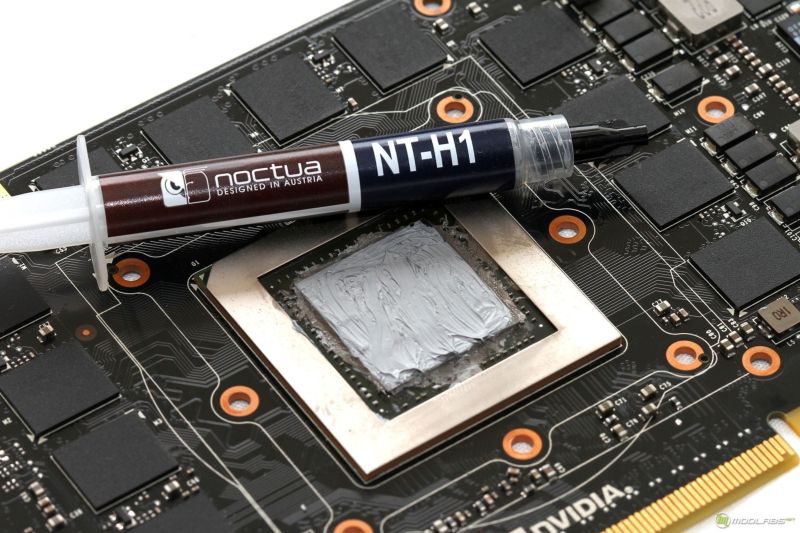
Фото: novokuznetsk.myguru.ru
2. Больше всего обращайте внимание на фактическую температуру процессора.
ТрешЭксперт советует менять термопасту, если в режиме простоя температура процессора превышает 45 градусов, а в режиме работы 65 градусов.
3. При выборе пасты обратите внимание на три показателя: теплопроводность, устойчивость к температурным перепадам и состав пасты.
Для старых компьютеров, как правило, подходят пасты с невысокой теплопроводностью. Они же довольно бюджетны. К пастам, рассчитанным на широкий диапазон температур, стоит присмотреться владельцам офисной и не слишком мощной домашней техники. А вот если у вас мощная машина, то эксперты не советуют экономить — лучше выбирайте пасту с высокой теплопроводностью, широким температурным диапазоном и низким тепловым сопротивлением.
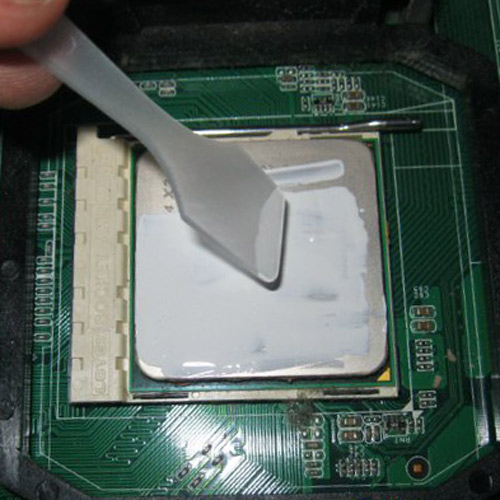
Фото: payalniki.ru
4. Аккуратно демонтируйте кулер.
Это можно сделать при помощи слегка (слегка!) смоченной в спирте салфеточки или стирательной резинки.
5. Прежде чем наносить новую пасту, удалите старую.
Разберитесь в креплениях и будьте осторожны.
6. Нанесите пасту на процессор.
Здесь важно помнить, что ею должен быть покрыт весь процессор полностью. Для удобства можно использовать пластиковую карту, которую не жалко.
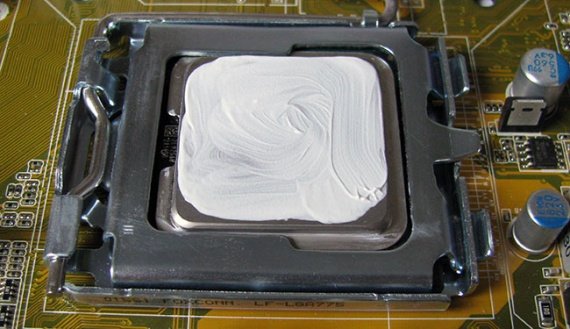
Фото: poradnuk.com
7. Внимательно отнестись к толщине слоя пасты.
Не переборщите, но и не сильно скромничайте. ТрешЭксперт советует ориентироваться в этом вопросе на толщину масла на бутерброде. Но вообще, через него должно быть видно процессор.
8. Не оставляйте пасту «высыхать».
Пасте не нужно сохнуть. Как только нанесли, можете смело собирать компьютер.
И напоследок, совет с заботой о вашем компьютере: если работа техники идет не так гладко, как должна бы, не стоить игнорировать это или экономить на исправлении ситуации. Будьте бдительны и бережны, и она будет также верна вам.
Как поменять термопасту на компьютере?
Термопаста — это гель, который улучшает передачу тепла от процессора или видеокарты к радиатору (охлаждающему устройству). Со временем она ссыхается и требует замены. Если вовремя не менять термопасту, процессор перегреется и сгорит. Нужно будет покупать новый. Мы расскажем, как поменять термопасту на процессоре компьютера своими руками.
Необязательно разбирать устройство, чтобы убедиться в необходимости обслуживания. Достаточно измерить температуру процессора с помощью специальных программ. Например, AIDA64, Speccy или SpeedFan. Можно и через BIOS, но с помощью утилит проще.
Обратите внимание! Нормальная температура процессора под максимальной нагрузкой не должна превышать 80 градусов. Если она близится к этой отметке, нужно что-то менять.
Чем выше показатель теплопроводности у термопасты, тем она лучше. Это основной параметр. Кроме него на качество влияет вязкость. Из бюджетных термопаст для процессора хорошо подходят Arctic Cooling MX-4 (самая популярная), Deepcool Z3 и Arctic Cooling MX-2. Из премиум сегмента выделяются Coollaboratory Liquid PRO и Thermal Grizzly Conductonaut.
Как поменять термопасту на процессоре компьютера
Несложно понять, как поменять термопасту на компьютере. Технология проста, но сам процесс хлопотный и «грязный». Если решили делать это самостоятельно, следуйте нашей инструкции:
- Разберите и пропылесосьте компьютер. Открутите болты на системе охлаждения и посмотрите на процессор. Там должна быть небольшая металлическая пластина со старой ссохшейся термопастой. С ней мы и будем работать.
- Удалите старую термопасту. Используйте для этого сухую ватную палочку или салфетку. Если термопаста не снимается, немного смочите ватную палочку в спиртовом(!) растворе. Помните, что она должна быть влажной, а не мокрой.
- Нанесите новую термопасту. Выдавите термопасту из шприца и равномерно распределите ее по металлической пластине тонким слоем. Можно использовать кисточку или, на крайний случай, кусочек пластика. Главное — не поцарапайте пластину.
- Соберите компьютер обратно. Когда компьютер собран, протестируйте температуру процессора в режиме полной нагрузки. Воспользуйтесь перечисленными в начале статьи программами или узнайте температуру через Bios.
Обратите внимание! Высокая температура процессора необязательно связана с засохшей термопастой. Проблема может быть в засорившемся радиаторе, вредоностном ПО или заниженных оборотах кулера. Диагностика поможет определить точную причину.
Теперь Вы знаете, как поменять термопасту на процессоре компьютера. Несмотря на это, начинающему будет сложно выполнить работу, не повредив хрупкие комплектующие устройства. Обратившись в наш сервисный центр по ремонту компьютеров, Вы сможете заменить термопасту с гарантией и профессиональной чисткой. Напишите, чтобы воспользоваться услугой.
Как почистить ноутбук от пыли и заменить термопасту
Знать, как правильно чистить ноутбук, необходимо для того, чтобы он работал долго и исправно. Это достаточно простая задача, однако не все понимают, как чистить ноутбук от пыли по всем требованиям. А ведь даже незнание того, где в ноутбуке термопаста может привести к не очень приятному результату. В этой статье вы узнаете, как чистить ноутбук эффективно и грамотно. Также будет затронут вопрос о том, как поменять термопасту на ноутбуке.

Когда и для чего необходима чистка ноутбука?
В очередной раз выполняя привычные задачи на своём ПК или смотря фильм, вы вдруг заметили, что ноутбук перегревается. Причин для этого может быть несколько, но основная из них — устройство накопило внутри слишком много пыли. Как бы это не было иронично, к сильному нагреву устройства приводит «мусор», который попадет внутрь при работе системы охлаждения. Ещё часть пыли попадает внутрь через отверстия для вдувания воздуха.
Если вы увидели, что ноутбук выключается из-за перегрева, или заметили слишком высокую температуру комплектующих во время работы, тогда компьютер необходимо разбирать для чистки и замены термопасты. О том, где в ноутбуках термопаста мы поговорим ниже. К слову, эту же процедуру нужно проделать в том случае, если температурный режим находится в пределах нормы, но при этом сильно шумит вентилятор даже при выполнении нетребовательных задач.
Как почистить ноутбук без разбора, чистка клавиатуры
Необходимо понимать, что пылить внутри девайс начинает только со временем, а вот грязь в клавиатуре собирается быстрее. Поэтому нужно регулярно чистить устройство поверхностно, без разбора. В противном случае «мусор» может попадать внутрь (если клавиатура не оснащена подложкой), а механизм клавиш быстрее придёт в негодность.

Для такой чистки ноута потребуется нетвёрдая кисточка, ручной пылесос или стикеры с клейким краем. Второй вариант наиболее привлекателен, ведь он позволяет быстро и без лишних усилий избавиться от пыли. Но если такого пылесоса под рукой нет, то можно осторожно вымести весь сор кисточкой.
Без наличия и такого инструмента, на помощь придут стикеры, клейкая часть которых поможет собрать «мусор» под клавишами. После этого необходимо также тщательно протереть клавиатуру влажной (но не мокрой), а затем сухой салфеткой.
Разборка лэптопа и чистка от пыли
Безо всяких проблем в домашних условиях можно убрать пыль в корпусе портативного ПК. Для этого необходимо снять днище или клавиатуру и подладонную панель (зависит от модели), чтобы получить доступ к компонентам платы. Затем, чтобы очистить ноутбук от пыли, необходимо извлечь систему охлаждения и хорошо прочистить кулер и радиатор. При желании также можно провести более глубокую чистку. Для неё нужно использовать очень мягкую щётку, а наиболее запачканные места можно протереть спиртом (но только им, так как другие жидкости, кроме профессиональных, проводят ток). Следующим этапом будет замена термопасты.

Замена термопасты в ноутбуке
Термопаста находится между радиатором системы охлаждения и процессором.
Чтобы заменить термопасту понадобятся:
- нож;
- сухие салфетки;
- термопаста.
Сначала надо удалить старую термопасту. Для этого нужны первые два инструмента. Только действуйте максимально аккуратно.
Затем нужно нанести термопасту на процессор и видеочип и закрыть в корпус. Наносить нужно по следующему принципу:

- Выдавить небольшое количество пасты на край «кристалла».
- Равномерно распределить пасту по чипу при помощи пластиковой лопатки или обычной банковской карты.
- Убрать излишки пасты. В результате слой должен получиться очень тонким, почти как плёнка. Больше, в данном случае, не означает лучше, ведь изобилие термопасты будет ухудшать теплопроводность.
Как часто нужно чистить ноутбук от пыли и менять термопасту
Производители советуют чистить компьютер и менять термопасту раз в год. Но, на самом деле, стоит делать это чаще, особенно, если вы пользуетесь устройством каждый день. В идеале, при таком режиме работы, чистить лэптоп стоит раз в три месяца, а менять термопасту раз в полгода. Если реже, можно ограничиться интервалов в полгода для чистки, и раз в год — для термопасты.
Доверьтесь профессионалам
Если разбираться в том, как правильно чистить ноутбуки не хочется, тогда можно обратиться к специалистам нашего сервиса по телефону 8(495)228-40-99. Каждый сотрудник отлично знает устройство разных моделей портативных компьютеров, особенности их разбора и другие нюансы, которые нужно знать перед тем, как менять термопасту на ноутбуке и чистить его от «мусора». После нашей работы лэптоп вновь порадует своей безупречной и бесшумной работой!