Как вытащить разъем юсб 3.0 из материнской платы?
Я сначала дергал, сильно уже боялся. я боюсь уже вообще тянуть что-нибудь
И смотрел видосы, кстати говоря это довольно распространенная проблема с этим юсб
Я круговые движения делал, вверх вниз, вправо и влево, ничего не помогает, он просто сука прилип будто. Я палец уже стер пока слегка тянул и качал его. Мне надо снять материнку, а я не могу этот чертов порт выдернуть
Голосование за лучший ответ
подоробнее?
ситуация рядом с портом?
TimaУченик (100) 5 месяцев назад
В самой материнской плате, не могу вытащить сам юсб кабель
Павел Игнатьев Гуру (2548) Tima, схватится за основание порта, молится, придерживать текстолит рядом, если есть напарник возможно держать за порт тянуть матплату или повторите мой опыт сломанного юсб 3.0 чинится легко запихиваем обратно и делаем вид что ничего не произошло
флешка застряла или что? аккуратненько плоской отверткой отогнуть.
TimaУченик (100) 5 месяцев назад
Нет, я подключил юсб 3.0 в материнку, но мне нужно вытащить в данный момент его оттуда, но он не выходит
usb порт то зачем вытаскивать?
TimaУченик (100) 5 месяцев назад
Ну мне надо материнку снять

Андрей Шикотов Мудрец (17215) Tima, порты вообще то впаяны в материнку
как правильно выпаять usb слот с материнки
В общем чисто практический вопрос.на материнке сдвоенный юсб.4-корпусных держателя и 8 контактов от двух юсб.
как правильно все это хозяйство выпаять?
в принципе есть паяльная станция с феном Lukey-702.
новичок в этом деле.никак не могу врубиться, как правильно все это сделать.
Перенес в Технологии.
maco
- 7734 просмотра

10 Окт 2011 — 18:05 DarkProg
Если там нет сетевухи сверху, то можно обойтись феном и паяльником из станции — аккуратно локально прогреете и вытащите слот, а так для этих целей говорят очень хорошо подходит паяльник с оловоотсосом.
Для набивания руки потренируйтесь для начала на убитых мамках которые не жалко.
И твоя голова всегда в ответе за то куда сядет твой зад.
10 Окт 2011 — 18:11 yuri12
одну уже «потренировал».не получилось.оловоотсоса нет.пробовал с оплеткой(из тв снял.)если б не эти 4 держателя думаю было б проще.

10 Окт 2011 — 18:22 Bishop
Цитата:
оловоотсоса нет
. тогда оплёткой уберите припой, сколько возможно и потом уж феном без насадки. Не торопитесь жарить высокой температурой, теплоёмкость платы высокая, грейте по контуру гнезда, дайте ей «пропитаться» теплом )), а потом увеличте температуру до «плавильной». То же можно проделать варьируя расстояние от сопла до платы. Саму плату нужно зафиксировать, а то рук может не хватить по-первОму. Гнездо этими держателями как-бы слегка защёлкнуто в плату, что окажет сопротивление при извлечении. вот как-то так.
Как выпаять юсб разъем с материнской платы
Сообщения: 1505
Благодарности: 168
| Конфигурация компьютера |  |
| Процессор: QuadCore Intel Core i7-3770K, 3733 MHz (37 x 101) | |
| Материнская плата: Gigabyte GA-Z77X-UD5H | |
| Память: 8153 МБ (DDR3-1600 DDR3 SDRAM) | |
| HDD: OCZ-VERT EX3 SCSI Disk Device (111 ГБ), WDC WD10EADS-65L5B1 (1000 ГБ, SATA-II) | |
| Видеокарта: NVIDIA GeForce GTX 460 1024M GIGABYTE GTX460 GV-N460OC-1GI | |
| Звук: Realtek ALC899 @ Intel Panther Point PCH — High Definition Audio Controller [C-1] | |
| Блок питания: 650W Chieftec CFT-650-14CS PFC Black | |
| CD/DVD: HL-DT-ST DVD-RAM GH22NS30 ATA Device | |
| Монитор: ViewSonic VA1912w Series 19″ , SAMSUNG Full HD 42″ | |
| ОС: Windows 7 максимальная x64 | |
| Индекс производительности Windows: 7.9 |
раз в жизни выпаивал юсб разъем с ноутбука с заменой аналогичного.
времени и нервов ушло куча. кое как приспособился выпаять при помощи тонкой иголки(освобождал контакт)
возникла необходимость выпаять юсб с обычной мат.платы системника.там сдвоенный юсб-на 4 контакта больше.
каковы рекомендации?.
что имеем:
1-обычный 40-ваттный паяльник.(большое жало)
2-паяльная станция-Lukey 702.
3-канифоль,флюсы,жиры и.т.д
что не имеем:
1-термоотсос.
2-оплетка для выпайки микросхем.
если можно по пунктам, типа:прикрыть не обрабатываемую поверхность фольгой,нагреть контакты паяльной станцией,выпрямить держатели корпуса,осторожно вытянуть юсб блок(это я так. пока так самое «легкое» решение предполагаю.)
Сообщения: 43
Благодарности: 7
| Конфигурация компьютера | |
| Процессор: Phenom II X4 955 (3,2 Ггц) | |
| Материнская плата: BioStar TA890GXB | |
| Память: 2 * 2 Гб GoodRam | |
| HDD: WD15EARS (1500 Тб), Samsung HD753LJ (750 Гб) | |
| Видеокарта: PowerColor Radeon HD 6790 | |
| Звук: интегрированная | |
| Блок питания: 460W CoolerMaster | |
| CD/DVD: Optiarc | |
| Монитор: 24″ Philips | |
| Ноутбук/нетбук: Samsung RV408, Acer Travelmate 2492. | |
| ОС: Windows 7 Корпоративная x64 | |
| Индекс производительности Windows: 5,9 |
При вашем оборудовании и задавать такие вопросы . Попробуйте для начала выпаять гнездо и помощью оловоотсоса или оплетки (т.е. чтобы плату не перегревать). Если не получится — можете еще попробовать использовать медицинскую иглу со спиленным острием. Если же плата-донор не рабочая, то можно выпаивать с нее как угодно — термофеном например.
Замена USB разъема на материнской плате
Поломка любой части материнской платы — это во всех случаях неприятная ситуация, особенно если она касается неисправности микросхем. Каждая часть платы требует во время ремонта индивидуального подхода. Например, чтобы заменить USB разъем, необходимо для начала разбавить бессвинцовый припой с помощью сплава Розе, а затем при взаимодействии с флюсом отпаять связывающие контакты. Более подробно об этом пойдет речь в сегодняшней статье, но для начала разберемся, почему же ломается USB-порт и как можно все исправить без замены устройства.
Причины неисправности USB-порта
Среди причин поломки в первую очередь отмечают механические повреждения и попадание жидкости в разъем. Механические причины могут возникнуть вследствие повреждения контактных проводов в разъеме. Данная проблема может возникнуть по причине неосторожного подключения периферийных устройств. В этом случае при повторной попытке подключить устройство его не будет видеть компьютер.
Также причиной неполадки может стать падение устройства. После него может быть поврежден порт или сама часть материнской платы, которая, в свою очередь, будет негативно влиять на USB-порт.
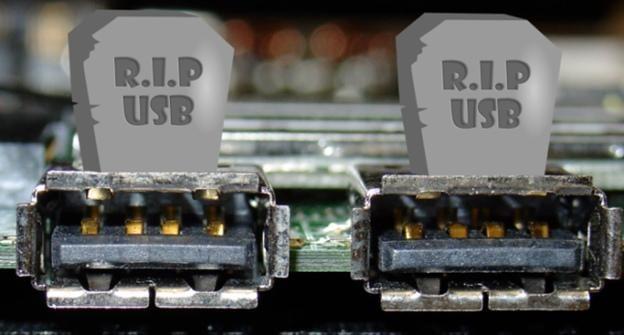
При попадании воды или другой жидкости непосредственно в USB-порт окисляются контакты, так что подключаемые устройства не смогут отобразиться. Также в этом случае может возникнуть более серьезная проблема, связанная с неполадкой материнской платы. Для ее решения нужно будет затратить намного больше средств. Таким образом, если вы пролили жидкость на ноутбук, то рекомендуется сразу обратиться за помощью к специалистам. Если устройство было подключено к разъему, но при этом не видно никаких изменений, но вы знаете, что ноутбук или компьютер работает исправно, то причиной этому может быть программный сбой.
Советы по устранению неисправностей USB-порта
Хоть наша статья и подразумевает полное решение проблемы, вы все же можете попробовать исправить USB-порт и другими более простыми способами. Если же они не помогут, то стоит переходить к полной замене порта, о чем мы поговорим чуточку позднее. Вот некоторые советы, которые могут быть полезны:
- В случае наличия симптомов, указывающих на неисправность порта, обследуйте разъем на наличия посторонних предметов. Далее изучите контакты самого разъема. Сравните их с рабочими разъемами. Если расположение проводов внутри отличается от других портов, то попробуйте их выровнять с помощью тоненькой иголки.
- При попадании влаги в порт, попробуйте аккуратно протереть его тряпочкой. Это нужно делать сразу после происшествия, так как в этом случае время играет существенную роль.
- В случае программной неисправности первым делом перезагрузите устройство. Попробуйте обновить драйвера или просто перезапустить. Данные действия проводятся через свойства компьютера в диспетчере устройств.
Причины неисправностей USB-порта могут быть самыми разными. От них зависит и решение проблемы. Если вам не удалось установить причину неисправности, то стоит задуматься о замене USB разъема.
Как поменять USB-порт
Перед заменой порта ознакомьтесь с инструментами, которые нам понадобятся в ходе работы:
- Паяльник
- Паяльная оплетка
- Флюс
- Сплав Розе
- Нагревающий фен
- Новый USB разъем
- Спрей-очиститель Flux-Off
-
Полностью откручиваем материнскую плату и кладем ее в удобное расположение. Далее находим неисправный порт и наносим на его контакты флюс.
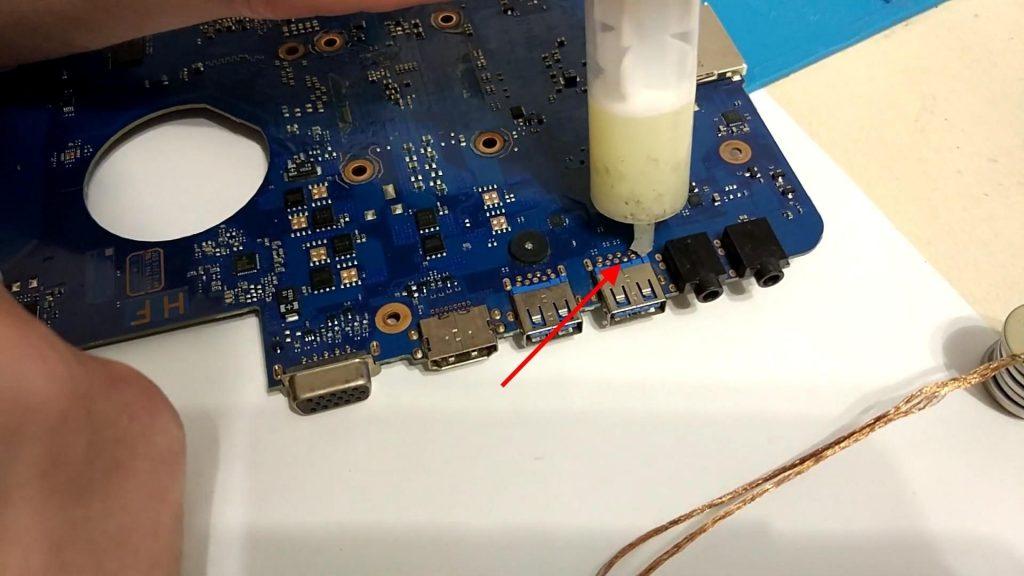
Добавляем немного флюса
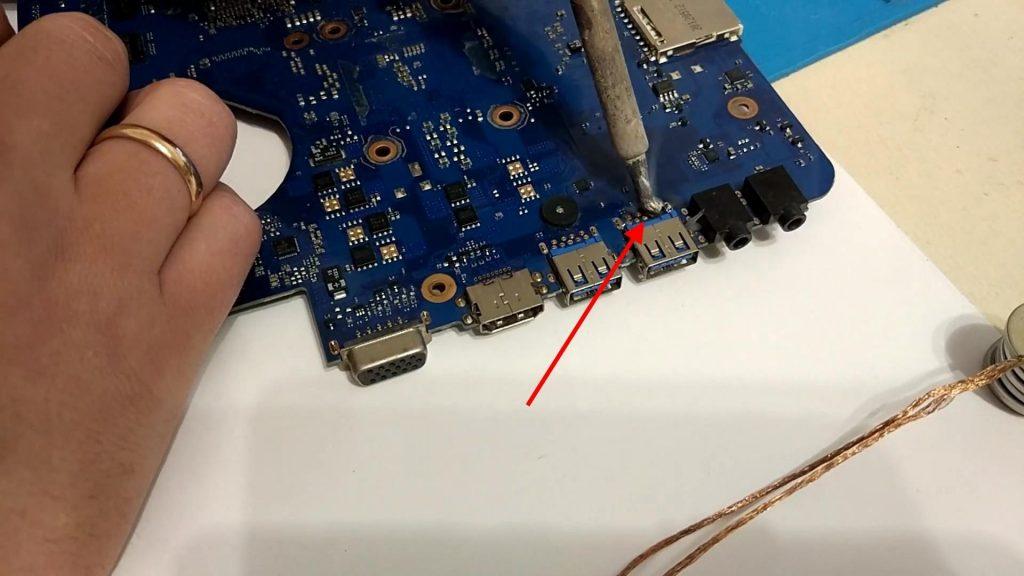
Разбавляем бессвинцовый припой
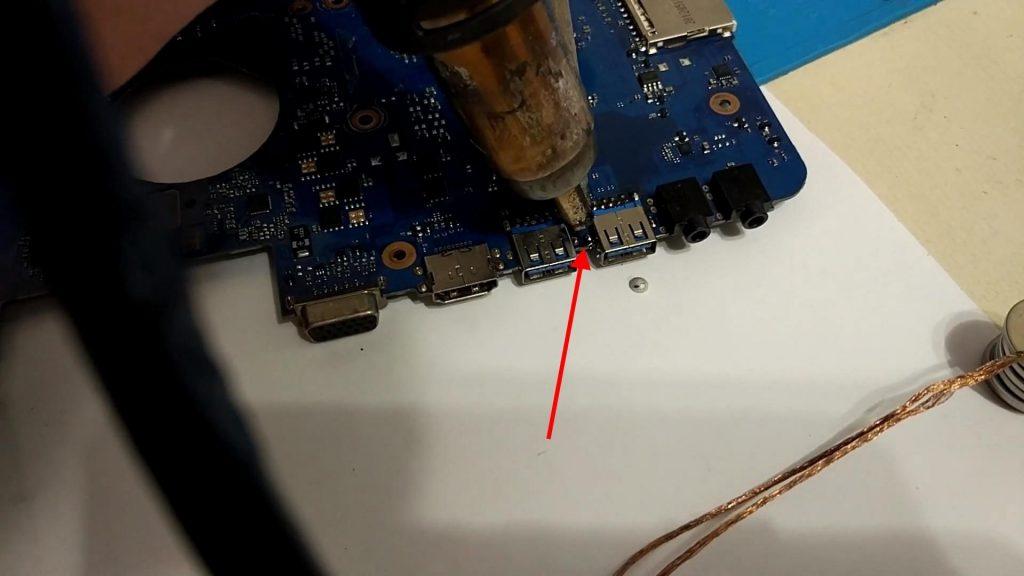
Завершаем снятие старого порта
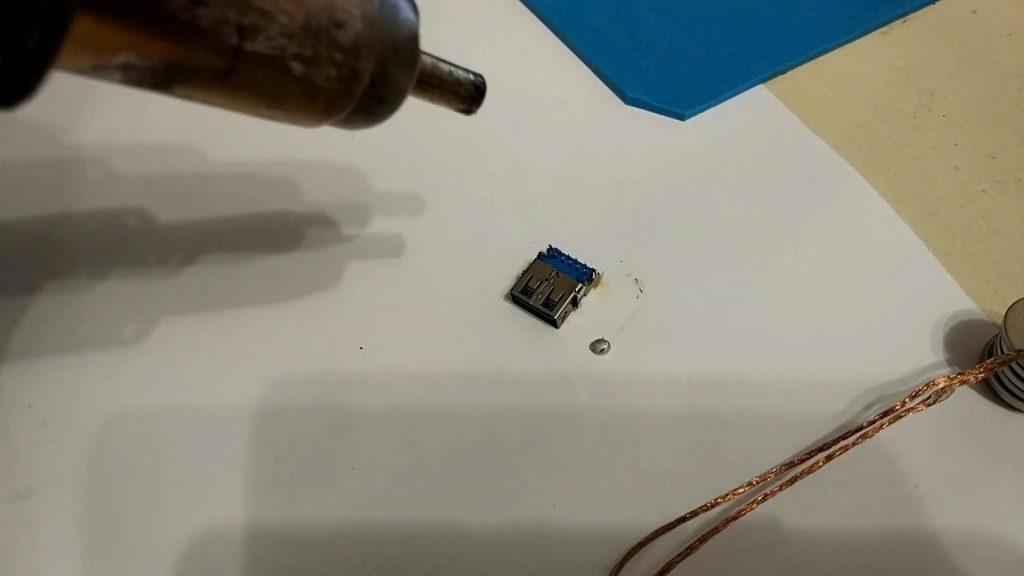
Готово!
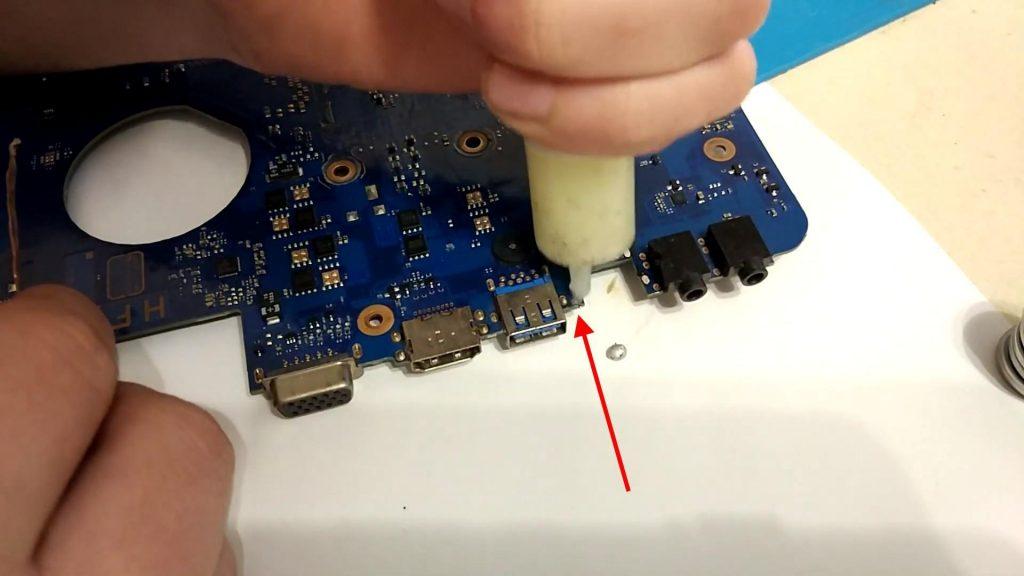
Снова добавляем немного флюса
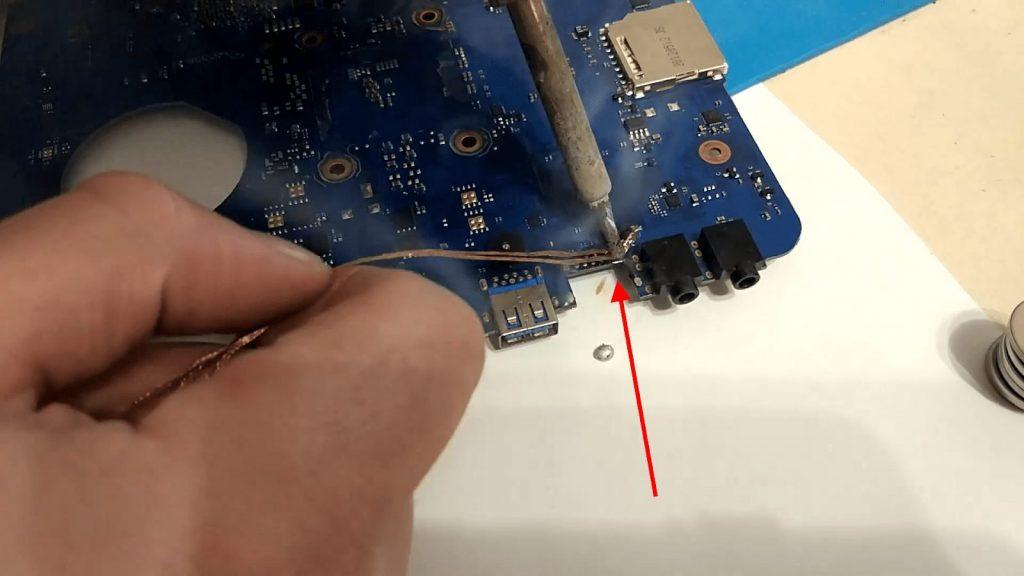
Обходим все контакты. Хорошо прогреваем все контакты и зачищаем их
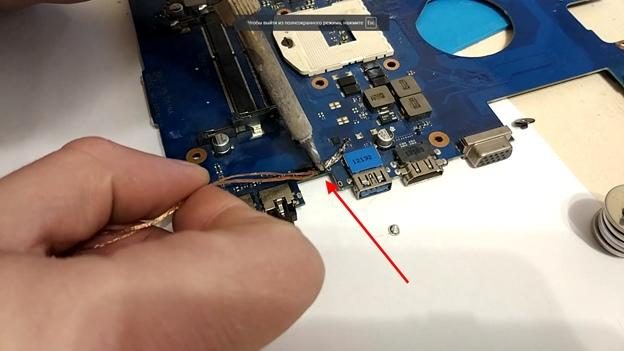
Еще раз проходимся по всем контактам с обратной стороны
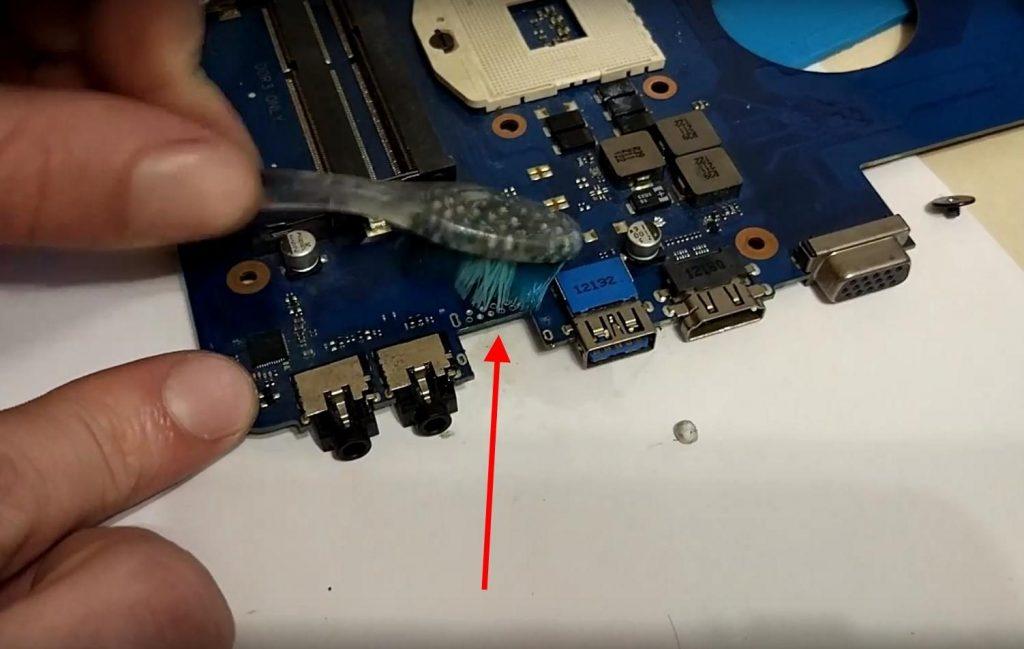
Прочищаем контакты
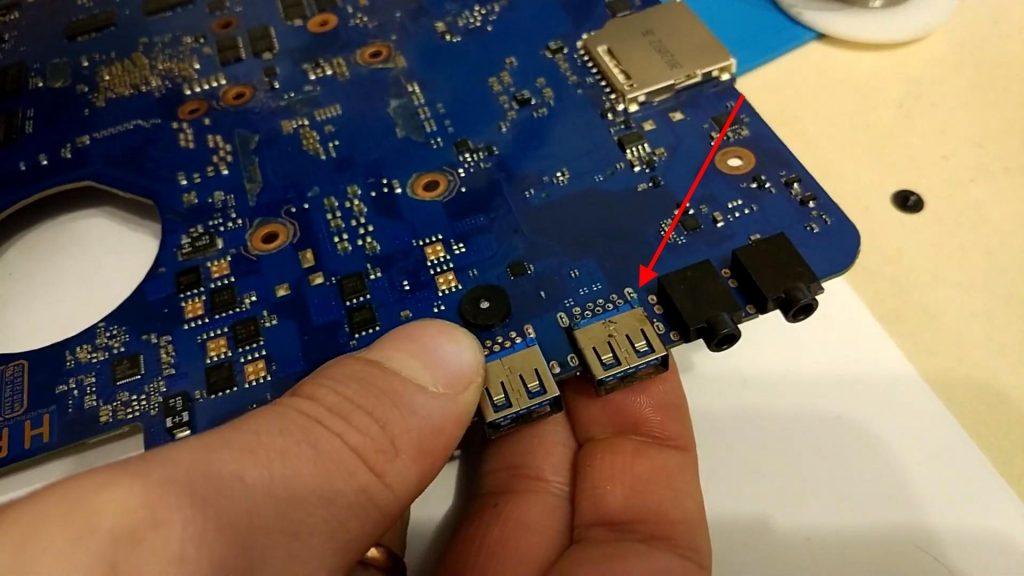
Прикрепляем новые USB разъем к материнской плате
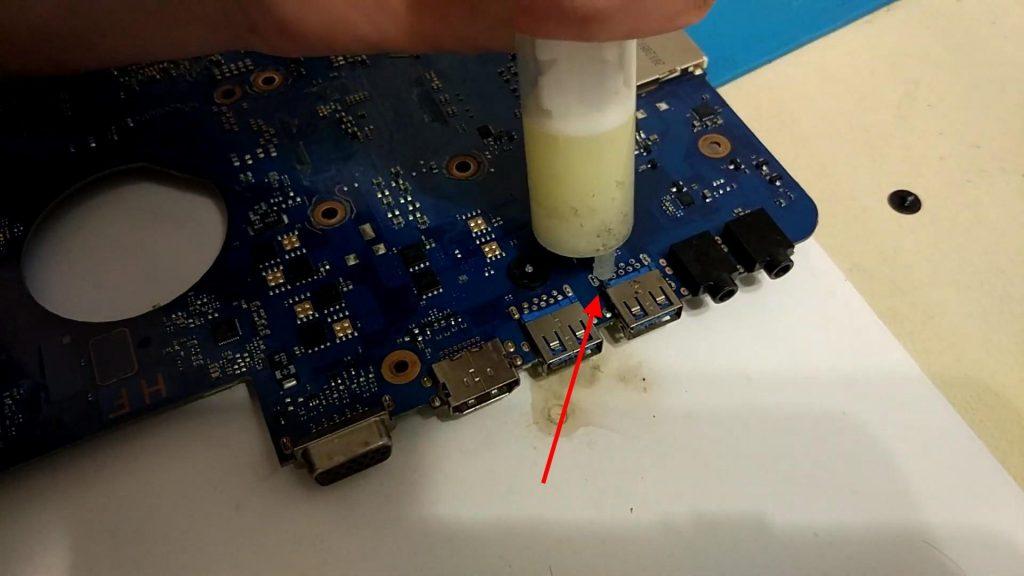
Добавляем флюса
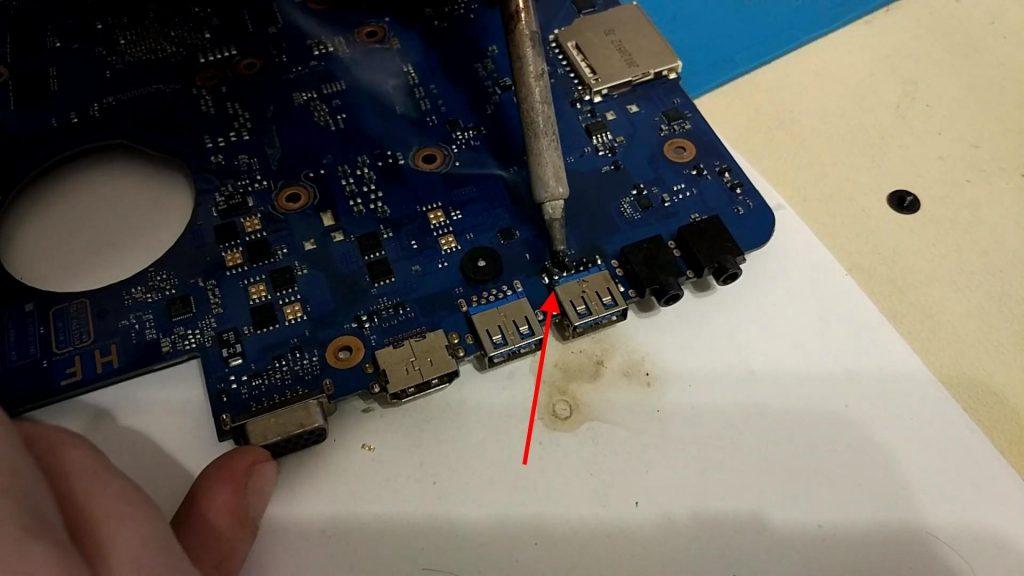
Припаиваем новенький разъем
Таким образом происходит замена USB разъема на материнской плате. Не забудьте в конце немного подождать, пока все остынет, а затем тщательно прочистите все разъемы.