Как настроить цифровые каналы на телевизоре?
Аналоговое телевидение, которое не имело альтернативы на протяжении многих лет, постепенно уходит в прошлом. Сегодня наступила эра цифрового ТВ, которое принято считать самой современной технологией передачи и приема видеосигнала. Цифровое телевидение обеспечивает воспроизведение изображения безупречного качества. Среди основных преимуществ «цифры» также стоит отметить:
- Высокое качество звука и видео. Цифровое телевидение не поддается воздействию каких-либо помех.
- Эргономичность. Сигнал цифрового ТВ подается пользователям без какого-либо специального оборудования и лишних кабелей.
- Огромное количество каналов различной тематики.
- Простота подключения. Для подключения и настройки «цифры» совершенно необязательно обращаться за помощью к специалистам.
Преимуществом этой технологии телевещания также является возможность получения доступа к интернету и многим другим полезным сервисам.

Как настроить цифровое телевидение
Учитывая популярность этой технологии, многие пользователи задаются вопросом – как настроить цифровое телевидение на телевизоре? Сегодня существует 5 основных способов настройки. Цифровые каналы могут быть настроены при помощи антенны, тюнера, оптоволоконного кабеля, спутниковой тарелки и функции Smart TV. Перед тем, как настроить цифровые каналы на телевизоре, стоит учесть, что каждый из указанных способов имеет свои плюсы и минусы. Также стоит учитывать, что данные способы подключения имеют различную стоимость. Не стоит забывать и о том, что настройка каналов неправильным методом может привести к тому, что телевизор просто не получит сигнал цифрового вещания.
Настройка через антенну

Перед тем, как настроить цифровое телевидение на телевизоре через антенну, необходимо позаботиться о ее подключении к ресиверу. К ТВ-тюнеру также стоит подключить усилитель сигнала. После этого ресивер подключается непосредственно к телевизору.
Настройка каналов обычно осуществляется путем автоматического поиска. В результате автопоиска будет найдено 15-20 телеканалов. Возможно, некоторые каналы будут продублированы. Чтобы устранить эту проблему рекомендуется воспользоваться ручной настройкой, которая позволит удалить ненужные телеканалы. Стоит заметить, что автопоиск каналов через антенну занимает не больше 20 минут.
Настройка через тюнер

Перед тем как настроить цифровые каналы на телевизоре через тюнер, следует позаботиться о покупке данного оборудования. Приемник T2 сегодня можно приобрести в любом интернет-магазине или магазине бытовой техники. Применение такого приемника позволяет получить несколько бонусов.
Во-первых, установка приемника Т2 дает возможность просмотра всех популярных федеральных телеканалов. Во-вторых, владелец такого тюнера может использовать только один пульт ДУ вместо двух.
Настройка каналов посредством тюнера подразумевает подключение этого устройства к обычной комнатной телевизионной антенне. После подключения пользователю следует применить функцию автоматического поиска.
Отдельно следует сказать о том, что средняя стоимость приемников Т2 колеблется в диапазоне от 1300 до 1900 рублей.
Настройка через оптоволоконный кабель

Возможно, этот способ для кого-то покажется чересчур сложным. Но на самом деле, данный вариант настройки является одним из самых простых и доступных. Перед тем, как как настроить цифровое телевидение на телевизоре посредством оптоволоконного кабеля, стоит знать, что все необходимое оборудование можно приобрести у ведущих российских телекоммуникационных компаний.
Примером такой компании является МТС. Данная компания в комплекте с оптоволоконным кабелем поставляет приставку DVB-C и пульт ДУ. Для подключения цифрового телевидения достаточно подсоединить кабель в гнездо антенны и воспользоваться функцией автопоиска.
Данная услуга телекоммуникационных провайдеров позволяет подключить гораздо больше телеканалов. Количество подключенных программ будет зависеть от выбранного тарифа и условий провайдера. Стоимость стандартного пакета цифрового кабельного ТВ составляет 600-800 рублей в месяц.
Настройка через спутниковую тарелку
Перед тем, как настроить цифровое телевидение на телевизоре, стоит позаботиться об установке спутниковой тарелки. Для решения этой задачи рекомендуется привлекать опытных специалистов, имеющих необходимые инструменты и монтажное оборудование. К тому же опытные мастера всегда порекомендуют оптимальное место для установки спутниковой тарелки. За счет этого пользователь сможет рассчитывать на прием как можно большего количества цифровых телеканалов.

Следует заметить, что сегодня средняя стоимость установки этого оборудования составляет 3-4 тысячи рублей. Что касается стоимости подключения «цифры», то она зависит от выбранного пакета услуг.
Установка спутниковой тарелки также предусматривает использование ресивера, который подключается к телевизору при помощи низко- или высокочастотного кабеля. Пользователи, которые предпочитают настроить работу ресивера самостоятельно, должны знать, что этот процесс имеет несколько специфических особенностей.

Перед тем, как настроить цифровые каналы на телевизоре при помощи высокочастотного кабеля, необходимо отключить от электросети всю технику. Затем высокочастотный кабель вставляется в антенну и соединяется с выходом RF out на приемнике. После этого все бытовые приборы могут быть снова подключены к электросети. Далее выполняется настройка каналов посредством автопоиска.
Перед тем, как настроить цифровое телевидение на телевизоре при помощи низкочастотного кабеля, необходимо соединить приемник и телевизор посредством кабеля с «тюльпанами». Затем нужно установить режим видео и дождаться появления на экране надписи «Нет сигнала».
После этого необходимо настроить шкалы качества и силы сигнала. Настройка осуществляется механическим способом, то есть путем поворота спутниковой тарелки в различные стороны. Такая настройка продолжается до тех пор, пока шкалы качества и силы сигнала не будут максимально заполнены.
Для того чтобы проверить корректность настройки, необходимо включить один из каналов и оценить качество картинки. Если она будет четкой и без каких-либо помех, то настройка была выполнена правильно.
Настройка через Smart TV

Перед тем, как настроить цифровое телевидение на телевизоре посредством Smart TV, стоит убедиться в том, что телевизор поддерживает эту технологию. Она появилась относительно недавно, а потому ею оснащены далеко не все современные телевизоры.
Этот способ настройки считается самым простым и быстрым. Настройка телеканалов осуществляется в течение 5 минут.
Настройка цифровых каналов на телевизорах Samsung, LG и других производителей

Большинство современных телевизоров, будь то Samsung, LG, Sony, Phillips и другие, имеют одинаковый алгоритм настройки цифрового телевидения. Он предусматривает переход в меню «Настройки» и выбор пункта «Поиск каналов». Из предложенных вариантов рекомендуется выбрать автопоиск. После этого на экране телевизора возникнет окно, в котором необходимо выбрать один из двух вариантов «Кабель» или «Антенна». Выбираем первый вариант.
Далее во вкладке «Преднастройка» нужно выбрать пункт «Полная». Перед тем, как настроить цифровые каналы на телевизоре, необходимо указать параметры поиска:
- скорость передачи данных 6956;
- модуляция 256;
- частота 314.
После этого начинается автоматический поиск телеканалов, который продлится в течение 15-20 минут. После его завершения пользователь увидит количество найденных каналов и сможет приступить к просмотру любимых программ в высоком качестве.
Если говорить о конкретных моделях, то стоит заметить, что в телевизорах LG пользователь столкнется с подпунктом «Страна». В этом подпункте нужно указать Финляндию или Германию.
Перед тем, как настроить цифровое телевидение на телевизоре Samsung, стоит знать, что данное устройство может затребовать ввод pin-кода (0000).
Особенностью настройки «цифры» на телевизорах Phillips является возникновение предупреждения об удалении всех старых сохраненных каналов. Пользователям не стоит пугаться этого предупреждения. Для продолжения настройки им нужно согласиться с данным условием. Стоит добавить, что во вкладке «Страна» также необходимо выбрать Финляндию или Германию.
ВСЕ БРЕНДЫ
Резюмируя, нужно сказать, что настройка цифрового ТВ не должна вызвать каких-либо трудностей. Вне зависимости от модели телевизора и выбранного способа подключения, весь процесс настройки прост и интуитивно понятен.
Рекомендуем также
В случае повреждения кнопок и креплений кнопок на клавиатуре существует возможность установить новые. У разных моделей ноутбуков клавиатуры, кнопки и их крепления различаются, поэтому для определения возможности их замены и наличия необходимо обратиться в СЦ CPS-Ural и наш специалист подберет необходимые и произведет установку
Несмотря на стремление производителей делать ноутбуки надежными и долговечными, рано или поздно каждый человек сталкивается с поломками компьютерного устройства.
Операционная система ключевая характеристика при покупке игрового планшета. Для каждой ОС игры разные, хотя можно найти видеоигру, доступную для нескольких операционных систем.
Как поменять каналы местами на Asano

Asano — это популярный производитель телевизоров, и менять каналы местами на его телевизорах может быть легкой задачей. Если вы не удовлетворены текущим порядком каналов на вашем телевизоре Asano и хотите их поменять местами, то вам потребуется просто следовать нескольким шагам.
Перед тем как начать процесс, убедитесь, что у вас есть пульт дистанционного управления для телевизора Asano. Затем, следуйте указанным ниже инструкциям:
- Включите телевизор Asano и нажмите кнопку «Меню» на пульте дистанционного управления.
- Используйте кнопки навигации на пульте дистанционного управления, чтобы выделить пункт меню «Настройки» и нажмите кнопку «ОК», чтобы выбрать его.
- В меню настроек используйте кнопки навигации, чтобы выделить пункт меню «Каналы» или «ТВ» (название может отличаться в зависимости от модели телевизора) и нажмите кнопку «ОК».
- Выберите пункт меню «Показывать» или «Редактировать список каналов» (название может отличаться) и нажмите кнопку «ОК».
- Используйте кнопки навигации, чтобы выделить канал, который вы хотите переместить, и нажмите кнопку «ОК».
- Используйте кнопки навигации, чтобы переместить выделенный канал на новое место в списках каналов. Затем нажмите кнопку «ОК», чтобы подтвердить перемещение.
- Повторите шаги 5-6 для каждого канала, который вы хотите поменять местами.
- Когда вы закончите, нажмите кнопку «Выход» или «Выйти» на пульте дистанционного управления, чтобы закрыть меню настроек.
Вы успешно поменяли каналы местами на телевизоре Asano! Теперь вы можете настроить порядок каналов под ваши потребности.
Учтите, что инструкции для изменения порядка каналов могут немного отличаться в зависимости от модели телевизора Asano, поэтому рекомендуется прочитать руководство пользователя, которое поставляется с телевизором, для получения точных инструкций.
Шаг 1: Открытие настроек устройства
Для того чтобы поменять каналы местами на устройстве Asano, необходимо открыть меню настроек устройства. Для этого выполните следующие действия:
- Включите устройство, нажав кнопку включения, расположенную на передней панели.
- Дождитесь полной загрузки операционной системы Asano.
- На главном экране найдите иконку «Настройки» и нажмите на нее.
- В открывшемся меню выберите пункт «Настройки устройства».
- Откроется новое окно с различными настройками устройства Asano.
Теперь вы находитесь в меню настроек устройства и готовы перейти к следующему шагу.
Шаг 2: Переход в раздел «Каналы»
После того, как вы включили телевизор Asano и оказались на главном экране, вам необходимо перейти в раздел «Каналы» для выполнения дальнейших действий. Для этого следуйте указанным ниже инструкциям:
- Используя пульт дистанционного управления, нажмите на кнопку «Меню».
- На экране появится меню управления телевизором.
- С помощью стрелок на пульте, переместитесь вниз к разделу «Настройки» или «Settings».
- Нажмите на кнопку «OK» или «Ввод» на пульте, чтобы открыть раздел «Настройки».
- В открывшемся меню управления телевизором, используйте стрелки на пульте для перемещения по пунктам меню и найдите раздел «Каналы» или «Channels».
- После того как вы попадете в раздел «Каналы», вы сможете выполнить дальнейшие настройки, связанные с каналами.
Обратите внимание, что точное расположение раздела «Каналы» может незначительно отличаться в зависимости от модели и версии ПО вашего телевизора Asano. Если вы столкнулись с проблемой нахождения этого раздела, рекомендуется обратиться к инструкции по эксплуатации вашего конкретного устройства.
Вопрос-ответ
Как поменять каналы местами на Asano?
Для того чтобы поменять каналы местами на Asano, сначала откройте меню телевизора, затем выберите пункт «Настройки» и найдите в нем раздел «Каналы». В этом разделе вы увидите опцию «Сортировка каналов». После того как вы выберете эту опцию, вам будут доступны функции перемещения и сортировки каналов. Чтобы поменять каналы местами, выберите первый канал, который вы хотите передвинуть, и нажмите на кнопку «Поменять местами» или «Переместить». Затем выберите второй канал, с которым вы хотите поменять местами первый, и снова нажмите на кнопку «Поменять местами» или «Переместить». После этого каналы поменяются местами.
Какие функции доступны для сортировки каналов на Asano?
На телевизоре Asano доступны различные функции для сортировки каналов. Вы можете перемещать каналы вручную, менять их порядок, удалять или добавлять новые каналы. Также есть возможность создать собственные списки каналов и сохранять их. При сортировке каналов на Asano вы также можете изменять номера каналов и изменять их названия.
Можно ли поменять местами каналы на Asano с помощью пульта дистанционного управления?
Да, на телевизоре Asano можно поменять местами каналы с помощью пульта дистанционного управления. Для этого необходимо открыть меню телевизора, выбрать пункт «Настройки» и найти в нем раздел «Каналы». В этом разделе вы сможете найти опцию «Сортировка каналов». После выбора этой опции, вы сможете перемещаться между каналами с помощью кнопок на пульте и менять их местами с помощью соответствующих кнопок на пульте, таких как «Поменять местами» или «Переместить».
Сохранятся ли изменения порядка каналов после выключения телевизора Asano?
Да, после выключения телевизора Asano изменения порядка каналов сохранятся. Телевизор Asano автоматически сохраняет изменения, которые вы вносите в сортировку и порядок каналов. Поэтому вам не нужно каждый раз проводить процедуру сортировки каналов заново при включении телевизора. Однако, если вы сбросите настройки телевизора, изменения порядка каналов могут быть потеряны.
Отзывы о телевизорах Asano

Достоинства: Цена. На TMall в черную пятницу удалось взять где-то за 10300 (10800 цена и 500р купон). Андроид 7.0, а то много где еще 4.4 Картинка боль-мен. Включение довольно быстрое для смарта, секунды 4 в ждущем режиме, холодный старт секунд 20. Есть MiraCast это прикольно, врубил на телефоне ютуб, а смотришь на телеке (понятно что оба должны быть в той же сети).
Недостатки: Звук так себе, явно низов не хватает. Управление, ну тоже не ахти, но сойдет. Smart конечно слабый. Нет Google Play из коробки, но решается. Хилый тюнер. Есть ли тут решение? Неизвестно.
Комментарий: Дешманская цифровая ТВ приставка ловит все четко и стабильно, а телек на эту же антенну едва едва находит каналы, но показывает 1 кадр в 5 сек, остальное время синий экран. Считаю это очень серьезная недоработка. Собственно он и брался что бы избавиться от аналогового ТВ + приставка. Понятно что это одноразовое поделие которое выпустили и тут же все забыли, но встречал не менее одноразовые китайские ТВ с достойными тюнерами. Так что если у вас кабельное, то забить, если эфир, то думать. Google Play отсутствует, но легко ставится во всяком случае тот что для Android TV (подробности тут http://4pda.ru/forum/index.php?s=&showtopic=968945&view=findpost&p=91582431) Смарт слабый, но за эти деньги вряд и лучше найти, но все равно не понимаю в чем проблема той же оперативки вкорячить хотя бы 2Гб, да и проц пошустрее. Копейки все это сейчас стоит, места там вагон. Но тут как будто все производители ТВ сговорились что 1Гб ОЗУ, 8 ГБ флеша, стоим насмерть. Опять же удобно что смарт тянет приложение от Планеты (Комстар) вполне сносно и в принципе приставка типа MAG-245 уже особо и не нужна. Да с ней как-то привычней работать, более удобный список каналов и т.п., но зато какой кайф иметь один пульт, а не два. Осталось разобраться как настроить Android так что бы при запуске автоматом стартовало приложение той же Планеты. В целом хотелось бы сказать что рекомендую к покупке, но тюнер все портит, а жаль.3

Ссылка на товар: Asano 43LU8030S
Достоинства: Работает, даже 4К за эти деньги показывает. Неплохие углы обзора. Встроенный плеер — о чудо, из 4-х тестовых файлов, весом под 50 Гигабайт, воспроизвел без ошибок и зависаний 3! Повторюсь, за эти деньги это очень круто. Вполне себе нормальный встроенный звук. Функции смарт-ТВ работают, есть встроенное воспроизведение цифрового ТВ по интернету. К домашнему Wi-fi подключился сразу, соединение отличное, ничто не глючит и не отваливается. Белорусская сборка. (((братушки)))
Недостатки: При начале воспроизведения фильма, встроенный плеер может отказаться воспроизводить звук, лечится вкл/вкл телевизор пультом. Не самая высокая контрастность матрицы. Не самые сочные цвета. Темновата картинка в 4к, но для затемненного помещения будет самое то, что надо.
Комментарий: По соотношению цена-качества это, пожалуй, лучший выбор. Лучше будет, наверно, только Самсунг, а это сразу в 2 раза дороже. Я его купил в съемную квартиру, дорогая техника мне тут не нужна, к тому же потом придется перевозить, рано или поздно, а этим телеком я вполне себе доволен. P.s. тут писали, что кнопка Source на пульте не работает. Люди, читайте инструкцию. Выбор воспроизведения например, с USB, осуществляется кнопкой HOME, дальше в меню выбрать «ВИДЕО», отобразится список доступных источников. Как и возврат обратно, кнопка «HOME». В вы возврат оформили, из-за того, что инструкцию не читали, стыдно.4
Виктор Тимохин
Ссылка на товар: Asano 43LU8030S
Достоинства: Неплохой телевизор .
Недостатки: Сильно тормозит . На 2 неделе использования сломался пульт . Тормозит на IVI .
Комментарий: Если просто для просмотра ТВ , либо же для игр , то можно взять . А так. Цена = качество4
Ссылка на товар: Asano 43LU8030S
Достоинства: Функционал. Качество картинки
Недостатки: Звук. Нет регулировки подсветки экрана
Комментарий: Брал под кам-модуль от триколора . С тарелки 4К идёт отлично через ютюб притормаживает но это из за интернета по телефонному проводу. На матрице попал 1 битый пиксель в верхнем углу4
Василий Тёркин
Ссылка на товар: Asano 43LU8030S
Достоинства: Всё работает. Вай-фай притормаживает. Со шнуром летает.
Недостатки: Если виснет то намертво. Из розетки только выключать
Комментарий: За такие деньги, отличное приобретение5
Ссылка на товар: Asano 43LU8030S
Достоинства: Цена, дюйм 42,5, дизайн.
Недостатки: смарт тв по кабелю подтягивает, но смотреть можно, скорость интернета у меня 100.
Комментарий: за такие деньги купить можно.5
Как настроить телевизор и получить самую качественную картинку
Размер экрана, положение зрителя, режимы изображения – мы рассмотрим все характеристики.
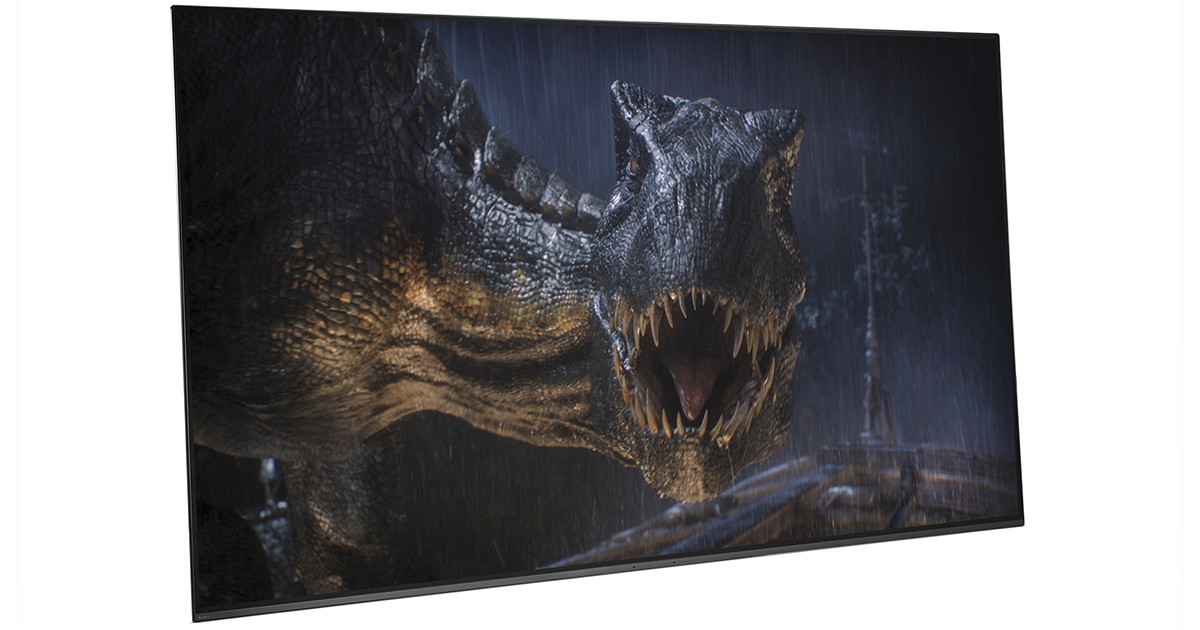
Правильно выбрать телевизор – только полдела; нужно еще получить от него изображение максимального качества. Чтобы ТВ всегда радовал вас, придется позаботиться о настройке.
Ее лучше всего проводить при начальной установке ТВ; если вы присматриваете себе обновку в черную пятницу или кибер-понедельник, не забудьте выделить время на то, чтобы сразу же после его доставки произвести основные действия (например, выбор правильного места). Доводку параметров допустимо выполнить в любой другой момент; разница в изображении до и после настройки может быть разительной.
Наше руководство поможет вам выбрать оптимальную позицию для установки телевизора, подключить к нему многочисленные источники, а сам ТВ – к Интернету, а затем перейти к более тонким настройкам яркости, контрастности, функций обработки движения и других параметров, каждый из которых поможет вам получить еще более качественную картинку.
Где разместить телевизор?
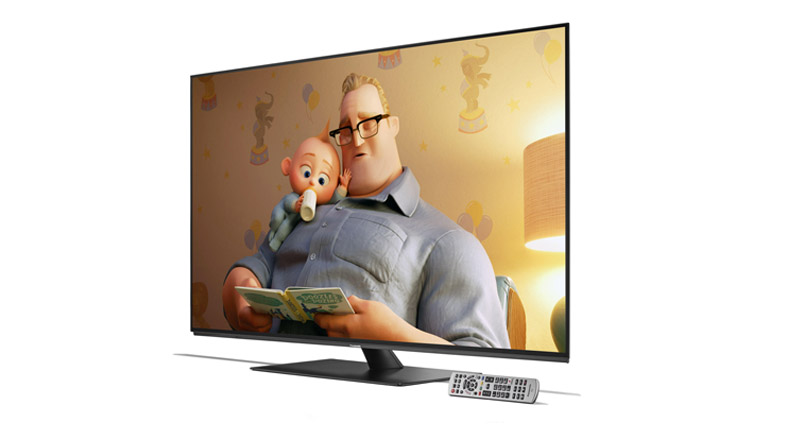
Установка телевизора в подходящей, а не первой попавшейся точке поблизости от розетки – самое простое дело из тех, что помогут достичь наилучшего качества.
Прежде всего, постарайтесь обеспечить максимально возможное число мест для зрителей прямо напротив экрана. При просмотре под углом цветные и черные объекты становятся блеклыми – это особенно актуально для ЖК-телевизоров. Для OLED-моделей проблема стоит менее остро, поскольку изображение не так заметно теряет в качестве при просмотре под углом – но мы все равно предпочитаем сидеть прямо перед экраном, чтобы вся картинка была, как на ладони. Если габариты или форма комнаты не позволяют этого, поможет ТВ с поворотной подставкой.
Учитывайте отражения: у большинства окон имеются шторы или жалюзи, к тому же можно выключить свет – однако темнота в комнате тоже может утомить глаза к концу длинного фильма.
Чтобы обеспечить рассеянное освещение, не раздражающее при просмотре, подумайте об установке позади телевизора лампы, которая обеспечит вспомогательную подсветку.
Угол и расстояние просмотра
Экран должен располагаться на уровне глаз сидящих зрителей, так что позаботьтесь о качественной стойке нужной высоты, на которую можно поместить и другие нужные устройства – телеприставку, Blu-ray-проигрыватель или саундбар.
Это правило необходимо соблюдать и при настенном размещении ТВ. Не стоит следовать моде и устанавливать телевизор над камином – вы будете чувствовать себя, словно в первом ряду кинотеатра. Если хотите повесить телевизор выше уровня глаз, для более комфортного просмотра хотя бы разверните его вниз.
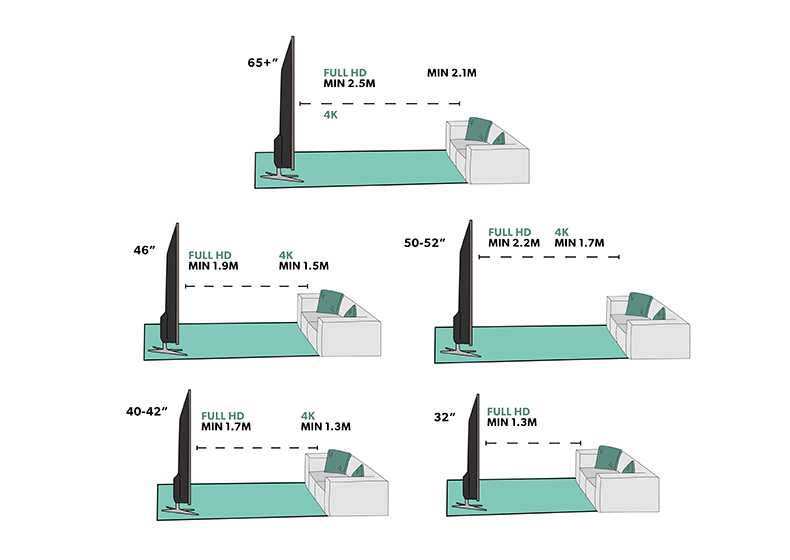
Определенной рекомендации относительно дистанции просмотра нет – она зависит как от размера экрана, так и от разрешения телевизора.
В среднем для Full-HD-моделей стоит выбирать место на расстоянии от 1,5 до 2,5 диагоналей экрана, а для 4K-телевизоров – от 1 до 1,5 диагоналей.
Рекомендации по расстоянию основываются на том факте, что чем больше размер экрана, тем крупнее каждый пиксель – и если вы сидите слишком близко, то с большой вероятностью будете видеть их по-отдельности (как и любые артефакты изображения).
Однако в случае 4K-экранов повышенное разрешение выливается в уменьшение размера пикселей, благодаря чему можно сидеть ближе к экрану (почти в полтора раза по сравнению с расстоянием от Full-HD-ТВ) и не замечать их.
В конечном итоге выбор дистанции определяется вашими персональными предпочтениями и параметрами помещения.
Подключение источников
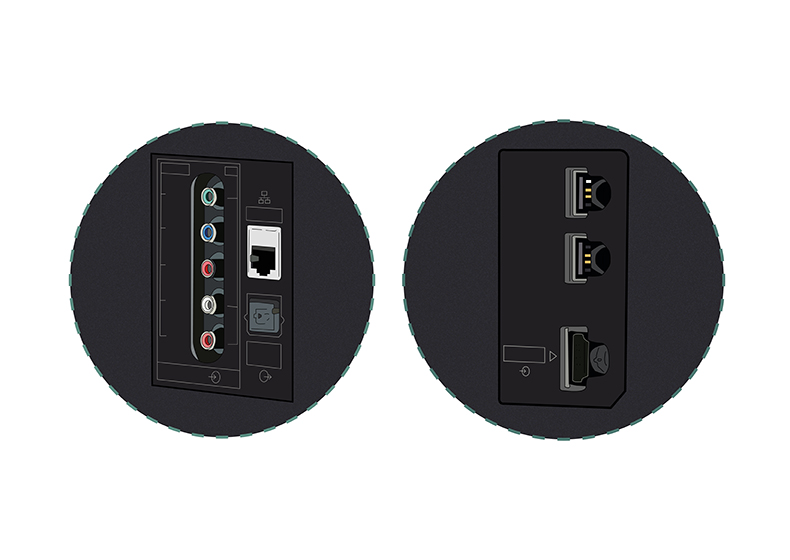
Пора подумать о том, что вы планируете добавить к своему ТВ. Некоторые владельцы используют AV-ресивер и подключают все источники к нему, другие предпочитают подсоединять их непосредственно к телевизору.
В обоих случаях лучше и проще всего связывать ТВ с другими компонентами посредством HDMI-кабелей. Такой подход обеспечивает наилучшее качество изображения с HD-и 4K-источников за счет передачи аудио- и видеосигналов по одному кабелю одновременно.
Многие недорогие модели саундбаров подключаются к телевизору через цифровой оптический разъем. Если у вас именно такой, при покупке телевизора убедитесь в наличии у него необходимого выхода.
Если же ваш саундбар оснащен HDMI-интерфейсом, подключите его к HDMI-разъему телевизора с пометкой «ARC» (возвратный аудиоканал). В этом случае можно будет передавать на саундбар аудиосигнал с подключенных источников. То же самое относится к AV-ресиверам, которые смогут усиливать звук программ телевизора.
При покупке 4K-ТВ обратите внимание на наличие пометки HDCP 2.2 у одного или нескольких HDMI-входов. Это название технологии защиты от копирования, встроенной в 4K-совместимые устройства; такой вход вам потребуется для подключения 4K-источников – Blu-ray-проигрывателей, игровых консолей или ресиверов.
Уточните наличие поддержки HDR (расширенного динамического диапазона). Помните, что не у всех моделей 4K-HDR-телевизоров все HDMI-подключения поддерживают передачу сигнала в HDR-формате.
У некоторых более старых ТВ поддержка 4K HDR предусмотрена только на двух из четырех HDMI-входов. Убедитесь, что подключаете проигрыватель 4K-Blu-ray-дисков к правильному HDMI-входу, чтобы получить все преимущества 4K-HDR-изображения.
Если вы подсоединяете спутниковую приставку или модуль кабельного телевидения через HDMI-вход, именно через них будет выполнен поиск каналов. При использовании встроенного цифрового или спутникового тюнера подключите антенну или кабель и запустите автоматическую процедуру сканирования в меню настройки каналов телевизора.
Подключение телевизора к Интернету
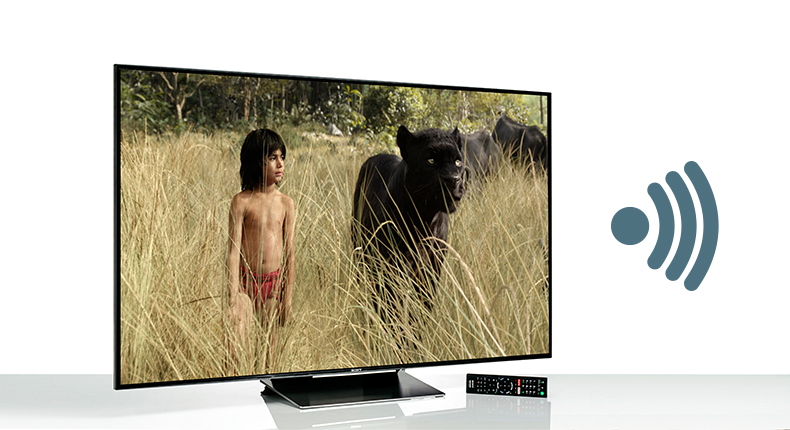
Онлайн-сервисы потоковой трансляции видео становятся все более популярными благодаря огромному каталогу телепередач и фильмов в разных форматах, включая 4K, доступных на Netflix и Amazon Prime Video. Для доступа ко всем этим сокровищам необходимо подключить телевизор к домашней сети. Такие сервисы отложенного просмотра телепрограмм, как BBC iPlayer, и множество других интеллектуальных приложений, которыми активно оснащаются современные телевизоры, также требуют наличия Интернет-подключения.
Чаще всего это можно сделать в разделе «Сеть» меню настроек. Несмотря на удобство соединения при помощи Wi-Fi (особенно если телевизор находится вдалеке от роутера), мы традиционно рекомендуем более стабильное и надежное Ethernet-подключение.
Это будет особенно актуально для тех, кто часто смотрит потоковый или эфирный контент в формате 4K – им не придется иметь дело с прерываниями или остановкой трансляции сигнала.
Настройка параметров изображения ТВ
Теперь можно вплотную перейти к доводке изображения. Чтобы обеспечить максимальное качество картинки у нового телевизора, не пожалейте времени на настройку.
Большинство ТВ имеют неплохие заводские параметры изображения, но несколько продуманных корректировок способны сделать его действительно впечатляющим.
Помните о том, что обычно настройки действуют только на видео с выбранного HDMI-входа. Часть производителей позволяет применять одни и те же ко всем входам, однако раздельное программирование для каждого источника может оказаться более правильным. Некоторые пользователи даже устанавливают разные параметры для дневного и ночного просмотра. Кроме того, установки для сигналов в HDR и в стандартном разрешении, скорее всего, тоже придется делать раздельно.
И, наконец, ваши настройки изменятся при просмотре любого потокового контента (с Netflix, BBC iPlayer или YouTube) – и, что самое печальное, не всегда можно доводить картинку прямо в ходе просмотра.
Нужен ли диск с THX-оптимизатором?
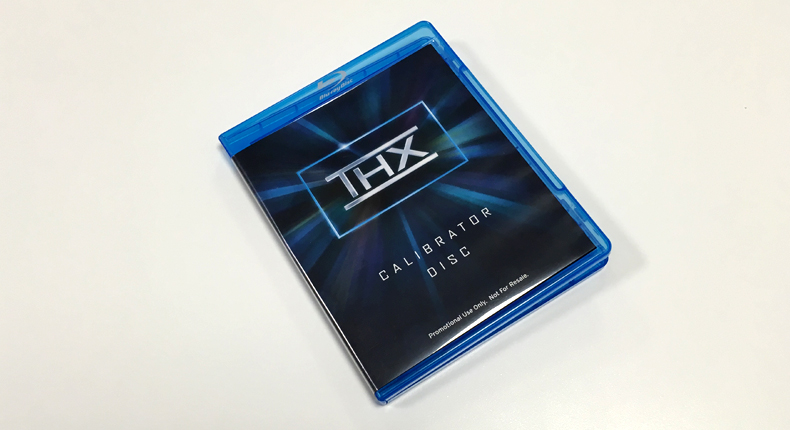
В редакции мы перед тестированием ТВ используем специальные шаблоны для настройки, и диск с THX-оптимизатором может оказаться очень полезным.
Найти THX-калибратор можно в дополнительных материалах многих THX-сертифицированных DVD- и Blu-ray-дисков – таких как «Звездные войны», «Пираты Карибского моря» и фильмы студии Pixar.
Кроме того, есть бесплатные приложения THX для Android и iOS. Основные параметры мы рассмотрим далее.
Если хотите отменить внесенные изменения и начать заново, выберите пункт меню «Вернуть заводские настройки».
Готовые режимы изображения
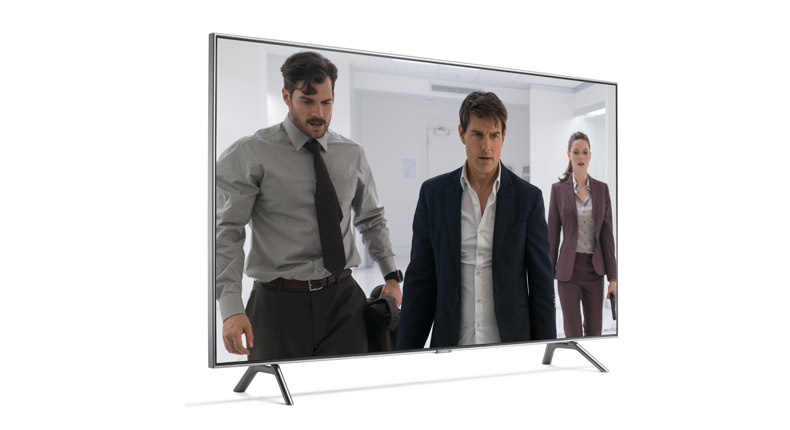
У большинства моделей телевизоров есть несколько заранее заданных режимов, с которых можно начать. Они различаются от производителя к производителю и от модели к модели и обычно носят названия наподобие «стандартный», «динамичный», «кино», «игры», «спорт», а также все чаще встречающийся «HDR».
Избегайте режима «динамичный» (иногда он называется «живой»): картинка в этом случае смотрится эффектно, но перенасыщенность цветов и перегрев белого приводят к потере детальности.
Лучше всего начинать со «стандартный» или «кино» (иногда он называется «теплый» или «про»); у последнего обычно самая точная цветовая палитра.
4K-HDR-телевизоры автоматически переключаются в режим HDR при воспроизведении контента в формате 4K HDR. В нем яркость и контрастность становятся максимальными для обеспечения соответствия его стандартам.
Встречаются и некоторые другие режимы, которые могут оказаться полезными в определенных обстоятельствах. Например, обладателям игровых консолей стоит выбирать «игры». В нем большинство технологий обработки отключаются ради более быстрого отклика – это особенно важно для шутеров от первого лица.
Также у многих моделей сегодня имеется «эко»-режим. Но, хотя мы всецело за защиту окружающей среды, его лучше не выбирать – он снижает яркость экрана и может привести к нестабильности изображения. У некоторых моделей режим «эко» находится в другом разделе общих настроек изображения; есть смысл просмотреть его детали и отключить все ненужное, особенно любые варианты, название которых намекает на «датчик освещенности комнаты». Они должны подстраивать изображение под ее уровень, но в результате картинка становится слишком блеклой.
А любителям спорта не стоит соблазняться «спортивными» режимами, в которых она делается кричаще нереалистичной.
Настройка контрастности
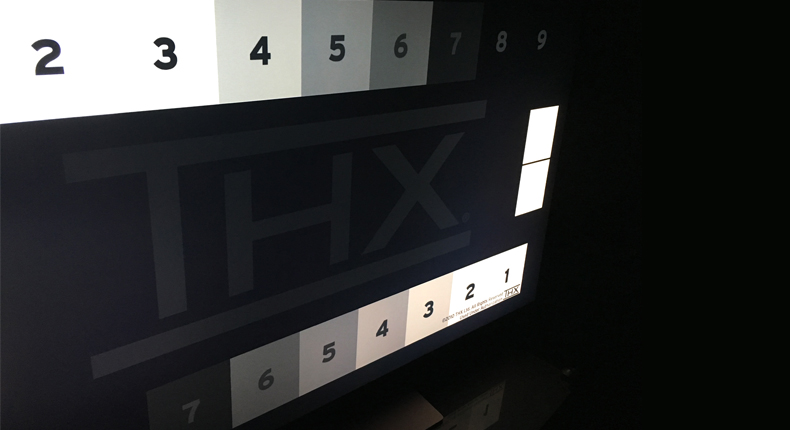
Контрастность, иначе говоря – уровень белого цвета, определяет, насколько белыми будут самые яркие фрагменты изображения. Целью является яркая картинка с четко видимыми отдельными деталями.
Хороший способ проверки контрастности – сцены с облаками; установите ее на максимум и понижайте уровень до тех пор, пока не начнете видеть детали вместо сплошных белых пятен.
У многих ЖК-экранов достаточно высокая контрастность – до 80-90%. Начните с 65% и меняйте ее по своему вкусу; но если у вас плазменный телевизор, выбирайте более низкие значения во избежание выгорания панели.
Это же правило применяется и к OLED-моделям, несмотря на то, что по абсолютной яркости они уступают ЖК-телевизорам. Необходимо сделать яркие области изображения достаточно энергичными, чтобы они четко контрастировали с абсолютно черными без потери мельчайших деталей.
Яркость, параметры подсветки, цветовая палитра
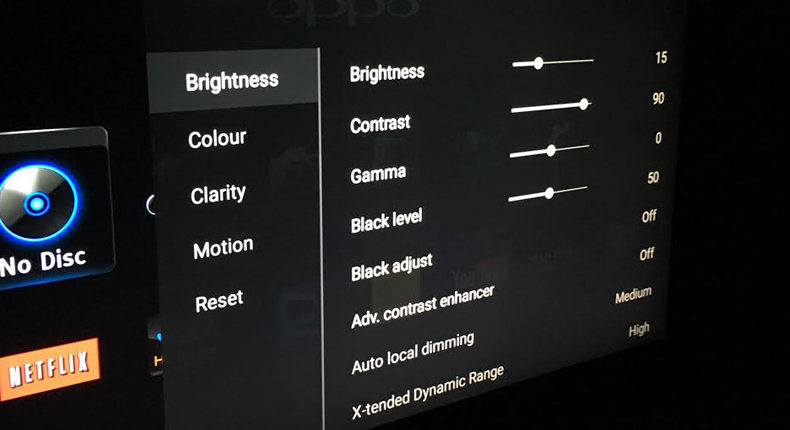
Несмотря на название, этот параметр на самом деле регулирует уровень черного цвета. Нам нужно получить максимальную глубину черного, не утратив детальности темных объектов.
Для настройки поднимите уровень яркости так, чтобы черные полосы над и под кадром стали серыми, и затем опускайте его, пока они не станут вновь черными.
На экране должно быть что-нибудь темное, чтобы настраивать уровень по нему – например, пиджак или рубашка. Понижайте яркость до тех пор, пока детали не станут теряться в тени, после чего вернитесь немного назад. Обычно яркость устанавливается на уровне около 50%.
Этот параметр регулирует общую яркость изображения, позволяя настраивать ее для различных условий.
Можно выбирать разные значения для дня и ночи, слегка понижая ее в затемненной комнате, чтобы не утомлять глаза.
Значение параметра зависит от обстановки и личных предпочтений; начните с середины шкалы и меняйте по вкусу.
Возможно, вы не потратите много времени на настройку цветового баланса, так как предустановленные режимы ТВ нередко автоматически задают его – примерно на среднем уровне.
Включите сцену с красочной цветовой палитрой и убедитесь, что цвета выглядят достаточно яркими; если это не так, сдвиньте регулятор вверх, чтобы добавить им энергичности. И наоборот, если цвета кажутся перенасыщенными, убавьте пару пунктов.
Затем включите кадр с лицами людей для проверки реалистичности телесных тонов. Это один из самых сложных параметров для настройки; не пожалейте времени, чтобы добиться естественного оттенка.
У большинства ТВ есть функция установки цветовой температуры в диапазоне от «прохладной» (голубоватые оттенки) до «теплой» (с уклоном в красный цвет); лучше всего оставить ее максимально «нейтральной» или «нормальной».
Если получить нужный баланс яркости красок и их достоверности не удается, поэкспериментируйте с цветностью и насыщенностью; зачастую лучшим оказывается базовый вариант – около нулевой отметки или середины.
Какой уровень четкости выбрать?
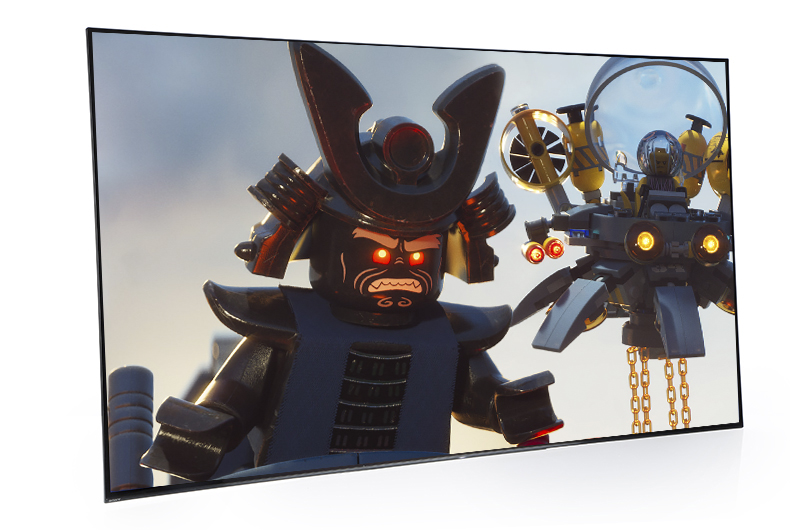
Высокий уровень четкости изображения не всегда так хорош, как представляется. Из-за него картинка может выглядеть неестественной и скрывать мелкие детали. В большинстве случаев лучше устанавливать ее значение не выше 30%.
Для настройки этого параметра включите изображение в режиме HD или 4K с ровными контурами и смотрите на них, повышая четкость с нуля. В какой-то момент вы заметите, что контуры становятся неестественно резкими, и вокруг них появляется ореол; вернитесь немного назад, пока он не пропадет.
С четкостью тесно связано такое явление, как вылет развертки, возникшее задолго до появления HD-вещания; в этом случае контуры кадра используются для сокрытия ненужной информации. Чтобы получить картинку целиком, необходимо отключить этот параметр.
Зайдите в меню настройки соотношения сторон и убедитесь, что выбрано значение «Полный», «1:1» или тому подобное.
Режимы обработки
После того как основные параметры статичного изображения установлены, стоит поговорить о его обработке. Большинство производителей ТВ включают в меню полный набор функций обработки, которые не только сбивают с толку, но и сильно влияют на картинку – и не всегда в лучшую сторону.
Нельзя сказать, что все они полностью бесполезны; в последние годы их качество заметно выросло, однако чаще всего выигрыш в одном отношении сопровождается ухудшением в другом, и найти нужный баланс непросто.
Как правило, вначале лучше всего отключить все активные режимы обработки, настроить базовые параметры изображения и затем экспериментировать с каждым отдельным режимом, начиная с самых малых значений, чтобы убедиться, что картинка с ним становится лучше.
Вот некоторые из самых популярных режимов обработки изображения и выполняемые ими функции:
Усилитель черного и белого
В большинстве случаев лучшее, что можно сделать для формирования качественных черного и белого цветов – это правильно выставить контрастность и яркость; но лучшие модели позволяют получить еще более эффектное изображение при помощи подобных усилителей.
Впрочем, у более старых или недорогих телевизоров такие режимы лучше отключать, поскольку одновременно с повышением темноты черного или яркости белого цвета снижается детальность изображения. Иными словами, действуйте осторожно.
Динамическая контрастность
Этот параметр и различные вариации «динамичного» режима заставляют ТВ изменять яркость в зависимости от происходящего на экране: в темных сценах она сделает картинку темнее, чтобы повысить глубину черного, в светлых – ярче.
Лучшие ТВ позволяют повысить качество изображения при помощи настройки этого параметра, однако процент улучшения значительно отличается от модели к модели, и все, что остается – это продолжать экспериментировать в поисках оптимального результата. У некоторых ТВ при включении этого параметра экран начинает мигать или скачкообразно менять яркость. При появлении признаков подобного поведения отключите функцию.
Подавление шума и обработка движения
Шумоподавление/коррекция контуров
Шумоподавление и другие подобные функции нередко снижают резкость неплохой HD- или 4K-картинки, жертвуя деталями ради уменьшения уровня шума.
Обратная картина наблюдается в случае коррекции контуров: эта функция усиливает шум в попытке повысить разрешение.
Обе этих возможности могут оказаться полезными только при просмотре телепередач в стандартном разрешении; в прочих случаях лучше обойтись без них.
Передача движения
Это один из важнейших компонентов обработки изображения; но, несмотря на заметные недавние улучшения, плавность движения объектов по-прежнему достигается за счет стабильности картинки в целом.
В зависимости от производителя эта функция может носить название Trumotion (LG), Motionflow (Sony) или Motion Plus (Samsung). Она анализирует изображение и вставляет повторные или пустые кадры, чтобы избежать рывков при движении.
Задание высокого уровня обработки приводит к появлению неприятных размытых ореолов вокруг движущихся объектов. В фильмах такой подход создает «эффект мыльной оперы»: голливудский блокбастер, снятый с частотой 24 кадра/с, начинает выглядеть как эпизод телесериала на 60 кадрах/с.
Поклонники спорта могут предпочесть более сглаженное изображение, смирившись с появлением артефактов.
В последние годы технологии стали более зрелыми, так что мы рекомендуем при просмотре фильмов при необходимости применять малый уровень обработки движения (или совсем отключить ее, если вас не раздражает небольшое дрожание). Все это зависит от личных предпочтений, так что не бойтесь пробовать разные варианты.
Лучший результат достигается при разделении обработки движения на контроль размытия и дрожания (такой вариант предлагают OLED-модели LG и QLED-телевизоры Samsung). Если ваш ТВ это позволяет, отключите подавление дрожания и выбирайте уровень размытия по вкусу.
Сиди и смотри
Теперь ваш телевизор полностью настроен, и все, что вам остается – включить качественный исходный материал, сесть и наслаждаться зрелищем.
Подготовлено по материалам портала «What Hi-Fi?», октябрь 2019 г. www.whathifi.com
Эту статью прочитали 457 143 раза
Статья входит в разделы: Полезные советы
Поделиться материалом: