Как настроить 20 бесплатных каналов на телевизор — подключаем цифровую приставку
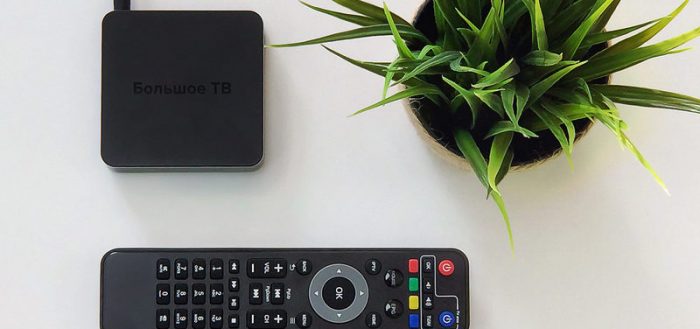

В 2019 году все жители России потихоньку переходят на новый формат ТВ — цифровой. Плюс его в том, что качество картинки выше, чем у привычного аналогового. Бесплатно всем предоставляется 20 федеральных каналов. Чтобы цифровое ТВ работало у вас, ваш нужен телевизор с цифровым приёмником — они есть у большинства современных моделей. Если у вас уже устаревшая модель, вам нужно купить дополнительно цифровую ТВ-приставку. Как её подключить и настроить после покупки?
Немного о цифровых приставках
Цифровая приставка для ТВ — это прямоугольное или квадратное устройство, к которому подключается антенна. Приставка уже в свою очередь подключается к телевизору с помощью кабеля. Таким образом, приставка (тюнер, декодер) выполняет роль посредника на пути сигнала от антенны к телевизору. Она преобразует цифровой сигнал в обычный, который уже телевизор распознаёт .
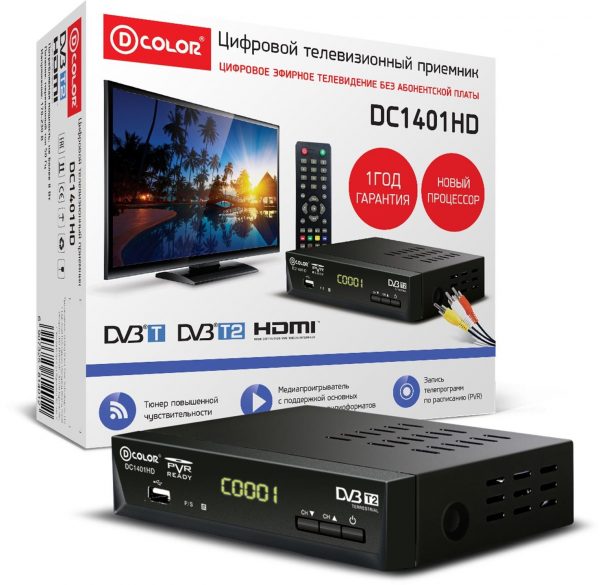
ТВ-приставка — небольшое устройство, которое преобразует цифровой сигнал от антенны, чтобы ТВ смог его распознать
Цена у девайса небольшая — можно приобрести качественную модель и за 1000 рублей. При покупке обращайте внимание на характеристики устройства — там должна стоять пометка DVB-T2.
Как подключить цифровую приставку к телевизору
Перед соединением всех устройств посредством проводов отключите от электросети всё оборудование. После этого подключите кабель, который идёт от антенны, к разъёму RF IN на приставке.
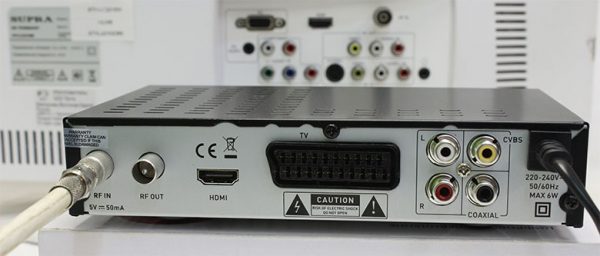
Вставьте кабель от антенны в разъём RF IN
Теперь соедините приставку с телевизором. Для связи можно использовать один из трёх кабелей:
- HDMI. Подходит для более современных телевизоров с одноимённым выходом. Этот провод обеспечит максимальное качество изображения, на которое способно цифровое ТВ.
- Кабель «тюльпан» с тремя штекерами. Используется чаще всего в случае с устаревшими телевизорами. Качество здесь уже не то, что при HDMI, но если у вас небольшой дисплей на ТВ, разница будет не слишком ощутима. Подключить кабель несложно: цвет штекера совпадает с цветом круглого слота. Жёлтый используется для видеосигнала, белый — для входного аудиосигнала, а красный — для выходного аудио.
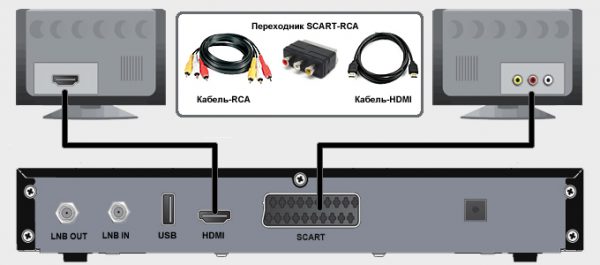
Приставку с ТВ можно соединить с помощью «тюльпана» (RCA) или HDMI
После соединения устройств, подключите ТВ и приставку к электросети и включите их. Теперь можно переходить к самому поиску каналов.
Как настроить цифровую приставку для приёма 20 каналов цифрового телевидения
Рассмотрим весь процесс отладки и проверки качества сигнала от приставки и антенны.
Инструкция по настройке ТВ-каналов на приставке DVB-T2
Найти бесплатные каналы можно в автоматическом либо в ручном режиме. Первый более простой и быстрый. Ручной используют, когда автоматический не справляется с задачей.
Сначала рассмотрим более лёгкий способ:
-
На телевизоре переключитесь на режим видео. Должно прогрузиться меню подключённой приставки. В мастере настройки (должен появиться, если вы включили приставку в первый раз и ещё её не настраивали ранее).
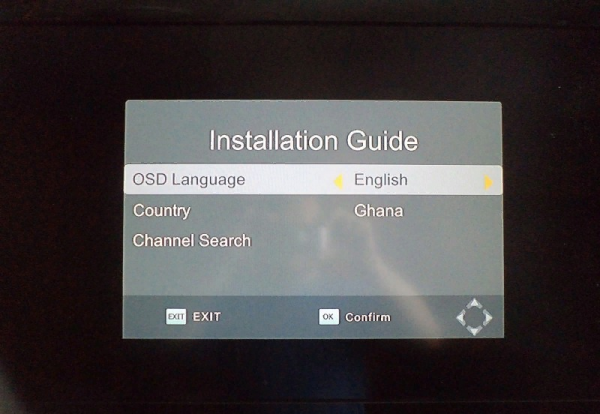
Выберите страну и язык
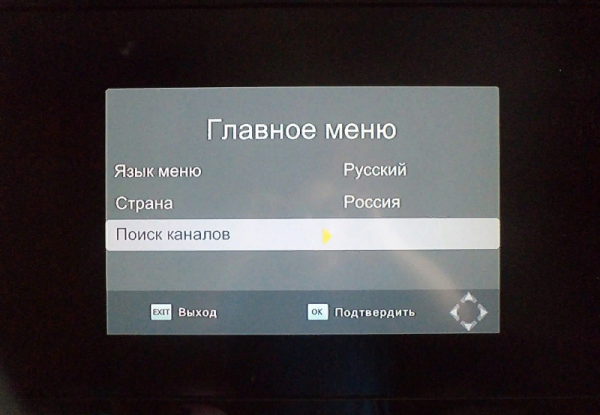
Запустите поиск каналов
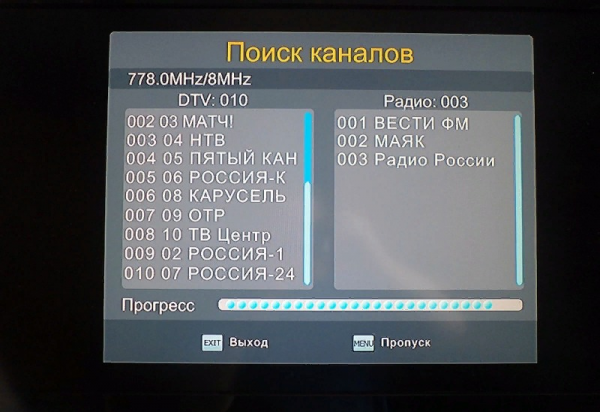
Подождите некоторое время, пока приставка найдёт все каналы
Если этот способ поиска каналов не сработал, используйте ручной режим:
- Перейдите в меню приставки в раздел для поиска. Выделите пункт «Ручной поиск».
- Нажмите на ОК, чтобы запустить процесс.
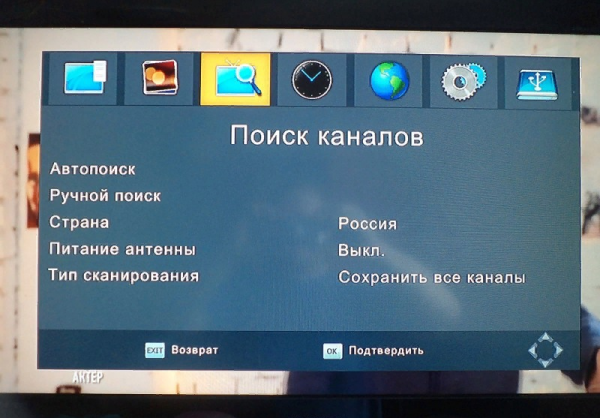
Запустите ручной поиск
Как настроить местные каналы на цифровой приставке
Многие люди жалуются, что с переходом на цифровое ТВ у них пропали местные каналы. Чтобы они снова появились в списке, вам нужно при настройке (перед запуском автоматического поиска) выбрать поиск сразу и аналоговых, и цифровых каналов, то есть поставить значение DTV-T/DTV-T2.
Федеральные каналы, которые уже есть в «цифре», могут позже исключить из аналогового ТВ, а вот местные региональные из аналога убирать не будут.
Проверка качества сигнала и решение проблем с настройкой
Если вы наблюдаете явные помехи на картинке, проверьте качество сигнала, который поступает от антенны. Для этого нажмите несколько раз на клавишу Info на пульте. Посмотрите на показатели силы и интенсивности: если их значение ниже 60 – 70%, значит, с сигналом проблемы. Вам нужно изменить положение антенны и её направление. Для этого вам понадобится помощь: кто-то должен медленно перемещать антенну, а кто-то следить за качеством картинки (улучшается оно или ухудшается). Когда помехи исчезнут, зафиксируйте положение антенны.
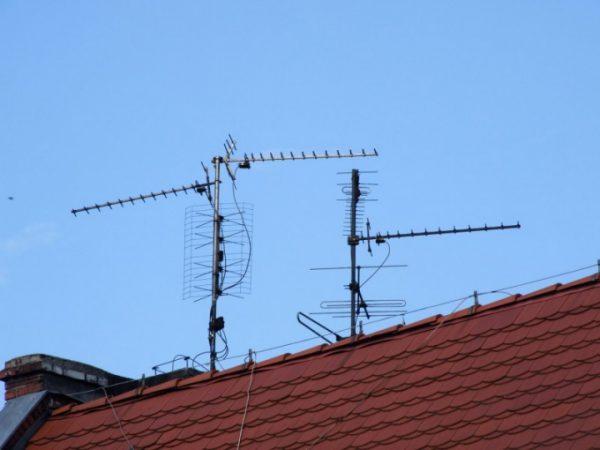
Чтобы сигнал был стабильный, антенна должна быть направлена чётко на вышку
Если поймать нужное положение антенны не получается, скорее всего, вышка находится далеко от вас — отсюда и слабый сигнал. Обычно такая ситуация наблюдается вне города. В домах у городских жителей сигнал, как правило, ловится хорошо. В этом случае нужно приобрести дополнительно усилитель к антенне либо купить новую более мощную антенну. Также стоит расположить антенну как можно выше — если есть возможность, на самой крыше.
По возможности отыщите информацию в интернете касательно расположения вышек в вашем регионе, чтобы знать, куда направлять антенну.
Если с показателями в разделе Info всё в порядке (70% и выше), но помехи всё равно присутствуют, значит, проблема в приставке. Возможно, она неправильно настроена. Если вы изменяли какие-либо её параметры, верните заводские значения обратно либо выполните сброс настроек до фабричных, а затем снова запустите автоматический или ручной поиск каналов.
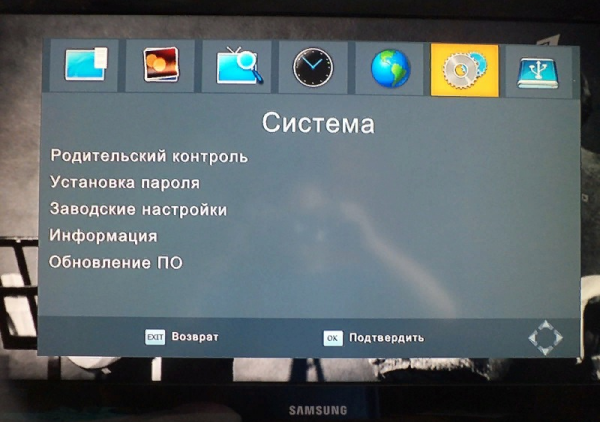
Сбросьте настройки приставки и проведите поиск каналов заново
Можно быть другая ситуация: приставка изначально нашла меньше 20 каналов или стала показывать меньше их количество спустя какое-то время после удачной настройки. Решения в этом случае такие же, как и при помехах: посмотреть на уровень сигнала, заново запустить поиск каналов, изменить положение антенны. Если проблема остаётся, нужно купить новую антенну или усилитель к старой и разместить её как можно выше.
Возможно также, что проблема в неисправности оборудования, если раньше всё было в порядке, а сейчас вдруг пропала часть каналов. О том, что приставка или антенна вышла из строя, может сказать наверняка только специалист, поэтому целесообразно будет вызвать мастера на дом для определения и устранения причин неисправности.
К ТВ-тюнеру подключается кабель антенны, а от приставки идёт уже кабель к телевизору (HDMI, «тюльпан» или коаксиальный кабель). Далее проводится настройка — сначала автоматическая, а затем ручная, если первая не дала результат. Если вы поймали не все каналы или они плохо показывают, измените положение антенны. При необходимости докупите к ней усилитель.
- Автор: Екатерина Васильева
- Распечатать
Инструкция по подключению и настройке цифровой приставки к телевизору
В связи с переходом России на цифровое вещание трансляция аналоговых каналов отключена во всех регионах. Для перехода на цифровой сигнал необходим современный ТВ со встроенным приёмником цифрового сигнала, в противном случае стоит обзавестись специальной приставкой, тем более что подключить её к телевизору, можно без особых сложностей.В статье рассмотрено необходимое оборудование для подключения, а также инструкция по настройке ресивера.
Что необходимо иметь для подключения
Цифровая приставка также носит название ресивер или декодер. Для обеспечения приема цифрового сигнала понадобится следующее оборудование:
- Телевизор. Подключить ресивер можно к старому телевизору, не оснащенному встроенным Т2 адаптером. Последний обеспечивает трансляцию «цифры» без дополнительного оборудования. Следовательно, приобретать приставку не имеет смысла. Читайте статью о том какие модели телевизоров имеют встроенный ресивер.
- Антенна. Выбор антенны зависит от удаленности от телевизионной вышки. Для небольших расстояний подойдет обычная комнатная антенна. Если между вышкой и антенной более 15 километров, то стоит выбрать наружную модель. Читайте статью о том какая антенна нужна для приёма цифрового ТВ.
При подключении телевидения через провайдера антенна не понадобится, поэтому такой вариант является более предпочтительным, о нём мы поговорим дальше в статье. - Приставка. На рынке представлен большой выбор цифровых портативных приставок DVB-T2 (европейского стандарта цифрового телевидения). Они разнятся стоимостью и функционалом. Как правило, качество сигнала у моделей со средней стоимостью и экстремально дорогих ресиверов идентично. Мы также подготовили статью про так как выбрать приставку для цифрового телевидения.
Пошаговая инструкция по подключению приставки к ТВ
Перед тем, как подключить ТВ-приставку к телевизору, стоит обесточить используемое оборудование. Это исключит поломку устройств в случае перепада напряжения. Схема подключения проста:
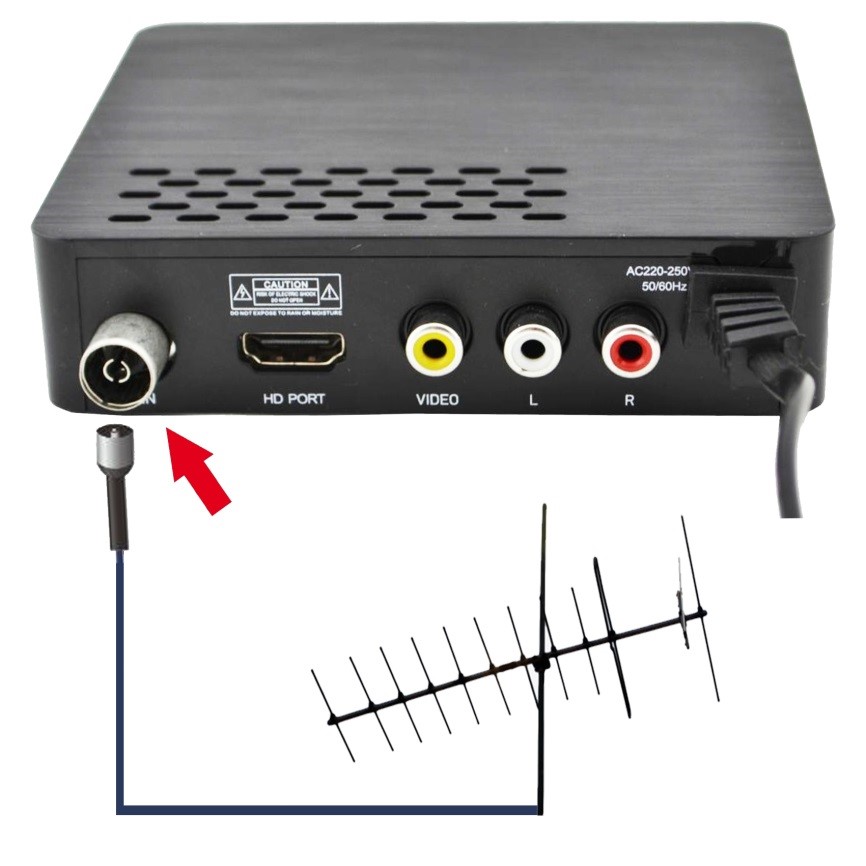
- Необходимо соединить приставку с антенной. Для этого антенный кабель необходимо установить в разъем «RF IN».
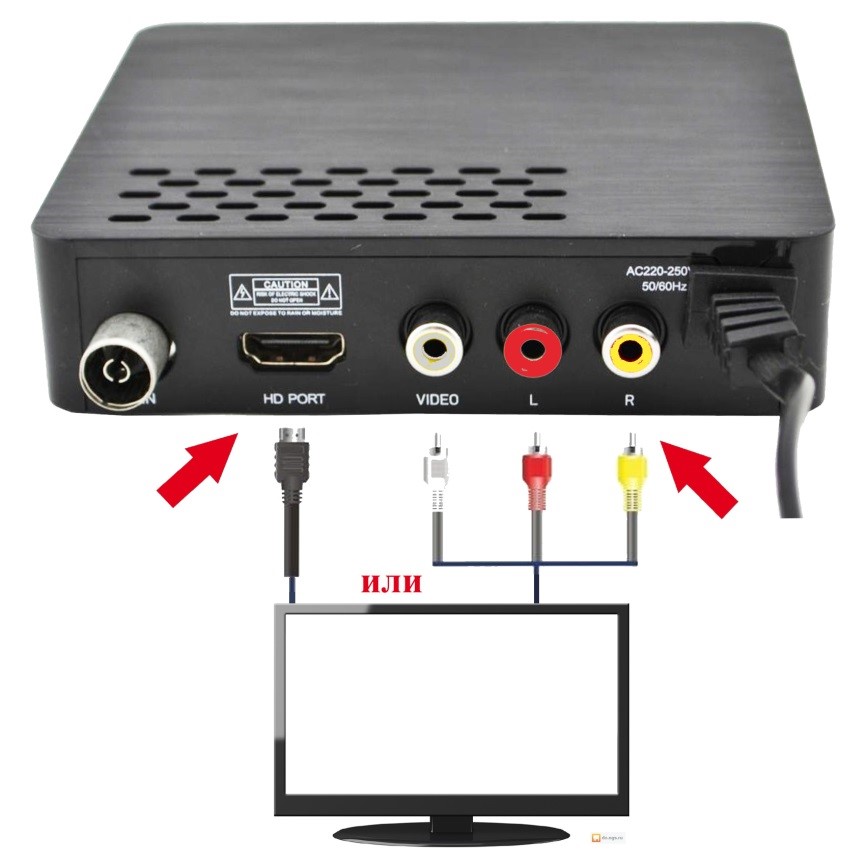
- Следующим шагом нужно подключить приставку к телевизору. Для этого необходимо соединить приставку с HDMI-кабелем или кабелем «тюльпан». Способ зависит от модели телевизора.
- Подключить приставку к сети.
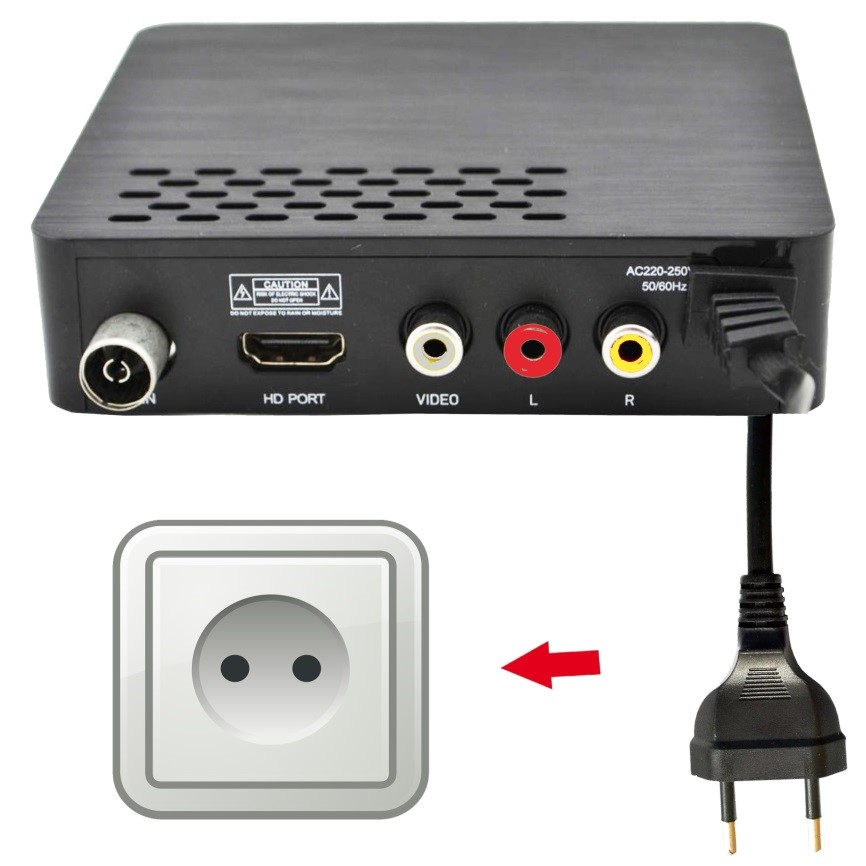
Особенности подключения приставки к телевизору
Метод подключения зависит от разъемов на телевизоре и приставке. Устройства могут быть соединены посредством:
- Кабеля HDMI. Позволяет получить картинку и звук наилучшего качества.
- «Тюльпана». Наиболее распространенный метод соединения ресивера с ТВ – кабель RCA. Он не обеспечивает столь высокого разрешения, но на небольших экранах разница слабо ощутима. Подсоединение «тюльпана» облегчает яркая расцветка кабеля. Цвет каждого штекера должен соответствовать цвету гнезда на задней части приставки. Желтый шнур отвечает за видео, красный – за выходной аудио-сигнал, а белый за входной аудио-сигнал.
- Коаксиального шнура. Если на телевизоре нет никаких других разъемов, то приставку присоединяют с помощью антенного кабеля. Для этого его вставляют в гнездо «RF OUT». К сожалению, в этом случае качество картинки будет далеко от идеала.
Как происходит автоматическая настройка каналов
Настроить приставку цифрового телевидения легче всего в автоматическом режиме. Ресивер сам найдет все каналы, а перед началом просмотра достаточно просто сохранить изменения. Для автоматического поиска:
Шаг 1. Открыть меню с помощью пульта дистанционного управления. Перейти к настройкам каналов. Выбрать страну, если она не установлена по умолчанию. Далее при необходимости установить стандарт сигнала DTV-T/DTV-T2 (аналог и цифра).
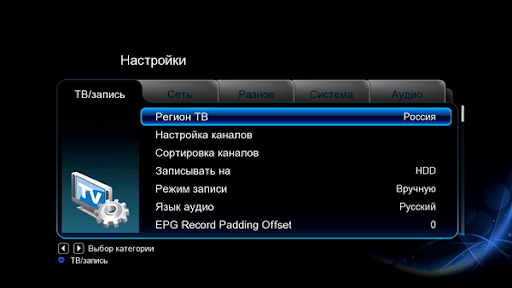
Шаг 2. Выполнить автоматическую настройку, выбрав пункт в меню нажатием кнопки «ОК».
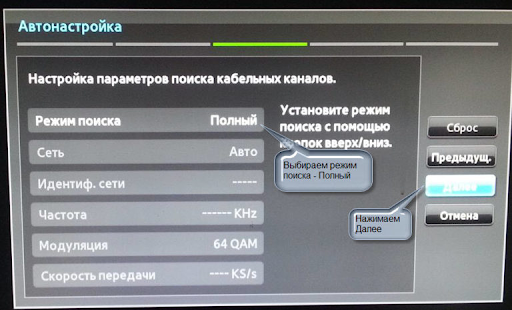
Шаг 3. Дождаться окончания поиска каналов и сохранить полученные изменения с помощью кнопки «ОК» или «Сохранить».
После выполнения всех шагов к просмотру будут доступны все имеющиеся платные и бесплатные каналы.
Как настроить приставку вручную
Ручная настройка занимает больше времени и требует элементарных навыков. Алгоритм ручного поиска схож с автоматическим программированием каналов.
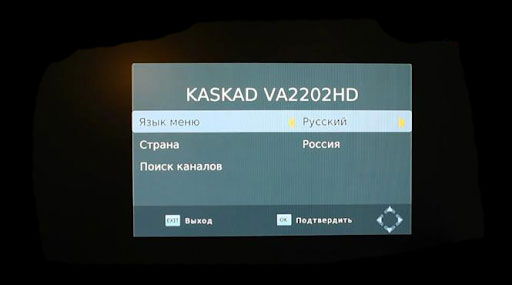
Для начала следует выбрать в меню настройки каналов, установить все необходимые параметры (страну, стандарт сигнала).
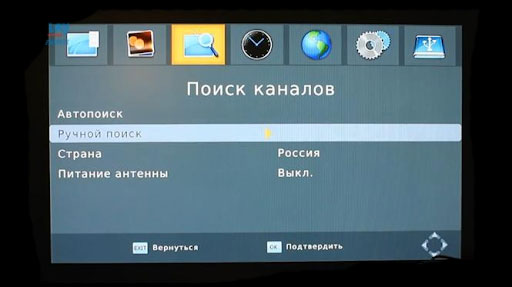
Затем следует выбрать поиск вручную. В процессе система может запросить точные данные о диапазоне или используемой частоте.
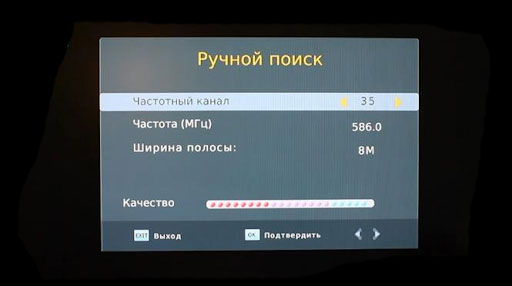
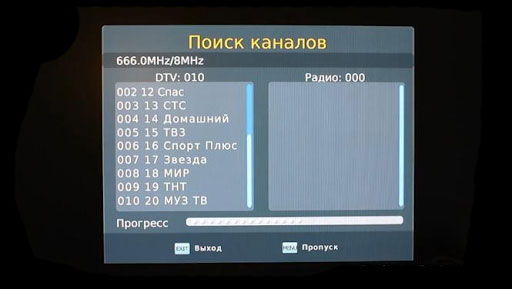
По окончанию поиска список каналов следует сохранить.
Как подключить к приставке несколько телевизоров
К приставке можно подключить сразу несколько телевизоров. При условии, что телевизоры будут иметь различные типы соединения или приставка будет оснащена несколькими однотипными гнездами. Схема подключения каждого из кабелей описана выше. Дополнительно может понадобиться использование удлинителя. Однако у такого способа есть существенный недостаток – все телевизоры будут транслировать один и тот же канал. Для решения данной проблемы нужно приобрести отдельную приставку для каждого телевизора.
Цифровое ТВ от провайдера
В качестве альтернативы эфирному телевидению можно подключить интернет и ТВ от провайдера. Многие провайдеры предоставляют приставку в пользование бесплатно. Существует возможность арендовать или купить ресивер непосредственно при подключении телевидения. Среди преимуществ услуг провайдера:
- Большое число каналов. Бесплатное эфирное телевидение обеспечивает трансляцию 20-ти каналов. ТВ от провайдера позволяет расширить перечень в разы.
- Доступ к интерактивному телевидению (IPTV). Позволяет использовать интерактивные функции приставок, такие как пауза, перемотка, управление эфиром, архив передач, доступ к Интернету.
- Доступная цена. Существуют тарифы с доступной абонентской платой.Стоимость подключения телевидения начинается от 0 рублей.
- Вещание в высоком качестве. Многие каналы доступны в HD-формате.
Подключить услугу очень просто. Достаточно указать в форме на странице https://provayder.net/ ваш адрес (улицу и дом). Система сама подберет провайдеров, готовых подключить Интернет и телевидение именно по Вашему адресу. При возникновении сложностей с выбором можно заказать бесплатную консультацию специалиста. Дополнительно можно арендовать или приобрести самую современную ТВ-приставку.
Установка и настройка цифровой приставки не отнимет много времени и сил. При этом открывает множество дополнительных возможностей. Получить максимум от просмотра телевидения можно, подключив телевидение через провайдера. Это способ получить доступ к сотням каналам в HD качестве и интерактивному телевидению по отличной цене.

Читать также
Как настроить цифровой приемник на 20 каналов

- Главная
- Настройка приставки на 20 каналов
Инструкция по самостоятельной настройке цифрового телевидения
Чтобы подключить свой телевизор к сети цифрового эфирного телевидения, Вам требуется либо телевизор с встроенным тюнером DVB-T2 (модели, выпущенные после 2014 г.), либо цифровая приставка, декодирующая цифровой сигнал с антенны.
Рассмотрим варианты и схемы подключения Цифрового Эфирного Телевидения для разных телевизоров:
Схема подключения цифрового эфирного ТВ c телевизором со встроенным тюнером DVB-T2:
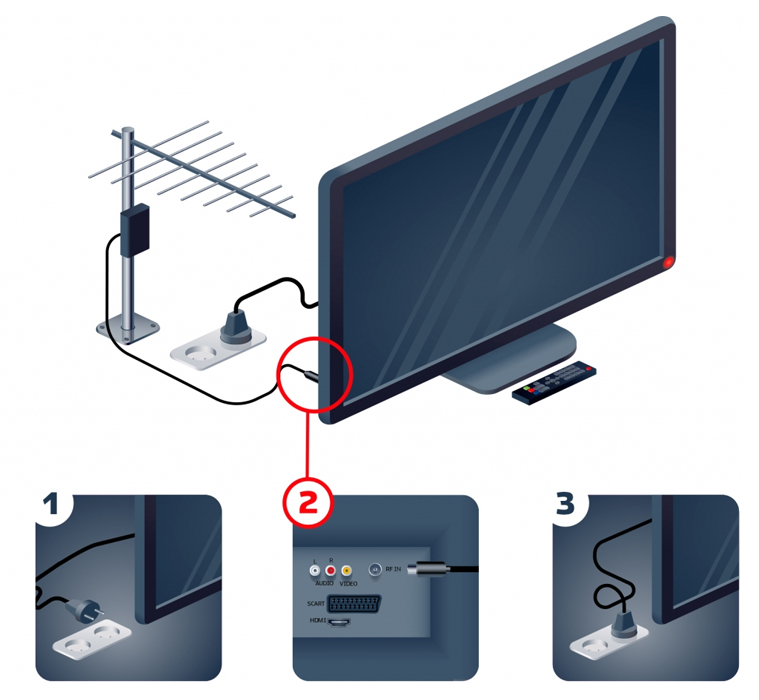
Для этого вам потребуется сам телевизор, антенна для приёма цифрового ТВ сигнала и соединительный телевизионный кабель. Антенна устанавливается в направлении Телецентра, вещающего цифровое телевидение. После выполнения данных требований и нужных соединений выберите в меню телевизора источник изображения «Цифровое эфирное телевидение DVB-T2» и выполните автоматический поиск каналов согласно инструкции к телевизору.
Если в автоматическом поиске каналы были не найдены, проблема скорее всего заключается в слабом сигнале. Поэтому в этом случае сначала необходимо добиться хорошего уровня сигнала, либо выбором правильного направления антенны, либо её подбором (например, заменой антенны на более мощную). Для настройки антенны по максимуму необходимо в Меню Вашего телевизора выбрать пункт «Ручная Настройка» с отображением шкал уровней сигнала и установить частотный цифровой канал 1-го мультиплекса Вашего региона. Изменяя направление антенны, необходимо добиться максимального сигнала, желательно с уровнем «Качество» не менее 70 %.
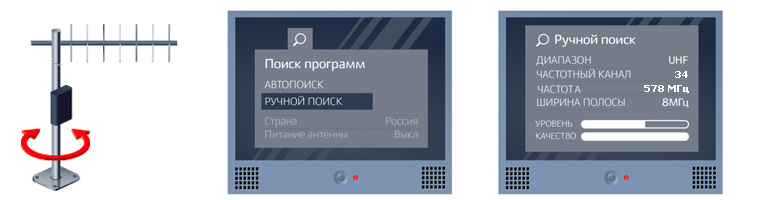
Далее настраиваем антенну на второй десяток каналов. Для этого в Меню Вашего телевизора нужно выбрать пункт «Ручная Настройка» с отображением шкал уровней сигнала и установить частотный цифровой канал 2-го мультиплекса Вашего региона. Изменяя направление антенны, необходимо добиться максимального сигнала, желательно с уровнем «Качество» не менее 70 %.
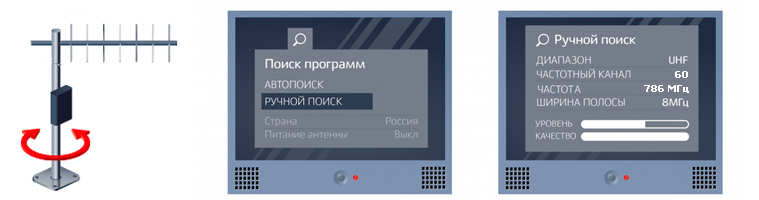
Если уровень Качества «скачет» меньше 50 % на одном или другом мультиплексе, или его нет совсем, установите антенну в другом месте, например подняв на мачте, или замените её на более мощную.
Схема подключения цифрового эфирного ТВ с цифровой приставкой на телевизоре через входы RCA/Scart/HDMI:
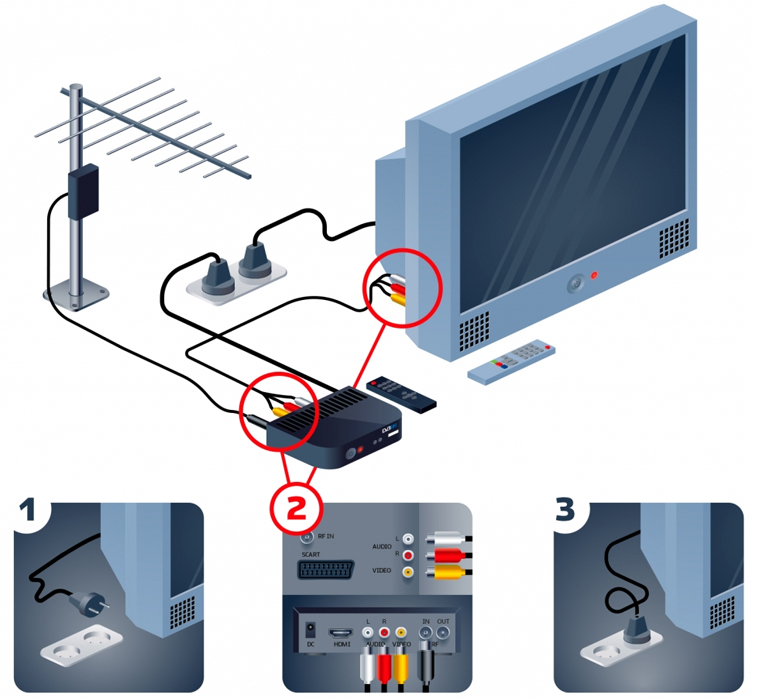
Для этого вам потребуются: телевизор, имеющий композитные низкочастотные входы RCA (тюльпаны) и Scart или вход высокой чёткости HDMI, цифровая приставка DVB-T2, антенна для приёма цифрового сигнала, соединительные шнуры. После выполнения данных требований и нужных соединений выберите в телевизоре тип входа RCA / Scart / HDMI с пульта дистанционного управления (кнопка «Выбор видеовхода»)
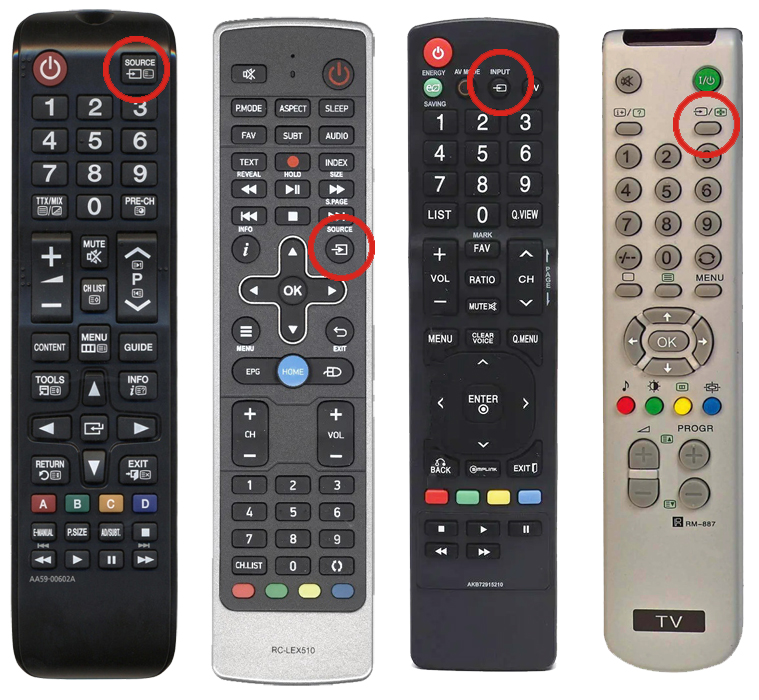
и произведите автоматический поиск каналов в приставке, согласно её инструкции.
Если в автоматическом поиске каналы были не найдены, проблема скорее всего заключается в слабом сигнале. Поэтому в этом случае сначала необходимо добиться хорошего уровня сигнала, либо выбором правильного направления антенны, либо её подбором (например, заменой антенны на более мощную). Для настройки антенны по максимуму необходимо в Меню Вашей приставки выбрать пункт «Ручная Настройка» с отображением шкал уровней сигнала и установить частотный цифровой канал 1-го мультиплекса Вашего региона. Изменяя направление антенны, необходимо добиться максимального сигнала, желательно с уровнем «Качество» не менее 70 %.
Далее настраиваем антенну на второй десяток каналов. Для этого в Меню Вашего телевизора нужно выбрать пункт «Ручная Настройка» с отображением шкал уровней сигнала и установить частотный цифровой канал 2-го мультиплекса Вашего региона. Изменяя направление антенны, необходимо добиться максимального сигнала, желательно с уровнем «Качество» не менее 70 %.
Если уровень Качества «скачет» меньше 50 % на одном или другом мультиплексе, или его нет совсем, установите антенну в другом месте, например подняв на мачте, или замените её на более мощную.
Схема подключения цифрового эфирного ТВ с цифровой приставкой на телевизоре через антенный вход. Подходит для любых телевизоров :
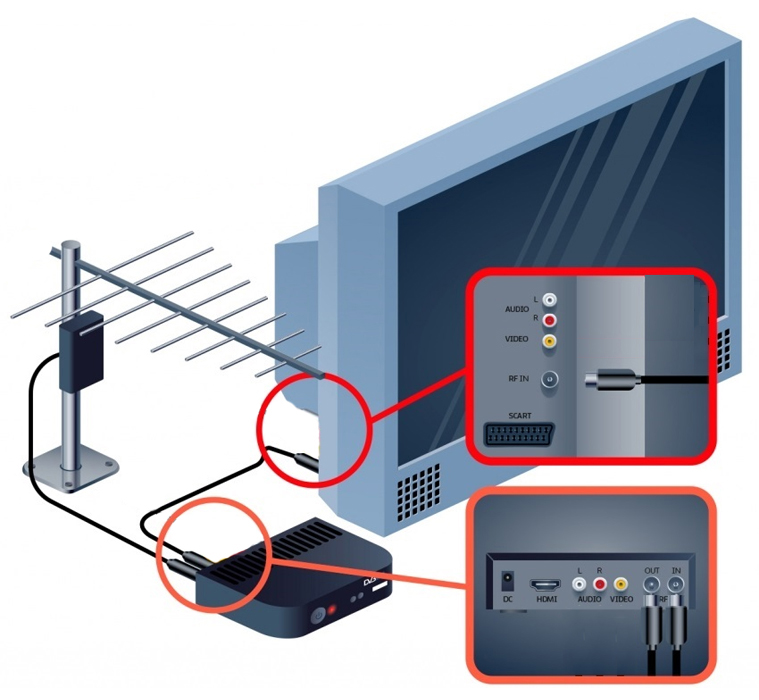
Для этого вам потребуются: любой телевизор, цифровая приставка DVB-T2 с модулятором сигнала RF, антенна для приёма цифрового сигнала, соединительный телевизионный кабель. После выполнения данных требований произведите автоматический поиск каналов в приставке согласно её инструкции.
Если в автоматическом поиске каналы были не найдены, проблема скорее всего заключается в слабом сигнале. Поэтому в этом случае сначала необходимо добиться хорошего уровня сигнала, либо выбором правильного направления антенны, либо её подбором (например, заменой антенны на более мощную). Для настройки антенны по максимуму необходимо в Меню Вашей приставки выбрать пункт «Ручная Настройка» с отображением шкал уровней сигнала и установить частотный цифровой канал 1-го мультиплекса Вашего региона. Изменяя направление антенны, необходимо добиться максимального сигнала, желательно с уровнем «Качество» не менее 70 %.
Далее настраиваем антенну на второй десяток каналов. Для этого в Меню Вашего телевизора нужно выбрать пункт «Ручная Настройка» с отображением шкал уровней сигнала и установить частотный цифровой канал 2-го мультиплекса Вашего региона. Изменяя направление антенны, необходимо добиться максимального сигнала, желательно с уровнем «Качество» не менее 70 %.
Если уровень Качества «скачет» меньше 50 % на одном или другом мультиплексе, или его нет совсем, установите антенну в другом месте, например подняв на мачте, или замените её на более мощную.
Информация взята с сайта РТРС.РФ
Сетевое издание «Вечерний Дмитров»
Главная страница » Инструкции по самостоятельной настройке телевизора.
Инструкции по самостоятельной настройке телевизора.
Фев 4, 2021

Автоматическая настройка телевизора.
1. Самостоятельно настроить телевизор с тюнером для приема цифрового телевидения, известного как DVB-C, не так уж и сложно. Для перехода к настройке зайдите в меню телевизора и выберите пункт под названием «АВТОНАСТРОЙКА». Перед Вами появится окно для выбора источника телевизионного сигнала с двумя альтернативами: антенна и кабель. Выберите вариант «КАБЕЛЬ» и нажмите справа кнопку «ПУСК».
2. Далее в окне выбора источника телевещания необходимо выбрать пункт «ЦИФРОВЫЕ» и снова нажмите кнопку «ПУСК». И, наконец, в последнем окне в пункте «РЕЖИМ ПОИСКА» выберите вариант «ПОЛНЫЙ» и заполните поля следующими данными:
— частота – 186 МГц;
— модуляция — QAM 128;
— скорость передачи – 6875 б/с.
3. Многие модели телевизоров поддерживают сетевой поиск, поэтому Вам не придется вручную вписывать все описанные выше параметры. Просто необходимо нажать кнопку «ПОИСК» сразу после выбора режима поиска. В некоторых телевизорах необходимо ввести еще и значения конечной частоты и типа сканирования. При настройке цифрового телевидения выберите «БЫСТРОЕ СКАНИРОВАНИЕ» и задайте значение конечной частоты, равное 850МГц.
4. Как видите, настройка цифрового телевидения занимает всего несколько минут и не требует никаких специализированных знаний и умений.
Если у Вас возникли затруднения с «АВТОНАСТРОЙКОЙ», то попробуйте настроить с помощью «РУЧНОЙ НАСТРОЙКИ».
Ручная настройка телевизора на первую цифровую частоту.
1. Заходим в меню и выбираем раздел Канал.
2. Выбираем «РУЧНАЯ НАСТРОЙКА».
3. В появившемся окне выбираем пункт «ЦИФРОВЫЕ КАНАЛЫ».
4. Далее выставляем вручную частоту 186000, Скорость 6875, Модуляцию 128. Нажимаем «ОК».
Дождитесь когда телевизор завершит поиск каналов.
Обратите внимание, что данный алгоритм нужно сделать для каждой цифровой частоты.
Настройка телевизоров Sony
1. Нажимаем кнопку «МЕНЮ», выбираем пункт «УСТАНОВКИ».
2. В открывшемся окне, выбираем пункт «ЦИФРОВАЯ КОНФИГУРАЦИЯ».
Выбрав этот пункт нажимаем кнопку «ОК».
3. В появившемся окне выбираем пункт «ЦИФРОВАЯ НАСТРОЙКА».
4. Далее выбираем пункт «АВТОПОИСК ЦИФРОВЫХ СТАНЦИЙ».
5. Далее на вопрос – «ХОТИТЕ НАЧАТЬ АВТОМАТИЧЕСКИЙ ПОИСК СТАНЦИЙ?» нажимаем кнопку «ОК».
6. В открывшемся окне выбираем «КАБЕЛЬ».
7. В открывшемся окне выбираем «БЫСТРОЕ СКАНИРОВАНИЕ».
8. Далее выбираем пункт «РУЧНАЯ».
9. Далее вводим частоту 186.000
10. Код доступа к сети оставляем «АВТО». Далее вводим СИМВОЛЬНУЮ СКОРОСТЬ 6.875. После всего пройденного нажимаем «НАЧАТЬ».
После этого телевизор найдет весь пакет цифрового ТВ.
Настройка телевизоров LG
1. Нажимаем кнопку Menu на пульте ДУ, выбираем закладку «ОПЦИИ».
2. Далее выбираем страну Финляндия.
3. Далее выбираем закладку «НАСТРОЙКИ».
4. Выбираем «АВТОПОИСК». В нем выбираем «КАБЕЛЬ».
5. Далее выставляем вручную частоту 186000, Скорость 6875, Модуляцию 128.
6. Далее закрываем это окно и нажимаем «ОК».
Далее нажимаем ВЫПОЛНИТЬ. Телевизор сам настроит все каналы сначала в цифре, а затем в аналоге.
Настройка телевизоров Samsung
Настройка на примере телевизора серии B (модельный ряд 2009 года)
1. Заходим в меню и выбираем раздел «Канал».
2. Выбираем пункт «Кабельные параметры поиска».
3. Настраиваем параметры «Частота начала» 186000, «Частота окончания»850000, «Модуляция» 128 и «Скорость передачи» 6875.
5. Возвращаемся в предыдущий раздел и выбираем пункт «Автонастройка».
6. Выбираем источник сигнала – «Кабель».
7. В открывшемся окне автонастройки выбираем Цифровые (предполагается, что аналоговые каналы уже настроены).
8. Выбираем режим поиска – «Сеть» и нажимаем на пульте кнопку «Вход».
Настройка телевизоров Panasonic
1. Нажмите кнопку – «Меню»
2. Выберите пункт «Установки»
3. В появившемся окне выберите «Меню аналог. Настройки»
4. В появившемся окне выберите пункт «Добавить ТВ сигнал»
5. В открывшейся таблице поставьте галочку на строке «DVB-C» и, опускаясь ниже, нажмите «Начать авто настройку»
6. После поиска всех цифровых каналов, в главном меню пункта «Установки», появляется строка «Меню настройки DVB-C», с помощью которого можно подкорректировать настройку в ручном режиме (задать частоту и скорость).
Настройка телевизоров Philips
На примере телевизора Philips PFL-8404H
1. Нажимаем на пульте ДУ кнопку «Домик» и попадаем в меню.
2. Выбираем в меню «Конфигурация».
4. «Настройки каналов».
5. «Автоматическая установка».
7. «Переустановка каналов».
8. «Финляндия». Можно выбрать любую страну, в которой официально есть вещание цифровых кабельных каналов.
ВНИМАНИЕ – в России такого вещания НЕТ.
9. «Кабельное». Если такого пункта меню нет, значит либо вы выбрали страну без цифрового кабельного, либо ваш телевизор не содержит DVB-C приемника.
10. «Установки». Не запускайте поиск! Сначала «Установки»!
11. Режим скорости передачи – «Ручная».
12. Скорость передачи – «6.875» .
13. Сканирование частоты. «Быстрое сканирование». Можно оставить «Полное сканирование, при этом два следующих шага нужно пропустить. Но учитывайте, что полное сканирование займет около получаса!
14. Режим сетевой частоты – «Ручная».
15. Сетевая частота – «186000» .
16. Аналоговые каналы – «Вкл». Иначе будут найдены только цифровые каналы.
18. Вот теперь запускаем поиск «Начать».
19. Ждем когда завершится поиск.
20. По окончании поиска нажимаем «Готово» .
21. Теперь можно выйти из меню кнопкой «BACK» или «TV» и приступить к просмотру каналов.
Настройка телевизоров Sharp
Если в Вашей модели ТВ предусмотрен приём цифровых каналов, но отсутствует пункт «DTV MENU», то предварительно выберите другую страну – Францию, Швейцарию, Швецию или Финляндию.
1. Нажмите кнопку – «DTV».
2. Нажмите – «DTV MENU».
3. Выберите – «Инсталляция».
4. Выберите – «Автоинсталляция».
1. Включите телевизор. Зайдите в меню. Выберете язык русский.
2. Перейдите на вкладку DTV ручная настройка и нажмите «ОК».
3. Введите частоту, модуляцию, скорость передачи:
— частота – 186 МГц;
— модуляция — QAM 128;
— скорость передачи – 6875 б/с.
4. После нажатия кнопки OK начнется поиск, в результате которого должны быть обнаружены цифровые каналы.
Скорость потока: 6875 б/с
В случае не нахождения некоторых каналов может потребоваться дополнительное введение частот в меню Ручного поиска каналов:
1-10 частота 186.000
11-20 частота 202.000
21-30 частота 258.000
31-42 частота 274.000
43-53 частота 290.000
54-64 частота 314.000
65-76 частота 330.000
77-88 частота 346.000
89-91 частота 522.000
92-99 частота 538.000
100-108 частота 570.000
109-120 частота 586.000
121-124 частота 602.000
125-128 частота 746.000
129-137 частота 778.000
138-146 частота 834.000
147-182 частота 834.000