Изменение метода подключения к Wi-Fi— Mac OS X
Выполните эту процедуру, если принтер уже был подключен к компьютеру через Ethernet или USB, однако вы желаете попробовать подключение через Wi-Fi.
Примечание:
Содержимое этих экранов различается в зависимости от модели устройства и ситуации.
- Отсоедините кабель Ethernet или USB от принтера, если вы подключили принтер по Ethernet или USB.
- Подключите компьютер к сети с идентификатором SSID той точки доступа, к которой вы хотите подключиться.
- Зайдите на следующий веб-сайт с компьютера, который необходимо подключить к принтеру, затем введите имя принтера. http://epson.sn
- Откройте Настройка .
- Щелкните Загрузить , чтобы загрузить установщик.
- Запустите установщик, щелкнув или дважды щелкнув загруженный файл.
- Дважды щелкните следующий значок.


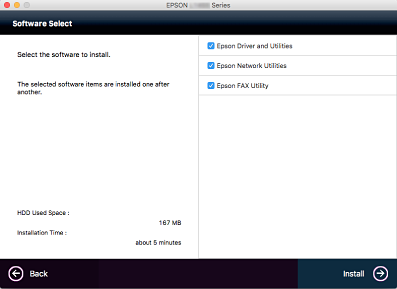

Следуйте инструкциям на экране.
Беспроводная печать на принтере с компьютера Mac

Большинство популярных принтеров поддерживают AirPrint, поэтому на них можно печатать по беспроводной сети с помощью компьютера Mac. При необходимости установите новейшую версию программного обеспечения для печати, прилагаемую к принтеру, или загрузите ее с веб-сайта производителя.
Поддержка AirPrint встроена в большинство популярных моделей принтеров. Список принтеров с поддержкой AirPrint см. в статье на сайте поддержки Apple О технологии AirPrint.
Об использовании принтера с iPhone или iPad см. на веб-сайте Печать с iPhone или iPad с помощью AirPrint (на английском языке).
Беспроводная печать на принтере AirPrint
- Убедитесь, что принтер и Mac подключены к одной сети Wi-Fi. Изучите информацию о настройке, прилагаемую к принтеру.
- Когда на Mac открыт документ, выберите пункт меню «Файл» > «Напечатать» в используемом приложении.
- Нажмите меню «Принтер», затем выберите свой принтер AirPrint.
Примечание. Если в списке нет требуемого принтера AirPrint, выберите «Добавить принтер» в меню «Принтер» и добавьте его в список принтеров. Добавление Wi-Fi или сетевого принтера.
Если Вы не хотите печатать по беспроводной сети, возможно, Ваш принтер AirPrint можно подключить к порту USB или Ethernet на Mac. Для получения сведений о наличии одного из этих портов обратитесь к документации, прилагаемой к принтеру.
Если не удается выполнить печать на принтере AirPrint

- Убедитесь, что установлена новейшая версия macOS. Выберите меню Apple

> «Системные настройки», затем нажмите «Основные» в боковом меню. Нажмите «Обновление ПО» справа, затем установите все перечисленные обновления ПО.
Добавить принтер в список принтеров, чтобы его можно было использовать на Mac

Чтобы использовать принтер, следует добавить его в список принтеров в разделе настроек «Принтеры и сканеры». (Если Вы перешли с компьютера с Windows на Mac, используйте настройки «Принтеры и сканеры» так же, как панель управления печатью в Windows).
В большинстве случаев для добавления принтера macOS использует AirPrint. При необходимости установите новейшую версию программного обеспечения для печати, прилагаемую к принтеру, или загрузите ее с веб-сайта производителя.
Об использовании принтера с iPhone или iPad см. в статье службы поддержки Apple Печать с iPhone или iPad с помощью AirPrint (на английском языке).
Добавление принтера USB
Для большинства принтеров USB достаточно просто обновить программное обеспечение, а затем подключить принтер к Mac. При необходимости установите новейшую версию программного обеспечения для печати, прилагаемую к принтеру, или загрузите ее с веб-сайта производителя.
- Обновите программное обеспечение принтера на Mac. Проверьте сайт производителя принтера на наличие обновлений для Вашей модели принтера.
- Подготовьте принтер: В соответствии с инструкциями из комплекта поставки принтера распакуйте его, установите чернила или тонер и загрузите бумагу. Включите принтер и убедитесь в отсутствии сообщений об ошибках.
- Подключите принтер: Подключите кабель USB к Вашему Mac. Если на экране появилось сообщение, в котором предлагается загрузить новое программное обеспечение, загрузите и установите его.
Важно! Если Ваш Mac оборудован одним портом USB-C, используйте многопортовый адаптер. Подключите принтер, затем подключите кабель USB-C к источнику питания для подзарядки аккумулятора Mac. Использование кабелей USB‑C с Mac.
Добавление Wi-Fi или сетевого принтера
Если Mac и принтер уже подключены к одной и той же сети Wi-Fi, принтер может быть сразу доступен для печати без выполнения настройки. Чтобы проверить это, выберите «Файл» > «Напечатать», во всплывающем меню «Принтер» выберите «Ближайшие принтеры» или настройки раздела «Принтеры и сканеры», а затем выберите свой принтер. Если Вы не видите свой принтер, его можно добавить.
- Обновите программное обеспечение принтера на Mac. Проверьте сайт производителя принтера на наличие обновлений для Вашей модели принтера. При наличии принтера с поддержкой AirPrint проверять наличие обновлений программного обеспечения не нужно.
- Подготовьте принтер: В соответствии с инструкциями из комплекта поставки принтера распакуйте его, установите чернила или тонер и загрузите бумагу. Включите принтер и убедитесь в отсутствии сообщений об ошибках.
- Подключите принтер: Следуйте инструкциям к принтеру для его подключения к сети. Если Ваш принтер поддерживает Wi-Fi, может потребоваться подключить принтер к компьютеру Mac при помощи кабеля USB, чтобы настроить печать через Wi-Fi. После подключения принтера к компьютеру Mac установите на Mac программное обеспечение, прилагаемое к принтеру, и воспользуйтесь ассистентом настройки принтера для подключения принтера к сети Wi-Fi. После завершения настройки можно отсоединить кабель от принтера и Mac. При этом принтер останется подключенным к сети Wi‑Fi. См. статью на сайте поддержки Apple Подключение принтера AirPrint к сети Wi-Fi.
- Добавьте принтер в список доступных принтеров: Выберите меню Apple
> «Системные настройки», затем нажмите «Принтеры и сканеры» в боковом меню. (Возможно, потребуется прокрутить вниз.) 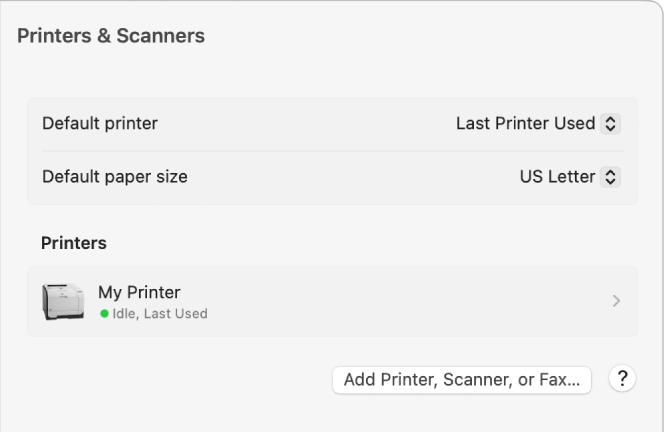
При добавлении принтера система macOS, как правило, может определить, есть ли у принтера дополнительные возможности, такие как дополнительные лотки для бумаги, дополнительная память или возможность двусторонней печати. Если компьютер определить этого не может, появляется диалоговое окно, которое поможет в определении. Проверьте, что в этих настройках правильно отображаются специальные принадлежности, установленные на принтере, и Вы можете ими воспользоваться.
Совет. Можно быстро добавить принтер с помощью Центра печати, который находится в папке «Утилиты». Когда открыт Центр печати, выберите меню «Принтер» > «Добавить принтер», чтобы настроить новый принтер для использования. См. раздел Управление принтерами и заданиями на печать с помощью Центра печати.
Добавление сетевого принтера путем ввода его IP-адреса
Если сетевой принтер, который Вы хотите использовать, отсутствует в списке доступных принтеров, его можно добавить как IP-принтер. Принтер должен поддерживать один из следующих протоколов печати: AirPrint, HP Jetdirect (сокет), демон линейного принтера (LPD) или протокол интернет-печати (IPP).
Примечание. У некоторых принтеров, подключенных при помощи этих общих протоколов, функции могут быть ограничены.
Вы должны выяснить IP-адрес или имя хоста сетевого принтера, протокол печати и номер модели или название программного обеспечения принтера. Если он использует специальную очередь, Вам необходимо также знать имя очереди. Обратитесь за помощью к тому, кто управляет принтером или сервером.
- Обновите программное обеспечение принтера на Mac. Проверьте сайт производителя принтера на наличие обновлений для Вашей модели принтера. При наличии принтера с поддержкой AirPrint проверять наличие обновлений программного обеспечения не нужно.
- Подготовьте принтер: В соответствии с инструкциями из комплекта поставки принтера распакуйте его, установите чернила или тонер и загрузите бумагу. Включите принтер и убедитесь в отсутствии сообщений об ошибках.
- Подключите принтер: Следуйте инструкциям к принтеру для его подключения к сети. См. статью на сайте поддержки Apple Подключение принтера AirPrint к сети Wi-Fi.
- Добавьте принтер в список доступных принтеров: Выберите меню Apple
> «Системные настройки», затем нажмите «Принтеры и сканеры» в боковом меню. (Возможно, потребуется прокрутить вниз.) Открыть настройки принтеров и сканеров
Нажмите кнопку «Добавить принтер, сканер или факс» справа, затем нажмите кнопку «IP»  и введите информацию о принтере, используя в качестве руководства следующую таблицу.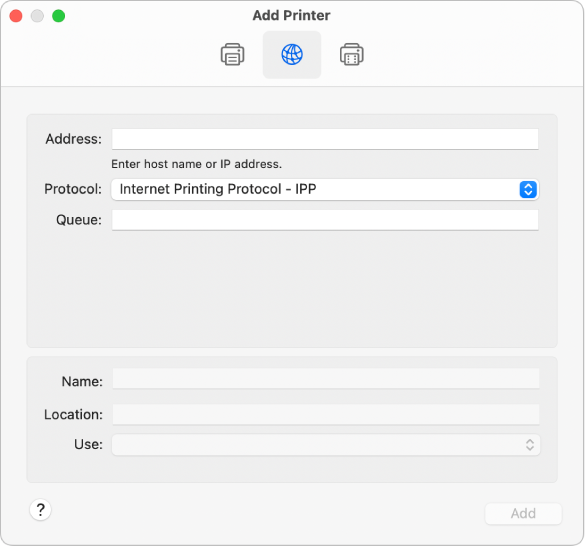
- AirPrint: Используйте протокол AirPrint, чтобы обеспечить доступ к функциям печати и сканирования принтера через Wi-Fi, USB и Ethernet (если принтер поддерживает эти функции). Вам не нужно загружать или устанавливать программное обеспечение принтера, чтобы пользоваться принтерами с поддержкой AirPrint. Многие принтеры, в том числе Aurora, Brother, Canon, Dell, Epson, Fuji, Hewlett Packard, Samsung, Xerox и другие, поддерживают протокол AirPrint.
- HP Jetdirect — Сокет. Обеспечивает доступ к принтерам Hewlett Packard и принтерам многих других производителей.
- Демон линейного принтера — LPD. Обеспечивает доступ к некоторым старым принтерам и серверам печати, которые используют этот протокол.
- Протокол интернет-печати – IPP. Обеспечивает доступ к современным принтерам и серверам печати.
Введите имя очереди, используемое для принтера. Если Вы не знаете имя очереди, попробуйте оставить его пустым или обратитесь к администратору сети.
Содержит описательное название принтера (например, «цветной лазерный принтер»), чтобы его можно было отличить от других принтеров во всплывающем меню «Принтер».
Содержит описание местоположения принтера (например, «рядом с моим кабинетом»), чтобы его можно было отличить от других принтеров во всплывающем меню «Принтер».
Отображает программное обеспечение, подходящее для данного принтера. Если программное обеспечение не отображается, выберите «Выбрать ПО», затем выберите принтер в списке «ПО принтера».
Если Вашего принтера нет в списке «ПО принтера», попробуйте загрузить и установить программное обеспечение производителя принтера (называемое также драйвером принтера). Вы можете также попробовать выбрать во всплывающем меню универсальное программное обеспечение принтера PostScript или PCL в зависимости от типа Вашего принтера.
Добавление принтера Bluetooth
Если Ваш Mac поддерживает беспроводную технологию Bluetooth ® или у Вас есть USB‑адаптер Bluetooth, можно отправлять файлы на принтер с поддержкой Bluetooth по беспроводной сети.
- Обновите программное обеспечение принтера на Mac. Проверьте сайт производителя принтера на наличие обновлений для Вашей модели принтера. При наличии принтера с поддержкой AirPrint проверять наличие обновлений программного обеспечения не нужно.
- Подготовьте принтер: В соответствии с инструкциями из комплекта поставки принтера распакуйте его, установите чернила или тонер и загрузите бумагу. Включите принтер и убедитесь в отсутствии сообщений об ошибках.
- Подключите принтер: Следуйте инструкциям, прилагавшимся к принтеру, чтобы убедиться, что он настроен для подключения через Bluetooth.
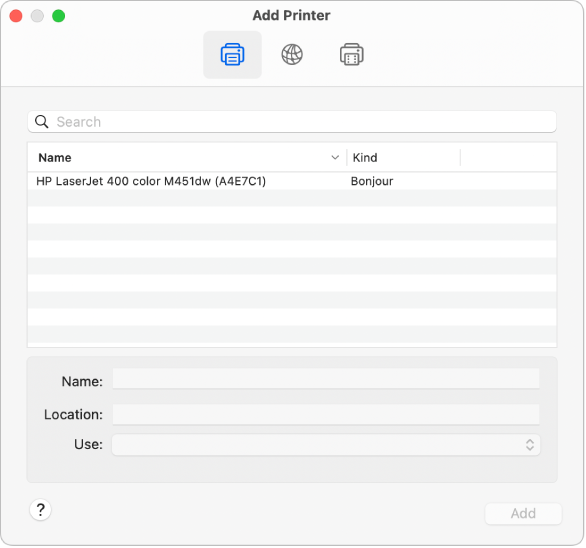
- Добавьте принтер Bluetooth в список принтеров: Выберите меню Apple
> «Системные настройки», затем нажмите «Принтеры и сканеры» в боковом меню. (Возможно, потребуется прокрутить вниз.)
 .
. 
После подключения принтера, если на экране появилось сообщение, в котором предлагается загрузить новое программное обеспечение, загрузите и установите его.
Добавление принтера Wi-Fi или мобильного принтера с использованием профиля конфигурации
Некоторые сетевые принтеры требуют установки профиля конфигурации — только после этого принтер можно будет обнаружить в сети с помощью AirPrint. Если у Вас есть профиль принтера, который нужно установить, загрузите или скопируйте его на Mac и выполните установку.
- На Mac дважды нажмите на профиль, чтобы открыть его.
- Когда появится сообщение с предложением установить профиль, нажмите «Продолжить».
- Когда появится сообщение с запросом на подтверждение установки профиля, нажмите «Установить». Профиль устанавливается в настройках профиля в разделе настроек «Конфиденциальность и безопасность»
 . После этого принтер можно будет добавить в список принтеров.
 - Чтобы добавить принтер в список принтеров, выберите меню Apple
> «Системные настройки», затем нажмите «Принтеры и сканеры» в боковом меню. (Возможно, потребуется прокрутить вниз.)
. Добавление принтера с помощью Mac OS X
Если ваш принтер уже отображается в разделе Принтеры и сканеры (или Печать и сканирование , Печать и факсы ), выберите ваш принтер и нажмите кнопку – для его удаления. Добавьте драйвер принтера и драйвер факса (для моделей с функцией факса) в соответствии с приведенной ниже инструкцией.

- Выберите меню > Настройки системы > Принтеры и сканеры (или Печать и сканирование , Печать и факсы ).
- Нажмите кнопку + .
- Выберите Добавить принтер или сканер .
- Выберите принтер Epson в списке.
- Выберите драйвер, соответствующий вашему принтеру. Просмотрите приведенную ниже таблицу, чтобы убедиться в наличии подходящего драйвера.
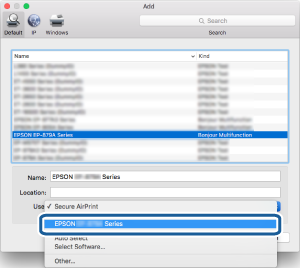
| Способ подключения | Драйвер принтера | Драйвер факса |
|---|---|---|
| USB | EPSON XXXXX | FAX XXXXX (USB) |
| Сеть | EPSON XXXXX EPSON XXXXX -YYYYYY | FAX EPSON XXXXX (IP) FAX EPSON XXXXX -YYYYYY (IP) FAX ZZZ.ZZZ.ZZZ.ZZZ (IP) |
Примечание:
После добавления драйверов нет необходимости добавлять их снова, если только вы не смените метод подключения или не начнете использовать другое устройство. Убедитесь, что устройство включено и правильно подключено к компьютеру через USB или сеть. Поиск драйвера факса может занять некоторое время. Дождитесь появления драйвера факса в списке, затем добавьте драйвер факса, используя ту же процедуру.
© 2017 Seiko Epson Corp.