Инструкция к портативным DVD Sony LS-. с цифровым TV тюнером DVB-T2
Рекомендации и помощь по настройке телевизионных каналов и других функций на портативных двд-плеерах Sony LS-. с цифровым тв-тюнером DVB-T2. Краткая инструкция по настройке и назначению кнопок управления. Читать инструкцию по применению на русском языке:
ПОРТАТИВНЫЙ DVD SONY LS-… DVB-T2 — ИНСТРУКЦИЯ
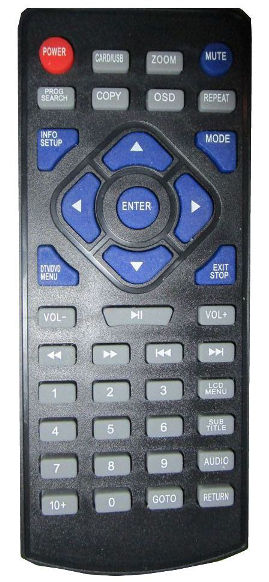 НАЗНАЧЕНИЕ КНОПОК УПРАВЛЕНИЯ
НА ПЛЕЕРЕ
VOL — ↔ VOL+ — громкость
LCD MENU – настройка экрана (изображения)
MODE – выбор режима просмотра (ТВ →AVIN →FM →DVD)
PREV – повтор воспроизведения/выбор фильма. В процессе просмотра DVD – предыдущая глава фильма
REV ↔ FVD — перемотка (назад/вперёд)
►‖ — пауза. Повторное нажатие – продолжение показа
NEXT – воспроизведение. В процессе просмотра DVD – следующая глава фильма
MENU – показ списка DVD
SETUP – настройки. Повторное нажатие – продолжение показа DVD
STOP – остановка воспроизведения
USB/CARD – выбор источника воспроизведения (USB →CARD →DVD)
НА ПУЛЬТЕ
MODE – выбор режима просмотра (ТВ →AVIN →FM →DVD)
SETUP – системные настройки
CH+/CARD/USB — выбор источника воспроизведения (USB →CARD →DVD)
VOL — ↔ VOL+ — громкость
▲/▼ – выбор фильма
◄ ◄ ↔ ► ► — перемотка назад/вперёд
I◄ ◄ — предыдущий фильм
► ►I – следующий фильм
LCD MENU – настройка изображения
SUBTITLE – выбор языка субтитров. Отключение/включение
RETURN – возврат в меню DVD
GOTO/OSD – информация о DVD
НАСТРОЙКА КАНАЛОВ ТВ (на пульте)
Кнопка «MODE» переключает режим показа — DVD→TV→AVIN
Для настройки каналов, после выбора режима TV, нажать кнопку DTV/DVD MENU и выбрать «Поиск каналов» пункт «Автопоиск» и нажать «ENTER». Плеер сам настроит и запомнит ТВ каналы и станции радио. Перед этим, в этом же пункте, выбрать «Включить антену», тогда плеер будет ловить и цифровое ТВ. В дальнейшем кнопками ▼/ ▲ можно переключать каналы.
В режиме DTV/DVD MENU настраивается системные настройки.
В режиме просмотра ТВ кнопки «OSD, GOTO, ZOOM» переключают плеер в режим радио.
Во время просмотра ТВ, кнопкой «INFO SETUP» можно посмотреть информацию о просмотре передачи (не все каналы поддерживают эту функцию). На плеере кнопки работают аналогично.
ПРОСМОТР DVD (на пульте)
Кнопкой «MODE» выбираем DVD (чтение). Кнопками ▼/▲/◄/► выбираем нужны фильм и нажимаем «ENTER».
Кнопки ◄◄ и ►► перемотка назад/вперёд, кнопки |◄◄ и ►►| переключают на раздел назад/вперёд.
Кнопка «OSD» позволяет просмотреть информацию о фильме. Кнопка «ZOOM» увеличивает изображение на экране.
В режиме просмотра, кнопкой «CARD/USB» переключается режим просмотра с карты памяти или флешки. Во время просмотра кнопка «DTV/DVD MENU» возвращает в меню диска. На плеере кнопки работают аналогично.

ВНИМАНИЕ.
Перед просмотром DVD обязательно снять бумажную накладку в приводе!
Как подключить DVD–плеер к телевизору Samsung
В создании этой статьи участвовала наша опытная команда редакторов и исследователей, которые проверили ее на точность и полноту.
Команда контент-менеджеров wikiHow тщательно следит за работой редакторов, чтобы гарантировать соответствие каждой статьи нашим высоким стандартам качества.
Количество просмотров этой статьи: 51 555.
В этой статье:
В этой статье мы расскажем вам, как подключить DVD-плеер к телевизору Samsung. Это можно сделать через HDMI, композитный (RCA), компонентный (YPbPr) или S-Video кабель. Сначала выясните, какими разъемами оснащен телевизор, а затем купите DVD- или Blu-ray-плеер. Чтобы смотреть видео с плеера, телевизор нужно настроить на прием соответствующего входящего сигнала.

- HDMI-кабель — это одинарный толстый кабель, который можно подключить к большинству телевизоров высокой четкости (HD-телевизоров). Подключите этот кабель к разъему «HDMI» на задней панели плеера. Штекеры HDMI-кабеля повторяют форму HDMI-разъемов на задних панелях DVD-плеера и телевизора.
- Компонентный кабель (YPbPr) — такой кабель может передавать видеосигналы высокой четкости. Каждый конец такого кабеля состоит из пяти штекеров — красный, зеленый и синий штекеры предназначены для передачи видеосигнала, а отдельные красные и белые штекеры — для передачи звука. Вставьте каждый штекер в разъем соответствующего цвета на задней панели DVD-плеера.
- Композитный кабель (AV или RCA) — это устаревший кабель, поэтому он поддерживает только видеосигналы стандартной четкости (SD). Каждый конец такого кабеля состоит из трех штекеров — по желтому передается видеосигнал, а по красному и белому звук. Вставьте каждый штекер в разъем соответствующего цвета на задней панели DVD-плеера.
- S-Video — это устаревший кабель, который поддерживает только видеосигналы стандартной четкости (SD), но передает их лучше, чем RCA-кабель. Каждый штекер такого кабеля включает 4 контакта и пластиковый штырек. Совместите контакты штекера с отверстиями разъема S-Video на задней панели DVD-плеера и подключите кабель. Также вам придется подключить композитный аудиокабель (вставьте красный и белый штекеры в соответствующие RCA-разъемы), потому что кабель S-Video не передает звук.
- На большинстве современных телевизоров разъема S-Video нет.

- На некоторых современных телевизорах компонентный и композитный разъемы объединены в один порт. Если вы подключаете композитный кабель, вставьте желтый штекер (для передачи видеосигнала) в зеленый разъем на задней панели телевизора. [1] X Источник информации

Подключите DVD-плеер к электророзетке, а затем включите его. Убедитесь, что возле телевизора есть свободная розетка для подключения DVD-плеера; если ее нет, воспользуйтесь разветвителем (тройником).

Настройте телевизор на сигнал с DVD-плеера. С каждого разъема на задней панели телевизора идет свой сигнал. Нажимайте кнопку для выбора разъема на пульте телевизора, пока не дойдете до разъема, к которому подключен DVD-плеер. У большинства DVD- и Blu-ray-плееров есть страница приветствия, которая появится на экране, как только вы выберете соответствующий разъем.
Как настроить раздельный вывод, качество и эффекты звука на Samsung Galaxy
На Samsung Galaxy вы можете настроить дополнительные параметры звука: вывод на разные устройства, Dolby Atmos, эквалайзер и улучшение качества звука. О том, как это сделать, читайте в статье ниже.
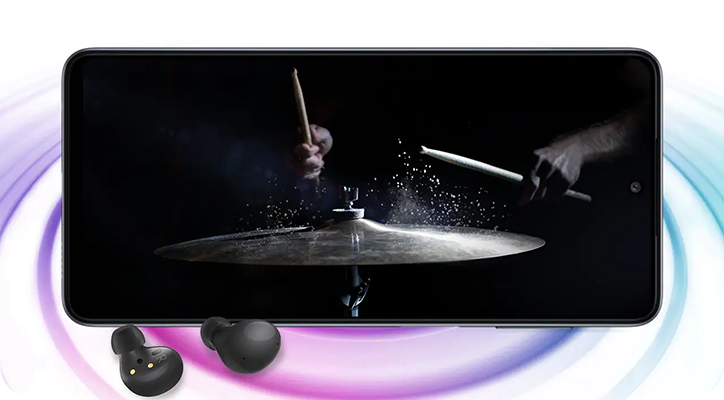
Как настроить раздельный вывод звука на Samsung Galaxy
С помощью функции «Раздельный вывод звука» вы можете вывести звук из двух разных приложений на динамики смартфона и на внешнее Bluetooth-устройство. Использовать эту функцию можно с любым внешним Bluetooth аудиоустройством: наушниками, автомагнитолой или колонкой.
Например, вы можете слушать музыку через Bluetooth-наушники, а видео на YouTube будет в этот же момент воспроизводиться через динамики смартфона.
К сожалению, функция «Раздельный вывод звука» есть не на всех моделях Samsung Galaxy. Чтобы убедиться в том, что ее можно использовать на вашем устройстве, рекомендуем обратиться к руководству пользователя или выполнить шаги ниже.
Обратите внимание, что на Android 13 и 12 можно выбрать несколько приложений, из которых будет воспроизводиться звук через подключенное bluetooth-устройство.
Однако на Android 11, 10 можно выбрать только одно такое приложение.
Кроме того, настройка не распространяется на звук уведомлений — уведомления по-прежнему будут воспроизводиться на устройстве по умолчанию. При этом звук при воспроизведении медиа (видео и аудио) в этих же приложениях (например, мессенджерах) будет выходить через выбранное звуковое устройство.
Чтобы настроить раздельный вывод звука на смартфоне Samsung Galaxy, убедитесь, что у вас включен Bluetooth и по нему подключено аудиоустройство. Затем следуйте инструкции ниже.
DVD-плеер Samsung DVD-E350 без региональных ограничений с USB-входом РУКОВОДСТВО ПОЛЬЗОВАТЕЛЯ

Продукт, к которому прилагается данное руководство пользователя, лицензирован определенными третьими сторонами в соответствии с определенными правами на интеллектуальную собственность. Эта лицензия ограничена частным некоммерческим использованием лицензированного контента конечными пользователями. Права на коммерческое использование не предоставляются. Лицензия не распространяется на какую-либо единицу продукта, кроме этой единицы продукта, и лицензия не распространяется на любую нелицензированную единицу продукта или процесс, соответствующий ISO/OUR 11172-3 или ISO/OUR 13818-3, которые используются или продаются в сочетании с этой единицей продукта. . Лицензия распространяется только на использование данного устройства для кодирования и/или декодирования аудио. files в соответствии с ISO/OUR 11172-3 или ISO/OUR 13818-3. Эта лицензия не предоставляет никаких прав на характеристики или функции продукта, которые не соответствуют ISO/OUR 11172-3 или ISO/OUR 13818-3.
Установка
Отличный звук
Dolby Digital, технология, разработанная Dolby Laboratories, обеспечивает кристально чистое воспроизведение звука.экран
Можно просматривать как обычные, так и широкоэкранные (16:9) изображения. viewредакторЗамедленное движение
Важная сцена может быть viewред в замедленной съемке.Родительский контроль (DVD)
Родительский контроль позволяет пользователям установить необходимый уровень, чтобы запретить детям viewвредные фильмы, такие как фильмы с насилием, сюжеты для взрослых и т. д.Различные функции экранного меню
Вы можете выбирать различные языки (аудио/субтитры) и углы экрана во время просмотра фильмов.Описание

- ЛОТОК ДЛЯ ДИСКА Поместите диск сюда.
- ДИСПЛЕЙ Здесь отображаются рабочие индикаторы.
- ОТКРЫТО ЗАКРЫТО Нажмите, чтобы открыть и закрыть лоток для диска.
- PLAY / PAUSE Воспроизведение или пауза диска.
- ВКЛЮЧЕНИЕ / ВЫКЛЮЧЕНИЕ ПИТАНИЯ Включение/выключение и проигрыватель включается/выключается.
- USB HOST (Только DVD-E360K,E360) Подключите цифровой фотоаппарат, MP3-плеер, карту памяти, устройство чтения карт памяти и другие съемные устройства хранения данных.
- Микрофон (только DVD-E360K) Подключите микрофон для функций караоке.
дистанционное управление

- Кнопка питания DVD Включает или выключает питание.
- Кнопка ПОВТОР Позволяет повторно воспроизводить заголовок, раздел, дорожку или диск.
- МЕНЮ ДИСКА Кнопка Вызывает меню диска.
- Кнопка ЗАПИСЬ (Только DVD-E360K) Используйте для записи караоке.
- Кнопки ПОИСК ( / )Позволяет выполнять поиск вперед/назад по диску.
- Кнопка СТОП ( ) Чтобы остановить диск
- Кнопки ПРОПУСТИТЬ ( / ) Используйте, чтобы пропустить заголовок, главу или дорожку.
- Кнопка МЕНЮ Вызывает меню DVD-плеера.
- ВВОД/π/†,√/Кнопки ® Эта кнопка работает как тумблер.
- Кнопка АУДИО (√) Используйте эту кнопку для доступа к различным аудиофункциям на диске.
- Кнопка ИНСТРУМЕНТЫ Отображает текущий режим диска. Это также позволяет вам получить доступ к функции отображения.
- ОТКРЫТО ЗАКРЫТО ( ) Кнопка Открытие и закрытие лотка для дисков.
- ВИДЕО ВЫБОР. Кнопка Изменяет режим видеовыхода.
- Кнопка USB (Только DVD-E360K,E360) Чтобы изменить устройство, имеющее доступ к USB-устройству.
- Кнопка МАРКЕР
- Кнопка воспроизведения ( ) Начинается воспроизведение диска.
- Кнопка СУБТИТРЫ/(π)
- Кнопка возврата Возврат в предыдущее меню
- Кнопка НАЗВАНИЕ МЕНЮ (®) Открывает меню Заголовок.
- Кнопка КАРАОКЕ (†) (Только DVD-E360K) Доступ к меню караоке (клавиша, громкость микрофона, эхо).
- Кнопка INFO Используется для отображения информационного баннера воспроизведения.
- Кнопка ПОВТОР AB (Только DVD-E360,E350) Позволяет повторять диск AB.
- Кнопка ZOOM (Только DVD-E350) Увеличивает изображение DVD.
Коммутация
Выбор соединения
Ниже показаны эксampфайлы соединений, обычно используемые для подключения DVD-плеера к телевизору и другим компонентам.
Перед подключением DVD-плеера
- Всегда выключайте DVD-плеер, телевизор и другие компоненты перед подключением или отключением каких-либо кабелей.
- Обратитесь к руководству пользователя дополнительных компонентов, которые вы подключаете, для получения дополнительной информации об этих конкретных компонентах.
Подключение к телевизору (для видео)
- С помощью видео/аудио кабелей подключите разъемы VIDEO (желтый)/AUDIO (красный и белый) OUT на задней панели проигрывателя DVD к разъемам VIDEO (желтый)/AUDIO (красный и белый) IN телевизора.
- Включите DVD-плеер и телевизор.
- Нажимайте селектор входа на пульте ДУ телевизора, пока на экране телевизора не появится видеосигнал с DVD-плеера.
- С помощью аудиокабелей соедините разъемы AUDIO (красный и белый) OUT на задней панели проигрывателя DVD с разъемами AUDIO (красный и белый) IN на AmpЛифер. При использовании коаксиального кабеля подключите разъем DIGITAL AUDIO OUT (COAXIAL) на задней панели проигрывателя DVD к разъему DIGITAL AUDIO IN (COAXIAL) на Ampпожизненнее.
- С помощью кабеля (кабелей) видеосигнала соедините разъемы VIDEO на задней панели DVD-плеера с разъемами VIDEO телевизора.
- Включите DVD-плеер, телевизор и Ampпожизненнее.
- Нажмите кнопку выбора входа на Amplifier для выбора внешнего входа, чтобы слышать звук с
- ДВД плеер. Обратитесь к вашему Ampруководство пользователя lifier, чтобы установить Ampаудиовход лифера.

Подключение к телевизору (SCART)
- С помощью кабеля SCART подключите разъем SCART на задней панели DVD-проигрывателя к разъемам SCART IN телевизора.
- Включите DVD-плеер и телевизор.
- Нажимайте селектор входа на пульте ДУ телевизора, пока на экране телевизора не появится видеосигнал с DVD-плеера.
Основные функции
Воспроизведение диска
Включите телевизор и установите правильный видеовход, нажав кнопку TV/VIDEO на пульте дистанционного управления телевизора. – Если вы подключили внешнюю аудиосистему, включите аудиосистему и установите для нее правильный аудиовход. После подключения проигрывателя при первом нажатии кнопки DVD POWER появляется следующий экран: Если вы хотите выбрать язык, нажмите кнопку π/†, а затем нажмите кнопку ENTER. (Этот экран появится только при первом подключении проигрывателя к сети.) Если язык начального экрана не установлен, настройки могут меняться при каждом включении или выключении питания. Поэтому убедитесь, что вы выбрали язык, который хотите использовать. Выбрав язык меню, вы можете изменить его, нажав кнопку ®|| кнопку на передней панели устройства более 5 секунд, если в устройстве нет диска. Затем снова появится окно ВЫБОР ЯЗЫКА МЕНЮ, где вы можете сбросить предпочитаемый язык.
Расширенные функции
- Во время игры нажмите кнопку TOOLS на пульте дистанционного управления.
- Нажимайте кнопки π/†, чтобы выбрать значок EZ. При каждом нажатии кнопок √/® размер экрана меняется. Для графики размеров экрана и списков последовательностей, в которых
- размеры меняются, см. следующий столбец.
- Нажмите кнопку RETURN, чтобы выйти из EZ. View.
Копирование CD (только DVD-E360K, E360)
- Откройте лоток для дисков. Поместите диск Audio CD (CD DA) в лоток и закройте лоток. Подключить
- USB-устройство к USB-порту на передней панели устройства. Нажмите кнопку USB.
- Нажмите кнопку TOOLS, чтобы отобразить экран копирования.
- Нажимайте кнопки π/†, затем нажмите кнопку ENTER, чтобы выбрать files для разрыва.
- Отменить выбор fileс, снова нажмите кнопку ENTER.
- Нажмите кнопку √ и †, чтобы выбрать СТАРТ, затем нажмите кнопку ENTER, чтобы начать копирование.
- Меню копирования содержит следующие кнопки:
- Режим (быстрый/нормальный)
- Битрейт, нажмите ENTER, чтобы изменить: 128 кбит/с ➞ 192 кбит/с ➞ 128 кбит/с.
- Стандарт: 128 кбит/с
- Лучшее качество: 192 кбит/с
- Выбор устройства, нажмите ENTER для переключения между разделами на USB-устройстве (максимум 4).
- Выбрать – Отменить выбор, нажмите ENTER, чтобы перейти от Выбрать все (files) или выберите ничего
- Выберите нужную папку.
- Нажимайте кнопки π/†, чтобы выбрать изображение. file в меню клипов, а затем нажмите кнопку ENTER.
- Нажмите кнопку TOOLS, чтобы выбрать Rotate, а затем нажмите ENTER.
- При каждом нажатии кнопок √/® изображение поворачивается на 90 градусов по часовой стрелке.
- Каждый раз, когда нажимается кнопка π, изображение переворачивается вверх ногами, чтобы показать зеркальное отражение.
- При каждом нажатии кнопки † изображение будет переворачиваться вправо, чтобы показать зеркальное отображение.
- Нажмите кнопку TOOLS, чтобы выбрать Zoom, а затем нажмите ENTER.
- При каждом нажатии кнопки ENTER изображение увеличивается. Режим масштабирования: X1-X2-X3-X4-X1.
- Нажимайте кнопки √/®/π/† для перемещения увеличенного изображения, чтобы вы могли view разные порции.
- Когда вы нажимаете кнопку PLAY в формате JPEG file, он перейдет в полноэкранный режим и автоматически покажет слайд-шоу.
- Только fileмогут воспроизводиться файлы с расширениями «.jpg» и «.JPG».
- Если диск не был закрыт во время записи (т. е. не был финализирован), для начала воспроизведения потребуется больше времени, и не все записанные fileможно играть.
- Только диски CD-R с JPEG files в формате ISO 9660 или Joliet могут быть воспроизведены.
- Название файла JPEG. file не может быть длиннее 8 символов и не должен содержать пробелов или специальных символов (./=+).
- Можно воспроизводить только последовательно записанный многосессионный диск. Если на многосессионном диске есть пустой сегмент, диск можно воспроизвести только до пустого сегмента.
- На одном компакт-диске можно сохранить до 500 изображений.
- Рекомендуется использовать компакт-диски Kodak Picture.
- При воспроизведении компакт-диска Kodak Picture CD только формат JPEG files в папке с изображениями могут быть воспроизведены.
- Компакт-диск с изображениями Kodak: JPEG files в папке с изображениями могут воспроизводиться автоматически.
- Konica Picture CD: Если вы хотите просмотреть изображение, выберите формат JPEG. files в меню клипов.
- Компакт-диск с изображением Fuji: если вы хотите просмотреть изображение, выберите формат JPEG. files в меню клипов.
- QSS Picture CD: Устройство может не воспроизводить QSS Picture CD.
- Если количество files на 1 диске более 500, только 500 JPEG files можно играть.
- Если количество папок на 1 диске превышает 500, только файлы JPEG files в 500 папках могут быть воспроизведены
Функции караоке
- Подключите разъемы Mixed Audio Out к телевизору или Ampпожизненнее.
- Подключите штекер микрофона к Mic (микрофону) и установите для параметра «Счет караоке» значение «Вкл.». Когда микрофон подключен, а оценка караоке включена, можно использовать функции караоке.
- Микрофон подключен, а счет караоке включен.
- В конце каждой главы/названия караоке-диска.
- Если на DVD караоке есть информация по озвучиванию диска.
- Оценка караоке будет отображаться в конце времени для каждой главы/названия примерно на 6 секунд.
Звукозапись караоке
- Вставьте USB-накопитель в USB-разъем, а затем подключите разъем микрофона к Mic.
- Чтобы начать запись караоке, выберите один из DVD file, затем нажмите кнопку ЗАПИСЬ.
- Во время записи пользователь может только нажать кнопку STOP и кнопку PAUSE, чтобы отменить запись.
- Если пользователь делает отмену, то file результат будет сохранен.
Справка
Обновление прошивки
Введение
Обновление встроенного ПО будет поддерживать ваш DVD-плеер в актуальном состоянии. Последняя версия микропрограммы для этого устройства доступна на веб-сайте Samsung. Webсайт (www.samsung.com).Как сделать диск обновления
- Вы должны записать последнюю версию прошивки на чистый диск CD-R или CD-RW:
- Скачать новый file от самсунга webсайт (www.samsung.com) Центр загрузок.
- Написать file на диск, используя настройку диска с данными программы для записи дисков, или скопируйте file в USB
- Откройте лоток для дисков вашего DVD-плеера. Поместите записанный диск на лоток. затем закройте лоток. Если вы используете USB-устройство, подключите его к USB-порту на передней панели устройства.
- Появится экран обновления прошивки.
- Нажмите кнопку ENTER или PLAY, чтобы начать обновление.
- Нажмите любую другую кнопку на пульте дистанционного управления или извлеките диск, чтобы отменить обновление.
- В процессе обновления прошивки лоток откроется.
- Извлеките диск и подождите примерно 2 минуты.
- Если DVD-плеер был успешно обновлен, устройство выключится, а затем снова включится вручную, нажав кнопку питания.
- Когда устройство включится, появится экран выбора языка меню.
- Нажимайте кнопки π/†, чтобы выбрать нужный язык, а затем нажмите кнопку ENTER.
УСТРАНЕНИЕ НЕПОЛАДОК
Характеристики
Скарт ДжекR (красный) : 0.7 В (нагрузка 75 Вт) G (зеленый) : 0.7 В (нагрузка 75 Вт) B (синий) : 0.7 В (нагрузка 75 Вт)
Свяжитесь с SAMSUNG WORLD WIDE
(+40) 21 206 01 10 с мобильного и стационарного телефона
Правильная утилизация батарей в этом продукте
(Применимо в Европейском Союзе и других европейских странах с отдельными системами возврата батарей.) Эта маркировка на батарее, руководстве или упаковке указывает на то, что батареи в этом изделии не следует утилизировать вместе с другими бытовыми отходами по истечении срока их службы. Химические символы Hg, Cd или Pb, где они отмечены, указывают на то, что содержание ртути, кадмия или свинца в аккумуляторе превышает контрольные уровни, указанные в Директиве ЕС 2006/66. Если аккумуляторы не утилизировать надлежащим образом, эти вещества могут нанести вред здоровью человека или окружающей среде. Чтобы защитить природные ресурсы и содействовать повторному использованию материалов, пожалуйста, отделяйте батареи от других видов отходов и перерабатывайте их через местную бесплатную систему возврата батарей.Правильная утилизация этого продукта
(Отходы электрического и электронного оборудования) (Применимо в Европейском союзе и других европейских странах с системами раздельного сбора) Эта маркировка на изделии, принадлежностях или литературе указывает на то, что изделие и его электронные принадлежности (например, зарядное устройство, гарнитура, USB-кабель) не должны утилизироваться вместе с другими бытовыми отходами по окончании срока службы. Чтобы предотвратить возможный вред для окружающей среды или здоровья человека в результате неконтролируемой утилизации отходов, отделяйте эти предметы от других видов отходов и ответственно перерабатывайте их, чтобы способствовать устойчивому повторному использованию материальных ресурсов. Бытовым пользователям следует обратиться либо к розничному продавцу, у которого они приобрели этот продукт, либо в местный орган власти, чтобы узнать, где и как они могут сдать эти предметы на экологически безопасную переработку. Бизнес-пользователи должны связаться со своим поставщиком и проверить условия договора купли-продажи. Этот продукт и его электронные аксессуары не следует смешивать с другими коммерческими отходами для утилизации.Часто задаваемые вопросы
обtagе 110 – 240? или только 110?
Да, он совместим по всему миру, поэтому он работает с 110, 220 и 240Играет ли Палсекам?
К сожалению, никогда не слышал о Palsecam. Эта модель воспроизводит DVD из любого региона, не знаю, является ли Palsecam индикатором какого-либо конкретного региона.есть телевизор Кертиса Матиса, которому около 20 лет. он имеет три входных шнура. будет ли это работать на этом телевизоре.?
Если ваш «3 входной кабель» означает, что у вас есть три отдельных входа: 1 для ЛЕВОГО аудио (белый), 1 для ПРАВОГО аудио (красный) и 1 для ВИДЕОЯ только что купил это. Проиграно 2 DVD, которые не были регионом 1. Оба были только черно-белыми, и оба имели пятнистое изображение. Что случилось?
Когда я купил это, мне пришлось купить разные соединительные провода в Walmart. Кажется, у меня есть провода с бело-красным и желтым шнурами.Я хочу приобрести для использования в Нидерландах, можно ли будет его подключить?
Да, это устройство поставляется с глобальным комплектом разъемов! Это будет работать в НидерландахЭта караоке-машина оснащена дистанционным управлением?
Да. Есть дистанционное управление.Поддерживает ли это устройство нормальные функции караоке с китайскими DVD-дисками с караоке?
Да, DVD-плеер поддерживает функции караоке, но не знаю, поддерживает ли он китайский язык. Y не используйте китайские караоке DVD.Является ли DVD-плеер Samsung мультирегиональным?
Сведения о продуктеСведения о продукте. Гарантировано воспроизведение DVD-дисков PAL/NTSC из любой страны или любого региона 0–6., DVD, DVD±R,DVD±RW, CD, CD-R/RW, MP3, WMA, JPEG, MPEG-4.Существуют ли DVD-плееры, которые воспроизводят все регионы?
Панасоник DVD-S700 воспроизводит диски со всего мира. Поддержка звука Dolby Digital, а также порт USB для видео, музыки и изображений. file воспроизведение — все включенные функции.Являются ли DVD-приводы USB свободными от регионов?
Простой ответ нет, так как каждый DVD-привод должен иметь только один индикатор региона. В Европе код региона отличается от кода Северной Америки.Могу ли я изменить свой DVD-плеер на мультирегиональный?
Включите проигрыватель DVD или Blu-ray и убедитесь, что внутри нет диска. Регион не может быть изменен, если там есть диск.Как снять региональную блокировку на DVD?
Вставьте DVD-диск в дисковод вашего компьютера и запустите DVD-риппер. Нажмите кнопку «DVD-диск», и DVD-риппер автоматически обнаружит DVD с региональной блокировкой.Можно ли изменить код региона DVD?
Код региона можно изменить до четырех раз. Если требуется новый региональный код, необходимо заменить дисковод DVD/CDROM. Замена привода не покрывается гарантией.Сколько раз можно менять регион DVD?
Вы можете установить код региона только для вашего DVD-привода пять раз (включая исходную настройку)Почему Samsung перестала выпускать DVD-плееры?
Одной из причин увольнения может быть то, что поддержка существующих форматов проигрывателей 4K отстает от остальной отраслиРекомендации