Как Atari Flashback 7 подключается к телевизору
Atari Flashback 7 — это игровая консоль в стиле ретро, позволяющая наслаждаться классическими играми Atari 2600 на телевизоре. Он поставляется с предустановленной 101 встроенной игрой, включая популярные игры, такие как Space Invaders, Asteroids и Pac-Man. Подключение Atari Flashback 7 к телевизору — это простой процесс, который можно выполнить за несколько простых шагов.
Шаг 1. Распаковка Atari Flashback 7. Когда вы впервые получите Atari Flashback 7, откройте упаковку и выньте все компоненты. В комплект поставки обычно входит консоль, два проводных контроллера, адаптер питания переменного тока и инструкция по эксплуатации.
Шаг 2. Выбор подходящих кабелей В комплект поставки Atari Flashback 7 входят два типа кабелей для подключения к телевизору — аудио/видеокабель RCA и кабель HDMI. Кабель RCA является традиционным вариантом подключения, а кабель HDMI обеспечивает изображение высокой четкости. Обязательно выберите кабель, совместимый с вашим телевизором.
Шаг 3. Подключение Atari Flashback 7. Чтобы подключить Atari Flashback 7 с помощью кабеля RCA, выполните следующие действия: 1. Найдите порты RCA на задней панели консоли. Они имеют цветовую маркировку: желтый для видео и красный и белый для аудио.2. Подключите желтый конец кабеля RCA к желтому порту консоли.3. Подключите красный и белый концы кабеля RCA к соответствующим красным и белым портам консоли.4. Найдите порты RCA на задней панели телевизора. Обычно они также имеют цветовую маркировку.5. Подключите другой конец кабеля RCA к соответствующим портам с цветовой маркировкой на телевизоре.
Чтобы подключить Atari Flashback 7 с помощью кабеля HDMI, выполните следующие действия:1. Найдите порт HDMI на задней панели консоли.2. Подключите один конец кабеля HDMI к порту HDMI на консоли.3. Найдите порт HDMI на задней панели телевизора.4. Подключите другой конец кабеля HDMI к порту HDMI на телевизоре.
Шаг 4. Включение консоли. После подключения Atari Flashback 7 к телевизору подключите адаптер переменного тока к консоли и розетке. Затем включите телевизор и переключитесь на соответствующий входной канал. Вы должны увидеть главное меню Atari Flashback 7 на экране телевизора.
Часто задаваемые вопросы:
Вопрос: Могу ли я подключить Atari Flashback 7 к современному телевизору с плоским экраном? Ответ: Да, Atari Flashback 7 можно подключить к современным телевизорам с плоским экраном с помощью аудио/видеокабеля RCA или кабеля HDMI.
В: Нужно ли мне приобретать какие-либо дополнительные кабели? О: Atari Flashback 7 поставляется с необходимыми кабелями для подключения к телевизору. Однако если вы предпочитаете использовать соединение HDMI, вам может потребоваться приобрести кабель HDMI отдельно.
Вопрос: Могу ли я использовать беспроводные контроллеры с Atari Flashback 7? Ответ: Нет, Atari Flashback 7 поставляется с двумя проводными контроллерами. Однако при необходимости вы можете увеличить длину контроллера с помощью удлинительных кабелей.
Вопрос: Могу ли я использовать свои оригинальные игровые картриджи Atari 2600 на Atari Flashback 7? Ответ: Нет, в Atari Flashback 7 нет слота для картриджей. Он позволяет вам играть только в 101 встроенную игру.
Вопрос: Могу ли я сохранить свой прогресс во время игры на Atari Flashback 7? Ответ: Нет, в Atari Flashback 7 нет функции сохранения. Однако вы можете приостановить игру и возобновить ее позже с того места, где остановились.
В заключение, подключение Atari Flashback 7 к телевизору — это простой процесс, который можно выполнить с помощью аудио/видеокабеля RCA или кабеля HDMI. Эта игровая консоль в стиле ретро с широким выбором классических игр станет идеальным выбором для любителей ностальгии.
Композитный видеовыход для приставки Atari 2600 Jr
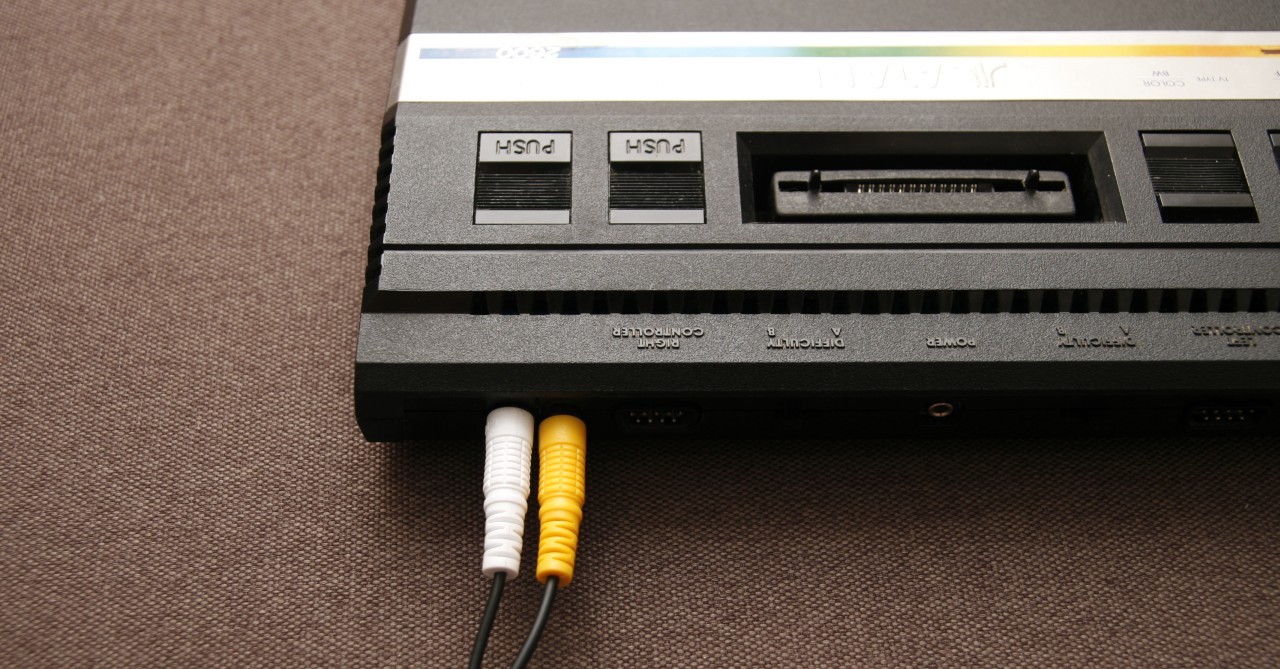
Всем привет. Как известно, игровые приставки 80-х готов в большинстве своем подключались к телевизору через антенный вход. Внутри приставки стоял RF-модулятор, который превращал видеосигнал в похожий на принимаемый через эфирную антенну. Некоторые приставки также имели переключатель, позволяющий менять частоту модуляции и соответственно телевизионный канал. Качество картинки через такое подключение оставляет желать лучшего. В одной из моих Atari 2600 Jr RF-модулятор работал настолько отвратительно, что я решил попробовать переделать приставку под стандартный композитный видеовыход.
В инете есть много вариантов реализации композитного AV-выхода, за основу взял такую схему отсюда, но собрав его как есть обнаружил, что с цветами совсем беда, стал подбирать сопротивления и обнаружился второй интересный момент, в некоторых играх цвета стали лучше, а в некоторых — хуже.
Было принято решение заменить обычные резисторы подстроечными, в итоге схема получилась такой:


4 подстроечных резистора и конденсаторы распаял на монтажной плате. Подстроечники подбирал такого размера, чтобы можно было добраться к ним через решетку в крышке консоли.


В защитном экране отогнул одну из пластин, чтобы вывести из-под него провода. Существующий RCA-разъем использовал для вывода звука, дополнительный установил для вывода видео.

Плату с подстроечниками закрепил термоклеем. Через отверстия в решетке есть к ним доступ, шаг совпал удачно:

Под второй разъем пришлось сделать в задней стенке корпуса дополнительное отверстие

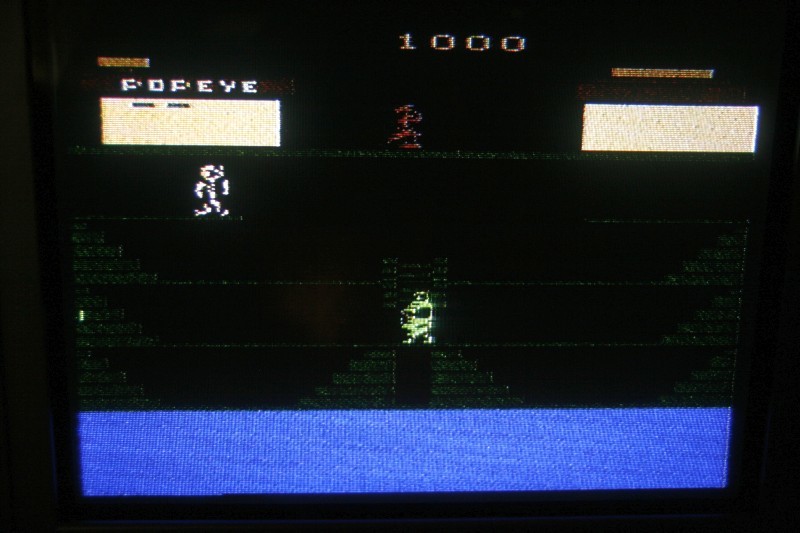

Pool Position — RF Out

Pool Position — AV Out

Подстроечники позволяют настроить цвета под конкретную игру, результат оправдал потраченное время, по моему скромному мнению.
- Старое железо
- DIY или Сделай сам
- Игры и игровые консоли
Как подключить 8-битные и 16-битные игровые приставки к телевизору высокой четкости
Скучаете по любимым играм из детства? Испытываете трудности с игровыми эмуляторами на своем ПК? Не получается заставить контроллер работать? Не волнуйтесь — есть альтернатива.
Не позволяйте вашей старой консоли томиться в забытом ящике на чердаке или в подвале. Вместо этого вытрите пыль и загрузите свои любимые игры.
«Но подождите», — скажете вы. «А как насчет моего нового телевизора? Я не могу подключить свою 8-битную или 16-битную консоль к современному телевизору высокой четкости, не так ли?»
Что ж, да, вы можете . Читайте дальше, чтобы узнать, как подключить старые консоли к современному телевизору.
Что общего у старых игровых консолей и компьютеров
У вас может быть старая система Nintendo Entertainment System или консоль Atari. Какими бы разными ни были эти консоли, каждая из них имеет одинаковое качество — то, как вы подключаете их к телевизору.
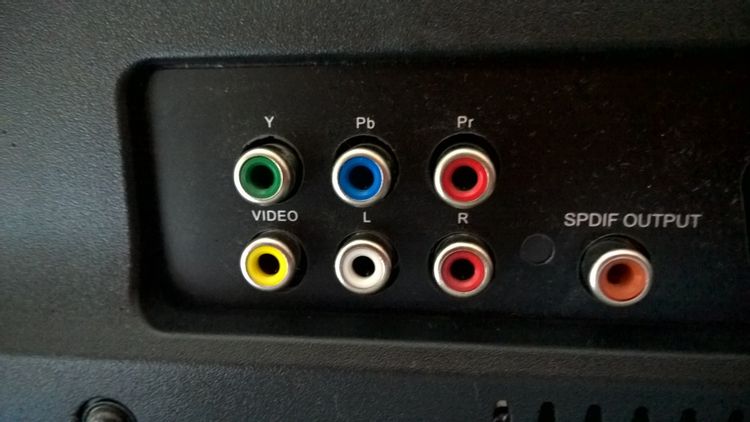
Доступны два варианта:
RF: воздушное (на радио частоте) соединение старого образца. Хотя это работоспособный вариант, кабели со временем изнашиваются, поэтому в большинстве случаев они не могут обеспечить надежное изображение.
Композитный: красный, белый и желтый кабель, который все еще используется. Красный и белый — аудиоканалы, желтый — видео. Эти кабели оснащены разъемами RCA и также известны как кабели AV.
В то время как на некоторых консолях есть только один или другой, на некоторых их два. Также есть возможность использования адаптеров, конвертеров и даже нестандартных кабелей для просмотра вывода с вашей консоли на телевизоре высокой четкости.
Давайте посмотрим, как подключить популярные ретро-консоли к вашему современному телевизору.
Как подключить NES или Super NES к Smart TV
Вместо того, чтобы полагаться на программное обеспечение для эмуляции, такие устройства, как 8-битная развлекательная система Nintendo (также известная как Famicom) или 16-битная Super Nintendo (также известная как Super NES / SNES / Super Famicom), могут быть подключены напрямую к телевизору высокой четкости.
NES имеет два варианта: порт RF и порт AV / RCA.
Если у вашего телевизора есть RF-порт (для подключения к антеннам старого образца), вы можете использовать его. Коммутатор NES RF подключается к порту рядом с розеткой питания консоли. Блок переключателя RF спроектирован таким образом, что кабельная приставка и консоль могут использовать один и тот же канал на вашем телевизоре.
Нужна картинка получше? Подумайте о замене кабеля AV, который поставляется с более поздними консолями NES. Подключите его к выходу AV на NES и к тем же входам на HDTV. Обязательно подключите красный порт к красному порту, а желтый к желтому.
Для Super Nintendo универсальный кабель S-Video — лучший вариант для подключения к телевизору. Это также решение для N64 и GameCube. Прискорбный и раздражающий эффект шахматной доски старых композитных / RCA-разъемов делает S-Video более популярным вариантом.
Пользователи Super Nintendo с хорошими навыками DIY могут предпочесть использовать компонентный видеовыход. Это соединение красный / зеленый / синий (RGB), также известное как YUV / YPbPr. Большинство HDTV имеют это кабельное соединение (часто используя те же порты RCA, что и композитный).
Переходники с RCA на HDMI
Владельцы NES и SNES также могут воспользоваться адаптерами, которые преобразуют сигнал, чтобы его можно было отображать на телевизоре высокой четкости. Эти адаптеры-преобразователи HDMI работают с консолями NES, SNES, GameCube и N64. Они также очень доступны по цене менее 2500 рублей.
Как подключить консоль Sega к вашему Smart TV
Если вы хотите подключить свою старую консоль Sega к современному телевизору, вам снова понадобится правильный кабель. Каждая консоль Sega имеет отдельный порт видеовыхода, что может запутать ситуацию. К счастью, вы все еще можете подобрать подходящий ТВ-кабель для своей консоли в Интернете.
Например, если у вас есть Sega Genesis (также известная как Sega Mega Drive), вам нужно будет найти правильный кабель для вашей конкретной модели. Как ни странно, разные версии Sega Genesis имеют разные видеоразъемы.
После того, как у вас есть правильный кабель, его можно легко подключить к композитным / AV-разъемам на вашем телевизоре.
Подключите классическую игровую приставку Atari 2600 к телевизору
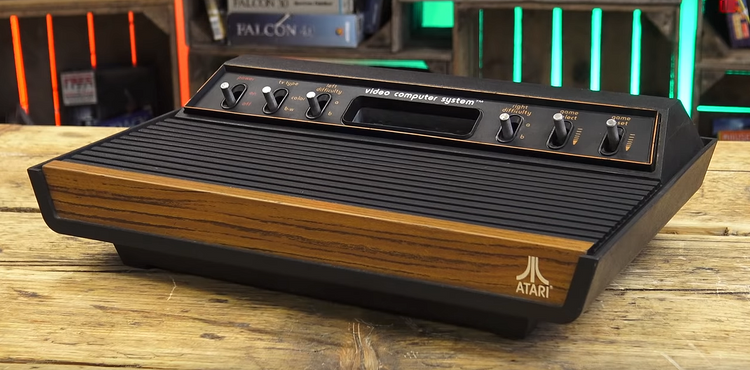
Даже популярная Atari 2600 — консоль, которая, возможно, положила начало революции домашних игр — может быть подключена к HDTV.
Для этого возьмите упакованный кабель RCA и подключите коаксиальный адаптер «мама-папа». Вкрутите его в разъем RF на задней панели ЖК-телевизора или плазменного телевизора высокой четкости. Кабель RCA представляет собой композитный видео- и монофонический аудиосигнал, идеально подходящий для воспроизведения графики и звука с низким качеством воспроизведения на Atari 2600.
Если вы не можете найти коаксиальный адаптер «мама-папа», подключите кабель RCA к любому устройству со сквозной РЧ-схемой. Вы ищете такое устройство, как видеомагнитофон или DVD-рекордер. Отсюда сигнал будет отправлен по обычному маршруту устройства на ваш телевизор высокой четкости.
Немного переключив каналы, вы обнаружите, что ваша игра для Atari 2600 готова к воспроизведению на вашем смарт-телевизоре.
Другая консоль или старый домашний компьютер?
В целом способ подключения вашей старой игровой консоли или домашнего компьютера к телевизору высокой четкости остается прежним. Неважно, есть ли у вас консоль Super Nintendo или компьютер Commodore 64.
Убедитесь, что вы можете использовать соединение S-Video или AV, а не RF, и купите подходящий разъем.
Учтите, однако, что вам также может понадобиться конвертер; некоторые старые устройства не используют стандартные сигналы (например, Commodore 64). Покупка качественного AV-кабеля, совместимого с HDTV, снизит вероятность возникновения проблем.
Кроме того, если вы используете телевизор с разъемом SCART, может работать переходник композитный-SCART. Просто подключите кабель AV к адаптеру, а затем подключите его к разъему SCART на телевизоре. Наконец, выберите соответствующий выход на телевизоре и начните воспроизведение.
Не позволяйте телевизору начать автонастройку или переключение каналов за вас, потому что ему не нравится или он не может автоматически принимать сигнал. Возможно, вам придется потратить некоторое время на переключение и настройку каналов, так что будьте настойчивы!
Если все терпит неудачу.
Если ни один из этих вариантов не работает для вашей старой консоли и вашего HDTV, остается последний шанс.
Купите старый телевизор!
Вы сможете найти устаревший телевизор менее чем за 3000 рублей на Авито или eBay.
Rambo TV Games (Atari 2600) [статья с кучей фото и капелькой видео]
В 1977 компания Atari выпустила домашнюю игровую консоль Atari Video Computer System. Это была одна из первых массово продававшихся консолей с картриджами, на которых были записаны полноценные программы.
В 1982 году была выпущена очередная редакция, вместе с которой консоль получила более известное сегодня название — Atari 2600. Впрочем, в нашей стране знакомство с этой консолью скорее всего происходило не с одной из версий оригинала, а с тайваньским клоном Rambo. О нём мы сегодня и поговорим…
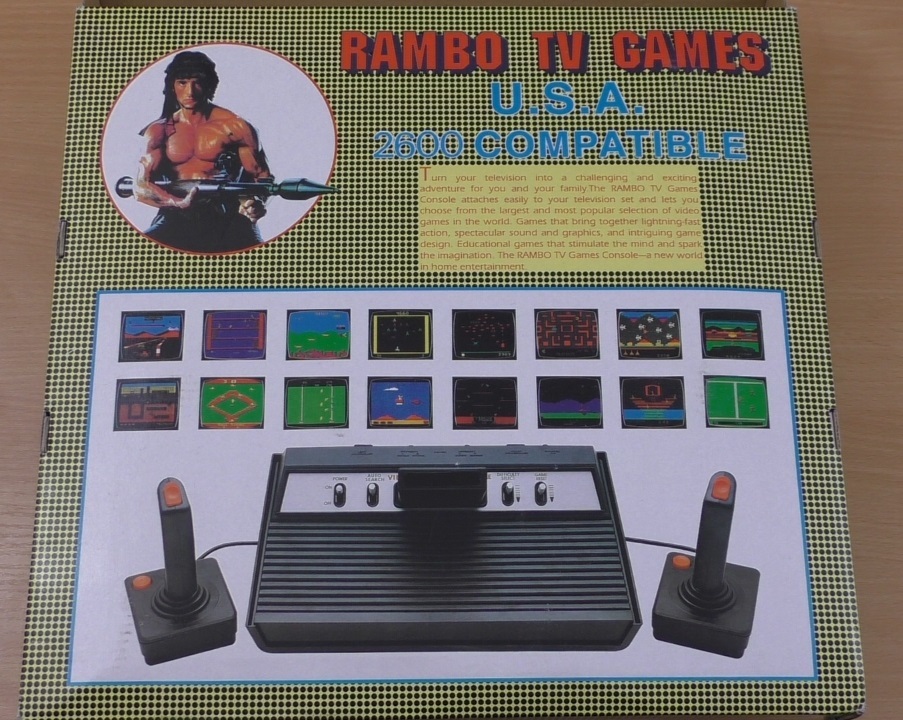
Кратко об основных характеристиках консоли… О которых вы наверняка слышали уже десятки раз. Но для проформы надо перечислить, а то что за статья про ретро-железо без циферок?
- CPU: MOS 6507 (1.19 МГц)
- RAM: 128 байт (серьёзно, 128 БАЙТ)
- Ёмкость картриджа: от 4 до 32 килобайт
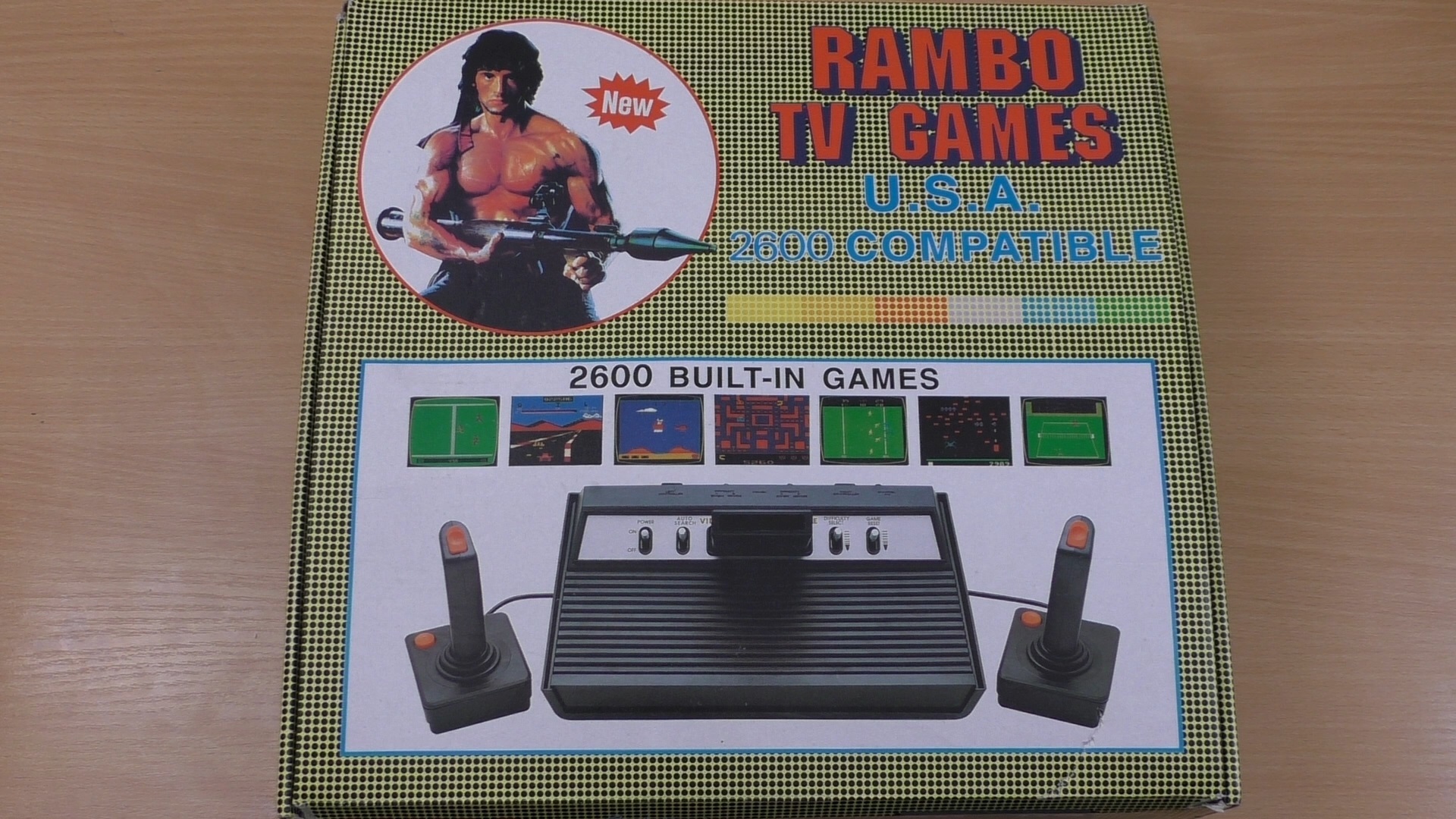
На этом хватит теории — переходим к практике. Коробка у консоли огромная, я бы даже сказал — гигантская, по размерам она почти такая же, как и Power Macintosh, про который я ранее рассказывал. К счастью, не смотря на свои габариты, весит она заметно меньше.


На верхней крышке коробки можно заметить радостную надпись «2600 встроенных игр», что, понятное дело, полная туфта. К тому же, ни одной из игр на обложке в эту консоль не встроено, но об этом чуть позже.
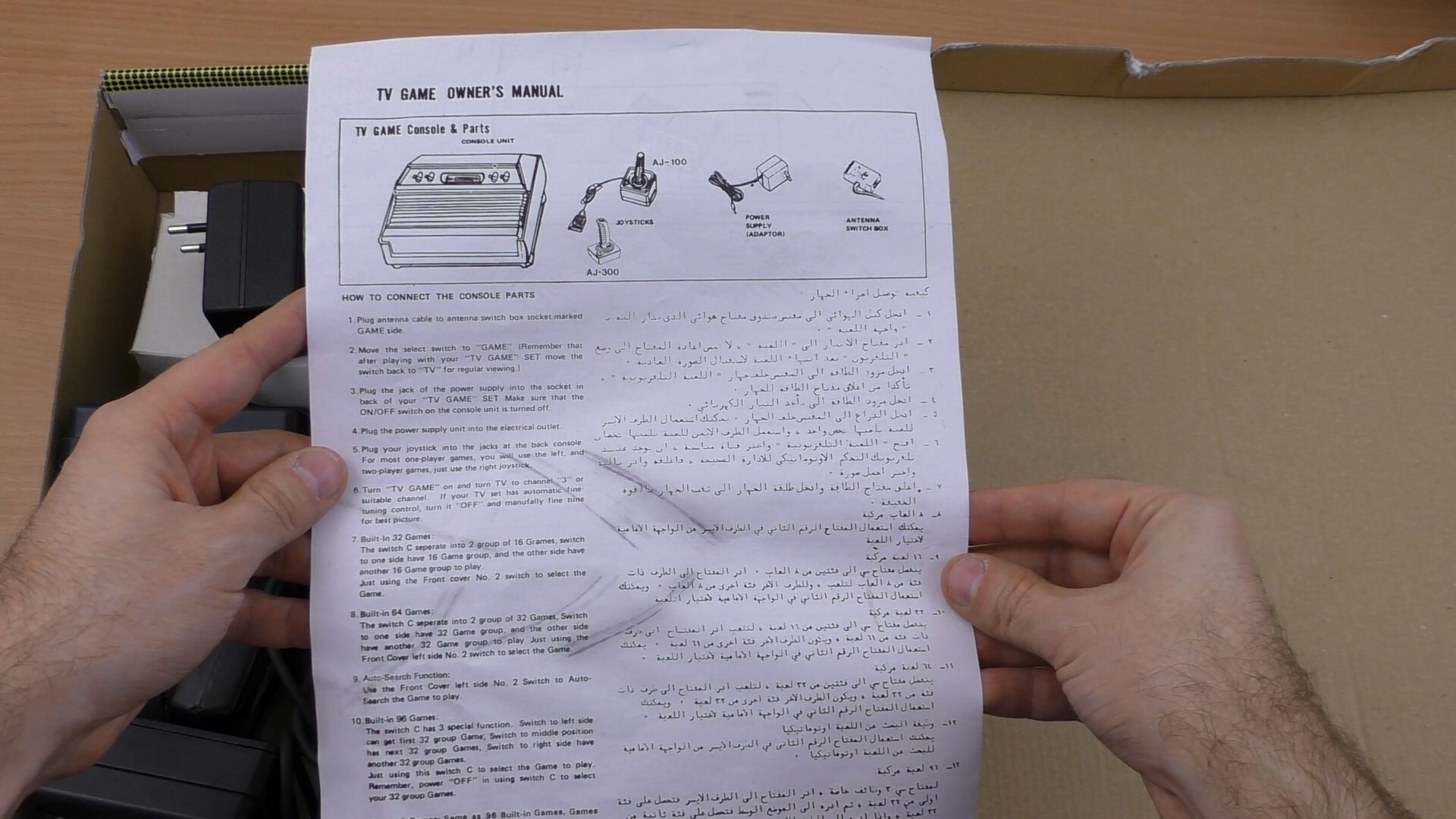
Содержимое коробки традиционно начинается с документации. Здесь она представлена ровно одним листом формата А4, где все необходимые вещи указаны на двух языках — английском и арабском.

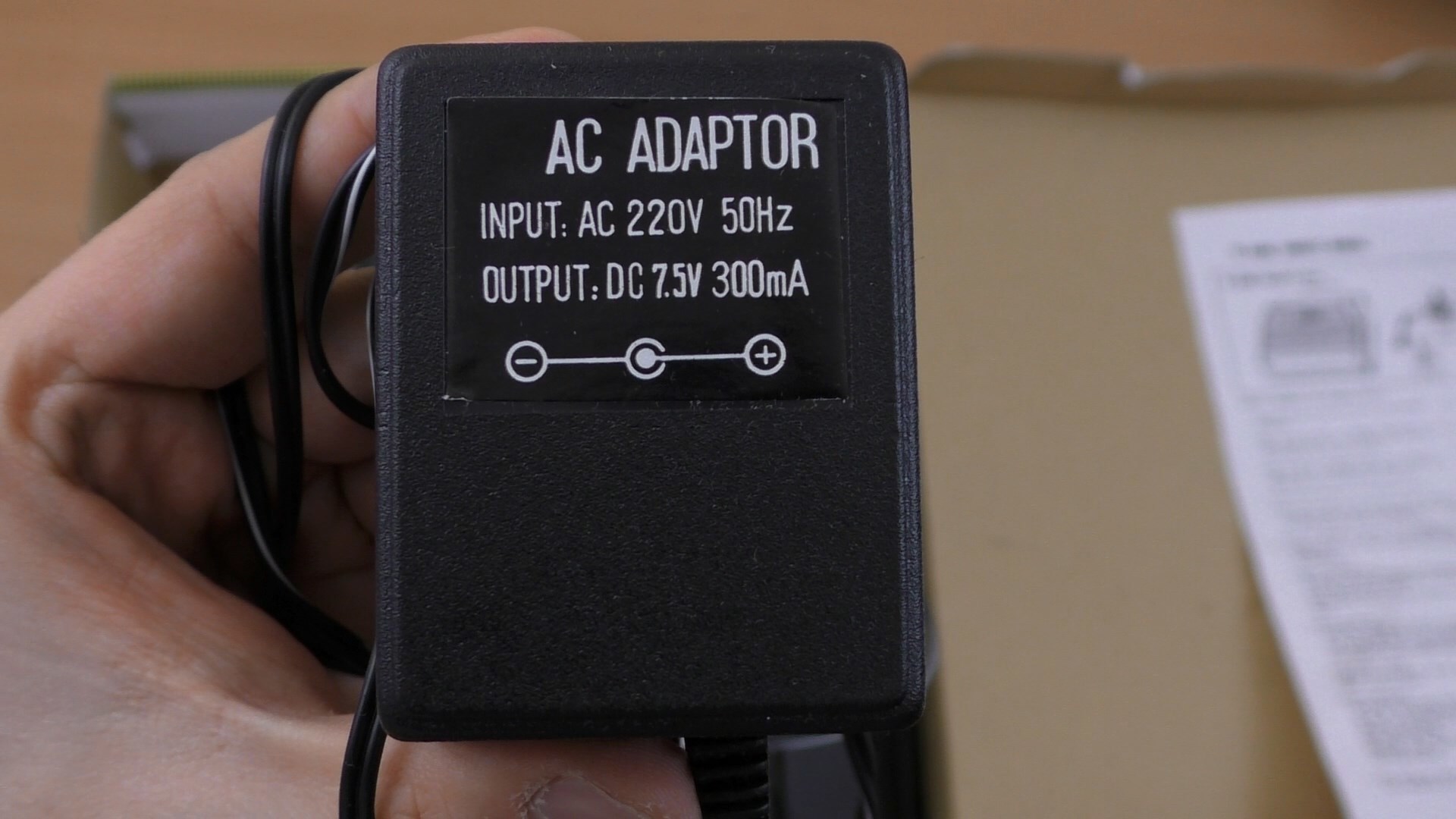
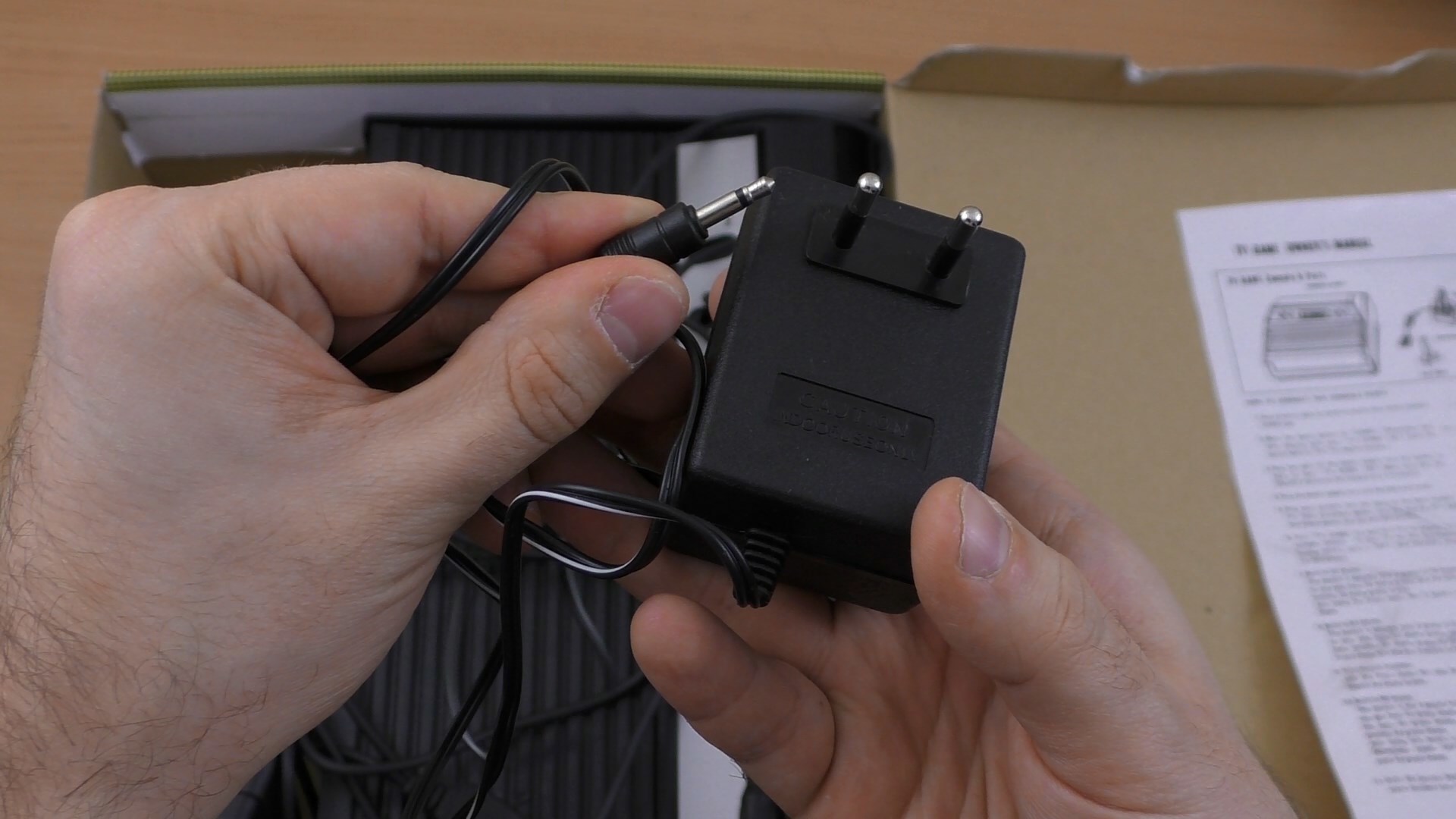
Следующая вещь в коробке — блок питания. Довольно типичный блок, правда меня лично немного удивил коннектор, выполненный в форме 3.5 миллиметрового джека. Я конечно про такое слышал, но вживую — ни разу не видел.
Далее идёт пара джойстиков, причём лично у меня нормально работал только один из них, у второго гуляют контакты, а также внутри имеются чисто механические повреждения. Любопытно, что стандартный джойстик Atari имел только одну кнопку, на основании, у этого же их сразу две. Эти две кнопки дублируют друг друга, но хочу отдать китайцам должное — на мой взгляд, нажимать на кнопку рукоятки намного удобнее, чем кнопку у основания. Впрочем, тут всё на ваш вкус — обе кнопки нажимаются хорошо.
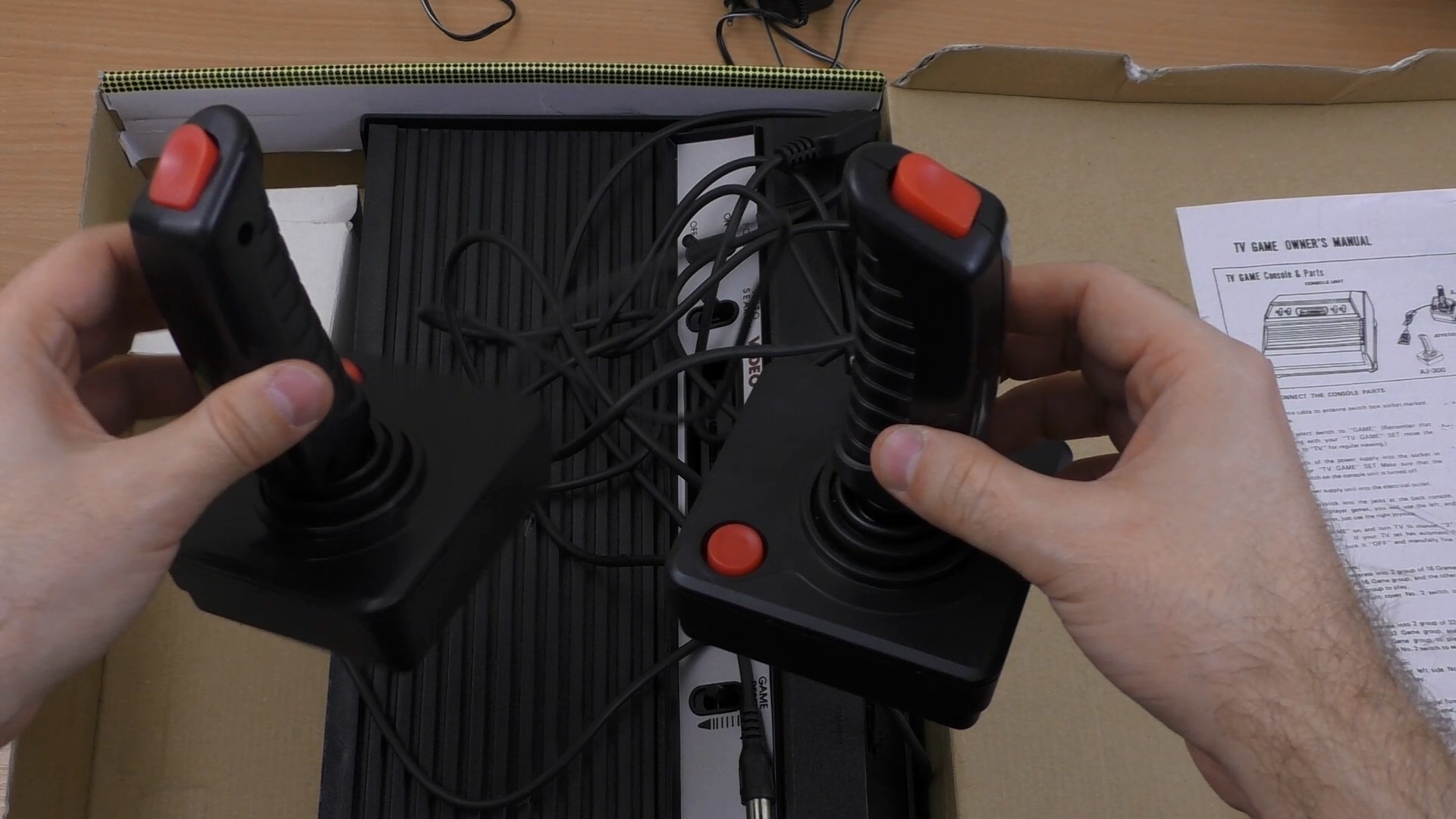

Если разобрать джойстик, то можно обнаружить, что он не аналоговый, а дискретный, т.е. не измеряет силу отклонения в каком-то направлении. Контакт или есть, или нет, без вариаций и промежуточных значений. Оригинальные джойстики работают аналогично, разве что собраны качественней.

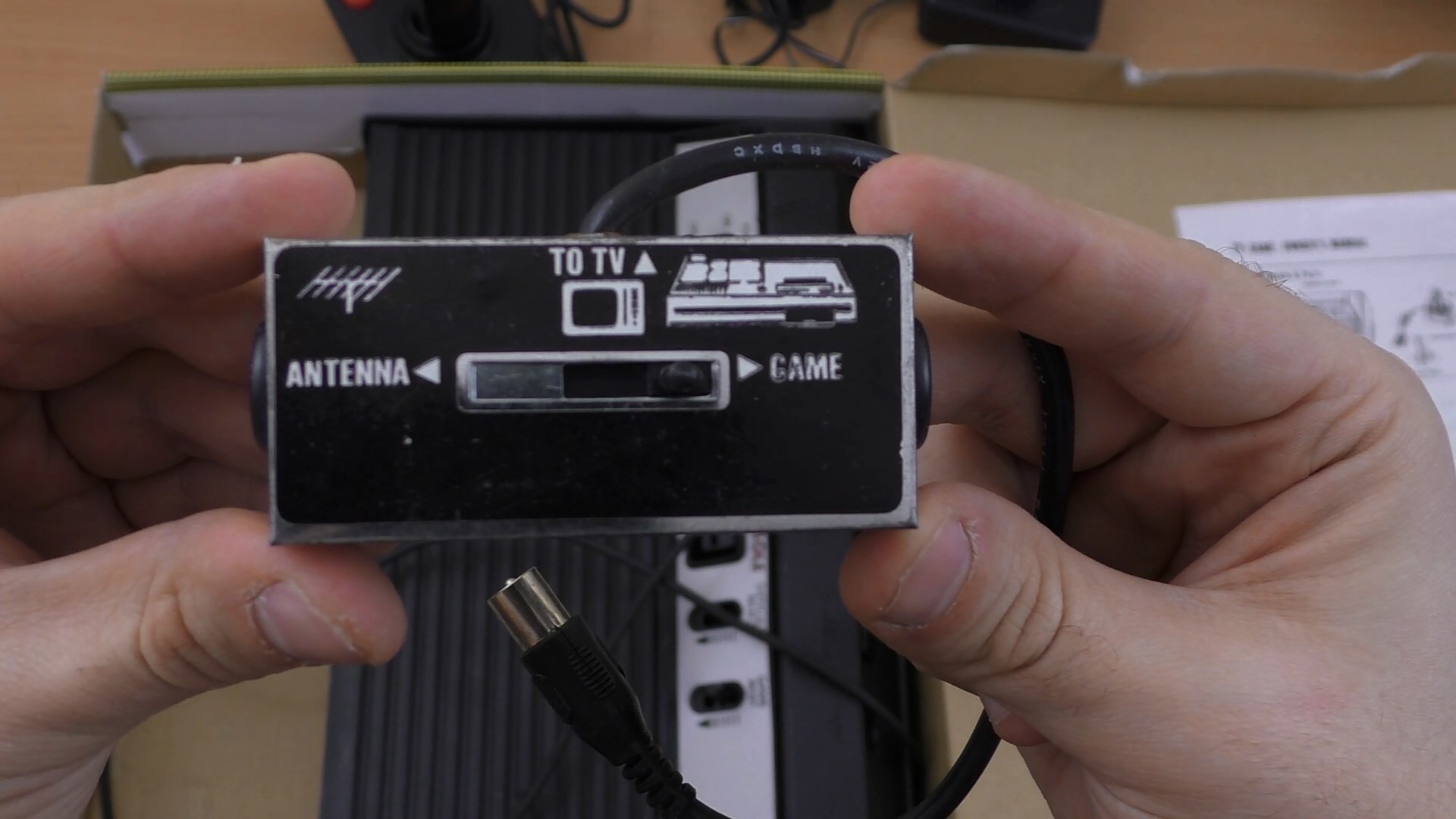
Следующая вещь в коробке — разветвитель антенного входа. Нужен он для того, что бы воткнуть в телевизор одновременно и консоль, и обычную антенну, получив возможность переключаться между ними, не перетыкая туда-сюда антенный кабель. Переключатель этот чисто механический, просто замыкающий нужные пары коннекторов
Ну и теперь — сама консоль.
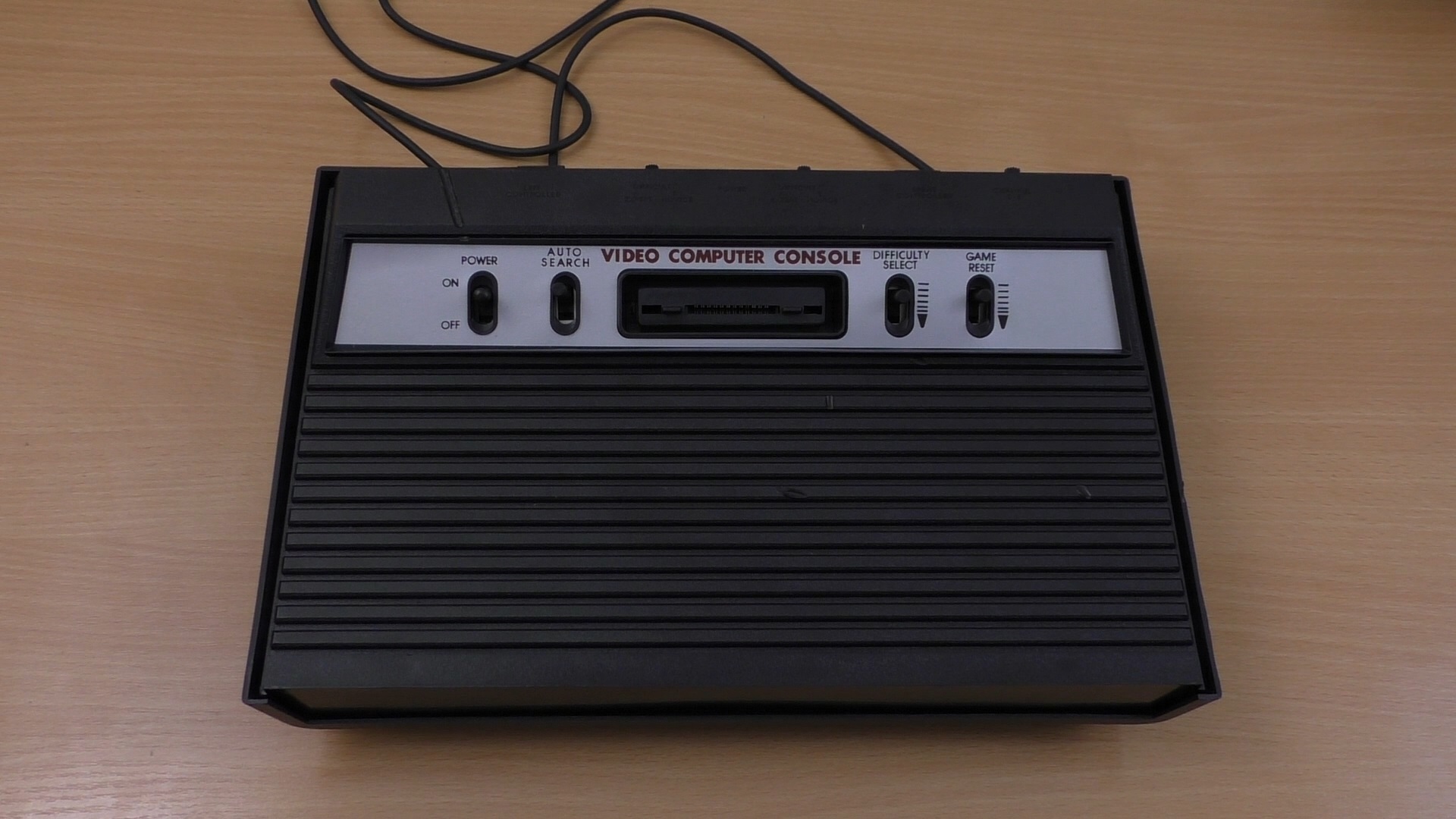
Консоль эта, как и её коробка, очень большая, по сравнению с ней поздняя редакция PlayStation One просто малютка. Кстати, про первую PlayStation я отдельное видео уже снимал. Как и про PlayStation 2, но она здесь уже точно совсем не причём…
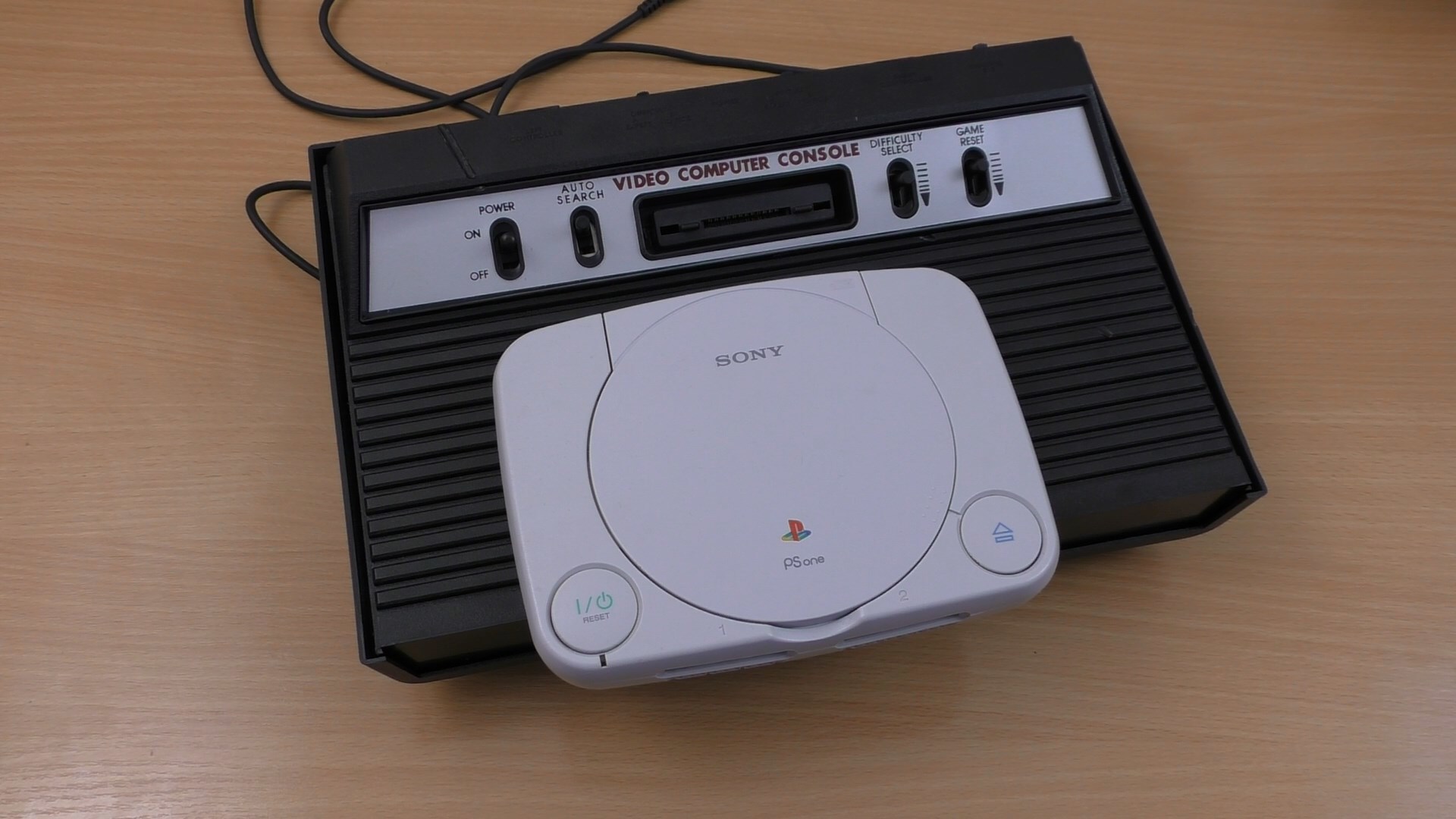
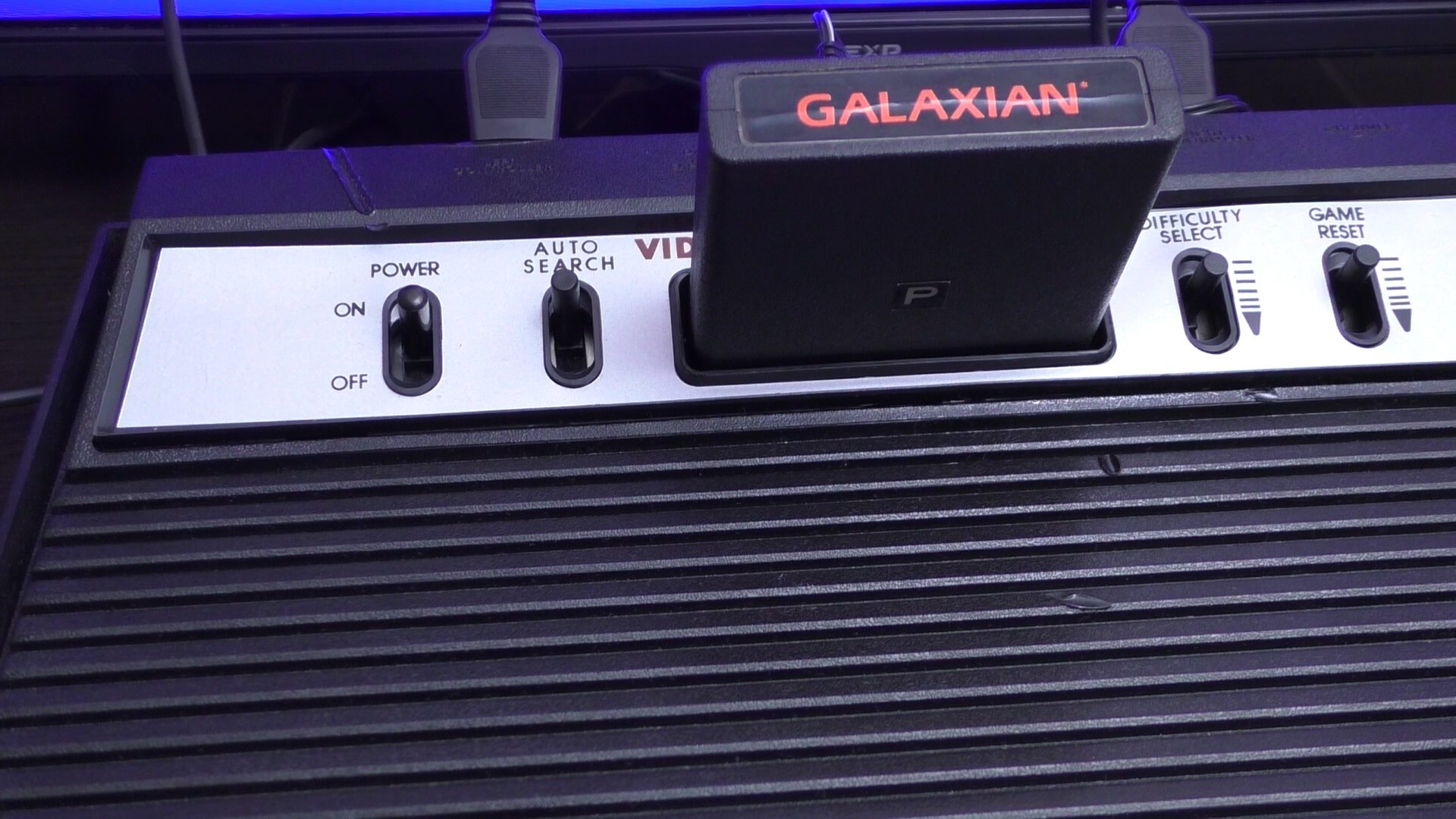
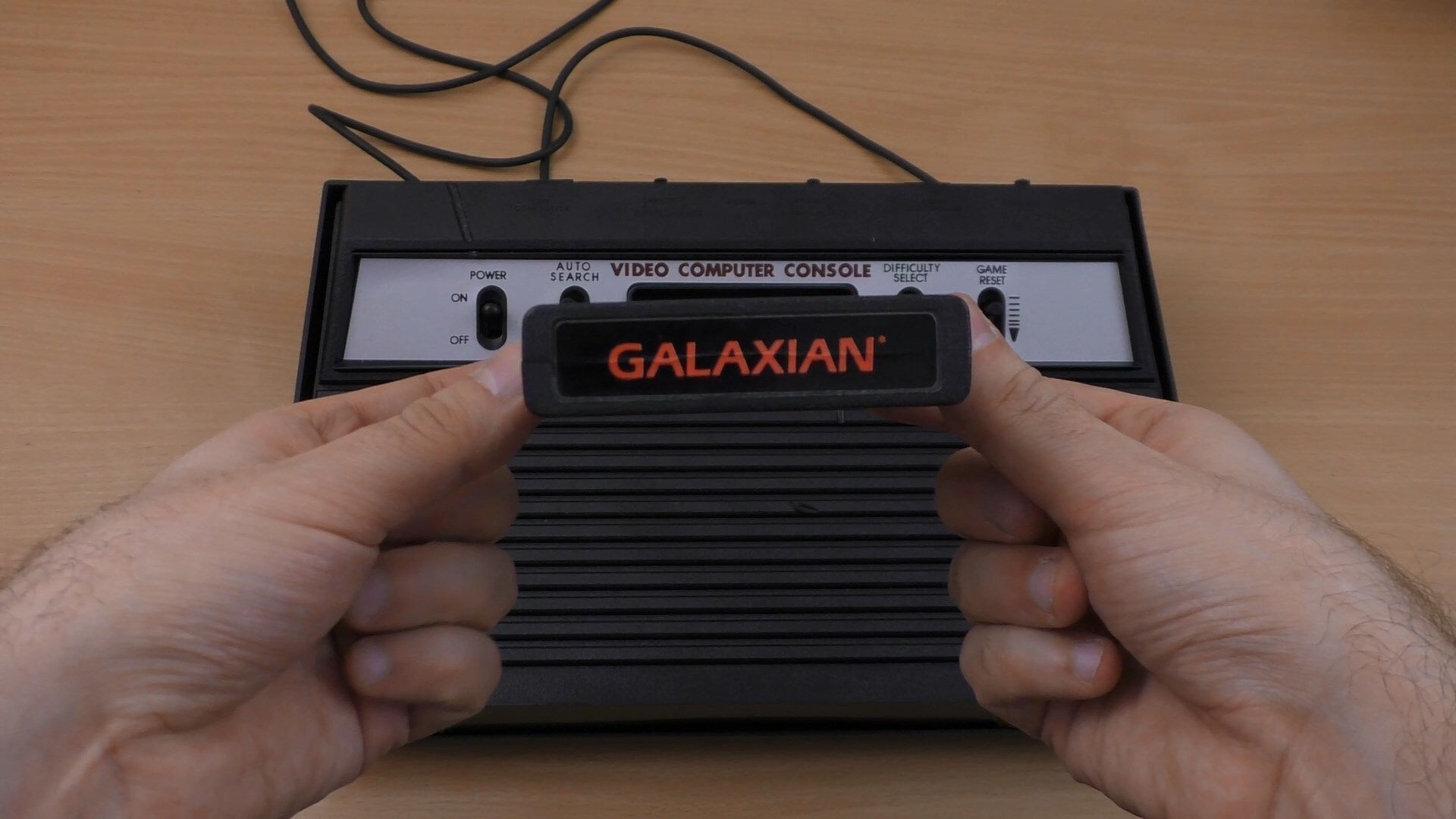
На первый взгляд консоль очень сильно похожа на оригинал, причём не на самый ранний, а на более позднюю и более привычную версию консоли. Но есть и ряд отличий. Во-первых, конечно же нет никаких логотипов Atari, а так же используется иная надпись, вместо Video Computer System мы видим Video Computer Console — достаточно похоже, что бы случайно перепутать.
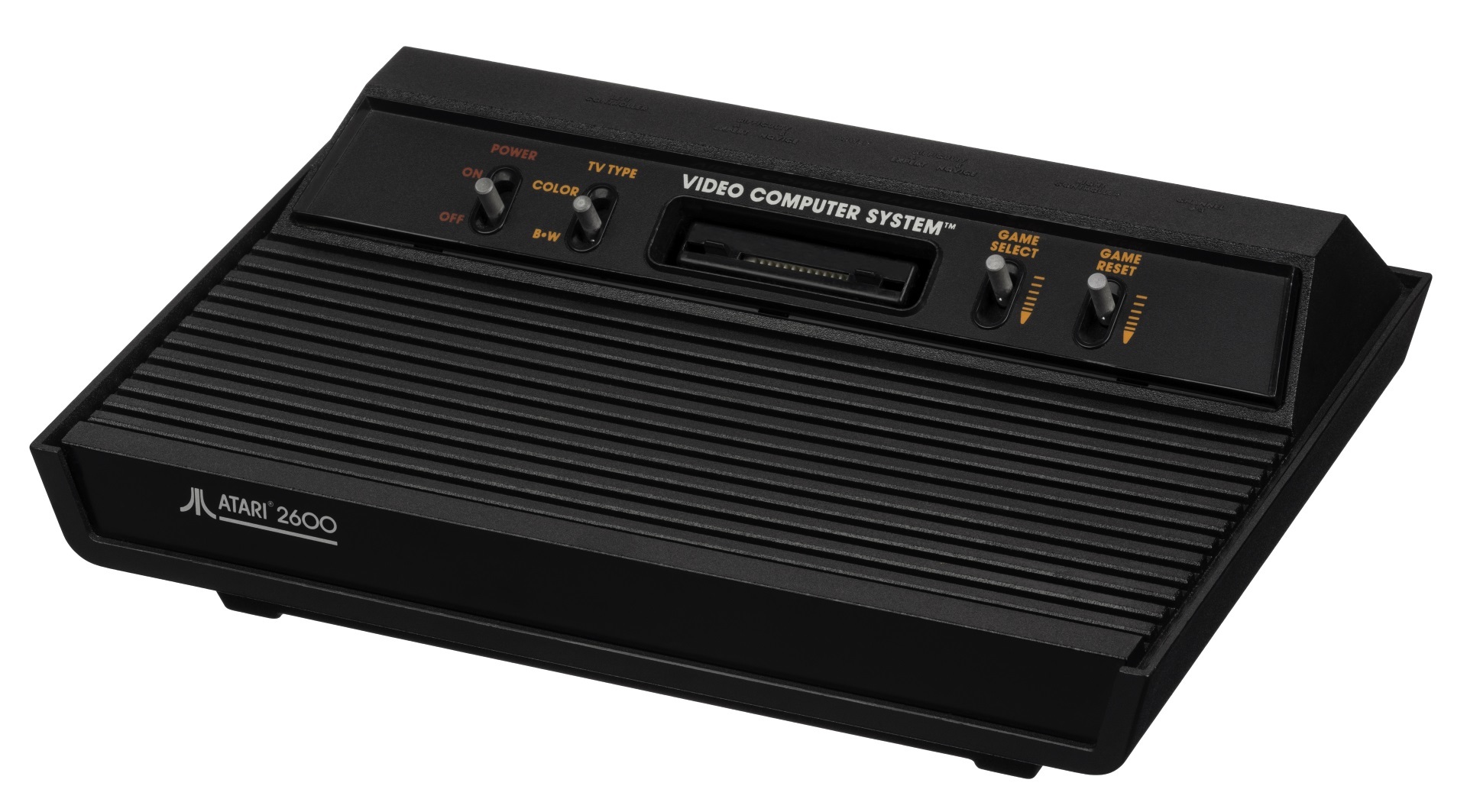
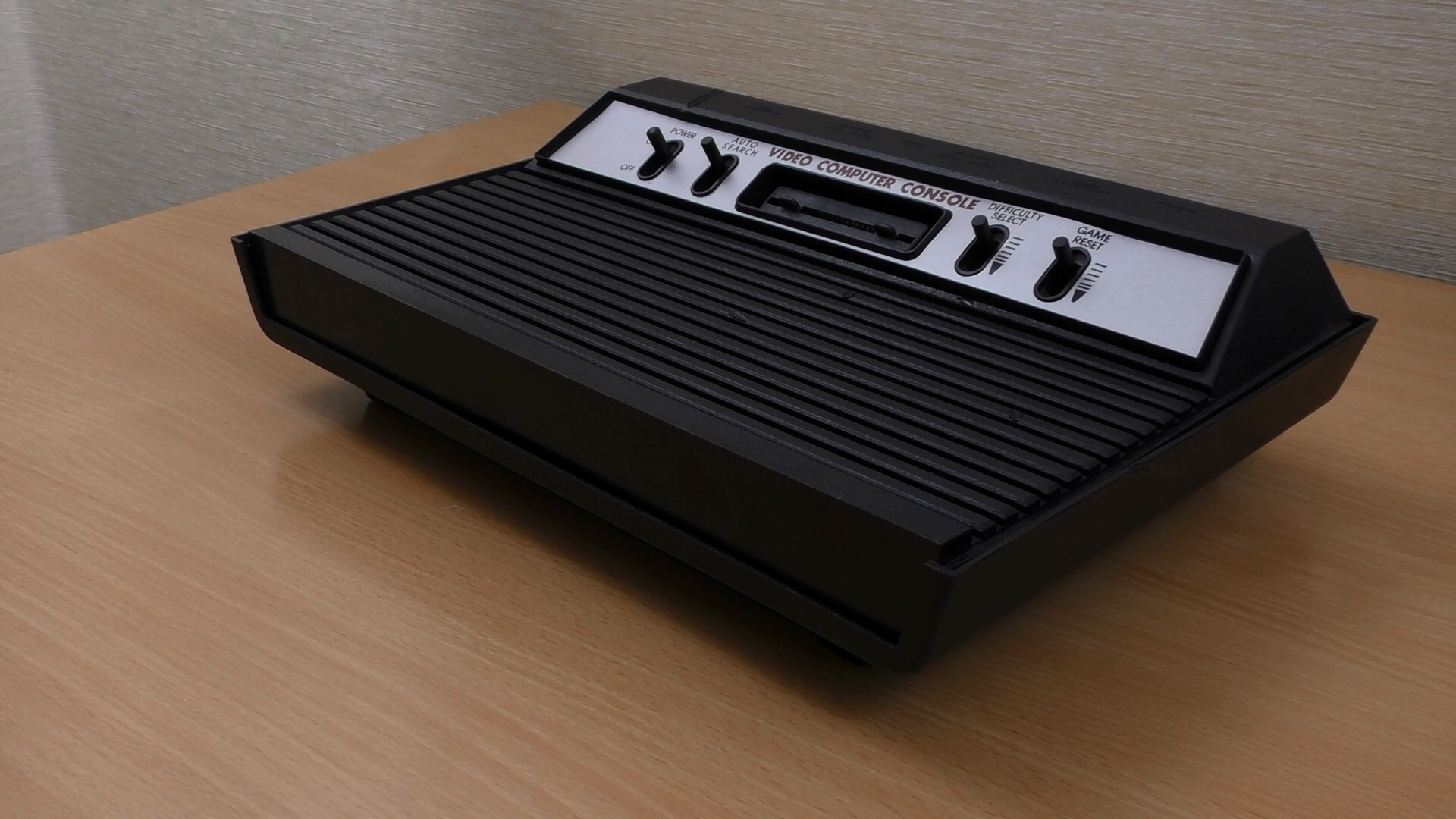
Во-вторых, рыжачки и переключатели. Сверху — клон, снизу — оригинал.
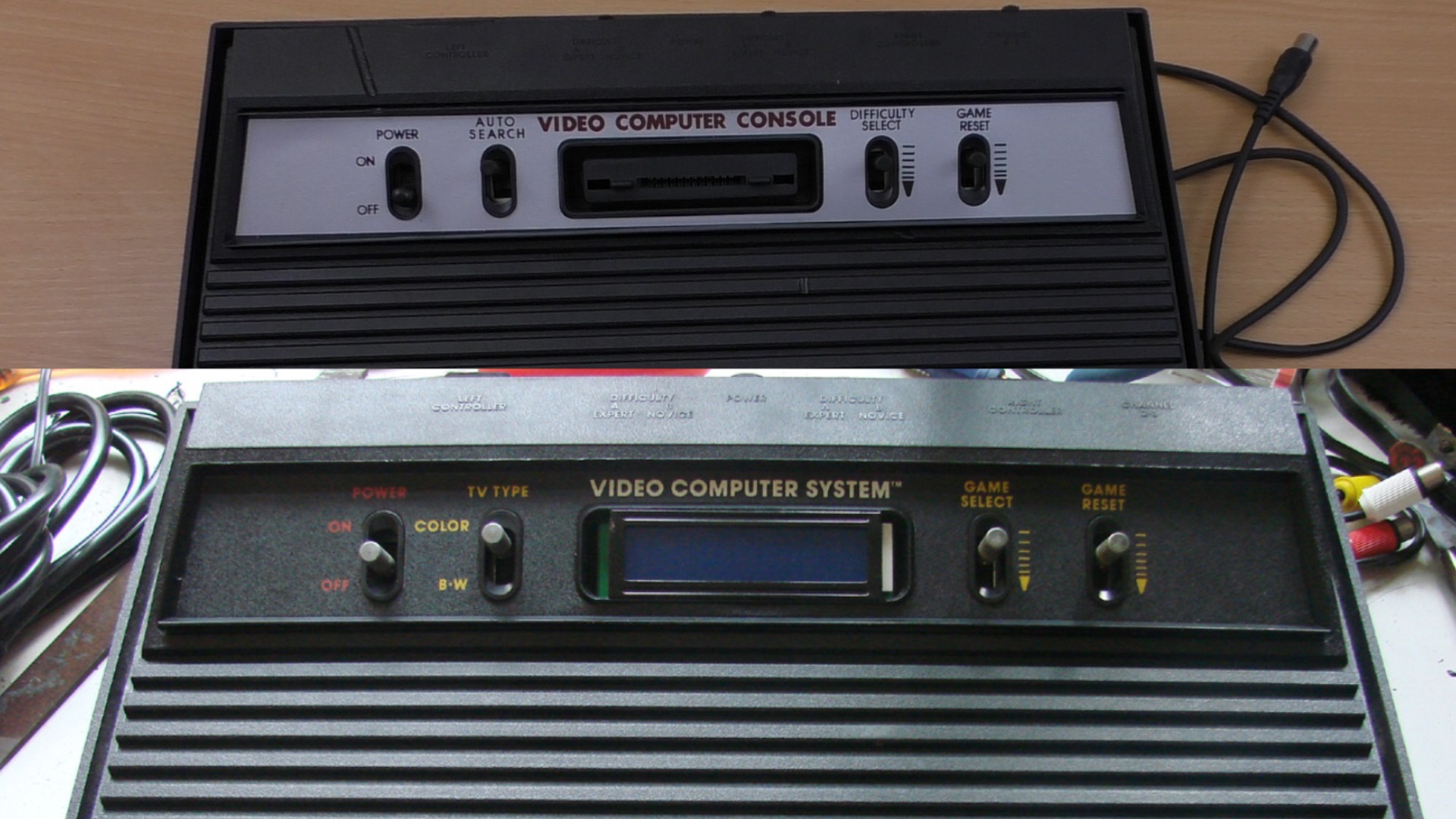
Первый в ряду, как и на оригинальной консоли, идёт переключатель питания. Никаких сюрпризов, нажимается удобно. Оставшиеся три являются не переключателями, а подпружиненными рычажками — они сообщают о своём нажатии игре или самой консоли, после чего автоматически возвращаются в изначальное положение. Четвёртый переключатель, Game Reset, как видим, так же идентичен оригиналу. А вот оставшиеся два переключателя имеют другие подписи.
Game Select например превратился в Difficulty Select, хотя изначальное название было более правильным, потому что он часто переключает не просто сложность, но и саму суть игры, её режим. Например, он может переключать между режимами на одного или на двух игроков.
Переключатель же цветности был заменён на переключатель встроенных игр, его использование запускает следующую игру в списке. Причём переключение идёт только «вперёд», т.е. что бы выбрать 32 игру в списке — нужно 32 раза кликнуть дёрнуть выключатель. Пропустили нужную игру? Извольте начинать с самого начала или дальше идти по зацикленному списку. Жесть.
К тому же, с этим переключателем и оригинале имелся забавный нюанс. Он ничего не менял в консоли, не заставлял её как-то настраивать палитру или типа того. Нет, переключатель просто сообщали игрушке — «пользователь выставил переключатель в такую то позицию». И программист игрушки должен был сам написать код, который как-то на это реагировал, менял цвета на более контрастные или типа того.
Специфика ситуации в том, что не все программисты обращали на это внимание, т.е. не все игры имели специализированный чёрно-белый режим. Более того, был небольшой набор игр, которые использовали этот переключатель не для смены цветов, а для чего-то более осмысленного, влияющего на геймплей — ну типа там что бы включить защитное поле или двигатель. Короче, в этих играх данный переключатель был использован как дополнительная кнопка, так что играя в эти игры на данном клоне вы какие-то возможности этих игр потеряете, что ни есть хорошо.
Сверху на консоли находится два переключателя сложности. Иногда они влияют на первого и второго игрока отдельно, иногда влияют на какие-то глобальные режимы игры, причём не всегда очевидно — всё зависит от конкретной игрушки, так что без документации тут как без рук.
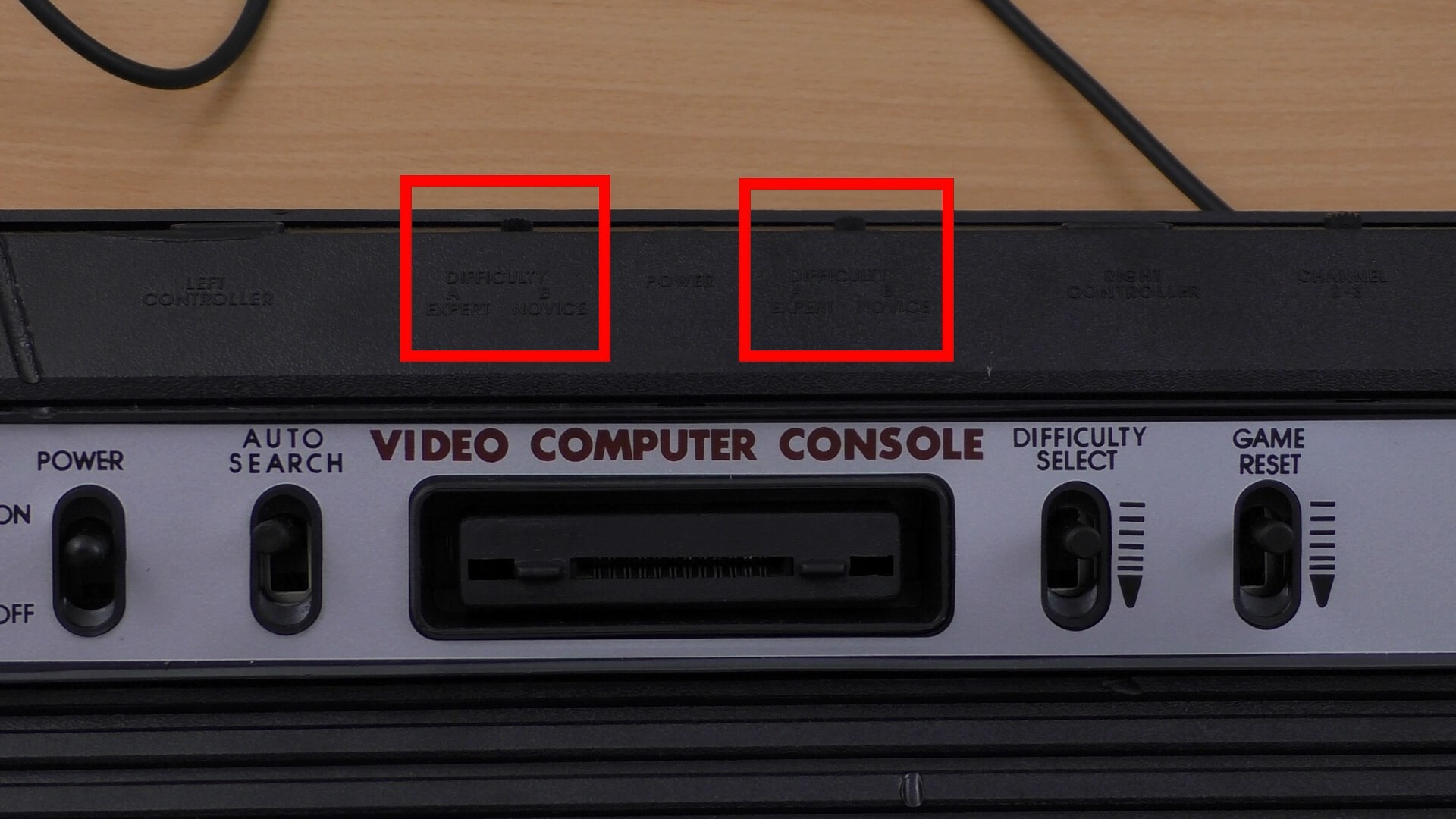
Ещё тут есть переключатель каналов. В оригинальной консоли он влиял на то, на какой частоте по антенному кабелю будет идти сигнал. В клоне же он переключает банки с играми, т.е. выбрали другое значение — получили другой набор встроенных игр.
Правда это относится только к версиями с 48 играми или больше. В моём клоне всего 32 игры, так что этот переключатель делает ровным счётом нифига.
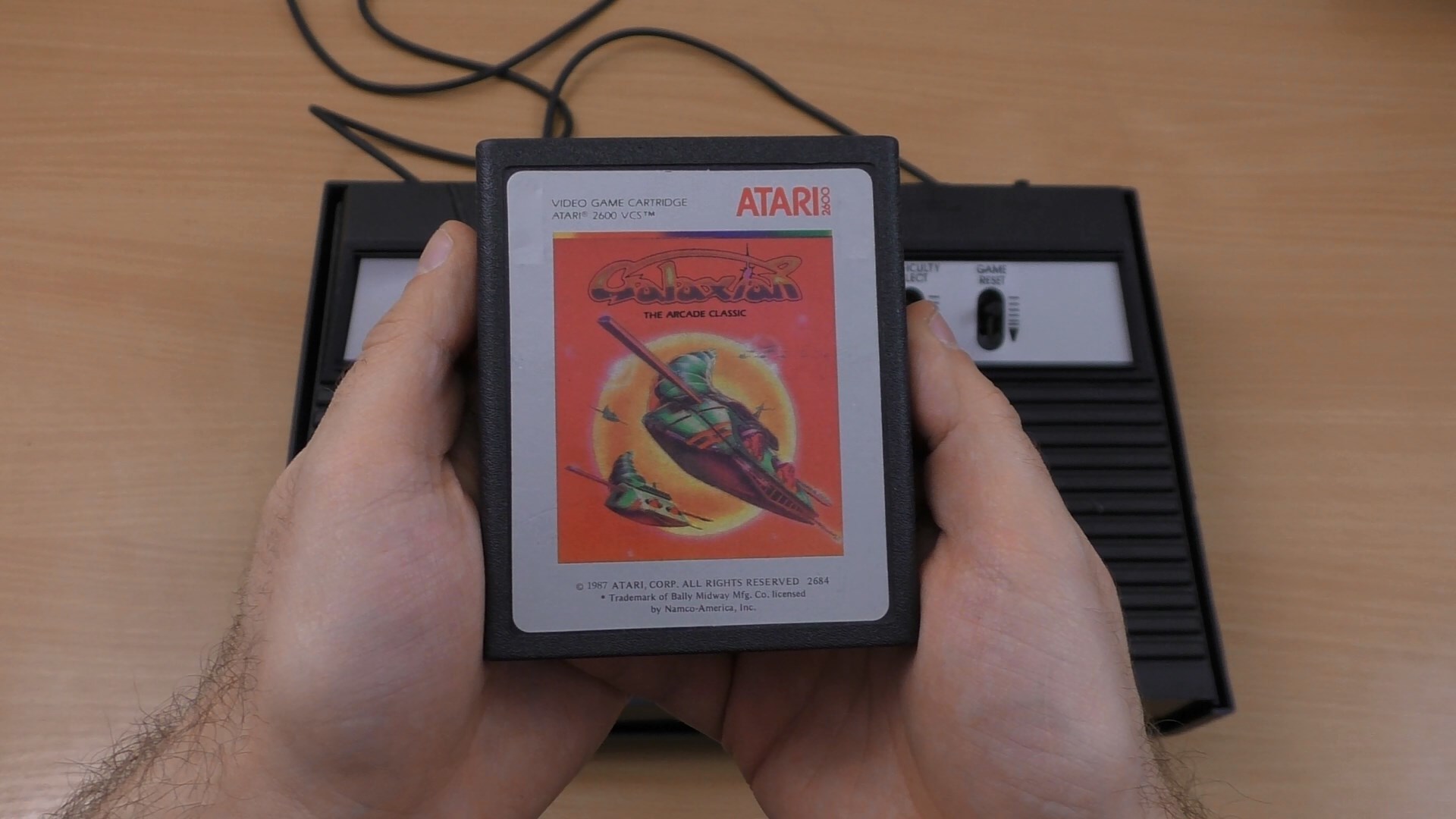
Картриджи для консоли выглядят вот так — очень небольшие, очень лёгкие, с прикольной полиграфией спереди и почти полным отсутствием меток на остальных гранях, кроме нижней… или верхней, смотря как на них смотреть. Втыкаются и вытыкаются они без особого усилия, правда при вытаскивании часто нужно придерживать саму консоль, ибо сидят они в слоте очень крепко.
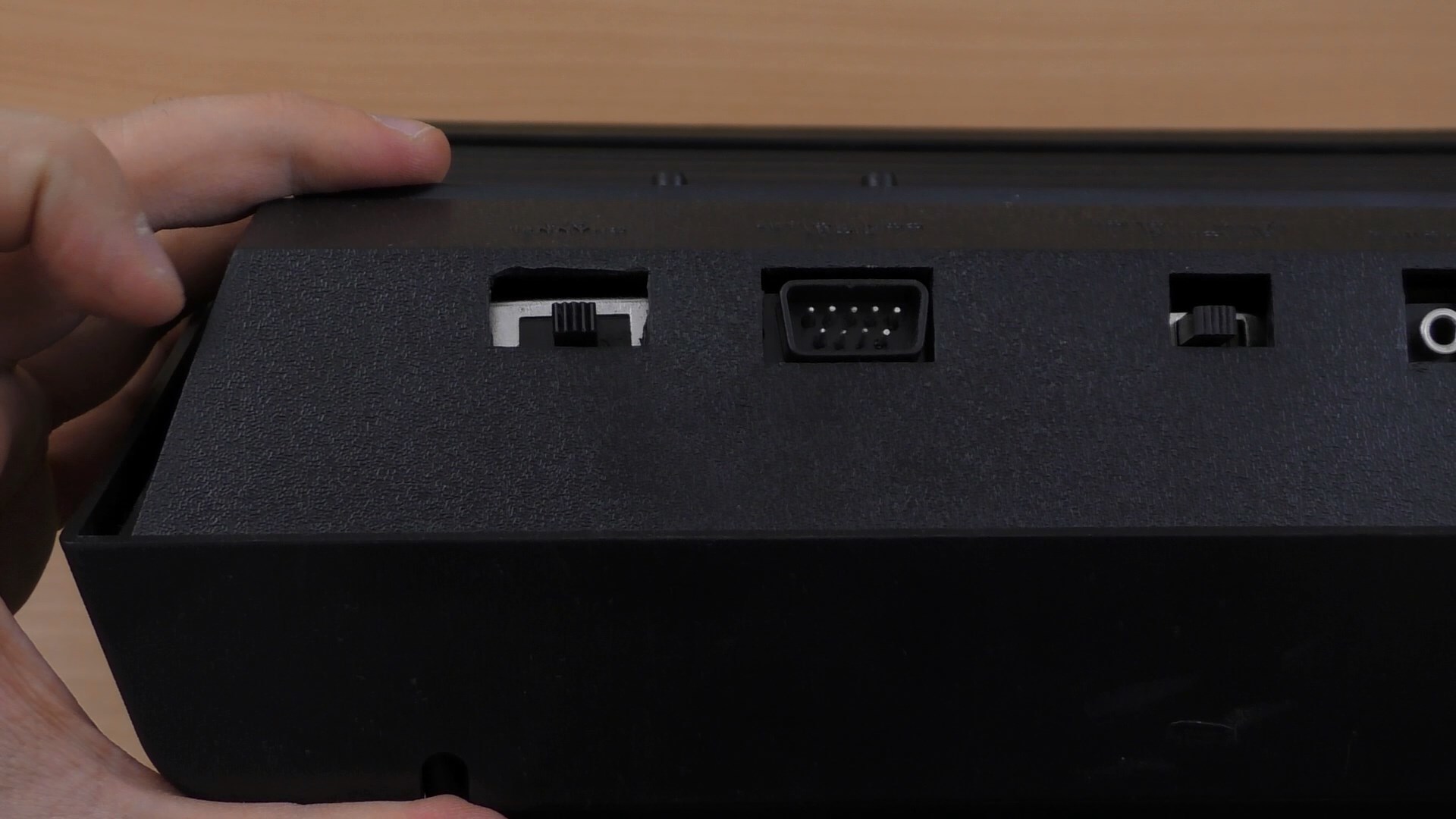
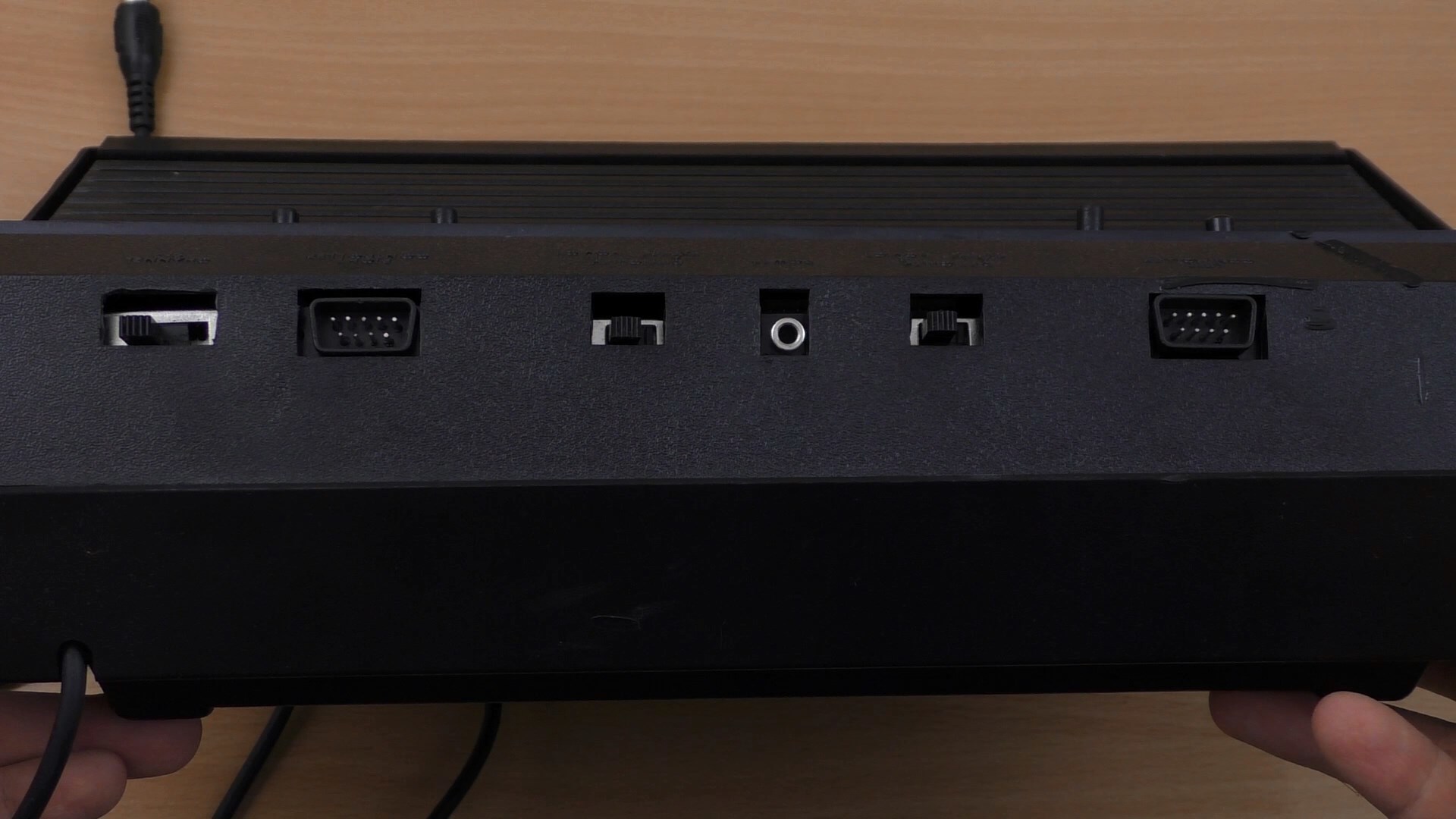
Если же посмотреть на консоль сзади, то мы увидим уже упомянутые переключатели, порты для джойстиков, а так же — порт для подключения блока питания. Короче, никаких сюрпризов.
Так же сзади снизу из консоли выходит вроде бы несъёмный кабель для подключения через антенный вход телевизора. Впрочем, для пряморуких людей с паяльником существует инструкция по модификации, позволяющая получить из консоли полноценный композитный выход, а вместе с ним — и несколько лучшее качество картинки, о чём на Geektimes уже рассказывали.

Плата у консоли очень и очень небольшая, корпус при желании мог бы быть раза в два или в три меньше. При этом, если судить по фоткам, у оригинальной консоли в плане габаритов всё было примерно так же, с тем отличием, что оригинал был собран на нескольких большем числе микросхем.
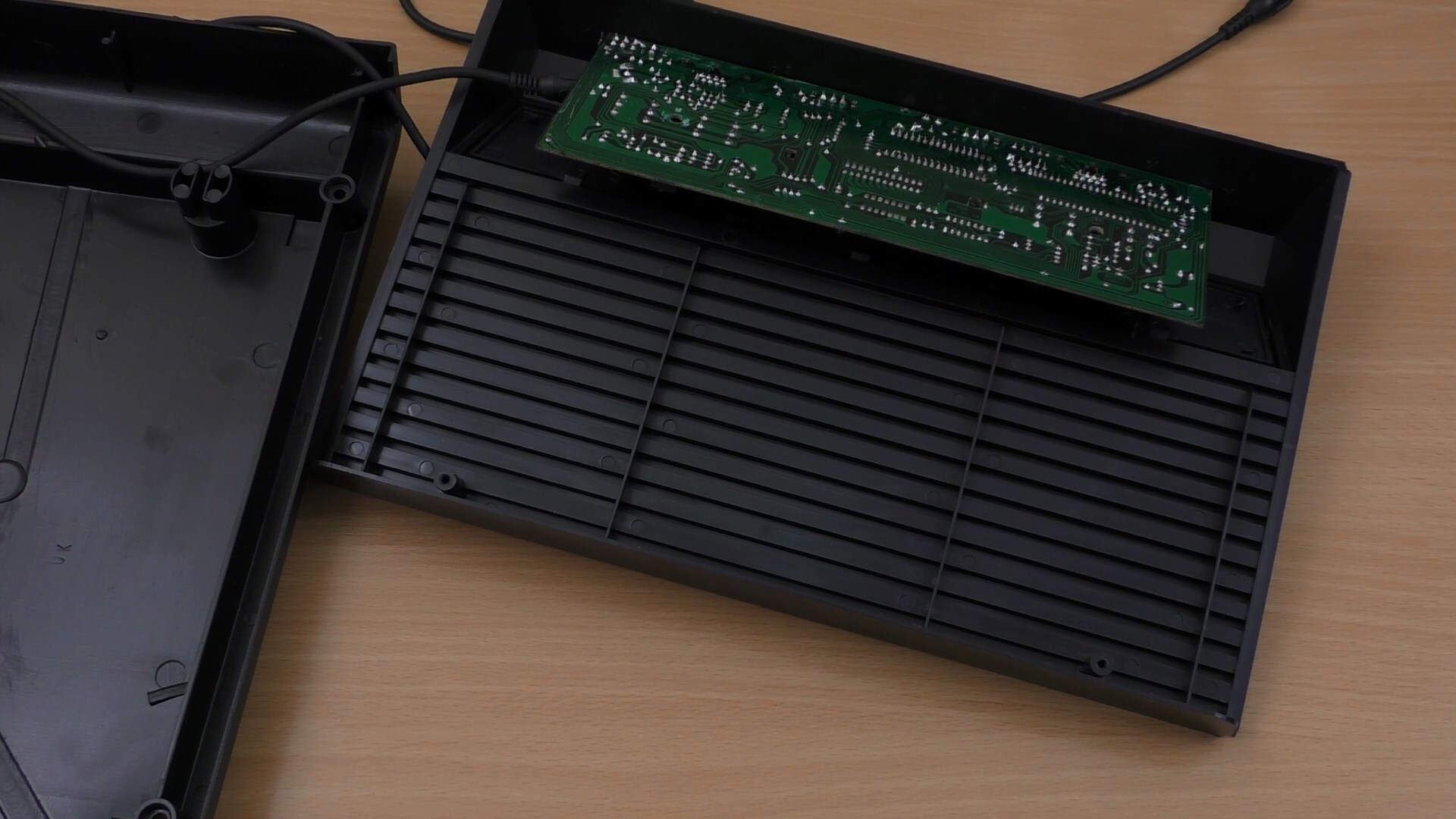
Сверху видна залитая компаундом микросхема со встроенными играми, что, впрочем не удивляет.

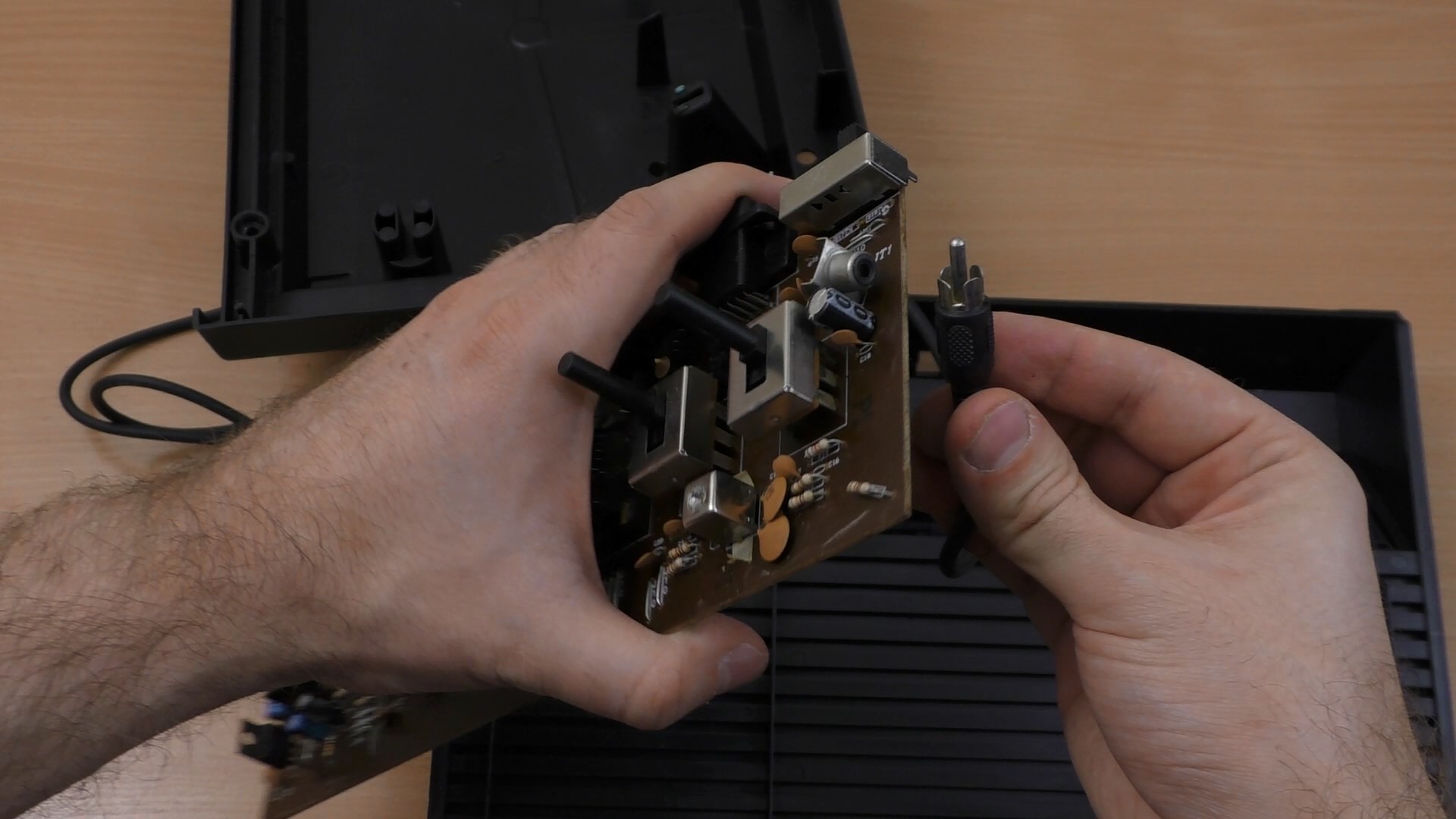
А вот что немного удивляет, так это тот факт, что антенный кабель тут оказывается очень даже заменяемый! Казалось бы, что мешало вытащить этот разъём наружу и упростить замену кабеля? Ну, скорее всего то, что клоноделы хотели внешним видом максимально соответствовать оригиналу.
Теперь о подключении к ТВ. Лично для меня, как бы это не было смешно, самым главным квестом в подключении стал поиск в меню телевизора нужного пункта, запускающего поиск частоты сигнала на антенном входе. Ну да, последний раз я телевизионной антенной пользовался лет эдак 10 назад, если не больше… Что характерно, сигнал был найден даже быстрее, чем я нашёл нужную опцию в меню.
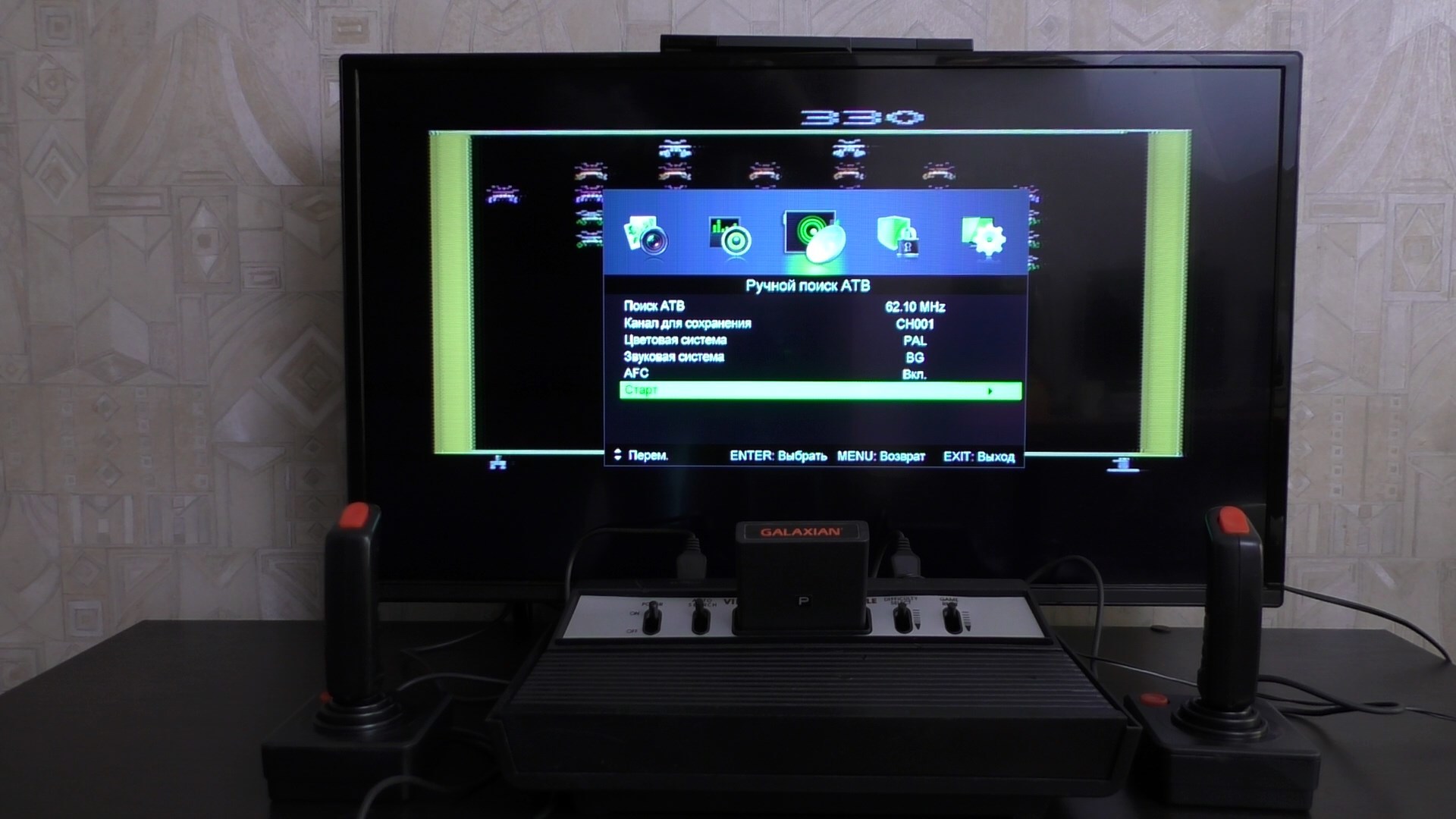
Но следующие же разы после настройки достаточно включить питание — и игра тут же запускается в демо-режиме, без долгих загрузок и логотипов. Любопытно, что многие игры на атари в режиме демо не издают звука вообще или издают какой-то левый шум, так что проверить, всё ли мы верно настроили, можно только запустив игру.
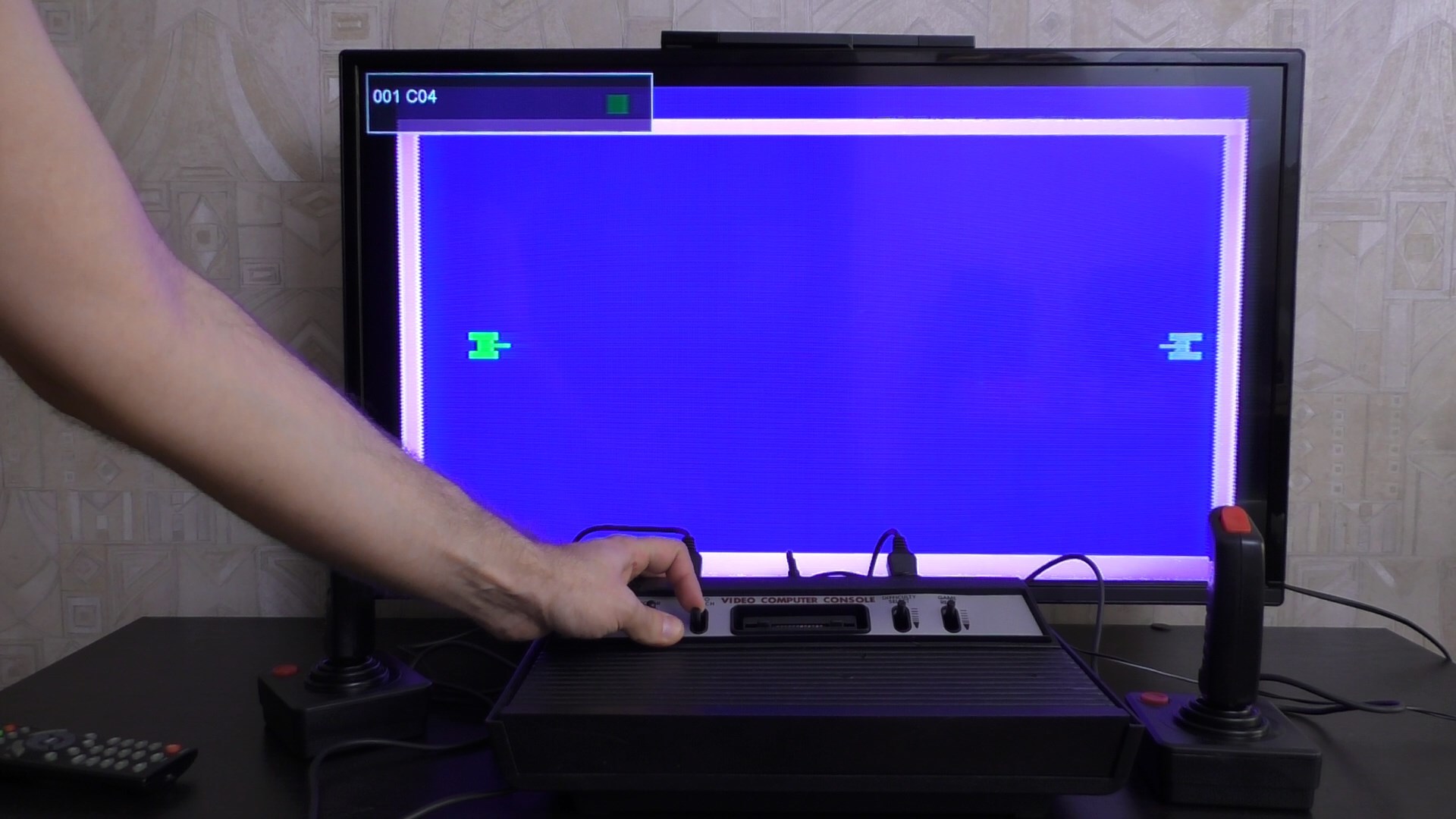
К слову о джойстиках данного клона: они не очень удобные в обращении, имеют очень маленький ход. В теории вместо этих джойстиков можно использовать геймпады от Megadrive, но меня почему-то на этом поприще постигло фиаско: крестовина работает только тогда, когда я одновременно зажимаю кнопку стрельбы, причём движение — рваное, а не плавное. Возможно, намудрили авторы конкретного джойстика, т.к. я взял его от megadrive-клона, а не от оригинала.

Теперь об играх. Порт для картриджей тут рабочий, правда проверял только на одной игре — других в коллекции просто нет. Качество сигнала через антенну очень неважнецкое, и к тому же меняется от игры к игре: где-то терпимо, где-то полный ад. Впрочем, на скриншотах это не особо заметно. Зато можно заметить, что редка игра использует всю площадь экрана по вертикали
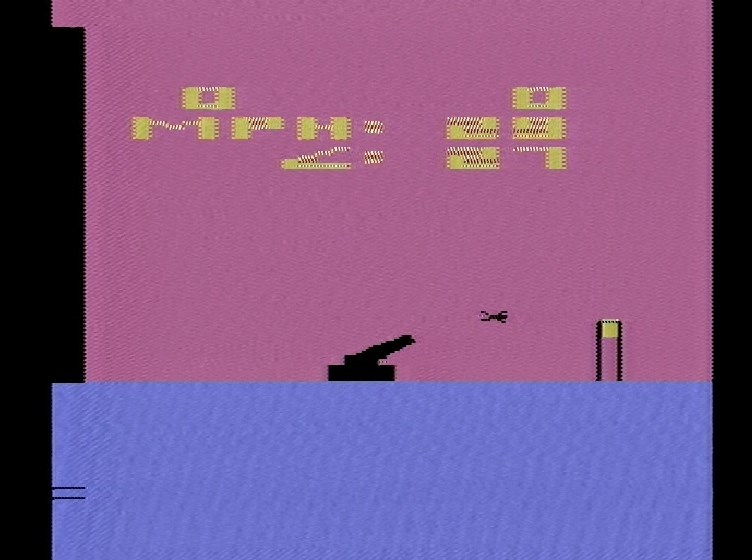
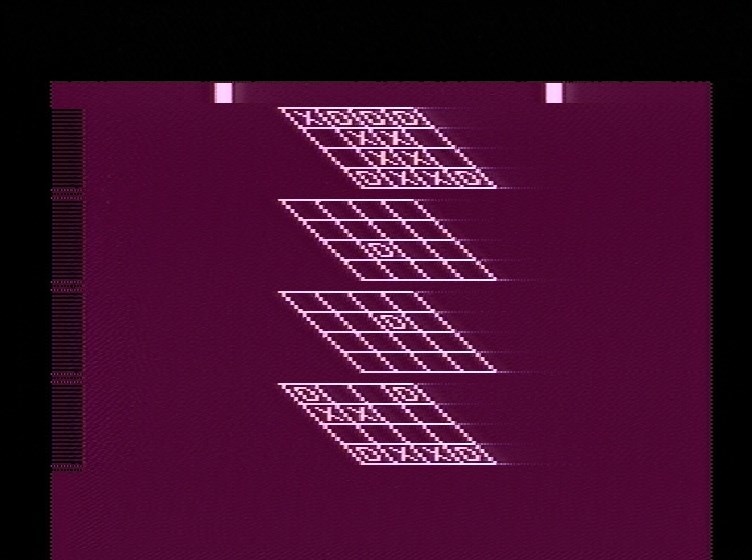


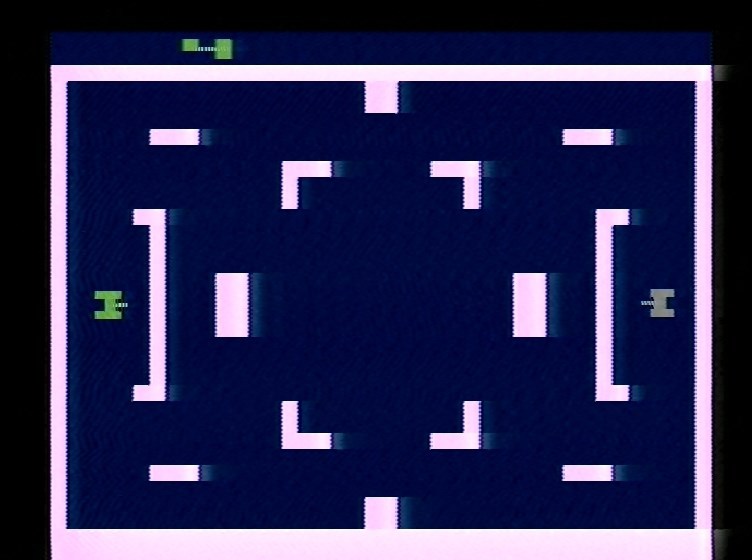
Так отмечу интересный факт: часть игр запускается с помощью нажатия на кнопку джойстика, другая часть же эту кнопку игнорирует и запускаются с помощью рычажка reset.
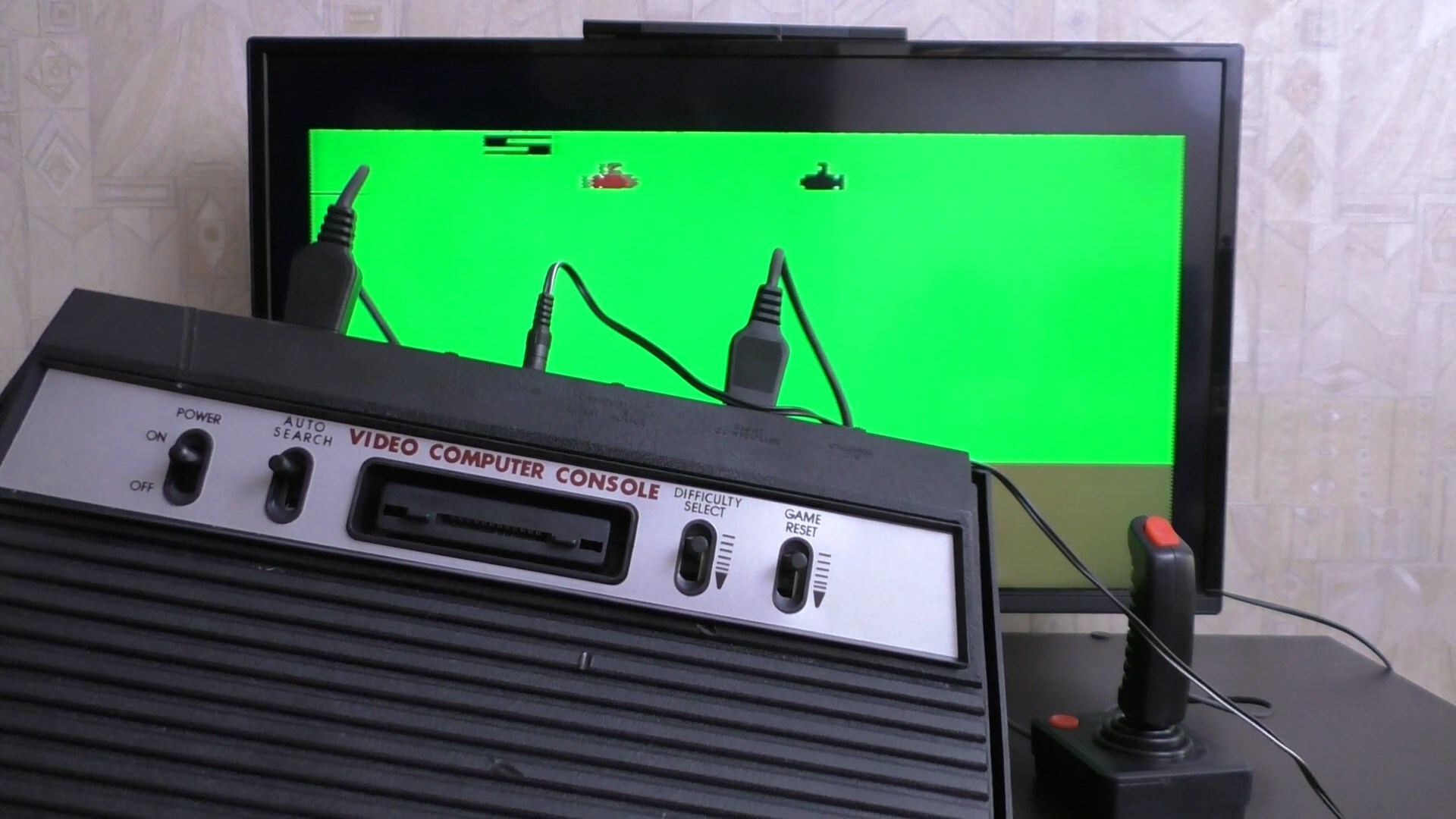
Список встроенных игр менялся от версии к версии этого клона, и начинался с 32 игр, а заканчивался более чем 96. У меня список соответствует вот этому фирменному картриджу от Atari «32 в 1», выпущенному в 1988 году. Как можете посмотреть по ссылке, набор игр очень «так себе», практически никакой классики. К тому же реально игр не 32, а только 30 — две пары игр полностью идентичны, отличаются лишь графикой.

Ну и на этом пожалуй всё важное. Если вы хотите узнать чуть больше подробностей, а так же посмотреть краткий обзор всех 32 встроенных игр — то вот моё видео, которое стало основой для данной статьи.