Как сделать порты невидимыми?
Выделяешь все порты, для этого можно установить фильтрацию выделения через Option/Block Selection (поставить флаги только в раздел Port). При выделенных портах открыть контекстное меню и зайти в свойства (Properties). Снять флаг с опции No Port Change, длину вывода (Pin Length) сделать короткой (Short), в качестве габарита (Port Shape) выбрать None – без рамки. Тогда порт будет выглядеть просто как имя цепи. Если имя тоже необходимо погасить, то тут два варианта или кнопкой Text Style открываем настройку текстовых стилей, где соот. стиль необходимо сделать достаточно маленьким. Или через настройки дисплея делаем текст цвета фона (что не совсем удобно, так как это будет относиться и к простым текстовым надписям).
| придется доводить схему PVI | 21.07.2005 12:06 [Вверх] [Ответить] |
P-CAD 2001 для начинающих. Урок 4, часть 1
В данном разделе на простом примере рассматриваются приемы размещения на схеме УГО компонентов, проводников, шин и т.д. Показано, как создать многостраничную схему.
Создание многостраничного проекта
Для общности изложения сразу же создадим многостраничный проект, в котором схема принципиальная электрическая будет размещаться на нескольких листах формата А4.
• Создайте двухстраничный проект
1) Запустите редактор схем и загрузите в него шаблон Настройки Schematic.sch.
2) Командой File/Save As… (файл/сохранить как) сразу же сохраните новый проект в папку Проект 1, предварительно созданную в директории «Проекты» под именем УСИЛИТЕЛЬ
3) Активизируйте команду Option/Configure…
4) На панели Option Configure в рамке Title Sheets нажмите кнопку Edit Title Sheets … (редактирование оформления страниц).
5) На панели Option Sheets (см. рис. 6−1) откройте закладку Sheets и в окне Sheet Name (название страницы) наберите Sheet2. Нажмите кнопку Add (добавить). Новое имя появится в окне Sheets: (страницы).
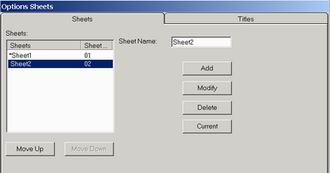
Рис. 6−1. Добавление второй страницы в проект
Назначение остальных кнопок на этой странице приведено в таблице 6−1
• Оформите страницы форматками в соответствии с ЕСКД
1) На панели Option Sheets перейдите в закладку Titles (заголовки).
2) Выберите в списке первую страницу Sheet1, как показано на рис. 6−2.
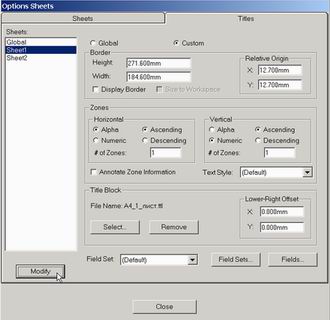
Рис. 6−2. Оформление проекта форматками
3) Установите флажок Custom (заказное) и нажмите кнопку Select (выбрать).
4) С помощью стандартного диалога Windows найдите и откройте на диске файл А4_1_лист.ttl, созданный при выполнении раздела 4.
5) На панели Options Sheets (рис. 6−2) нажмите кнопку Modify (изменить), чтобы внесенные изменения вступили в силу.
6) В окне Sheets панели Options Sheets щелкните по первой строке списка – Global (общий).
7) Нажмите кнопку Select и из каталога загрузите файл второго листа форматки А4_2_лист.ttl.
8) Вновь нажмите кнопку Modify (изменить).
9) Нажмите кнопку Close на панели Options Sheets и кнопку ОК на панели Option Configure для завершения оформления страниц.
• Заполните основные надписи чертежей данными о проекте
1) Укажите название проекта, его децимальный номер, разработчика, проверяющего, утверждающего и другие необходимые сведения. Работа с закладкой Field (поля) панели Design Info была подробно рассмотрена в подразделе 4.6.
2) Нанесите на форматку первого листа текстовую надпись Схема электрическая принципиальная, как показано на рис. 4−22.
• Убедитесь, что вторая страница проекта оформлена правильно
1) В статусной строке в нижней части экрана (см. рис. 6−3) в окне Select Sheets (выбор страниц) с помощью кнопки раскройте список страниц и выберите в нем вторую страницу – Sheet2.

Рис. 6−3. Переключение страниц
2) На экране появится изображение второй страницы, оформленной примерно так, как показано на рис. 6−4.

Рис. 6−4. Оформление штампа второй страницы проекта
3) Сохраните проект на диске, нажав .
Многостраничный проект оформлен.
Подключение библиотек
Перед вводом и размещением компонентов на схеме нужно подключить к проекту библиотеки с необходимыми элементами и отключить ненужные. Как это сделать, подробно расписано в подразделе 5.2.
• Убедитесь, что к проекту подключена библиотека Моя библиотека.lib
1) Выберите в меню команду Library/Setup.
2) На появившейся панели Library Setup просмотрите список подключенных библиотек.
Ввод и размещение символов библиотечных компонентов на схеме
Схема первого каскада транзисторного усилителя, размещаемая на первом листе проекта показана на рис. 6−5.
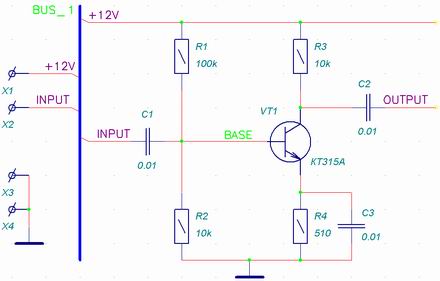
Рис. 6−5. Схема первого каскада усилителя
• Выберите из библиотеки и разместите на чертеже резисторы
1) Установите шаг сетки 5 мм.
2) Активизируйте команду Place/Part (кнопка на инструментальной панели) и щелкните левой кнопкой мыши по полю чертежа.
3) На открывшейся панели Place Part (рис. 6−6) выберите в окне Library из раскрывающегося списка одну из подключенных библиотек (в данном случае – Моя библиотека.lib) и нажмите кнопку Browse (просмотр) для отображения в отдельном окне графики выбранного компонента.
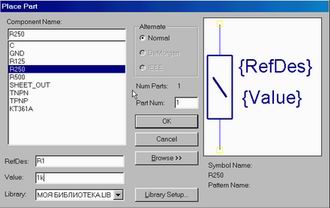
Рис. 6−6. Выбор элемента из библиотеки
4) В окне списка компонентов Name Component найдите имя резистора с мощностью рассеяния 0,25 Вт – R250 и щелкните по нему левой кнопкой мыши.
5) В окне RefDes задайте начальное значение для позиционного обозначение резисторов R1, а в окне Value укажите его номинал – 100k. Нажмите кнопку ОК для завершения выбора.
6) На поле чертежа нажмите левую кнопку мыши и, не отпуская ее, переместите элемент к месту размещения на чертеже резистора R1. Для вращения компонента используйте клавишу R. Отпустите левую кнопку мыши.
7) Повторите п. 6 для размещения на чертеже резисторов R2−R4. Позиционные обозначения размещаемых элементов будут увеличиваться автоматически.
8) Для окончания ввода резисторов щелкните правой кнопкой мыши.
• Выберите и разместите на чертеже остальные элементы схемы
1) Вновь щелкните левой кнопкой мыши на чертеже и выберите в списке конденсатор С.
2) Задайте начальное значение для позиционного обозначения – С1 и установите номинальное значение – 0.01 мкф.
3) Разместите на чертеже три конденсатора как показано на рис. 6−5.
4) Поместите на чертеж транзистор (не забудьте присвоить ему позиционное обозначение), символы «земли» и входные контакты .
• Откорректируйте взаимное положение элементов на схеме, расположение и значение их атрибутов
1) Перейдите в режим выбора объектов (нажата кнопка )
2) Щелкните по элементу положение или значение атрибутов, которого хотите изменить, для его выделения.
3) Для перемещения компонента нажмите левую кнопку мыши внутри прямоугольника выделения и буксируйте его за точку привязки к нужному месту.
4) Для изменения атрибутов (номинала или позиционного обозначения) щелкните внутри прямоугольника выделения правой кнопкой мыши и войдите в команду Properties из выпадающего меню.
5) Для выделения не всего компонента, а его отдельных атрибутов необходимо нажать клавишу SHIFT (или CTRL в зависимости от положения переключателя CTRL/Shift Behavior в закладке Mouse панели Option Preferences) и, не отпуская ее, щелкнуть по атрибуту левой кнопкой мыши.
6) Перемещение и редактирование свойств выделенного атрибута производится также как элемента в целом. Для вращения выделенного атрибута также используется клавиша R.
Перед редактированием положения атрибутов установите более мелкий шаг сетки, например, 1 мм. Перебор шагов сетки можно проводить, не выходя из текущей команды, с помощью клавиши G
Ввод линий групповой связи (шин)
Для облегчения работы с чертежом на схемах часто используют линии групповой связи (шины). Поскольку в системе проводники, подводимые к этим линиям, приобретают нужный вид автоматически, линии групповой связи необходимо располагать на чертеже перед соединением элементов проводами.
• Нарисуйте на чертеже линию групповой связи BUS_1
1) Выберите в меню команду Place/Bus (разместить/шину) или нажмите на кнопку на инструментальной панели.
2) С помощью клавиши О установите ортогональный режим рисования линий (в правой части статусной строки должна быть надпись ), если шина не должна иметь изломов. Шаг сетки установите равным 5 мм.
3) Укажите курсором начало линии и нажмите левую кнопку мыши. Не отпуская ее перетащите курсор в окончание шины. Отпустите левую кнопку мыши.
4) Щелкните правой кнопкой мыши, чтобы «оборвать» линию.
• Задайте имя введенной шине и отобразите его на чертеже
1) Перейдите в режим выбора объектов (нажата кнопка )
2) Щелкните левой кнопкой мыши по линии групповой связи для ее выделения.
3) Щелкните правой кнопкой мыши для вызова выпадающего меню.
4) Выберите в выпадающем меню команду Properties.
5) На панели Bus Properties (свойства шины) в окне Bus Name (имя шины) наберите BUS_1 (см. рис. 6−7)
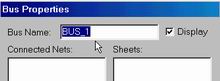
Рис. 6−7. Задание имени шины
6) Установите флажок Display (видимость) для отображения имени на чертеже и нажмите кнопку OK для окончания задания свойств шины.
• Измените положение имени шины
1) Установите шаг сетки 1 мм
2) Нажмите клавишу SHIFT и, не отпуская ее, щелкните левой кнопкой мыши по имени шины для его выделения.
3) Нажмите левую кнопку мыши внутри прямоугольника выделения и, не отпуская ее, перетащите имя шины в желаемое место на чертеже.
4) Отпустите левую кнопку мыши.
Соединение выводов компонентов проводниками
• Соедините входные разъемы X1, X2 и конденсатор С1 с шиной BUS_1
1) Установите стиль подключения проводников к шине, используя команду Option/Display (см. рис. 6−8).
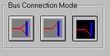
Рис. 6−8. Выбор стиля шины
2) Выберите в меню команду Place/Wire (разместить проводники) или нажмите на кнопку на инструментальной панели.
3) С помощью клавиши О установите ортогональный режим рисования линий. Шаг сетки установите равным 5 мм.
4) Щелкните левой кнопкой мыши по желтому квадратику на конце элемента X1.
5) Переместите курсор по горизонтали на шину и щелкните левой кнопкой мыши по ней. Провод «оборвется» автоматически.
5) Повторите пп. 4−5 для элементов X2 и С1.
• Соедините разъемы X3 и X4 между собой и символом «земли»
1) Последовательно щелкайте левой кнопкой мыши по желтым квадратикам на конце выводов элементов X3, X4 и «земли». Они будут соединены проводником.
2) Щелкните правой кнопкой мыши для «обрыва провода.
• Введите остальные проводники на схеме
Для перемещения по чертежу используйте линейки прокрутки, для изменения масштаба клавиши «+» на основной и дополнительной клавиатурах.
Не забывайте «обрывать» проводники.
Последний введенный сегмент цепи можно удалить клавишей BACKSPACE.
Назначение имен цепям
По умолчанию система присваивает имена цепям в формате NET00006, последовательно нумеруя их. При необходимости можно переименовать цепь, указав любое другое имя. Осмысленные имена цепей могут быть полезны при дальнейшей работе с проектом.
• Измените имя цепи, подключенной к базе транзистора
1) Перейдите в режим выбора объектов (нажата кнопка )
2) Щелкните левой кнопкой мыши по сегменту цепи, подключенному к базе транзистора VT1.
3) Щелкните правой кнопкой мыши для вызова выпадающего меню.
4) Выберите в выпадающем меню команду Properties.
5) На панели Wire Properties в закладке Wire установите флажок Display для отображения имени цепи на схеме.
6) На закладке Net в окне ввода имени Net Name наберите BASE (см. рис. 6−9) и нажмите кнопку ОК для окончания диалога.
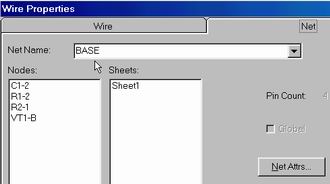
Рис. 6−9. Присвоение имени цепи
Это имя автоматически присвоится всем сегментам данной цепи. Заметим, что такой подход не позволяет объединять сегменты одной и той же цепи, не имеющие «физического» контакта между собой, например, находящиеся на разных страницах.
Для соединения цепей имеющих разнесенные на чертеже сегменты используются специальные элементы – порты (Ports).
• Присвойте имя цепи, используя порт
1) Выберите в меню команду Place/Port (расположить порт) или нажмите на кнопку на инструментальной панели.
2) На панели Place Port в окне ввода имени цепи Net Name наберите +12V (см. рис. 6−10).
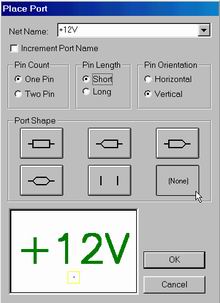
Рис. 6−10. Установка свойств порта
3) В рамке Pin Cont (количество контактов) установите флажок One Pin (один контакт).
4) В рамке Pin Length (длина вывода) установите флажок Short (короткий).
5) В рамке Pin Orientation (ориентация вывода) установите флажок Vertical (вертикальная).
6) В рамке Port Shape (форма порта) нажмите на кнопку – без рамки.
7) Нажмите кнопку ОК для окончания диалога.
8) Щелкните левой кнопкой мыши по верхней цепи поблизости от места ее подключения к шине. Появится изображения порта.
9) Щелкните левой кнопкой мыши по цепи, подключенной к компоненту Х1 для присвоения ей такого же имени.
10) Щелкните вначале правой кнопкой мыши для сброса параметров команды, а затем, разместив курсор в незанятой элементами области, левой кнопкой мыши для вызова панели Place Port.
11) Повторите пп. 2−10 для назначения глобальных имен остальным цепям.
Нанесение на схему текстовых надписей
Часто для на схемах присутствуют поясняющие надписи. Последовательность работы по размещению текстов на чертеже подробно рассмотрена в подразделе 4.2.
Оформление второго листа схемы
На второй странице начертим второй каскад усилителя.
Копирование фрагментов схемы
Система позволяет копировать элементы чертежа и переносить их со страницы на страницу (и из проекта в проект!) через буфер обмена Windows. При этом позиционные обозначения компонентов изменяются автоматически.
• Скопируйте часть чертежа на первом листе и перенесите его на второй
1) Перейдите в режим выбора объектов (нажата кнопка ).
2) Выделите окном часть чертежа правее шины BUS_1.
3) Нажмите CTRL/C (команда Edit/Copy) – копирование в буфер обмена.
4) Перейдите на вторую страницу с помощью переключателя страниц в статус строке (или нажмите клавишу с буквой L – листание страниц вперед; SHIFT/L – листание назад).
5) Нажмите CTRL/V (команда Edit/Past) – вставка из буфера обмена.
6) Нажмите левую кнопку мыши и, не отпуская ее, расположите фрагмент чертежа в центре листа.
На втором листе должна появиться схема второго каскада усилителя в виде представленном на рис. 6−11.
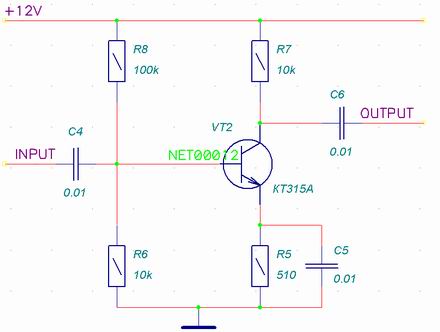
Рис. 6−11. Схема на втором листе после копирования из буфера обмена
Редактирование схемы
• Удалите из схемы лишние компоненты
1) Щелкните по входному конденсатору C4 левой кнопкой мыши для его выделения и нажмите клавишу DELETE.
2) Аналогично удалите порты Input и Output, сегмент входной цепи и оконечный сегмент цепи +12V.
3) Удалите имя цепи NET00012. Для выделения имени щелкайте по нему левой кнопкой мыши при нажатой клавише SHIFT.
• Отредактируйте некоторые элементы схемы
1) Щелкните по начальному сегменту входной цепи левой кнопкой мыши для его выделения.
2) Укажите курсором правый конец выделенного сегмента, нажмите левую кнопку мыши и растяните проводник до его совмещения с правой границей цепи +12V.
3) При необходимости сдвиньте порт +12V вправо.
• Добавьте компоненты на второй лист
1) Нажмите клавишу с буквой L для перехода на первый лист
2) Щелкните по элементу X1 левой кнопкой мыши для его выделения.
3) Скопируйте его в буфер обмена (CTRL/C).
4) Вернитесь на второй лист и вставьте элемент из буфера в схему (CTRL/V). Разместите его в выходной цепи каскада.
5) Присвойте имя OUTPUT входной цепи каскада, используя команду Place/Port. Имя цепи при этом можно выбирать из раскрывающегося списка.
Расстановка позиционных обозначений
Из рис. 6−11 видно, что позиционные обозначения некоторым элементам назначены неверно (нарушен порядок Изменить их можно вручную или автоматически. Вручную – через свойства элементов.
• Измените позиционные обозначения компонентов автоматически
1) Войдите в команду Utils/Renumber (утилиты/перенумеровать).
2) На панели Utils Renumber (рис. 6−12) в рамке Type (тип) установите флажок RefDes (позиционные обозначения).
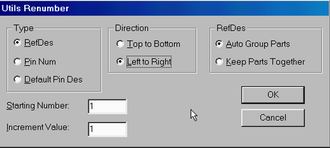
Рис. 6−12. Параметры переобозначений
3) В рамке Direction (направление) устанавливается направление переобозначений – сверху – вниз (Top to Bottom) или слева – направо (Left to Right). Выбираем второе.
4) В рамке RefDes устанавливается, будут ли в многосекционных компонентах использоваться все секции (флажок Auto Group Parts) или в каждом корпусе останется то количество используемых секций, которое задано разработчиком (флажок Keep Parts Together). Если выбрать первый вариант, количество используемых многосекционных компонентов может уменьшиться.
5) В окнах Starting Number и Increment Value задаются начальное позиционное обозначение и приращение номера, соответственно.
6) Установите значения параметров, как показано на рис. 6−12 и нажмите ОК.
Система выдаст предупреждение, что данная операция не может быть отменена. Можно отменить ее, либо продолжить. Нажимаем ОК.
Результат работы над вторым листом схемы представлен на рис. 6−13.
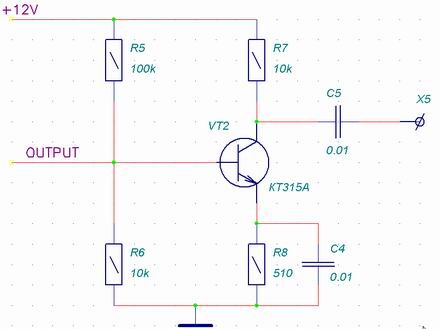
Рис. 6−13. Схема на втором листе после редактирования
• Сохраните файл проекта с прежним именем.
Расстановка соединителей страниц
Для облегчения работы со сложными схемами, занимающими несколько листов больших форматов в системе предусмотрены специальные элементы – соединители страниц (Sheet Connector), автоматически показывающие информацию о том на каких листах и в каких зонах чертежа есть продолжение той или иной цепи.
• Расставьте в схеме соединители страниц
1) Подключите к проекту библиотеку Demo.lib, поставляемую вместе с системой Она находится в директории \P-CAD 2001\Demo (команда Library/Setup).
2) Найдите в этой библиотеке и разместите на первом и втором листах схемы компоненты SHEETOUT, подключив их к цепям +12V и OUTPUT , как показано на рис. 6−14 (рис. 6−14,а первый лист, рис. 6−14,б – второй).
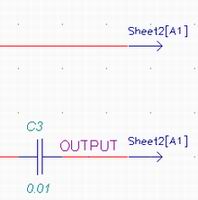
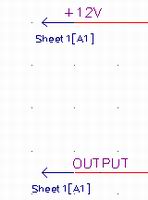
Рис. 6−14. Межстраничные ссылки на схеме
3) Отредактируйте положение межстраничных ссылок, если они перекрывают другие элементы изображения.
4) Сохраните проект с прежним именем.
Создание и редактирование символов компонентов. Создание новой библиотеки. Создание символа. Обязательные дополнительные атрибуты компонента. Помещение символа в библиотеку. Редактирование библиотечного символа.
Создание иерархического проекта. Создание нового модуля. Использование существующего модуля. Создание эквивалентной схемы модуля. Команда resolve hierarchy — разложение иерархии. Проверка схемы. Вывод схемы на принтер. Задание правил проектирования. Создание файла параметров проекта. Составление отчетов. Составление списка цепей.
Работа с редактором печатных плат. Импорт контура платы через формат DXF. Создание контура ПП в редакторе PCB. Упаковка соединений на печатную плату. Размещение компонентов на печатной плате. Выбор и выделение объектов. Настройка фильтра выбора объектов. Использование контекстного выпадающего меню. Выравнивание компонентов. Отображение электрических связей. Редактирование и просмотр атрибутов компонентов. Изменение стилей контактных площадок. Общая справочная информация о компоненте. Просмотр таблицы упаковки в корпус. Просмотр списка возможных вариантов корпусов.
Запуск редактора схем (Schematic). Выбор и установка системы единиц измерения и размеров чертежа. Установка параметров сетки. Создание новых стилей текста. Редактирование существующих стилей текста. Задание ширины линий и проводников. Настройка параметров отображения. Настройка клавиатуры и мыши. Настройка фильтра выбора объектов. Сохранение шаблона проекта.
3.1. Настройка конфигурации редактора P-CAD Schematic
В области окна Workspace Size (размер форматки) необходимо выбрать один из стандартных листов, на который будут выводиться сформированные данные: элементы библиотек, создаваемые электрические схемы и т. д. Габариты выбранного формата листа подсвечиваются в строках окна Width (ширина) и Height (высота). После нажатия в области окна Title Sheets на кнопку Edit Title Sheets в появляющейся вкладке Titles можно: включить/выключить разрешение вывода чертежа форматки на экран (при включенном флажке Display Border рисунок формата листа становится видимым на экране монитора); определить, цифровыми (Numeric) или буквенным (Alpha) будут обозначения горизонтальной и вертикальной зон форматки, а после нажатия на кнопку Fields заполнить текстом разделы форматки.
Рис. 3.1. Настройка конфигурации P-CAD Schematic
Заметим, что в стандартных форматах длинная сторона листа располагается по горизонтали.
В области Orthogonal Modes (рис. 3.1) устанавливается режим ввода электрических цепей и линий: 90/90 Line-Line — ввод ортогональных линий, 45/90 Line-Line — ввод диагональных линий. При включенном первом режиме линии проводятся под прямым или под произвольным углом. Во втором случае — по диагоналям или под произвольным углом. Рекомендуется включить оба режима.
Число, проставленное в окне Increment Value области Net Increment, указывает шаг, на который увеличивается номер электрической цепи, вводимой в схему.
В области окна AutoSave устанавливаются режимы автосохранения файла с заменой предыдущей резервной копии. Установленный флажок Enable AutoSave разрешает автоматическое сохранение проекта через количество минут, указанных в окне AutoSave Time Interval (minutes). Флажок Purge Previous Backups разрешает при новом запуске P-CAD Schematic удалить все резервные копии, сохраненные в предыдущем сеансе работы.
В области Units диалогового окна Options/Configure устанавливается система единиц измерения: mil — милы (1 мил = 0,001 дюйма = 0,0254 мм), mm — миллиметры (1мм = 40мил), inch — дюймы. Изменить систему единиц можно на любой фазе работы без потери точности.
Флажок DDE Hotlinks устанавливает режим взаимного выделения цепей между графическими редакторами P-CAD Schematic и P-CAD РСВ.
Можно разрешить автоматически сжимать создаваемые файлы при автозапоминании ( включенный флажок Compress AutoSave Files).
В окне Zoom Factor указывается масштаб изменения изображения по командам меню View/Zoom или при однократном нажатии клавиш «серый» плюс или «серый» минус.
В окне Autopan (%Display) устанавливается смещение окна изображения (панорамирование) при нажатии на одну из клавиш стрелок в случае, когда курсор располагается на границе экрана (в процентах к размеру экрана).
После ввода нужных данных нажмите ОК.
На рис. 3.2 показано диалоговое окно для настройки сетки экрана, которое вызывается командой Options/Grids.
Рис. 3.2. Окно настройки вида и шага сетки рабочей области
Размер шага сетки записывается в окне Grid Spacing и добавляется в список сеток Grids при нажатии кнопки Add. В области окна Visible Grid Style устанавливается вид сетки Dotted (точечная) или Hatched (линейная) и разрешение отображения (активный флажок Visible) сетки на экране.
В области окна Mode устанавливается начало отсчета координат: Absolute (абсолютная — в левом нижнем углу) или Relative (относительная — активизируется флажок Prompt for Origin), и после закрытия диалогового окна курсором указывается новая точка отсчета относительных координат.
Цвета различных объектов, стили рисования шин и ряд других параметров устанавливаются в меню Options/Display. Диалоговое окно указанного меню изображено на рис. 3.3.
Рис. 3.3. Настройка параметров дисплея
В закладке Colors окна Options/Display устанавливаются цвета для следующих элементов изображения:
- Wire — электрическая цепь;
- Part — символ компонента;
- Bus — шина (групповая линия связи);
- Junction — точка соединения цепей;
- Pin — вывод компонента;
- Line — линия;
- Poligon — полигональная линия;
- Text — текстовая информация;
- Open End — неподсоединенный (открытый) вывод компонента или цепи.
- В области Display Colorsназначаются цвета вспомогательным элементам:
- Background. — общий фон;
- 1xGrid — нормальная сетка;
- 10xGrid — сетка с крупным шагом, в 10 раз большим нормального;
- Highlight —выделенный объект;
- Selection — выбранный объект;
- Title — линии форматки листа схемы;
- Wire Attr — атрибуты цепей;
- Part Attr — атрибуты компонентов.
В области Junction Size указывается величина точки соединения фрагментов одной и той же цепи: Small — маленькая точка (20 mil), Large — большая точка (30 mil), User — размер точки устанавливается пользователем.
В области окна Bus Connection Mode выбирается один из стилей подсоединения цепей к шине.
Можно оставить установленные по умолчанию цвета объектов, а можно их изменить, нажимая соответствующую клавишу с именем объекта и выбирая в появившейся палитре нужный цвет.
В закладке Miscellaneous (рис. 3.4) окна Options Display в области Cursor Style выбирается стиль курсора:
- Arrow — стрелка;
- Small Cross — маленькое перекрестье;
- Large Cross — большое перекрестье.
Рис. 3.4. Настройка дополнительных параметров дисплея
В области Miscellaneous установкой флажка разрешают вывод на экран:
- Draft Mode — контуров линий и полигонов (без окраски их цветом);
- Display Default PinDes — обозначений контакта;
- Display Open Ends — неподсоединенных выводов или цепей;
- Display Overridden Errors — ошибок;
- Display Part Gate Number — имен секций компонентов; Scroll Bars — линий прокрутки; Thin Stroced Text — немасштабируемого текста;
- Drag by Outline — перемещение вершин полигонов без показа их промежуточных положений (включать опцию не рекомендуется).
В области ERC Errors можно показывать (Show), скрывать (Hide) или не отображать (No Change) ошибки при формировании электрических цепей.
Нажатие кнопки Defaults назначает всем параметрам значения по умолчанию. По окончании установок нажмите ОК или Cancel — отмена изменений.
Вся внесенная цветовая информация расположена в одном слое. Сделать невидимой любой блок информации можно с помощью меню Options/Display. Для этого этот блок нужно окрасить в цвет фона рабочего поля экрана монитора — Background.
Меню Options/Text Style (рис. 3.5) позволяет определить стиль текста, устанавливаемый по умолчанию, а при необходимости формирует и другие стили надписей:
Default — немасштабируемый шрифт по умолчанию (расстояние между строками 2,5 мм);
Рис. 3.5. Установка стилей шрифтов
Pin Style — шрифт для имен выводов компонентов; Part Style -шрифт для имен компонентов; Wire Style — шрифт для имен цепей; Port Style — шрифт для имен портов;
Default TTF — масштабируемый шрифт (по умолчанию шрифт Ariel, размер 3,17 мм).
Нужный шрифт назначается текущим двойным щелчком мыши по его имени.
Для добавления нового шрифта нажимают кнопку Add. и новому шрифту дается имя. А затем после нажатия кнопки Properties. в меню редактирования шрифта (рис. 3.6) после активизации кнопки Allow True Type выбирают тип шрифта — Stroke Font (немасштабируемые шрифты) или True Type Font (масштабируемые шрифты), имя шрифта (Font) и его размер. Все установленные стили надписей сохраняются в файле проектируемой схемы.
Рис. 3.6. Окно редактирования шрифта
Другие параметры настройки конфигурации заносят в файл sch.ini и эти параметры настройки можно использовать при работе со схемами других проектов.
Поскольку параметры проекта (стили линий, стили шрифтов т. п.) запоминаются в файле схемы, то становится целесообразным создать шаблоны «пустых» схем (например, templatel.sch, template2.sch) и заносить в них только параметры конфигурации (списки шагов сетки, списки стилей и т. п.). При необходимости шаблоны дополняются новыми данными.
Как указывалось выше, команда File/Design Technology Parameters (см. Окно команды на рис. 2.15) используется для ввода технологических требований при проектировании печатных плат. Эти требования можно задавать как для работы с редактором P-CAD Schematic, так и при работе с редактором P-CAD PCB.
Нажатие на кнопку Copy To Design диалогового окна Design Technology Parameters (при снятом флажке Read-only file) позволяет перенести в открытый проект данные из указанного (созданного ранее) файла технологических параметров.
Нажатие на кнопку Update From Design позволяет обновить содержание файла технологических параметров данными из текущего проекта (рис. 3.7).
Рис.3.7. Выбор типов секций технологических ограничений
Список параметров, которые могут переданы из(в)текущего(ий) проекта:
- Apertures — апертура;
- Design Rules — установка допустимых зазоров между объектами;
- Class To Class Rules — правила взаимного расположения объектов (зазоры между проводниками, проводниками и контактными площадками, между контактными площадками и т.п.);
- Global Rules — глобальные (общие) правила при рисовании цепей схемы;
- Layer Sets — список слоев печатной платы;
- Net Class Definitions — определенные пользователем классы цепей;
- Net Class Rules — правила трассировки цепей, отнесенных к одному классу;
- Net Rules — общие правила трассировки прочих электрических цепей;
- Pad Styles — набор стилей контактных площадок;
- Via Styles — набор стилей переходных отверстий.
Правила по определению классов электрических цепей и правил трассировки вносятся после выполнения команды Options/Design Rules.
В появившемся диалоговом окне команды имеются четыре закладки: Design, Net Class, Net и Class To Class. Каждая закладка определяет правила проектирования путем задания перечня соответствующих закладке атрибутов (список атрибутов см. в приложении 4). Рассмотрим назначение каждой из закладок.
В закладке Design — (рис. 3.8) — перечисляются общие параметры проекта, а значения атрибутов параметров устанавливает пользователь. Для того чтобы ввести значение нового атрибута схемы, необходимо щелкнуть по кнопке Add, в окне Attribute Category выбрать параметр, в окне Name дать имя атрибуту и в окне Value установить его значение (рис. 3.9). Если в области Name установить курсор на строку[user-defined], то можно ввести новый пользовательский атрибут.
Рис. 3.8. Окно команды Options/ Design Rules
Для изменения значения атрибута необходимо в окне Options Design Rules выделить имя атрибута, щелкнуть кнопку Properties, в окне Value установить нужное значение атрибута и щелкнуть ОК.
В закладке Net Class в столбце Net Classes выводятся имена классов цепей, а в столбце Net Class Rules выводятся соответствующие значения атрибутов (рис. 3.10). Значения атрибутов могут быть изменены при последовательном нажатии на кнопку Edit Rules, а затем — на кнопку Properties появившегося окна Attributes.
Рис. 3.9. Установка значения (Value) атрибута (Width) цепи (Net)
Рис. 3.10. Окно классов цепей
Для того чтобы ввести Net Class — новый класс цепей (группа цепей, использующих одни и те же правила трассировки) щелкните по кнопке Edit Net Classes, затем в окне Class Name введите имя нового класса цепей (рис. 3.11) и щелкните кнопку справа Add (добавить).
Рис. 3.11. Окно для ввода нового класса цепей
Новое имя класса цепей появится в окне Classes.
Выделите в списке имя нового класса и нажмите кнопку Edit Attrs. Появится новое окно Attributes. После нажатия на кнопку Add в новом появившемся окне Place Attribute выберите категорию атрибута (Attribute Caterory), имя атрибута (Name), проставьте значение (Value) атрибута и нажмите ОК. Для изменения значения атрибута в окне Attributes нажмите кнопку Properties.
Можно также добавлять другие атрибуты к классам цепей. Для классов цепей определяются правила трассировки, зазоры для контактных площадок, значения ширины проводников и значения диаметров переходных отверстий. Классы цепей можно переименовывать (Rename) и удалять (Delete).
Добавление новой цепи к выделенному классу производится после выбора одной или нескольких (удерживайте клавишу Shift или Ctrl) цепей в поле Unassigned Nets и нажатии кнопки Add.
В окне Nets in this Class отображаются все цепи, принадлежащие к заданному классу, а в поле Unassigned Nets приводится список цепей, не принадлежащих ни к одному из классов цепей.
В окне Class Attributes записаны уже сформированные после нажатия кнопки Edit Attrs значения атрибутов.
Кнопка Set Nets From Design Selection позволяет внести в список цепей, принадлежащих данному классу, все цепи, выделенные пользевателем с помощью команды Edit Select на рисунке принципиальной схемы.
Закладка Net позволяет задать атрибуты для конкретной электрической цепи. Для этого в окне Nets закладки выделите имя нужной цепи и щелкните кнопку Edit Rules. В появившемся окне Attributes воспользуйтесь кнопкой Add (для последующего выбора параметра, его атрибута и установки значения атрибута) или кнопкой Properties (для изменения ранее заданного значения атрибута).
Закладка Class To Class (рис. 3.12) задает параметры трассировки между двумя различными классами цепей (Class To Class Rules).
Рис. 3.12. Окно параметров трассировки для разных классов цепей
Сами же классы цепей выбираются после нажатия на кнопку Edit Class to Class и выбора в полях Net Class (рис. 3.13) имен двух нужных классов цепей (считаем, что классы цепей уже заданы на предыдущих шагах установки значений атрибутов параметров). После выбора классов цепей щелкается кнопка Modify Definition. Затем после нажатия на кнопку Edit Rules могут быть введены или новые атрибуты трассировки или изменены (кнопка Properties) предыдущие значения атрибутов.
Рис. 3.13. Окно выбора двух классов цепей
3.2. Создание схем электрических принципиальных P-CAD
Электрические схемы выполняются без соблюдения масштаба. Реальное расположение компонентов на монтажно-коммутационном поле не учитывается при рисовании электрических схем. Выбранный размер форматки листа, на который выводится рисунок схемы, должен обеспечить компактность и ясность при чтении деталей схемы.
На электрической схеме изображаются символы компонентов, электрические связи между ними, текстовая информация, таблицы, буквенно-цифровые обозначения и основные надписи на форматке схемы.
Линии на всех схемах одного проекта выполняются толщиной от 0,2 до 1 мм. Соединения и условные обозначения компонентов выполняются линиями одинаковой толщины. Утолщенными линиями рисуются жгуты (общие шины). Каждая связь при ее соединений со жгутом помечается номером или своим именем и должна подключаться под прямым углом или под углом 45°.
После настройки конфигурации графического редактора P-CAD Schematic и при наличии в библиотеке всех символов компонентов, содержащихся в заданной электрической схеме (текущем проекте), можно приступать к созданию последней. Последовательность действий при этом такова:
- Загрузите графический редактор P-CAD Schematic.
- Настройте конфигурацию редактора. При настройке щелкните кнопку Edit Title Sheets, затем в заставке Titles в области TitleBlock щёлкните кнопку Select, выберите файл с готовой форматкой и щелкните кнопку Открыть. Закройте все предыдущие окна. На экране появится изображение форматки с полями.
- Выполните команду для заполнения информации о проекте File/ Design Info/Fields, затем последовательно выделяйте нужные строчки, нажимайте кнопку Properties и заполняйте окно Value нужным текстом в заставке Field Properties. После ввода каждой категории данных нажимайте кнопку ОК. Данные, вносимые при редактировании схемы:
Autor — фамилия автора; Date — дата создания схемы; Revision — дата изменения схемы; Time — время создания схемы; Title — название проекта.
Список данных можно расширить (кнопка Add) или сократить (кнопка Delete).
Текущие данные, которые периодически обновляются:
Current Date — текущая дата;
Current Time — текущее время;
Filename — имя файла;
Number of Sheets — число листов проекта;
Sheets Number — номер текущего листа.
- Выполните команду Place/Field. В результате откроется одноименное диалоговое окно, в котором выберите имя информационного поля Title (наименование чертежа) и нажмите ОК. Затем установите курсор в нужное поле форматки (поле должны быть достаточно промасштабировано) и щелкните мышкой. Появится текст с именем проекта или текущего листа, если имя было введено вами ранее по команде Options/Sheets.
- Повторяйте команду Place/Field необходимое число раз для заполнения требуемых полей форматки.
- Загрузите нужные библиотеки командой Library Setup (рис. 3.14), добавляя их имена в область Open Libraries после нажатия кнопки Add.
Размещение библиотечных элементов в поле форматки. Настройте рабочее окно так, чтобы была видна вся форматка. После этого выполните команду Place/Part и в появившемся диалоговом окне (рис. 3.15) выберите требуемый символ, активизировав нужную строку появившегося списка элементов открытой ранее библиотеки (или откройте нужную библиотеку, нажав кнопку Library Setup). Предварительно изображение выбранного символа можно просмотреть после нажатия на кнопку Browse. В окне Part Num по умолчанию указывается номер секции 1, однако вы можете изменить номер секции в окне.
Рис. 3.14. Установка библиотек .проекта
Рис. 3.15. Выбор символа компонента (Component Name), назначение номера секции (Part Num) и вид позиционного обозначения (RefDes) символа на схеме
Напомним, что Num Parts обозначает число логических секций, входящих в компонент, a Part Num — номер вводимой логической секции. Позиционные обозначения RefDes размещаемых элементов и их секций на электрической схеме проставляются автоматически. Например, если элементу в окне RefDes присвоено позиционное обозначение DD1, то последовательно размещаемые элементы получат имена DD1, DD2, DD3 и т. д., а элементы, состоящие из нескольких секций, получают имена DD1:A, DD1:B, DD1:C и т. д.
После выбора соответствующих параметров нажмите ОК.
Чтобы секции компонента вместо буквенных обозначений имели последовательную числовую нумерацию, необходимо в программе P-CAD Library Executive в меню Component Information выбрать способ числовой нумерации секций Gate Numbering: Numeric. В этом случае секции получают обозначения DD1:1, DD1:2, DD1:3 и т. д. Позиционное обозначение составного элемента можно ввести без указания номера первой секции в виде атрибута пользователя (user defined) вручную после выделения соответствующей секции и вызова команды Place Attribute (см. ниже).
Если секции примыкают друг к другу, то на схеме позиционные обозначения отдельных секций не указываются. Для этого необходимо параметры RefDes всех секций, кроме первой, сделать невидимыми. С этой целью правой кнопкой мыши выделяется изображение на схеме соответствующей секции и выполняется команда Properties. Затем в окне Part Properties (рис. 3.16) в закладке Symbol в области Visibility убирается флажок Ref Des и нажимается кнопка ОК. В окне Value можно проставить значение номинала компонента, например конденсатора или резистора.
Рис. 3.16. Закладка Symbol окна Part Properties
Если необходимо сделать невидимыми Туре элемента или имена, или номера его контактов, то необходимо выделить размещенный элемент (или его вентиль), нажать правую кнопку мыши и в меню Properties, в разделе Symbol и его области Visibility убрать флажок Туре, а в разделе Symbol Pins в областях Pin Designator или Pin Name убрать соответствующие флажки. При этом необходимо после операции с каждым контактом нажимать кнопку Apply (применить). По окончании операций по удалению с экрана монитора ненужной информации нажать ОК.
После проведения перечисленных подготовительных операций для размещения символа щелкните в нужном месте форматки — появится изображение выбранного элемента схемы. Если требуется размножить элемент, то щелкните в разных местах форматки. В результате появятся копии выбранного элемента с разными позиционными номерами. До тех пор, пока нажата кнопка мыши, символ компонента можно перемещать по полю экрана, поворачивать его (клавиша R), зеркально отображать (клавиша F).
При вводе многосекционных символов перед их размещением порядковый номер секции можно увеличить при нажатии на клавишу Р, а при увеличении позиционного обозначения — при нажатии на клавишу D.
Для размещения других элементов схемы повторите команду Place/ Part столько раз, сколько разных символов содержит схема. Размещенные элементы после их выделения можно передвигать по рабочему полю в нужное место, поворачивать их или зеркально отображать. Для выделения отдельного элемента символа (вывод символа, элемент графики, позиционное обозначение и т. п.) необходимо удерживать клавишу Shift. Для одновременного выделения нескольких символов удерживайте клавишу Ctrl.
В дальнейшем выделенный элемент символа можно редактировать после нажатия на правую кнопку мыши и последующего выбора опции Properties.
Электрическое соединение контактов размещенных элементов производится после выполнения команды Place/Wire. Ширина линии связи устанавливается по команде Options/Current Wire: Thick -(широкая) шириной 0,381 мм (15 mil), Thin (узкая) шириной 0,254 мм (10 mil) и User — задается пользователем в пределах от ОД до 100 mil. Щелкая мышкой в соответствующих местах рабочего поля можно соединять контакты линиями связи различной конфигурации. Нажатие клавиши О до отпускания кнопки мыши изменяет угол ввода линии из числа разрешенных углов, задаваемых в меню Options/Configure, а нажатие клавиши F изменяет ориентацию линии. При окончании проведения очередной электрической цепи щелкните правую кнопку мыши или клавишу Esc. Для включения в цепь дополнительной точки излома выполняется команда Rewire/Manual.
Неподсоединенные выводы символов («висячие» контакты) и выводы цепей, не подключенные к другим контактам или другим фрагментам цепи, помечаются подсвеченными квадратиками, которые гаснут после их электрического соединения. Места соединений фрагментов одной и той же цепи помечаются точкой (рис. 3.17).
Рис. 3.17. «Висячие» контакты, неподсоединенный фрагмент электрической цепи и Т-образное соединение фрагмента цепи
В строке информации монитора автоматически выводится имя выделенной цепи, присвоенное системой. Изменить имя цепи можно двумя способами.
Первый способ: выделить нужную цепь (или ее фрагмент), щелкнуть правой кнопкой мыши и выбрать меню редактирования Properties. В закладке Wire активизировать окно Display (если имя цепи должно быть видимым), а в закладке Net в окне Net Name ввести имя цепи и нажать ОК. В результате у выделенного участка цепи появится заданное имя. Тип и размеры шрифта имени цепи устанавливаются после нажатия на кнопку Text Styles закладки Wire.
Второй способ: если группа цепей имеет однородные имена типа А1, А2, A3 и т. д., то для автоматической нумерации таких цепей необходимо выполнить команду Utils/Rename Nets. Щелкнуть по первой цепи и затем в появившемся диалоговом окне Utils/Rename Wire/ Port дать имя цепи с начальным номером (например, А1), активизировать флажок Increment Name-и щелкнуть ОК. Затем прощелкать нужные цепи, имена которым задаются автоматически в зависимости от очередности их указания мышкой (при указании цепь выделяется цветом). Чтобы визуализировать имена цепей, необходимо выделить нужную(ые) цепь(и), щелкнуть правой кнопкой мыши и в меню Properties в разделе Wire активизировать флажок Display.
Имя цепи можно перемещать, если при нажатой клавише Shift выделить имя цепи, отпустить клавишу Shift и переместить имя цепи в нужное место.
Электрическое соединение отрезков линий, изображающих одну и ту же цепь, на схеме обозначается точкой (по умолчанию — зеленого цвета). На Т-образных соединениях точка проставляется автоматически. Для соединения пересекающихся отрезков цепей необходимо при построении второй цепи щелкнуть курсором в точке пересечения цепей, а затем продолжить нужные построения цепи.
Если между компонентом заземления GND и каким-либо контактом элемента схемы провести связь, то проведенная цепь автоматически получит имя GND. Это происходит потому, что выводу компонента в библиотеке присвоен тип Power, что и обеспечивает автоматическую простановку имени цепи, к которой вывод подключен. При последующем выделении этой цепи, нажатии на правую кнопку мыши и активизации строчки Properties в появившемся диалоговом окне в области Wire можно активизировать окно Display. В результате имя цепи будет выведено на экран.
При установке курсора (без нажатия левой кнопки мыши) на объект схемы появляется рамка с именем объекта и его обозначения — схемный номер символа, его Туре, номер цепи, подсоединенной к контакту и т. п.
Для проведения общей шины выполните команду Place/Bus и проведите линию нужной конфигурации. Ширина линии 0,76 мм = 30 мил устанавливается автоматически программой и изменить ее нельзя.
Если проводится несколько шин, то имена шинам система задает автоматически (BusXXXXX, где ХХХХХ — пятизначный порядковый номер шины). Для изменения имени шины необходимо выделить ее, вызвать контекстное меню, выбрать строчку Properties, ввести новое имя шины и, в случае необходимости визуализации имени шины на экране монитора, активизировать флажок Display. После выделения (при нажатой клавише Shift) имени (номера) шины его можно перенести в другое место.
Имена электрических цепей, подводимых к шине, задаются командой Place/Port для подключения к цепи портов. Порт — специальный элемент схемы, который присваивает имя подключенной к нему цепи и определяет ее для всех листов проекта (глобальная цепь) или нескольким частям (фрагментам) цепи на одном листе схемы. Такая цепь представляет собой единую компоненту связности, а порт используется для объединения элементов шины в одну компоненту связности. Порту присваивается имя цепи. У порта может быть один или два контакта для подсоединения к цепи.
Для выбора способа подключения порта к шине предварительно нужно выбрать команду Options/Display и переключатель Bus Connection Mode установить в соответствующую позицию.
После вызова команды Place/Port щелкните в любом месте экрана -появится диалоговое окно (рис. 3.18).
Рис. 3.18. Окно команды Place/Port
В окно Net Name можно ввести имя электрической цепи. Если желательна упорядоченная последовательность имен цепей подводимых к шине, установите флажок Increment Port Name. Переключатели Pin Count, Pin Length и Pin Orientation (число контактов порта, длина, вывода и ориентация контакта соответственно) установите в нужное положение. Установите форму порта Port Shape и нажмите кнопку ОК.
Теперь можно подключать порты к именуемым цепям щелчком мыши. Текущее имя цепи отображается автоматически (рис. 3.19). Именованные таким образом цепи являются глобальными (Global) и их можно переименовывать командой Edit/Nets.
Рис. 3.19. Шина (слева), порты и подведенные к ним цепи
Имя шины можно вывести на экран после выделения шины или ее фрагмента, нажатия правой кнопки мыши, выделения опции Properties, введения в окно Bus Name имени шины и установки флажка Display.
Имя локальной (в пределах текущего листа схемы) цепи, подходящей к шине, можно задать (после выделения цепи и последовательном нажатии правой кнопки мыши и кнопки Properties) в окне Net Name закладки Net окна Wire/Properties.