Питание дополнительного вентилятора для ноутбука
Вы можете написать сейчас и зарегистрироваться позже. Если у вас есть аккаунт, авторизуйтесь, чтобы опубликовать от имени своего аккаунта.
Примечание: Ваш пост будет проверен модератором, прежде чем станет видимым.
Поделиться
Последние посетители 0 пользователей онлайн
- Ни одного зарегистрированного пользователя не просматривает данную страницу
Объявления
Сообщения
Возможно отличие бы было, если один из них трёхквадрантный, другой — четырёхквадрантный. Тогда управляющий электрод по идее будет звониться по-разному (но как должен в каждом случае — не знаю). Но маркированы-то оба «B», то есть «Standard» четырёхквадрантный. Проверьте хотя бы, изолирован ли средний вывод от фланца с дыркой. У BTA должен быть изолирован, а у ВТВ — соединён. Вот смотрите сами в даташите, какие бывают и как они маркируются. Это не разброс параметров. Это разные параметры у разных вариантов исполнения. 50 мА — у варианта «В», 35 мА — у варианта «С».
Во вложении статья и исходник. t3faza.zip
.thumb.png.3c9df22ca8a6c90aafa81a6eb9aabd50.png)
Про сдвиг тут поосторожнее. Регистры 595-е уже отвергнуты на этой почве.

там все элементарно. 4 переключателя (2 пластины по 2 переключателя). В переключателе 6 выводов( общий + 5 позиций) общие к резисторам, 1перек. позиц 2-3-4-5 2перек позиц 3-4-5 3перек позиц 4-5 5перек позиц 5 соединить все вместе к выводу ADJ наверно тем, что импульсные

Ничего, зато кисть будет сильная. А чем не устроили готовые китайские драйверы? Платка размером с ноготь, по цене пачки сигарет, ничего не греется и бесполезных потерь энергии минимум.
Включил я аппарат в сеть через 2 лампочки по 30 ватт. Ничего не бахнуло и мультиметр говорит что на выходе 50вольт но он по моему не ТРУ РМС. Вот осцилка по выходу И вот К-Э нижнего: не знаю как проверить настоящее напряжение на выходе потому что ослик тоже врёт. Так же когда аппарат выключается из сети то при снижении напряжения на входных конденсаторах tny264 начинает цикличесски перезапускаться и щелкать реле. Что раздражает но думаю резистор паралельно конденсаторов сможет помочь Вообще ослик говорит что 83 вольта. Надеюсь не врёт
Как подсоединить 4 Pin вентилятор от кулера, к usb? У них у обоих 4 провода но цвета разные. Черный это минус
Вентилятор (скорее всего) на 12 вольт, а порт «выдаёт» всего 5 вольт
Причем, два вывода на вентиляторе никуда (в USB) цеплять не нужно — это выход датчика оборотов и еще один — это для регулировки оборотов).
На вентиляторе (нужные) — красный — это плюс, а черный — минус.
Распиновку порта в тырнете найдёшь сам
Красный плюс, черный минус (хотя часто бывают китайцы дальтоники и могут любых цветов провода как захотят сделать)
Только толков от этого не будет.
USB выдаёт 5 вольт, кулер запитывается от 12в и в лучшем случае кулер будет еле крутиться.
Лучше запитать от какой нибудь старой зарядки (блока питания) 12в — 9в. От денди к примеру, старого сд плеера и тп.
vlad moisЗнаток (402) 8 лет назад
А желтый тоже плюс?
Nosl Оракул (61163) Нет. Желтый у кулера отвечает за датчик оборотов. а четвёртый провод за регулирования оборотов
Как припаять разъем USB к кулеру: пошаговая инструкция

В наше время компьютерные кулеры являются неотъемлемой частью систем охлаждения ПК и ноутбуков. Но иногда бывает необходимо припаять разъем USB к кулеру, чтобы подключить его к материнской плате или другому источнику питания. В этой статье мы расскажем, как выполнить данную задачу с помощью простых инструментов и мастерства.
Первым шагом перед припаиванием разъема USB к кулеру необходимо подготовить рабочее место. Рекомендуется выбрать хорошо освещенное помещение, где нет посторонних предметов или людей. Также важно иметь все необходимые инструменты под рукой: паяльник, припой, пинцет, проводники и термоусадочную трубку.
Далее необходимо подготовить разъем USB и кулер для припаивания. Очистите контакты разъема и кулера от загрязнений с помощью пинцета. Затем с помощью паяльника нагрейте контакты разъема и кулера до определенной температуры, чтобы припой хорошо расплавился. Соедините проводники с контактами и аккуратно припаяйте их вместе, обеспечивая надежное соединение.
После припаивания проводников рекомендуется использовать термоусадочную трубку для закрытия соединения. Положите трубку на соединение проводников и нагрейте ее с помощью паяльника. Термоусадочная трубка должна хорошо прилегать к соединению и обеспечить дополнительную защиту от повреждений.
Важно помнить о технике безопасности при работе с паяльником и припоем. Не забывайте надевать защитные очки и работать в хорошо проветриваемом помещении. Также рекомендуется ознакомиться с инструкцией по эксплуатации паяльника, чтобы избежать возможных травм.
В заключение, припайка разъема USB к кулеру может быть выполнена самостоятельно, если у вас есть необходимые инструменты и определенные навыки работы с паяльником. Однако, если вы не уверены в своих способностях, рекомендуется обратиться к специалистам или провести дополнительные исследования, чтобы избежать повреждения оборудования.
Припаять разъем USB к кулеру
Припаять разъем USB к кулеру может быть полезно для передачи данных или питания от компьютера или другого устройства. Данная инструкция позволит вам произвести эту операцию шаг за шагом.
- Выберите разъем USB, который вы хотите припаять к кулеру. Обратите внимание на тип разъема (обычно USB-A или USB-B) и подходящий размер.
- Отключите кулер от источника питания и удалите его с места установки.
- Определите провода питания кулера. Обычно это два провода: красный — положительный (+) и черный — отрицательный (-).
- Приготовьте разъем USB, обнажив концы проводов на 1-2 сантиметра.
- Соедините провода питания кулера с соответствующими контактами разъема USB. Красный провод соедините с контактом «+5V» (положительный), а черный провод — с контактом «GND» (отрицательный).
- Наденьте на каждое соединение термоусадочную трубку и нагрейте ее с помощью фена или паяльной станции, чтобы крепко закрепить провода.
- Установите разъем USB на кулер, убедившись, что провода не мешают его установке. При необходимости вырежьте отверстия в корпусе кулера для размещения разъема.
- Закрепите разъем USB на кулере с помощью клея или прижимных элементов.
- Подключите кулер с припаянным разъемом USB обратно к источнику питания и установите его на прежнее место.
- Проверьте работоспособность и надежность соединений, а также корректность подключения кулера через USB.
Теперь ваш кулер готов к использованию с разъемом USB. Помните, что проведение таких манипуляций с устройствами требует аккуратности, внимательности и уверенности в своих навыках.
Подготовка к работе
Перед тем, как приступить к пайке разъема USB к кулеру, необходимо подготовить все необходимые инструменты и материалы. Вам понадобятся:
- паяльник с тонким наконечником;
- паяльная паста или флюс;
- паяльная проволока тонкого диаметра;
- пинцет или щипцы;
- отвертка или другой инструмент для разборки кулера;
- разъем USB желаемого типа (USB-A, USB-B, USB-C и т.д.);
- провод сечением 0,5-1 мм²;
- термоусадочная трубка;
- электроизоляционная лента.
Также перед началом работы рекомендуется обезопасить рабочую область и себя. Поставьте на рабочий стол специальный коврик для пайки или плитку, чтобы не повредить стол или другие предметы при случайном полете капель расплавленного припоя.
Не забудьте надеть защитные очки и сидеть в хорошо проветриваемой комнате или использовать приточно-вытяжную систему.
Припаивание разъема USB
Припаивание разъема USB к кулеру может понадобиться, если вы хотите подключить кулер к USB-порту вашего компьютера или другого устройства. В этом разделе мы рассмотрим пошаговую инструкцию по припаиванию разъема USB к кулеру.
- Подготовьте все необходимое оборудование. Вам понадобятся: отвертка, припой, припойник, термоусадочные трубки, разъем USB и кулер.
- Разоберите кулер. Снимите его крышку, чтобы получить доступ к печатной плате и проводам.
- Используя отвертку, отсоедините провода кулера от платы. Обычно провода припаяны к плате, поэтому вам может потребоваться немного приложить усилия, чтобы отсоединить их.
- Подготовьте разъем USB. Если у вас есть провода, припаяйте их к соответствующим контактам на разъеме USB. Помните, что цвет провода имеет значение: обычно красный провод соединяется с контактом 5V, а черный провод с контактом GND. Если у вас есть термоусадочные трубки, можете использовать их, чтобы защитить припоянные соединения.
- Припаяйте провода разъема USB к плате кулера. Обратите внимание на то, что провода должны быть подключены к соответствующим контактам: красный провод к контакту 5V, черный провод к контакту GND.
- Убедитесь, что припои и провода правильно припаяны и защищены. Для этого проверьте соединения на предмет надежности и отсутствия короткого замыкания. Если все в порядке, можно закрыть крышку кулера.
После завершения этих шагов вы успешно припаяли разъем USB к кулеру. Теперь вы можете подключить кулер к USB-порту вашего компьютера или другого устройства и пользоваться им в соответствии с вашими потребностями.
Вопрос-ответ
Зачем припаивать разъем USB к кулеру?
Припаивание разъема USB к кулеру позволяет подключить кулер к USB-порту компьютера или другого устройства. Это дает возможность управлять скоростью вращения кулера и контролировать его работу.
Как выбрать правильное место для установки разъема USB на кулере?
При выборе места для установки разъема USB на кулере следует учесть несколько факторов. Во-первых, разъем должен быть легко доступным для подключения к компьютеру или другому устройству. Во-вторых, он должен создавать минимальные помехи для вращения кулера и не мешать его работе. Также стоит обратить внимание на стабильность и надежность разъема в установленном месте.
Есть ли альтернативные способы подключения кулера к USB-порту без припаивания разъема?
Да, существуют альтернативные способы подключения кулера к USB-порту без припаивания разъема. Например, можно использовать адаптер или переходник, который подключается к USB-порту и имеет соответствующие разъемы для подключения кулера. Такие адаптеры обычно имеют регулируемую скорость вращения кулера и могут быть более удобными в использовании, особенно если у вас нет опыта в припаивании компонентов.
Как подключить вентилятор к ноутбуку через usb
Руководитель и главный редактор сайта, автор статей.
Опыт работы 5 лет.
Очень часто в знойную жару в помещении не хватает хотя бы минимального потока воздуха. Для решения этой проблемы многие покупают настольные вентиляторы, они удобны и компактны, часть из них работает от USB, то есть их можно подключить к любой зарядке, повербанку либо ноутбуку, чтобы прохлада всегда была с вами. Но зачем покупать то, что можно сделать самому из подручных средств? Для читателей сайта мы подготовили две простые инструкции, которые доходчиво объяснят, как сделать USB вентилятор в домашних условиях своими руками. Итак, все, что Вам нужно подготовить — это острый нож, хорошие ножницы, изоленту, ненужный USB шнур и, собственно, исполнительный орган самоделки. Что касается последнего, то тут принято использовать один из двух вариантов: старый кулер от компьютера либо моторчик от машинки или другой игрушки.
Идея №1 – Используем кулер
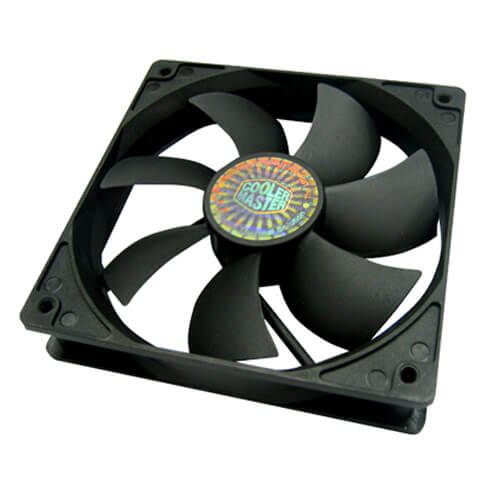
Для того чтобы собрать USB вентилятор из кулера потребуется не более 15 минут. Для начала Вам необходимо подготовить кулер. От устройства выходят два провода – черный и красный, и иногда желтый, еще реже – синий. Желтый и синий нам не пригодятся. Зачищаем изоляцию на 10 мм и откладываем подготовленный элемент в сторону.

Далее нужно подготовить юсб провод. Отрезаем одну его половину и в месте среза счищаем изоляцию острым ножом, отлично подойдет канцелярский. Под ней Вы увидите четыре провода, из которых необходимыми являются два: красный и черный. Их тоже зачищаем, при этом остальные два (как правило, зеленый и белый) лучше обрезать и заизолировать.
Теперь, как Вы понимаете, необходимо попарно соединить подготовленные контакты, согласно цветовой маркировке проводов: красный с красным, черный с черным с помощью скрутки. После этого нужно тщательно заизолировать места соединения кабеля с помощью изоленты или термоусадки и сделать подставку. Что касается подставки, то тут уже дело Вашей фантазии. Кто-то удачно применяет проволоку, другие очень интересно вырезают посадочное гнездо в картонной коробке.
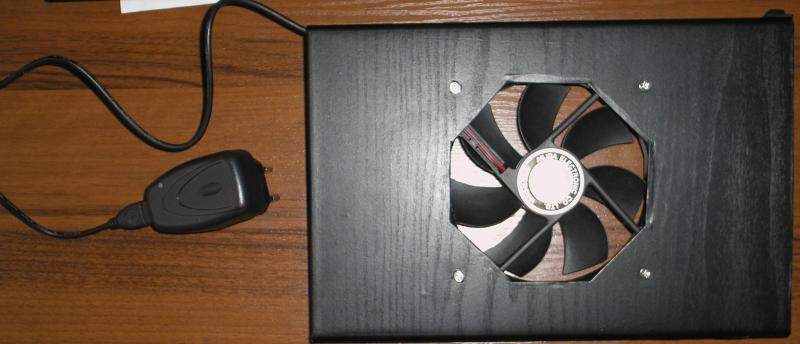
В конце концов, самодельный мини вентилятор подключается к компьютеру или зарядному блоку, и Вы можете насладиться работой своего собственного электроприбора.
Идея с кулером
Идея №2 – Используем моторчик

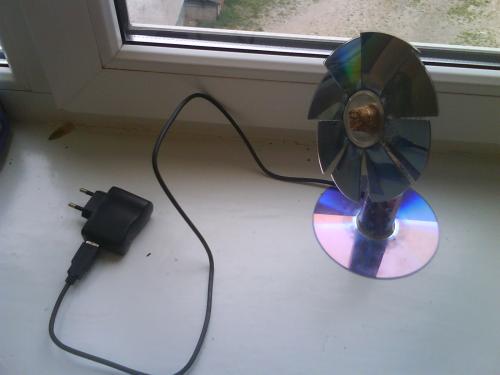
Для того чтобы сделать USB вентилятор из моторчика и CD-диска, потребуется немного больше времени, но все же за час можно запросто смастерить такой электроприбор своими руками. Мотор для такой самоделки стоит выбирать с рабочим напряжением примерно 5 Вольт, можно чуть больше. Если взять мотор на более низкое напряжение, то по цепи потечет слишком большой ток и мотор быстро выйдет из строя.
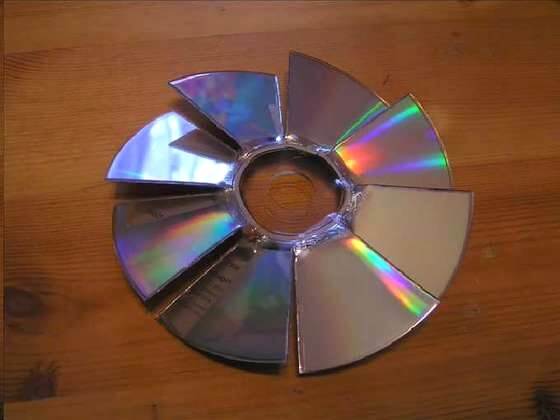
Сначала подготавливаем все элементы устройства. В этом случае Вам понадобится изготовить крыльчатку (лопасти).
Чтобы ее сделать рекомендуем использовать обыкновенный CD-диск. Расчерчиваем его на 8 равных частей и аккуратно прорезаем хорошими ножницами, чуть не доходя до центра. Далее разогреваем диск (удобно это делать зажигалкой), и когда пластик станет эластичнее, выгибаем лопасти под равным углом (как показано на фото).
Если крыльчатку выгнуть недостаточно, то во время вращения диска воздушный поток создаваться не будет. Однако если переусердствовать, то самоделка так же будет работать плохо и нестабильно.
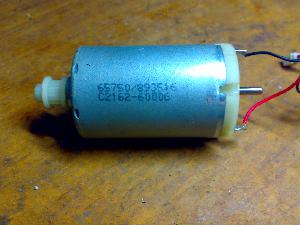
Когда лопасти будут готовы, переходите к созданию основного механизма. Внутрь диска нужно вставить обыкновенную, обрезанную до нужного размера, пробку от шампанского, которую необходимо насадить на вал мотора. Далее переходим к созданию подставки USB вентилятора для ноутбука.
Тут, как и в предыдущем варианте, все зависит от Вашей фантазии. Из всех подручных средств вариант с проволокой наиболее подходящий. Когда самодельный USB вентилятор будет готов, подключаем провода моторчика к проводам шнура юсб, как и в прошлом варианте, тщательно изолируем скрутку и переходим к испытаниям.
Наглядные видео инструкции:
Идея с диском
Идея с компакт-диском №2
Как Вы видите, для того чтобы сделать вентилятор из кулера либо моторчика от машинки требуется не так много времени и навыков в работе с электроприборами. Даже новичок может справиться с таким заданием! Обязательно посмотрите предоставленные нами видео, они помогут лучше понять принцип работы. Если у вас остались какие-либо вопросы, смело оставляйте их в комментариях.
Похожие материалы:
- Как сделать металлоискатель в домашних условиях
- Как разобрать выключатель света
- Как правильно сделать скрутку проводов