Что такое GPU, HD0, Temp1, Temp2, Core 0, Core 1 в программе SpeedFan?
Что такое GPU, HD0, Temp1, Temp2, Core 0, Core 1 в программе SpeedFan?
комментировать
в избранное
r-rusla n [8.5K]
8 лет назад
GPU — температура графического чипа, проще говоря видео — карты
HD — температура жесткого диска.
TEMP1 — как правило температура проца
TEMP2 — температура матери
TEMP3 — с нелогичными цифрами, к примеру -128 это температура внутри корпуса, без наличия датчика. То есть вранье)
Core 1 не встречал, но скорей всего отдельно разбивает температуру по ядрам для многоядерных камней
автор вопроса выбрал этот ответ лучшим
в избранное ссылка отблагодарить
Megawolk [21.8K]
Не скорей всего, а это температура ядер по-отдельности — 8 лет назад
комментировать
Эйяфь ядлай ёкюдл ь [97.6K]
6 лет назад
Если в главном окне программы нажать на кнопочку Configure (Конфигурация), то появится окошко, где будет показано, что означают те или иные наименования датчиков температуры.

Как видите, GPU — это видеокарта, HD0 — жёсткий диск, Core0 и Core1 — два ядра процессора Intel (если ядер четыре, то будет ещё Core2 и Core3).
Temp1 и Temp2 в моём случае — это ACPI


У Вас это может быть что-то другое.
Короче говоря, какому датчику соответствует та или иная метка, показано в окне Конфигурация.
grub hd0,msdos not found
После очередного обновления Grub перестала грузиться система. Grub выдает ошибку disk hd0,msdos1 not found. Я загрузился с флешки и пытался переустоновить grub в раздел /dev/sda, эффекта это не дало. Настройки дисков не менял, трогал только разрешение и хотел добавить поддержку usb-клавиатуры, которая почему-то отвалилась в какой-то момент. Почему оно не видит диск, с когорого само успешно загружается?
qx255
30.05.21 17:16:37 MSK
загрузился с флешки и пытался переустоновить grub в раздел /dev/sda, эффекта это не дало.
установленный grub загружается?
Настройки дисков не менял, трогал только разрешение и хотел добавить поддержку usb-клавиатуры, которая почему-то отвалилась в какой-то момент.
Bios «ковырял»? Вспоминай где и что менял.
Почему оно не видит диск, с когорого само успешно загружается?
Может из-за обновления, может из-за твоих действий, может причина в чём-то ещё…
Диски не переустанавливал? Флешки или другие устройства (кроме клавиатуры и мыши) при загрузке не вставлены в порты USB?
Консолью grub пользоваться умеешь? Что он вообще видит за накопители при загрузке?
anonymous
( 30.05.21 20:40:32 MSK )
Ответ на: комментарий от anonymous 30.05.21 20:40:32 MSK
Менюшку отображает, да. Могу зайти в консоль или редактировать пункт меню. Биос не трогал до возникновения проблемы, потом пытался менять порядок дисков. В ответ на любую команду выдаёт «hd0,msdos1 not found». Флешка воткнута, с которой гружусь.
qx255
( 30.05.21 21:25:13 MSK ) автор топика
Ответ на: комментарий от qx255 30.05.21 21:25:13 MSK
«hd0,msdos1 not found». Флешка воткнута, с которой гружусь.
Флешка воткнута, а почему тогда hd0 ? С каких это пор флеха — hd0 ?
Решаем проблему с Grub Rescue Unknown Filesystem
Grub представляет собой универсальный загрузчик для Linux и других ОС. Например, с его помощью пользователь может иметь несколько операционных систем на одном компьютере, выбирая при включении нужную систему для загрузки. Но в некоторых случаях пользователь сталкивается с ошибкой Grub Rescue Unknown Filesystem.
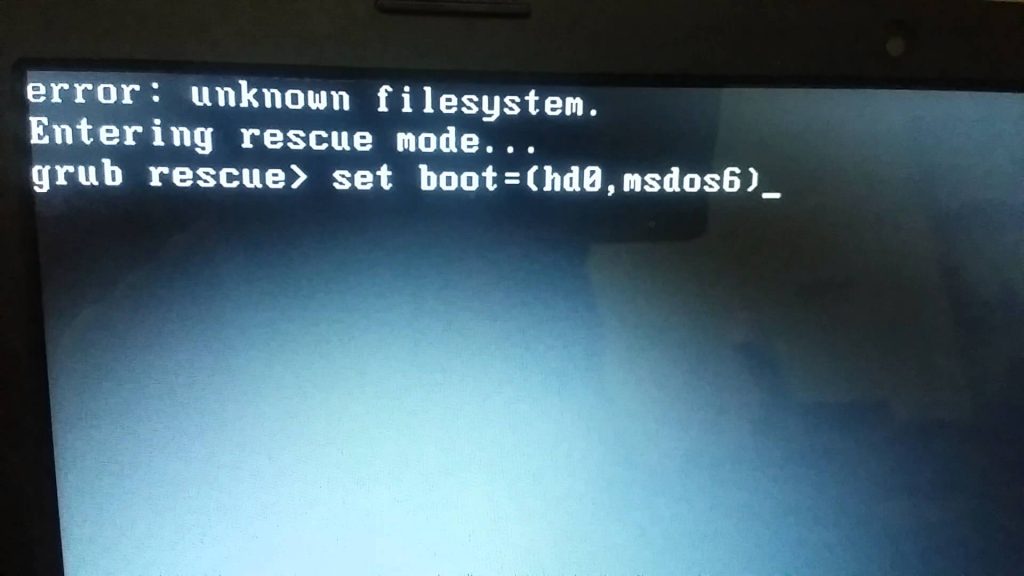
Почему возникает эта ошибка?
Причины разные: например, загрузочные файлы отсутствуют либо они были перемещены. Кроме того, метрики раздела /boot могли быть изменены либо этот раздел был отформатирован, то есть он больше не существует.
Прежде всего, надо понимать, что Grub инсталлируется в 2 места. Одно из них — таблица разделов MBR. Тут места немного, поэтому весь загрузчик сюда не помещается. Однако он обладает модульной структурой, то есть все основные модули, ресурсы и конфигурационные файлы размещаются на обычном разделе (монтируется после загрузки в /boot). При этом программа в MBR «помнит», в каком месте располагается раздел /boot, однако если с данным разделом что-либо произойдет, то программа не загрузит привычные модули, следовательно, появится ошибка unknown filesystem. Значит все это следующее: если раздел уже не существует, остается лишь брать LiveCD диск и выполнять переустановку загрузчика. Если же раздел просто изменен, то есть возможность исправить ситуацию.
Как исправить?
Прежде всего, воспользуйтесь командой ls, чтобы узнать список доступных разделов:
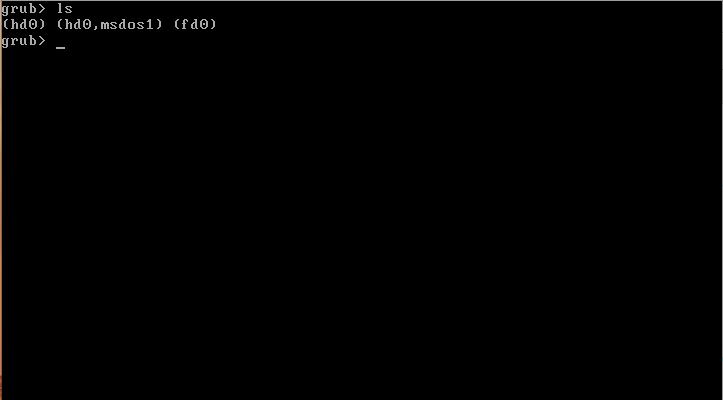
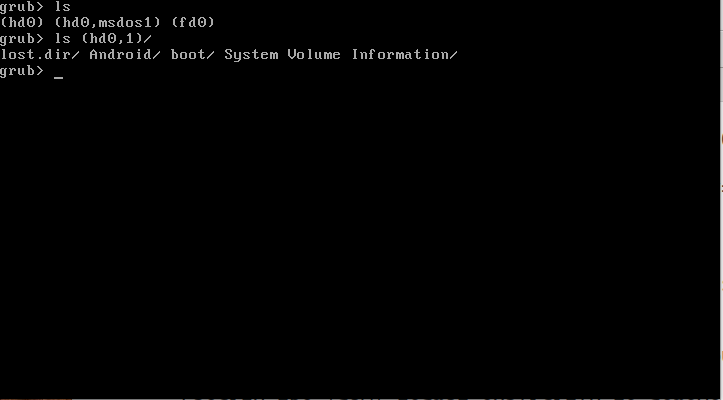
Далее просмотрите содержимое каждого раздела — это позволит понять, где именно располагаются файлы модулей, пример:
$ ls (hd0,1)/
Если увидели папку boot, то это нужный раздел. Далее инсталлируем данный раздел значением переменной root и посредством команды set:
set root=(hd0,1)set prefix=(hd0,1)/boot/grubПотом загружаем и запускаем модуль normal -- он загрузит все, что необходимо:
insmod normalnormal
Если раздел /boot поврежден не был, загрузчик корректно определит все файлы и запустит привычное меню. Конечно же, после загрузки надо будет восстановить загрузчик Grub для того, чтобы не вводить вышеописанные команды при каждой загрузке ОС. Если же вышерассмотренным способом проблему решить не удастся, придется пройти процедуру переустановки загрузчика с помощью LiveCD-диска.
HackWare.ru
Этичный хакинг и тестирование на проникновение, информационная безопасность
Решение проблемы с «error: attempt to read or write outside of disk «hd0″»
После установки Linux при первой загрузке вы можете столкнуться с упомянутой в теме ошибкой.
Чтобы понять причину, буквально пара слов о процессе загрузки. Всё начинается с того, что БИОС инициализирует устройства, в том числе жёсткие диски; после этого БИОС передаёт управление загрузчику GRUB, указывая место на диске, где тот должен прочитать конфигурационный файл и другие необходимые для него файлы.
БИОС — довольно старое изобретение и у него есть ряд ограничений. Например, ни один БИОС не способен работать с дисками более 2 Терабайт. Поэтому если вы установили систему на такой диск, то вполне возможно, что БИОС не справится с загрузкой операционной системы.
Но это не всё — некоторые БИОСы сделаны особенно неудачными — они не могут указать GRUB на файлы, которые расположены слишком далеко от начала диска — необязательно за пределами 2 Терабайт, возможно, намного ближе.
Как происходит запись на диск
Это кажется контринтуитивным, но информация на диск не записывается последоватльно — то есть если на диске занято 10% места, это не означает, что заняты именно первые 10% - информация может быть разбросана как угодно. Умные диски специально записывают информацию в разные области — чтобы диск изнашивался равномерно.
Поэтому, когда вы делаете установку операционной системы, то папка /boot может оказаться в любом месте — даже ближе к концу диска.
Ошибка «попытка записи за пределами диска "hd0"»
Итак, в результате стечения ряда обстоятельств:
- используется БИОС (а не EFI)
- большой размер диска
- неудачный БИОС
- папка /boot записалась слишком далеко от начала диска
можно получить ошибку:
error: attempt to read or write outside of disk "hd0"
Отсюда следуют выводы:
- при установке на один и тот же диск ошибка может возникнуть, а может и не возникнуть (в зависимости от того, на какое место на диске записана папка /boot)
- переустановка GRUB, которую советуют на некоторых сайтах, может помочь, а может и не помочь — опять же, в зависимости от того, куда будет перезаписана папка /boot
- если ваш компьютер поддерживает EFI, то вы с этой ошибкой никогда не столкнётесь
- проблемный диск вполне может загрузиться на другом компьютере (есть нюансы — на другом компьютере может быть EFI или такой же неудачный БИОС)
И самый главный вывод — если папку /boot записать на отдельный раздел и расположить этот раздел в начале диска, то это почти наверняка разрешит проблему.
Как разместить папку /boot на отдельном разделе.
Я покажу на примере Debian и производных (Kali Linux, например). С другими дистрибутивами действия сходные — но вам нужно предварительно поискать информацию, как в процессе установки вынести папку /boot в отдельный раздел.
Особо отмечу, если у вас компьютер поддерживает EFI (а этом большинство компьютеров, выпущенных за последние лет 8-10), то с этой проблемой вы не столкнётесь и вам не нужно беспокоиться.
Итак, в начале установка выполняется как обычно.
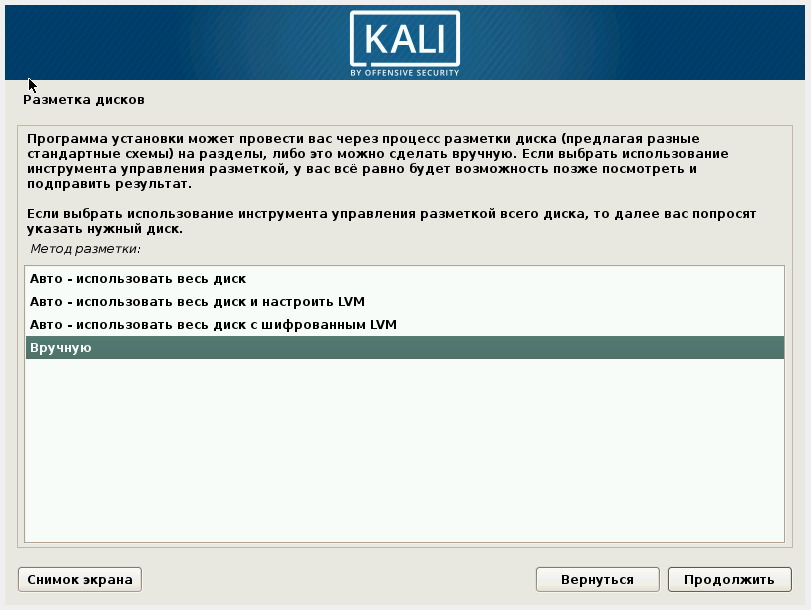
Затем, когда вы дойдёте до разметки диска — выберите «Ручную разметку»:
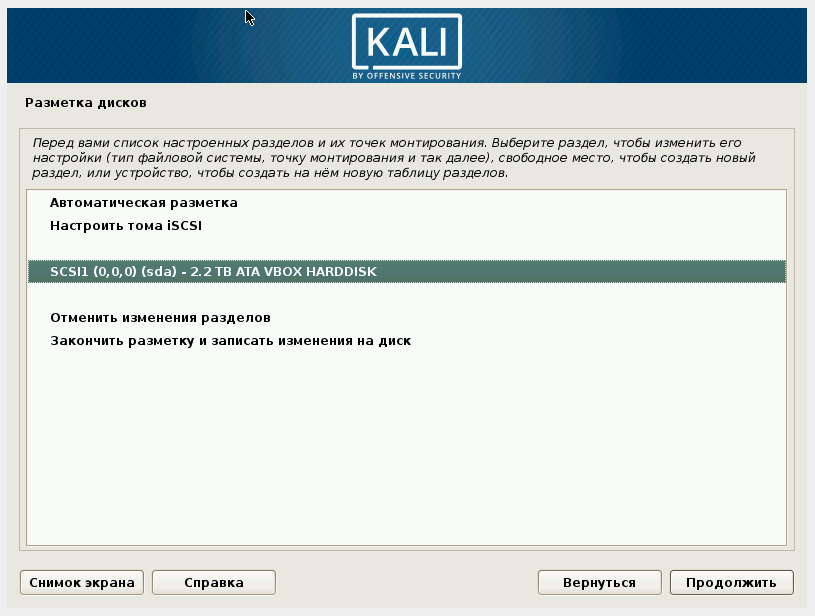
Выберите диск для разметки:
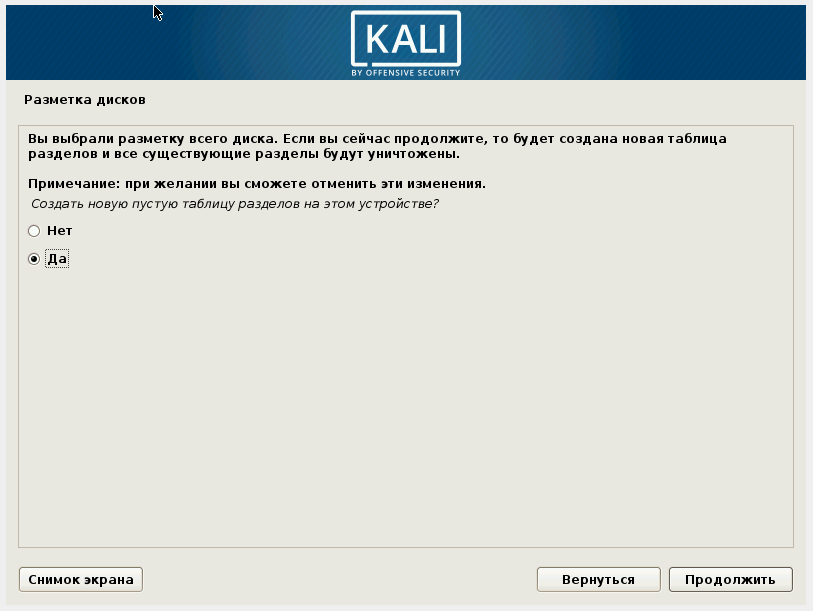
Выбираем Да:
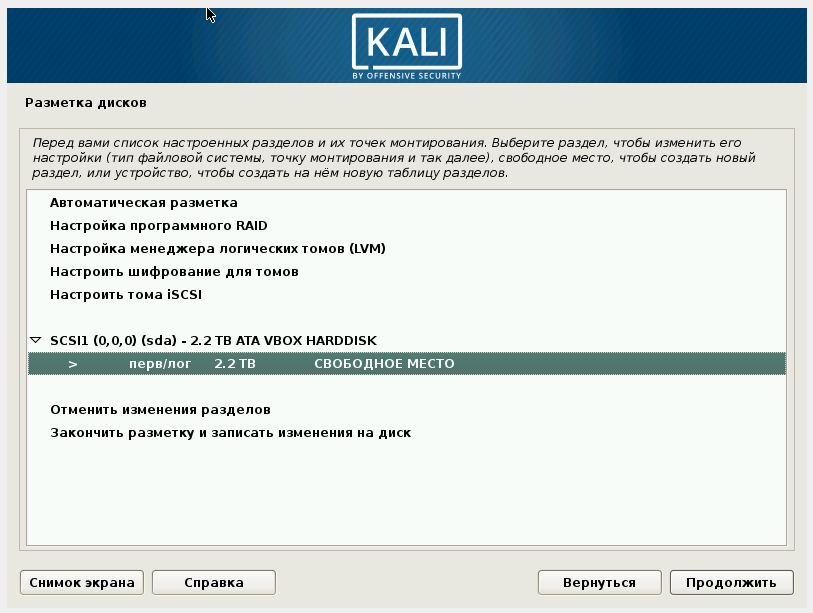
Выберите Свободное место:
Создаём новый раздел:

Делаем не очень большой размер — 1 Гигабайта хватит более чем. На самом деле, будет использовано менее 100 Мегабайт. На всякий случай лучше выделить более 200 Мегабайт:
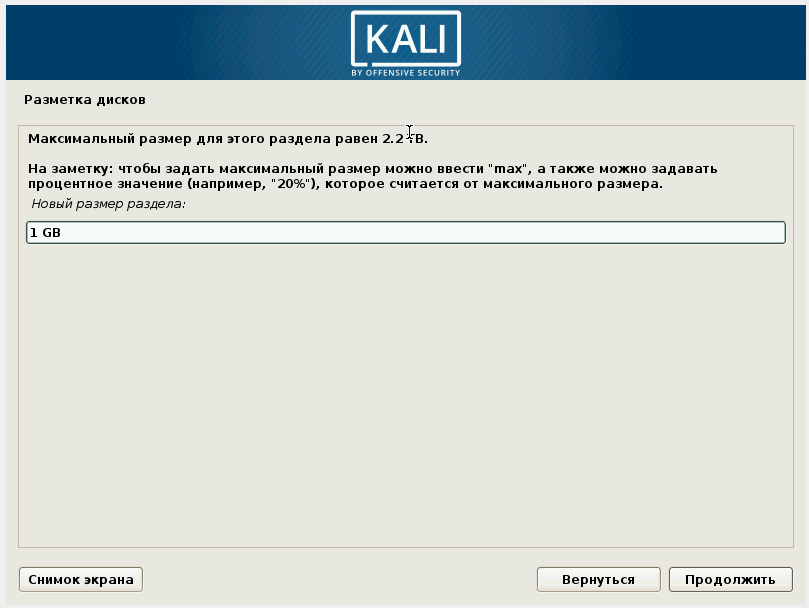
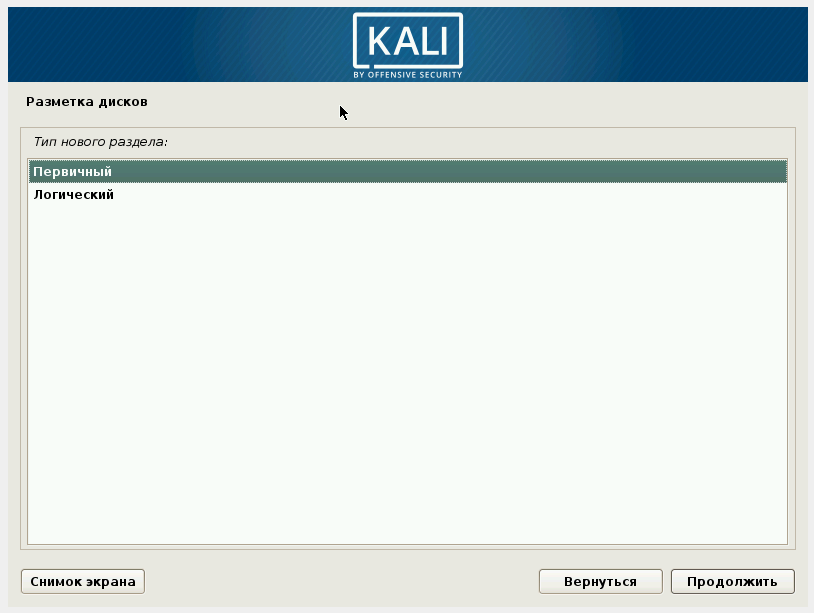
Первичный:
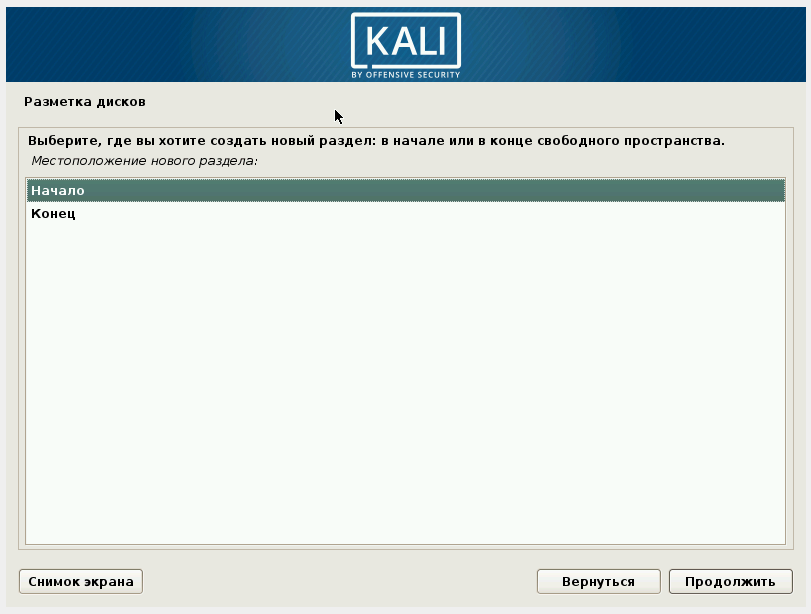
Обязательно Начало — иначе бессмысленно:
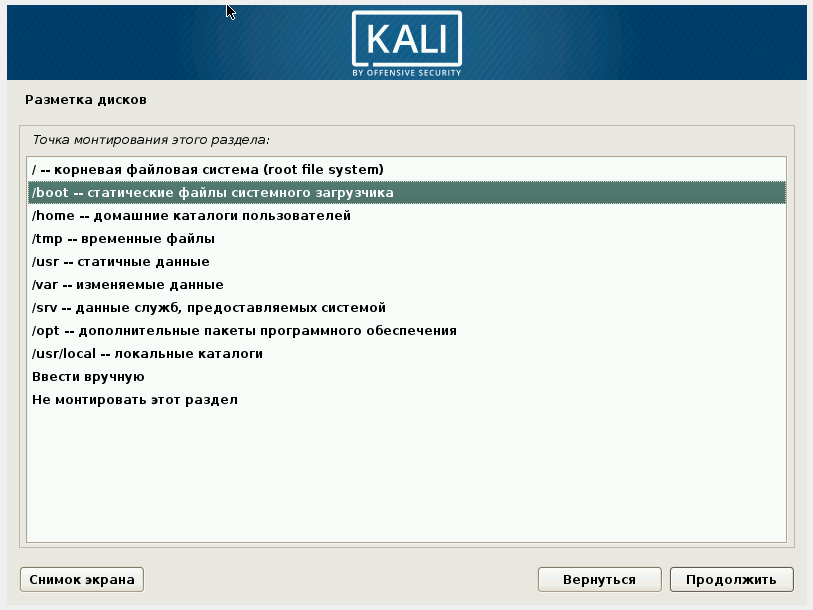
Перейдите на Точку монтирования:

Выберите /boot — статические файлы системного загрузчика:
Поставьте метку Загрузочный. Выбираем Настройка раздела закончена:

Теперь переходим на свободное место и создаём ещё один раздел:

Далее как с первым размером — установите размер. Выберите Логический раздел.
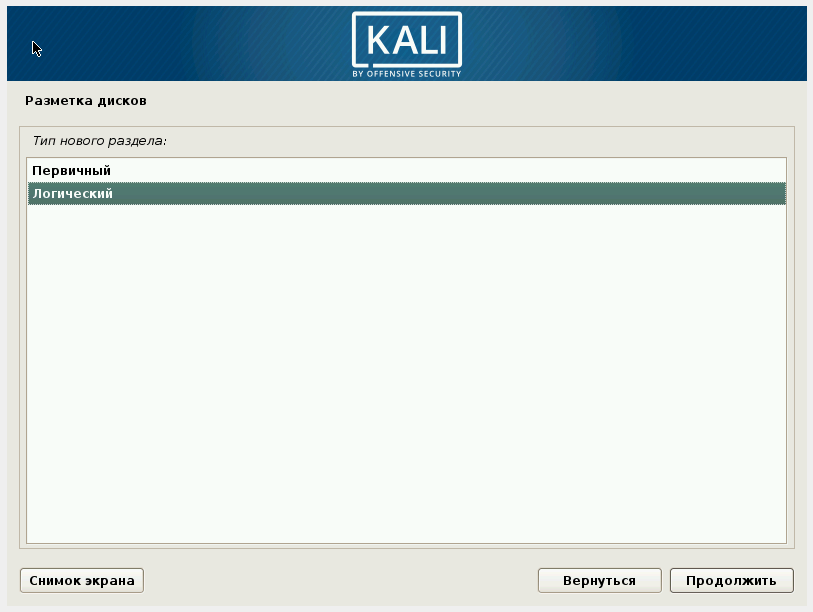
В качестве точки монтирования должен быть указан / - этот символ означает корневую файловую систему:
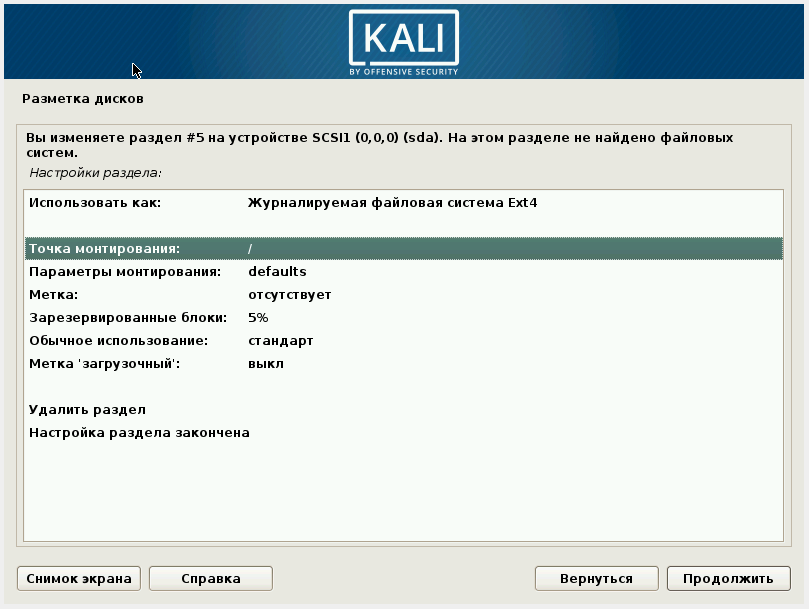
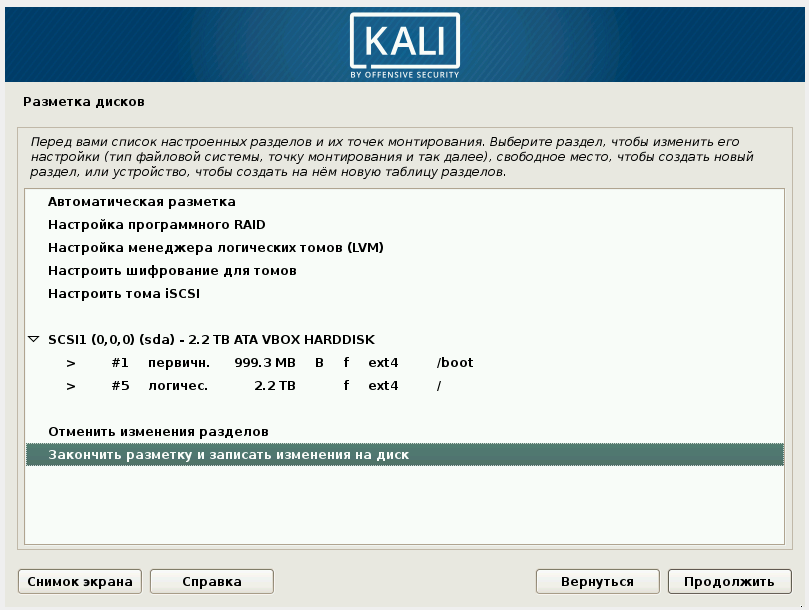
Кстати, под основной раздел вы можете использовать не всё свободное место — можете оставить место на диске под другие нужды. Также вы можете выделить Гигабайт 10 под SWAP — раздел подкачки (используется когда не хватает оперативной памяти). Для этого, когда устанавливаете свойства диска, выберите «Использовать как», а там «раздел подкачки».

Далее установка операционной системы вновь продолжается в обычном режиме.
Заключение
Проблема может возникнуть как с внутренним жёстким диском, так и с внешним USB диском. Проблема может возникнуть внезапно — даже на диске, который до этого работал нормально — всё дело в «везении» - куда именно будет записана папка /boot. Показанный в этой заметке способ позволит не полагаться на везение, а полностью предотвратить эту проблему.
Кстати, если вы уже всё равно залезли в ручную разметку диска, то рекомендуется выделить ещё один раздел и выбрать его для монтирования папки /home. В результате получится, что система будет на одном разделе, а папка /home, в которой размещены файлы пользователей — на другом. Поэтому при следующей переустановке системы файлы из папки /home не будут удалены (если вы не сделаете это вручную). И вы вновь сможете подключить этот раздел для монтирования в качестве /home. То есть получится, что система у вас новая, а все пользовательские файлы на том же самом месте — как и до переустановки.
Связанные статьи:
- Решение проблемы: Live USB флэшка с Linux не загружается, ошибка «A start job is running for live-config contains the components that configure a live system during the boot process (late userspace)» (96.5%)
- Как установить Kali Linux (пошаговая инструкция) (92.6%)
- Как изменить параметры загрузки Linux в UEFI (66.6%)
- Kali Linux не загружается – решение проблем (61.3%)
- WSL (подсистема Windows для Linux): подсказки, инструкции, решения проблем (61.3%)
- Новая версия bettercap 2.x: как установить и использовать в Kali Linux (RANDOM - 0.5%)
факультете информационной безопасности от GeekBrains? Комплексная годовая программа практического обучения с охватом всех основных тем, а также с дополнительными курсами в подарок. По итогам обучения выдаётся свидетельство установленного образца и сертификат. По этой ссылке специальная скидка на любые факультеты и курсы!