Перезапуск iPhone
В этой статье описывается, как выключить iPhone, а затем включить его снова.
Перезапуск iPhone X, 11, 12, 13 или более поздней модели

- Нажмите и удерживайте кнопку увеличения или уменьшения громкости и боковую кнопку, пока не появится ползунок «Выключить».
- Передвиньте ползунок, а затем подождите 30 секунд, чтобы устройство выключилось. Если устройство зависло или не реагирует на действия, выполните принудительный перезапуск.
- Чтобы снова включить устройство, нажмите и удерживайте боковую кнопку с правой стороны iPhone, пока не появится логотип Apple.
Перезапуск iPhone 6, 7, 8 или SE (2-го или 3-го поколения)

- Нажмите и удерживайте боковую кнопку, пока не появится ползунок «Выключить».
- Передвиньте ползунок, а затем подождите 30 секунд, чтобы устройство выключилось. Если устройство зависло или не реагирует на действия, выполните принудительный перезапуск.
- Чтобы снова включить устройство, нажмите и удерживайте боковую кнопку, пока не появится логотип Apple.
Перезапуск iPhone SE (1-го поколения), 5 или более ранней модели

- Нажмите и удерживайте верхнюю кнопку, пока не появится ползунок «Выключить».
- Передвиньте ползунок, а затем подождите 30 секунд, чтобы устройство выключилось. Если устройство зависло или не реагирует на действия, выполните принудительный перезапуск.
- Чтобы снова включить устройство, нажмите и удерживайте верхнюю кнопку, пока не появится логотип Apple.
Не удается перезапустить устройство?
Дата публикации: 04 марта 2024 г.
Как перезагрузить или выключить любой iPhone. Все способы для моделей с Touch ID и Face ID

В закладки
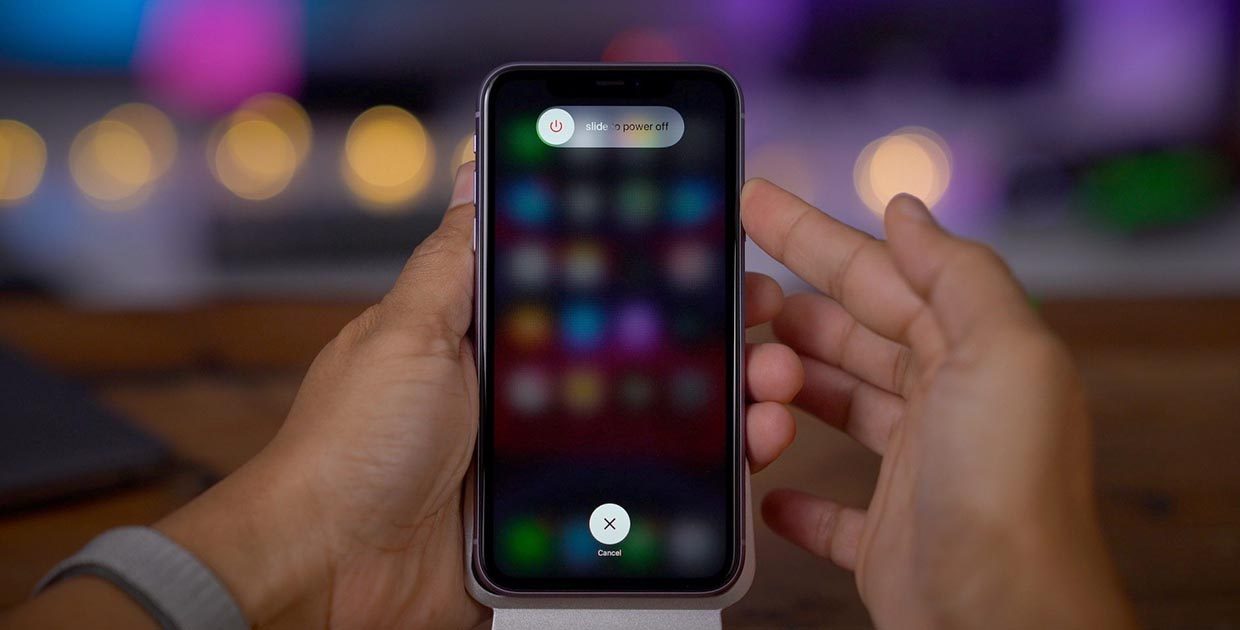
После покупки нового iPhone многие пользователи задаются вопросом, как же выключить или перезагрузить данный смартфон. Особенно актуально это будет для тех, кто приобретает смартфон Apple впервые или переходит со старых моделей с Touch ID на новые с Face ID.
Способы перезагрузки и отключения данных моделей слегка отличаются. Сейчас расскажем, что делать для перезагрузки старых моделей айфон с кнопкой и новых со сканером лица.
- ��♂️ Ответ на любой вопрос про Apple вы найдете здесь: https://t.me/iphonesru_forum ��
- ▪ Как выключить iPhone SE 1-го поколения и более ранние модели
▪ Как выключить iPhone 6/7/8 или iPhone SE 2-го и 3-го поколений
▪ Как выключить iPhone X/XS/XR/11/12/13/14/15
▪ Как перезагрузить рабочий iPhone с Touch ID или Face ID
▪ Как перезагрузить iPhone, который завис
Как выключить iPhone
Пригодится, если не будете использовать айфон какое-то время или хотите быстро зарядить гаджет.
Как выключить iPhone c Touch ID
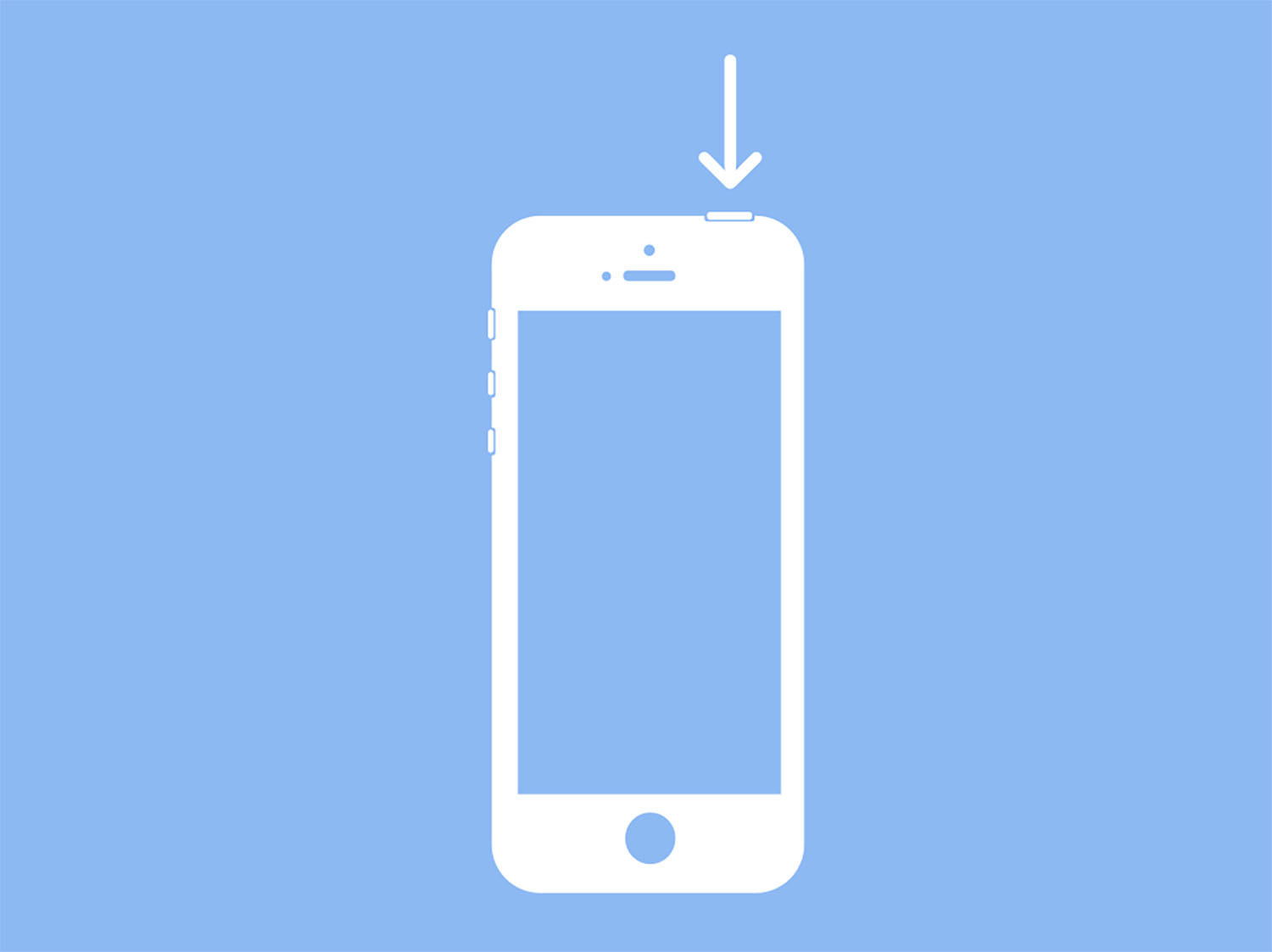
На аппаратах, у которых кнопка питания находится на верхнем торце, нужно сделать следующее: зажмите кнопку питания пока не появится слайдер выключения, передвиньте ползунок вправо и смартфон выключится. На каких моделях работает: iPhone SE 1-го поколения, iPhone 5s и более ранние модели. ◦ Назад к содержанию ◬
В тему: Как работает Touch ID в iPhone. Простыми словами
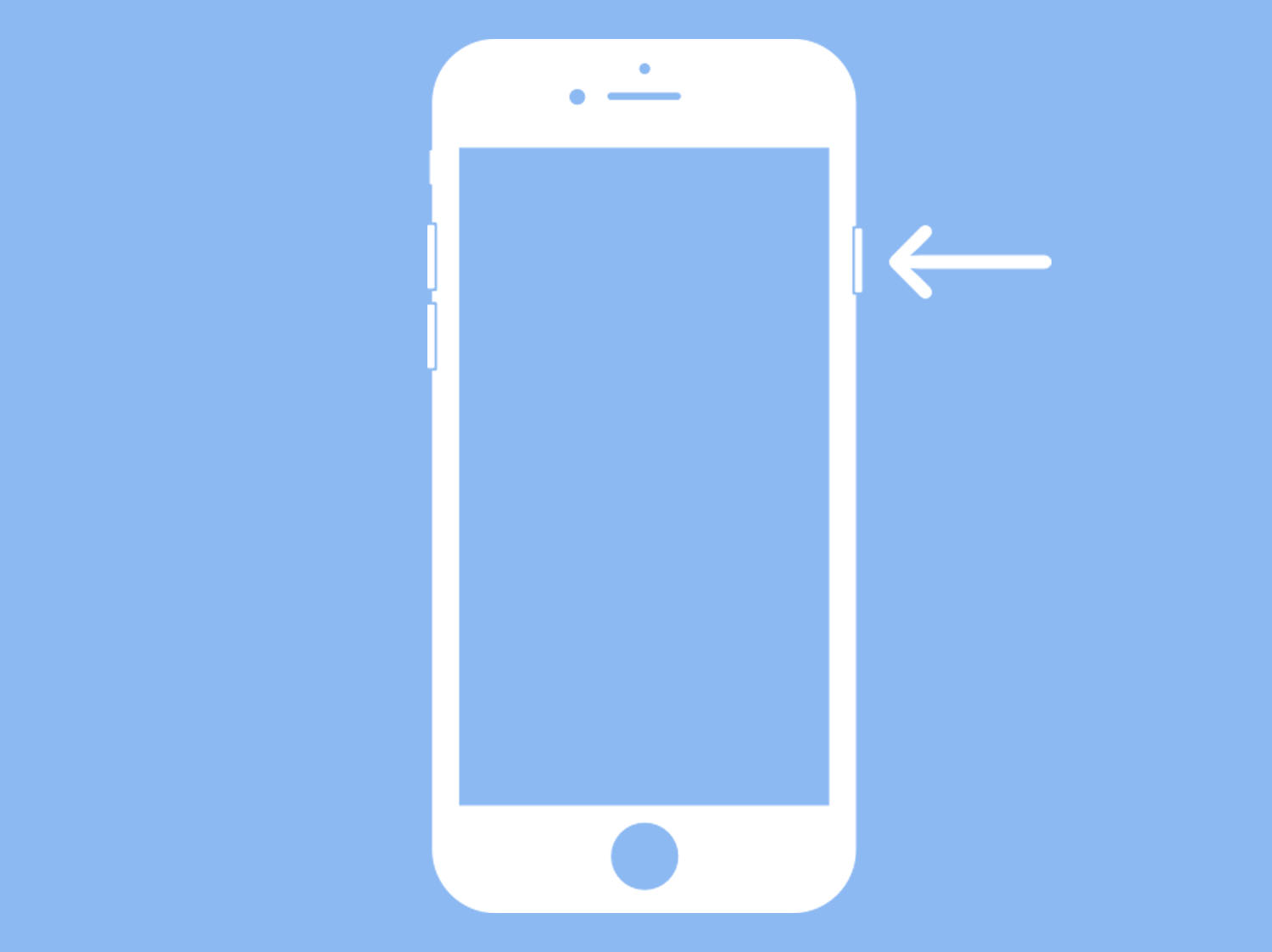
На аппаратах, в которых кнопка питания находится сбоку, нужно сделать следующее: зажмите боковую кнопку питания пока не появится слайдер выключения, передвиньте ползунок вправо и смартфон выключится. На каких моделях работает: iPhone 6/7/8 или iPhone SE (2-го и 3-го поколения). ◦ Назад к содержанию ◬
Как выключить iPhone c Face ID
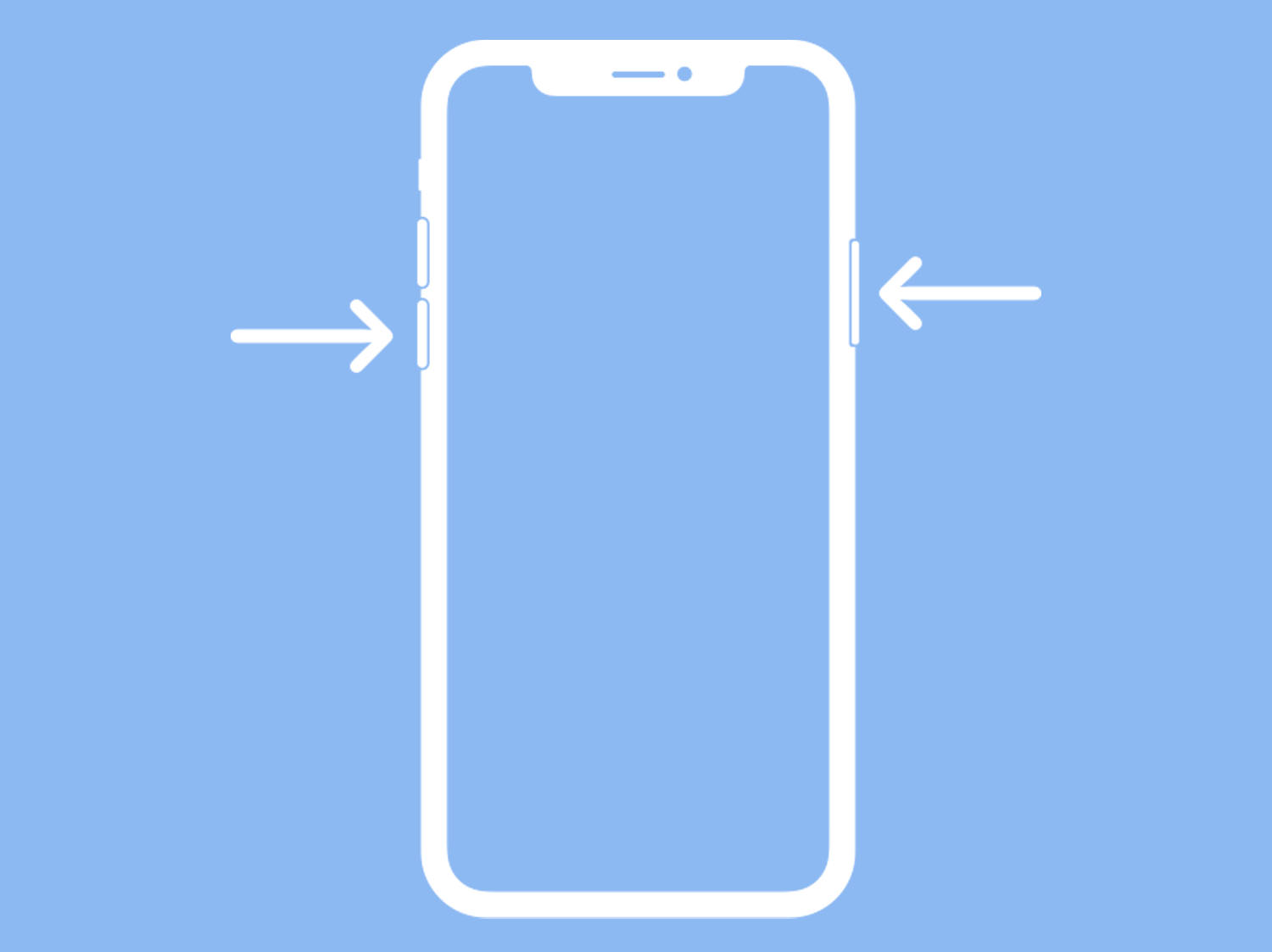
На моделях без кнопки под дисплеем для перезагрузки нужно делать следующее: нажмите и удерживайте боковую кнопку питания и любую из кнопок регулировки громкости пока не появится слайдер выключения, передвиньте ползунок вправо и смартфон выключится. На каких моделях работает: iPhone X/XS/XR/11/12/13/14/15 и более поздних моделях. ◦ Назад к содержанию ◬
В тему: Как работает Face ID в iPhone. Простыми словами
Как перезагрузить iPhone
Пригодится, если гаджет стал работать медленно, хотите очистить оперативную память или перезагрузить кэш приложений.
Как перезагрузить рабочий iPhone
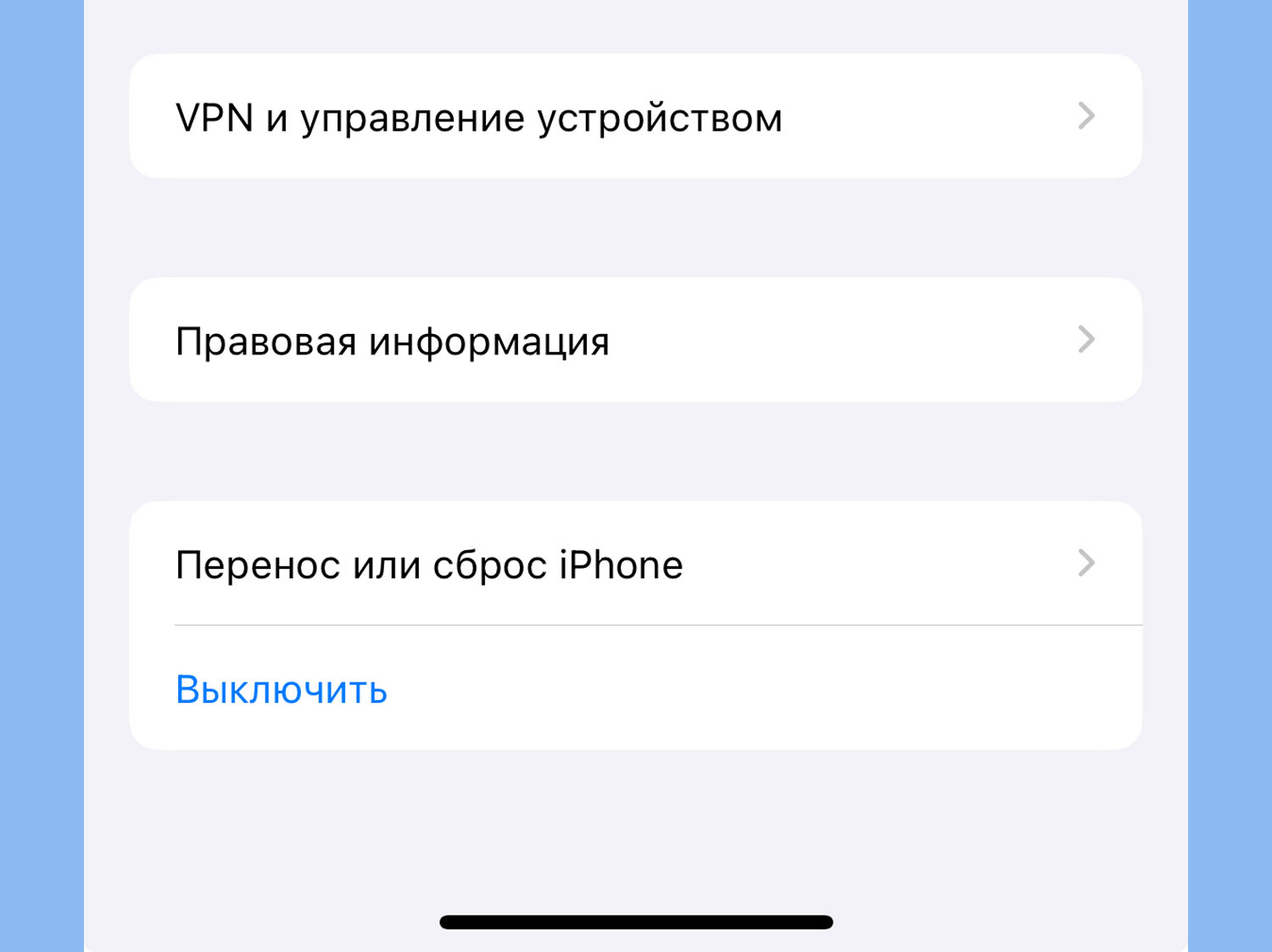
Чтобы выключить любой актуальный iPhone, нужно сделать следующее: перейдите в Настройки — Основные и в самом низу страницы выберите пункт Выключить. На каких моделях работает: на любом iPhone с Touch ID или с Face ID, который работает под управлением iOS 12 и новее. ◦ Назад к содержанию ◬
Как перезагрузить iPhone, который завис
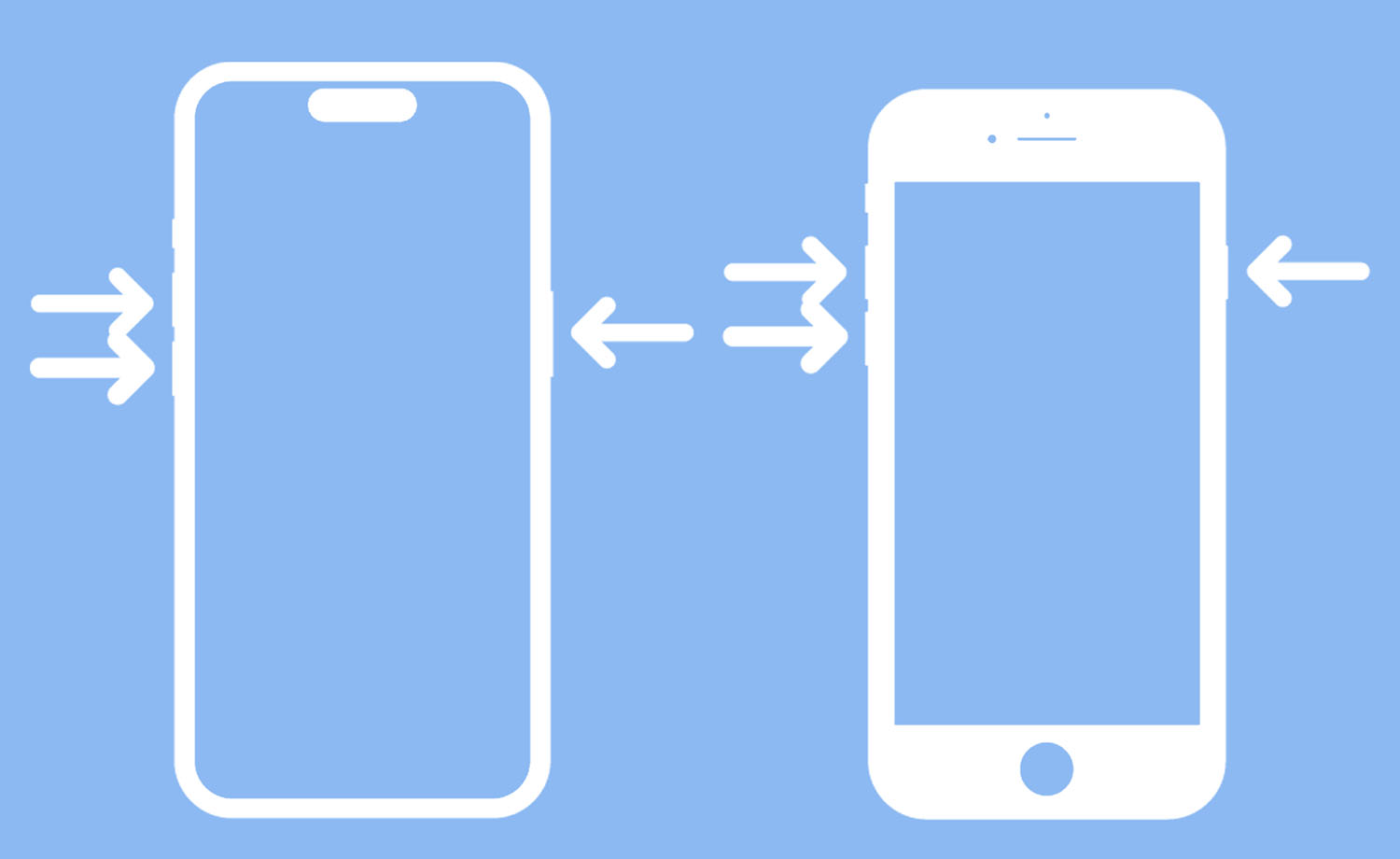
Если гаджет завис и не реагирует на касания экрана, если у айфона не работает экран, пригодится экстренная перезагрузка. Ее еще называют жесткая перезагрузка (hard reset). ► Нажмите и отпустите кнопку увеличения громкости. ► Нажмите и отпустите кнопку уменьшения громкости. ► Нажмите и удерживайте боковую кнопку. ► Когда появится яблоко, отпустите боковую кнопку. На каких моделях работает: на iPhone 8 и более новых моделях. Если нужно принудительно перезагрузить более старую модель iPhone, вот наша инструкция. ◦ Назад к содержанию ◬
В тему: как сделать виртуальную кнопку для перезагрузки iPhone.
Теперь вы знаете, как выключать или перезагружать любую модель iPhone в разных сценариях эксплуатации. —>
Как выключить iPhone 11, iPhone 11 Pro и Max
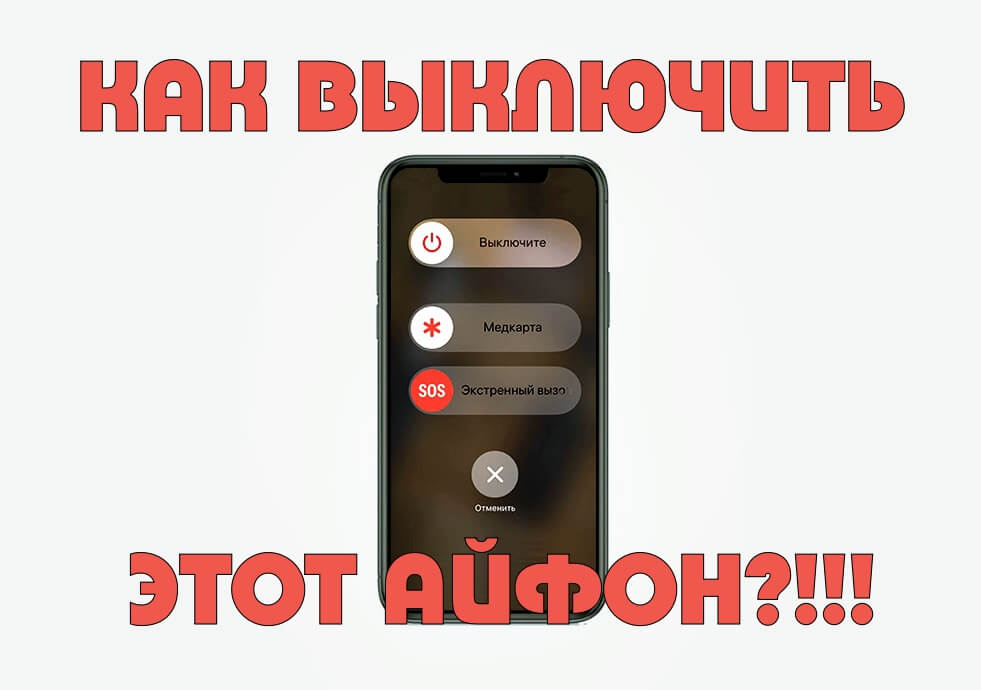
Знаете каким был первый вопрос моей жены, когда у неё появился iPhone 11? Как выключить или перезагрузить телефон! Я долго смеялся, потом взял в руки аппарат, нажал на боковую копку включения, подержал её подольше… но Айфон и не собирался выключаться. Вот тут уже долго смеялась жена, глядя на мои тщетные попытки. Как оказалось, разработчики «яблочной» компании по какой-то своей причине всё переделали, чем ввели в ступор тех, кто перешёл на iPhone 11 или iPhone 11 Pro с более старых моделей типа iPhone 6s, iPhone 7 или iPhone 8, а так же со смартфонов на Android. Вот и получается, что привычная боковая кнопка отключения есть, а что с нею делать непонятно.
Дело в том, что способ отключения на iPhone 11 и iPhone 11 Pro существенно отличается от предыдущих моделей. Есть два способа выключить этот телефон и я покажу каждый из них подробно.
Как отключить Айфон 11 кнопками
Как я уже сказал выше, на устройстве есть боковая кнопка включения устройства. С её же помощью его можно его выключить, но есть небольшая хитрость!
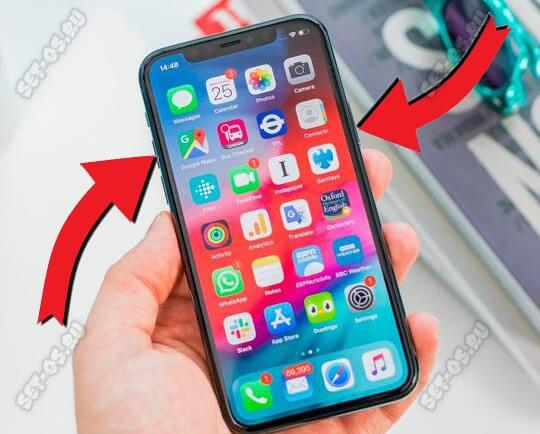
Чтобы выключить iPhone 11 сделайте последовательно следующее:
Шаг 1. Зажмите одновременно боковую кнопку и одну из кнопок громкости. Любую — хоть увеличение громкости, хоть уменьшение. Главное — не отпустить кнопки сразу, после нажатия, иначе будет сделан скриншот экрана.
Шаг 2. На экране смартфона должно появится меню отключения, где надо передвинуть ползунок выключения вправо.
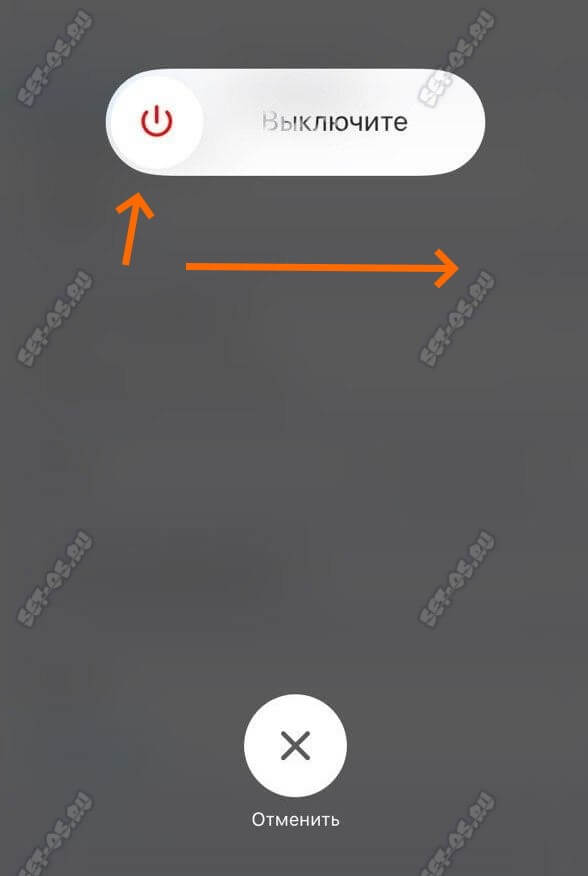
Вот и всё, дальше телефон отключится.
Если вдруг Вы передумали отключить iPhone 11, то просто нажмите кнопку «Отменить» в нижней части экрана.
Выключение iPhone 11 через настройки
Разработчики операционной системы iOS сделали ещё один достаточно простой способ отключить Айфон 11 (про, макс и т.д.). Для этого надо зайти в его настройки и открыть раздел «Основные».
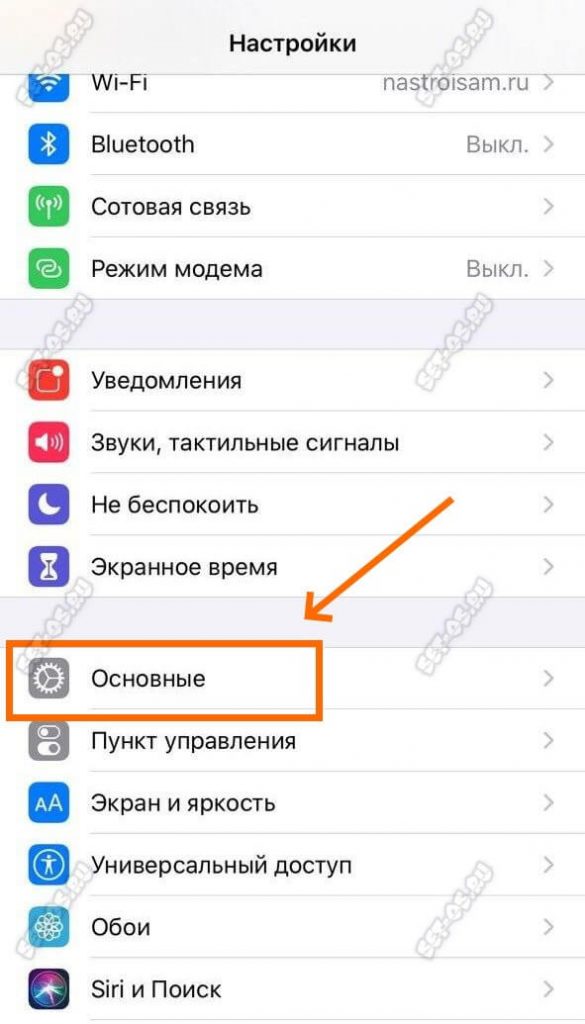
Прокручиваем меню вниз. В самом конце будет пункт «Выключить». Нажмите его:
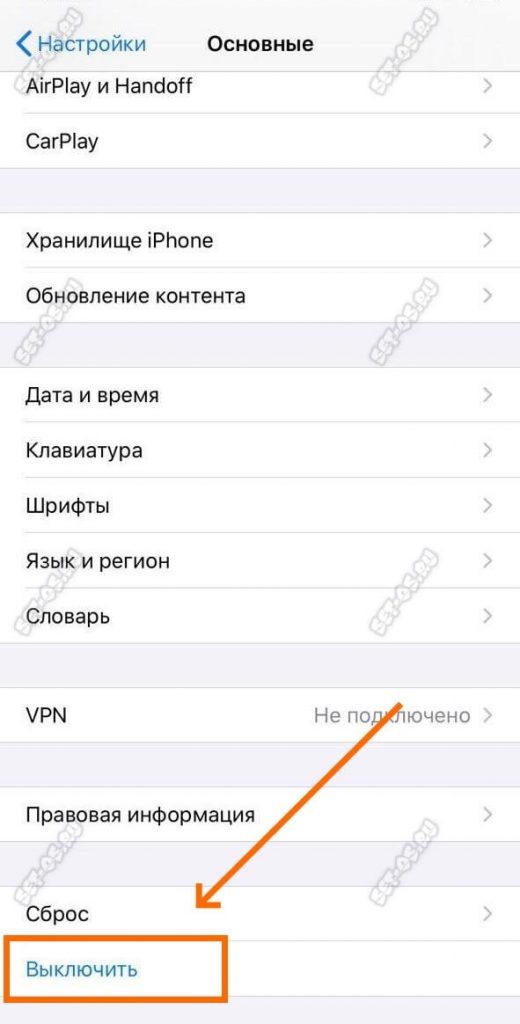
Появится меню выключения Айфона. Там просто тянем слайдер пальцем слева на право.
Остаётся дождаться, пока смартфон отключится.
Конечно, часто выключать iPhone нет смысла. У некоторых он работает не выключаясь месяцами но ситуации возникают разные и надо знать основные особенности своего телефона! Всем удачи!
Как отключить iPhone 11, 11 Pro и iPhone 11 Pro Max
Новый iPhone 11 серии 2019 года заполнен некоторыми удивительными функциями, и я знаю, что вам нравится играть с ними. Но хотя вы сосредоточены на новых функциях, не стоит забывать о некоторых основных задачах; например, как выключить iPhone 11, 11 Pro и iPhone 11 Pro Max.
Поэтому я взял на себя эту задачу и изучал некоторые из самых простых способов работы с устройством iPhone серии 11. Таким образом, как и когда они вам нужны, они легко доступны по вашему желанию. Что касается параметров питания в серии iPhone 11, то она похожа на серию iPhone X; проверьте их ниже.
Как отключить iPhone 11 Pro Max, 11 Pro и iPhone 11
Шаг 1. Нажмите кнопку питания и любую кнопку увеличения или уменьшения громкости одновременно, пока не появится слайдер питания / SOS.

Шаг 2. Перетащите ползунок « Slide to Power Off» вправо. IPhone выключится примерно через 3-4 секунды.
Шаг 3. Чтобы включить питание, нажмите и удерживайте кнопку питания, пока на экране не появится логотип Apple.

Примечательно, что это также процедура активации экстренной SOS на iPhone . Вместо перетаскивания слайда в положение «Выключить» перетащите ползунок Emergency SOS вправо. Кроме того, если вы предоставили медицинскую идентификационную карточку, и она всегда отображается, вы также можете увидеть слайдер медицинской идентификационной карты на этом экране.
Примечание. Этот метод перезагрузит ваше устройство только в том случае, если вы ищете принудительное отключение, процедура немного сложная. Не волнуйтесь, я вас покрою, следуйте этому пошаговому руководству, чтобы принудительно перезагрузить или перезагрузить iPhone 11, 11 Pro и 11 Pro Max.
Вот и все, ребята!
Если есть что-то в интерфейсе продуктов Apple, которое мне очень нравится, так это умение держать его простым, но все же эксклюзивным. Например, опция включения или выключения питания; почти все устройства Android ограничивают его простым длительным нажатием на кнопку питания. Что иногда не очень дружелюбно, особенно когда оно автоматически отключается при ошибочном нажатии в кармане или сумке.
Вы можете взглянуть на:
- Лучшие iPhone 11 Pro Max, 11 Pro и iPhone 11 Селфи-палочки
- Лучшие чехлы для iPhone 11 Pro Max
- Лучшие чехлы для iPhone 11 от Spigen
- Лучшие беспроводные наушники для iPhone 11 Pro Max, 11 Pro и iPhone 11
о чем ты думаешь? Как вы думаете, процедура отключения достаточно проста или сложна? Поделитесь своими мыслями с нами в разделе комментариев ниже. Загрузите наше приложение для iOS, чтобы узнать больше интересных деталей о серии iPhone 11 и других устройствах Apple.