Как подключить приставку к телевизору
Техническая поддержка
Верхняя Салда
Подключение
Техническая поддержка
Ваш город — Верхняя Салда?
Да, верно Нет, выбрать другой город
Азанка Алапаевск Александровск Аракаево Арамиль Артемовский Асбест Атиг Аять Байкалово Баранчинский Белоярский Бердюгина Береговая Березники Березовский Билимбай Битимка Бобровский Богданович Большедворова Большое Седельниково Большое Трифоново Большой Исток Боярка Буланаш Буланова Быньги Вересовка Верх-Нейвинский Верхнее Дуброво Верхнемакарово Верхние Таволги Верхний Атлян Верхний Тагил Верхняя Пышма Верхняя Салда Верхняя Синячиха Верхняя Сысерть Верхняя Тура Верхотурье Вишневогорск Волчанск Воскресенское Всесвятская Вьюжный Гагарка Гаева Горнозаводск Городище Гремячинск Григорьевка Губаха Двуреченск Дегтярск Доломитовый Дружинино Екатеринбург Елань Ерзовка Ерзовское ЖК Большой Каретный Зайково Западный Заречный ИМО Черновское Ирбит Исеть Исток Кадниково Калачик Калиново Калья Каменка Каолиновый Карабаш Карпинск Карьер Известняк Касли Качканар Кашино Квашнина Кекур Кизел Кирга Кировград Кирпичный Ключи Кокшариха Кондрашина Коптяки Коростелева Косулино Красногвардейский Краснополянское Краснотурьинск Красноуральск Красноуфимск Крутой Лог Крылосово Кунгурка Курганово Курманка Кушва Кыштым Ларина Лесной Лобва Лукина Лысьва Любина Лямино Малое Седельниково Малое Трифоново Маук МГО Черновское Медная Шахта Мезенское Мельникова Миасс Михайловск Михеевка Мичуринский Мордяшиха Наилы Невьянск Нейво-Рудянка Нижние Серги Нижние Таволги Нижний Атлян Нижняя Салда Нижняя Тура Новая Ляля Новоалексеевское Новоандреевка Новотагилка Новоуральск Новоуткинск Нязепетровск Октябрьский Ольховка Патруши Пашия Первомайский Первомайский Коркинский р-он Первомайское Первоуральск Пионерский Починок НГО Починок РГО Привокзальный Прохладный Прыткова Раскуиха Расторгуевъ Растущий Ребристый Ревда Рефтинский Речкалова Рудничный Рудный Рябиновый Саргазы Светлый Свободный Северка Северные печи Северный/Углеуральский Североуральск Селянкино Серов Скальный Смородинка Соликамск Спутник Среднеуральск Сысерть Таватуй Тавда Тайгинка Тарасково Тихонова Травники Третий Северный Туринск Туринская Слобода Тыелга Тюбук Уральский Фомина Хрустальная Цементный Чебаркуль Черемухово Чурманское Чусовой Шадринка Шайдурово Шевелева Шемаха Шурала Яйва
Как подключить приставку к телевизору
Техническая поддержка
Екатеринбург
Подключение
Техническая поддержка
Ваш город — Екатеринбург?
Да, верно Нет, выбрать другой город
Азанка Алапаевск Александровск Аракаево Арамиль Артемовский Асбест Атиг Аять Байкалово Баранчинский Белоярский Бердюгина Береговая Березники Березовский Билимбай Битимка Бобровский Богданович Большедворова Большое Седельниково Большое Трифоново Большой Исток Боярка Буланаш Буланова Быньги Вересовка Верх-Нейвинский Верхнее Дуброво Верхнемакарово Верхние Таволги Верхний Атлян Верхний Тагил Верхняя Пышма Верхняя Салда Верхняя Синячиха Верхняя Сысерть Верхняя Тура Верхотурье Вишневогорск Волчанск Воскресенское Всесвятская Вьюжный Гагарка Гаева Горнозаводск Городище Гремячинск Григорьевка Губаха Двуреченск Дегтярск Доломитовый Дружинино Екатеринбург Елань Ерзовка Ерзовское ЖК Большой Каретный Зайково Западный Заречный ИМО Черновское Ирбит Исеть Исток Кадниково Калачик Калиново Калья Каменка Каолиновый Карабаш Карпинск Карьер Известняк Касли Качканар Кашино Квашнина Кекур Кизел Кирга Кировград Кирпичный Ключи Кокшариха Кондрашина Коптяки Коростелева Косулино Красногвардейский Краснополянское Краснотурьинск Красноуральск Красноуфимск Крутой Лог Крылосово Кунгурка Курганово Курманка Кушва Кыштым Ларина Лесной Лобва Лукина Лысьва Любина Лямино Малое Седельниково Малое Трифоново Маук МГО Черновское Медная Шахта Мезенское Мельникова Миасс Михайловск Михеевка Мичуринский Мордяшиха Наилы Невьянск Нейво-Рудянка Нижние Серги Нижние Таволги Нижний Атлян Нижняя Салда Нижняя Тура Новая Ляля Новоалексеевское Новоандреевка Новотагилка Новоуральск Новоуткинск Нязепетровск Октябрьский Ольховка Патруши Пашия Первомайский Первомайский Коркинский р-он Первомайское Первоуральск Пионерский Починок НГО Починок РГО Привокзальный Прохладный Прыткова Раскуиха Расторгуевъ Растущий Ребристый Ревда Рефтинский Речкалова Рудничный Рудный Рябиновый Саргазы Светлый Свободный Северка Северные печи Северный/Углеуральский Североуральск Селянкино Серов Скальный Смородинка Соликамск Спутник Среднеуральск Сысерть Таватуй Тавда Тайгинка Тарасково Тихонова Травники Третий Северный Туринск Туринская Слобода Тыелга Тюбук Уральский Фомина Хрустальная Цементный Чебаркуль Черемухово Чурманское Чусовой Шадринка Шайдурово Шевелева Шемаха Шурала Яйва
Как подключить цифровую приставку к телевизору?
-
подключите антенну (источник цифрового сигнала — эфирный или кабельный) к приставке (в антенное гнездо). Если необходимо выбрать телевизионный кабель ведущий от антенны к приставке, воспользуйтесь нашей инструкцией по выбору телевизионного кабеля;
Как получить изображение с приставки? Выберите на телевизоре при помощи меню источник сигнала — видеовход вместо антенны (это может быть AV 1 или HDMI — в зависимости от того, через какой кабель вы подсоединили цифровую приставку). Осталось только настроить каналы на самой приставке — обычно это без труда можно сделать при помощи инструкции к ней.
Цифровое ТВ: как подключить приставку к телевизору?
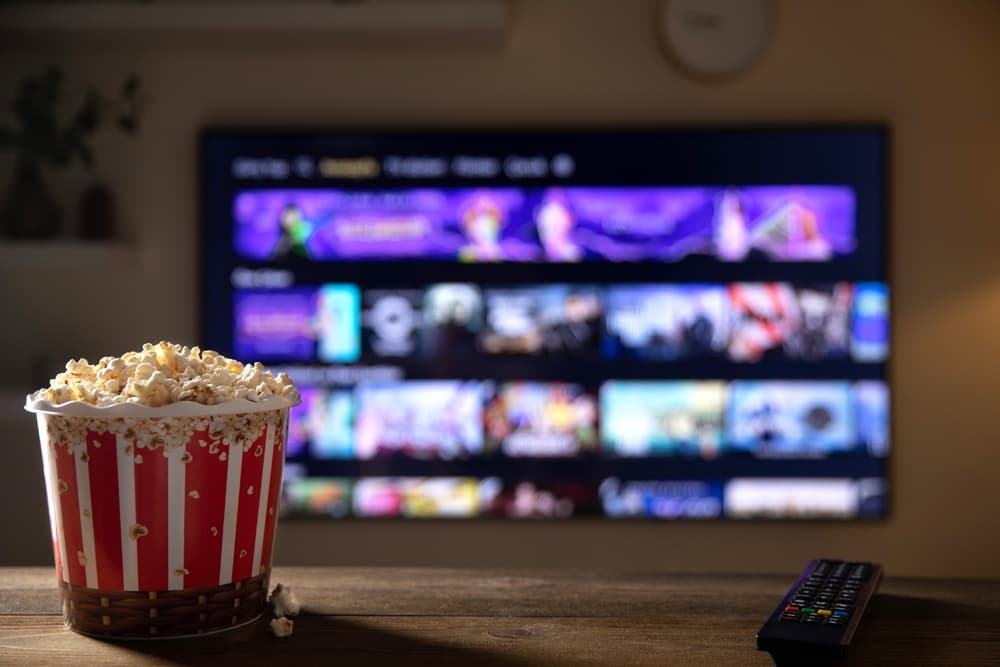
Россия сравнительно недавно полностью перешла на цифровой формат телевещания федеральных каналов, отказавшись от технически и морально устаревшего аналогового. Однако далеко не все телевизоры имеют интегрированный тюнер, позволяющий преобразовывать цифровой сигнал с антенны. Для этого необходимо дополнительное оборудование — цифровая приставка.
Но как правильно подключить цифровую приставку к телевизору? Рассказываем в статье.
Что такое цифровая приставка и для чего она нужна?
Это устройство, которое предназначено для расширения функционала телевизора. В первую очередь для приёма каналов в формате DVB-T2. Но многие девайсы являются универсальными и позволяют также принимать каналы кабельного и спутникового ТВ. Более того, большинство современных ТВ-тюнеров имеют интерфейсы USB и поддерживают подключение по Wi-Fi, благодаря чему превращают даже старые ЭЛТ-телевизоры в полноценные (почти) медиацентры с доступом к интернету.
Комплектация приставки для цифрового телевидения
В стандартную комплектацию входит следующее оборудование.
- Непосредственно приставка. Важно: при выборе устройства обратите внимание на стандарт — он должен соответствовать DVB-T2. Мы акцентируем на этом внимание, поскольку существует риск ошибиться и приобрести приставку DVB-T, которая в данном случае не подходит.
- Кабель питания. Он может представлять собой как кабель с блоком питания, так и кабель с обычной вилкой под розетку 220 В — зависит от конфигурации устройства.
- Пульт. Большинство приставок для цифрового ТВ оснащены инфракрасным датчиком для дистанционного управления — в таком случае ПДУ идёт в комплекте. Если же тюнер не имеет встроенного ИК-датчика, то и пульта в комплекте не будет — его наличие попросту не имеет смысла.
- Батарейки к пульту. Многие производители кладут в коробку и элементы питания для пульта.
- Руководство пользователя и гарантийный талон.
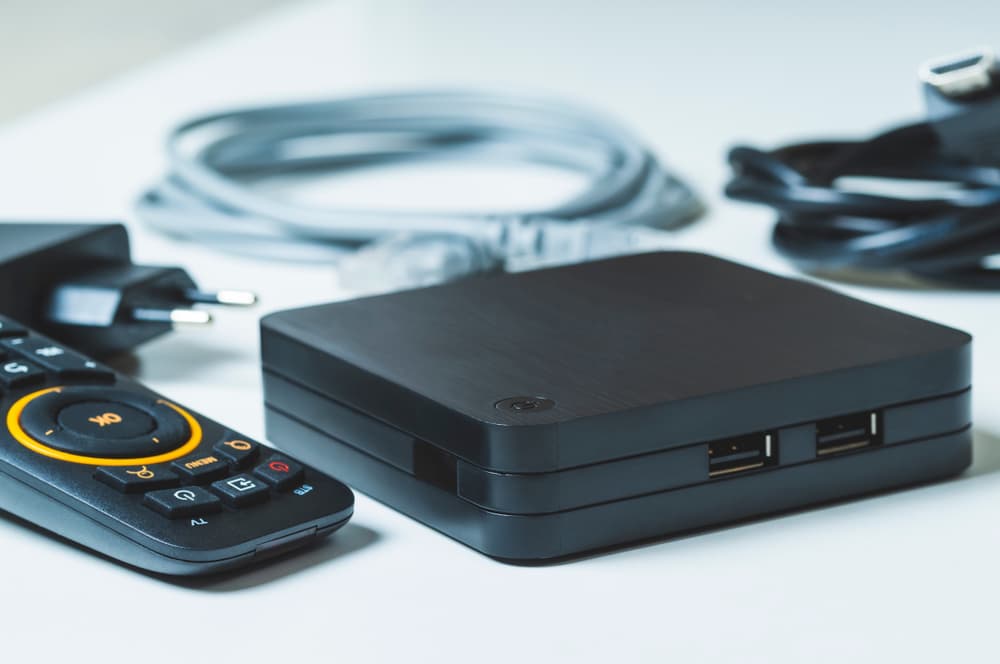
Также в комплекте идёт кабель для подключения приставки к телевизору. Расскажем подробно о наиболее распространённых.
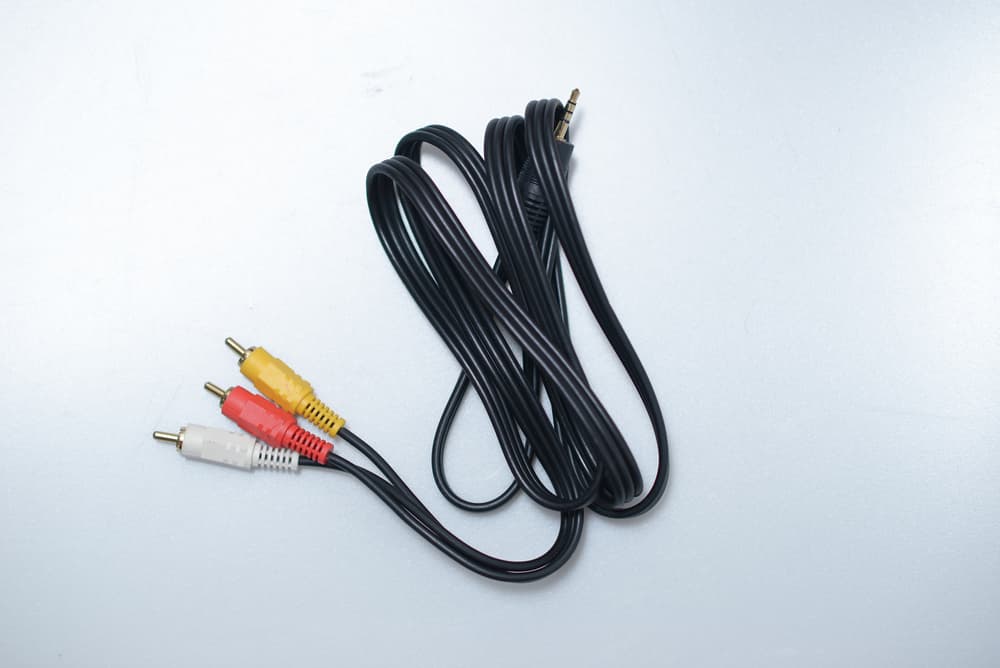
- RCA-кабель (он же «тюльпаны»). С его помощью к цифровой приставке можно подключить телевизоры старых моделей, у которых отсутствуют другие разъёмы. Как правило, представляет собой провод с тремя штекерами на обоих концах: жёлтый отвечает за изображение, белый — за моноаудиосигнал или же за левый канал стереоаудиосигнала, красный — за правый канал стереоаудиосигнала. Но бывают штекеры других цветов. Если это ваш случай, то назначение соединителей следует уточнить в инструкции.
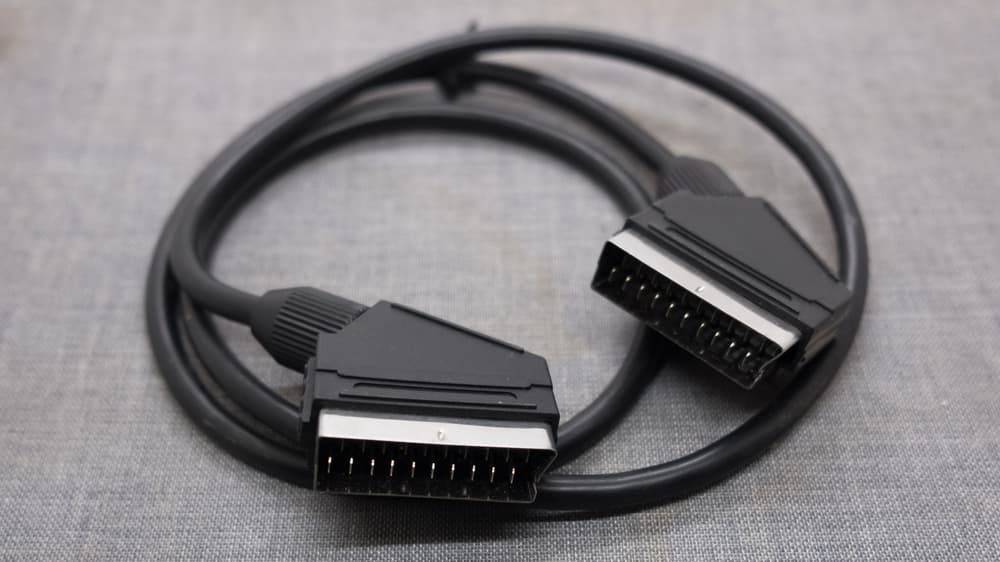
- SCART-кабель. Нечасто, но встречающийся соединитель европейского стандарта. Он может потребоваться в том случае, если ваш телевизор произведён для рынка Евросоюза более 10–15 лет назад.
- HDMI-кабель. Этот кабель предназначен для подключения тюнера к более современным ТВ, которые имеют HDMI-разъём. Если ваш телевизор поддерживает подключение приставки через «тюльпаны», SCART и HDMI, то смело делайте выбор в пользу последнего. HDMI — это интерфейс мультимедиа высокой чёткости. Говоря простыми словами, изображение на экране будет наилучшим.
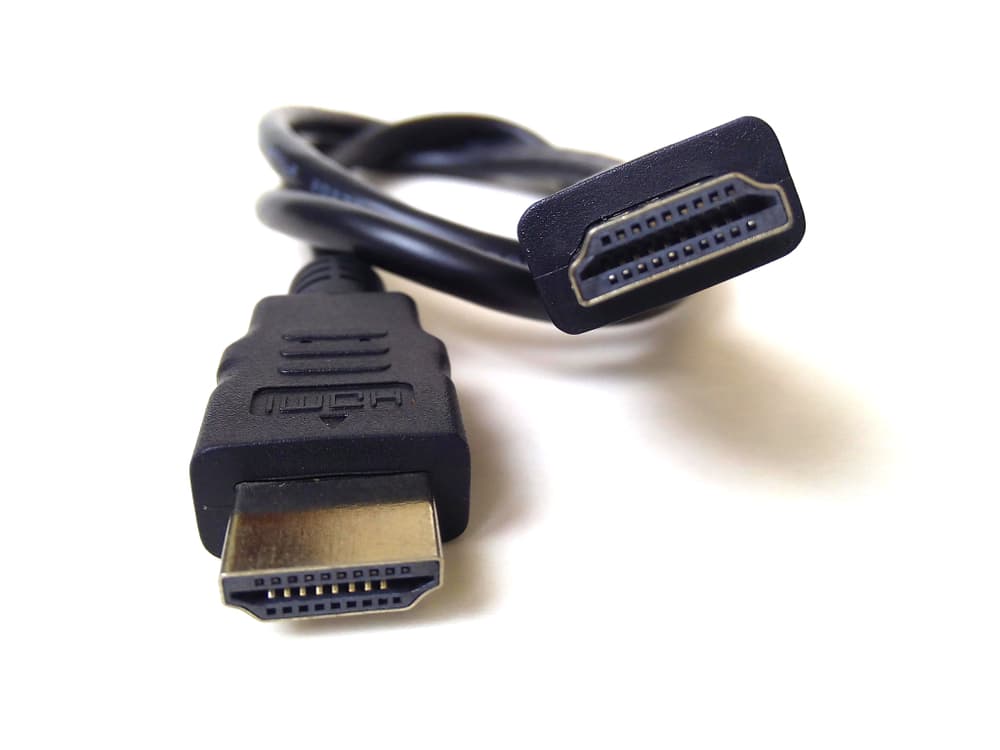
Примечание: кабели HDMI бывают разные. Самые распространённые версии:
- v1.2. Поддерживает Full HD — 1920 × 1080 точек;
- v1.4. Дополнительно поддерживает Ultra HD 4K (3840 × 2160) и DCI 4K (4096 × 2160). Правда, при частоте обновления до 30 и 24 Гц соответственно;
- v2.0. Поддерживает 4K при частоте обновления до 60 Гц;
- v2.1. Поддерживает разрешения вплоть до 10K при частоте обновления до 120 Гц.
Чем выше «герцовка», тем плавнее и динамичнее изображение. Например, 30 Гц — скудный показатель по нынешним меркам.
Касательно выбора HDMI-кабеля: необходимо выяснить, какая версия интерфейса используется в вашем телевизоре. Эта информация всегда указывается в руководстве пользователя. Если же его нет, уточнить версию HDMI можно в онлайн-каталогах. Модель ТВ обычно указывается в настройках или же на тыльной/торцевой поверхности устройства.
Что ещё нужно?
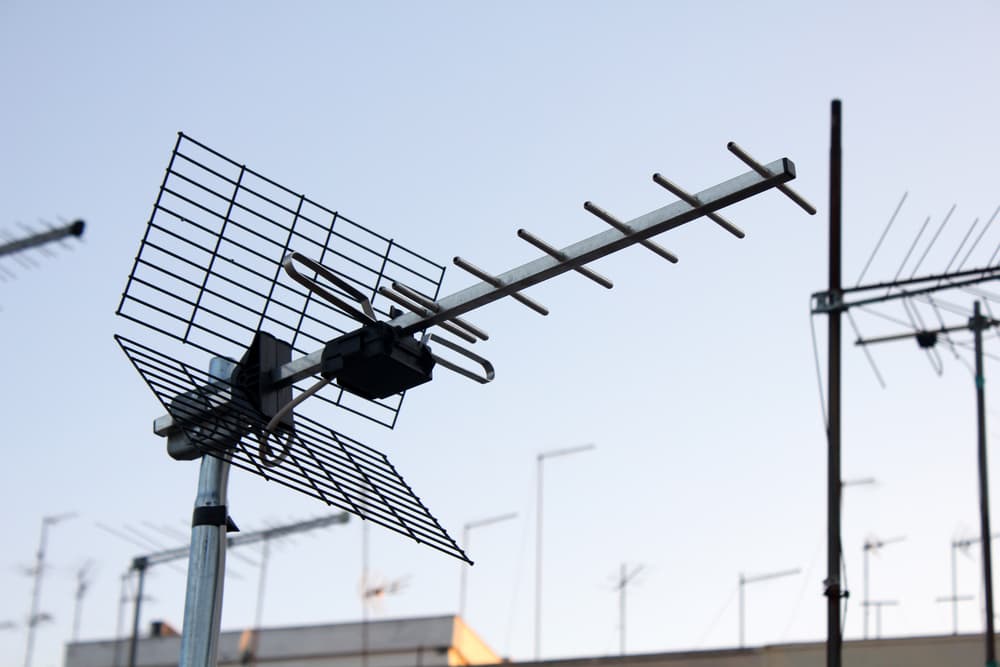
- ДМВ-антенна (300–850 МГц). Необходима для того, чтобы поймать сигнал. Выбор антенны по типу (комнатная или уличная) зависит от ряда факторов. Комнатная антенна лучше всего подходит в том случае, если телевизионная вышка находится в непосредственной видимости. Внешняя — оптимальный вариант при плотной застройке, для пригородов и низин. Немаловажная характеристика антенны — коэффициент усиления. Рекомендуется использовать устройство с КУ от 15 до 20 дБ.
- Антенный коаксиальный кабель. Длина кабеля зависит от того, насколько далеко от приставки расположена антенна.
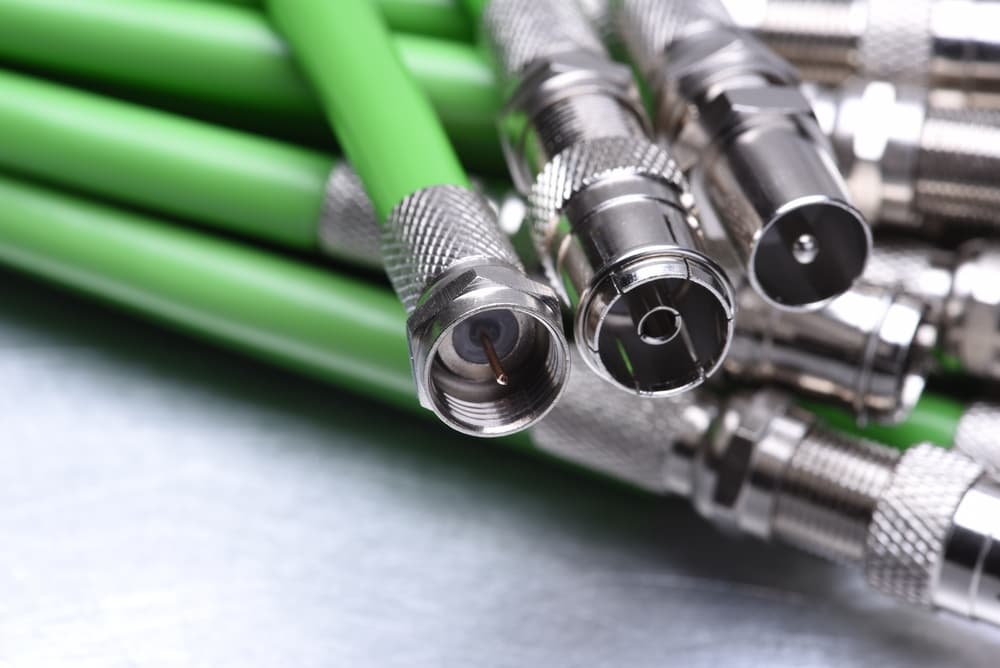
- Два антенных коннектора. Кабель большой длины редко предлагается в сборе с коннекторами, поэтому их придётся покупать отдельно и устанавливать самостоятельно.
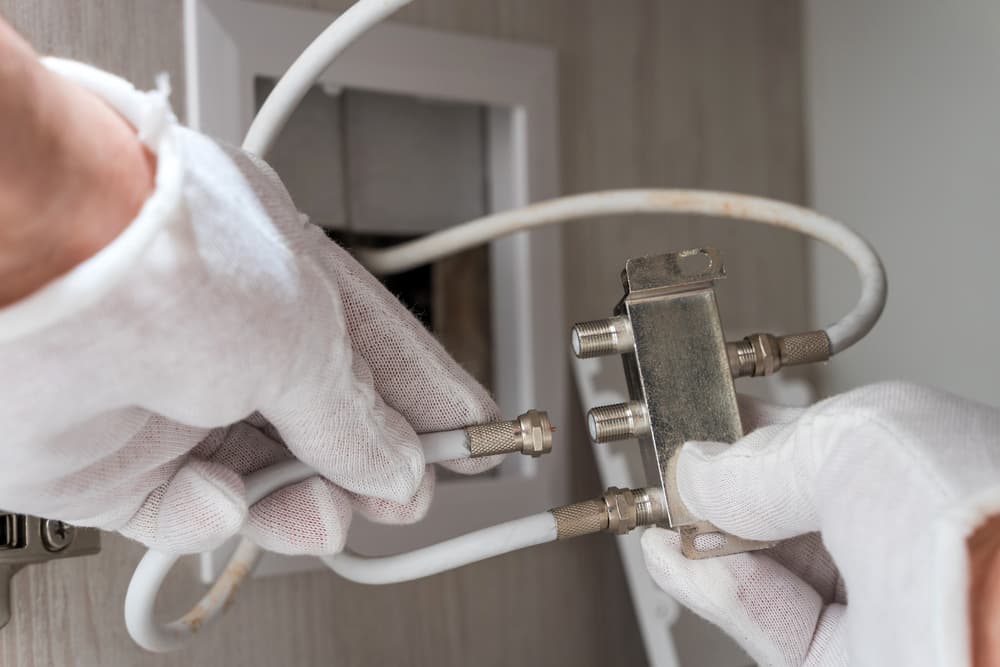
Для F-разъёма «папа»
- Делаем небольшие надрезы по окружности наружной оболочки в 1,5 см и удаляем оболочку. Сделать это можно аккуратным и постепенным переламыванием оболочки.
- Загибаем на наружную изоляцию высвободившиеся «волоски», удаляем фольгу и внутренний слой изоляции (надрезаем и счищаем).
- Накручиваем гайку на кабель.
- Накручиваем штекер на гайку.
Для коннектора с обжимом
- Надеваем кожух (идёт в комплекте) на кабель.
- Зачищаем наружную оболочку примерно на 1 см.
- Снимаем фольгу.
- Зачищаем центральную жилу на 3 мм.
- Накручиваем оплётку на оставшийся на центральной жиле диэлектрик.
- Вставляем жилу в паз коннектора и зажимаем винтом.
- Обжимаем оплётку корпусом штекера.
- Устанавливаем защитный кожух на коннектор.
Схема подключения приставки цифрового ТВ к телевизору
1. Через HDMI-интерфейс
- Подключаем тюнер к сетевому адаптеру / кабелю питания.
- Если требуется, то подключаем приставку к антенне по антенному кабелю.
- Подключаем устройство к сети.
- Вставляем один конец HDMI-кабеля в соответствующий разъём на тыльной стороне тюнера, а второй — в идентичный разъём на телевизоре. Телевизор может быть оборудован портами HDMI разных версий — подключаем в тот, версии которого соответствует кабель.
- Включаем телевизор и приставку.
- На пульте для телевизора нажимаем кнопку Input или Source — зависит от производителя.
- В открывшемся меню выбираем порт, к которому подключён ТВ-тюнер. Как правило, активный порт в цифровом меню визуально отличается от неактивных.
2. Через RCA-кабель («тюльпаны», «колокольчики»)
- Повторяем действия из пунктов 1–3.
- Вставляем штекеры, ориентируясь по цветам разъёмов. Иногда штекеры или разъёмы не отмечаются цветами (отмечаются нестандартно). В таком случае включаем телевизор с приставкой и пытаемся угадать комбинацию методом подбора до тех пор, пока не появятся картинка на экране и звук в динамиках.
3. Через SCART
- Повторяем действия 1–3.
- Подключаем коннекторы в телевизор и ТВ-тюнер.
Что делать, если нет таких разъёмов?
Если вам понравилась конкретная приставка, но либо на ней, либо на телевизоре нет соответствующих друг другу разъёмов (или же используются очень редкие разъёмы), не стоит расстраиваться.
Для того чтобы подключить тюнер к ТВ в сложившихся условиях, необходимо приобрести специальный адаптер — существуют переходники буквально «со всего на всё».
Настройка приставки к телевизору: пошаговая инструкция
Последовательность действий и названия пунктов меню могут отличаться в зависимости от производителя и модели приставки. Тем не менее логика и алгоритм настройки во всех случаях будут примерно одинаковы.
- Открываем меню тюнера и переходим в раздел «Параметры».
- Выбираем язык и указываем страну.
- Выбираем тип сигнала. В нашем случае — DVB-T2.
- Ищем функцию «Автоматический поиск каналов» или подобную.
- Ждём, когда приставка найдёт доступные каналы.
- Сохраняем настройки.
Если не сработало, то настраиваем каналы вручную (начинаем с момента, когда страна и тип сигнала уже выбраны).
- Находим в меню «Ручной поиск каналов» или аналогичную опцию.
- Указываем информацию в строках «Частотный канал» и «Частота». Информацию для своего региона смотрим на сайте цтв.орг.
- Применяем и сохраняем настройки.
Можно ли подключить к приставке несколько телевизоров?
Можно. Правда, стоит учитывать следующее: приставка передаёт сигнал непосредственно на устройства вывода — экран и динамики. Поэтому оба телевизора будут показывать одно и то же.
Если же необходимо, чтобы телевизоры работали независимо друг от друга, то без второй приставки и разветвителя антенного кабеля не обойтись.
Как подключить ТВ-тюнер к интернету?
Большинство современных приставок поддерживают подключение к интернету. Это может быть реализовано через провод при наличии сетевого разъёма или по Wi-Fi при наличии модуля беспроводной связи.
Чтобы подключиться к интернету, нужно открыть настройки приставки, перейти в раздел «Сеть», а затем — в «Подключение» и выбрать тип. При выборе проводного соединения, как правило, больше ничего не требуется.
При подключении по Wi-Fi необходимо найти свою точку доступа в списке и ввести пароль. Если доступ к интернету не появился, проверьте настройки маршрутизатора.
- Канал — от 1 до 12.
- Тип шифрования — WPA2/Personal.
Неполадки и способы их устранения
1. Приставка не находит каналы или же внезапно перестала их находить
- Антенный кабель неплотно подключён к разъёму приставки или антенне. Попробуйте вставить штекер плотнее. Если не помогло, то, возможно, кабель или коннекторы повреждены. Проверить это можно, заменив кабель.
- Антенна другого типа. Для приёма цифрового телевидения необходимо устройство, работающее в ДМВ-диапазоне.
- Слабый сигнал. Проверить сигнал можно в информационном меню ТВ-тюнера. Для этого нужно нажать кнопку Info на пульте управления приставкой. Показатель 50% и выше считается нормальным. Если же он ниже, то убедитесь, что антенна направлена в сторону телевышки (расположение вышек можно посмотреть на цтв.орг). Ещё варианты — установить устройство повыше, использовать антенну помощнее или усилитель ТВ-сигнала.
- Технические работы. Стоит обратиться к провайдеру, чтобы уточнить, проводятся ли какие-нибудь работы. Если да, то остаётся лишь ждать.
2. Ошибка «Нет сигнала»
- Вышла из строя антенна. Самостоятельно проверить это можно только при замене антенны.
- Повредились кабель или коннекторы. Попробуйте заменить кабель.
- Работы. Возможно, проблема на стороне провайдера. Также не исключено, что ведутся технические работы на телевышке. Проверить это можно, позвонив провайдеру.
3. Изображение дёргается, сильно «пикселит» или тормозит, звук подвисает
- Что-то мешает сигналу. Это может быть связано с погодными условиями или же работой сильных посторонних излучателей радиосигнала. Чаще всего достаточно подождать. Если ситуация не меняется с течением времени, то попробуйте «перенацелиться» на другую вышку или найти другую частоту через настройки.
- Приставка не подходит к телевизору. Программное обеспечение некоторых телевизоров может конфликтовать с программным обеспечением ряда приставок. Решение проблемы — перепрошивка телевизора или покупка другой приставки.
ТВ-тюнеры часто используются для просмотра видео с USB-носителей. Поэтому пользователь может столкнуться с невозможностью воспроизвести какой-нибудь видеофайл с «флешки». Проблема кроется в том, что приставка попросту не поддерживает видео конкретного формата. А узнать поддерживаемые форматы можно из руководства пользователя.