Проектирование в Altium Designer
Для входа в меню экспорта Gerber-файлов выбираем «File-Fabrication Outputs-Gerber Files».
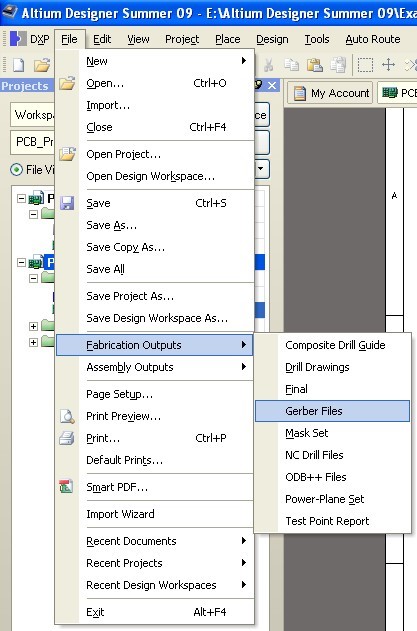
Рис. 1. Экспорт гербер файлов
Altium Designer предлагает сохранить конфигурацию проекта:
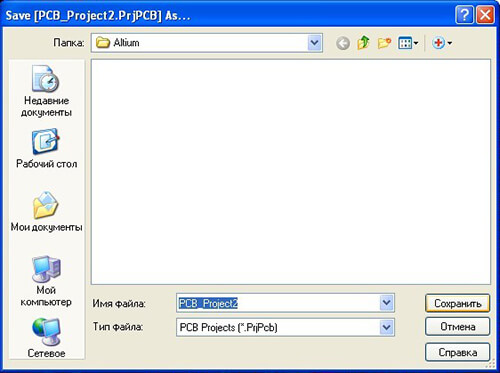
Рис. 2. Сохранение конфигурации проекта
В открывшемся окне необходимо задать конфигурацию Gerber-файлов.
В первой закладке «General» необходимо задать единицы измерения и формат вывода
Gerber-файлов:
- единицы измерения – дюймы или миллиметры. Одновременное присутствие в проекте компонентов с миллиметровым и дюймовым шагом сводит выбор единиц измерения к чисто эстетическому восприятию.
- формат вывода – количество цифр в координатах площадок, линий и т.п. до и после десятичной запятой.
Рекомендуем использовать форматы вывода герберов для дюймов: 2:4 или 2:5; для мм: 4:4 или 4:5. При использовании второй цифры (кол-во знаков после запятой) менее 4-х, возможно уменьшение зазоров в топологии.
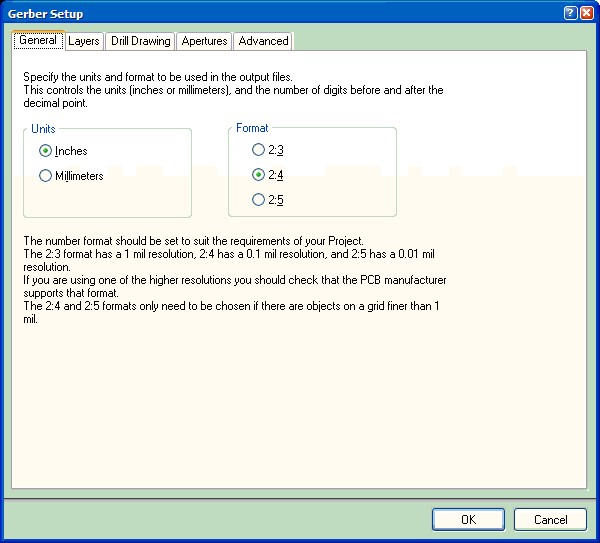
Рис. 3. Закладка General
Закладка Layers
Далее переходим к закладке «Layers», в которой необходимо сконфигурировать набор слоев, необходимых для изготовления печатной платы.
Устанавливать галочки Plot в правом столбце не нужно, т.к. это приведет к копированию слоя во все выгружаемые слои.
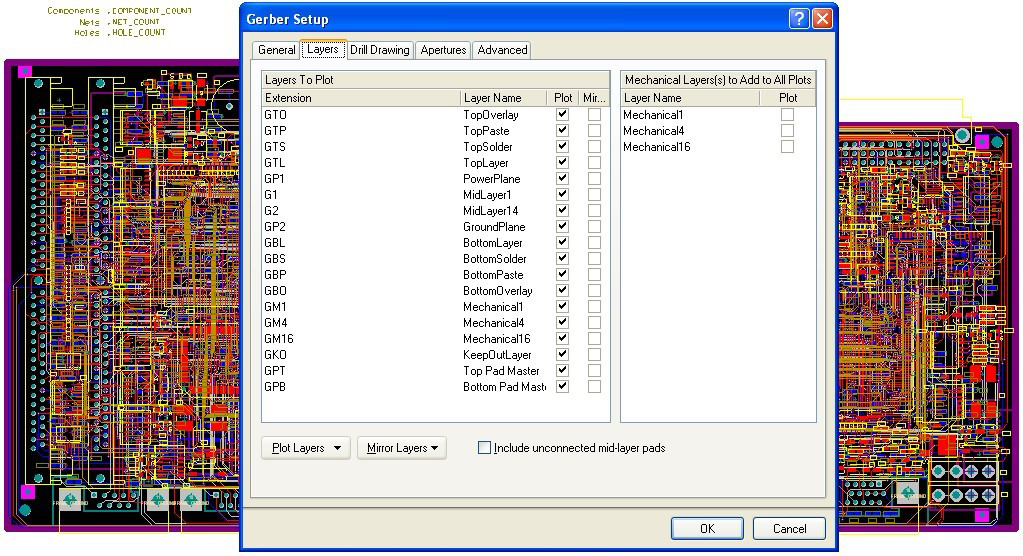
Рис.4. Закладка Layers
TopOverlay – контуры элементов и позиционные обозначения. Выбирать его нужно, если на изготовленной печатной плате Вам требуется соответствующая маркировка на верхней стороне. Важное замечание – маркировка должна присутствовать в библиотечном элементе.
TopPaste – слой паяльной пасты для монтируемых на поверхность элементов. Для изготовления печатной платы этот слой не нужен (не нужно его выбирать). Если требуется изготовление трафарета для последующего нанесения пасты, согласуйте с производителем необходимость предоставления этого файла, т. к. чаще всего при производстве трафаретов используются слои топологии.
TopSolder – слой формирующий вскрытия в паяльной маске под последующее финишное покрытие контактных площадок и других вcкрытых областей. Выбирать его нужно, если на изготовленной печатной плате Вам требуется паяльная маска на верхней стороне. Вскрытие/закрытие от паяльной маски задается в библиотеке на каждый элемент. Если требуется вскрыть от маски какие то элементы топологии (проводники, полигоны), в соответствующем месте в слое TopSolder необходимо линиями или полигоном изобразить само вскрытие, т. к. масочный слой – инверсный, т. е. все изображенное в слое будет вскрыто от маски. Выбирать его нужно, если на изготовленной печатной плате Вам требуется паяльная маска.
TopLayer – слой топологии на верхней стороне печатной платы. Выбирать его нужно, если в проекте есть топология на этой стороне и она необходима на изготовленной печатной
плате.
PowerPlane – внутренний негативный слой топологии (слой питания). Выбирать его нужно, если в проекте есть топология в слое и она необходима на изготовленной печатной плате.
MidLayer1 – внутренний позитивный слой топологии. Выбирать его нужно, если в проекте есть топология в слое и она необходима на изготовленной печатной плате.
MidLayer14 – внутренний позитивный слой топологии. Выбирать его нужно, если в проекте есть топология в слое и она необходима на изготовленной печатной плате.
GroundPlane – внутренний негативный слой топологии (слой питания). Выбирать его нужно, если в проекте есть топология в слое и она необходима на изготовленной печатной плате.
BottomLayer – слой топологии на нижней стороне печатной платы. Выбирать его нужно, если в проекте есть топология на этой стороне и она необходима на изготовленной печатной плате.
BottomSolder – слой формирующий вскрытия в паяльной маске под последующее финишное покрытие контактных площадок и других вcкрытых областей. Выбирать его нужно, если на изготовленной печатной плате Вам требуется паяльная маска на нижней стороне. Вскрытие/закрытие от паяльной маски задается в библиотеке на каждый элемент. Если требуется вскрыть от маски какие то элементы топологии (проводники, полигоны), в соответствующем месте в слое BottomSolder необходимо линиями или полигоном изобразить само вскрытие, т. к. масочный слой – инверсный, т. е. все изображенное в слое будет вскрыто от маски.
BottomPaste – слой паяльной пасты для монтируемых на поверхность элементов. Для изготовления печатной платы это слой не нужен (не нужно его выбирать). Если требуется изготовление трафарета для последующего нанесения пасты, согласуйте с производителем необходимость предоставления этого файла, т. к. чаще всего при производстве трафаретов используются слои топологии.
BottomOverlay – контуры элементов и позиционные обозначения. Выбирать его нужно, если на изготовленной печатной плате Вам требуется соответствующая маркировка на верхней стороне. Важное замечание – маркировка должна присутствовать в библиотечном элементе.
Слои Mechanical (1-32) – слои для задания конструктива (контура) печатной платы – внешний контур, пазы, пропилы, границы установки компонентов и т. д. При этом правилами зарезервированы:
Mechanical 3 – внутренние вырезы в плате (если они нужны),
Mechanical 4 – контур печатной платы.
KeepOutLayer – слой ограничения размещения топологии на печатной плате. Для изготовления печатной платы это слой не нужен (не нужно его выбирать).
Top Pad Master – назначение этого слоя, откровенно говоря, не понятно. Для изготовления печатной платы это слой не нужен (не нужно его выбирать).
Bottom Pad Master – назначение этого слоя, откровенно говоря, не понятно. Для изготовления печатной платы это слой не нужен (не нужно его выбирать).
Колонку «Mirror» необходимо оставить пустой, т. к. для дальнейшей проверки на технологичность изготовления печатной платы требуется такое же ее представление как и в проекте, а уже при выводе фотошаблонов производитель отзеркалит требуемые слои самостоятельно, в зависимости от типа фотоплоттера.
Необходимость наличия галочки в поле «Include unconnected mid-layer pads» (включая неподключенные площадки на внутренних слоях) для многослойных печатных плат можно согласовать с производителем. Для нашего производства ее лучше поставить.
Закладка «Drill Drawing» необходима для установления соответствия диаметрам отверстия соответствующих символов для формирования графических карт сверления. Его мы пропускаем, т. к. на современных производствах сверление выполняется на станках с ЧПУ и в картах нет необходимости.
Закладки Apertures, Advanced и экспорт
В закладке «Apertures» необходимо поставить галочку в поле «Embedded apertures (RS274X)».
В результате список используемых апертур (набор примитивов) для формирования рисунка печатной платы будет располагаться в начале каждого Gerber-файла.
Закончить конфигурирование Gerber-файлов необходимо в закладке «Advanced».
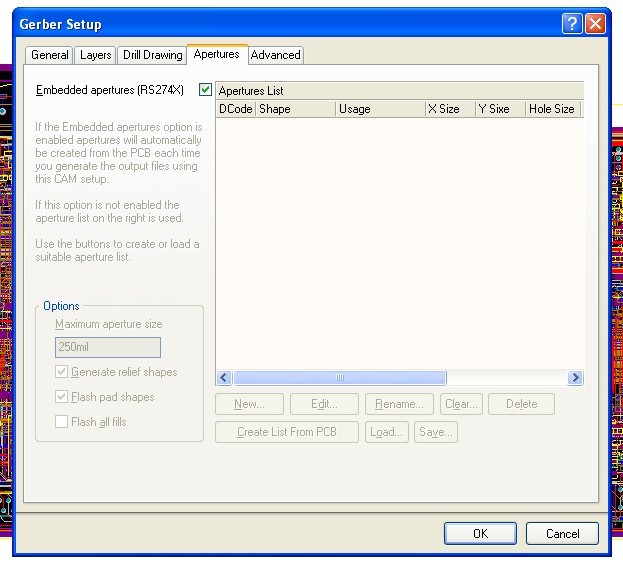
Рис. 5. Закладка Apertures
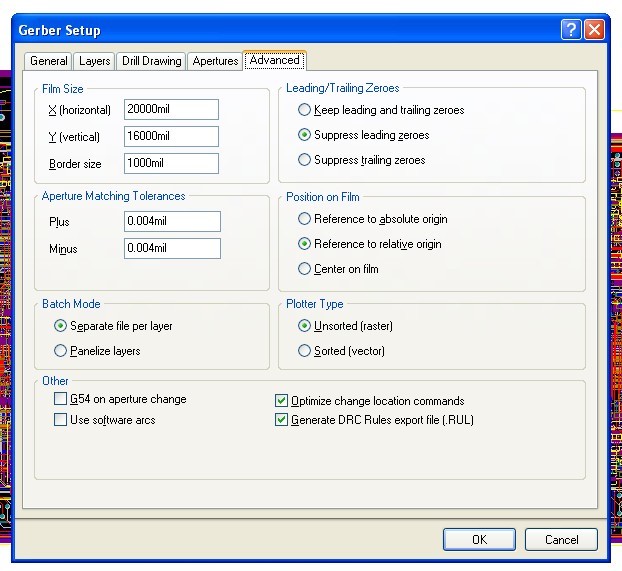
Рис. 6. Закладка Advanced
В большинстве случаев всю информацию можно оставить без изменений, но иногда может потребоваться ее изменить. Как правило, это может потребоваться в случае смещения точки привязки левого нижнего угла платы в координату, превышающую предустановленный размер пленки фотошаблона (Film Size). В этом случае достаточно
изменить значение параметра «Position on Film» на «Center on film».
Для формирования файла с программой сверления выбираем «File-Fabrication Outputs-NC Drill Files».
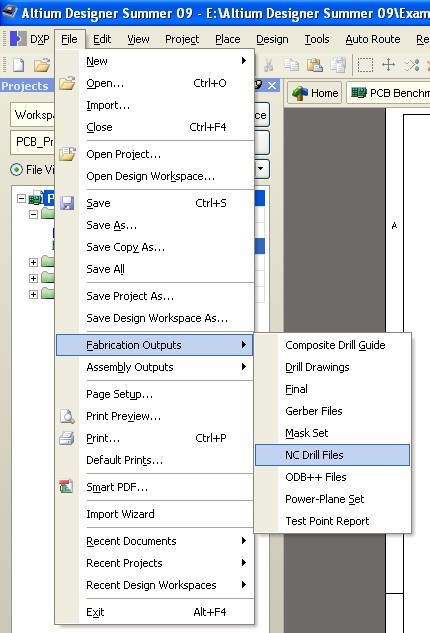
Рис. 7. Экспорт программы сверления
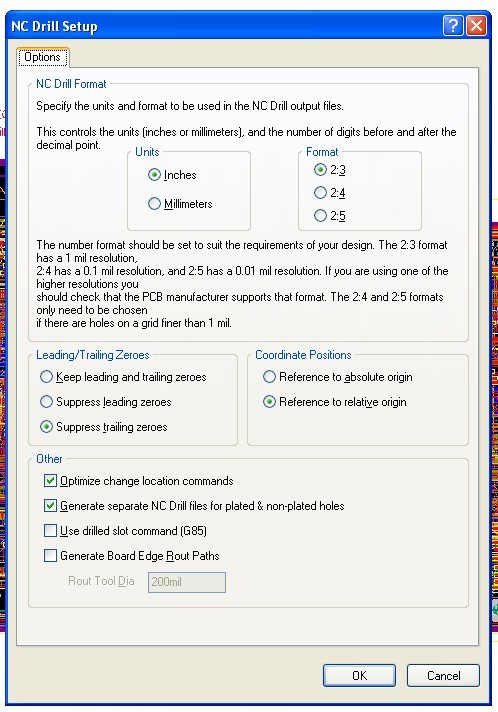
Рис. 8. Установки для программы сверления
В открывшемся меню конфигурации программы сверления необходимо задать:
- единицы измерения – дюймы или миллиметры. Одновременное присутствие в проекте компонентов с миллиметровым и дюймовым шагом сводит выбор единиц измерения к чисто эстетическому восприятию.
- формат вывода – количество цифр в координатах отверстий до и после десятичной запятой.
Рекомендуем использовать форматы вывода герберов для дюймов: 2:4 или 2:5; для мм: 4:4 или 4:5. При использовании второй цифры (кол-во знаков после запятой) менее 4-х, возможно уменьшение зазоров в топологии.
Файл с программой сверления имеет расширение TXT!
В результате нашей с Вами работы в папке Out сформируются все необходимые файлы для производства печатной платы и файлы отчетов:
- Name.EXTREP – отчет о наборе Gerber-файлов;
- Name.DRR – отчет о программе сверления.
Инструкции по экспорту Gerber-данных
В Altium Designer появилась возможность загрузить библиотеку материалов, которые используются на производстве Резонит. Библиотека включает широкую линейку базовых СВЧ-материалов и препрегов Arlon, Rogers, a также стеклотекстолиты с различной температурой стеклования. Свойства материалов актуализированы и могут быть использованы в проектировании и расчетах импедансов.
Для того, чтобы ознакомиться с библиотекой материалов, необходимо импортировать файл Rezonit.xml
Для этого, в программе Altium Designer выполните следующие шаги:
- Выберите Design — Layer Stack Manager
- Нажмите кнопку инструментов «Tools»
- Выберите библиотеку материалов «Material Library»
- Для загрузки нажмите «Load»
- Выберите раздел материалов «Material»
- Выберите производителя «Rezonit.xml»
Рекомендуем до начала проектирования настроить правила DRC Резонит в Altium.
Экспорт файлов и закладка General
- Выберите «Design — Layer Stack Manager»
- Нажмите кнопку инструментов «Tools»
- Выберите библиотеку материалов «Material Library»
- Для загрузки нажмите «Load»
- Выберите раздел материалов «Material»
- Выберите производителя «Rezonit.xml
Экспорт Gerber-файлов
Для входа в меню экспорта Gerber-файлов выбираем «File-Fabrication Outputs-Gerber Files».
Рис. 1. Экспорт гербер файлов
Altium Designer предлагает сохранить конфигурацию проекта:
Рис. 2. Сохранение конфигурации проекта
В открывшемся окне необходимо задать конфигурацию Gerber-файлов.
В первой закладке «General» необходимо задать единицы измерения и формат вывода
Gerber-файлов:
- единицы измерения – дюймы или миллиметры. Одновременное присутствие в проекте компонентов с миллиметровым и дюймовым шагом сводит выбор единиц измерения к чисто эстетическому восприятию.
- формат вывода – количество цифр в координатах площадок, линий и т.п. до и после десятичной запятой.
Рекомендуем использовать форматы вывода герберов для дюймов: 2:4 или 2:5; для мм: 4:4 или 4:5. При использовании второй цифры (кол-во знаков после запятой) менее 4-х, возможно уменьшение зазоров в топологии.
Рис. 3. Закладка General
Закладка Layers
Далее переходим к закладке «Layers», в которой необходимо сконфигурировать набор слоев, необходимых для изготовления печатной платы.
Устанавливать галочки Plot в правом столбце не нужно, т.к. это приведет к копированию слоя во все выгружаемые слои.
Рис.4. Закладка Layers
TopOverlay – контуры элементов и позиционные обозначения. Выбирать его нужно, если на изготовленной печатной плате вам требуется соответствующая маркировка на верхней стороне. Важное замечание – маркировка должна присутствовать в библиотечном элементе.
TopPaste – слой паяльной пасты для монтируемых на поверхность элементов. Для изготовления печатной платы этот слой не нужен (не нужно его выбирать). Если требуется изготовление трафарета для последующего нанесения пасты, согласуйте с производителем необходимость предоставления этого файла, т. к. чаще всего при производстве трафаретов используются слои топологии.
TopSolder – слой формирующий вскрытия в паяльной маске под последующее финишное покрытие контактных площадок и других вcкрытых областей. Выбирать его нужно, если на изготовленной печатной плате вам требуется паяльная маска на верхней стороне. Вскрытие/закрытие от паяльной маски задается в библиотеке на каждый элемент. Если требуется вскрыть от маски какие то элементы топологии (проводники, полигоны), в соответствующем месте в слое TopSolder необходимо линиями или полигоном изобразить само вскрытие, т. к. масочный слой – инверсный, т. е. все изображенное в слое будет вскрыто от маски. Выбирать его нужно, если на изготовленной печатной плате вам требуется паяльная маска.
TopLayer – слой топологии на верхней стороне печатной платы. Выбирать его нужно, если в проекте есть топология на этой стороне и она необходима на изготовленной печатной
плате.
PowerPlane – внутренний негативный слой топологии (слой питания). Выбирать его нужно, если в проекте есть топология в слое и она необходима на изготовленной печатной плате.
MidLayer1 – внутренний позитивный слой топологии. Выбирать его нужно, если в проекте есть топология в слое и она необходима на изготовленной печатной плате.
MidLayer14 – внутренний позитивный слой топологии. Выбирать его нужно, если в проекте есть топология в слое и она необходима на изготовленной печатной плате.
GroundPlane – внутренний негативный слой топологии (слой питания). Выбирать его нужно, если в проекте есть топология в слое и она необходима на изготовленной печатной плате.
BottomLayer – слой топологии на нижней стороне печатной платы. Выбирать его нужно, если в проекте есть топология на этой стороне и она необходима на изготовленной печатной плате.
BottomSolder – слой формирующий вскрытия в паяльной маске под последующее финишное покрытие контактных площадок и других вcкрытых областей. Выбирать его нужно, если на изготовленной печатной плате вам требуется паяльная маска на нижней стороне. Вскрытие/закрытие от паяльной маски задается в библиотеке на каждый элемент. Если требуется вскрыть от маски какие то элементы топологии (проводники, полигоны), в соответствующем месте в слое BottomSolder необходимо линиями или полигоном изобразить само вскрытие, т. к. масочный слой – инверсный, т. е. все изображенное в слое будет вскрыто от маски.
BottomPaste – слой паяльной пасты для монтируемых на поверхность элементов. Для изготовления печатной платы это слой не нужен (не нужно его выбирать). Если требуется изготовление трафарета для последующего нанесения пасты, согласуйте с производителем необходимость предоставления этого файла, т. к. чаще всего при производстве трафаретов используются слои топологии.
BottomOverlay – контуры элементов и позиционные обозначения. Выбирать его нужно, если на изготовленной печатной плате вам требуется соответствующая маркировка на верхней стороне. Важное замечание – маркировка должна присутствовать в библиотечном элементе.
Слои Mechanical (1-32) – слои для задания конструктива (контура) печатной платы – внешний контур, пазы, пропилы, границы установки компонентов и т. д. При этом правилами зарезервированы:
Mechanical 3 – внутренние вырезы в плате (если они нужны),
Mechanical 4 – контур печатной платы.
KeepOutLayer – слой ограничения размещения топологии на печатной плате. Для изготовления печатной платы это слой не нужен (не нужно его выбирать).
Top Pad Master – назначение этого слоя, откровенно говоря, не понятно. Для изготовления печатной платы это слой не нужен (не нужно его выбирать).
Bottom Pad Master – назначение этого слоя, откровенно говоря, не понятно. Для изготовления печатной платы это слой не нужен (не нужно его выбирать).
Колонку «Mirror» необходимо оставить пустой, т. к. для дальнейшей проверки на технологичность изготовления печатной платы требуется такое же ее представление как и в проекте, а уже при выводе фотошаблонов производитель отзеркалит требуемые слои самостоятельно, в зависимости от типа фотоплоттера.
Необходимость наличия галочки в поле «Include unconnected mid-layer pads» (включая неподключенные площадки на внутренних слоях) для многослойных печатных плат можно согласовать с производителем. Для нашего производства ее лучше поставить.
Закладка «Drill Drawing» необходима для установления соответствия диаметрам отверстия соответствующих символов для формирования графических карт сверления. Его мы пропускаем, т. к. на современных производствах сверление выполняется на станках с ЧПУ и в картах нет необходимости.
В закладке «Apertures» необходимо поставить галочку в поле «Embedded apertures (RS274X)».
Закладки Apertures, Advanced и экспорт
Рис. 5. Закладка Apertures
В результате список используемых апертур (набор примитивов) для формирования рисунка печатной платы будет располагаться в начале каждого Gerber-файла.
Закончить конфигурирование Gerber-файлов необходимо в закладке «Advanced».
Рис. 6. Закладка Advanced
В большинстве случаев всю информацию можно оставить без изменений, но иногда может потребоваться ее изменить. Как правило, это может потребоваться в случае смещения точки привязки левого нижнего угла платы в координату, превышающую предустановленный размер пленки фотошаблона (Film Size). В этом случае достаточно
изменить значение параметра «Position on Film» на «Center on film».
Для формирования файла с программой сверления выбираем «File-Fabrication Outputs-NC Drill Files».
Рис. 7. Экспорт программы сверления
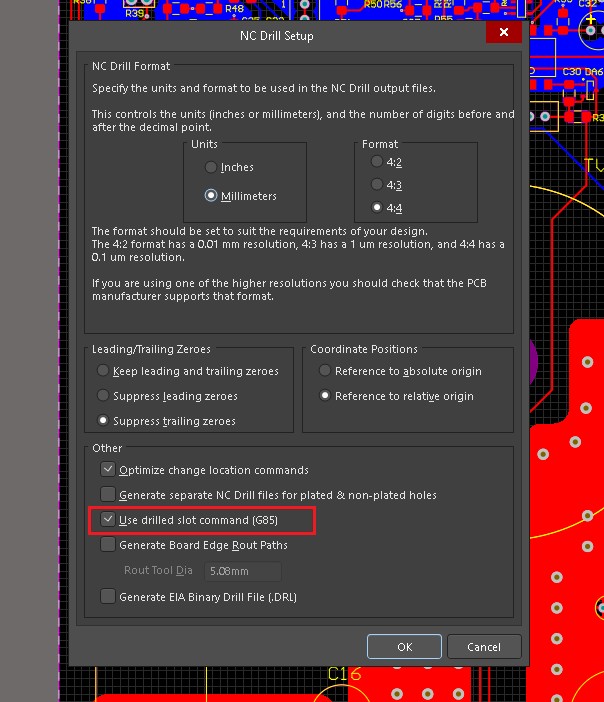
Рис. 8. Установки для программы сверления
В открывшемся меню конфигурации программы сверления необходимо задать:
- единицы измерения – дюймы или миллиметры. Одновременное присутствие в проекте компонентов с миллиметровым и дюймовым шагом сводит выбор единиц измерения к чисто эстетическому восприятию.
- формат вывода – количество цифр в координатах отверстий до и после десятичной запятой.
Рекомендуем использовать форматы вывода герберов для дюймов: 2:4 или 2:5; для мм: 4:4 или 4:5. При использовании второй цифры (кол-во знаков после запятой) менее 4-х, возможно уменьшение зазоров в топологии.
Файл с программой сверления имеет расширение TXT!
В результате нашей с вами работы в папке Out сформируются все необходимые файлы для производства печатной платы и файлы отчетов:
- Name.EXTREP – отчет о наборе Gerber-файлов;
- Name.DRR – отчет о программе сверления.
Видеоинструкции по экспорту Gerber-данных из Altium Designer
Рекомендуем вам ознакомиться с обучающими видеороликами по экспорту Gerber-данных из Altium Designer.
Как создать гербер файл в альтиуме
Перед выводом печатной платы в формат Gerber необходимо настроить некоторые опции в диалоге Gerber Setup, который доступен в меню File -> Fabrication Outputs -> Gerber Files.
[Диалог Gerber Setup]
Каждый файл Gerber соответствует одному слою на физической печатной плате – шелкография компонентов Top Overlay (TO), Bottom Overlay (BO), верхний сигнальный слой Top Layer (TL), нижний сигнальный слой Bottom Layer (BL), слои защитной маски Top Solder (TS), Bottom Solder (BS) и так далее. Желательно проконсультироваться с Вашим производителем печатных плат, чтобы учесть его требования производства прежде чем отправите ему документацию для изготовления разработанной Вами платы.
Диалог настройки вывода в Gerber (Gerber Setup) предоставляет Вам инструменты для полного конфигурирования опций вывода в файлы Gerber. Этот диалог имеет закладки, которые рассмотрим по отдельности.
Gerber Setup -> General
Используйте эту закладку, чтобы указать единицы измерения (units) и формат, используемый для выходных файлов Gerber. Единицы могут быть дюймами (inches) или миллиметрами (millimeters).
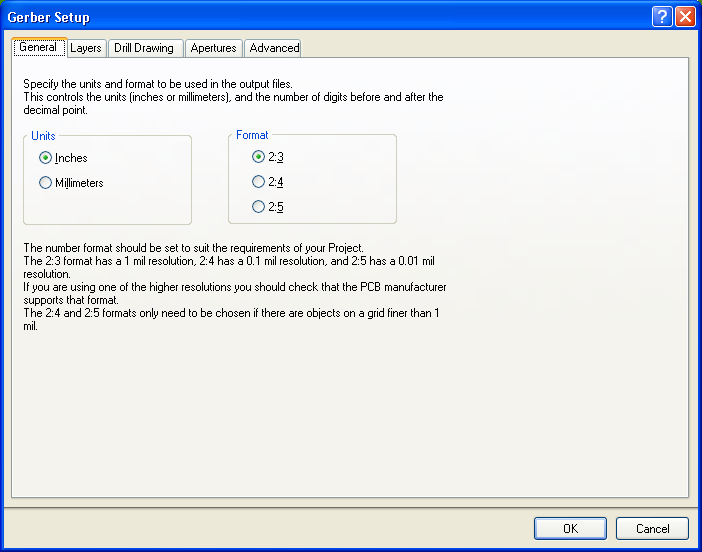
Формат указывает точность данных координат, которая должна быть выбрана в соответствии с точностью размещения объектов на печатной плате (PCB). Например, формат 2:3 дает разрешение 1 mil (1/1000 дюйма). Если Ваш дизайн имеет объекты, размещаемые по решетке, которая имеет шаг доли мила (что бывает не часто), то этот формат уже не подойдет, но для обычных разработок 2:3 подойдет вполне. С другой стороны, более высокая точность может быть более сложной и дорогой в производстве при получении и использовании фотошаблона.
Gerber Setup -> Layers
Закладка Layers (см. рис. 1) показывает стеки для встроенных массивов плат (панелизация). Здесь любые нарушения показаны красным цветом.
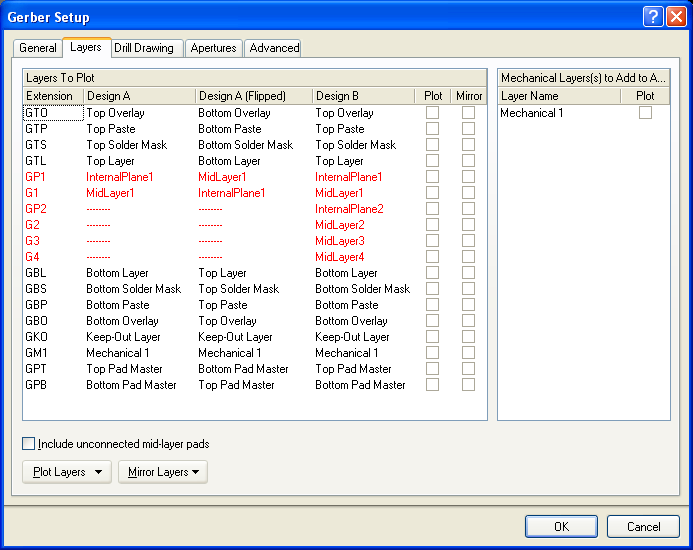
Рис. 1. Закладка Layers диалога Gerber Setup.
Используйте эту закладку чтобы разрешить генерацию файла Gerber для каждого слоя. Для каждого слоя можно также указать — выводить его зеркально или нет.
Вы можете также назначить, какой механический слой (или слои, mechanical layers) будут добавлены ко всем построениям Gerber.
Когда генерируется Gerber из дизайна PCB, который содержит массивы плат (embedded board arrays), или панелизацию (как показано на рис. 1), дизайн будет автоматически проанализирован на предмет нарушений layer stackup.
- Встроенные платы, которые перевернуты, показывают свои стеки слоев перевернутыми.
- Внутренние сигнальные и экранирующие слои, которые в реальности различные, могут все равно быть показаны в той же самой панели среднего слоя.
- Внутренние сигнальные и экранирующие слои могут быть перевернуты относительно друг друга.
Gerber Setup -> Drill Drawing
Используйте эту закладку, чтобы указать, для каких пар слоев требуется графика для сверления (drill drawing), при этом также можно выводить данные зеркально. Вы также можете указать тип и размер символов графики, которыми будут кодироваться различные диаметры сверл.
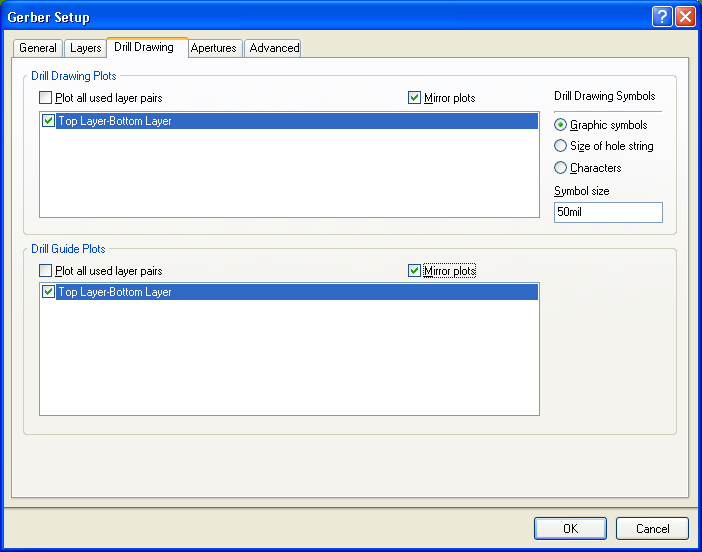
Используйте также эту закладку, чтобы задать, для какой пары слоев будет использоваться файл сверления (drill guide file), тут также можно задать зеркалирование при выводе в файл. Файл сверления (drill guide) является указателем мест сверления на PCB, где каждое место сверления промаркировано маленьким крестиком.
Совет: для добавления таблицы сверления (Drill Table) в файл Gerber, Вы должны поместить строку «.LEGEND» на слой сверления (Drill Drawing Layer). Подробнее см. раздел строк [1].
Gerber Setup -> Apertures
Используйте эту закладку для разрешения / настройки требуемой информации для апертур дизайна.
Когда Вы разрешили опцию встроенных апертур (Embedded apertures, RS274X), автоматически создается список апертур при каждой генерации файлов Gerber. Затем апертуры встраиваются в файлы Gerber, в соответствии со стандартом RS274X. Эта фича означает, что Вам не надо беспокоиться о том, включает ли текущий список апертур все необходимые апертуры.
Если Вы не разрешили эту опцию, то главный регион апертур закладки Apertures становится разрешенным, где Вы может загрузить, создать, редактировать и сохранять таблицу апертур в соответствии с Вашими требованиями.
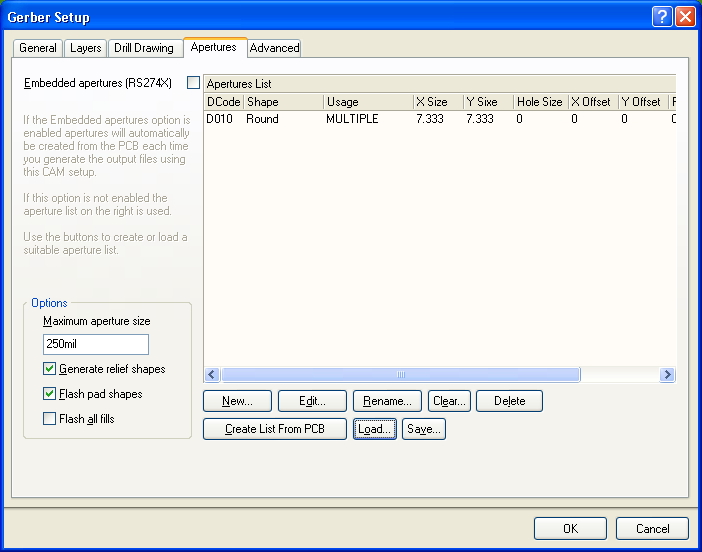
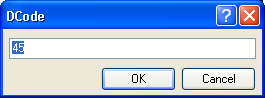
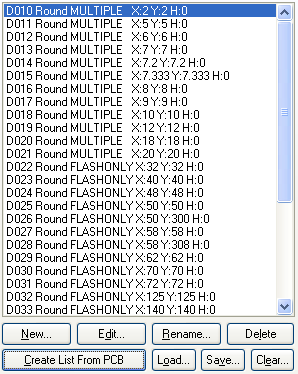
Когда создаются новые апертуры, появляется диалог DCode. Вы можете указать максимум до 1000 различных draft-кодов в диапазоне D00-D9999, хотя некоторые из этих кодов (обычно D00-D09) могут быть «зарезервированы» при использовании некоторых плоттеров, так что использование этих кодов не рекомендуется. Не добавляйте символ «D» в любой вводимый Вами draft-код.
После ввода нового кода, Вы будете переведены в режим редактирования и появится диалог Aperture, где Вы можете отредактировать свойства апертуры, как это необходимо.
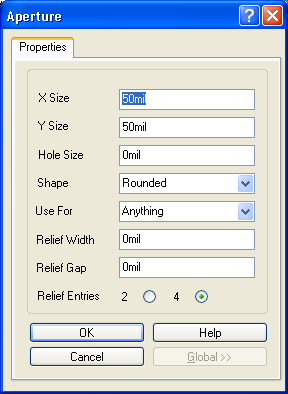
Любые сделанные изменения прикладываются к файлу апертуры, который в настоящий момент загружен в память. Эти изменения не станут постоянными, пока Вы не задействуете кнопку Save (на закладке Apertures диалога Gerber Setup).
Gerber Setup -> Advanced
Используйте эту закладку для того, чтобы указать такие опции, как размер виртуального фильма (virtual film size), используемый при генерации Gerber, допуски соответствия апертуры и использования подавления нуля (zero suppression).
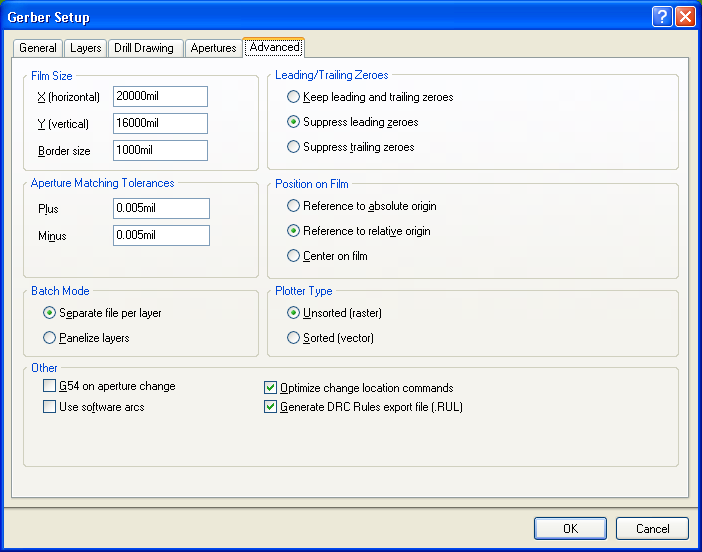
Данные Gerber могут автоматически центрироваться на указанном фильме, если разрешить опцию Center on film. Используйте эту закладку также для указания типа используемого плоттера — векторный либо растровый.
[Генерируемые файлы Gerber]
В следующей таблице перечислены все файлы Gerber, которые могут быть сгенерированы из документа печатной платы (PCB document). В каждом случае генерируемый файл Gerber получит имя, составленное из имени документа PCB — например PCBDesignName.GerberExtension, где GerberExtension расширение файла, представленное в таблице, в столбце Gerber Extension. Жирным шрифтом показаны расширения файлов Gerber для слоев, которые чаще всего используют в производстве печатных плат.
| Gerber Extension | Описание |
| G1, G2, и т. д. | Внутренние слои 1, 2, и т. д. |
| GBL | Нижний сигнальный слой, Bottom Layer (BL). |
| GBO | Нижний слой шелкографии, Bottom Overlay (BO). |
| GBP | Нижний слой маски для нанесения паяльной пасты Bottom Paste (BP). или Bottom Solder (BS). |
| GBS | Нижний слой защитной маски (обычно слой эмали зеленого цвета), Bottom Solder (BS). |
| GD1, GD2, и т. д. | Графика сверления Drill Drawing (назначение основывается на порядке появления пар сверления в диалоге Drill-Pair Manager). |
| GG1, GG2, и т. д. | Направляющая сверления Drill Guide (назначение основывается на порядке появления пар сверления в диалоге Drill-Pair Manager). |
| GKO | Слой Keep Out (KO). |
| GM1, GM2, и т. д. | Механический слой Mechanical Layer 1, 2, и т. д. |
| GP1, GP2, и т. д. | Внутренние слои, Internal Plane Layer 1, 2, и т. д. |
| GPB | Главный нижний слой контактных площадок Pad Master Bottom (PB). |
| GPT | Главный верхний слой контактных площадок Pad Master Top (PT). |
| GTL | Верхний сигнальный слой Top Layer (TL). |
| GTO | Верхний слой шелкографии, Top Overlay (TO). |
| GTP | Верхний слой маски для нанесения паяльной пасты Top Paste (TP). |
| GTS | Верхний слой защитной маски (обычно слой эмали зеленого цвета), Top Solder (TS). |
| P01, P02, и т. д. | Панели Gerber (Gerber Panels). |
| APR | Файл апертур (генерируется, когда используются встроенные апертуры RS274X). |
| APT | Файл апертур (генерируется, когда не используются встроенные апертуры RS274X). |
Дополнительно также генерируются следующие файлы:
- PCBDesignName.rul — этот файл содержит все правила дизайна (design rules), заданные в исходном документе PCB, из которого генерируются данные Gerber. Этот файл будет генерироваться при условии, что стоит галочка Generate DRC Rules export file (.RUL) на закладке Advanced диалога Gerber Setup.
- PCBDesignName.rep — этот файл предоставляет отчет генерации Gerber, в котором показано, какие Gerber-файлы сгенерированы.
Когда встроенные апертуры (RS274X) не используются, будет сгенерирован файл апертур в текстовом формате для каждого слоя Gerber. Например, GBL будет иметь связанный файл апертур с расширением ABL. Каждый из этих файлов будет идентичен другому по содержанию. Действительный файл апертур Gerber в этом случае можно отделить от других по расширению .apt.
[Дополнительные указания]
Используйте фичу диалога «What’s This Help» для получения подробной информации по каждой доступной опции. Кликните кнопку Click ‘?’ в правом верхнем углу диалога, после чего поверх поля или опции будут всплывать окна с соответствующими подсказками.
Выходные файлы Gerber могут быть сгенерированы двумя способами:
Использование правильно сконфигурированного выходного генератора, заданного в файле Output Job Configuration (*.OutJob). Выходные данные будут сгенерированы при запуске сконфигурированного генератора вывода.
Прямая генерация их активного документа PCB с использованием команды меню File -> Fabrication Outputs -> Gerber Files. Выходные данные будут сразу сгенерированы после клика на кнопке OK диалога Gerber Setup.
Примечание: настройки, заданные в диалоге Gerber Setup, когда происходит генерация напрямую из PCB, отличаются и задаются отдельно для вывода Gerber через файл Output Job Configuration. В случае генерации из PCB настройки сохраняются в файле проекта, а в случае отдельного выходного генератора настройки сохраняются в файле Output Job Configuration.
Когда производится вывод в Gerber, Вы можете указать, что вывод должен быть автоматически открыт в новом документе CAM. Способ, как это может быть достигнуто, зависит от того, как Вы генерируете Gerber:
- Из файла Output Job Configuration — разрешите опцию Gerber Output auto-load в диалоге Output Job Options (меню Tools -> Output Job Options редактора OutputJob Editor).
- Напрямую из PCB — убедитесь, что стоит галочка Open outputs after compile на закладке Options диалога Options For Project (меню Project -> Project).
Всегда рекомендуется использовать встроенные апертуры Embedded apertures (RS274X), за исключением случаев (сейчас уже так почти никогда не бывает), когда производитель PCB не поддерживает встроенные апертуры. Большинство современных фотоплоттеров являются растровыми, которые могут принять любой размер апертуры. И обычно они также понимают файлы Gerber со встроенными апертурами.
Если Ваш производитель печатных плат не использует встроенные апертуры, то вместе с файлами Gerber должен поставляться файл апертур (*.apt).
Специальная апертура должна быть предоставлена для любого файла, когда в файле PCB заданы дырки (holes) для любых контактных площадок (pad) или переходных отверстий (via). Причина в том, что PCB Editor должен предоставить апертуру для сопровождения символов сверления (Drill Drawing) и/или текста. Апертура нужна, даже если Вы не генерируете графику Drill Drawing. Если в файле нет отверстий (например, отсутствуют via, все дырки для pad определены как 0), то апертура не нужна.
Когда Вы используете имеющийся файл апертуры, PCB Editor сканирует примитивы (треки, контактные площадки pad и т. п.) в документе PCB, и ставит им в соответствие описания апертуры из загруженного файла *.apt. Если нет полного соответствия апертуры примитивам, то PCB Editor автоматически «нарисует» примитив с подходящей маленькой апертурой. Если нельзя подобрать подходящую «рисуемую» апертуру, то будет сгенерирован файл *.MAT (сокращение от match, что переводится как «соответствие»), в котором будут перечислены отсутствующие апертуры, и генерация файла Gerber будет прервана.
Если используется автоматическая генерация апертуры, то требуемые апертуры для символов Drill Drawing и другого текста автоматически предоставляется толщиной линии, пропорциональной высоте текста. Например, символ Drill Drawing размером 50 mil унаследует апертуру 7 mil для рисования символов. Высота текста 60 mil унаследует толщину линии 8 mil. Имейте это в виду при определении текста для слоев шелкографии (слои Top Overlay и Bottom Overlay), так как очень тонкие линии на плате не могут быть успешно нарисованы.
Система именования файлов Gerber соответствует общепринятой практике производства. Проконсультируйтесь с производителем, может ли он напрямую использовать файлы PCB. Некоторые производители могут изготовить плату напрямую из предоставленного исходного файла PCB, так что Вам не нужно в этом случае генерировать файлы Gerber. Если Gerber используется, то контактируйте с бюро фотоплоттера перед генерированием фотошаблонов. Согласование доступных опций для вывода на плоттер на уровне редактирования настроек может сохранить Вам время и деньги.
Выходной путь для генерируемых файлов устанавливается на закладке Options диалога Options for Project. По умолчанию выходной путь назначается на подпапку файла проекта, и эта подпапка носит имя Project Outputs for ProjectName (ProjectName — имя Вашего проекта). Выходной путь можно изменить, если это необходимо. Если на закладке Options стоит галочка использовать отдельную папку для каждого выходного типа, то файлы Gerber будут записаны в дополнительную подпапку с названием Gerber Output.
Когда файлы сгенерированы, то вывод будет добавлен к проекту и будет виден в панели Projects, в папке Generated, в соответствующим образом именованной подпапке. Если Вы использовали отдельную папку для каждого выходного типа, то соответствующие (отдельные) папки Generated будут добавлены в панель Projects, например Generated (Gerber Output).
[Словарик]
RS-274X (из Википедии) расширенный формат Gerber, включает в себя ряд дополнительных возможностей, таких как заливка полигонов, комбинирование негативных и позитивных изображений, задание пользовательских апертур. Кроме того, файл в формате RS-274X содержит в своём заголовке список используемых апертур, что даёт пользователям возможность обмениваться данными без необходимости отдельного описания используемых инструментов. Формат RS-274X является надмножеством формата EIA Standard RS-274D. Он поддерживает как коды параметрических данных (G-коды) и коды апертур (D-коды), так и массивы параметров. Массивы параметров представляют собой наборы данных, описывающих или проект целиком, или его части, называемые слоями, что значительно расширяет возможности стандартного формата Gerber. Отметим также, что формат RS-274X был изначально разработан корпорацией Gerber Systems, признанным производителем CAD/CAM систем, устройств широкоформатной печати и оборудования прецизионной резки.
апертура форма светового пера для построения фотошаблона. При изготовлении фотошаблонов рисование на светочувствительной плёнке производится световым пятном заданной формы — апертурой.
[Ссылки]
1. Altium Designer String site:wiki.altium.com.
2. Altium Designer: опции настройки вывода сверления.
Поддержка Gerber X2_AD
Altium Designer позволяет проводить экспорт в различные форматы файлов для изготовления печатной платы и печатного узла, и для формирования отдельно или через файл OutputJob доступен формат Gerber X2.
Gerber X2 является прямым развитием существующего стандарта Gerber RS-274X, которое добавляет широкий набор дополнительных данных для изготовления печатной платы и печатного узла. По сравнению со стандартом RS-274X, формат Gerber X2 включает в себя такую важную информацию, как:
- Определения стеков слоев
- Атрибуты контактных площадок и переходных отверстий
- Трассы с контролируемым импедансом
Главным преимуществом формата Gerber X2 является обратная совместимость со старым стандартом Gerber RS-274X. Поскольку это многофайловый стандарт, целевое производство, которое не перешло на новый стандарт, при необходимости может извлечь традиционные элементы файлов Gerber. Это может быть значимым преимуществом для тех, кто не хочет заниматься серьезным обновлением форматов производственных файлов, или для производств с негибким оборудованием и программным обеспечением.
Общим преимуществом применения формата Gerber X2 для передачи проектных данных о платах в производство является богатый набор производственных данных, которые включены в набор файлов, и обратная совместимость с предыдущим стандартом для безопасного обновления. При полном внедрении обеими сторонами цепочки CAD-CAM, риски, связанные с неправильной интерпретацией данных, ошибками файлов и интерпретацией переменных данных, могут быть устранены в большинстве случаев. Одним словом, форматы Gerber X2 и IPC-2581 представляют новое поколение передачи проектных данных в производство.
- Посмотрите статью блога на соответствующую тему от Бена Джордана (Ben Jordan).
- Посмотрите веб-сайт Ucamco для получения дополнительной информации.
Прямой вывод Gerber X2
Когда активным документом является файл платы проекта, набор файлов Gerber X2 может быть сформирован с помощью команды File » Fabrication Outputs » Gerber X2 Files главного меню. Будет открыто начальное диалоговое окно Gerber X2 Setup, в котором вы можете определить слои для вывода, опции сверловки и общие настройки, применяемые в процессе экспорта.
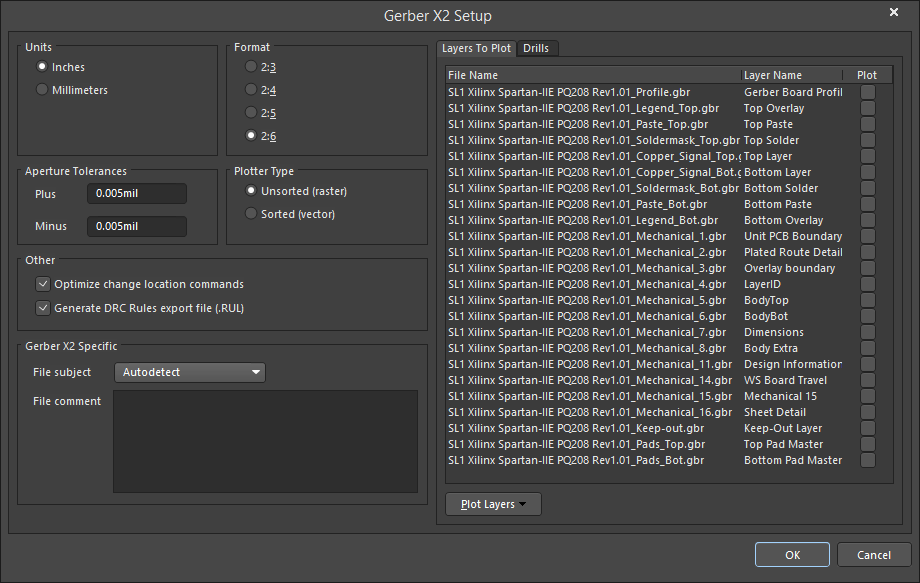
Выходные документы формируются в расположении, определенном в поле Output Path на вкладке Options диалогового окна Project Options. Имена сформированных файлов будут включать в себя название документа платы.
Сформированные файлы будут добавлены в проект и отображены в панели Projects в папках Generated\Text Documents .
Сформированные выходные документы Gerber также будут открыты в виде составного документа CAM, который можно изменить и/или сохранить в текущем проекте и управлять которым можно с помощью панели CAMtastic.
Чтобы определить, должен ли сформированный выходной документ CAM автоматически открываться в Altium Designer, используйте опцию Open outputs after compile на вкладке Options диалогового окна Project Options (Project » Project Options).
Вывод Gerber X2 через файл OutputJob
Чтобы включить вывод файлов Gerber X2 в файле OutputJob проекта, нажмите [Add New Fabrication Output] в разделе Fabrication Outputs и выберите Gerber X2 Files из меню и нужный источник данных из соответствующего подменю.
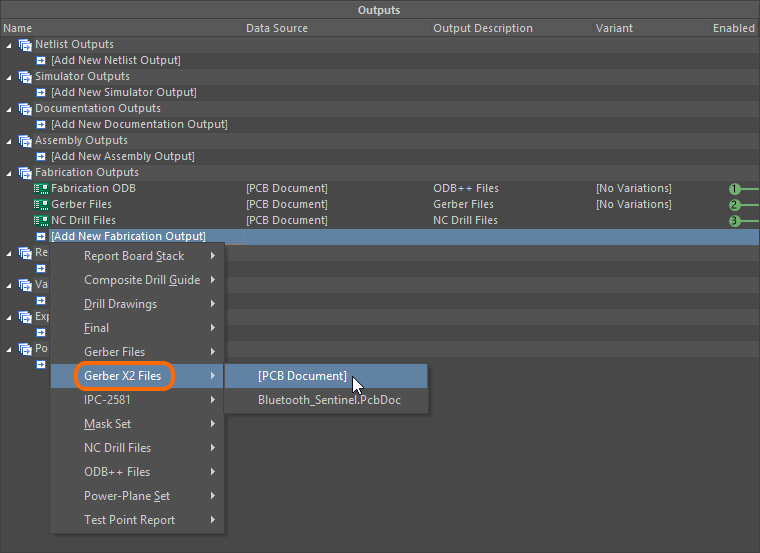
Настройте вывод файлов Gerber X2 в разделе Fabrication Outputs файла OutputJob.
Как и для других выходных данных для изготовления печатной платы, при запуске OutJob (вручную или в рамках процесса выпуска проекта), набор файлов Gerber X2 будет сформирован в соответствии с настройками, заданными для соответствующего контейнера выходных документов.
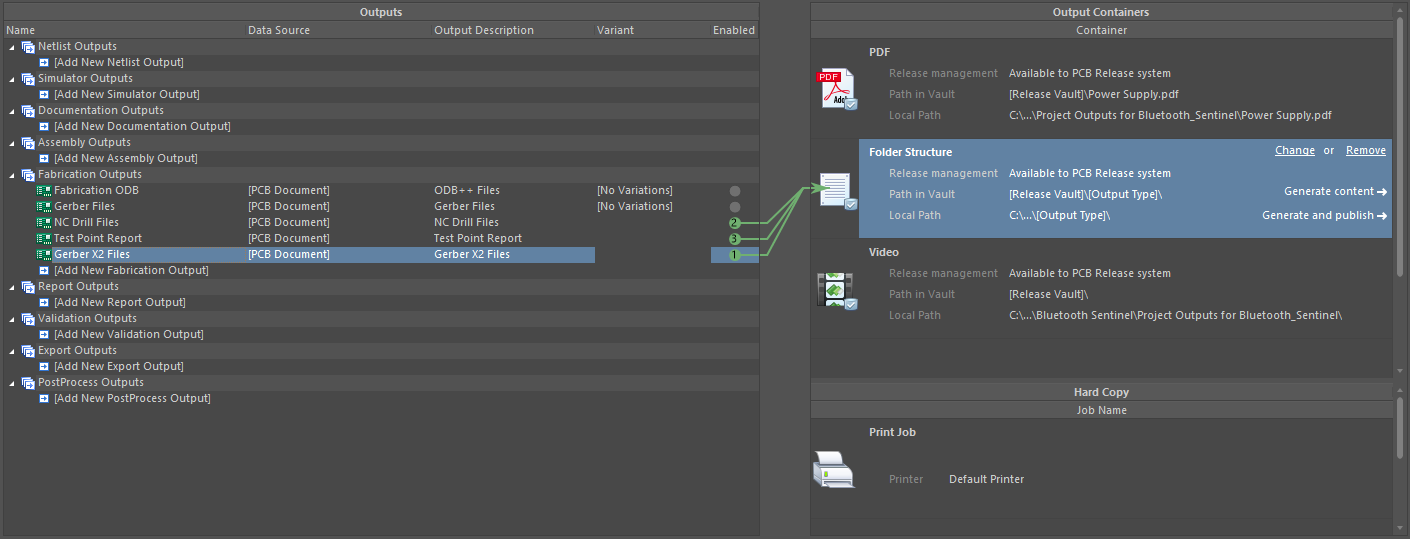
Подготовка вывода Gerber X2 в рамках настройки файла OutJob.