Какие герберы нужны?
Да всё просто. Нужны GTL, GBL — металл, GTS, GBS — маска (Solder mask — паяльная маска) и GTO — шелкография. Ну и слой, в котором у Вас контур платы — у всех по разному. GD1 и GG1 не нужны, нужен файл сверловки — обычно .TXT, выгоняется отдельно Fabrication Outguts — NC Drill Files.
02/10/08 21:24:43
Спасибо, я малость попутал, голова кругом была. И правда, Solder это и есть маска. Они мне не понравились, т.к. сам забыл сделать так чтобы via были закрыты маской. Вот и попутал их с Pad Master. А что же тогда есть загадочные герберы Pad Master? Они как слои не присутствуют в проекте платы, но при генерации герберов могут быть указаны. По виду похожи на ту же маску.
[Решено] Слои в Altium Designer.
Не могу найти подробной информации за что отвечает каждый слой платы в Altium Designer. Нет ли у кого описания более-менее подробного?
Создатель темы Размещено : 03.05.2022 14:41
Вот, отсюда скопировал: Top Overlay — слой для контуров элементов. Если вам нужна маркировка на верхней стороне платы, то этот слой нужно выбрать.
Top Paste — слой паяльной пасты, которая используется для монтажа компонентов.
Top Solder — слой, формирующий вскрытия в паяльной маске. В паяльной маске обязательно должны быть открытые области, как минимум в местах установки компонентов, поэтому если вы планируете наносить маску на верхний слой платы, то нужно выбрать Top Solder.
Top Layer — слой топологии — выбирать его нужно, если на верхней стороне платы есть дорожки.
Слои Bottom Overlay, Bottom Paste, Bottom Solder, Bottom Layer аналогичны уже упомянутым слоям за той лишь разницей, что все они характеризуют нижнюю сторону платы.
слои Mechanical нужны для создания контура платы, для внутренних вырезов, в общем для конструктивных особенностей проектируемой платы. Допустим, мы нарисовали контур платы в слое Mechanical 1, соответственно, его нужно обязательно выбрать в этом окне.
Keep-Out Layer, Top Pad Master, Bottom Pad Master — эти слои чаще всего не нужны для создания платы.
Ответить Цитата
Размещено : 03.05.2022 15:16
New member
@tech Благодарю, на данный момент — то что нужно.
Ответить Цитата
Создатель темы Размещено : 03.05.2022 15:47
Вход | Регистрация to reply to this topic.
Forum Jump:
В данный момент смотрят эту тему 1 гость.
Поделиться:
Статистика форума
2,428 Записи
1,486 Участники
Новейшие посты: Отладка STM32F103C6T6 по UART Последний зарегистрированный: Tengri Свежие записи Непрочитанные Метки Иконки форумов: Форум не содержит непрочитанных сообщений Форум содержит непрочитанные сообщения Отметить все как прочитанные Иконки тем : Без ответа Отвеченный Активный Актуально Закреплено Не одобрен Решено Личное Закрыто
Рубрики
Сообщество
Свежие записи
- Обзор утилиты DFM Tool от NextPCB.
- Где в схеме ошибка?
- STM32 и Ethernet. Часть 5. Транспортный уровень. Протокол UDP.
- Как добавить библиотеку в Arduino IDE.
- Как разогнать Raspberry Pi 4 Model B.
Свежие комментарии
- Aveal к записи Modbus RTU Slave. Пример реализации на микроконтроллере STM32.
- Aveal к записи Дисплей на базе ST7735 и STM32. Вывод изображения.
- Сергей к записи Дисплей на базе контроллера SSD1306. Библиотека для STM32.
- Сергей к записи Modbus RTU Slave. Пример реализации на микроконтроллере STM32.
- 336219429 к записи Дисплей на базе ST7735 и STM32. Вывод изображения.
© 2013 — 2024 MicroTechnics.ru | Политика конфиденциальности | Правила сайта | Изображения на сайте защищены авторским правом
На этом веб-сайте используются файлы cookie, которые обеспечивают работу функций для наиболее эффективной навигации по странице. Если вы не хотите принимать постоянные файлы cookie, пожалуйста, выберите соответствующие настройки на своем компьютере. Продолжая навигацию по сайту, вы косвенно предоставляете свое согласие на использование файлов cookie на этом веб-сайте.
Закрыть настройки файлов cookie GDPR
- Обзор конфиденциальности
- Строго необходимые файлы cookie
Обзор конфиденциальности
На этом сайте используются файлы cookie, что позволяет нам обеспечить наилучшее качество обслуживания пользователей. Информация о файлах cookie хранится в вашем браузере и выполняет такие функции, как распознавание вас при возвращении на наш сайт и помощь нашей команде в понимании того, какие разделы сайта вы считаете наиболее интересными и полезными.
Строго необходимые файлы cookie
Строго необходимые файлы cookie должны быть всегда включены, чтобы мы могли сохранить ваши предпочтения для настроек файлов cookie.
Включить или отключить файлы cookie
Если вы отключите этот файл cookie, мы не сможем сохранить ваши предпочтения. Это означает, что при каждом посещении данного сайта вам придется заново включать или отключать файлы cookie.
Altium Designer Summer 09. Практические подходы к организации библиотек и структуры проектов. Библиотека посадочных мест
Автор в предыдущих публикациях (Пранович В. Altium Designer 6 в примерах // Технологии в электронной промышленности. 2007. № 5.) неоднократно приводил примеры создания посадочных мест, однако они носили частный характер. Здесь проблема создания посадочных мест для компонентов освещена подробно.
Владимир Пранович
Определение стека слоев и назначение механических слоев
Заранее мы не знаем, какой стек слоев будет использоваться в конкретном проекте, но пока нам это и не нужно. Командой Tools=>Layer Stack Manager вызовем редактор слоев. Будем создавать посадочные места только для размещения на верхнем слое печатной платы, поэтому исключим все лишние слои в данном редакторе. Нет необходимости редактировать сами параметры слоев в библиотеке, так как они в проект не передаются. Работа в редакторе Layer Stack Manager частично описана в [1], и этого достаточно на данном этапе.
В таблице указаны слои, которые используются в редакторе посадочных мест, и их назначение.
Таблица. Назначение слоев
| Наименование слоя | Имя парного слоя | Назначение | Примечание | |
| По умолчанию |
После переименования | |||
| Слои для топологии и размещения компонентов | ||||
| Top Layer | Bottom Layer | Сигнальный. Размещение компонентов и топологии | Верхняя сторона платы | |
| Bottom Layer | Top Layer | Сигнальный. Размещение компонентов и топологии | Нижняя сторона платы | |
| Internal Layer | Сигнальный. Топология | Не используем | ||
| Plane Layer | Слой типа Plane. Топология | Не используем | ||
| Слои графики защитного покрытия на плату, нанесения пасты для контактных площадок | ||||
| Top Paste | Top Paste | Bottom Paste | Слой пасты | Верхняя сторона платы |
| Bottom Paste | Bottom Paste | Top Paste | Слой пасты | Нижняя сторона платы |
| Top Solder | Top Solder | Bottom Solder | Слой маски | Верхняя сторона платы |
| Bottom Solder | Bottom Solder | Top Solder | Слой маски | Нижняя сторона платы |
| Слои для нанесения надписей и графики компонента | ||||
| Top Overlay | Top Overlay | Bottom Overlay | Верхняя сторона платы | |
| Bottom Overlay | Bottom Overlay | Top Overlay | Нижняя сторона платы | |
| Другие специальные слои | ||||
| Drill Guide Drill Drawing | Drill Guide Drill Drawing | Слои для размещения сведений об отверстиях в печатной плате | В библиотеке не используем | |
| Keep-Out Layer | Keep-Out Layer | Для указания зон запрета размещения компонентов и топологии на всех слоях печатной платы | ||
| Multi-Layer | Multi-Layer | Для указания объектов, принадлежащих всем сигнальным и внутренним слоям, например сквозных отверстий | ||
| Механические слои | ||||
| Mechanical 1 | Резерв | |||
| Mechanical 2 | Резерв | |||
| Mechanical 3 | Board Inner line | Графика внутренних вырезов в плате | ||
| Mechanical 4 | Board Outline | Графика контура обрезки платы | ||
| Mechanical 6-12 | Графика вариантов чертежей печатной платы | Используем при необходимости | ||
| Mechanical 13 | TOP Assy | Mechanical 14 | Графика изображения компонента | Верхняя сторона платы |
| Mechanical 14 | Bottom Assy | Mechanical 13 | Графика изображения компонента | Нижняя сторона платы, не используем |
| Mechanical 15 | TOP Courtyard | Mechanical 16 | Графика поля установки компонента | Верхняя сторона платы |
| Mechanical 16 | Bottom Courtyard | Mechanical 15 | Графика поля установки компонента | Нижняя сторона платы, не используем |
| Mechanical 17-32 | Резерв | |||
Заметим, что в библиотеке не нужно применять все доступные слои в том назначении, какое указано в таблице, поэтому рассмотрим их использование подробнее:
- Группа слоев для топологии и размещения компонентов.
- В библиотеке мы будем использовать только два таких слоя: верхний Top Layer и нижний Bottom Layer, которые образуют пару. Укажем следующие особенности, которые будут касаться и других парных слоев:
- При переносе компонента на противоположную сторону печатной платы графика парных слоев меняется.
- Слои Top Layer и Bottom Layer всегда образуют пару, и это не требует специального указания.
- Непосредственно в библиотеке можно не настраивать пары слоев (эти сведения не передаются из библиотеки в проект печатной платы), достаточно правильно оформить графику на нужном слое. Автор, однако, рекомендует не игнорировать данную настройку.
- Образовать парные слои необходимо непосредственно при настройке свойств слоев проекта уже печатной платы. Поэтому здесь мы не будем разбирать процесс подробно, отметим только, что в библиотеке назначить пары можно посредством команды Design=>Board Layers & Color, а затем нажать кнопку Layer Pair в левом нижнем углу окна.
- Итак, в библиотеке будем создавать посадочные места и иные элементы топологии таким образом, как они должны выглядеть при размещении на верхнем (Top Layer) слое. Соответственно, нижний слой (Bottom Layer) можно скрыть. На слое Top Layer следует расположить:
- Графику контактных площадок компонентов поверхностного монтажа.
- Полигоны и иные элементы топологии, находящиеся на проводящем слое, которые рекомендует производитель компонента.
- Текстовую или иную информацию в проводящем слое, не имеющую прямого отношения к топологии.
- Элементы, указывающие зону или границу запрета размещения топологии печатной платы, если этого требует конструкция посадочного места. Отметим, что в свойствах таких элементов должен быть установлен флаг KeepOut.
- Как правило, специальные слои Drill Guide и Drill Drawing не используются в библиотеках, разве что для сложных компонентов, таких, например, как соединитель PCI-слота. Данный слот является частью печатной платы и может содержать контур части платы и иную служебную информацию. Такие посадочные места удобней создавать не в редакторе библиотеки, а непосредственно в PCB-редакторе, а затем уже сделать импорт в библиотеку. Однако данный вопрос мы рассмотрим отдельно. Рекомендуем эти слои для редактора библиотек скрыть.
- Keep-Out Layer. Здесь следует поместить графику зоны запрета топологии для всех слоев. Примером таких зон может быть место вокруг крепежных отверстий компонента или место, где необходимо сделать внутренние отверстия, которые выполняются путем фрезерования. Как правило, такие компоненты — это соединители. Рекомендуем этот слой скрыть для всех библиотек, кроме соединителей.
- Multi-Layer. На данном слое следует расположить элементы, которые относятся к нескольким слоям, — сквозные и переходные отверстия. Заметим, что графика таких элементов настраивается отдельно для каждого внутреннего и внешнего слоя в свойствах компонента.
- Первые два слоя автор не использует, однако отметим, что в ранних версиях именно эти слои применялись по умолчанию при создании графики Component Body (для трехмерного изображения компонента) через команду Tool>>IPC Footprint Wizard. При этом первый предназначен для графики со стороны Top Layer слоя, второй — для графики с противоположной стороны. При таком назначении эти два механических слоя должны образовывать пару.
- Следующие два слоя автор использует для обозначения границ внутренних вырезов в печатной плате (3 Board Inner line) и внешнего контура обрезки печатной платы (4 Board Outline). Для большинства посадочных мест эти слои не используются в библиотеке, и автор рекомендует отключить их доступность.
- Слои с шестого по двенадцатый автор резервирует для формирования на них различных чертежей и в библиотеке не использует.
- Следующие четыре слоя используются для таких целей:
- 13 TOP Assy. Именно на этом слое автор располагает графику компонента такой, какой она должна выглядеть на чертежах. Здесь же располагаем и графику для трехмерного отображения компонента. Соответственно, данный слой должен иметь пару, и таким слоем у автора является 14 Bottom Assy.
- 15 TOP Courtyard. Здесь расположим контур, указывающий зону, внутри которой не должны находиться элементы соседних посадочных мест при их размещении на печатной плате. Аналогично парный слой будет 16 Bottom Courtyard. В этом же слое перекрестием двух линий укажем точку привязки (центр) посадочного места.
- Начиная с версии Summer 09 стали доступны еще 16 механических слоев.
Теперь определим стек слоев для библиотеки и назначим, а также переименуем механические слои.
В [2] автор подробно описывал порядок создания стека слоев для печатной платы. Так, стек слоев, определенный в библиотеке, не переносится в проект печатной платы, задание параметров стека слоев носит формальный характер, и здесь укажем только необходимые действия:
- Командой Tools>>Layer Stack Manager открываем одноименное окно задания свойств (рис. 1), где следует оставить только два слоя (Top Layer и Bottom Layer). Если у вас присутствуют внутренние слои, удалите их с помощью кнопки Delete в окне Layer Stack Manager. Отметим еще раз: в библиотеке нет смысла переименовывать данные слои и указывать их свойства, и мы это делать не будем.
- Командой Tools>>Layer and Color откроем окно свойств слоев и установим флаг отображения только для используемых в библиотеке слоев. В нашем примере для типовых библиотек это будут слои:
- Top Layer — сигнальный слой, именно с этой стороны будем создавать графику металлизации контактных площадок компонентов поверхностного монтажа.
- Top Overlay — слой размещения надписей и графики компонента, которые будут нанесены на печатную плату.
- Multi-Layer — слой размещения контактных площадок компонентов.
- 13 TOP Assy — слой размещения графики посадочного места для отображения проекции компонента на печатную плату, а также тела (Component Body) трехмерного изображения компонента.
- 15 TOP Courtyard — слой, где размещена графика границы зоны запрета для расположения иных компонентов.

Рис. 1. Настройка отображаемых слоев в библиотеке
Отметим: последние два слоя имеют иное название, чем предлагаемое по умолчанию. Для переименования механического слоя следует навести указатель на имя слоя, нажать левую кнопку указателя и отредактировать название.
Примечание. В случае если у вас в таблице нужный механический слой отсутствует, следует снять флаг Оnlу show enabled mechanical Lауеr. После этого установите в таблице напротив тех слоев, которые необходимо отобразить в библиотеке, флаг Enable.
Пример библиотечного элемента
Вначале продемонстрируем создание простого примера на основе топологического места для метки Fidicular, которая наносится по рекомендации в трех углах печатной платы с каждой стороны, где находятся компоненты. Итак, для этого элемента (рис. 2):

Рис. 2. Графика метки Fidicular
- Форма и размер (значение R радиуса рекомендовано выбирать в пределах от 1 до 3 мм) метки описаны в [3] и представлены на рис. 2. Метка представляет собой медный диск требуемого радиуса, не закрытый маской, вокруг которого должна быть установлена зона запрета размещения любых элементов топологии.
- Создадим данный элемент в библиотеке Mech.PcbLib. Для этого откроем ее или создадим, если элемент этой библиотеки будет первым. В последнем случае следует настроить Layer Stack, как было указано выше. Командой Tools>>New blank Component создадим новый компонент в нашей библиотеке. Откроем панель PCB>>PCBLibrary, а в ней — новый добавленный бланк компонента, который по умолчанию создается с именем PCBComponent_1. (Открытие производится двойным нажатием левого указателя на имени компонента в таблице панели.)
- В окне PCB Library Component произведем следующие действия:
- В поле Name изменим название библиотечного элемента, присвоенное по умолчанию, на новое: PCBComponent_1 => FIDICULAR_1x3mm. Название элемента может быть произвольным, однако рекомендуем в нем, например, указать назначение, размер элемента и поля запрета для топологии. Таким образом легче производить поиск в библиотеке нужных элементов.
- В поле Height укажем значение 0 mm, так как данный компонент не имеет высоты и выполняется на плате топологическим способом.
- В поле Description следует ввести пояснение этого элемента, и здесь, например, введем текст Fidicular Mark.
- В зоне Location отображаются координаты площадки и угол ее поворота. Так как мы поместили единственную площадку круглой формы в центре, введем следующие значения:
- X = 0 mm;
- Y = 0 mm;
- Rotation = 0.000 (значение в градусах).
- Description = Fid. Имя площадки. Рекомендуем не присваивать длинных имен, так как они будут плохо отображаться внутри площадки. Лучше название площадки дать по сокращенному названию элемента: в будущем в проекте печатной платы по таким названиям будет легче образовать классы идентичных площадок.
- Layer = Top Layer. Этот параметр указывает, что площадка находится только на верхнем слое. Заметьте: после такой установки станут недоступны поля указанной выше зоны Hole Information.
- Net = No net. Отметим: поскольку библиотека не содержит электрических цепей, здесь можно установить только такое значение.
- Electrical Type. Оставьте значение поля таким, как оно установлено по умолчанию (это свойство для данного элемента не используется). Поле необходимо для указания направления последовательности связи между различными контактными площадками, которое нужно определить при авто- и интерактивной топологии.
- Plated. Установите этот флаг. Хотя в данном примере наличие флага не играет никакой роли, этот флаг должен быть установлен для всех площадок, имеющих металлизированное отверстие.
- Locked. Установите данный флаг. Это зафиксирует положение площадки в компоненте.
- Jumper Такое значение будем устанавливать всегда, кроме случая, когда несколько площадок имеют физическое объединение внутри компонента, например для навесных шин питания.
- Так как PAD для данного элемента находится на одном слое, нам доступен только один тип площадки, а именно Simple («Простой»). Заметим, что для данного типа недоступна установка индивидуальных размеров PAD для различных слоев (Edit Full Pad Layer Definition).
- Размеры площадки выберем в соответствии с рекомендациями IPC, например 1 мм. Примечание: следует устанавливать оба размера.. X-size и U-size.
- Тип формы площадки выберем Round. Отметим, что для этой формы параметр сглаживания углов Corner Radius недоступен.
- Соответственно, поскольку отверстия у нас нет, нет смысла и в указании смещения отверстия относительно центра площадки (Offset From Hole Centre (X/Y)).
- Установим значения радиуса (Radius) и толщину линии (Width) окружности равными 0,9 и 0,2 мм соответственно. Таким образом, радиус внешней стороны окружности составит 0,9+0,2/2 = 1 мм, что в два раза больше радиуса площадки Fidicular, как этого требует стандарт IPC. Можно для этой окружности устанавливать и нулевое значение толщины линии. Однако существуют определенные трудности в выделении и отображении объектов с нулевой толщиной, при необходимости редактирования таких объектов или выводе на печать.
- Углы раскрытия (Start Angle и End Angle) сектора установим так, чтобы получился замкнутый контур и таким образом образовалась окружность, например, Start Angle = 0.000 и End Angle = 360.000 градусов.
- Значения координат центра окружности (Centre X: Y:) следует установить в центре площадки Fidicular, а именно нулевые.
- Обязательно установите слой Layer=Top Layer.
- Обязательно установите флаг KeepOut. Именно в этом случае границы данной окружности будут определять область запрета топологии. Примечания. Не обращайте внимания на то, что данный объект отображается на слое Tор Lауеr. Флаг Kееp Оut означает также, что данный объект не будет сформирован в церберах, и, соответственно, этого объекта на самой нечатной плате не будет. Следует иметь в виду, что реальный занрет зоны топологии от объектов со свойством KеерОиt онределяется в правилах проекта печатной нлаты.
- Командой Tools>>IPC Footprint Wizard открываем окно «мастера».
- Из списка типа корпусов выбираем, в нашем случае, тип QEN и переходим в следующее окно нажатием кнопки NEXT.
- В этом окне следует ввести в соответствующие поля значения габаритных размеров и расположение первого вывода.
- В следующем — параметры контактных площадок и их взаимное расположение.
- Далее вы можете принять расположение контактных площадок и их размер, рассчитанные «мастером» с учетом плотности монтажа по трем предлагаемым типам в соответствии со стандартом IPC, или внести свои коррективы в эти значения. То же касается и вида компонента для различных слоев. Отметим, что автор использует для расположения Component Body механический слой номер 13. В конце рекомендуем изменить предлагаемое название компонента на то, которое больше соответствует вашему принципу присваивания имен.
- По окончании работы «мастера» вы получите готовое посадочное место.
- В случае необходимости вы можете изменить это посадочное место уже вручную и получить, например, такой вид (рис. 3).
- В окне PCB Library Component в поле Height следует указать величину, отличную от нуля и равную высоте устанавливаемого в отверстие штыря. Заметим, что это будет справочное поле, так как контроль компонентов по высоте проводится по графике Component Body.
- При установке свойств Place>>Pad ограничимся только простым типом площадок, но:
- В зоне Hole Information следует указать значение диаметра сквозного отверстия для установки штыря, например 1 мм.
- В зоне Property («Свойство») установить слой Layer = MultiLayer. Это означает, что площадка под штырь будет описана для всех слоев печатной платы. Примечание. Только после установки такого значения вам станет доступна возможность установки диаметра отверстия.
- Тип Component Body — 3В Mode Type = Extrude. Это означает, что форма тела будет повторять очертания графики Component Body, а высоту следует устанавливать отдельно. Это наиболее часто используемый тип Component Body. Другие типы трехмерных тел — это Generic Step Model (встроенная внешняя модель в формате Step), Cylinder (цилиндр), Sphere (сфера).
- В свойствах (Properties) параметр Identifier можно не указывать, так как он используется только в сложных случаях для Step-моделей; параметр Body Side = Top Side, означающий, что положение модели находится с верхней стороны (с той же, с которой мы делаем и графику посадочного места); Layer = 13 Top Assy, что означает: графика трехмерного изображения будет находиться на 13 механическом слое (не забудьте, выше этот механический слой мы переименовали именно так). Флаг Locked рекомендуем установить, так как данное тело редактировать в PCB-проекте уже не будем.
- В свойствах отображения (Display) следует указать цвет и прозрачность тела. Настройка прозрачности удобна для сложной формы тела (состоящей из нескольких Component Body), когда следует показать и внутреннюю структуру скрытых тел.
- В параметрах непосредственно тела Extrude укажем границы тела по высоте относительно стороны расположения. Например, вершина тела Overlay Height = 10mm и подножье тела StandOff Height = -3mm. Заметьте, здесь указана отрицательная величина, что означает: штырь выйдет на глубину 3 мм от верхней стороны платы. Других настроек не указываем, так как положение и размер тела мы определили при расположении графики Component Body.
- Создадим с помощью «мастера» или найдем и откроем в библиотеке стандартное посадочное место для корпуса SOT223-4 (S0T223_230P700X180-4N).
- Скопируем его, добавим к библиотеке и присвоим новому посадочному месту иное имя, например S0T223_3Pin_230P700X180-4N.
- Откроем свойства площадки номер 4 и присвоим ей новый номер (Designator) -номер 2.
- В окне PCB Library Component в поле Height следует указать величину, равную нулю, поскольку данный элемент будет выполнен топологическим способом и не имеет высоты.
- При установке свойств Place>>Pad для всех (в нашем случае трех) Pad укажем одинаковый размер и совместим их в центре. Так как нам неизвестен стек слоев печатной платы, все Pad поместим на слой Layer = TopLayer. Изменить слой нахождения площадки, при необходимости, следует уже только в файле конкретного проекта.
- Для того чтобы все площадки в проекте были физически связаны даже после перемещения на иной слой, поместим в центр и переходное отверстие нужного размера.
- На рис. 5 представлен вид такого элемента уже в проекте, где:
- Все площадки имеют вид круга одинакового размера, совпадающего с диаметром переходного отверстия. В частности, на рис. 5 представлен вид со стороны нижнего слоя «L 08».
- На этом же слое отражена топология первой электрической связи (имя DDR_A9) и находится площадка с номером «1» элемента.
- На слое «L 06» находится вторая площадка элемента (изображение скрыто слоем «L 08») и топология следующей электрической связи (DDR1_A9).
- На слое «L 03» — третья площадка (изображение также скрыто слоем «L 08») и топология следующей электрической связи (DDR2_A9). Отметим, что работа с такого рода элементами требует определенных навыков. Далее в статьях, посвященных схемотехническому редактору и редактору печатных плат, мы подробнее ответим на этот вопрос.

Рис. 5. Элемент TieNet
Сложное посадочное место
Покажем пример посадочного места для мини-USB соединителя Molex 56579-0579 (рис. 6).

Рис. 6. Сложное посадочное место
Описание и все доступные модели можно найти на сайте производителя [6], мы же при необходимости дадим только ссылки на эти документы. Типовые элементы посадочного места легко создать вышеописанными действиями, здесь же укажем некоторые особенности, не обозначенные там.
- На сайте нет графики для двухмерной модели посадочного места, и поскольку с помощью «мастера» его создать нельзя, введем все элементы вручную — так, как мы делали для простого посадочного места. Заметим, что все площадки разной формы, их расположение и размер следует определить особо.
- В описании соединителя указана маркировка выходных контактов от 1 до 5, для самих же контактных площадок указаны непосредственно имена сигналов выводов. Соответствие между ними найти легко и можно дать цифровую нумерацию выводов. Однако автор рекомендует присвоить такое название, какое указано на чертеже для контактных площадок, поскольку это обеспечивает визуальный контроль того, что электрические сигналы будут правильно подключены к соединителю. Таким образом, контактные площадки получат обозначение (Designator) — GND, ID, D+, D-, VBUS соответственно.
- Соединитель содержит четыре площадки для крепления его корпуса к печатной плате. Корпус соединителя металлический и может быть подключен к заземляющему экрану. Чтобы на электрической схеме не показывать вывод для всех четырех площадок, укажем для этих площадок одно обозначение, например Earth.
- Так как корпус соединителя металлический, то все четыре площадки объединены электрически уже в соединителе, и достаточно подключить, при необходимости, только одну из них к требуемому экрану. В данном случае следует указать, что эти выводы обладают свойством Jumper («Перемычка»). Сделаем это таким образом:
- Откроем свойства контактной площадки для крепления корпуса соединителя.
- Укажем для контактной площадки свойство Jumper поступим со всеми остальными крепежными контактными площадками.
Таким образом, PCB-редактору будет указано, что данные площадки имеют внутреннее физическое соединение. Отметим: Jumper стоит по умолчанию и означает, что данная площадка не имеет электрических соединений с другими площадками. При значении, отличном от нуля, площадки с одинаковым значением Jumper ID считаются физически соединенными внутри компонента. 5. Обратите внимание: в описании соединителя указана зона Pattern Restructured Area. Это зона, где ответная часть соединителя может вплотную соприкасаться с печатной платой. В такой зоне должен существовать запрет на установку иных компонентов. Рекомендуем вообще запретить топологию, так как при постоянном подключении соединителя может быть нарушен защитный слой маски на печатной плате. В этой зоне разместим Region (прямоугольную область) на верхнем Top Layer слое печатной платы, со свойством KeepOut, идентично тому, как мы уже делали для Fiducial. И, наконец, обнаруживаем на сайте производителя трехмерную модель (рис. 7) нашего соединителя.

Рис. 7. Подключение трехмерной модели
Советуем в таком случае обязательно подключить ее. На сайте находятся три типа модели, нам лучше использовать модель в формате STEP.
- Командой Place >> 3D Body поместим графику компонента, откроем ее свойства и укажем тип трехмерного тела — Generic STEP Model.
- Следующим шагом с помощью кнопки Embed STEP Model внедряем файл трехмерной модели, указывая в открывшемся окне путь к данному файлу.
- При внедрении модели автоматически заполнится поле Identifier, однако вы можете изменить его.
- Остальные поля свойств тела заполняете аналогично, как мы делали выше для простых объемов.
- При просмотре внедренная модель может быть не совмещена с созданным вами посадочным местом. Здесь можно ее повернуть и сдвинуть по высоте так, чтобы ее положение стало адекватным. Перемещение по плоскости расположения посадочного места рекомендуем сделать в 3D режиме отображения.
- Обязательно проверьте вид трехмерного изображения модели на посадочном месте.
Литература
- Пранович В. Altium Designer 6 в примерах // Технологии в электронной промышленности. 2007. № 5.
- Пранович В. Altium Designer (build 7.х). Проект многослойной печатной платы: выбор стека и задание общих правил проекта // Технологии в электронной промышленности. 2008. № 6.
- IPC-7351 Generic Requirements for Surface Mount Design and Land Pattern Standard —www.ipc.org
- Пранович В. Altium Designer Summer 09. Практические подходы к организации библиотек и структуры проектов. Библиотека графических изображений компонентов // Технологии в электронной промышленности. 2010. № 1.
- http://www.freescale.com/files/rf_if/doc/data_sheet/MC13202.pdf, стр. 28
- www.molex.com
Работа с механическими слоями_AD
Даже в самых простых проектах необходимо фиксировать конструктивную информацию помимо трасс и контактных площадок, которые составляют цепи. Такой информацией могут быть размеры платы или информация для изготовления, границы компонентов или 3D-модели компонентов. В Altium Designer подобная информация фиксируется на механических слоях.
Существует два способа использования механических слоев:
- Отдельный механический слой, используется для тех задач, которые не применимы к определенной стороне платы, например, контур платы.
- Пара слоев, используется для определения информации, которая применима к определенной стороне платы, такой как граница посадочного места (Courtyard). Поскольку пары используются для определения информации о компонентах, их называют парами слоев компонентов (Component Layer Pairs).
При необходимости, эти отдельные слои/пары слоев могут быть включены в распечатки или в выходные данные для производства.
Добавление механических слоев в конструкцию

Добавление, изменение и удаление механических слоев осуществляется в панели View Configuration. Их отображение также настраивается в этой панели. Используйте кнопку в нижней правой части рабочей области и выберите View Configuration или нажмите клавишу L, чтобы отобразить панель.
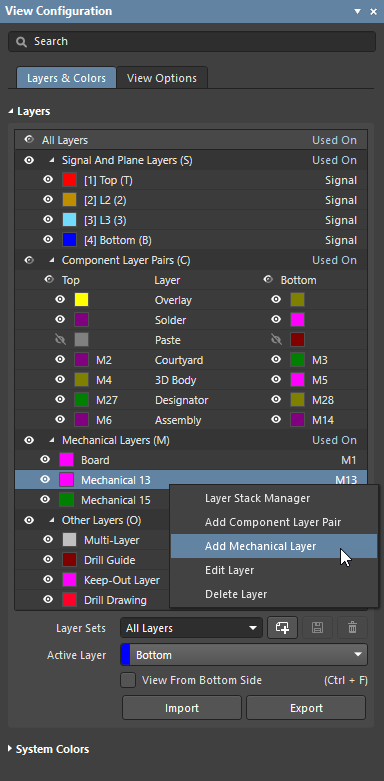
- Щелкните ПКМ где-либо в разделе Layers панели, чтобы открыть контекстное меню, из которого вы можете добавить дополнительные механические слои или пары слоев компонентов.
- Ограничения на число механических слоев, которые можно добавить, нет.
- Дважды щелкните ЛКМ по механическому слою, чтобы ввести его название, задать номер и назначить тип.
Хотя предыдущие версии систем проектирования Altium имели ограничение на 32 механических слоя, вы можете сохранять более новые файлы плат, которые содержат более 32 слоев, и открывать их в более старых версиях.
Типы слоев
Существует два набора типов слоев: один для отдельных слоев, другой для пар слоев. Настройка обоих типов осуществляется в диалоговом окне Edit Layer, доступные опции в котором зависят от того, редактируете ли вы отдельный механический слой или пару слоев компонентов.
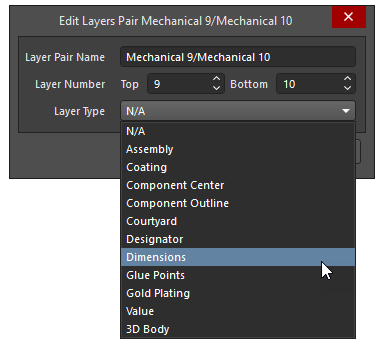
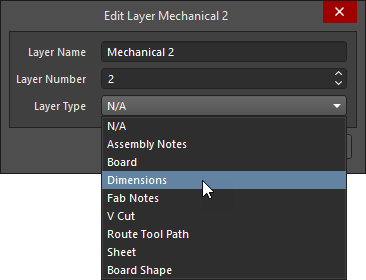
Для настройки типа слоя дважды щелкните ЛКМ по паре слоев компонента/механическому слою в панели View Configuration, чтобы открыть диалоговое окно Edit Layer. Доступные в диалоговом окне опции будут зависеть от того, по чему был сделан двойной щелчок ЛКМ. На первом изображениях диалогового окна Edit Layer ниже оно показано для пары слоев компонента, на втором – для механического слоя.
Используйте выпадающее меню Layer Type, чтобы выбрать нужный тип слоя. Описания доступных типов слоев приведены ниже.
Пары слоев компонента
- 3D Body – используйте этот слой для 3D-модели компонента, которая может быть создана в редакторе библиотек посадочных мест из набора объектов 3D Body или путем импорта 3D-модели из MCAD-системы. Узнайте больше о добавлении 3D-модели в компонент.
- Assembly – используется для размещения информации о компоненте для сборочного чертежа. Этот слой может быть включен в вид Board Assembly View в Draftsman и его можно выбрать в качестве источника геометрии компонентов (Geometry Source) или положения позиционного обозначения (Designator) в диалоговом окне Component Display Properties и в панели Properties в режиме Board Assembly View в Draftsman. Узнайте больше о Редакторе Draftsman.
- Coating – используется для определения областей компонентов, для которых необходимо защитное покрытие.
- Component Center – используется для обозначения центра компонента, обеспечивающего визуальную индикацию места, которое будет использоваться автоматом установки компонентов, в сборочной документации.
- Component Outline – используется для определения контура модели компонента, представляющего область, которую компонент занимает на плате.
- Courtyard – используется для определения области размещения, необходимой для компонента. Обычно эта граница очерчивает компонент и контактные площадки с соответствующим запасом для зазора ( показать изображение – зеленый контур расположен в слое Courtyard). Узнайте больше о Создании сложных посадочных мест. Контур, определенный на слое, также используется для выделения компонента, определения площади компонента и для обнаружения пересечений, если в компоненте нет 3D-модели.
- Designator – используйте этот слой для размещения специальной строки .Designator . Эту пару слоев затем можно включить в сборочные чертежи, где необходимо отобразить позиционное обозначение компонента. Узнайте больше о специальных строках.
- Dimensions – используется для определения данных о размерах компонента.
- Glue Points – используется для определения точек клейки компонента.
- Gold Plating – используется для определения информации о селективном электроосаждении золота.
- Value – используйте этот слой для размещения специальной строки .Comment . Эту пару слоев можно включить в сборочные чертежи, где необходимо отобразить номинал компонента. Узнайте больше о специальных строках.
Механические слои
- Assembly Notes – используется для определения информации о порядке загрузки компонентов и/или важных инструкций к сборке.
- Board – используйте этот слой для добавления информации или инструкций, относящихся к плате.
- Board Shape – используйте этот слой для контура всей платы (формы платы). Этот тип механического слоя создается автоматически для включения в него примитивов при преобразовании региона платы в свободные примитивы (режим Board Planning mode, Tools » Convert » Explode Region to Free Primitives).
- Dimensions – используется для определения данных о размерах платы.
- Fab Notes – используется для определения важных примечаний к изготовлению печатной платы.
- Route Tool Path – используется для обозначения слоя, который содержит информацию о механической трассе. Обратите внимание, что для слоя этого типа пользовательское название недопустимо ( показать изображение).
- Sheet – используйте этот слой для определения внешней границы шаблона чертежа документа. Если в панели Properties (в режиме Board) включена опция Get Size From Sheet Layer, фон листа автоматически рассчитывается из граничного прямоугольника набора объектов, размещенных на механическом слое Sheet. Либо размер фона листа можно определить вручную. Настройка цвета и видимости фона листа осуществляется в разделе System Colors панели View Configuration ( показать изображение).
- V Cut – используется для определения информации о скрайбировании. Скрайбирование используется для разделения печатных плат V-образными канавками с верхней и нижней стороны печатной платы, с минимальным остатком материала, который скрепляет платы в панели.
Если при добавлении пары слоев или механического слоя название по умолчанию не было изменено, система автоматически определит название исходя из выбранного типа слоя.
Как указано выше, Draftsman может определить контур компонента на виде Board Assembly View используя форму которая указана в разделе Assembly редактора плат для пары слоев компонента. Draftsman так же поддерживает добавление любых механических слоев или их пар, например пара Designator pair, на виде Board Assembly View. Эти настройки определены на панели модуля Draftsman Properties при выборе вида Board Assembly View. Узнайте больше о модуле Draftsman.
Отображение механических слоев
- Щелкните ЛКМ по иконке видимости (
 ) возле имени слоя для включения и отключения видимости этого механического слоя, либо выделите название слоя и нажмите Пробел (будет переключена видимость обоих слоев в паре слоев компонента).
 - У механических слоев есть дополнительная опция отображения – они могут оставаться видимыми в режиме одного слоя (Single Layer Mode). Зажмите клавишу Ctrl при щелчке ЛКМ по иконке видимости механического слоя, чтобы включить возможность Display in Single Layer Mode (Отображение в режиме одного слоя). Иконка видимости изменится для обозначения того, что у слоя включена эта возможность (
 ). Нажмите Ctrl+ЛКМ еще раз для отключения этой возможности.
Режим одного слоя является полезной возможностью управления отображением, которая позволяет скрыть все слои, кроме активного (текущего). Нажимайте Shift+S в проектной области для переключения между доступными режимами одного слоя и возвращения к предыдущему состоянию отображения. При включенном режиме одного слоя, неактивные слои могут быть полностью скрыты, отображаться в оттенках серого или отображаться в одном оттенке серого. Настройка доступных режимов одного слоя задается с помощью опций Available Single Layer Modes на странице PCB Editor — Board Insight Display диалогового окна Preferences.
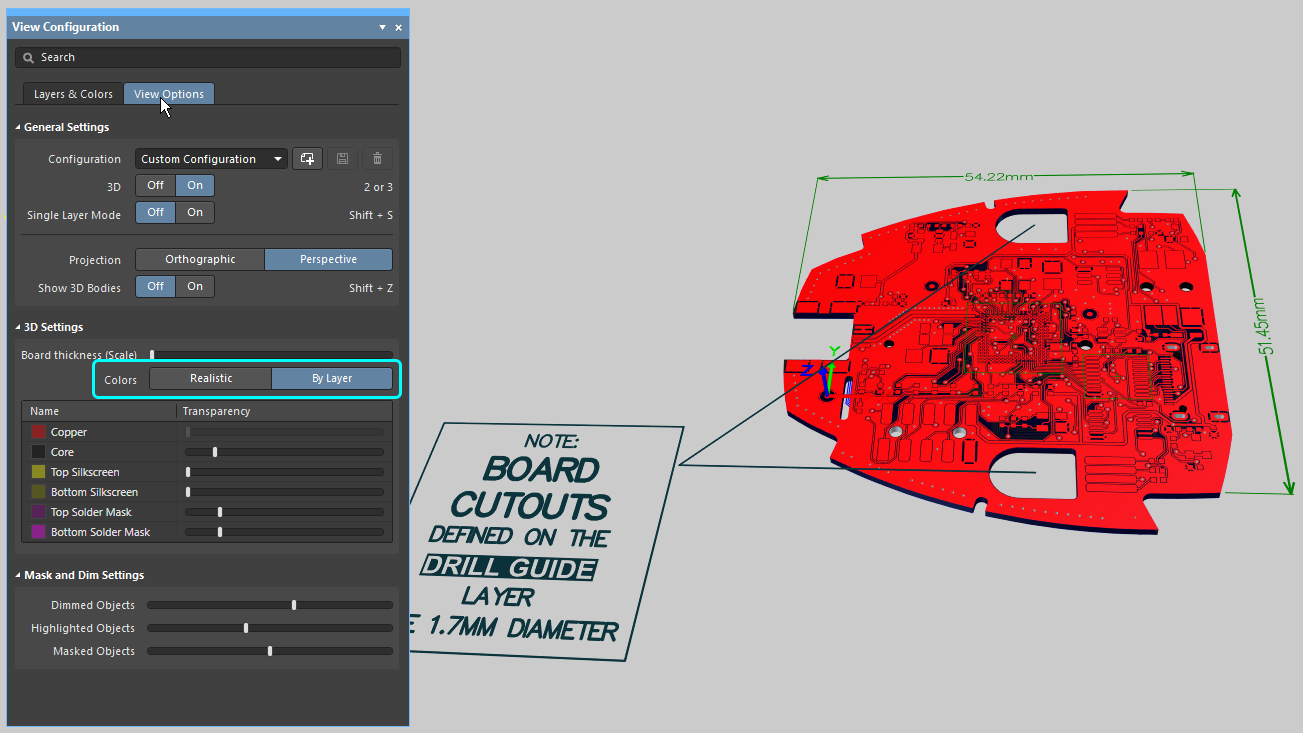
- Механические слои так же могут быть добавлены на 3D вид, когда настройки цвета в 3D виде установлены по слою Colors — By Layer. Механические слои, которые в настоящий момент отмечены как видимые, будут отображены.
Механические слои и пары слоев компонента
В некоторых ситуациях в механический слой необходимо включить дополнительные данные, которые понадобятся только один раз, например примечания по сборке, которые указывают порядок загрузки компонентов и важные инструкции по сборке. В этих случаях, добавляется стандартный механический слой, ему задается имя и, где возможно, назначается тип слоя (подробнее об этом ниже).
Если дополнительную информацию необходимо добавить в компонент, например контур компонента, необходимо назначить два механических слоя: один слой содержит информацию для компонента, когда он размещен на верхней стороне платы, другой механический слой содержит ту же самую информацию о контуре, когда он размещен на нижней стороне платы.
В этих ситуациях добавляется пара механических слоев, которая называется парой слоев компонента (Component Layer Pair). При добавлении механических слоев в качестве пары слоев компонента, они отображаются в разделе Component Layer Pairs панели View Configuration, как показано ниже.
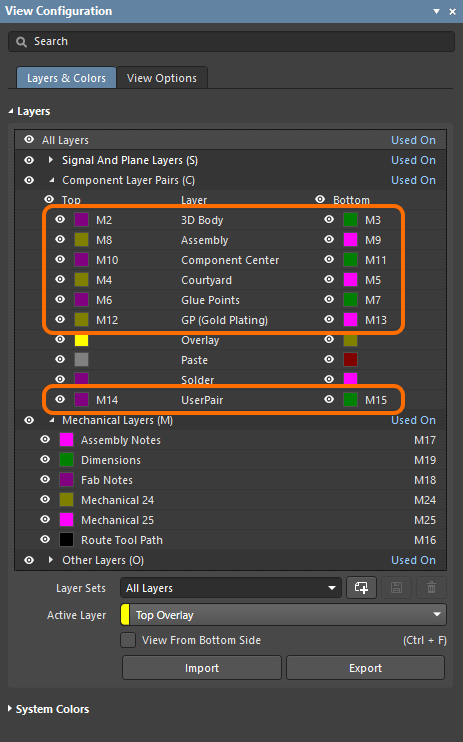
Был добавлен ряд пользовательских пар слоев компонентов.
- Можно определить любое количество пар слоев компонента.
- Парам слоев также можно назначать типы слоев.
- В рабочей области два слоя пары отображаются на отдельных вкладках слоев с названиями Top и Bottom (показать).
- В редакторе библиотек посадочных мест, дополнительные объекты, необходимые в посадочном месте компонента, размещаются на верхнем слое пары. При перемещении компонента на нижнюю сторону платы, содержимое верхнего слоя автоматически зеркально отражается на нижний слой пары.
- Если паре слоев компонента, определенной в библиотеке посадочных мест, назначен тип слоя, то при размещении компонента, использующего эти слои, пара слоев будет создана автоматически. Если плата уже содержит пару слоев компонента этого типа, то содержимое этих слоев будет отображено соответствующим образом.
- Для пар слоев компонентов, которые заданы в библиотеке посадочных мест и которым не назначен тип слоя, в плате будут созданы отдельные механические слои. В этом случае, перед размещением компонента определите пару слоев компонента в плате, используя те же номера слоев, поскольку система будет сопоставлять слои по номерам, если сопоставление по типам слоев не доступно.
Преимущества назначения типов слоев
Основным подходом к управлению механическими слоями является назначение отдельного номера для каждого механического слоя определенного назначения. Такой подход требует, чтобы все конструкторы придерживались одной и той же схемы нумерации и назначения слоев. Это также может создать сложности при использовании компонентов из разных источников, которые не придерживаются одной схемы нумерации и назначения слоев. Если использовалась другая схема, объекты необходимо переместить из текущего механического слоя на назначенный слой.
Эта проблема решается с помощью типа слоя (свойства Layer Type). При размещении компонента из библиотеки в редактор плат, при его копировании из одной библиотеки в другую или при его создании с помощью IPC Footprint Wizard, существующие назначения типов слоев сопоставляются автоматически, независимо от номеров механических слоев, назначенных слоям этих типов. Объекты перемещаются на корректные слои, в соответствии с типами слоев. Если система не может выполнить сопоставление по типам слоев, она будет выполнять сопоставление по номерам слоев.
Вы можете выбирать типы слоев из предопределенного списка как для отдельных механических слоев, как и для пар слоев компонента. На изображениях ниже показаны полные списки доступных типов слоев. Вы можете открыть диалоговые окна, показанные ниже, щелкнув ПКМ по отдельному слою и выбрав команду Edit Layer или Add Component Layer из меню.
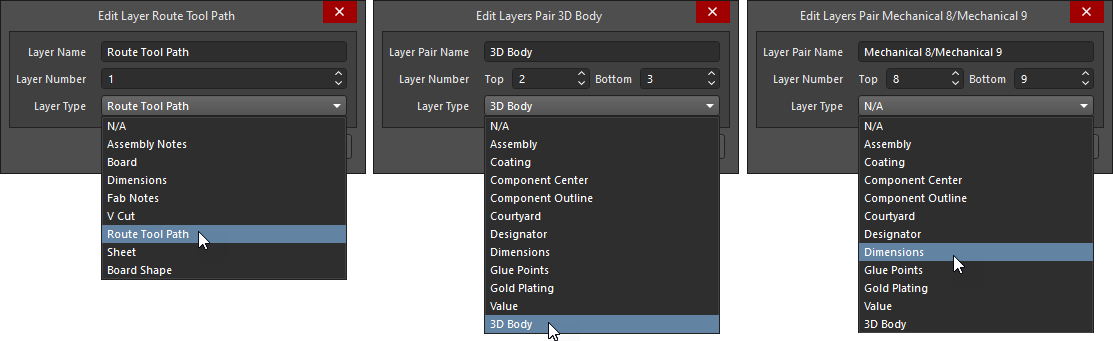
Выберите тип слоя из предопределенного списка. На изображении слева показаны отдельные механические слои, посередине – пары слоев компонента, справа – новый слой компонента.
Именование слоев с назначенными типами
Если назначен тип слоя, то название слоя (свойство Layer Name) автоматически изменяется в соответствии с этим типом. При необходимости его можно переопределить, введя пользовательское название. Если слою задано пользовательское название и назначен тип слоя, то они оба будут показаны. Тип слоя будет отображен в скобках, как показано ниже для пары слоев GP (Gold Plating) .
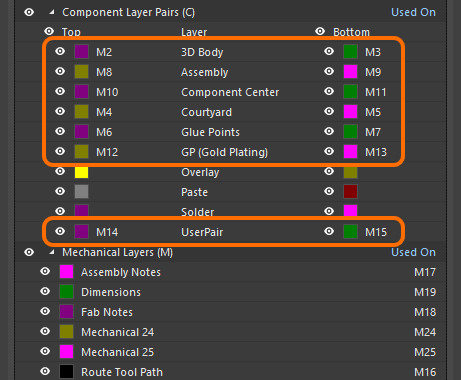
Помните, что номера слоев от 1 до 32 всегда отображаются на панели View Configuration для одиночных механических слоев или пар слоев компонентов. Номера выше 32 не отображаются для одиночных механических слоев или пар слоев компонентов that если им присвоен тип слоя.
Тип слоя Route Tool Path
Из описанного выше именования при назначении тип слоя существует одно исключение. Пользовательское название нельзя определить, если в качестве типа слоя Layer Type задано Route Tool Path . Причиной является то, что более старые версии системы используют это название слоя для определения того, что этот слой содержит информацию о траектории фрезы. Фиксированное название этого слоя обеспечит корректную работу проектов в более старых версиях.
Тип слоя Route Tool Path используется для обозначения слоя, который содержит информацию о механическом разделении. Типовым подходом к использованию этого слоя является размещение трасс и дуг вокруг внешнего края платы для определения траектории и ширины обработки. Сплошные области остаются удерживать плату в заготовке, а набор маленьких отверстий в сплошной области создает перфорацию, которая позволяет отделить плату от заготовки после завершения процесса сборки.
При отображении платы в 3D-режиме, объекты на слое Route Tool Path отображаются в виде фрезерованного паза в плате, как показано ниже.

Объекты на слое Route Tool Path используются для визуализации фрезерованной платы в 3D-режиме.
Используйте диалоговое окно Line/Arc Primitives from Board Shape для создания трасс и дуг по контуру платы. Включите в диалоговом окне опцию Route Tool Outline для размещения этих объектов вне контура платы, а не таким образом, чтобы их средние линии размещались на контуре. Некоторые конструкторы предпочитают добавлять информацию для изготовления платы при использовании функции Embedded Board Array для создания сборочной панели вместо того, чтобы добавлять эту информацию в файл платы.
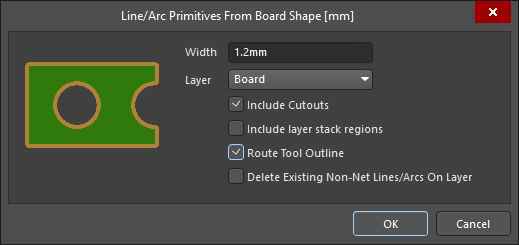
Переход от нумерации механических слоев к типам слоев
Где возможно, рекомендуется редактировать исходные библиотеки и назначать типы слоев. При размещении (или копировании) посадочного места компонента из библиотеки, в целевой плате (или библиотеке) будут автоматически созданы механические слои и пары слоев компонентов, если они еще не существуют. Если типы слоев уже существуют в целевой плате (или библиотеке), содержимое этих слоев будет автоматически отображено на корректные слои.
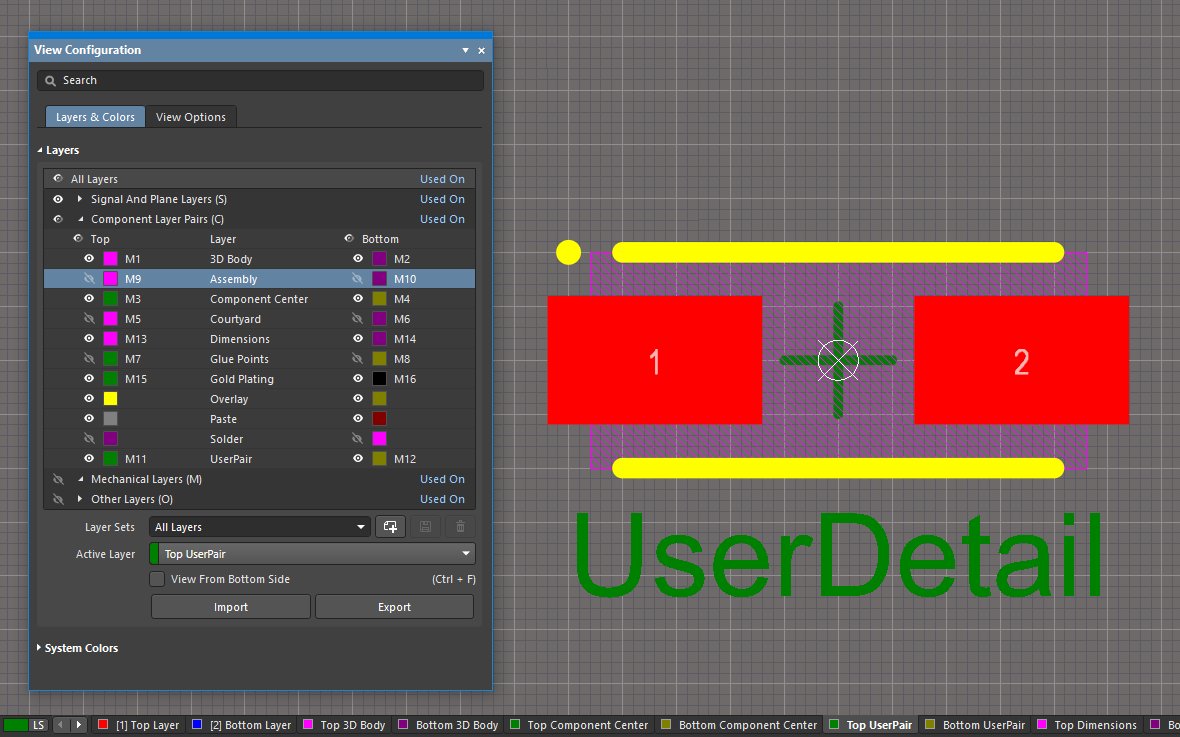
Пользовательские слои с назначенными типами будут созданы или отображены автоматически при размещении компонента на плату. Наведите курсор мыши на изображение, чтобы увидеть компонент на плате.
Добавление механических слоев в выходные документы
Механические слои используются для различных задач фиксации информации, используемой для конструирования платы, изготовления платы, изготовления печатного узла и создания конструкторской документации. Для поддержки этих задач, механические слои можно включать и исключать в любых видах выходных документов, где участвуют слои, в том числе распечатки и выходные файлы.
Выходные распечатки
Любые слои, которые присутствуют в конструкции, можно добавить в распечатки платы, в том числе механические слои. Настройка распечаток осуществляется добавлением необходимых слоев и настройкой их порядка в диалоговом окне Print.
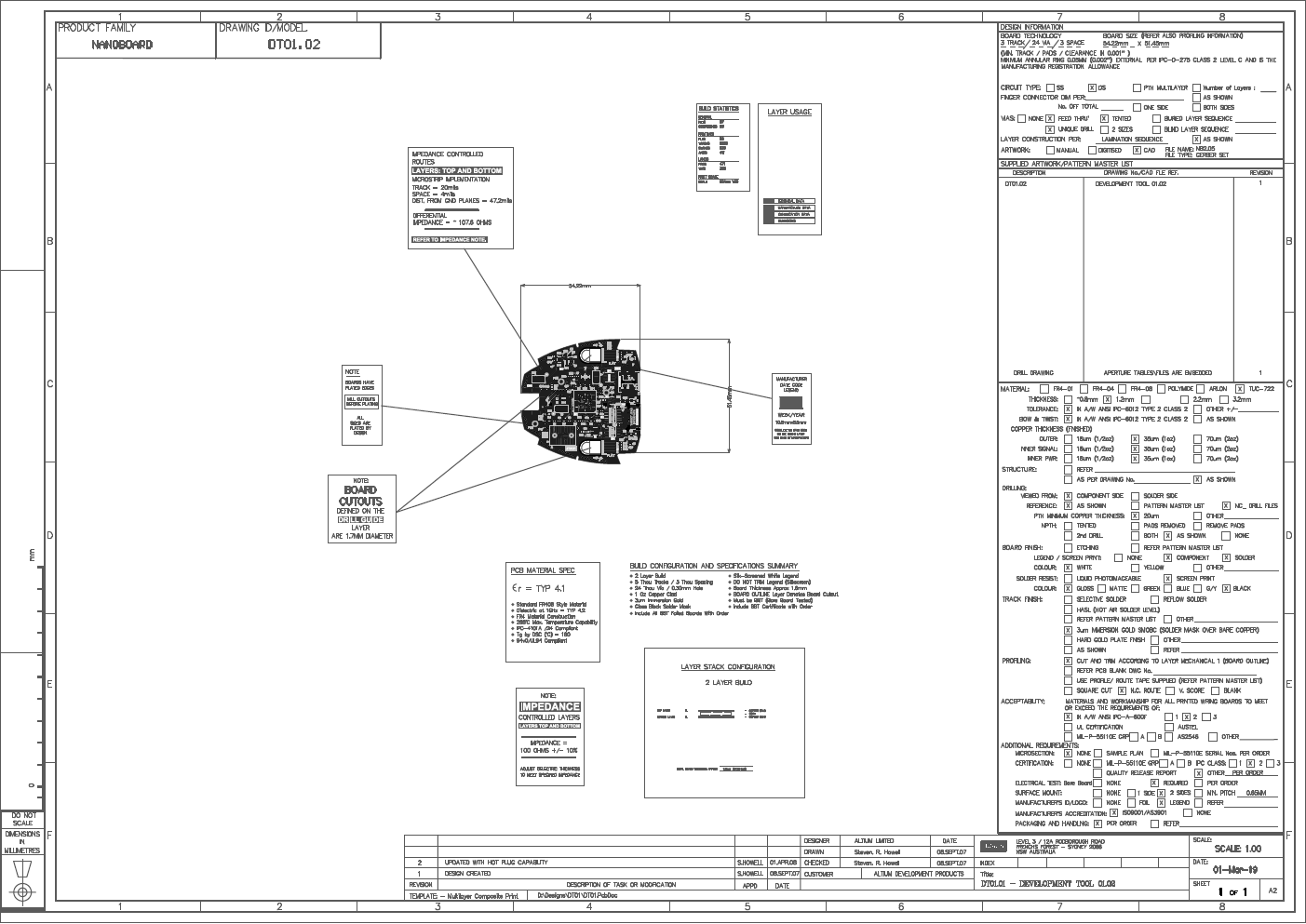
Чертежи на печатные платы и печатные узлы можно создавать, размещая объекты на механических слоях.
Система также включает в себя эффективную и гибкую графическую среду для создания конструкторской документации под названием Draftsman. Благодаря полному набору средств черчения, редактор Draftsman обеспечивает интерактивный подход к созданию чертежей на печатные платы и печатные узлы с пользовательскими шаблонами, аннотациями, размерами, выносками и примечаниями.
► Получите больше информации о редакторе Draftsman
Выходные документы
Все выходные документы для изготовления печатных плат, такие как файлы Gerber и ODB++, позволяют включать механические слои в качестве выходных слоев для фотоплоттера или добавлять их в качестве информации на каждый слой для фотоплоттера. Выходной документ формируется при запуске настроенного генератора выходных документов ODB в файле OutputJob ( *.OutJob ).

Механические слои можно вывести для фотоплоттера либо добавить во все слои, если необходимо.
► Получите больше информации о Выходных документах
Создание посадочного места с помощью «мастера»
Наиболее простой и удобный механизм создания посадочного места — это использование «мастера». Но таким образом можно создать только те типы посадочных мест, которые включены в описание «мастера». Мы не будем рассматривать все типы посадочных мест, ограничимся одним, так как форма настройки параметров для всех типов схожая. В [4] мы создали графику компонента MC13202. Теперь создадим для него посадочное место с помощью «мастера». Информация о посадочном месте содержится в описании микросхемы [5]. Итак, приведем основные пункты работы «мастера», опустив второстепенные (рис. 3):

Рис. 3. «Мастер» посадочных мест
Механизм получения иных типов корпусов с помощью «мастера» аналогичен, действия понятны, а их результат представлен непосредственно на рисунках в соответствующих окнах «мастера» и не требует отдельного пояснения.
Простое посадочное место
Рассмотрим несколько примеров простых посадочных мест. В [4] мы создали простое графическое изображение для контрольной точки. Теперь сделаем для него посадочное место, например для установки штыря. Поступим аналогично тому, как действовали ранее при создании топологического места для метки Fidicular, но дополнительно сделаем так:

Рис. 4. Простые посадочные места
Рассмотрим посадочное место для трех-выводных графических элементов в корпусе SOT223. Заметим, что посадочное место имеет четыре площадки, однако последняя (четвертая) в самом компоненте объединена со второй. Чтобы она подключилась к электрической связи, поступим следующим образом:
Таким образом, у нас в посадочном месте будут две площадки с номером 2. Отметим, Altium Designer разрешает такое. Более того, электрическая связь, подключенная к выводу с номером 2 графического изображения компонента на схеме, будет назначена обеим площадкам с таким же номером соответствующего посадочного места в проекте печатной платы.
Сложный топологический элемент
Рассмотрим элемент, который объединяет различные электрические связи компонентов типа TieNet. Сделаем более сложный вариант для объединения трех цепей. Такие элементы могут применяться в схемах, где необходимо выравнивание длины, например, памяти типа DDR2. Топология разных цепей при этом может проводиться как в одном, так и в разных слоях печатной платы. Опять поступим аналогично тому, как действовали ранее при создании топологического места для метки Fidicular, но дополнительно сделаем так: