Repka Pi 3 – смотрим и тестируем первый отечественный одноплатный компьютер
Всем привет, сегодня я хотел бы поделиться с Вами моим опытом и первыми впечатлениями от отечественного одноплатного компьютера Repka Pi 3. Мне действительно посчастливилось одним из первых «пощупать» данную плату. В этом небольшом обзоре, я покажу плату, немного протестирую её и поделюсь общими впечатлениями, мыслями касательно производства и импортозамещения.
Обращаю внимание на пост производителя, в котором объяснено много технических моментов, Проект Repka Pi — переклеивание этикеток или реальная разработка?
Цена
Как сообщил производитель, цена на Repka Pi 3 — 9500 рублей. По сути, это действительно дорого, но всё же по факту, новый Raspbery Pi 3 стоит значительно дороже, да и найти его не всегда бывает просто. Думаю здесь многие согласятся, что всё же более ключевым конкурентом Repka Pi является скорее Orange Pi, и здесь, Repka Pi стоит уже не настолько дешевле.
Конкретно на данный момент времени, плата и её различные вариации, рассылается только корпоративным клиентам. Следующем этапом будет рассылка физическим лицам, которые оформляли предзаказ. Как обещает производитель, уже скоро будет доступна покупка на маркетплейсах.
Философия проекта
Если пытаться копаться в философии самой Репки, то ключевым фактором производитель выделяет именно совместимость с малинкой. Такое решение является крайне логичным. Одним из требований к Репки можно выделить необходимость уметь полностью замещать Raspberry, грубо говоря, если малина используется в одном проекте, то должна быть возможность просто переставить microSD и запустить тот же проект уже на Repka. В том числе и в физическом плане.
Распаковка
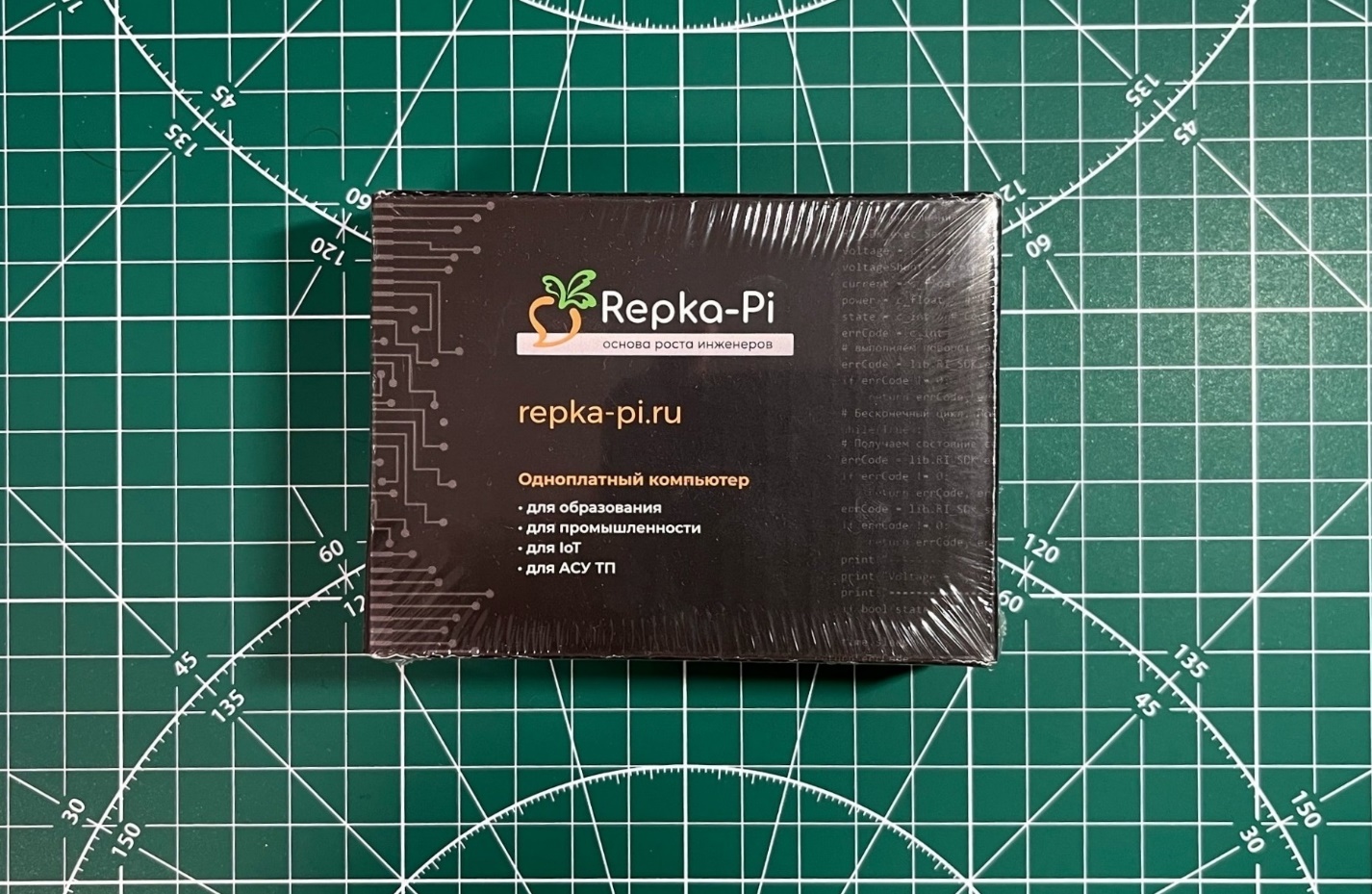
После небольшого вступления, можно перейти к самой плате. Фотографий здесь будет много, ввиду того что в интернете их мало. Как мы видим, одноплатный компьютер поставляется в красивой запечатанной коробке. Я бы даже сказал, выглядит солидно. К примеру, те же упаковки Raspberry Pi не запечатаны в плёнку.
Больше фото
Смотря на ребро коробки, мы можем обнаружить достаточно интересную информацию, которую я лично до этого нигде не видел, даже на сайте производителя. Судя по всему, планируются различные комплектации Репки, которые будут отличаться лишь объемом ОЗУ. Это достаточно интересное решение, про которое нигде не говорили ранее.

С обратной стороны мы видим QR код на быстрый старт и надпись “Сделано в России”.


Вскрываем упаковку, и перед нами предстаёт плата в антистатической упаковке.

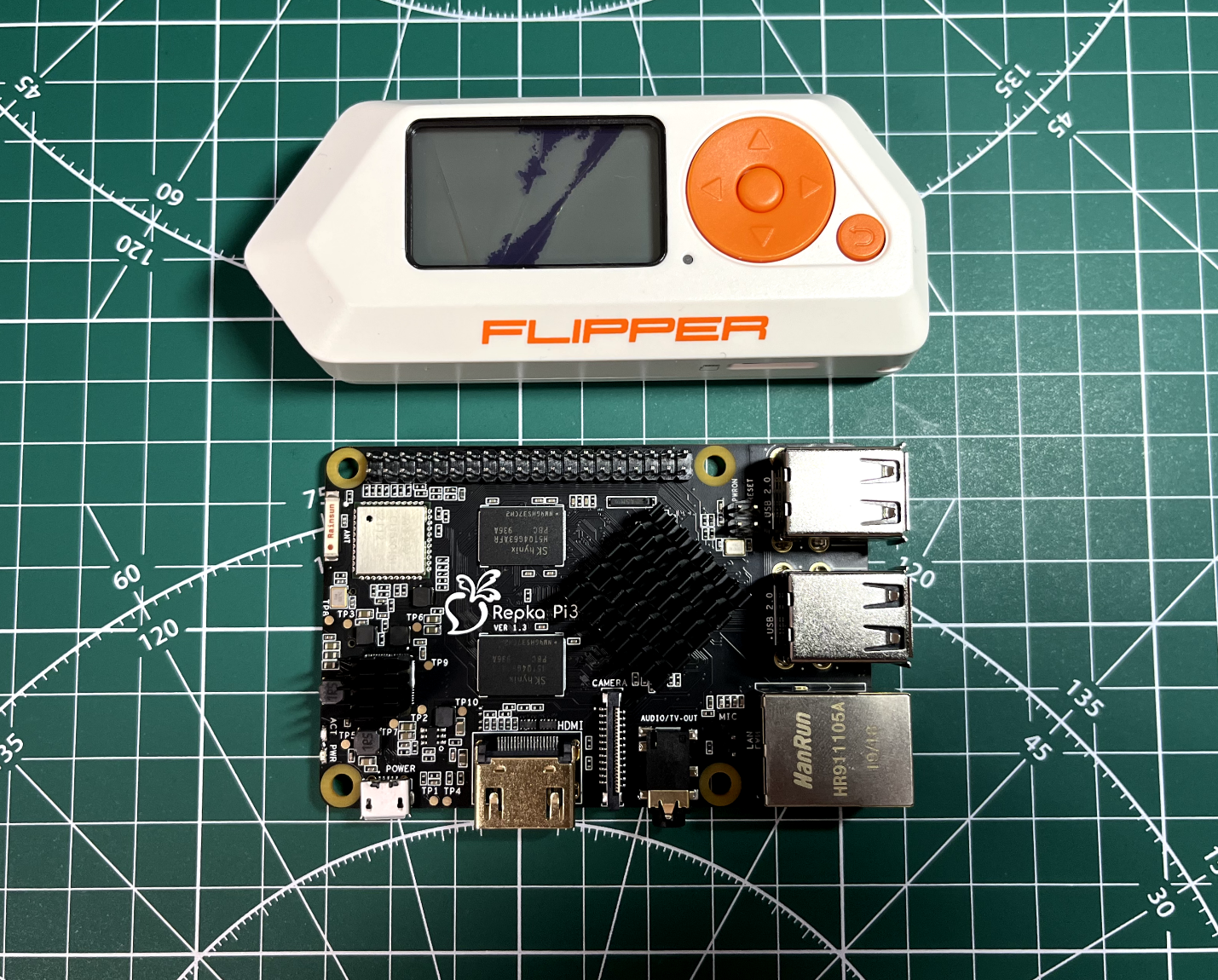
Вскрываем дальше и видим уже саму плату. Первые впечатления, очень приятные. Качество пайки, текстолита, пинов и других различных элементов не вызывают никаких опасений. Не побоюсь сказать, что всё выглядит уж точно не хуже Raspberry Pi, даже в сравнении бок о бок.

Больше фото


Я обратил внимание, что под логотипом Repka Pi 3 указана ревизия 1.3. Напомню, что платы пока что нет в свободной продаже, видимо с коммерческим релизом версия будет другая. Снизу платы указан сайт repka‑pi.ru, которая является зеркалом, перекидывающим на сайта производителя rbs‑computers.ru/repkapi3. Это тоже интересный момент, поскольку у самой репки есть свой сайт по адресу repkapi.su
UPD. Производитель написал, что repka.su — левый сайт. Сайт проекта http://repka-pi.ru/ или https://repkapi.ru/
Так же из интересных особенностей, мне бросилось в глаза, что один из чипов памяти со слегка стертой маркировкой (H5TQ4G63AFR‑PBC). Это достаточно странно, но не думаю, что чип Б/У, ибо так делать — не имеет логики, но всё равно, это интересный нюанс. Вероятнее всего он новый, но переставлялся несколько раз.

На плате вынесены отдельные дополнительные пины под включение и ресет. Как мне кажется, это очень добротное решение, которое позволит вынести кнопки при монтаже.

Термоклея, конечно, от души:) Вообще то, что они установлены сразу из коробки достаточно хорошо, правда и здесь можно в теории, свалиться в полемику. Действительно ли плата сама по себе +/‑ холодная, или производитель решил таким образом конструктивно охладить плату. Это конечно, вероятнее всего бред полный, но было бы интересно протестировать плату и температуры без радиаторов. Но сегодня я на такое не решусь.

Сравнения внешнего вида и качества элементов с Raspberry Pi 4 Model B
Несмотря на то, что плата является аналогом Raspberry Pi 3, у меня под рукой оказалось только Raspberry Pi 4 для сравнения. Здесь стоит уточнить тот факт, что производитель уже открыто говорит о том, что в будущем появится Repka Pi 4, которая уже будет является аналогом 4 малинки. Также производитель писал, что Repka Pi 3 превосходит Raspberry Pi 3 по производительности. Ввиду отсутствия 3 малинки, в дальнейшем единственным способом сравнения будут синтетически тесты платы.

Больше фото сравнения

Сравнивая платы бок о бок, я заметил одно интересное отличие. Текстолит у репки зашлифован и выглядит в разы аккуратнее малинки.


Первая попытка запуска
Рассмотрев плату, теперь можно наконец‑то перейти к первому включению. Для этого нам нужна microSD с образом. В комплекте — карты нет. Возможно, вы не поймете, почему я делаю акцент на это. Всё дело в том, что у производителей репки, уже был другой одноплатный компьютер, а конкретнее плата RBS Computers Allwinner A20 и на удивление, в том компьютере в комплекте шла MicroSD карта с заранее установленным образом Ubuntu для данной платы. Для репки же карту нужно покупать отдельно и устанавливать образ самостоятельно, понятное дело что это не проблема, но при условии того, что многих уже смущает цена Репки, то наличие карты в комплекте возможно, чуть‑чуть сгладило бы данный факт.
Пару слов про БП



Здесь перед записью официальной ОС для репки, нам стоит поговорить про совместимость ОС, поскольку без нюансов не обошлось…
Простыми словами, репка в теории может поддерживать, как и малинка, практически все дистрибутивы Linux, но на данный момент времени, всё упирается в питание. Все обычные дистрибутивы линукс не умеют нормально общаться с репкой из‑за отличающихся узлов питания, поэтому для запуска сторонних дистрибутивов необходима их модификация и настройка. На данный момент времени, производитель этим занимается.

Так же в документации на сайте есть в списке поддерживаемых ОС, в которых помимо Repka Pi Os указаны: Ubuntu, Debian, Arch Linux.
Я решил сразу начать с экспериментов, а конкретнее, запустить Репку на microsd от 4 малинки, с Raspberry Pi OS. Не думаю, что это лишено смысла. Производитель стремится к максимальной совместимости, и это достаточно интересно, заведется ли плата.
Проблематика цепи питание конечно смущает, но не думаю, что это может привести к аппаратной поломке. Про попытку запустить Raspberry Pi Os на репке, вроде бы, нигде не писали.
В документации написано, что сперва необходимо подключить все оборудование и только в самом конце включать БП в сеть. Здесь я «проспойлерю» сразу, это действительно не просто так. Горячей замены и подключения USB на плате нет, даже на официальном образе при подключении флешки, плата зависает.
Подкидываем оборудование, вставляем microSD, включаем. Плата включается, загорается диод. Но результата — 0. Видео сигнал отсутствует, нет никаких ошибок. Словно плату запускают без microSD вовсе.

Хорошо, похоже пришло время ставить официальный образ Repka Pi Os. Переходим на сайт производителя и видим, что на выбор есть 3 образа. Снова что-то необычное) Я выбрал версию с 1,2 ГГц.

Согласно документации, производитель рекомендует устанавливать образ через balenaEtcher, так и поступаем.

Образ записался, вставляем карту и запускаем. Загорается зеленый диод, и спустя пару секунд начинает моргать голубой диод (Судя по всему чтения/записи. Так же в документации ошибка, написано, что моргать должен зеленый диод), подписанный ACT. Загрузка ОС пошла.

Спустя ещё какое‑то время, появляется изображение загрузчика. Никакие строчки инициализации не бегут, только не моргающий символ нижнего подчеркивания. Дальше, система стартует, и перед нами появляется классическое окно авторизации на чёрном фоне.

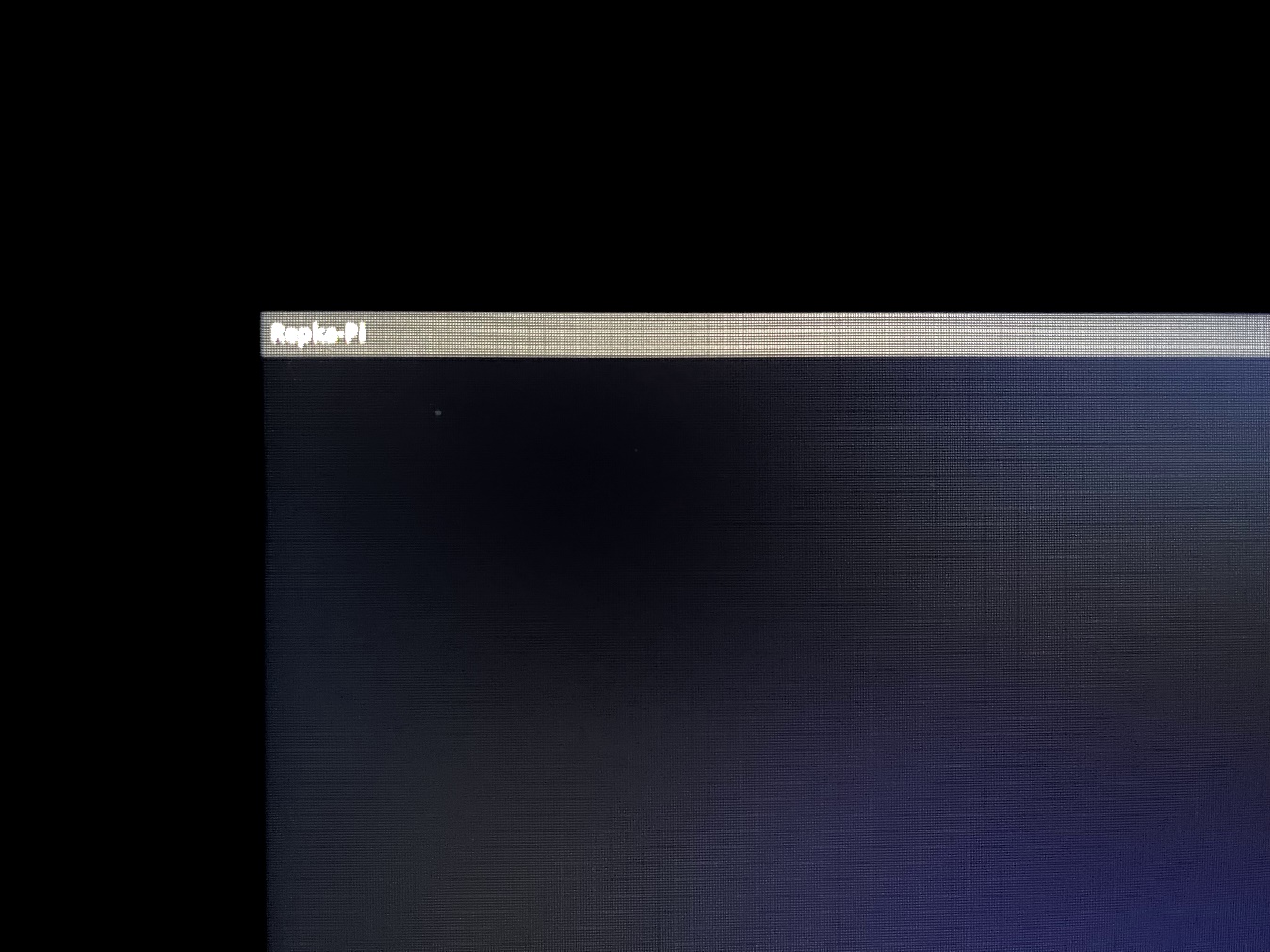
Отлично, всё работает, можем авторизоваться. К слову, моя Bluetooth клавиатура (Logitech K400+), без каких‑либо проблем подключилась и работала.
Дальше интересней, я заметил, что курсор, да и как сами вводимые символы с клавиатуры, имеют большой импут лаг. Здесь мне стоило оговориться, что плату я осознанно для жесткого тестирования подключал к 2K монитору, и вероятнее всего, для Репки это перебор. Так же отмечу, что плата явно увидела 2K разрешение и спокойно переключилась на него, не мыля и не растягивая ничего.
Авторизуемся под root/123 (в документации неправильно указана связка root/rbs), после чего экран становится просто белым. Кроме курсора, ничего нет. Так я прождал 5 минут, и
ничего не изменилось.

Простыми словами, после этого момента начались проблемы, которые по неволе растянулись на пару дней. Дома плату мне вообще не удалось завести. Я пробовал прошивки и 1.0 и 1.2 ГГц, по итогу 1.0 — вообще не запускалась. Ситуация была схоже с прошивкой Raspberry Pi Os, плата не стартовала вовсе. На прошивке 1.2 ГГц после авторизации можно было прождать и по 15–20 минут, плата даже уходила в сон (пропадал курсор, выключался видеосигнал), но после пробуждение рабочий стол и интерфейс так и не появлялись.
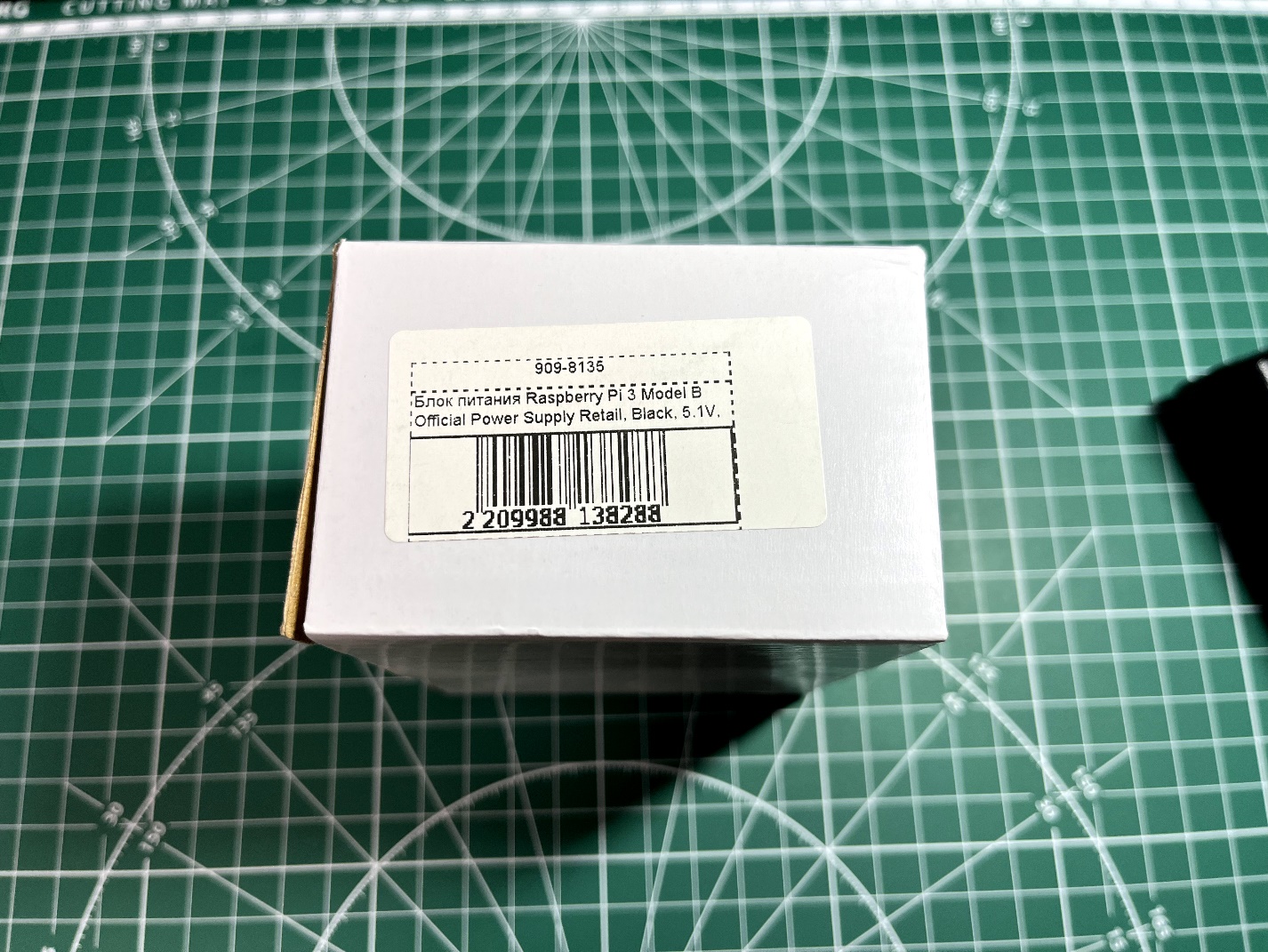
Было решено утащить плату на работу, что бы постараться запустить её на FHD мониторе, а так же, я написал об этом производителю. Достаточно быстро я получил ответ, что это может быть из‑за блока питания или HDMI шнура, плата на 2K работает. Снова уточняю, что в такой сборке 4ая малина работала сразу, но единственное официальный БПшник 3-ей малины.
Вторая попытка запуска (успешная)
Было принято решение, тащить плату на работу и тестировать всё там, на обычном FHD мониторе. Образ ещё раз перезаписал на версию 1.2 ГГц.

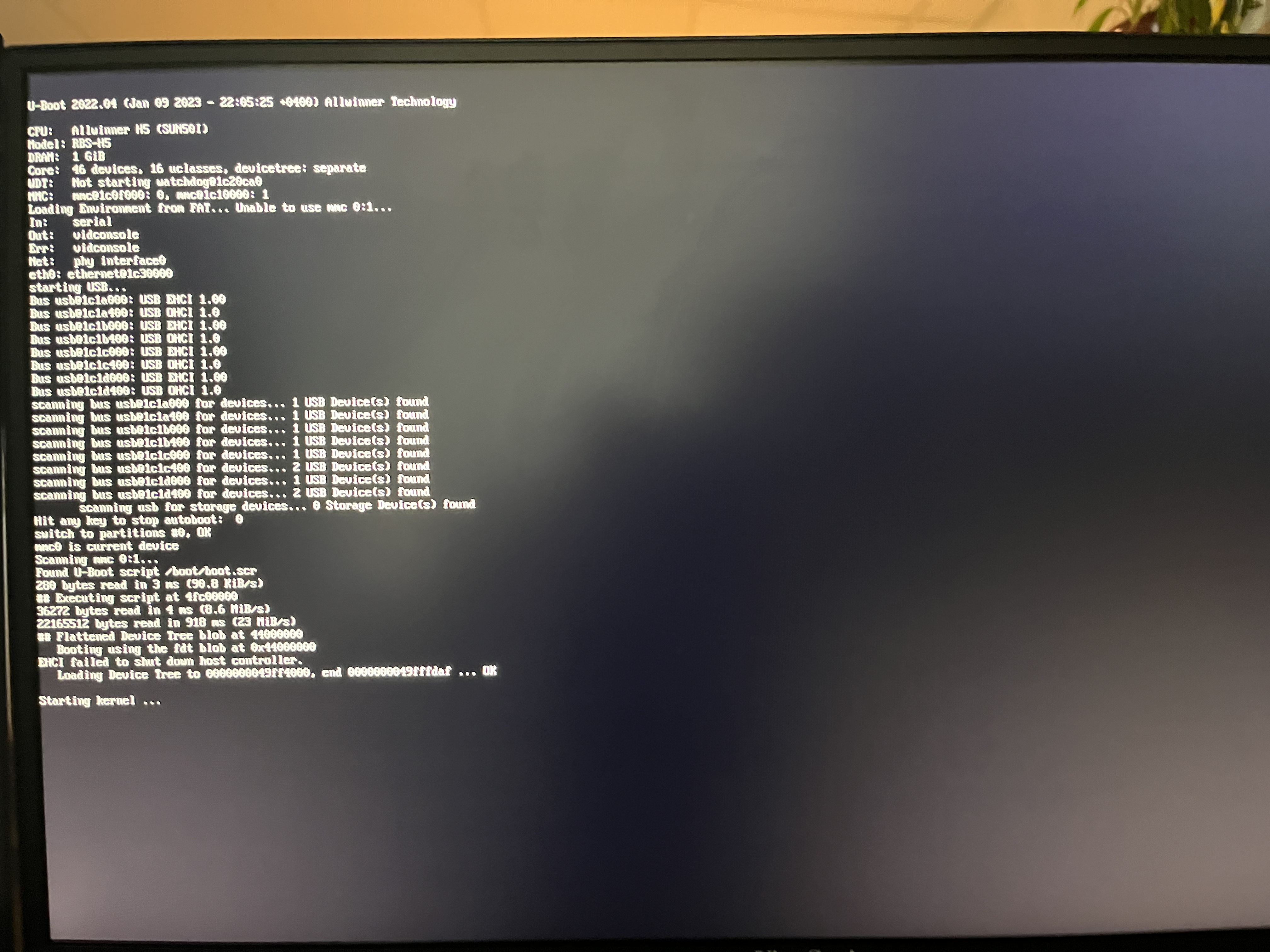
Здесь появились первые небольшие отличия, но которые, судя по всему, уже говорили об адекватности работы видео. Появились строчки загрузчика и логотип Das U-Boot.
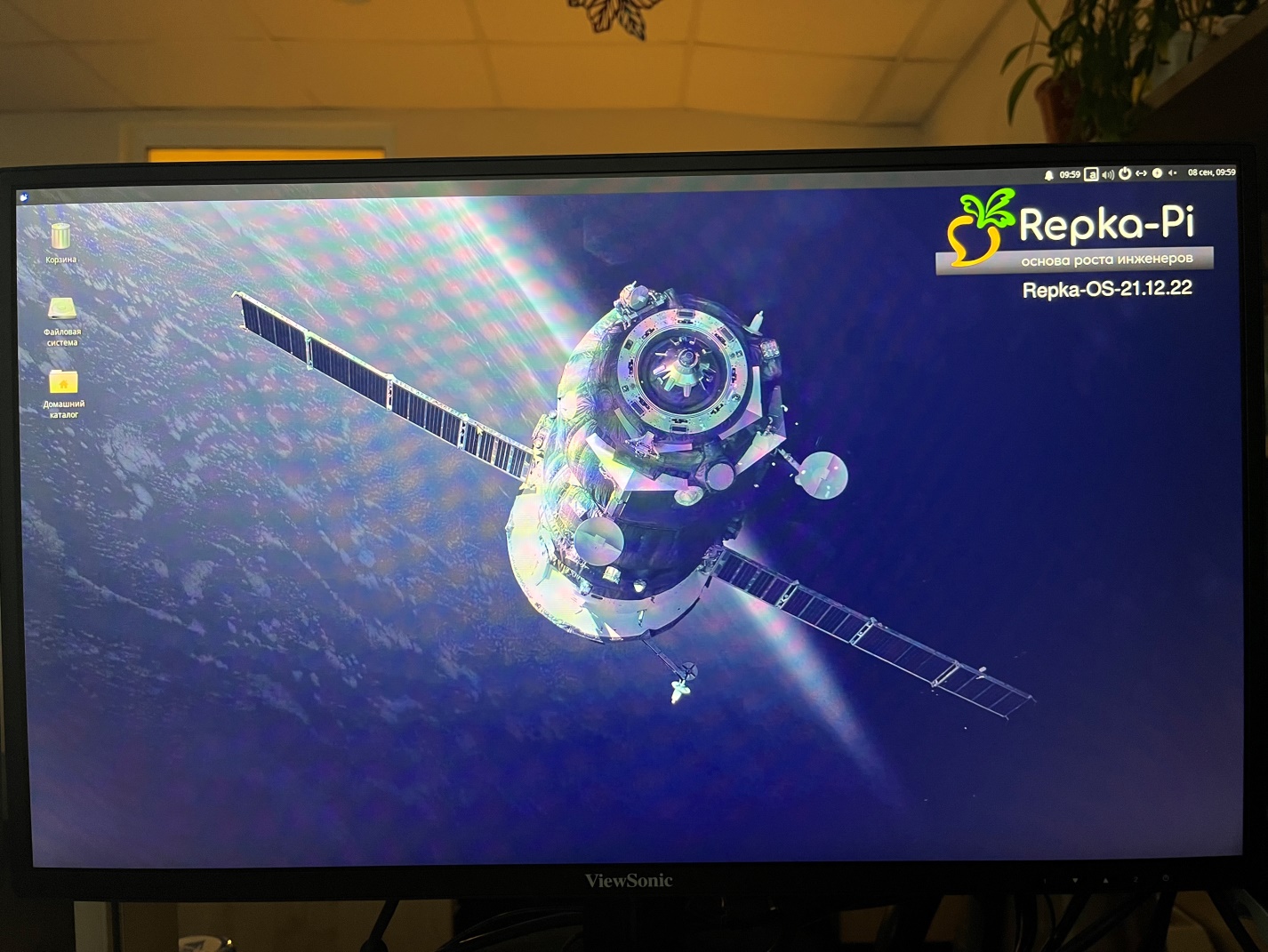
Дальше плата успешно стартовала, и после авторизации всё было хорошо. Появилась одна из патриотичных заставок и рабочий стол.
В сведениях о системе видим, версию Ubuntu 20.04.5 LTS.
Пункт «О Системе» в настройках

Плата работала без активного охлаждения, и отзывчивость системы была более чем приличной. В первую очередь, мне хотелось проверить мультимедийную производительность, просто попробовать посмотреть видео в HD/FHD на том же ютубе. Задать статические ipv4 настройки через GUI ОС не получилось, система по какой‑то причине не хотела использовать заданные параметры и не подключалась. Для этого пришлось вручную редактировать /etc/network/interfaces .
Пока я всё это делал, я заметил интересную особенность вывода изображения, которая в дальнейшем оставалась постоянно. В некоторых местах изображение слегка кропалось, артефачилось. Особенно хорошо это было заметно на текстах. Дальше этот момент будет продолжаться и на других прошивках. Производительность при длительной работе сильно не упала, с платой было комфортно работать всё время.

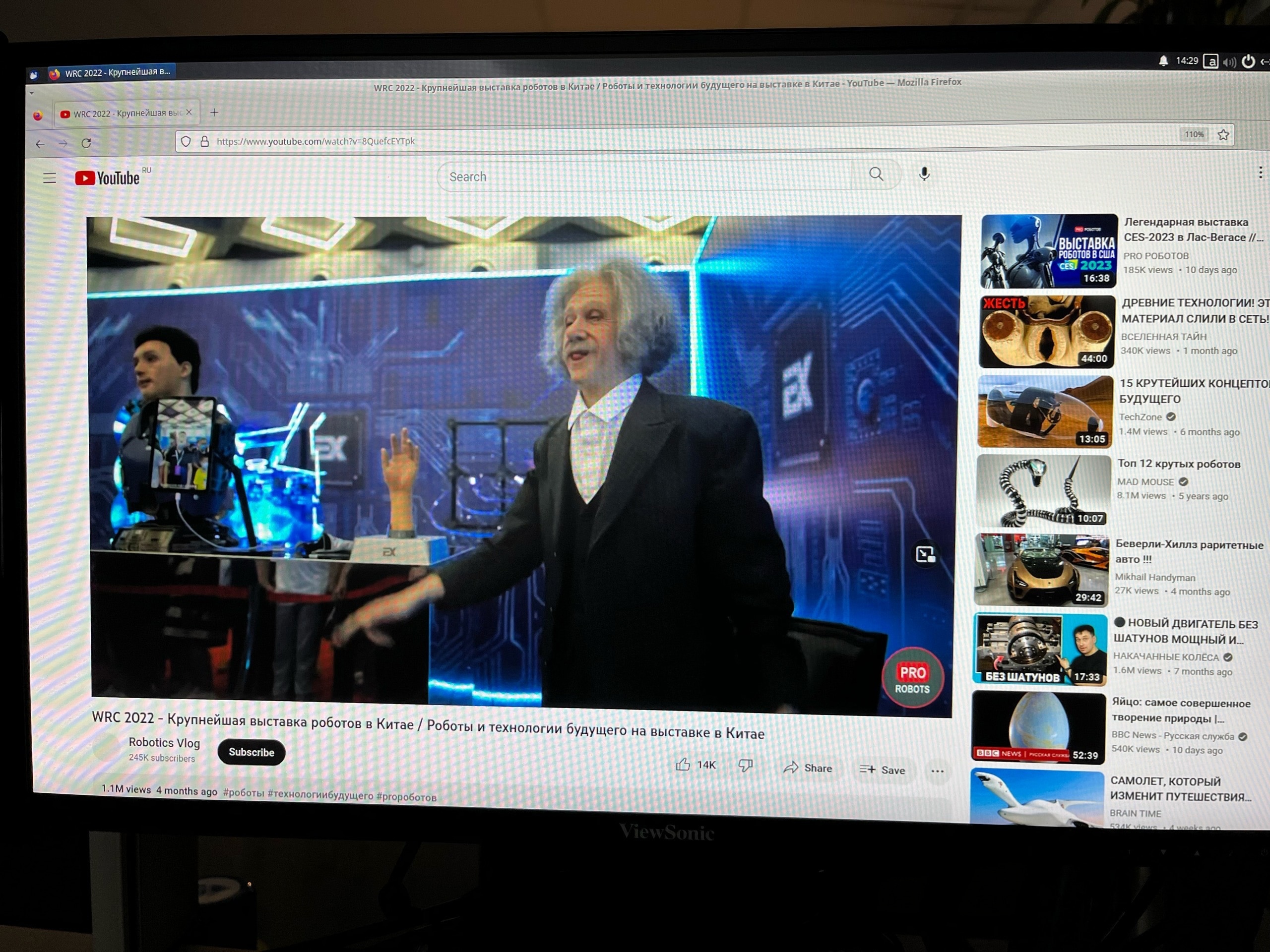
Попробовав протестировать плату на ютубе, стало понятно, что без активного охлаждение — это нереально. В открытом видео, абстрактное представление FPS уходило в отрицательное значение, поскольку один кадр менялся по минуте. Разумеется, дело дальше идти так и не могло, и я решил уже сразу перейти на «активное охлаждение» и поставить максимальную прошивку 1,4 ГГц да бы сразу понять максимум производительности.
Тестируем Максимум из платы
Устанавливаем прошивку 1,4 ГГц и добавляем активное охлаждение. У производителя имеются комплектации Репки в корпусе с кулером, но я пока что решил вопрос по своему, и просто положил вентилятор 80×80×25 на плату.
С охлаждением, и на максимальной прошивке — плата обретает второе дыхание. Производительность становится крайне комфортной, на плате можно спокойно вэб серфить и смотреть ролики на ютубе в FHD. У графической оболочки же системы, пропадают все микро фризы и прочие задержки. Простыми словами, небо и земля по сравнению с платой без охлаждения на пониженных частотах.

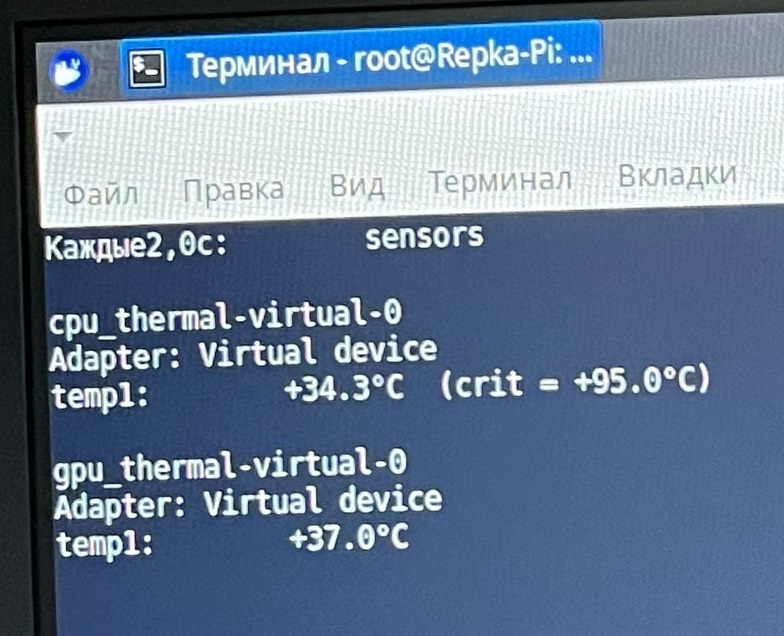
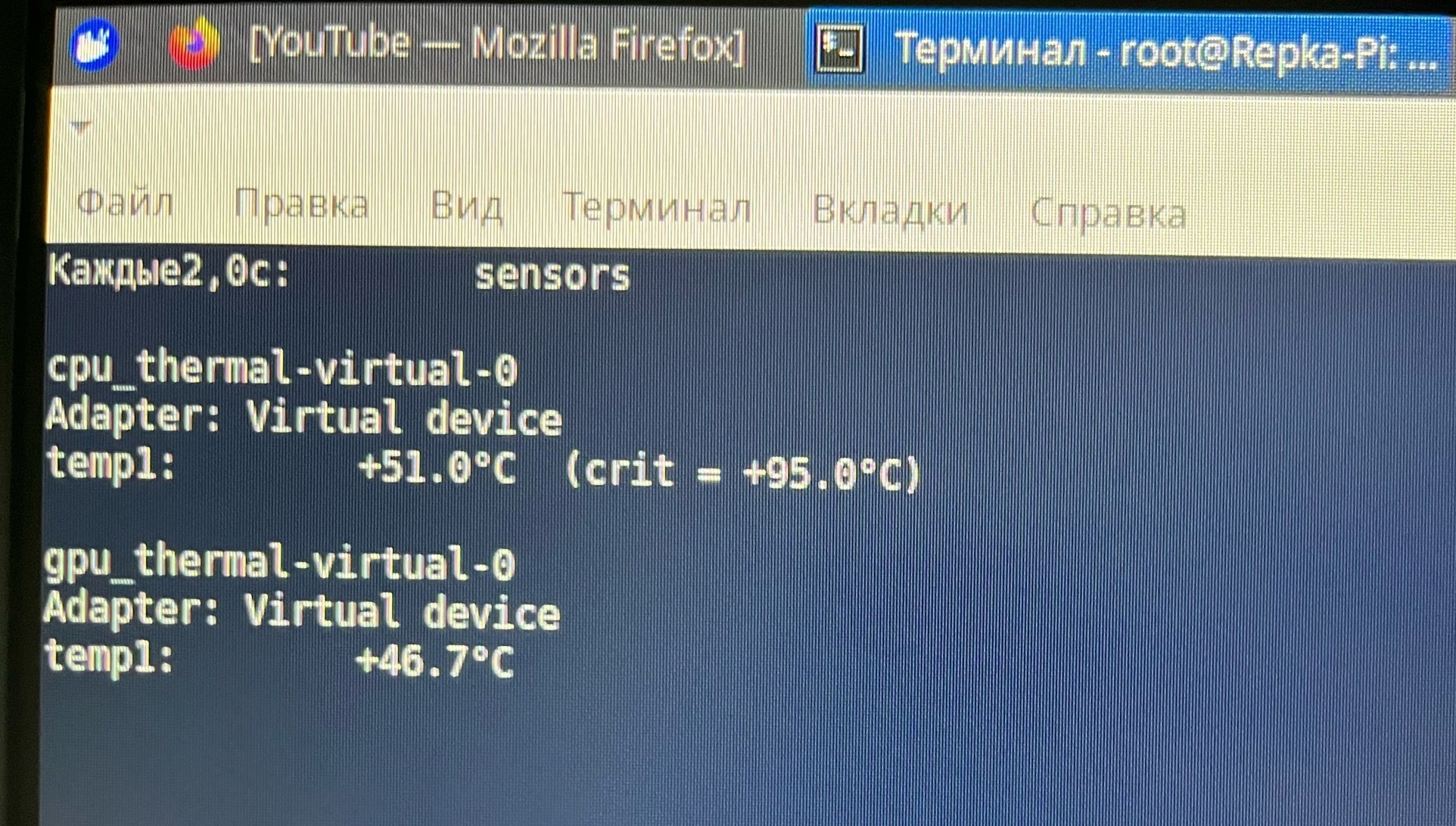
Тесты температур по датчикам
Проверяем температуры через sensors-detect
Синтетические тесты, сравнение с другими платами
Для проведения тестов использовалось sudo dpkg -i phoronix-test-suite_8.8.1_all.deb
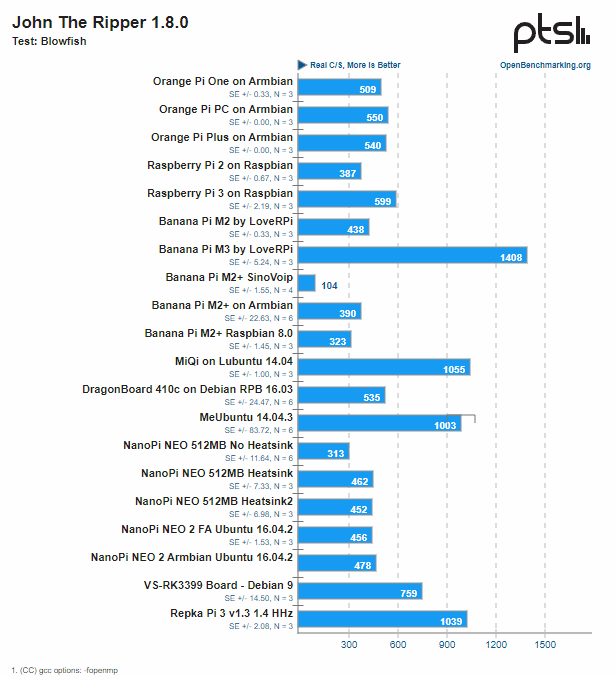
Больше результаты тестирования в Open Benchmarking
Итоговые результаты из консоли
WINS:
MeUbuntu 14.04.3: 4 [57.1%]
Banana Pi M3 by LoveRPi: 2 [28.6%]
VS-RK3399 Board — Debian 9: 1 [14.3%] LOSSES:
Banana Pi M2+ SinoVoip: 5 [71.4%]
NanoPi NEO 512MB Heatsink2: 1 [14.3%]
NanoPi NEO 512MB No Heatsink: 1 [14.3%]
TESTS COUNTED: 7
Итог
Repka Pi 3 в моих глазах, крайне амбициозный одноплатный компьютер. Если говорить про синтетические тесты, то разработчики действительно не обманули. Качество сборки — отличное. Плата оставила только приятные впечатления.
Репка — крайне свежая и интересная идея, а что более важно, она обещает быть доступной и конкурентно способной на нашем рынке. Такой компьютер был нам нужен, особенно в государственной сфере. Хочется верить, что через пару лет, будет нормой встретить данный компьютер в образовательных учреждениях, или в каких-то проектах.
Актуальной проблемой которая все ещё остается, это адаптация существующих образов. Но и этот момент не критичен, и вполне решаем. Для нас плата была интересна в качестве дополнительного кэширующего сервера закрытого документооборота гос. учреждения и мы понимаем, что плата для этого полностью подходит.
Остаётся пожелать разработчикам успешного запуска продаж физическим лицам и скорейший выход на гос. закупки.
- raspberry
- raspberry pi
- repka pi
- одноплатный компьютер
- одноплатники
- одноплатные компьютеры
- одноплатные пк
- одноплатники на linux
- одноплатник
- импортозамещение
- Разработка для интернета вещей
- Разработка на Raspberry Pi
- Гаджеты
- Компьютерное железо
- Умный дом
Неисправности Raspberry Pi и борьба с ними (часть 1)
В этой статье перечислены основные неисправности и проблемы, возникающие с Raspberry Pi и некоторые способы их решения.
- 1. Проблемы с питанием или в момент включения
- 1.1 Красный индикатор не горит, нет изображения на экране
- 1.2 Красный индикатор мигает
- 1.3 Красный индикатор горит, зеленый не мигает, нет изображения на экране
- 1.4 Зеленый индикатор мигает в определенном порядке
- 1.5 Появляется только разноцветный квадрат на экране
- 1.6 Ошибка Kernel Panic при загрузке
- 1.7 Raspberry Pi выключается или перезагружается сразу после загрузки
- 1.8 Компьютер иногда загружается, но не каждый раз
- 2.1 Компьютер не реагирует на клавиатуру или нажатая клавиша многократно повторяется («залипает»)
- 2.2 Клавиатура и мышь не работают вместе с устройством USB WiFi
- 2.3 Проблемы с беспроводной клавиатурой
- 2.4 Введенные символы не соответствуют клавиатуре
- 2.5 Долго загружаются настройки клавиатуры
- 2.6 Устройства USB не работают при заведомо исправных устройствах и источнике питания
1. Проблемы с питанием или в момент включения
Качественный источник питания — самый главный залог отсутствия проблем! Для решения проблем с питанием устройства смотрите соответствующий раздел.
1.1 Красный индикатор не горит, нет изображения на экране
Отсутствует питание устройства. Проверьте источник питания.
1.2 Красный индикатор мигает
В нормальной ситуации красный индикатор PWR мигать не может, т.к. напрямую подключен к шине питания. Однако, есть сообщения, что красный светодиод мигает при подключении к источнику питания, напряжением менее 5 В. В этой ситуации нужно заменить источник питания.
1.3 Красный индикатор горит, зеленый не мигает, нет изображения на экране
- Это может означать, что Raspberry Pi не сумел обнаружить образ операционной системы на SD карте. Проверьте, что карта установлена правильно. Проверьте, что на карте памяти правильно записан образ операционной системы. Подключите SD карту к компьютеру под управлением Windows и убедитесь в наличии на карте файлов bootcode.bin, loader.bin, start.elf и прочих. Также, проверьте, что карта памяти совместима.
- Попробуйте отключить все кабели, за исключением кабеля питания. Вставьте SD карту и включите компьютер. Зеленый индикатор ОК должен мигать в течении примерно 20 секунд. Если это помогло, то подключайте остальные кабели по одному, чтобы определить, какой из них мешает загрузке.
- Возможно недостаточное напряжение питания (меньше 5 В). Попробуйте заменить источник питания или его кабель. Raspberry Pi требует блок питания с током не менее 700 мА, а лучше больше. Помните, что некоторые блоки питания не выдают заявленные характеристики, указанные на них! Для решения проблем с питанием смотрите соответствующий раздел в конце статьи.
- Одно время существовала ошибка в файле bootcode.bin, которая вызывала проблемы с загрузкой с некоторых SD карт. Попробуйте скачать исправленную версию загрузчика здесь (используйте ссылку View Raw).
- (в редких случаях) Возможны аппаратные проблемы, например подключение источника питания 7 В к выходу 3.3 В разъема GPIO или включение устройства после неаккуратной пайки (с замыканием дорожек).
Внимательно осмотрите разъем SD карты на плате Raspberry Pi. Даже если он выглядит исправным, проверьте контакты разъема, они должны хорошо пружинить и выступать не менее, чем на 2 мм от нижнего края держателя. Бывают случаи, когда остатки заводского припоя попадают внутрь держателя и мешают контактам. В случае проблем с контактами, можно попытаться исправить их самостоятельно, но нужно помнить, что подобные действия могут лишить гарантии на устройство! Контакты очень хрупкие, поэтому нужно быть максимально осторожным. Иголкой подцепите контакт и вытащите его на верх, как изображено на фотографиях ниже. Продуйте пространство под контактом и вставьте контакт обратно. Повторите для остальных контактов.
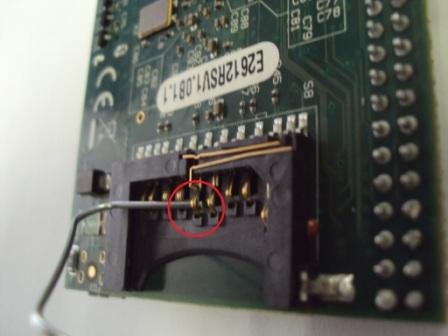
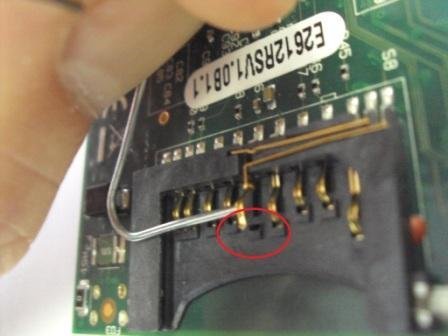
1.4 Зеленый индикатор мигает в определенном порядке
На свежих версиях прошивок зеленый индикатор мигает в определенном порядке, в зависимости от неисправности:
- 3 вспышки: loader.bin не найден
- 4 вспышки: loader.bin не загружается
- 5 вспышки: start.elf не найден
- 6 вспышки: start.elf не загружается
Если start.elf не может загрузиться, то возможно он поврежден и может быть заменен файлом arm240_start.elf или другим из файлов armXXX_start.elf.
1.5 Появляется только разноцветный квадрат на экране

В свежих прошивках после загрузки самой прошивки (start.elf) отображается разноцветный квадрат. В будущем, квадрат будет заменен на консоль командной строки Linux. Однако, в настоящее время, если возникает такой квадрат и загрузка останавливается, это означает, что не получилось загрузить файл kernel.img. Попробуйте заменить этот файл исправным.
Кроме того, сразу после появления этого квадрата у Raspberry Pi несколько возрастает потребление тока питания. Поэтому, если устройство перезагружается в этот момент, это говорит о том, что блок питания не способен обеспечить необходимую мощность. Из-за недостатка мощности снижается напряжение, что приводит к перезапуску.
1.6 Ошибка Kernel Panic при загрузке
Загрузка начинается, но затем останавливается и выдается соответствующее сообщение. Чаще всего, такая ошибка связана с несовместимыми устройствами USB, как правило с клавиатурами. Попробуйте отключить клавиатуру и загрузить устройство снова.
1.7 Raspberry Pi выключается или перезагружается сразу после загрузки
Причина такого поведения заключается в недостаточном напряжении питания. Для решения проблем с питанием устройства смотрите соответствующий раздел в конце статьи.
1.8 Компьютер иногда загружается, но не каждый раз
При гарантированно исправном блоке питания и проверенной SD карте, Raspberry Pi загружается лишь время от времени. В остальные разы зеленый индикатор ОК загорается, но загрузки не происходит, даже при отключенных устройствах USB и отключенном сетевом подключении. Сообщения о такой проблеме появляются иногда на форумах и общего решения до сих пор не существует. Предполагается, тем не менее, что виноват либо блок питания, либо SD карта. Некоторые устройства нормально работают лишь до тех пор, пока не нагреются (также нагреву подвержены блоки питания и SD карты). Для сведения — при комнатной температуре (21 градус Цельсия) никакая часть находящегося без корпуса и не разогнанного Raspberry Pi не должна нагреваться выше 41 градуса. Проверьте еще раз, что ваша SD карта находится в списке совместимых и имейте в виду, что по некоторым оценкам не менее 1/3 из всех карт «Sandisk» являются подделками!
Также еще раз рекомендуется проверить контакты держателя SD карт, как это описано в пункте 1.3.
2. Клавиатура, мышь и другие устройства ввода
2.1 Компьютер не реагирует на клавиатуру или нажатая клавиша многократно повторяется («залипает»)
Все эти проблемы возникают из-за недостатка питания. Используйте мощный блок питания с качественным кабелем. Некоторые блоки питания с некачественными проводами дают достаточно энергии для зарядки сотового телефона, но недостаточно для питания Raspberry Pi. Некоторые устройства USB требуют очень высокую мощность источника питания. Большинство таких устройств имеют маркировку с указанием требуемого напряжения питания и тока. Минимально такие устройства потребляют 5 В 100 мА каждое, поэтому чаще всего требуется отдельный USB концентратор (хаб) с внешним питанием. Попробуйте отключить все устройства USB за исключением клавиатуры. Обратите внимание на то, что некоторые клавиатуры имеют встроенный USB концентратор, они потребляют порядка 150 мА, в то время как Raspberry Pi предоставляет лишь 100 мА на каждый порт USB при отсутствии дополнительного питания. Также, судя по сообщениям на форумах, в отдельных случаях помогает обновление версии операционной системы.
2.2 Клавиатура и мышь не работают вместе с устройством USB WiFi
Одновременное подключение клавиатуры или мыши и USB адаптера WiFi могут вызвать сбои в работе всех устройств. Эти сбои возникают из-за большой разницы в скорости обмена высокоскоростного WiFi адаптера и низкоскоростных клавиатуры и мыши. Тем не менее, многие подобные проблемы решаются подбором более качественного блока питания. Возможно, стоит попробовать разные варианты подключения, например WiFi адаптер подключается непосредственно к Raspberry Pi, а клавиатура с мышью к USB концентратору с внешним питанием. Также, имеет смысл попробовать другие варианты, но в любом случае нужно помнить, что качественное питание устройства необходимо в первую очередь..
2.3 Проблемы с беспроводной клавиатурой
Некоторые беспроводные клавиатуры, например Microsoft Wireless Keyboard 800 не работают с Raspberry Pi, несмотря даже на достаточное питание. Это является проблемой драйвера операционной системы. Перед покупкой клавиатуры, убедитесь, что она входит в список совместимого оборудования. Здесь можно посмотреть список работоспособных USB клавиатур и мышей, а здесь список клавиатур и мышей, которые не будут работать.
2.4 Введенные символы не соответствуют клавиатуре
Если введенные символы на экране не соответствуют указанным на клавиатуре, нужно изменить раскладку клавиатуры. Для этого введите следующую команду:
sudo dpkg-reconfigure keyboard-configurationДальше следуйте указаниям на экране. После выхода из программы перезагрузите компьютер.
Или:
Наберите в командной строке терминала следующую команду:sudo nano /etc/default/keyboardВ открытом файле найдите строку:
XKBLAYOUT=”gb”и замените в ней двухбуквенный код страны.
Еще одним способом выбора раскладки клавиатуры является использование команды:
sudo raspi-config2.5 Долго загружаются настройки клавиатуры
Если вы заменили раскладку клавиатуры и после этого время загрузки компьютера увеличилось, попробуйте ввести следующую команду:
sudo setupcon2.6 Устройства USB не работают при заведомо исправных устройствах и источнике питания
Существуют сообщения о том, что Raspberry Pi нормально загружается, но отказывается работать с устройствами USB при заведомо исправных источнике питания, SD карте и самих устройствах. Помните, что 99% проблем тем не менее связаны с недостаточным питанием! Однако, если все проверено, то проблемой может быть отсутствие тактового сигнала на микросхему LAN9512 USB/Ethernet контроллера «IC3». Решением в таком случае будет пропайка 25 МГц тактового генератора «X1», который находится на нижней стороне платы. Другим вариантом решение проблемы может быть ремонт платы по гарантии. Еще раз подчеркнем, что чаще всего подобные проблемы вызваны недостаточным питанием или несовместимостью оборудования. По статистике, заводские дефекты любого типа встречаются не чаще, чем в одном устройстве из тысячи!
- Raspberry Pi
- Наборы (Pi Starter Kits)
- Orange Pi \ Banana Pi \ Rock Pi
- Arduino
- Корпусы, радиаторы, куллеры
- Блоки питания
- Карты памяти
- Мышки, клавиатуры
- Сетевое оборудование
- Кабели (HDMI, USB)
- Переходники, адаптеры
- Дисплеи
- Камеры
- Датчики, модули, макетные платы
- Зарядные устройства
- Li-Ion, LiFePO4 Аккумуляторы
- Ni-Mh Аккумуляторы
- Другое
Режим работы: Пн , Вт , Ср , Чт , Пт , Сб , Вс c 10:00 до 21:00
Свидетельство 192705145 выдано 17 Октября 2022г. Минский горисполком
УНП 192705145
220060 Республика Беларусь, г. Минск, ул. Лейтенанта Кижеватова д.1, кв. 31
Дата регистрации в Торговом реестре РБ: 11.10.2016Как узнать IP-адрес вашего Raspberry Pi?
ⓘ Cet article peut avoir été partiellement ou totalement traduit à l’aide d’outils automatiques. Nous nous excusons des erreurs que cela pourrait engendrer.
В учебниках часто просят подключиться к IP-адресу Raspberry Pi, но как найти этот IP-адрес?
Давайте посмотрим, как найти локальный IP-адрес вашего Raspberry Pi 3 разными способами, с графическим интерфейсом или без него.
Обратите внимание: когда в учебнике рассказывается об IP-адресе Raspberry Pi, обычно речь идет об IP-адресе внутри вашей локальной сети. Общедоступный IP-адрес, он используется для вашей идентификации во всем Интернете и фактически направлен на ваш модем, а не на вашу личную машину. Вы можете легко найти его на таких интернет-сайтах, как myip.com.
Необходимое оборудование
Чтобы следовать этому руководству, вам потребуются следующие материалы:
- Raspberry Pi, подключенный к вашей коробке (в Ethernet или в Wi-Fi, не важно).
- Его источник питания
- SD-карта с установленной вашей ОС
- Экран, на котором хотя бы одна мышь подключена к Pi, компьютеру или внешнему телефону.
В остальном мы предполагаем, что ваш Raspberry Pi включен и подключен к вашему компьютеру.
Как найти IP-адрес Raspberry Pi под Raspbian, подключенного к экрану.
Первый случай, который мы собираемся обсудить, — ваш Raspberry Pi работает на Raspbian, имеет дисплей и мышь.
Это простейший случай, вам просто нужно навести указатель мыши на значок сети в правом верхнем углу строки меню Raspbian, и через несколько секунд появится всплывающая подсказка с вашим IP адрес !
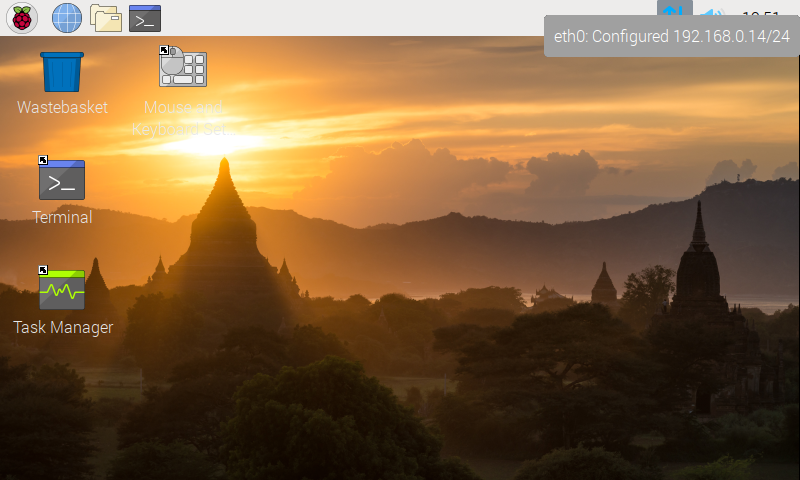
Имейте в виду, что вы найдете относительно эквивалентные методы для большинства других операционных систем, совместимых с Raspberry Pi. Таким образом, вы обычно можете найти IP-адрес вашего Raspberry в той части системы, которая предназначена для сетевого подключения.
Для информации: если у вас нет рабочего стола и есть только экран с командной строкой, вы можете ввести следующую команду в терминале вашего Raspberry Pi, чтобы узнать его IP-адрес:
hostname -IКак узнать IP через интерфейс администратора модема
Если ваш Raspberry Pi не подключен к какому-либо дисплею, вы можете найти его IP-адрес в интерфейсе администрирования вашего модема.
Чтобы получить к нему доступ, откройте браузер и перейдите по адресу, указанному в документации производителя. Некоторые провайдеры доступа пишут это прямо на этикетке, приклеенной к коробке.
Но прежде чем вы потрудитесь просмотреть свои документы, попробуйте следующие адреса: http://192.168.0.1 , http://192.168.0.254 , http://192.168.1.1 и http://192.168.1.254 .
Скорее всего, один из них соответствует вашему интерфейсу администратора.
Затем вам нужно будет подключиться (и в этом нет никакого волшебства, вам нужно будет пойти и прочитать этикетку на коробке), чтобы получить доступ к интерфейсу администратора.
После подключения вы, скорее всего, найдете страницу в панели администрирования, на которой можно увидеть все оборудование, подключенное к вашему модему.
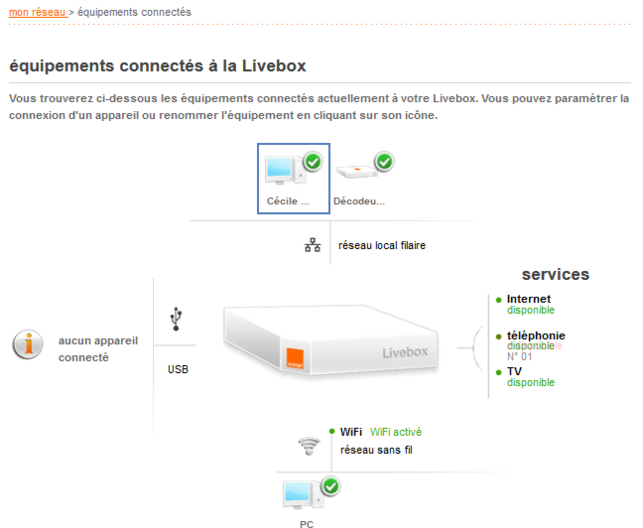
Этот метод прост с технической точки зрения, но имеет два больших недостатка. Во-первых, вам придется заглядывать в свои бумаги или копаться в кабелях, чтобы найти идентификаторы. Во-вторых, на некоторых модемах функционал работает настолько плохо, что не отображается половина периферии.
Если у вас нет мотивации просматривать свои документы или ваш модем не отображает Raspberry Pi, в этом случае я рекомендую вместо этого метод ниже.
Найдите IP-адрес своего Raspberry Pi с другого компьютера в той же сети.
Если у вашего Raspberry Pi нет дисплея, вы можете найти его адрес с другого компьютера, подключенного к тому же устройству.
Для этого мы собираемся использовать инструмент под названием Nmap, который позволяет выполнять множество действий, связанных с обнаружением машин и портов в сети.
Установите Nmap в Linux
Преимущество Nmap в том, что его можно установить в Linux, Windows, Mac OS и даже Android с приложением «NetworkMapper».
Установить Nmap в Linux нет ничего проще, скорее всего, он есть в репозиториях вашего дистрибутива. Поэтому используйте свой менеджер репозитория для установки Nmap. Таким образом, для всех баз данных Debian (Debian, Ubuntu, Raspbian и т. Д.) Это дает:
sudo apt install nmap -y
Установите Nmap в Windows и Mac OS
Установить Nmap в Windows или Mac не намного сложнее. Все, что вам нужно сделать, это зайти на официальный сайт Nmap в раздел «Скачать» и следовать инструкциям для вашей версии системы.
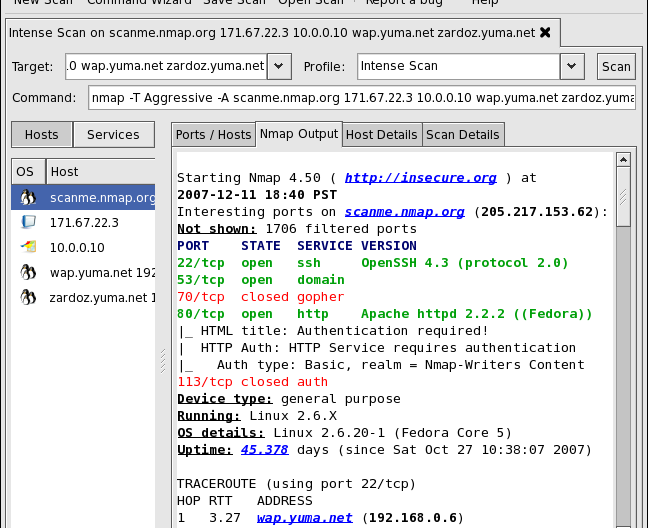
Найдите IP-адрес вашего Raspberry Pi с помощью Nmap
Теперь, когда Nmap установлен, все, что вам нужно сделать, это просканировать сеть, чтобы найти свой Raspberry Pi.
Но перед этим сначала выключите Raspberry Pi и подождите 30 секунд. Вскоре вы поймете, почему.
Вы ждали 30 секунд? Хорошо, теперь давайте просканируем сеть с помощью следующей команды:
nmap -sP 192.168.0.1/24
Для Linux введите его прямо в терминал, для Windows и Mac OS запустите графический интерфейс Nmap под названием Zenmap и введите команду в поле «Команда».
Обратите внимание: в зависимости от вашего поставщика услуг вам может потребоваться 192.168.1.1/24 на месте.
Эта команда фактически попросит Nmap отправить пинг всем машинам, принадлежащим сети. 192.168.0.* .
Затем вы получите ответ с IP-адресами всех машин в вашей сети (а иногда и с их именами хостов).
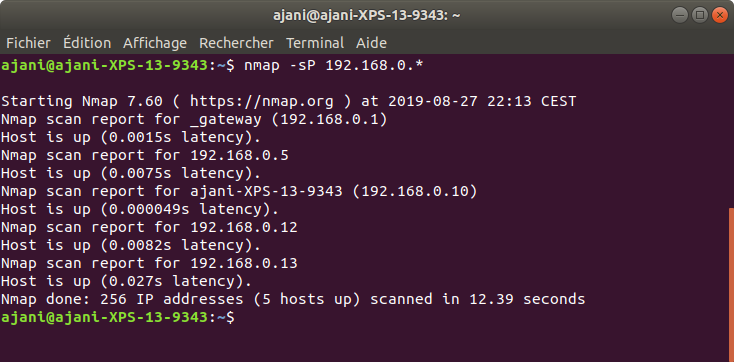
Это хорошо, но как мне теперь найти Raspberry Pi? Все очень просто. Поскольку мы отключили Raspberry Pi перед сканированием сети, его IP-адрес не отображается в списке.
Снова включите Raspberry Pi, подождите, пока он подключится к сети, и повторите команду. Сравните два списка адресов, IP, которого не было в первом списке, — это ваш Raspberry Pi!
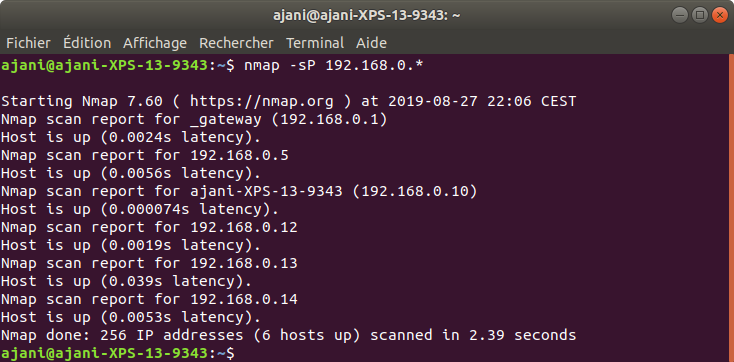
Учтите все-таки, может появиться сразу несколько IP, потому что один IP не ответил на первую команду, либо другой устройство тем временем подключилось к сети.
В этом случае вам просто нужно попробовать разные IP-адреса, обычно их немного. Например, попытавшись подключиться к нему по SSH, если вы его активировали.
Иногда вам даже повезет, и имя хоста (которое часто содержит raspberry ) будет отмечен на IP-адресе Pi!
Вы знаете IP-адрес своего Raspberry Pi, все, что вам нужно сделать, это подключиться к нему!
Raspberry Pi 3 Model B+
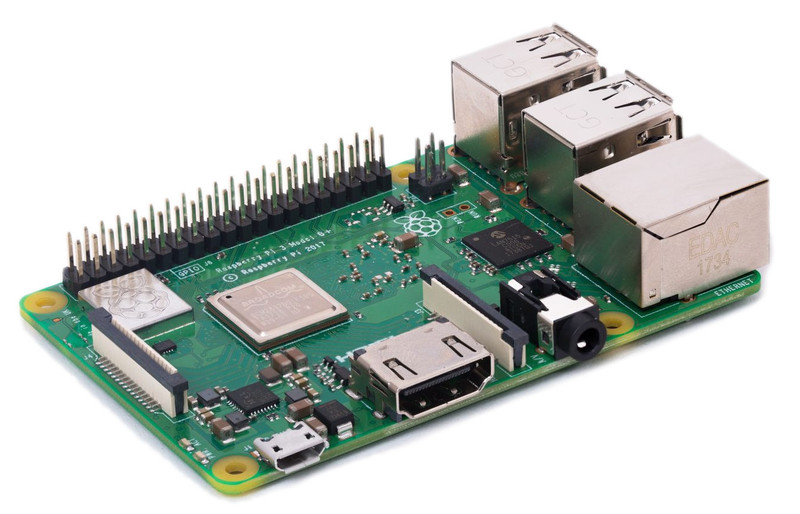
Мегагерц много не бывает — процессор Raspberry Pi 3 B+ разогнан до 1,4 ГГц. Ускорились сетевые интерфейсы, а ещё появилась поддержка Power over Ethernet.
Область применения Raspberry Pi ограничена лишь вашими знаниями и фантазией.
Автоматизируйте дом или воспользуйтесь этим крошечным компьютером для создания:
- робота с управлением по Wi-Fi или обладающего компьютерным зрением
- эмулятора игровой консоли
- домашней метеостанции
- охранной системы с распознаванием лиц
Компьютер размером с банковскую карту имеет на борту привычные ПК составляющие: процессор, оперативную память, разъём HDMI, композитный выход, USB, Ethernet, Wi-Fi и Bluetooth.
Главное преимущество Raspberry Pi — 40 контактов ввода/вывода общего назначения (GPIO). К ним вы сможете подключать периферию для взаимодействия с внешним миром: исполнительные устройства, любые сенсоры и всё, что работает от электричества.
Штатной операционной системой для Raspberry Pi является Linux. Она устанавливается на microSD карту, а та — в специальный слот на плате. Если вы не знаете Linux, не пугайтесь. Этот компьютер — прекрасная возможность во всём разобраться. Потерять данные или сильно напортачить с настройками не так страшно, образ на SD-карте можно восстановить за считанные минуты. После этого — смело продолжайте эксперименты!
Версия платы
Raspberry Pi 3 Model B+ это модернизированная версией Raspberry Pi 3 Model B.
64-х битным четырёхядерным процессором ARM Cortex-A53 разогнан с 1,2 ГГц до 1,4 ГГц. На борту модернизированные беспроводные интерфейсы Wi-Fi 802.11n и Bluetooth 4.2/LE.
Кроме того, процессор имеет архитектуру ARMv53, а значит вы сможете использовать любимую операционную систему: Debian Wheezy, Ubuntu Mate, Fedora Remix и даже MS Windows 10 IoT.
Raspberry Pi 3 Model B+ наделили 1 ГБ оперативной памяти, но эта память делится с графической подсистемой. Графический двухъядерный процессор VideoCore IV® поддерживает стандарты OpenGL ES 2.0, OpenVG, MPEG-2, VC-1 и способен кодировать, декодировать и выводить Full HD-видео (1080p, 30 FPS, H.264 High-Profile).
Подключение периферии
Для подключения монитора или телевизора используйте композитный видеовыход или разъём HDMI. Разрешение варьируется от 640×350 (EGA) до 1920×1200 (WUXGA) для HDMI. Композитный выход работает в форматах PAL и NTSC.
Колонки или наушники подключаются через стандартное гнездо 3,5 мм. Также звук может передаваться по HDMI.
Raspberry Pi 3 Model B+ предоставляет 4 USB-порта, объединённых внутренним хабом. К ним, помимо прочего, можно подключить клавиатуру и мышь.
Для экономии ресурсов центрального процессора, Raspberry Pi предлагает подключения штатных модулей через 15-пиновые слоты:
- CSI-2 — для подключения камеры по интерфейсу MIPI
- DSI — для подключения штатного дисплея
В качестве низкоуровневых интерфейсов доступны:
- 40 портов ввода-вывода общего назначения
- UART (Serial)
- I²C/TWI
- SPI с селектором между двумя устройствами
- пины питания: 3,3 В, 5 В и земля
Для коммуникации на Raspberry Pi 3 Model B доступны интерфейсы:
Ethernet на 10/100/1000 Мбит с выходом на стандартное гнездо 8P8C (RJ45); Wi-Fi 802.11n и Bluetooth 4.2.
Питание
Питание Raspberry Pi 3 осуществляется от 5-вольтового адаптера через разъём micro-USB или пины питания. Рекомендуем использовать источник питания с силой тока не менее 2,4 А, чтобы иметь возможность подключать к USB-портам более энергоемкие устройства.
Аппаратный выключатель питания на плате отсутствует. Для включения компьютера достаточно подключить кабель питания. Для выключения используйте штатные функции операционной системы.
Габариты
Размер платы: 85×54 мм. USB-порты, Ethernet-гнездо, HDMI, аудио-гнездо выступают за обозначенные рамки на несколько миллиметров.
Программное обеспечение
Вместо традиционного для обычных компьютеров жёсткого диска, Raspberry Pi использует microSD флеш-карту. Она должна быть предварительно подготовлена — на неё следует установить операционную систему. Имея несколько флеш-карт, вы можете поочерёдно использовать их, получив несколько изолированных образов компьютеров.
Флеш-карта в комплект не входит.
Поддерживаются карты размером от 4 ГБ. Рекомендуемый объём — не менее 8 ГБ.
Характеристики
- Процессор: 64-битный 4-ядерный ARM Cortex-A53 с тактовой частотой 1,4 ГГц на однокристальном чипе Broadcom BCM2837
- оперативная память: 1ГБ LPDDR2 SDRAM
- цифровой видеовыход: HDMI
- композитный выход: 3,5 мм (4 pin)
- USB порты: USB 2.0×4
- беспроводная сеть: WiFi 2,4/5 ГГц, 802.11n
- Ethernet: 10/100/1000 Мб RJ45
- Bluetooth: Bluetooth 4.2, Bluetooth Low Energy
- разъем дисплея: Display Serial Interface (DSI)
- разъем видеокамеры: MIPI Camera Serial Interface (CSI-2)
- карта памяти: MicroSD
- порты ввода-вывода: 40
- габариты: 85x56x17 мм
Ресурсы
- Установка и настройка Raspberry Pi3
- Процессор BCM2837
- Размер 85x56x17 мм
- Оперативная память 1ГБ LPDDR2 SDRAM
- Bluetooth Bluetooth 4.2, Bluetooth Low Energy
- Беспроводные интерфейсы Wi-Fi
- Карта памяти MicroSD
- Дополнительно 64-битный 4-ядерный ARM Cortex-A53 с тактовой частотой 1,2 ГГц на однокристальном чипе Broadcom BCM2837;
- USB USB 2.0×4
- цифровой видеовыход HDMI
- композитный выход 3,5 мм (4 pin)
- разъем дисплея Display Serial Interface (DSI)
- разъем видеокамеры MIPI Camera Serial Interface (CSI-2)
- порты ввода-вывода 40
- беспроводная сеть 2,4/5 ГГц, 802.11n
- Ethernet 10/100/1000 Мб RJ45