Как обновить прошивку на камере hikvision


Уведомление о безопасности: рекомендации по обновлению версий прошивок для устранения обнаруженной потенциальной уязвимости некоторых моделей IP-камер Hikvision
Центр безопасности Hikvision информирует Вас о том, что для ряда моделей IP-камер Hikvision с определенными версиями прошивки был обнаружен потенциальный риск неавторизованного доступа к устройству.
Решение:
Рекомендуем произвести обновление прошивки по ссылкам, указанным в таблице:
| Серия | Потенциально уязвимые версии прошивок | Обновлённые версии прошивок | Ссылка на скачивание обновленной версии |
|---|---|---|---|
| DS-2CD2xx2F-I | V5.2.0 build 140721 to V5.4.0 build 160530 | V5.4.41 build 170310 и более поздние версии | Ссылка на скачивание |
| DS-2CD2xx0 | V5.2.0 build 140721 to V5.4.4 build 161107 | V5.4.41 build 170309 и более поздние версии | Ссылка на скачивание |
| DS-2CD4x2xFWD | V5.2.0 build 140721 to V5.4.0 build 160414 | V5.4.41 build 170310 и более поздние версии | Ссылка на скачивание |
| DS-2CD4xx5 | V5.2.0 build 140721 to V5.4.0 build 160421 | V5.4.41 build 170309 и более поздние версии | Ссылка на скачивание |
| DS-2CD2xx2FWD | V5.3.1 build 150410 to V5.4.4 build 161125 | V5.4.41 build 170309 и более поздние версии | Ссылка на скачивание |
| DS-2DEx | V5.2.0 build 140807 to V5.3.9 build 150910 | V5.4.71 build 170309 и более поздние версии | Ссылка на скачивание |
| DS-2DFx | V5.2.0 build 140805 to V5.4.5 build 160928 | V5.4.71 build 170309 и более поздние версии | Ссылка на скачивание |
В случае возникновения вопросов по обновлению прошивок просим Вас обращаться в службу технической поддержки Hikvision по электронному адресу: support@hikvision.ru
Политика по обработке персональных данных
Информация на сайте не является публичной офертой.
Описание товара носит справочный характер.
Производитель оставляет за собой право изменять внешний вид и характеристики товара без предварительного уведомления.
Как обновить прошивку на камере hikvision
Опубликовано в Понедельник, 23-го Октября, 2023.
Вы можете следить за любыми ответами на эту запись через RSS 2.0 ленту и оставлять свои комментарии в конце статьи.
Рубрика: Моя газета > Жизнь > Технологии > Как обновить прошивку Hikvision: полное руководство
Оборудование для видеонаблюдения, включая камеры Hik, чрезвычайно важно для обеспечения безопасности и контроля в различных сферах, от домашней безопасности до коммерческих предприятий и государственных учреждений. Для того чтобы ваша система видеонаблюдения всегда работала на высшем уровне, важно регулярно обновлять прошивку оборудования. Обновление прошивки позволяет исправлять ошибки, улучшать функциональность и обеспечивать безопасность системы. В этой статье мы предоставим вам полное руководство по обновлению прошивки Hikvision.
Шаг 1: Подготовьтесь к обновлению
- Устройство Hikvision: Убедитесь, что устройство (камера, видеорегистратор и т. д.) Hikvision находится в рабочем состоянии и подключено к сети.
- Доступ к Интернету: Убедитесь, что у вас есть доступ к Интернету, так как обновление прошивки обычно выполняется через сеть.
- Кабель Ethernet: Вам может понадобиться Ethernet-кабель для подключения устройства Hikvision к вашему маршрутизатору или коммутатору.
- Паспорт и данные устройства: Для успешного обновления прошивки у вас потребуется информация о вашем устройстве, такая как серийный номер, модель и текущая версия прошивки. Эту информацию можно найти в паспорте устройства или в интерфейсе веб-панели управления Hikvision.
Шаг 2: Проверьте текущую версию прошивки
Прежде чем обновлять прошивку, важно проверить текущую версию, чтобы убедиться, что новая версия доступна и необходима. Это можно сделать в веб-панели управления Hikvision.
- Откройте веб-браузер и введите IP-адрес вашего устройства Hikvision в адресной строке. Обычно это 192.168.1.64 или другой IP-адрес, присвоенный устройству.
- Войдите в веб-панель управления, используя логин и пароль администратора.
- Найдите раздел «Device Information» или «System Information». Здесь вы найдете информацию о текущей версии прошивки.
- Сравните текущую версию с последней доступной версией на официальном сайте Hikvision.
Шаг 3: Загрузите новую прошивку
- Посетите официальный сайт Hikvision и найдите раздел поддержки или загрузок.
- Введите модель вашего устройства, чтобы найти соответствующую прошивку.
- Загрузите последнюю версию прошивки на ваш компьютер.
Шаг 4: Обновите прошивку
Теперь, когда у вас есть новая прошивка, вы можете начать процесс обновления.
- Откройте веб-панель управления вашего устройства Hikvision.
- Перейдите в раздел «Maintenance» или «System», где обычно находится функция обновления прошивки.
- Выберите «Upgrade» или «Firmware Upgrade».
- Нажмите «Browse» или «Choose File», чтобы выбрать загруженный файл прошивки на вашем компьютере.
- Нажмите «Upgrade» или «Start» и подождите, пока процесс обновления завершится. Это может занять несколько минут, и устройство перезагрузится.
Шаг 5: Проверьте работу
После обновления прошивки, убедитесь, что устройство продолжает работать правильно. Проверьте все его функции и настройки, чтобы убедиться, что нет никаких проблем.
Заключение
Обновление прошивки Hikvision — это важный шаг для обеспечения безопасности и надежности вашей системы видеонаблюдения. Путем регулярного обновления прошивки вы получаете доступ к новым функциям, исправлению ошибок и улучшению производительности вашего оборудования. Следуйте этому руководству и всегда используйте только официальные версии прошивок, предоставленные производителем.
А так же по теме:
Современные камеры видеонаблюдения
Современные системы безопасности для дома, офиса, других объектов нельзя представить без камер видеонаблюдения. Они позволяют круглосуточно следить за происходящим внутри.

Руководство по выбору запчастей для IVECO с разборки: важные правила и нюансы
Когда дело касается ремонта или обслуживания вашего грузовика IVECO, выбор качественных запчастей является ключевым аспектом. Одним из самых эффективных и.

Как открыть фудтрак? Практическое руководство
Открытие фудтрака — хит последних лет. Фургончики с едой все чаще появляются на наших улицах. Как открыть фудтрак? Об этом.

Как обновить здание, узнайте на aliance-lk.ru: монтаж вентилируемых фасадов
Компания «Альянс-ЛК» оказывает услуги по монтажу вентилируемых фасадов. Качественная и быстрая реконструкция проводится в полном соответствии с техническими регламентами при.
Как обновить прошивку на камере hikvision
Актуально для следующих моделей камер Hikvision: DS-2CD2012-I, DS-2CD2032-I, DS-2CD2112-I, DS-2CD2132-I, DS-2CD2212-I3/I5, DS-2CD2232-I3/I5, DS-2CD2312-I, DS-2CD2332-I, DS-2CD2412F-I(W), DS-2CD2432F-I(W), DS-2CD2512F-I(S)(W), DS-2CD2532F-I(S)(W), DS-2CD2612F-I(S), DS-2CD2632F-I(S), DS-2CD2712F-I(S), DS-2CD2732F-I(S), DS-2CD2112F-I(W)(S), DS-2CD2132F-I(W)(S), DS-2CD2T12-I3(I5), DS-2CD2T32-I3(I5)
Для обновления камер Hikvision c версией ПО 5.2.х и выше используйте файл — hik_dsslhv_5.3.20151113.zip
- Raptor_v5.2.0 140721.zip
- hik_dsslhv_5.3.20151113.zip
Последовательность обновления программного обеспечения на IP-камере Hikvision:
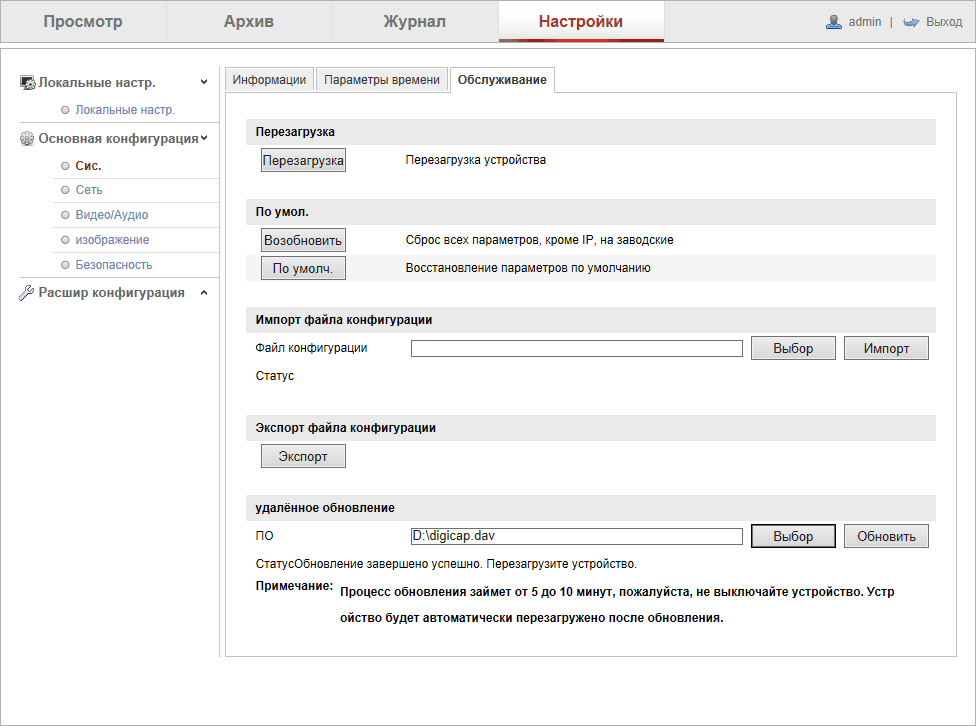
- Открой в браузере FireFox web-интерфейс камеры.
Примечание: обязательно установите новую версию плагина. - Перейдите на вкладку Настройки -> Основная конфигурация -> Сис. -> Обслуживание
- В группе настроек Удаленное обновление нажмите кнопку Выбор и выберите из архива файл прошивки.
- Для запуска обновления программного обеспечения IP-камеры нажмите кнопку Обновить.
После обновления программного обеспечения камера перезагрузится.
Как обновить прошивку на камере hikvision
На абсолютном большинстве наших продуктов пароль администратора сбрасывается по процедуре:
При возникновении трудностей при сбросе пароля вам поможет этот документ:
Если вы желаете в дальнейшем самостоятельно восстанавливать пароль устройства:
Работа с облаком и настройка удаленного доступа
Удаленный доступ на продукцию Hikvision и HiWatch можно реализовать следующими способами.
1) Если используется белый (публичный) статический IP, то на роутере настраиваете зеркальный проброс портов 80 554 и 8000 (uPnP рекомендуем отключить)
2) Если используется серый IP, то единственный способ настроить доступ — p2p сервис Hik-Connect, возможен удаленный просмотр и удаленный просмотр архива. Запись в облако не происходит.
Российские адреса серверов:
Для домофонии — litedev.hik-connectru.com
Обновление прошивки
Для всех актуальных продуктов
Только для старых моделей без поддержки H.265 кодека.
Домофония
Перед настройкой обновите прошивки устройств до актуальных версий.
| Модель | Прошивка | Протокол | Hik-Connect | Передача данных и PoE |
| DS-KH6320 KH8350 KH8520 | 2.2.24 240115 | 2.0 | + | до 100м |
| DS-KH6320-LE1(B) | 2.2.24 240115 | 2.0 | — | до 100м |
| DS-KH6350 | 2.2.24 240115 | 2.0 | + | до 100м |
| DS-KH6320-(W)TDE1 | 2.2.24 240115 | 2.0 | + | до 100м |
| DS-KH9310 KH9510 | 2.1.78 230204 | 2.0 | + | до 100м |
| DS-KH9310 KH9510 (B) | 2.2.62 230830 | 2.0 | + | до 100м |
| DS-KV6xxx KV8xxxx | 2.1.35 210406 | 1.0 | — | до 100м |
| DS-KV6xxx KV8xxxx (B) | 2.2.53 220901 | 2.0 | +* | до 100м |
| DS-KV6xxx KV8xxxx (C) | 2.2.65 231213 | 2.0 | +* | до 100м |
| DS-KV9503-WBE1 | 2.3.5 230906 | 2.0 | +*** | до 100м |
| DS-KD8003 | 2.2.62 230204 | 2.0 | — | 100-60м** |
| DS-KD8003 (B) | 2.2.76 240204 | 2.0 | — | 100-60м** |
| DS-KD3003 KD8103 KD8023 | 2.2.32 231010 | 2.0 | — | до 100м |
| DS-KD9203 | 2.2.71 231212 | 2.0 | — | до 100м |
| DS-KD9463 KD9633 | 2.3.9 230208 | 2.0 | — | до 100м |
| DS-KD9613 | 2.1.7 230823 | 1.0 | — | до 100м |
*Только одноабонентские вызывные панели.
**100м без доп. модулей. 60м с 6 подключенными модулями
*** через сервис Hik-Central Connect
После обновления обязательно сделайте полный сброс настроек устройств.
Для настройки перечисленных выше устройств используйте актуальную версию iVMS-4200.
Настройку необходимо осуществлять на АНГЛИЙСКОМ ЯЗЫКЕ. Сменить язык на русский вы можете после.
Если планируете подключать интерком устройства через Wi-Fi, просьба ознакомиться с данной инструкцией.
Первое поколение домофонии было представлено моделями:
Домофоны: DS-KH6210, DS-KH6310-(W,L), DS-KH8301-(WT), DS-KH8300-T
Вызывные панели (V серия): DS-KV8X02-IM, DS-KV8102-VP(IP)
Многоабонентские вызывные панели (D серия) : DS-KD3002-VM, DS-KD8002-VM, DS-KD8102-V
Актуальные прошивки на перечисленные устройства вы можете скачать тут
Инструкции по настройке вы можете найти на нашем ftp
Для настройки используйте клиент iVMS-4200 3.1.1.9
Камеры

Регистраторы
Охранные панели AX PRO
iVMS-4200
Настройка основных функций
RTSP ссылки
RTSP-ссылки
Основная и универсальная ссылка для IP камер, NVR и DVR:
rtsp://admin:12345@192.168.200.11:554/ISAPI/Streaming/Channels/101
где:
rtsp — тип используемого протокола
admin — имя учетной записи
12345 – пароль используемой учетной записи
192.168.200.11 — IP-адрес камеры
554 — RTSP порт камеры (по умолчанию 554, может быть изменен в настройках)
101 — это 1 камера 1 поток
201 — это 2 камера 1 поток
102 — это 1 камера 2 поток
001 — нулевой канал регистратора (не забудьте включить его в настройках)
IP каналы HD-TVI регистраторов
7204 — 501 601;
7208 — 901 1001;
7X16 — 1701 1801 и т.д
Для вызывных панелей:
rtsp://admin:12345@192.168.200.11:554/Streaming/Channels/101
Устаревшие ссылки:
rtsp://admin:12345@IP-камеры:554/mpeg4/ch01/main/av_stream
получение потока с первого канала
rtsp://admin:12345@IP-камеры:554/mjpeg/ch1/sub/av_stream
получение потока mjpeg со второго потока. прошивка должна поддерживать mjpeg на втором
потоке.
MJPEG и фото:
Для получения MJPEG-потока по HTTP (суб-поток камеры должен быть настроен как mjpeg)
Перевести в MJPEG можно только суб-поток камеры.


Подбор кронштейнов и монтажных коробок
Таблицу совместимости камер Hikvision с аксессуарами вы можете скачать тут
Таблицу совместимости камер HiWatch с аксессуарами вы можете скачать тут
С паспортами для аксессуаров вы можете ознакомиться по данной ссылке