C библиотеки в MATLAB
Разделяемая библиотека является набором функций, динамически загруженных приложением во время выполнения. Этот интерфейс MATLAB поддерживает библиотеки, содержащие функции, определяемые в заголовочных файлах C. Чтобы вызвать функции в библиотеках C++, смотрите интерфейс, описанный в Библиотеках C++ в MATLAB.
Функции
| loadlibrary | Загрузите совместно использованную библиотеку C в MATLAB |
| unloadlibrary | Выгрузка совместно использованной библиотеки C из памяти |
| calllib | Вызовите функцию в совместно использованной библиотеке C |
| libfunctions | Возвратите информацию о функциях в разделяемой библиотеке C |
| libfunctionsview | Отображение правок других пользователей в библиотеке С |
| libisloaded | Определите, загружается ли разделяемая библиотека C |
| libpointer | Объект Pointer для использования с разделяемой библиотекой C |
| libstruct | Преобразуйте структуру MATLAB в структуру C-стиля для использования с разделяемой библиотекой C |
Классы
| lib.pointer | Объект Pointer, совместимый с указателем C |
Темы
Как вызвать функции во внешних, разделяемых библиотеках C из MATLAB.
- Загрузка и разгрузка библиотеки
- Просмотр библиотечных функций
- Вызов Library Functions
- Разделяемая Библиотека shrlibsample
- Выполните итерации Через Объект lib.pointer
Как создать аргументы MATLAB, совместимые с типами аргумента, найденными в библиотечных функциях.
Как использовать libpointer передать аргументы ссылкой.
Требования для передачи структуры MATLAB к внешней библиотечной функции.
Как изменить информацию о заголовочном файле C.
Поиск и устранение проблем
Не поддерживающиеся функции С.
Правила для использования структур языка C в разделяемой библиотеке.
Ошибки происходят, когда разделяемая библиотека не является допустимой библиотекой.
Эта ошибка происходит, когда вы вызываете функцию без правильных аргументов ввода или вывода, или если существует ошибка в функциональной подписи в заголовочном файле.
Некоторые разделяемые библиотеки, скомпилированные как Microsoft ® Windows ® 32-битные библиотеки, используйте соглашение о вызовах, которое несовместимо с соглашением о вызовах MATLAB по умолчанию.
Документация MATLAB
Поддержка
- MATLAB Answers
- Помощь в установке
- Отчеты об ошибках
- Требования к продукту
- Загрузка программного обеспечения
© 1994-2021 The MathWorks, Inc.
- Условия использования
- Патенты
- Торговые марки
- Список благодарностей
Для просмотра документации необходимо авторизоваться на сайте
Войти
Памятка переводчика
1. Если смысл перевода понятен, то лучше оставьте как есть и не придирайтесь к словам, синонимам и тому подобному. О вкусах не спорим.
2. Не дополняйте перевод комментариями “от себя”. В исправлении не должно появляться дополнительных смыслов и комментариев, отсутствующих в оригинале. Такие правки не получится интегрировать в алгоритме автоматического перевода.
3. Сохраняйте структуру оригинального текста — например, не разбивайте одно предложение на два.
4. Не имеет смысла однотипное исправление перевода какого-то термина во всех предложениях. Исправляйте только в одном месте. Когда Вашу правку одобрят, это исправление будет алгоритмически распространено и на другие части документации.
5. По иным вопросам, например если надо исправить заблокированное для перевода слово, обратитесь к редакторам через форму технической поддержки.
Документация
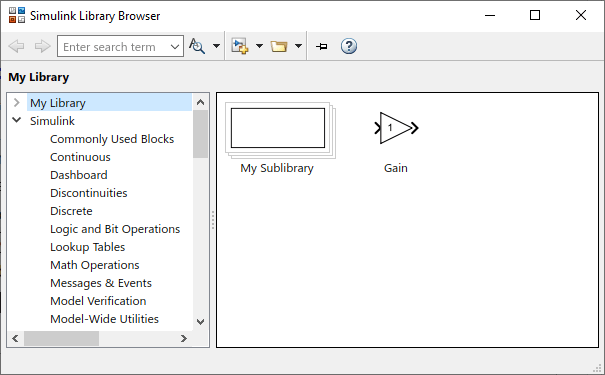
В этом примере показано, как создать библиотеку блоков и добавить ее в Simulink ® Library Browser. В этом примере также показано, как добавить сублибрарий.
Чтобы указать информацию о библиотеке, вы создаете функцию с именем slblocks .
Добавление библиотеки в браузер библиотек
- На начальной странице Simulink выберите Blank Library и нажмите Create Library.
Примечание Браузер библиотек поддерживает только библиотеки. Невозможно отобразить содержимое модели в браузере библиотек.
set_param(gcs,'EnableLBRepository','on');
function blkStruct = slblocks % This function specifies that the library 'mylib' % should appear in the Library Browser with the % name 'My Library' Browser.Library = 'mylib'; % 'mylib' is the name of the library Browser.Name = 'My Library'; % 'My Library' is the library name that appears % in the Library Browser blkStruct.Browser = Browser;
Примечание Вы можете сохранить функцию как .m или .mlx файл. Вы не можете сохранить его как Pcode-файл.
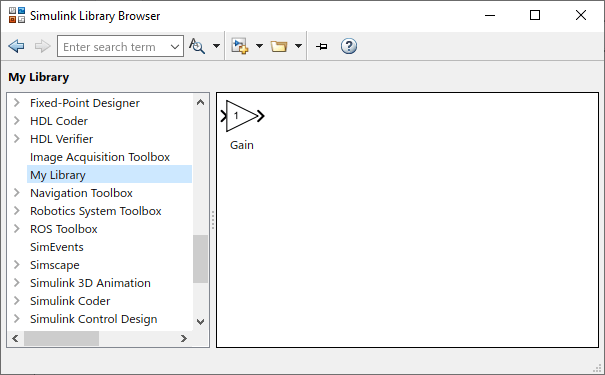
Примечание
Если библиотека сохранена без настройки ‘EnableLBRepository’ на ‘on’ в верхней части браузера библиотек появится сообщение.
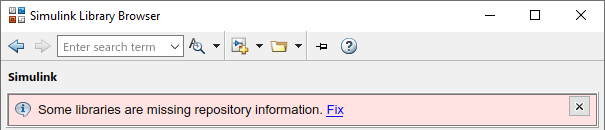
Щелкните Fix и ответьте на запрос соответствующим образом.
Добавление вложенного списка в браузер библиотек
Выполните следующие действия, чтобы добавить сублибрарий с именем mylib2 к вашему mylib библиотека.
- Создайте библиотеку с именем mylib2 . Добавьте к нему несколько блоков.
- В Командном Окне MATLAB установите EnableLBRepository свойство библиотеки в ‘on’ для новой библиотеки.
set_param(gcs,'EnableLBRepository','on');
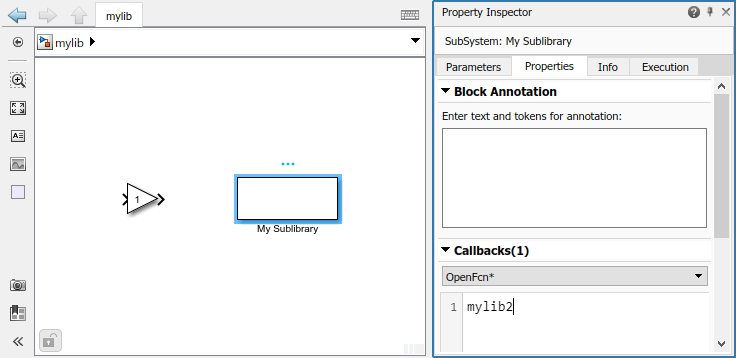
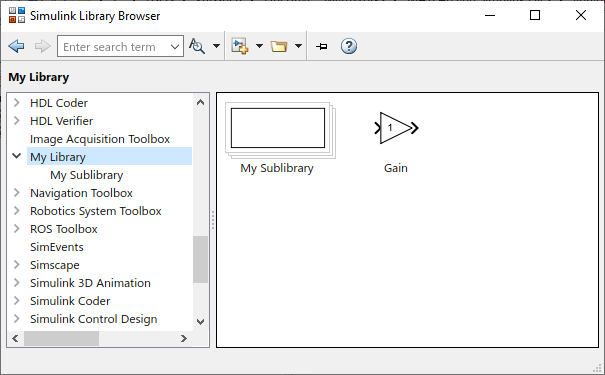
Указание порядка библиотеки в списке библиотек
Можно задать порядок библиотеки относительно других библиотек в списке, добавив sl_customization.m файл по пути MATLAB и установка приоритета сортировки библиотеки. Например, чтобы увидеть библиотеку в верхней части списка, можно задать приоритет сортировки -2 . По умолчанию приоритет сортировки библиотеки Simulink -1 . Другие библиотеки имеют приоритет сортировки 0 по умолчанию эти библиотеки находятся под библиотекой Simulink. Библиотеки с таким же приоритетом сортировки появляются в алфавитном порядке.
Эта выборка содержимого sl_customization.m файл помещает новую библиотеку в верхней части списка библиотек.
function sl_customization(cm) % Change the order of libraries in the Simulink Library Browser. cm.LibraryBrowserCustomizer.applyOrder('My Library',-2>); end
Чтобы индивидуальная настройка вступила в эффект немедленно, в Командном Окне MATLAB, введите:
sl_refresh_customizations
Похожие темы
- Создание пользовательской библиотеки
- Настройка внешнего вида браузера библиотеки
- Регистрация индивидуальных настроек
Документация Simulink
- Примеры
- Блоки и другая ссылка
- Примечания к выпуску
- PDF-документация
Поддержка
- MATLAB Answers
- Помощь в установке
- Отчеты об ошибках
- Требования к продукту
- Загрузки программного обеспечения
© 1994-2021 The MathWorks, Inc.
- Условия использования
- Патенты
- Торговые марки
- Список благодарностей
Для просмотра документации необходимо авторизоваться на сайте
Войти
Памятка переводчика
1. Если смысл перевода понятен, то лучше оставьте как есть и не придирайтесь к словам, синонимам и тому подобному. О вкусах не спорим.
2. Не дополняйте перевод комментариями “от себя”. В исправлении не должно появляться дополнительных смыслов и комментариев, отсутствующих в оригинале. Такие правки не получится интегрировать в алгоритме автоматического перевода.
3. Сохраняйте структуру оригинального текста — например, не разбивайте одно предложение на два.
4. Не имеет смысла однотипное исправление перевода какого-то термина во всех предложениях. Исправляйте только в одном месте. Когда Вашу правку одобрят, это исправление будет алгоритмически распространено и на другие части документации.
5. По иным вопросам, например если надо исправить заблокированное для перевода слово, обратитесь к редакторам через форму технической поддержки.
Пользовательские библиотеки
Библиотека блоков является набором блоков, которые можно использовать в Simulink ® модель. Можно создать экземпляры блоков из встроенных Библиотек Simulink, и можно сделать пользовательские библиотеки для экземпляров блоков, которые вы создаете.
Можно получить доступ к встроенным библиотекам от Браузера Библиотеки Simulink. Однако вы не можете изменить эти библиотеки. Для получения дополнительной информации о встроенных библиотеках смотрите Библиотеки блоков. Чтобы позволить другим создать пользовательские блоки, можно создать собственную библиотеку блоков и добавить его в Браузер Библиотеки.
Создание ваших собственных библиотек является полезным методом компонентизации для:
- Обеспечение часто используемого, и редко изменяемого, моделирование утилит
- Многократное использование компонентов в модели или в многоуровневых моделях
Чтобы изучить, как пользование пользовательскими библиотеками выдерживает сравнение с другими методами компонентизации Simulink, см. Компонентно-ориентированные Руководства по моделированию.
Когда вы добавляете блоки от пользовательской библиотеки до модели, блок, который вы добавляете, становится linked block. Соединенный блок соединяется с библиотечным блоком посредством ссылки библиотеки . Библиотечный блок является прототипным блоком , и соединенный блок в модели является экземпляром библиотечного блока.
Соединенные взгляды блока и действия как библиотечный блок. Однако, если вы изменяете библиотечный блок, необходимо обновить ссылку на экземпляры. Изменение экземпляра может также потребовать дополнительных шагов. Чтобы изучить, как соединенные блоки работают, смотрите Соединенные Блоки.
Блоки
| Subsystem | Группа блокируется, чтобы создать иерархию модели |
Документация
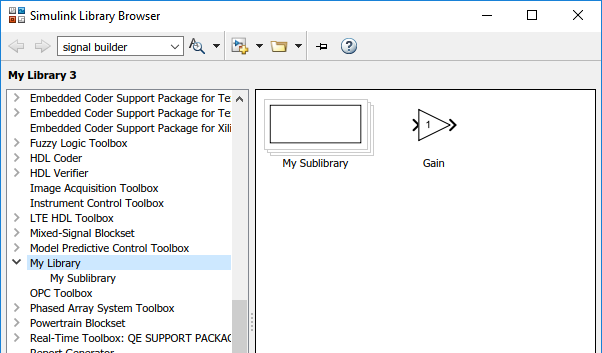
Этот пример показывает, как создать библиотеку блоков и добавить его в Simulink ® Library Browser. Этот пример также показывает, как добавить подбиблиотеку.
Вы создаете функциональный slblocks , чтобы указать информацию о вашей библиотеке. Можно сохранить функцию как файл .mlx или .m . Вы не можете сохранить его как Pcode-файл.
- От начальной страницы Simulink выберите Blank Library и нажмите Create Library.
- Добавьте блок Gain и блок Subsystem к библиотеке. Удалите импорт и выходной порт от подсистемы.
- Назовите блок Subsystem Моей Подбиблиотекой. Чтобы соединиться это с подбиблиотекой, в свойствах My Sublibrary, установило коллбэк OpenFcn на mylib2 .

set_param(gcs,'EnableLBRepository','on');
set_param(gcs,'EnableLBRepository','on');
function blkStruct = slblocks % This function specifies that the library should appear % in the Library Browser % and be cached in the browser repository Browser.Library = 'mylib'; % 'mylib' is the name of the library Browser.Name = 'My Library'; % 'My Library' is the library name that appears % in the Library Browser blkStruct.Browser = Browser;
Примечание
Если вы сохраненный ваша библиотека без установки ‘EnableLBRepository’ к ‘on’ , сообщение появляется наверху Браузера Библиотеки.

Нажмите Fix и ответьте на подсказку как соответствующую.
Задайте порядок библиотеки в списке библиотек
Можно задать порядок библиотеки относительно других библиотек в списке путем добавления файла sl_customization.m в путь MATLAB и установки приоритета вида библиотеки. Например, чтобы видеть вашу библиотеку наверху списка, можно установить приоритет вида на -2 . По умолчанию приоритетом вида Библиотеки Simulink является -1 . Другие библиотеки имеют приоритет вида 0 по умолчанию, и эти библиотеки появляются ниже Библиотеки Simulink. Библиотеки с тем же приоритетом вида появляются в алфавитном порядке.
Это демонстрационное содержимое файла sl_customization.m размещает новую библиотеку наверху списка библиотек.
function sl_customization(cm) % Change the order of libraries in the Simulink Library Browser. cm.LibraryBrowserCustomizer.applyOrder('My Library',-2>); end
Заставить индивидуальную настройку сразу вступить в силу, в командной строке, введите:
sl_refresh_customizations
Связанные примеры
- Создайте пользовательскую библиотеку
- Настройте внешний вид браузера библиотеки
Больше о
Документация Simulink
- Примеры
- Блоки и другая ссылка
- Информация о релизах
- PDF-документация
Поддержка
- MATLAB Answers
- Помощь в установке
- Отчеты об ошибках
- Требования к продукту
- Загрузка программного обеспечения
© 1994-2019 The MathWorks, Inc.
- Условия использования
- Патенты
- Торговые марки
- Список благодарностей
Для просмотра документации необходимо авторизоваться на сайте
Войти
Памятка переводчика
1. Если смысл перевода понятен, то лучше оставьте как есть и не придирайтесь к словам, синонимам и тому подобному. О вкусах не спорим.
2. Не дополняйте перевод комментариями “от себя”. В исправлении не должно появляться дополнительных смыслов и комментариев, отсутствующих в оригинале. Такие правки не получится интегрировать в алгоритме автоматического перевода.
3. Сохраняйте структуру оригинального текста — например, не разбивайте одно предложение на два.
4. Не имеет смысла однотипное исправление перевода какого-то термина во всех предложениях. Исправляйте только в одном месте. Когда Вашу правку одобрят, это исправление будет алгоритмически распространено и на другие части документации.
5. По иным вопросам, например если надо исправить заблокированное для перевода слово, обратитесь к редакторам через форму технической поддержки.