Опыт подключения приёмника Logitech Unifying к интерфейсу M.2
Всего два порта USB на ноутбуке, которые постоянно нужны в работе, желание пользоваться не тачпадом, а любимой беспроводной мышкой и простаивающий без дела порт M.2 заставили решить небольшую техническую задачу: как подключить приёмник Logitech Unifying к интерфейсу M.2
Постановка задачи
Имеется свободный интерфейсный порт M.2 с ключом «B» и я хочу подключить к нему устройство со стандартным интерфейсом USB2. Задача, очевидно, решаемая, так как в составе M.2 есть USB2, но обещает некоторые сложности. Во-первых, на M.2 нет напряжения 5 вольт для питания USB-устройств. Во-вторых, у меня ноутбук Lenovo, BIOS которого проверяет все устройства M.2 на соответствие «белому списку», и, в-третьих, очень плотная компоновка деталей ноутбука, внутри корпуса практически нет свободного места даже для такой небольшой детали как приёмник беспроводной мышки.
Подготовка и макет
Первый вопрос – нужен ли DC-DC преобразователь для повышения напряжения с 3,3 до 5 вольт для питания адаптера Unifying? Простой эксперимент показал, что адаптер устойчиво работает при напряжении 3 вольта. (Потребляемый ток при этом составил 30mA). Ответ – DC-DC преобразователь не нужен.
Далее понадобилась печатная плата для установки в разъём M.2. Возможности изготовить плату не было, взял готовую. Нашлась плата с ключом «M», для установки в разъём пришлось сделать прорезь ключа «B». Разные ключи M.2 задают принципиально разное назначение контактов разъёма. Внимательно проверил, что не происходит ничего плохого, например, попадания линий питания на землю.
Примечания по нумерации контактов в разъёме M.2
Расположение контактов двухстороннее, ряды контактов противоположных сторон смещены относительно друг друга на полшага. По верхней стороне (обращенной к нам при установке адаптера в разъём) идут нечётные контакты, по нижней стороне – четные. На верхней, “нечётной” стороне контактов на один больше, чем на нижней.
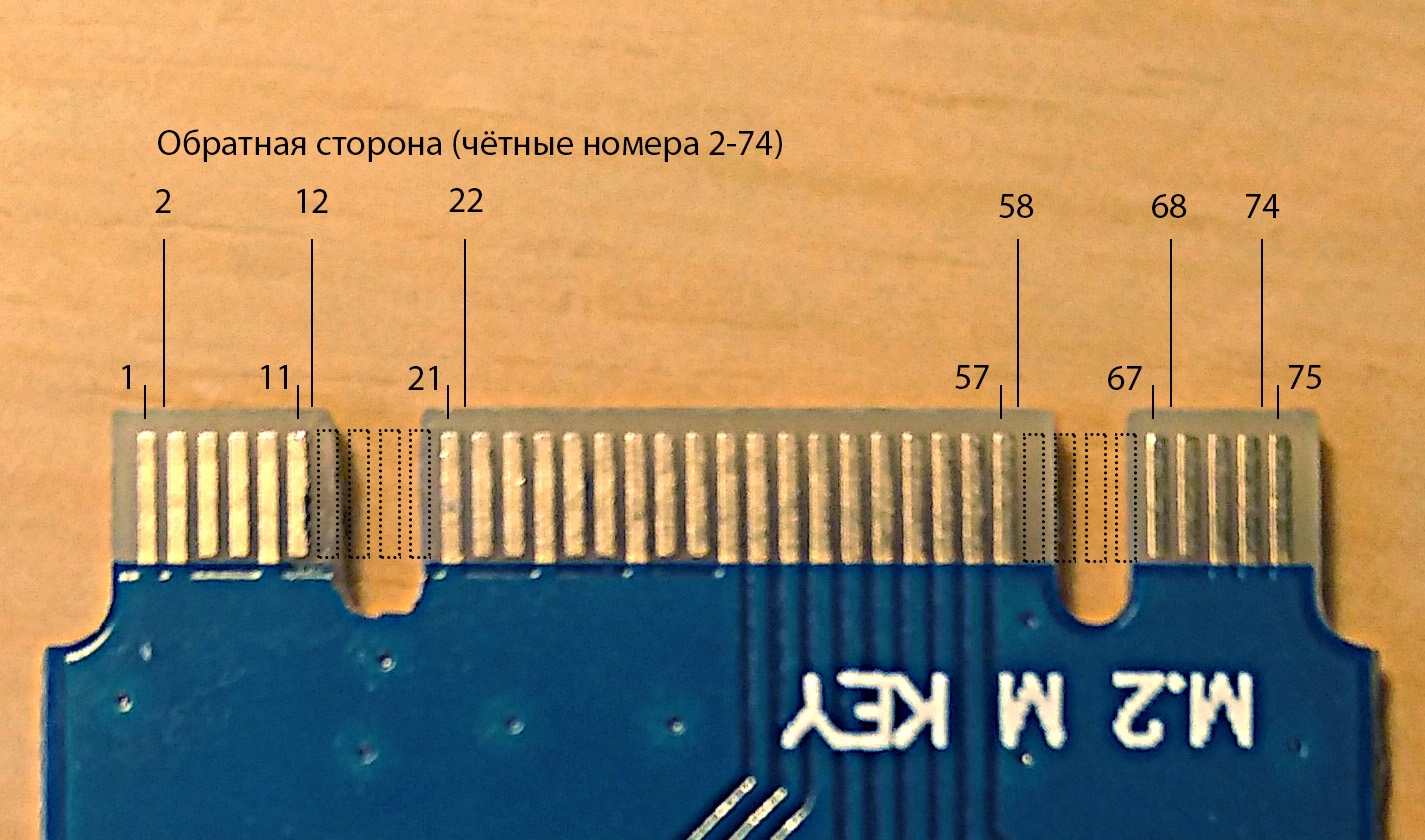
На фото видны оригинальный ключ «M» и самодельный ключ «B»
Линии данных USB “Data+” и “Data-“ в разъёме “B” находятся на 7-м и 9-м контактах, соответственно. После подсоединения к ним (первоначально тестового, с помощью проводов, без монтажа на плате, со внешним источником питания на 3 вольта) адаптер Unifying сразу заработал. Но, при загрузке системы с подключенным адаптером были получены два сообщения об ошибках (тесты проводились на Lenovo x250):
1802: Unauthorized network card is plugged in – Power off and remove the network card (046D/C52B)
2101: Detection error on SSD1 (M.2)
Появление первой ошибки было ожидаемо, а вот вторая оказалась сюрпризом. Выяснилось, что замыкание на землю контактов 1, 21, 69, 75 указывает системе на тип устройства M.2. На моей плате на земле были 1, 21, 75. После их отключения вторая ошибка исчезла.
Подключение к контактам 7, 9 и отключенные линии-индикаторы типа устройства

Чтобы устранинить ошибку “белого списка” существует радикальное средство – патч на BIOS. Трогать BIOS не хотелось, просто решил подавать питание на устройство с некоторой задержкой, после того как BIOS завершит все свои проверки.
Для задержки подачи питания была применена простая схема на таймере 555. Кстати, таймеру так же требуется напряжение питания 5 вольт, но на практике он отлично работает при 3 вольтах.
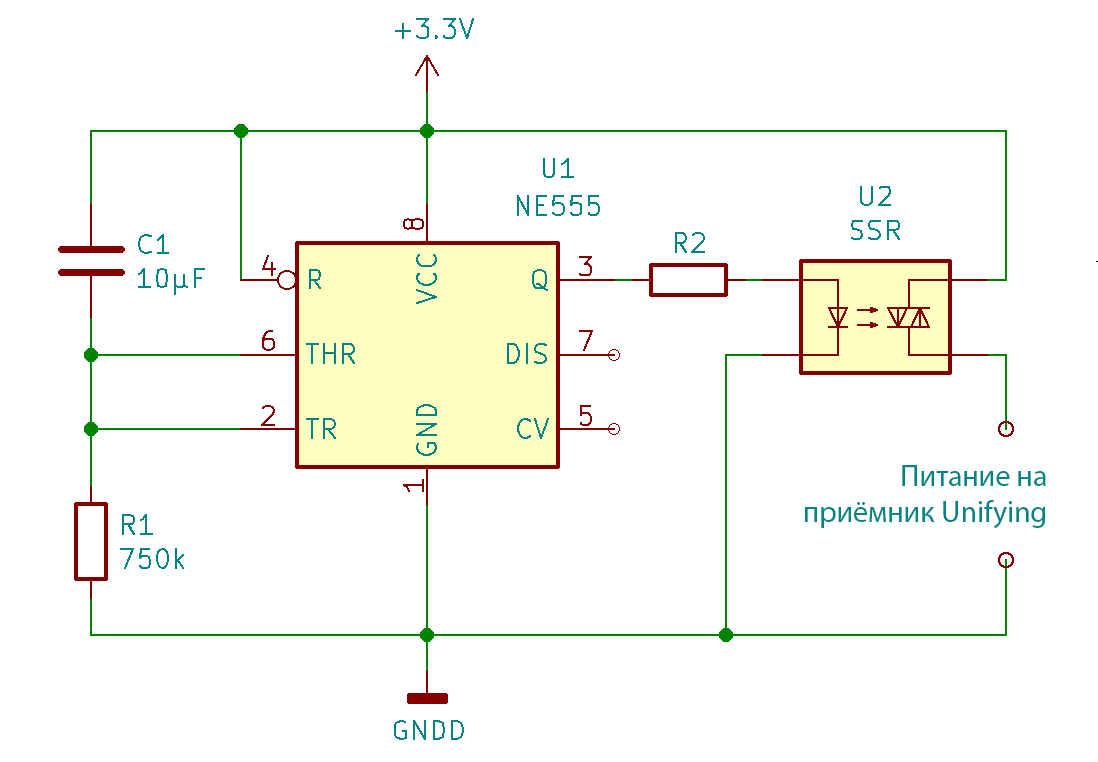
Реле выбиралось по принципу «что есть прямо сейчас». Приёмник Unifying потребляет очень небольшой ток и, видимо, подойдёт любое миниатюрное реле, срабатывающее при напряжении около 2 вольт. Я использовал CPC1008N, номинал резистора R2 для него выбрал 1,2КОм.
На первый взгляд, можно обойтись без реле и подключить приёмник прямо на выход таймера. Такой вариант проверялся, но это не работает. На таймере падает примерно 0,6 вольта, а оставшихся 2,7 приёмнику уже не хватает.
Время срабатывания таймера при включении по такой схеме задаётся элементами R1 и С1. На множестве ресурсов в сети приведена формула T = 1.1*R*C (время в секундах, сопротивление в омах, емкость в фарадах). При С=10мкФ и R=750КОм задержка составляет около 8 секунд. Время выбиралось из соображения, чтобы гарантированно пропустить проверки BIOS, но, чтобы задержка до появления мышки после выхода компьютера из спящего режима была не слишком большой.
Тестирование на макете показало полную работоспособность схемы. Нерешенным остался вопрос, как быть при перезагрузке компьютера без выключения. Питание с M.2 при этом не снимается, таймер не сбрасывается, приёмник остается подключенным к USB и при загрузке возникает ошибка. Возможно, в процессе перезагрузки активируется один из выведенных на разъем M.2 сигналов RESET и их можно использовать для сброса таймера… Вопрос остался неисследованным.
Позже, уже в процессе пользования, стало заметно, что задержка 8 секунд маловата, лучше было сделать примерно секунд 10-11. Дело в том, что при загрузке с подключенными USB-накопителями время определения устройств увеличивается и BIOS успевает обнаружить «незаконное» устройство. И, например, для возможности загрузки с флешки пришлось установить USB-диск первым в списке загрузочных устройств на постоянно, так как стало не хватать времени, на вызов меню выбора временного загрузочного диска.
Электропитание
Для ключа “B” питание +3,3 вольта подается на контакты 2, 4, 70, 72, 74. “Земля” находится на контактах 3, 5, 11, 27, 33, 39, 45, 51, 57, 71, 73. Видно, что все “плюсовые” контакты на “чётной”, нижней стороне платы, “минусовые” – на “нечётной”, верхней.
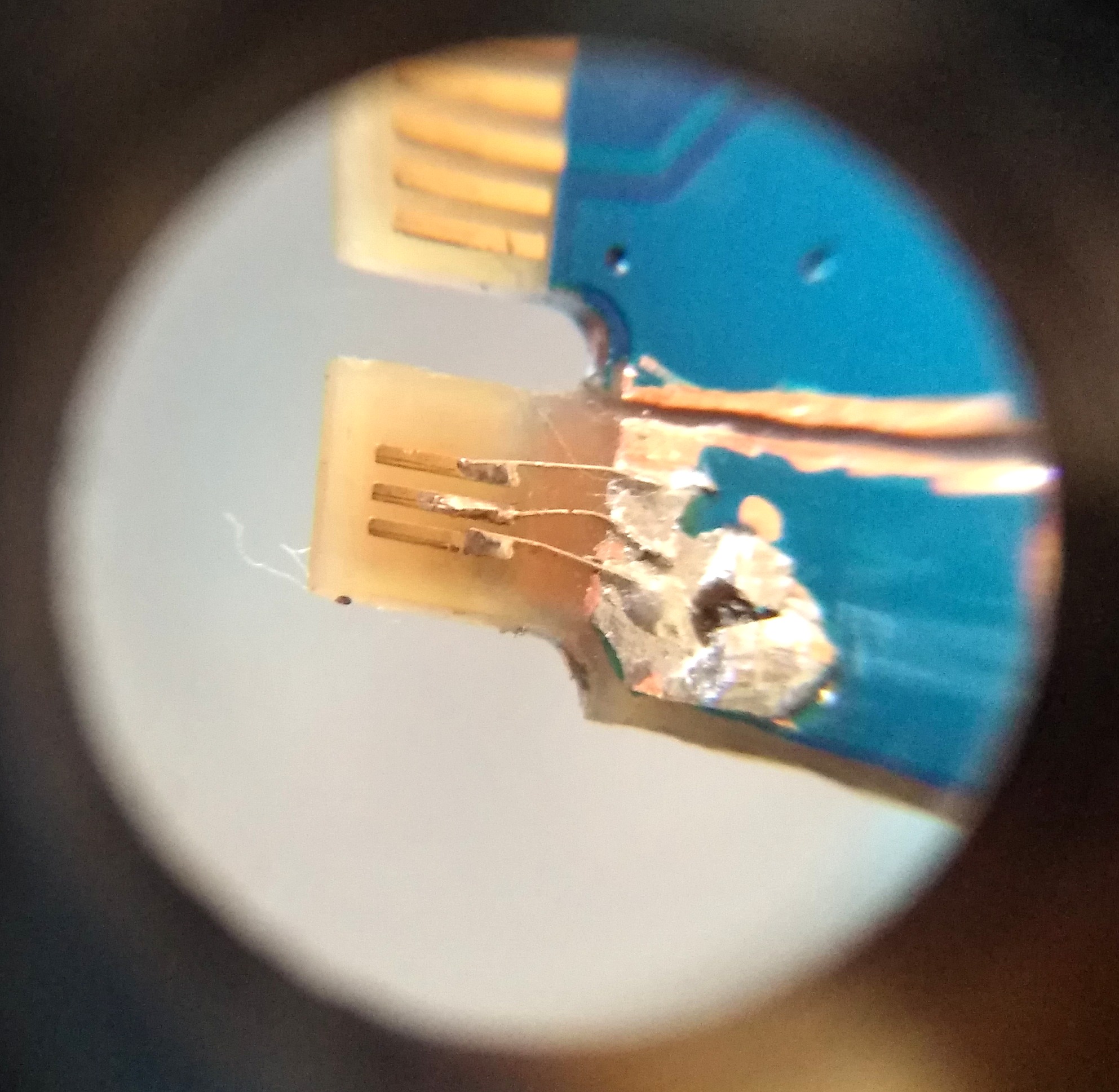
Размещение “земли” почти совпадало с той платой, что была в моём распоряжении, а вот контакты питания 70, 72, 74 понадобилось восстанавливать (и выводить с нижней стороны платы на верхнюю).
Монтаж
Приёмник Unifying пришлось разобрать. Была идея обойтись без разборки и просто подключить его в разъем, который будет спрятан где-то внутри корпуса, но, в итоге, решил смонтировать его прямо на плату M.2.
Несколько фото процесса разборки приёмника.
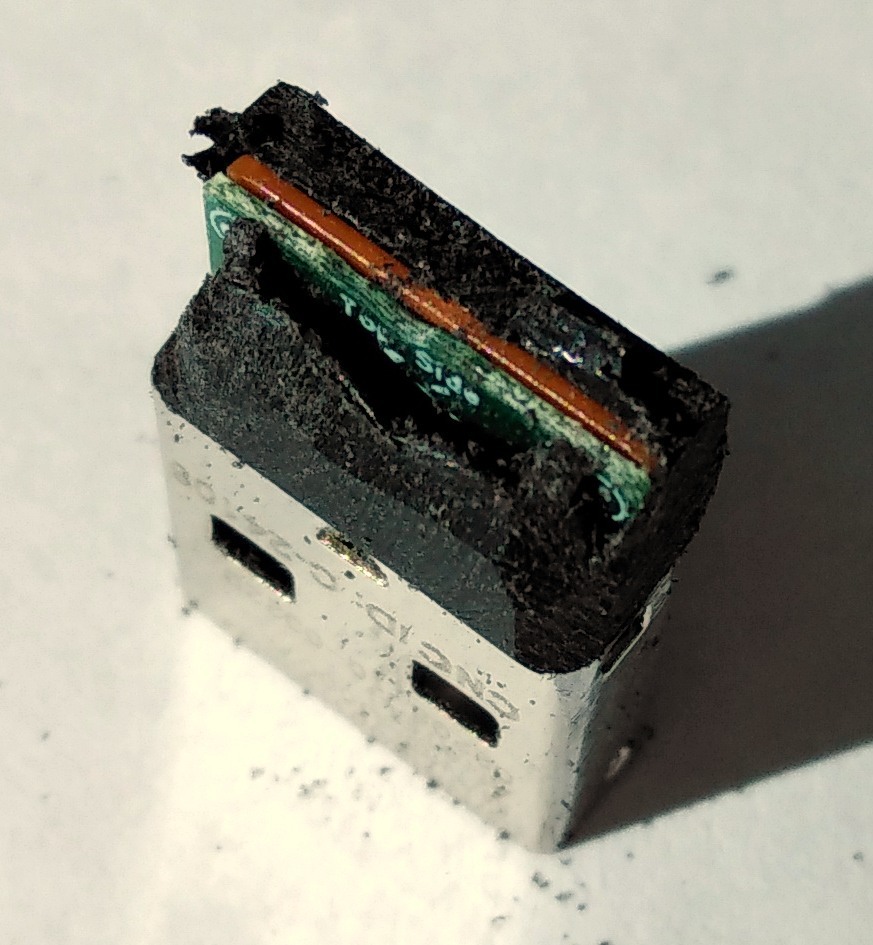
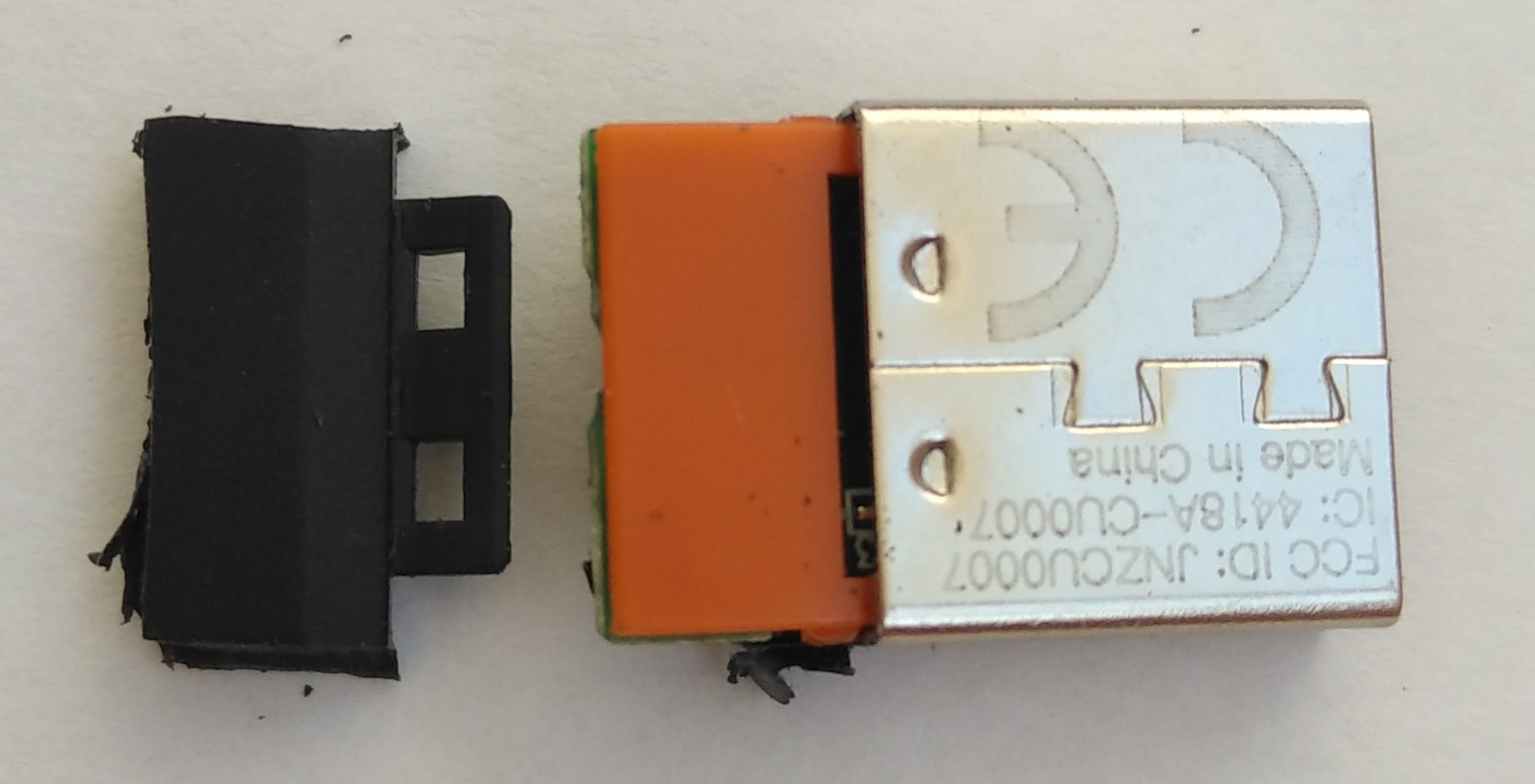

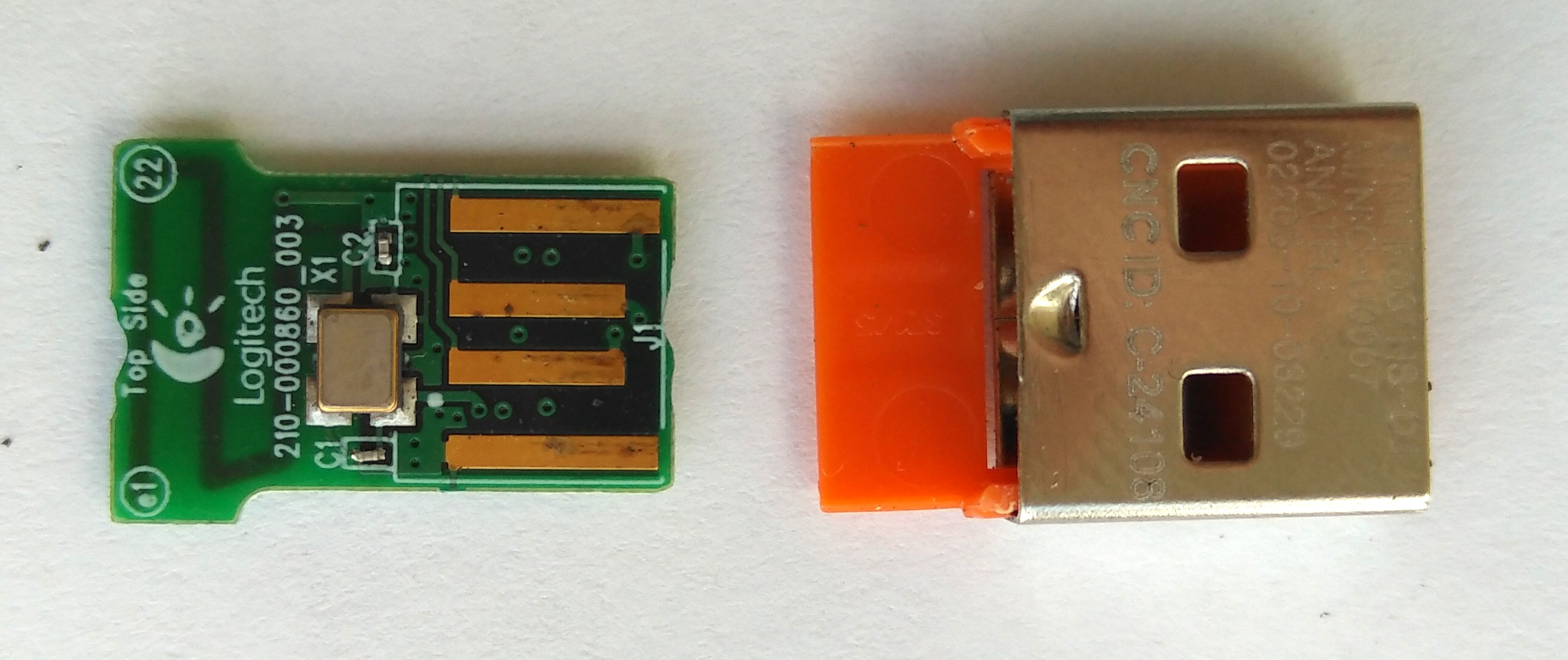
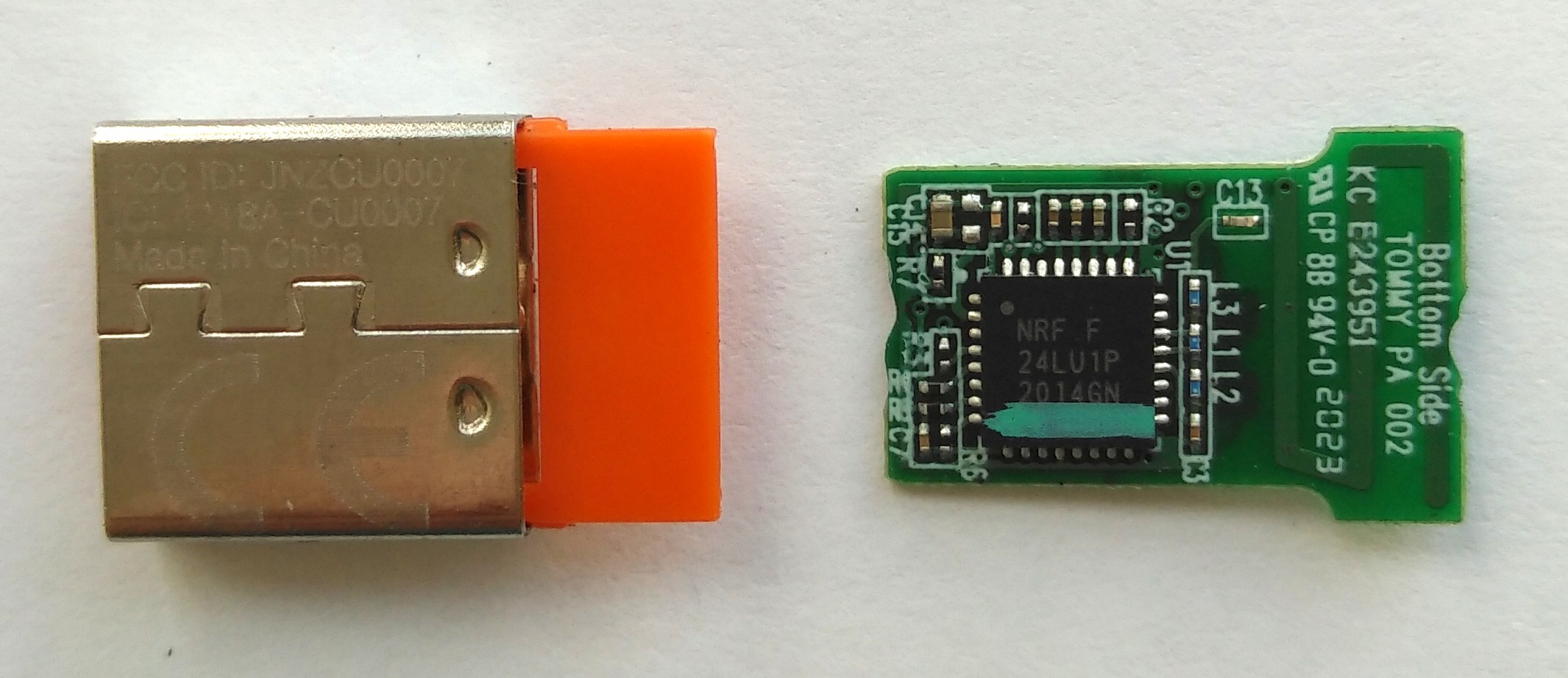
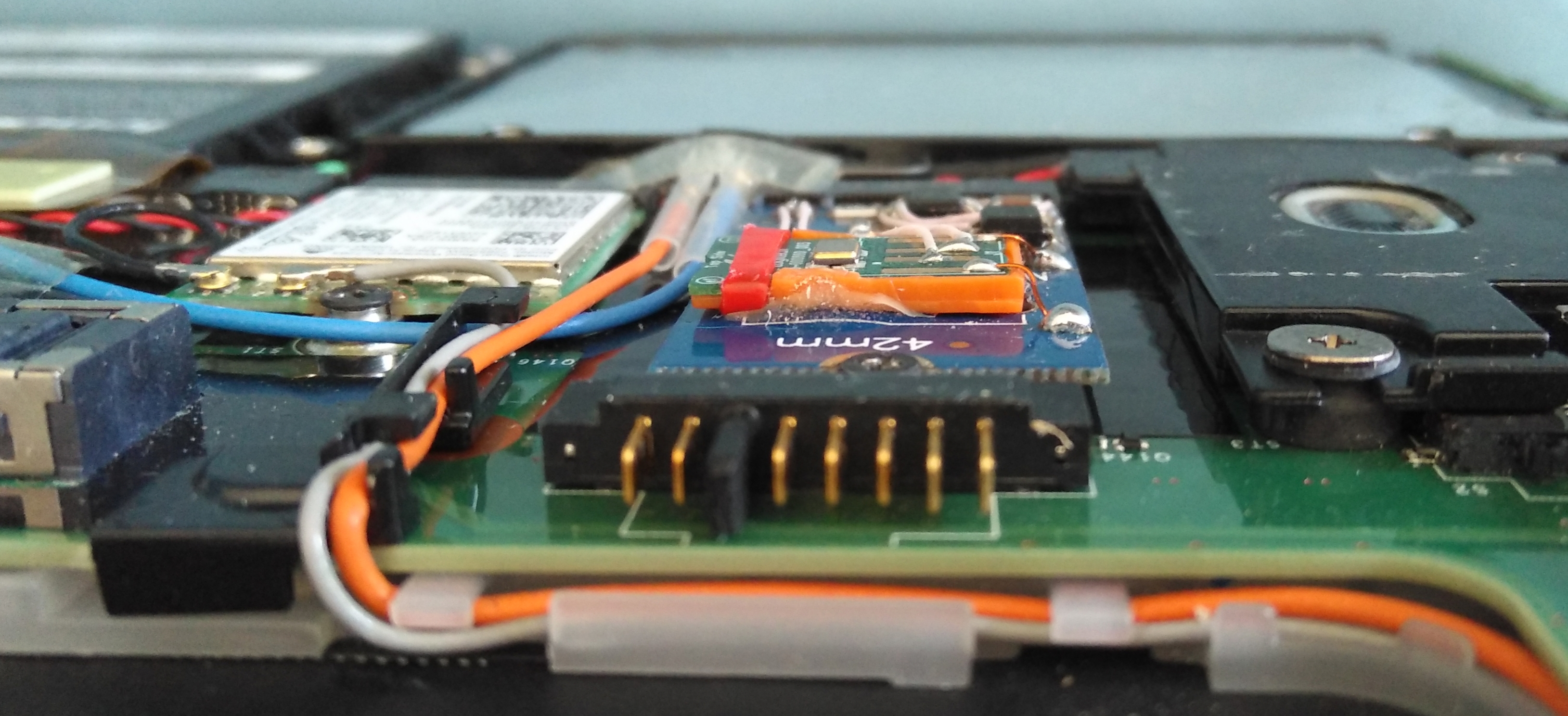
Расположение деталей на плате приёмника Unifying двухстороннее и просто установить такую “микросборку” на свою плату не выйдет. Здесь очень помогает его родная пластиковая подложка из разъема USB. Плата приёмника была прикреплена к подложке с помощью кольца из “термоусадки”, а сама подложка приклеена к плате M.2. Получилось довольно надёжное крепление. Дополнительно плату приёмника удерживают провода питания.

Как видно на фото ниже, в габарит по высоте конструкция вписалась идеально. Работает нормально, пользуюсь.
- Компьютерное железо
- DIY или Сделай сам
- Электроника для начинающих
Как подключить клавиатуру и мышку Logitech на один приемник: пошаговая инструкция

Компания Logitech известна своими высококачественными устройствами в сфере компьютерных аксессуаров. Одним из популярных продуктов компании являются беспроводные клавиатуры и мыши, которые позволяют пользователю работать без проводов и упрощают использование компьютера. Однако, иногда возникает необходимость подключить несколько устройств к одному приемнику.
Подключение нескольких устройств к одному приемнику Logitech несложно, но требует выполнения нескольких шагов. Во-первых, убедитесь, что у вас есть все необходимые компоненты: клавиатура, мышь и приемник Logitech. Во-вторых, проверьте, что устройства полностью заряжены или установите новые батарейки. Затем, следуйте этим инструкциям, чтобы успешно подключить клавиатуру и мышь к одному приемнику.
Шаг 1: Включите компьютер и подключите приемник Logitech к одному из свободных портов USB компьютера. Приемник должен быть в непосредственной близости от клавиатуры и мыши.
Шаг 2: Включите клавиатуру и мышь, нажав на кнопку включения на каждом устройстве. Обычно кнопка находится снизу или на задней
Как подключить клавиатуру и мышку на один приемник Logitech – пошаговая инструкция
- Возьмите приемник Logitech, который поставляется вместе с клавиатурой и мышкой.
- Подключите приемник к свободному USB-порту на вашем компьютере или ноутбуке.
- Включите клавиатуру, нажав на кнопку включения, которая обычно расположена на задней или верхней стороне клавиатуры.
- Включите мышку, нажав на кнопку включения, которая обычно расположена на нижней стороне мышки.
- Дождитесь, пока компьютер или ноутбук распознает подключенные устройства. Обычно это занимает несколько секунд.
- Поздравляем! Теперь ваша клавиатура и мышка подключены к одному приемнику Logitech и готовы к использованию.
| Преимущества | Описание |
|---|---|
| Экономия USB-портов | Подключение двух устройств к одному приемнику позволяет сэкономить USB-порты на компьютере или ноутбуке для других устройств. |
| Удобство использования | Состояние подключенных устройств отображается в системном лотке, что облегчает контроль и управление ими. |
| Меньше потерь связи | Использование одного приемника для нескольких устройств уменьшает вероятность потери сигнала и обеспечивает стабильное соединение. |
Подключение клавиатуры и мышки на один приемник Logitech является простым и удобным решением для пользователей, которым важна экономия USB-портов и удобство использования. Следуя приведенным выше шагам, вы легко сможете настроить свои устройства.
Шаг 1: Проверьте наличие приемника
Перед тем как приступить к подключению клавиатуры и мыши Logitech к компьютеру, необходимо убедиться, что в комплекте у вас есть приемник, который предназначен для подключения устройств данной марки.
Приемник, как правило, выглядит как небольшая USB-флешка или может быть встроен в корпус клавиатуры или мыши. Он служит для беспроводной связи между клавиатурой/мышью и компьютером.
Если вы не нашли приемник в комплекте с вашей клавиатурой/мышью, то возможно, что устройство поддерживает беспроводное подключение по Bluetooth. В таком случае вам потребуется специальный Bluetooth-адаптер для связи с компьютером.
Проверьте наличие приемника в коробке с устройством или обратитесь к инструкции, которая идет в комплекте с продуктом.
Шаг 2: Подключите приемник к компьютеру
- Найдите свободный USB-порт на вашем компьютере. Обычно USB-порты расположены на задней панели компьютера или на боковой панели ноутбука.
- Возьмите приемник, который поставляется вместе с клавиатурой и мышью Logitech, и вставьте его в свободный USB-порт компьютера.
- Когда приемник будет вставлен в порт, компьютер автоматически обнаружит его и установит необходимые драйверы. Вам может потребоваться небольшое ожидание, пока процесс установки завершится.
- После завершения установки драйверов приемник будет готов к работе. Вы сможете использовать клавиатуру и мышь Logitech без каких-либо дополнительных настроек.
Привязка Logitech к приемнику: инструкция и советы
Мы живем в эру технологий, и, несомненно, компьютеры являются одним из самых полезных изобретений. Все больше людей работают или проводят свободное время за компьютером. В этой связи, мы все сталкиваемся с проблемами, связанными с использованием периферийных устройств, таких как клавиатура и мышь. И одной из самых популярных марок, выпускающих периферийные устройства, является Logitech.
Взаимодействие между клавиатурой и мышью и компьютером обеспечивается с помощью приемника, который подключается к компьютеру и принимает сигналы с устройств Logitech. Однако, иногда может возникнуть необходимость привязки Logitech к приемнику. Это может произойти, например, после замены батарей или при новой покупке. В таких случаях необходимо следовать определенной инструкции для успешной привязки.
В этой статье мы предоставим пошаговую инструкцию о том, как привязать ваше устройство Logitech к приемнику. Мы также поделимся несколькими полезными советами, которые помогут вам избежать возможных проблем. Следуя этим рекомендациям, вы сможете быстро и легко подключить вашу клавиатуру или мышь Logitech и наслаждаться их использованием без проблем.
Несмотря на то что процесс привязки Logitech к приемнику может иметь некоторые нюансы, он не является сложным и вполне выполним для всех пользователей. Следуя инструкции и советам, вы сможете быстро настроить ваше устройство и воспользоваться всеми его функциями. Один из советов, который мы рекомендуем, это проверить батареи и убедиться, что они не разряжены. Также стоит прочитать инструкцию пользователя, которая прилагается к вашему устройству, чтобы получить дополнительную информацию и конкретные указания по привязке к приемнику.
Как связать Logitech с приемником: пошаговая инструкция и полезные советы
Следуя этой пошаговой инструкции, вы сможете легко связать вашу Logitech устройство с приемником:
Убедитесь, что ваша Logitech мышь или клавиатура поддерживает беспроводное подключение через приемник. Если устройство не совместимо, вам потребуется использовать другой метод подключения.
Подсоедините приемник к компьютеру с помощью USB-порта. Убедитесь, что приемник находится в доступной зоне и находится на расстоянии не более 2 метров от устройства.
Включите вашу Logitech мышь или клавиатуру, следуя инструкции, которая идет в комплекте с устройством. Убедитесь, что устройство находится в режиме связи.
На вашем устройстве должна быть кнопка или переключатель, предназначенные для связи с приемником. Найдите эту кнопку или переключатель и нажмите или переключите его, чтобы устройство начало поиск и связь с приемником.
Когда устройство успешно связано с приемником, вы должны увидеть индикатор связи на самом устройстве или на приемнике. В большинстве случаев загорится или мигнет светодиодный индикатор.
Чтобы убедиться, что связь между устройством и приемником работает правильно, переместите мышь или нажмите несколько клавиш на клавиатуре. Если все работает нормально, значит, устройство успешно связано с приемником и готово к использованию.
Вот несколько полезных советов, которые помогут вам связать вашу Logitech устройство с приемником:
- Проверьте батареи: Если устройство не может связаться с приемником, убедитесь, что батареи в устройстве достаточно заряжены или замените их новыми.
- Переносной приемник: Если ваша Logitech мышь или клавиатура поставляются с переносным приемником, убедитесь, что приемник подключен к компьютеру и находится в доступной зоне.
- Удалите другие беспроводные устройства: Иногда другие беспроводные устройства могут создавать помехи и мешать связи между Logitech устройством и приемником. Попробуйте удалить или выключить другие беспроводные устройства на время связи.
- Перезагрузите компьютер: Если все еще возникают проблемы с связью, попробуйте перезагрузить компьютер. Иногда это помогает восстановить связь между устройством и приемником.
Следуя этой инструкции и учитывая полезные советы, вы сможете без проблем связать вашу Logitech мышь или клавиатуру с приемником и наслаждаться их беспроводными возможностями.
Подготовка к связыванию устройств
Прежде чем приступить к процессу связывания устройств Logitech и приемника, следует выполнить несколько несложных шагов:
- Проверьте совместимость: Удостоверьтесь, что ваше устройство Logitech и приемник совместимы между собой. Модель и марку устройства можно найти на его корпусе или в инструкции.
- Подготовьте устройство: Перед началом процесса связывания убедитесь, что устройство Logitech работает внешне исправно: заряжено, включено и находится в радиусе действия приемника.
- Установите программное обеспечение: Перед подключением устройства к приемнику рекомендуется установить все необходимые драйверы и программное обеспечение с официального сайта производителя.
После выполнения этих простых шагов вы будете готовы к связыванию устройств Logitech и приемника. Внимательно следуйте инструкциям производителя, чтобы успешно завершить процесс и настроить ваше устройство.
Привязка Logitech к приемнику: пошаговая инструкция
Привязка беспроводной мыши или клавиатуры Logitech к приемнику – это простая процедура, которая требует нескольких простых шагов. Вот подробная инструкция:
- Убедитесь, что у вас под рукой устройство Logitech (мышь или клавиатура) и приемник.
- Вставьте приемник в свободный USB-порт компьютера.
- Включите ваше устройство Logitech, нажав на кнопку включения, обычно расположенную на нижней части устройства.
- Подождите несколько секунд, пока компьютер распознает приемник и устройство Logitech.
- При необходимости, дождитесь, пока операционная система автоматически установит драйверы для устройства Logitech.
- Если автоматическая установка драйверов не произошла, перейдите на официальный сайт Logitech и загрузите драйверы для вашего устройства вручную.
- После установки драйверов компьютер должен корректно распознать устройство Logitech и вы сможете начать его использовать.
Важно помнить, что беспроводной приемник и устройство Logitech должны находиться на достаточном расстоянии друг от друга, чтобы сигнал мог передаваться без помех. Также стоит проверить, что батареи в устройстве достаточно заряжены.
Следуя этой пошаговой инструкции, вы сможете легко привязать устройства Logitech к приемнику и начать пользоваться ими без проблем.
Что делать, если привязка не работает: полезные советы
Если привязка между устройствами Logitech и приемником не работает, можно попробовать следующие решения проблемы:
- Убедитесь, что устройства находятся в непосредственной близости друг от друга. Иногда проблема может быть вызвана недостаточностью дистанции между ними.
- Перезагрузите компьютер или устройство, к которому подключен приемник. Иногда ошибки могут возникать из-за неправильной инициализации устройств или программного обеспечения.
- Убедитесь, что приемник Logitech подключен к рабочему порту USB компьютера. Возможно, проблема возникла из-за нестабильного подключения или неподходящего порта.
- Проверьте состояние батареек устройства Logitech. Если они разряжены или их уровень заряда недостаточен, необходимо заменить батарейки на новые.
- Попробуйте сбросить привязку между устройствами и приемником. Для этого нажмите и удерживайте кнопку сброса на приемнике, а затем на устройстве Logitech, чтобы перезапустить процесс привязки.
- Установите последние обновления программного обеспечения для устройств Logitech. Некоторые ошибки и проблемы могут быть исправлены с помощью новых версий драйверов и программного обеспечения.
Если перечисленные выше действия не помогли решить проблему, рекомендуется обратиться за помощью к сервисной службе поддержки Logitech или консультанту, специализирующемуся на данной проблеме.
Дополнительные советы по использованию Logitech с приемником
При использовании беспроводной мыши или клавиатуры Logitech с приемником, есть несколько дополнительных советов, которые помогут вам настроить и наслаждаться удобством этих устройств:
- Порядок подключения: При подключении мыши или клавиатуры Logitech с приемником в первый раз, необходимо сначала подключить приемник к компьютеру, а затем вставить батареи в мышь или клавиатуру. Это поможет установить связь между приемником и устройством более эффективно.
- Проверьте батареи: Если ваше устройство Logitech перестает работать или работает нестабильно, проверьте уровень заряда батарей. Низкий заряд батарей может быть причиной проблем с подключением или работой устройства.
- Удалите возможные помехи: Если мышь или клавиатура Logitech работают с перебоями или не реагируют на ваши команды, проверьте, нет ли возможных помех во время работы. Электромагнитные поля и другие беспроводные устройства могут вызывать помехи в работе устройств Logitech. Попробуйте переместить приемник и устройства ближе друг к другу для более надежной связи.
- Обновите драйверы: Периодически проверяйте доступные обновления драйверов для вашего устройства Logitech. Обновленные драйверы могут улучшить работу устройства и исправить возможные ошибки.
- Настройте пользовательские функции: Многие устройства Logitech имеют программное обеспечение, которое позволяет настроить пользовательские функции. Исследуйте возможности программного обеспечения и настройте устройство под свои нужды для максимального комфорта использования.
- Соблюдайте меры безопасности: При работе с беспроводными устройствами Logitech, убедитесь, что вы следуете инструкциям по безопасности производителя. Не разбирайте устройство самостоятельно и не пытайтесь вносить изменения в его внутренности.
Соблюдение этих советов поможет вам получить наилучший опыт использования беспроводной мыши или клавиатуры Logitech с приемником.
Руководство пользователя приемника Logitech USB Unifying

Подключите до 6 совместимых клавиатур и мышей к одному компьютеру с помощью одного приемника Unifying — и забудьте о проблемах с несколькими USB-приемниками.
ОСНОВНЫЕ ХАРАКТЕРИСТИКИ
ОДИН ПРИЕМНИК – 6 УСТРОЙСТВ
Подключите до 6 совместимых клавиатур и мышей к одному компьютеру с помощью одного приемника Unifying — и забудьте о проблемах с несколькими USB-приемниками.

КРОШЕЧНЫЙ ПРИЕМНИК
Наш самый маленький приемник Unifying. Такой крошечный, что вы можете оставить его в своем ноутбуке, поэтому вам не нужно отключать его, когда вы перемещаетесь.

ПОТЕРЯННЫЙ ПРИЕМНИК?
Используйте этот автономный приемник USB Unifying для замены утерянного. Он совместим со всеми продуктами Logitech Unifying (ищите логотип Unifying на совместимых продуктах).

ДОПОЛНИТЕЛЬНЫЙ ПРИЕМНИК ДЛЯ УСТРОЙСТВ С ДВОЙНЫМ ПОДКЛЮЧЕНИЕМ LOGITECH
Используйте дополнительный приемник Unifying, чтобы подключить мышь или клавиатуру с двойным подключением — или и то, и другое — ко второму компьютеру. Затем переключайтесь с одного компьютера на другой нажатием кнопки для эффективной многозадачности. Это также может быть отличным дополнением к вашей настройке Logitech Flow.

БЕСПРОВОДНАЯ ТЕХНОЛОГИЯ LOGITECH ADVANCED 2.4 ГГЦ
Усовершенствованная беспроводная технология 2.4 ГГц обеспечивает мощное и надежное соединение на расстоянии до 33 футов (10 метров) практически без задержек и отключений.

Технические характеристики и детали
Размеры
USB-приемник
- Высота: 0.59 дюйма (15 мм)
- Ширина: 0.35 дюйма (9 мм)
- глубина: 0.24 дюйма (6 мм)
- Вес: 0.04 унций (1.23 г)