Мы знаем, как правильно подключить ресивер Т2 к телевизору Самсунг CS-15N11MJQ.
Кинескопный телевизор Самсунг CS-15N11MJQ с экраном 37 см (15″), уже достаточно устарел, это не дает возможности просматривать в цифровом вещании любимые каналы. Поскольку мы знаем как подключить Т2 к Самсунгу, поэтому приняли вызов. Прибыв в Голосеевский район города Киева, телемастер узнал, что необходимо подключить ресивер Romsat TR-9000HD и выполнить последующую настройку. Этот цифровой эфирный DVB-T2 приемник с чувствительным тюнером и быстрым переключением телеканалов. Приемник разработан специально для украинского рынка с учетом всех особенностей отечественной сети Т2. Данное устройство наделено кнопками управления на корпусе, что даст возможность использовать его, даже если, например, элементы питания в пульте ДУ разрядились. Клиент рассказал приехавшему специалисту, что он приобрел ресивер, но как подключить Т2 к Самсунгу не понимает. Как показывает практика, выбор метода будет зависеть от типа разъемов, которые находятся на двух сопрягаемых устройствах. В данном случае подключение производилось посредством RCA-кабеля. Сделаны также настройки каналов. Цена услуги 200 грн.
Опубликована инструкция, как настроить Smart TV Samsung на цифровое телевидение
Чтобы настроить цифровое ТВ, которое имеет одноразовое настройки, отсутствие помех, доступ к огромному количеству ТВ-контента, необходимо произвести ряд простых действий.
Однако вы можете подключить цифровые каналы, если модель устройства поддерживает стандарт тюнера DVB-T2 или имеет приставку.
Представители провайдера сети Ланет рассказали, как настроить телевизор Samsung на цифровое телевидение.
Способы настройки цифровых каналов
Существует два способа настроить телевизор Samsung на цифровое телевидение: ручной и автоматичний. При ручной настройке необходимо искать и сохранять каналы отдельно, каждый раз прописывая в настройках поиска необходимые параметры. Это достаточно сложный и затратный по времени способ, поэтому производитель рекомендует автоматическую настройку. Автонастройки позволяет быстро найти и расставить цифровые каналы в удобном порядке приоритетности. Ниже мы предлагаем обобщенную инструкцию к телевизору Samsung.
Для автонастройки необходимо:
- с помощью пульта зайти в «Меню»;
- выбрать «Настройка каналов»;
- далее выбрать раздел «Трансляция» или «Прямой эфир»;
- выбрать нужный формат вещания.
Сразу после этого начнется автопоиск.
Однако стоит учесть, что в зависимости от модели, порядок действий может минимально отличаться, поэтому перед настройкой необходимо узнать серию и год выпуска телевизора.
Когда телевизор с функцией Smart TV
Все последние модели ТВ «Самсунг» поддерживают Smart TV, благодаря чему настраивать их гораздо проще и быстрее. Вот инструкция:
- Вызвать меню.
- Зайти в «Трансляцию».
- Выбрать «Автонастройка».
- В следующем меню — аналогично.
- Нажать «Пуск».
- В окне выбрать полный режим поиска.
- Перейти в меню «Сканер».
- Подождать завершения процесса автопоиска.
- Нажать «Закрыть».
При необходимости можно удалить все установленные каналы, подняв настройки по умолчанию. В новых моделях с поддержкой Smart TV это делается с помощью дистанционного пульта управления. Для каждой серии ТВ Samsung существует своя инструкция — со всеми ними можно ознакомиться на официальном сайте производителя.
Достаточно популярный вопрос абонентов провайдера Сети Ланет: как сбросить настройки телевизора Samsung без пульта? Сделать это невозможно, ведь все действия выполняются в сервисном меню, которое вызывается именно с помощью пульта.
Популярные статьи сейчас
Число погибших и раненых из-за ракетного удара РФ по Одессе резко возросло
РДК и Легион «Свобода России» выпустили срочное предупреждение для жителей Белгорода: будет массированный удар по военным объектам
Сырский сделал важное заявление о ротации на фронте
Украинцам проиндексируют пенсии в апреле: кого коснется и как изменятся выплаты
И напоследок расскажем, как узнать модель телевизора Samsung: серия и год выпуска устройства указаны в коде на заводской наклейке на его задней стенке.
В случае поврежденной, затертой наклейки можно узнать модель по-другому. Войдите в системное меню устройства, выберите «Поддержку», затем «Обращение в Samsung», в появившемся окне, вы увидите информацию о продукте, где и будет указан код модели.
Далее по этому коду необходимо сделать расшифровку телевизора Samsung, чтобы узнать его серию и год выпуска. Первые две буквы буквенно-цифрового кода обозначают тип устройства — жидкокристаллический или плазменный. Следующие две цифры — диагональ экрана. Буквы дальше — год выпуска. Четыре цифры в конце — модель.
На своем сайте производитель предлагает ознакомиться с расшифровкой кода. Вам не обязательно запоминать значение букв и цифр кода, можно просто найти инструкцию по настройке телевизора Samsung на цифровое телевидение именно для устройства вашей модели, и в кратчайшие сроки получить возможность наслаждаться просмотром ТВ-контента в отличном качестве.
Подписывайтесь на канал «Хвилі» в Telegram, на канал «Хвилі» в Youtube, страницу «Хвилі» в Facebook, на страницу Хвилі в Instagram.
Настройка цифровых каналов на телевизоре Samsung
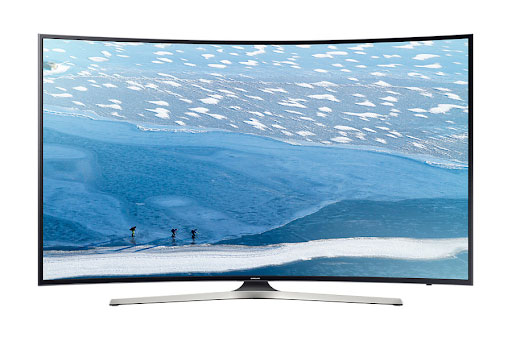
К концу 2019 года аналоговое вещание было отключено во всех регионах страны. На смену ему приходит эфирное цифровое ТВ, которое отличается высоким качеством изображения, сигнал не пропадает во время снегопада, сильного ветра или дождя. В сегодняшней статье поговорим о том как настроить приём цифрового сигнала на телевизоре Samsung, так как это один из наиболее популярных брендов телевизоров у россиян.
Особенности настройки
Для подключения DTV (цифровое телевидение от англ Digital TV) не нужен специалист. Самостоятельная настройка по силу любому пользователю, нюансы которой зависят от модели телевизора.
На современные моделях с поддержкой DVB-T2 (европейский стандарт эфирного цифрового телевидения 2-го поколения) цифровое ТВ настраивается автоматически и вручную. Дополнительные устройства помимо антенны, принимающей сигнал, не нужны — в телевизоре установлен специальный тюнер для принятия и обработки цифрового сигнала.
Для подключения устаревших моделей с маркировкой DVB-T (стандарт первого поколения) к цифровому вещанию придется обзавестись специальной приставкой. Стоимость приставки начинается от 1000 р., цена зависит от модели, производителя и точки продажи. Самые ходовые — Lumax и Dexp. Не обязательно выбирать дорогой вариант — для поиска бесплатных федеральных каналов достаточно простой модели.
Каналы доступные для просмотра
После подключения эфирного телевидения пользователю доступны 20 бесплатных федеральных каналов, список которых можно посмотреть здесь.
Те, кому недостаточно эфирных каналов, могут подключить кабельное ТВ от провайдера. В каждом регионе есть компании, которые за отдельную плату подключают абонентам дополнительные каналы (детские, спортивные, фильмы, сериалы и т.д.). В зависимости от пакетов подключаемых услуг кол-во каналов может составлять от 50 до 200. Кроме этого можно подключить IPTV — интерактивное телевидение, которое позволяет записывать любимые передачи, отматывать эфир назад, поставить фильм на паузу, если нужно отвлечься. Зритель фактически выбирает что, когда и в какое время смотреть независимо от сетки вещания. Узнайте какие провайдеры подключают домашний интернет в вашем городе с помощью нашего сервиса, сравните тарифные планы и подайте заявку на подключение. Или позвоните по телефону, указанному в шапке сайта, и наш оператор подберёт для вас оптимальный тариф.
Настройка телевизора нового образца
Для настройки цифрового вещания на современных моделях не нужны дополнительные приспособления, весь процесс как правило занимает 10-15 минут. В зависимости от модели телевизора настройки могут незначительно меняться, но принцип остается таким же.
Автонастройка:
1. Пультом от телевизора открыть меню и выбрать раздел «Трансляция».
2. В открывшемся окне нажать «Автонастройка».

3. Указать источник подачи сигнала (через антенну, спутник, кабель).
4. Определить тип канала, в данном случае это цифровое вещание.
5. Нужно выбрать режим поиска телевизионных каналов. В меню предложены три варианта: полный, быстрый и сеть. Необходимо указать «Полный» и нажать «Сканирование».
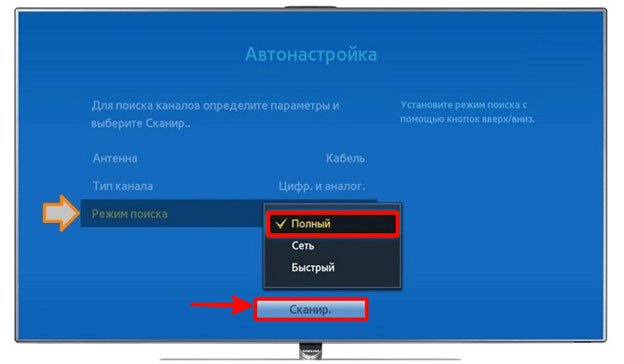
6. Начнется автоматический поиск доступных каналов. Процедура занимает несколько минут. Самостоятельно искать и сохранять ничего не придется — найденные каналы сохраняются в памяти. Прекратить поиск можно кнопкой «Стоп».
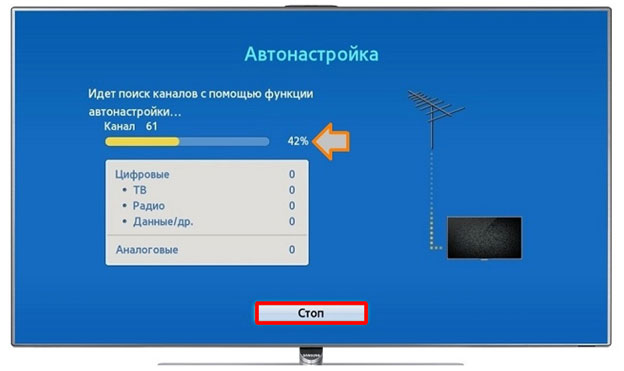
После настройки цифрового вещания пользователь может проверить качество сигнала. Если отдельные каналы не работают, сбросить все и повторить настройку.
Ручная настройка
Если по каким-либо причинам не получается найти каналы автоматически, можно перейти на ручной способ поиска. Также данный вариант актуален для современных моделей со встроенным тюнером.
- Вызвать меню через соответствующую кнопку на пульте. Далее в разделе «Канал» вместо антенны переключиться на кабель.
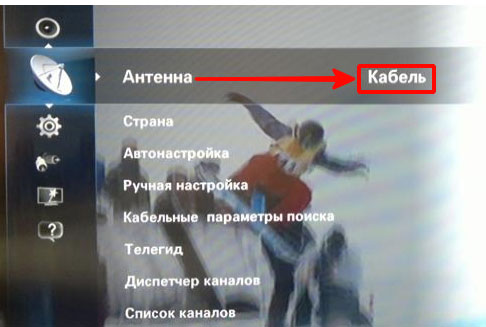
- В разделе «Страна» указывается Россия, на некоторых моделях — Восточная Европа. Иногда при этом запрашивается пин-код. Стандартный пароль для Самсунга — 0000, иногда бывает 1111 и 1234.
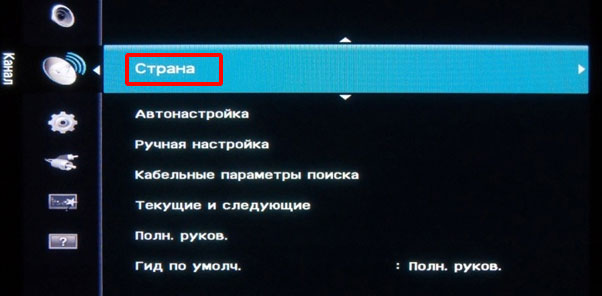
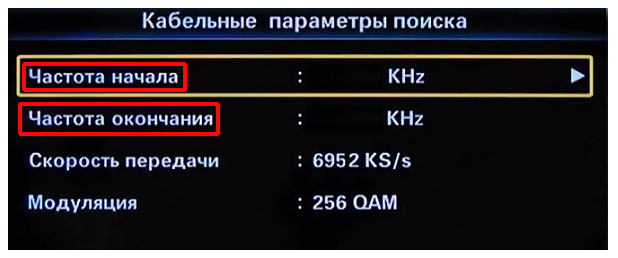
- Нужно найти раздел «Кабельные параметры», обычно он находится в главном меню, на некоторых моделях Samsung — в автонастройках. Когда раздел найден, вручную вводятся границы частоты: 298 000 кГц начало, и 362 000 кГц окончание. Остальные параметры настроены.
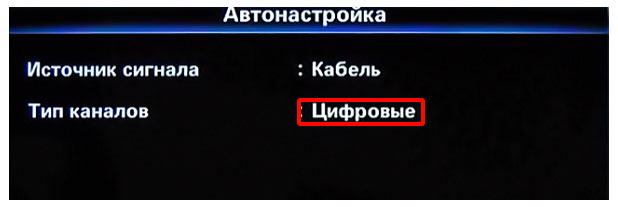
- Следующий этап — переход в автонастройки и выбор типа каналов. В данном случае это цифра, но можно выбрать цифровое и аналоговое вещание.
- Осталось задать режим поиска — в автонастройках необходимо выбрать «Сеть» и нажать кнопку поиска доступных каналов.
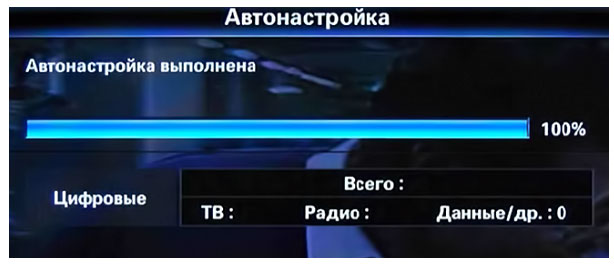
Занимает процесс несколько минут, после чего можно приступать к просмотру передач и фильмов.
Изменение, удаление и блокировка каналов
При необходимости можно удалить или редактировать имеющиеся каналы. Опция доступна в меню настроек телевизора, в разделе «Трансляция». Нужно зайти в «Диспетчер», и проставить галочки напротив ненужных каналов. Удаляются они при помощи кнопки «Tools» на пульте, либо через меню настроек экрана.
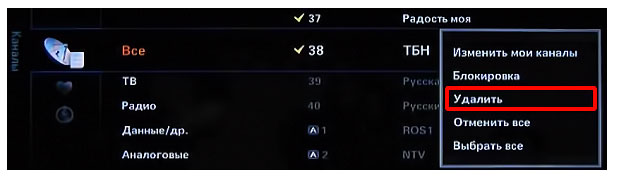
На новых телевизорах с поддержкой Smart TV удаление проходит иначе. На пульте есть кнопка Smart Hub, после ее нажатия открывается список каналов. Вверху справа будет раздел редактирования каналов, пользователю остается следовать подсказкам.
Если нужно ограничить доступ к отдельным каналам (к примеру, заблокировать от детей «взрослые» передачи), можно воспользоваться функцией блокировки. В разделе «Трансляция» есть пункт «Блокировка каналов».
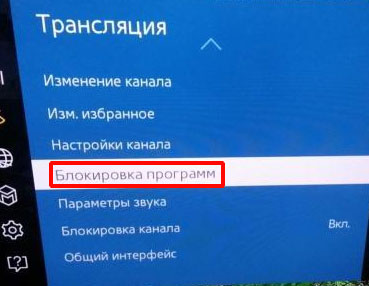
После нажатия на него открывается список имеющихся программ. Пользователю нужно выбрать каналы, которые необходимо заблокировать, и указать пароль. Обычно используется комбинация «0000», при желании можно придумать свой пароль. Эта комбинация понадобится, когда пользователь захочет посмотреть заблокированный канал. Если блокировка телепрограмм больше не актуальна, их можно разблокировать в аналогичном порядке — через «Трансляцию» отключить опцию блокировки и снять галочки с выбранных каналов.
Настройка через приставку
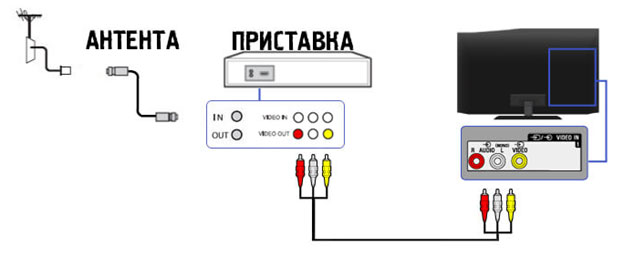
Устаревшие модели телевизоров Samsung не поддерживают DVB-T и DVB-T2. Для перехода на цифровое вещание нужна специальная приставка. Она является связывающим звеном между антенной и телевизором — поступивший аналоговый сигнал преобразуется в цифровой, и через кабель подается на телевизор.
При подключении цифрового ТВ через приставку есть нюанс — нужно подобрать кабель, который соединяет устройство с телевизором. Часто в комплекте с устройством идет стандартный кабель с тремя разноцветными проводами, которые подходят к большинству телевизоров Samsung.
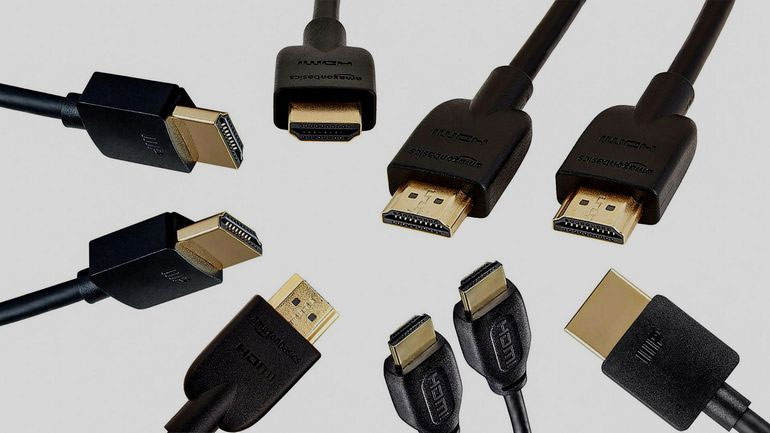
Для новых моделей телевизоров применяется HDMI кабель, он также часто идет в комплекте при покупке ТВ. При необходимости его можно приобрести отдельно, стоимость начинается от 250 р. Для большинства телевизоров подходит кабель HDMI 2.0. Для устройств, которые выпущены после 2017 года, понадобится HDMI 2.1.
Тонкости настройки каналов могут отличаться в зависимости от модели приставки. Ниже рассмотрена стандартная и наиболее распространенная схема подключения цифровых каналов с учетом того, что приставка уже подключена к антенне и телевизору.
-
Для начала определяется режим, через который будет отображаться сигнал. На пульте от телевизора нужно нажать «Sourse». В открывшемся окне выбрать кабельное отображение (HDMI — тип кабеля).
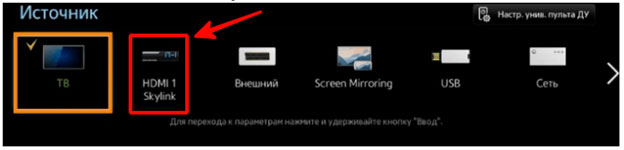
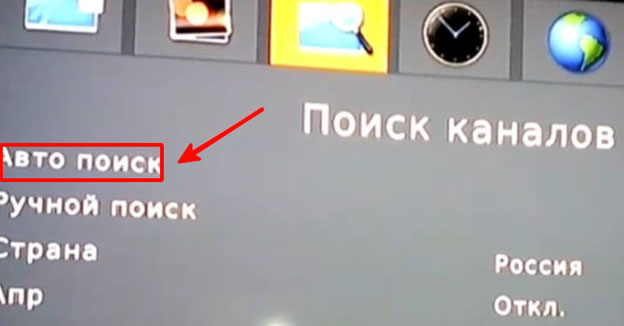
Что делать если телевизор не находит каналы
Иногда после настройки телевизор «не видит» каналы. Часто проблема кроется в антенне. Либо она неправильно подобрана и установлена, либо используется старая модель.
Можно попробовать купить усилитель для антенны, либо заменить ее более мощной моделью. Если антенна комнатная, рекомендуется обзавестись уличным вариантом. Чем дальше расположен дом от телевизионной вышки, тем хуже качество принимаемого сигнала.
Если антенна в порядке, нужно проверить целостность кабеля. Если провод целый, нужно проверить контакт в месте соединения с антенной и штекером.
Если каналы пропадают на новом телевизоре (для которого не нужна приставка), можно сбросить настройки и запустить поиск каналов заново, часто это помогает решить проблему.
Цифровое ТВ — новая эпоха в мире телевидения, которая дает возможность смотреть любимые телепередачи в высоком качестве. Нюансы настройки и поиска каналов зависят от модели вашего телевизора. Настройка цифрового ТВ выполняется один раз, в дальнейшем ничего менять не нужно вплоть до смены телевизора. Единственный недостаток цифры — если сигнала плохой по техническим причинам, посмотреть фильм или передачу не получится до устранения неполадок.

Читать также
Как подключить ТВ-приставку (ресивер) кабелем HDMI к телевизору Samsung
С помощью кабеля HDMI вы можете подключить к телевизору Samsung внешнюю ТВ-приставку (ресивер). Чтобы узнать, как это сделать, читайте статью ниже.
- Как найти и настроить эфирные и кабельные каналы на телевизоре Samsung
- Как найти и настроить спутниковые каналы на телевизоре Samsung

1 Выключите телевизор и приставку, а затем подключите к ним кабель HDMI.
- Если на вашем телевизоре есть разъем HDMI, помеченный как STB, подключите HDMI кабель к нему.
- Если на вашем телевизоре нет разъема HDMI STB, вы можете подключить кабель к любому другому разъему HDMI.
- Если у вас есть Samsung One Connect, то вы можете подключить кабель к одному из HDMI разъемов, которые находятся с обратной стороны модуля.


Разъем HDMI STB в телевизоре Samsung.
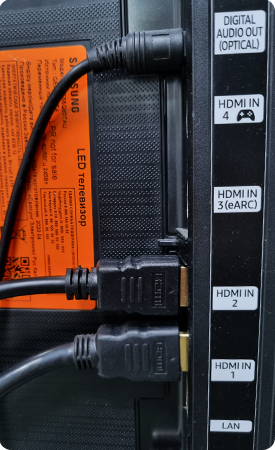
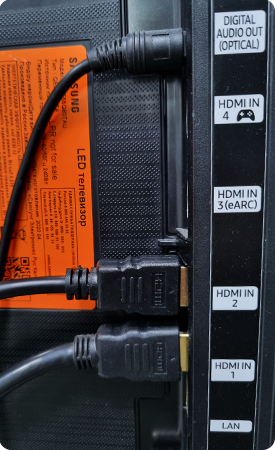
Разъем HDMI в телевизоре Samsung.
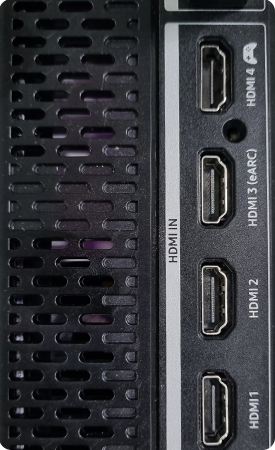
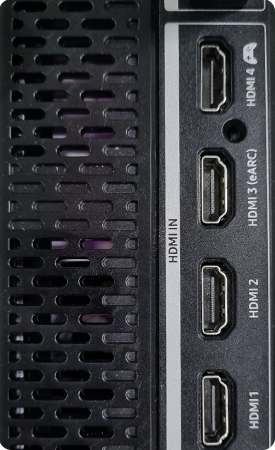
Разъем HDMI на модуле Samsung One Connect.