Руководство по подключению и настройке АВ-ресивера

Пошаговое руководство по настройке AV-ресивера для домашнего кинотеатра.
Советы о том, как подключить и настроить AV-ресивер, действуя, как настоящий профессионал. Вы стали счастливым обладателем совершенно нового АВ-ресивера для домашнего кинотеатра? Вы находитесь на пороге удивительного мира объемного звука, который станет доступен сразу после его подключения. Мы покажем вам весь процесс установки, шаг за шагом, поэтому вы будете знать, что делать и чего ожидать в результате.
Сколько времени требуется на установку ресивера?
Время, которое потребуется, чтобы настроить АВ-ресивер может сильно различаться, но два часа – это, в большинстве случаев, достаточное количество времени, чтобы осуществить все подключения.
Материалы и инструменты, которые вам понадобятся при подключении AV-ресивера.
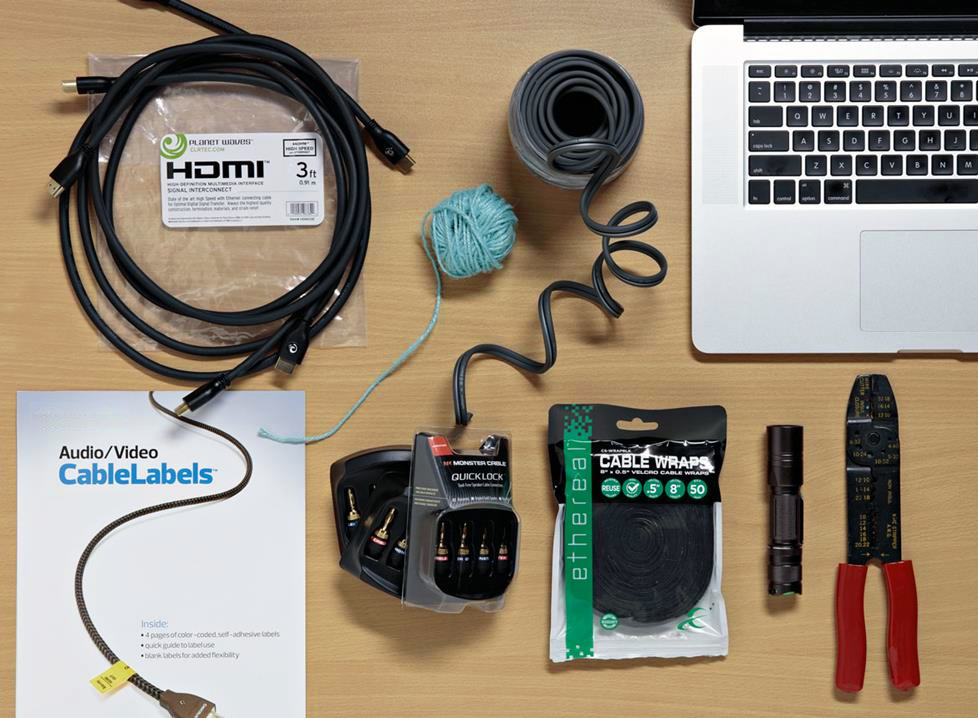
- Большая катушка акустического кабеля.
- Разъемы для колонок.
- Кусачки.
- Шнур для измерения длины провода акустической системы.
- Фонарик, который потребуется при работе сзади ресивера.
- Ноутбук или планшет для доступа к инструкции и любым онлайн руководствам по настройке вашего ресивера.
- Кабели HDMI.
- Другие аудио-видео кабели в случае необходимости.
- Кабельные этикетки для облегчения правильного подключения.
Подготовка к подключению АВ-ресивера.
Соберите все компоненты, которые вы будете использовать при подключении к ресиверу (Blu-Ray-плееры, кабельные / спутниковые приставки, игровые консоли и т.д.). Убедитесь, что у вас есть достаточное количество кабелей для подключения каждого компонента. Для лучшей производительности аудио и видео, используйте самые современные способы подключения для каждого компонента (в большинстве случаев лучшим вариантом является кабель HDMI).
Кабельные этикетки позволяют легко отслеживать то, что происходит, и не запутаться, если когда-нибудь придется переместить установку или если какой-либо из компонентов будет отключен от сети.
Перед тем, как начать работы необходимо спланировать, где будут находиться ваши динамики. Смотрите нашу статью о размещении колонок для домашнего кинотеатра, чтобы узнать об оптимальных конфигурациях системы.
Готовы начать? Читайте далее нашу инструкцию, шаг за шагом узнавая как можно подключить вашу систему.
ШАГ 1: Определите место нахождения ресивера
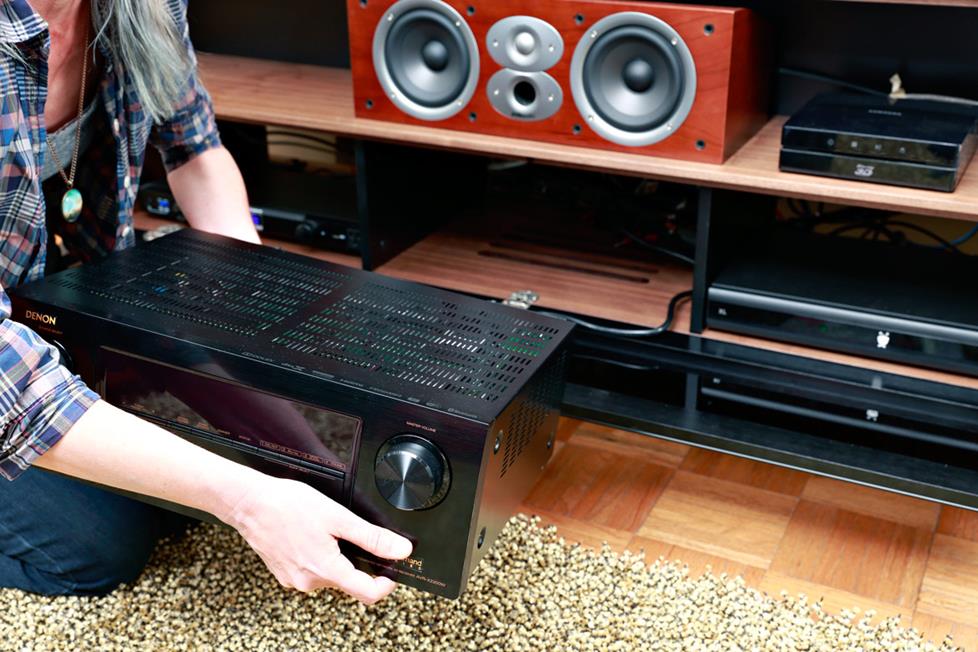
Выберите такое место для вашего AV-ресивера, где к кабелям, соединяющим другие компоненты можно легко добраться. Имейте в виду, что AV-ресивер должен иметь достаточно места, чтобы получать необходимую вентиляцию иначе он может перегреться. Поэтому убедитесь, что достаточное пространство для удаления тепла обеспечено, чтобы избежать этих негативных последствий. Смотрите наши советы для домашнего кинотеатра для получения дополнительной информации по этой важной теме. Местом размещения ресивера может стать открытая тумбы или её верхняя полка. При размещении ресивера в специальной тумбе под ТВ, можно запускать кабели через её заднюю стенку и легко их подключить к AV-ресиверу.
ШАГ 2: Подключите AV-ресивер к телевизору
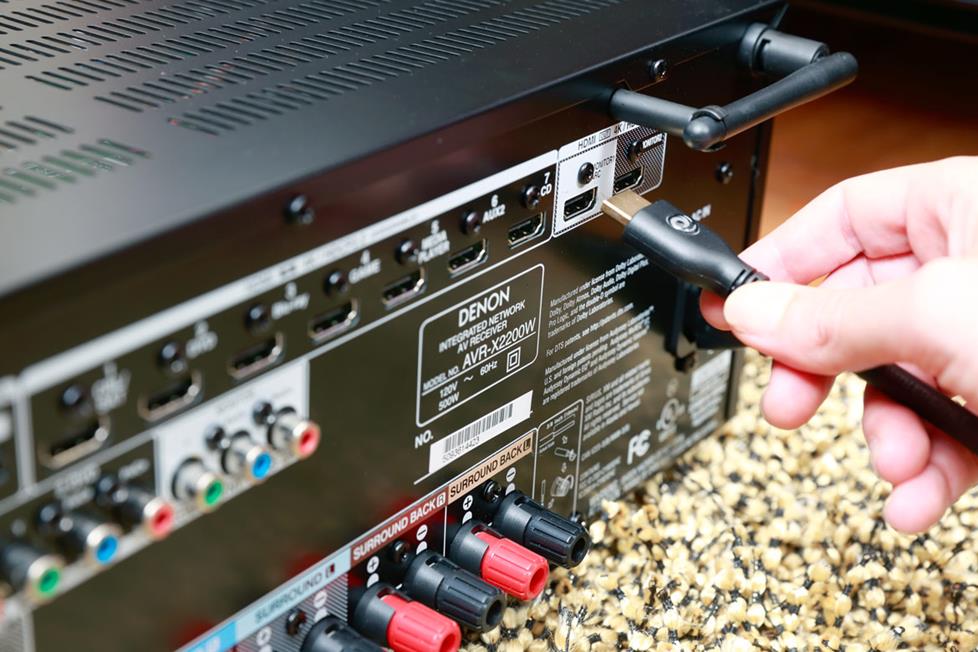
Перед тем, как приступить к подключению HDMI кабеля, обязательно отключите ресивер и телевизор от сети! Подключите телевизор к AV-ресиверу с помощью кабеля HDMI. Используйте вход «HDMI ARC/eARC» на телевизоре (обычно входы HDMI 2 или HDMI 4) и «HDMI выход ARC/eARC» или «Main» на AV-ресивере. Это позволит вам просматривать на экране телевизора все необходимые установки, которые нужны для подключения ресивера. Если вы используете антенну для эфирного телевидения или вы используете встроенные приложения вашего телевизора для потоковой передачи, обратите внимание, поддерживают ли ваш ресивер и телевизор формат Audio Return Channel (ARC). Эта функция позволяет аудио передаваться от телевизора обратно к AV-ресиверу через соединение HDMI, что позволяет услышать звук через динамики. Если у вас есть старый телевизор или AV-ресивер, вам необходимо подключить оптический или коаксиальный цифровой кабель между телевизором и AV-ресивером для прослушивания аудио с тюнера телевизора или приложений. Если у вас есть 4К телевизор (телевизор нового поколения, обладающий разрешением, примерно соответствующим 4000 пикселей по горизонтали) и ресивер способный пропускать сигнал 4K, позаботьтесь, чтобы установить связь между ними с помощью соединения HDMI, которые поддерживают 4K и HDCP 2.2. Эти соединения могут или не могут быть четко обозначены на задней панели телевизора и ресивера, так что если вам нужна помощь чтобы выяснить это, не стесняйтесь обратиться к нам.
ШАГ 3: Следуйте всем указаниям, которые выводятся на экран
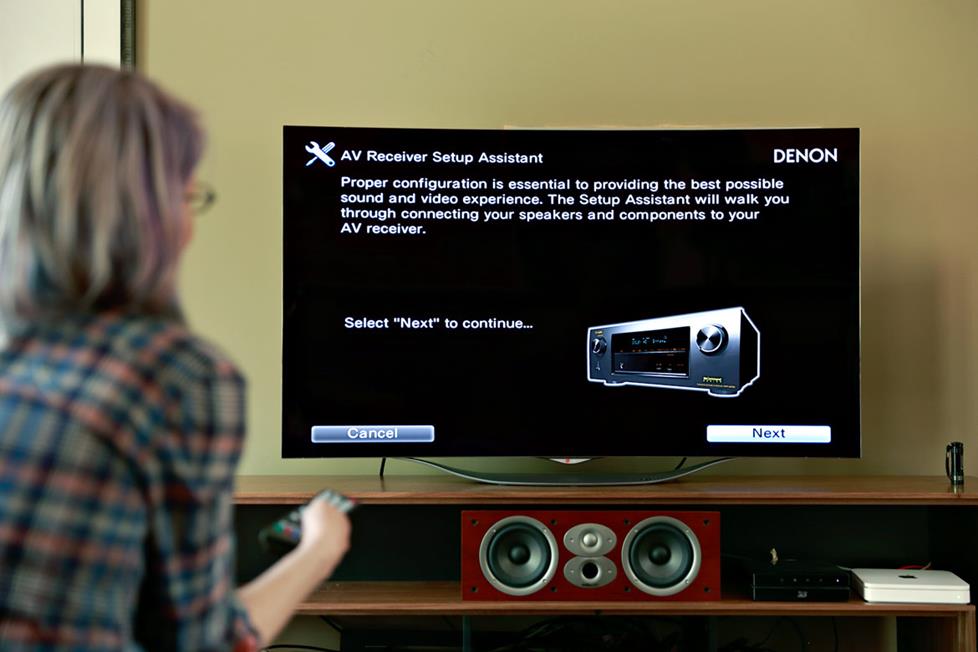
Современные производители АВ-ресиверов больше не включают в комплектацию печатные руководства. Вместо этого, большинство из них предлагают полезное экранное руководство по настройке. Например, ресиверы Denon и Marantz имеют инструкцию по установке, которая будет отражаться на экране телевизора. Вы просто подключаете ресивер к телевизору и дальше следуете инструкциям, которые будут появляться на экране. Yamaha предлагает удобное руководство по установке ресивера через приложение для планшетов (Для настройки необходимо, чтобы ресивер и мобильное устройство находились в одной и той же сети Wi-Fi). Все эти виды руководств дают возможность самостоятельно пройти весь процесс от начала до конца.
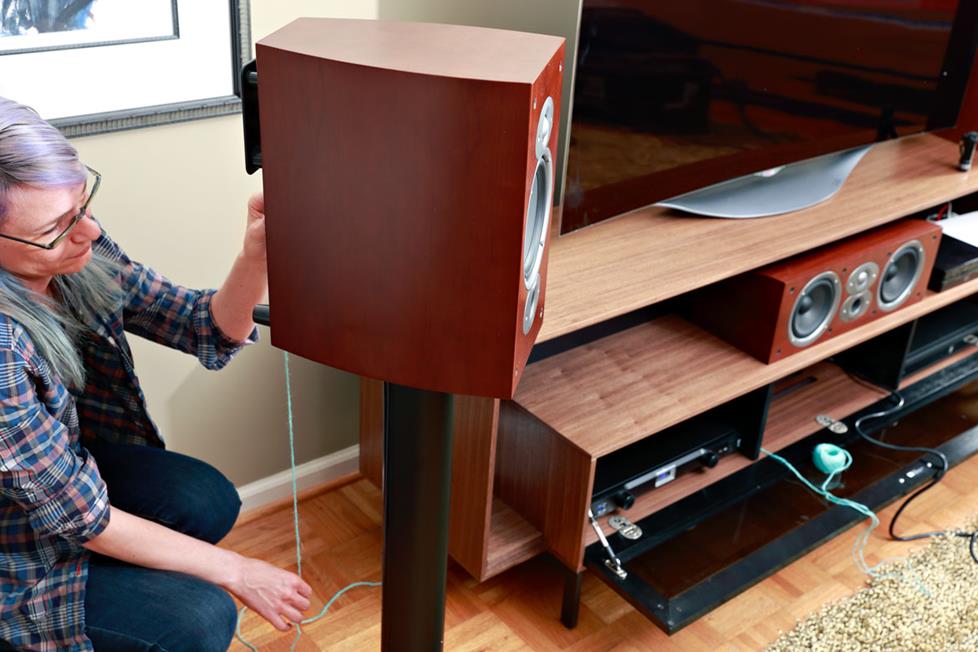
ШАГ 4: Установка колонок
Установите акустические системы вокруг комнаты. Используйте веревку для измерения расстояния от каждого громкоговорителя к АВ-ресиверу, и отрежьте в соответствии с её длиной акустический кабель. Рассмотрите возможность использования разъемов для подключения акустических систем, таких как «Банан» для более безопасного соединения.
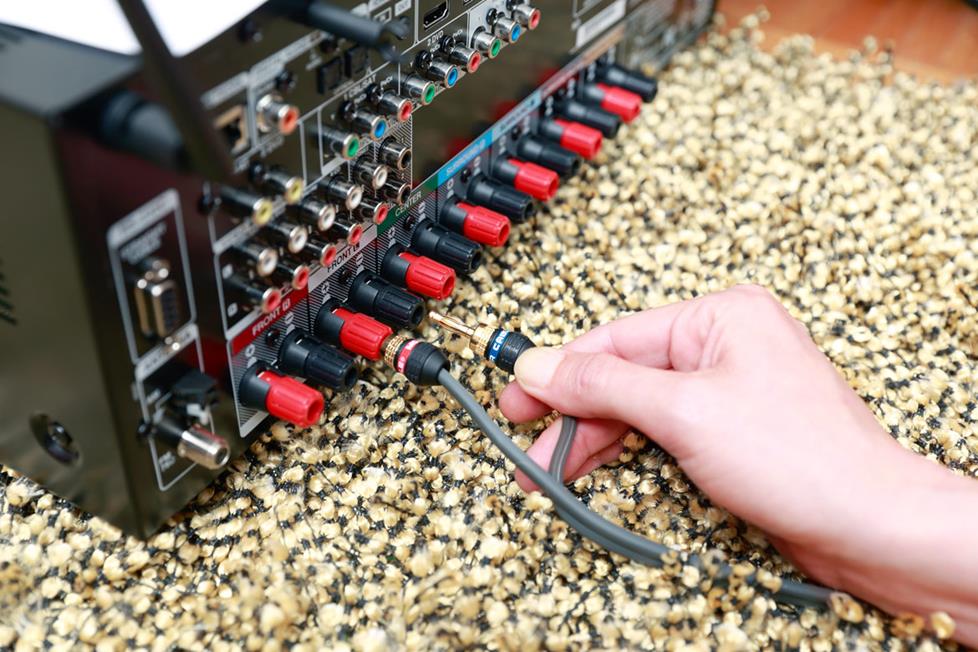
ШАГ 5: Подсоедините динамики
Перед тем, как приступить к подключению акустических систем, обязательно отключите ресивер! Посмотрите на провода акустической системы и обратите внимание на различия в окраске на обеих половинах. Нужно разделить провод вниз по центру на его конце, используя кусачки, чтобы обрезать изоляцию от наконечника. Держите концы провода отдельно. Колонки и АВ-ресивер имеют акустические клеммы, которые обозначены как «+» и «-«.Следите за совпадением цветов на клеммах (как правило, черный и красный). Нужно, чтобы цвета на каждой стороне вашего акустического кабеля были подключены к клеммам одинакового цвета. Здесь важно быть последовательным, чтобы поддерживать правильную полярность, если вы вставите черный провод в черный разъём, убедитесь, что делаете также при каждом последующем соединении. Затем нужно подключить сабвуфер. Делается это с помощью сабвуферного кабеля (моно RCA), подключите выход для сабвуфера на AV-ресивере к входу LFE сабвуфера.
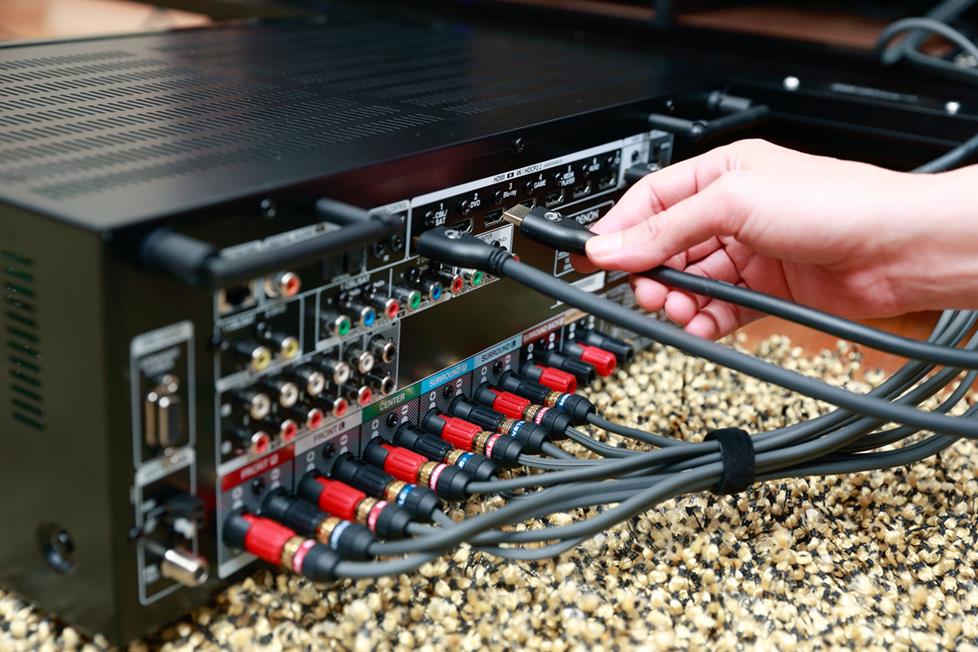
ШАГ 6: Подключите ваши источники сигнала
Перед тем, как приступить к подключению HDMI кабеля, обязательно отключите ресивер и подключаемое устройство от сети! Всякий раз, когда это возможно, рекомендуется использовать кабели HDMI для подключения компонентов к ресиверу. Возможности соединения HDMI позволяют передавать аудио и видео сигналы с максимально высоким разрешением, часто для этого не нужно дополнительных кабелей. Для того чтобы соединить любые 4K компоненты, вам потребуется HDMI вход на ресивере, который поддерживает HDCP 2.2. После того как все подключено, проверьте каждый источник, чтобы быть уверенным, что вы получаете аудио и видео сигнал.
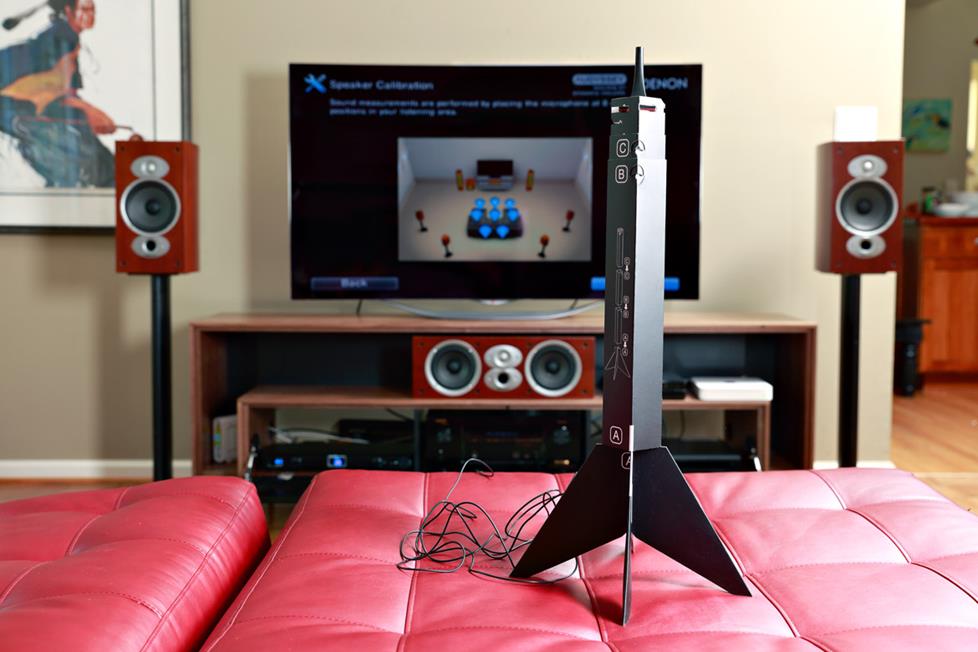
ШАГ 7: Как откалибровать динамики
Большинство AV-ресиверов оснащены автоматической системой калибровки, что позволяет использовать эту возможность для точной настройки звука, исходя из размера ваших динамиков и в комнаты, в которой они находятся. Подключите прилагаемый микрофон для настройки в выделенное гнездо на передней панели AV-ресивера, и поместите микрофон, в том месте, где вы будете находиться большую часть времени при просмотре фильмов или прослушивании музыки. Следуйте инструкциям по оптимизации вашей системы. Вы сможете сделать такую настройку для нескольких мест прослушивания, в зависимости от модели AV-ресивера. Для получения дополнительной информации необходимо просмотреть наше видео калибровки динамиков. Не устанавливайте микрофон настройки прямо на диване или кресле, где вы будете сидеть или будет находиться звуковая сцена. Установите микрофон как можно ближе, к тому месту, где находятся ваши уши. Если приемник включает в себя штатив или картонную подставку для микрофона настройки, используйте это. В иных случаях, камера штатив или самодельный стенд работает просто отлично.
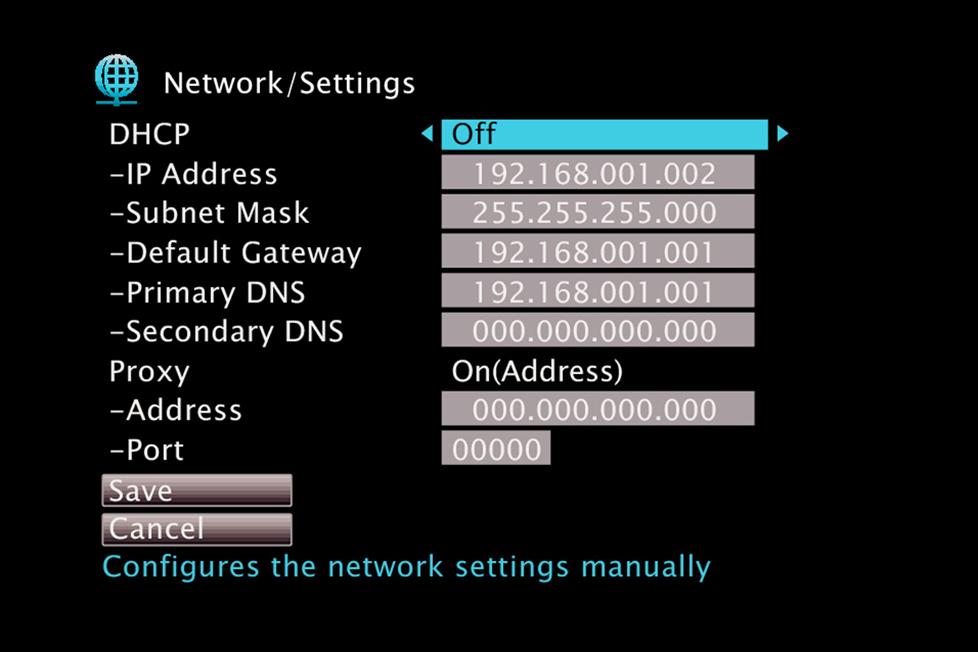
ШАГ 8: Настройка сети
Если вы еще не делали этого, то советуем использовать руководство по настройке вашего ресивера, которое обеспечит подключение AV-ресивера к вашей домашней сети. Это даст возможность воспользоваться возможностями онлайн-сервисов потоковой передачи данных. Просто следуйте инструкциям, которые разработаны специально для вашей модели AV-ресивера и вы сможете сделать подключение в кратчайшие сроки. Опция «Сеть в режиме ожидания» на вашем приемнике позволяет включить его с использованием специального приложения на вашем телефоне или планшете. Для активации этой опции вам придется идти в настройки вашего ресивера, чтобы включить ее, так как по умолчанию она находится в положении «Выключено». Теперь у вас появилось много возможностей для управления системой домашнего кинотеатра.
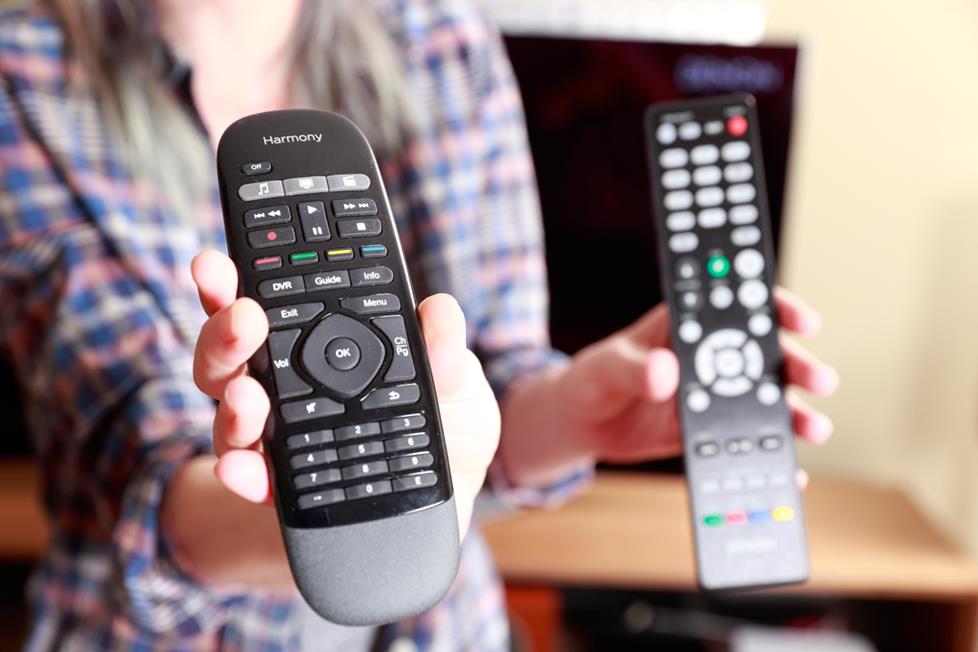
ШАГ 9: Как обеспечить контроль за процессом
Теперь, когда уж всё подключено необходимо решить вопрос: как вы будете всё это контролировать? Если у вас соединено много компонентов системы домашнего кинотеатра, то в этом случае универсальный пульт дистанционного управления может быть очень полезным. Если для вашего АВ-ресивера разработано хорошее приложение для управления с мобильных устройств, то вы, вероятно, захотите проверить его. Вы сможете переключать все компоненты системы и контролировать все ваши сервисы потоковой передачи, используя один удобный интерфейс. Радиочастотный пульт дистанционного управления дает возможность управлять системой из любой комнаты в доме.
Приветствую! Как подключить ресивер Denon avr 1507 к телевизору с помощью композитного тюльпана?
Не разберусь, как вывести экранное меню ресивера на экран ТВ. Что выбирать в настройках пульта и ресивера?
Ответы
Меню ресивера появится на экране ТВ при подключении в видео выход ресивера обозначенным надписью Monitor c заштрихованным обозначением белой сеткой, а задается вывод меню на экран ТВ на пульте ДУ ресивера нажатием на кнопку сетап (setup).
Да, это все выполнено мной было изначально, но изображения нет.
Может стоит подать сигнал с источника на ресивер? Тогда заработает может
А я думаю что если и есть OSD
то ловить его надо на порту МОНИТОР
по крайней мере на sat ресиверах это выводиться так
а тот порт что помечен красенькой стрелкой — это порт для видика , там «менюшки» не нужны точно
Блин, прошу прощения, конечно на верхнем, обозначенном как Monitor, я об этом написал, а на фото стрелку почему-то ниже нарисовал. Эххх. старею, надо проверять что рисую.
Если вы подключаете тюльпаны на выход ресивера и на входе тв есть изображение, но при этом не отображается меню ресивера — то просто такая возможность не предусмотрена
В сервис мануале указано, что экранное меню поддерживается.
В принципе мне не нужен сервис мануал, ибо желтое в желтое это ежу понятно)
В самом мануале нет указаний какую клавишу на пульте или ресе нажимать.
На тв выбрал av
На более старших моделях на пульте есть кнопка видео аут
На пульте ТВ — вход. А на пульте ресивера — меню. Как мне кажется это само собой разумеющееся.
Доброго:)) Если ресивер поддерживает экранное меню, то нужно подключить его одним тюльпаном (жёлтым), от его выхода video out(monitor), ко входу ТВ video in, обычно он тоже жёлтый, и активировать на ТВ соответствующий вход.

Игорь Анатольевич, разрешите Вас немного подправить, т к вывод меню в ресивере на задней панели обозначен надписью monitor , которая заштрихована белой сеткой, туда и надо подключать ТВ.
Да! Да. Признаю свою ошибку. Написал ведь — Монитор, а стрелку не там нарисовал.
Только авторизованные пользователи могут отвечать на вопросы, пожалуйста, войдите или зарегистрируйтесь.
Как подключить ТВ к AV-ресиверу
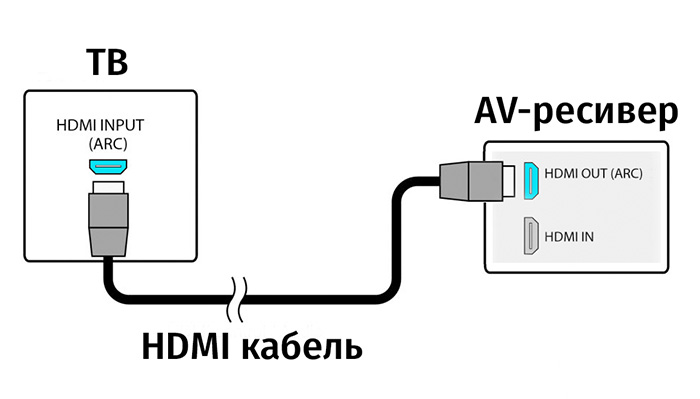
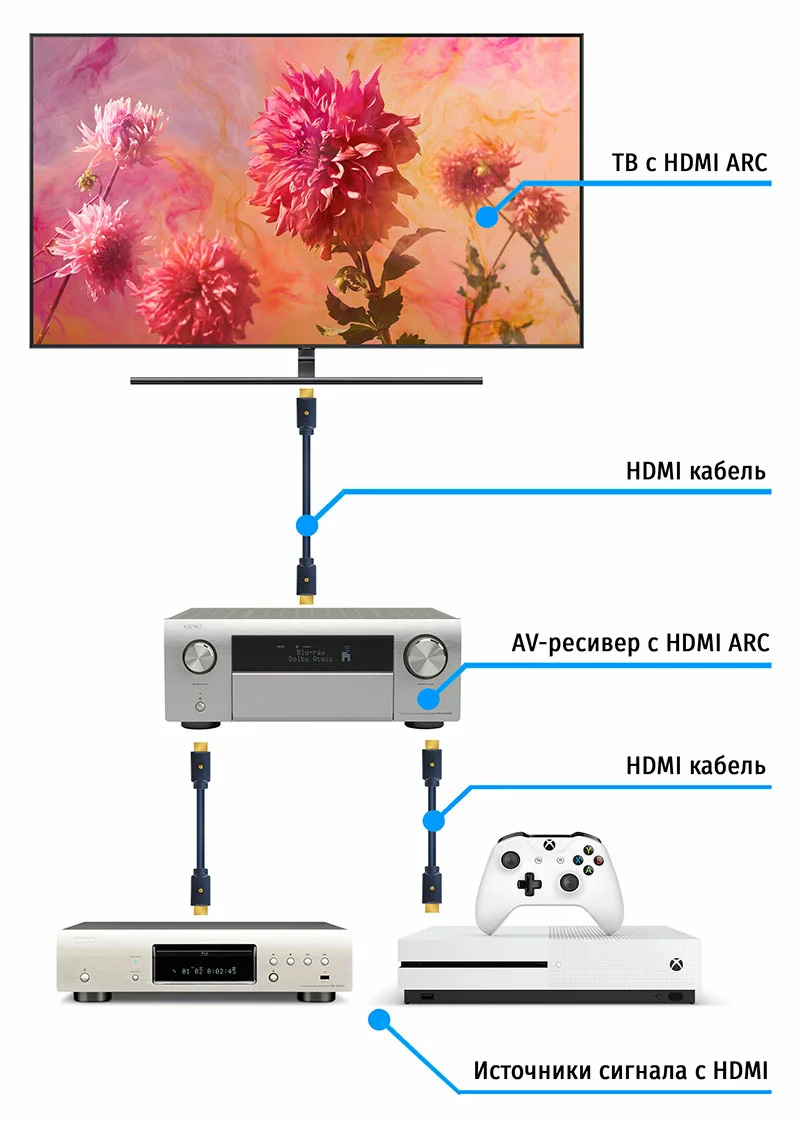
С помощью кабеля HDMI соедините порт HDMI IN (ARC или eARC) на телевизоре и порт HDMI OUT (ARC или eARC) на AV-ресивере.
Пошаговая инструкция ниже.
- Подготовьте кабель HDMI подходящей длины.
- Отключитересивери ТВ от электрической розетки.
- Найдите на задней панели телевизора вход с обозначением HDMI ARC / eARC (именно ARC или eARC— это важно ) и подключите к нему кабель HDMI
- Найдите на задней панели AV-ресивера выход HDMI ARC / eARC и подключите к нему второй конец кабеля HDMI
- Подключите ТВ и ресивер к электрической сети, включите оба устройства и следуйте экранным настройкам.
- В настройках ТВ выберите в качестве акустической системы AV-ресивер или активируйте функцию ARC.
- В настройках AV-ресивера активируйте функцию HDMI ARC и CEC.
- Теперь звук ТВ будет транслироваться через акустику подключенную к AV-ресиверу и оба устройства будут включаться и выключаться одновременно. Громкостью ресивера можно будет управлять при помощи пульта ТВ.
PS
Если ваш HDMI кабель имеет длину 8 и более метров, соблюдайте направленность кабеля. Разъем с обозначением MONITOR или TV подключайте к ТВ, разъем с обозначением SOURCE к AV-ресиверу.
Никогда не отключайте и не подключайте кабель HDMI на работающем устройстве. При подключении и отключении кабеля HDMI оба устройства должны быть отключены от электрической сети.
Как получить наилучшее качество изображения из любого источника
Современные телевизоры и источники видео способны обеспечить действительно впечатляющее изображение. Производители телевизоров обычно оснащают свои устройства несколькими типами различных аудио / видеовходов (хотя эти варианты и сузились за последние несколько лет).
Но одно неправильное соединение может серьезно подорвать качество видео. Изображения высокой четкости — это квантовый скачок качества по сравнению со стандартным разрешением, а изображения 4K / HDR обеспечивают еще более реалистичный контраст, цвет и яркость.
К сожалению, многие владельцы телевизоров никогда не видели, на что способны их устройства из-за использования неправильного типа соединения или кабеля.
В этой статье мы покажем различные типы соединений, которые вы найдете на современных телевизорах высокой четкости, а затем рассмотрим общие сценарии подключения.
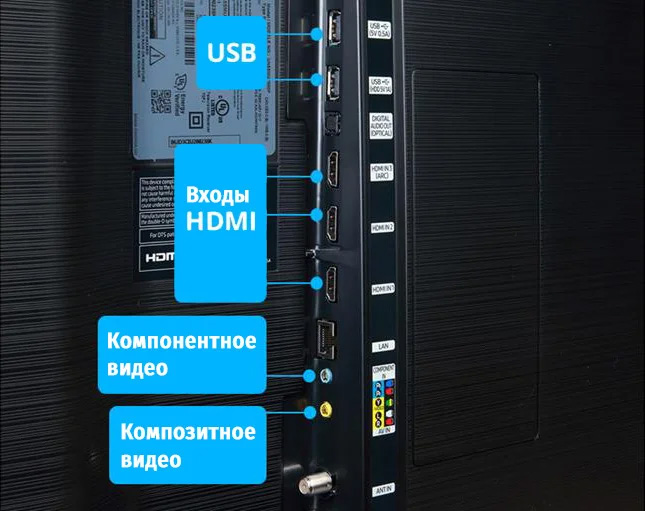
Подключение телевизора к источнику сигнала
Ниже представлены соединения, которые вы точно найдете на своем телевизоре.
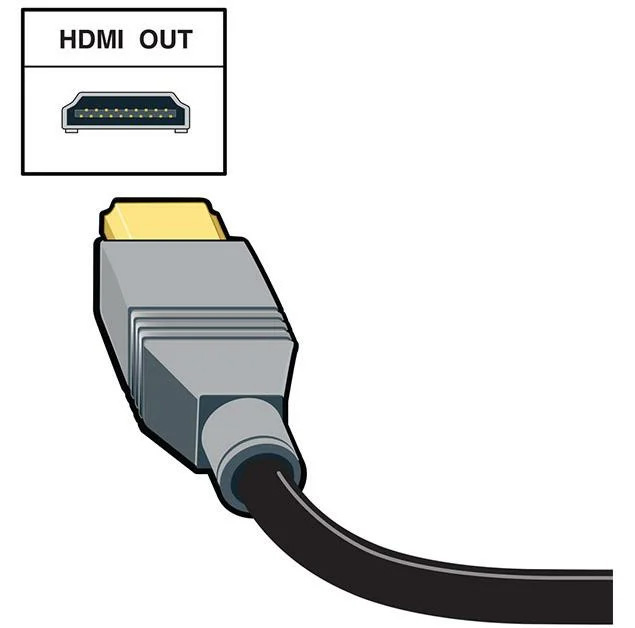
HDMI
HDMI может передавать видео высокой четкости и многоканальный звук высокого разрешения.
Это, как правило, лучший вариант для видео высокой четкости, поскольку он может передавать полные сигналы 1080p, и это ваш единственный вариант, если вы подключаете источник видео 4K к телевизору 4K или источнику 3D-видео к 3D-телевизору. Подробный обзор HDMI см. В руководстве по покупке кабелей HDMI.
Тип сигнала: цифровой
Максимальное разрешение: 4K
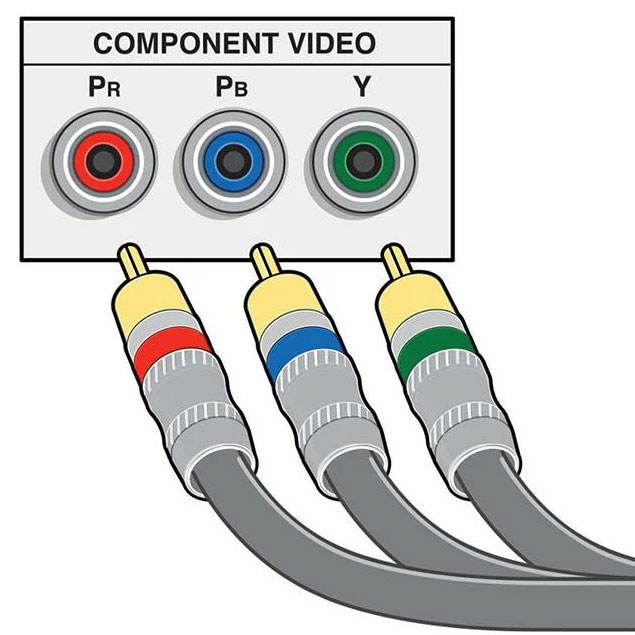
Компонентное видео
Компонентное видео также обладает высокой разрешающей способностью, что делает его хорошей альтернативой, когда нет HDMI интерфейса. Компонентное соединение обеспечивает наиболее точное изображение из всех* аналоговых способов передачи видео. Вместо трех полноразмерных разъемов RCA многие новые телевизоры используют мини-разъем, для которого требуется специальный адаптер (обычно поставляемый с телевизором).
Тип сигнала: аналоговый
Максимальное разрешение: 1080p (однако большинство видеоисточников через компонентное соединение будут передавать видео только 1080i)
* среди бытовых интерфейсов
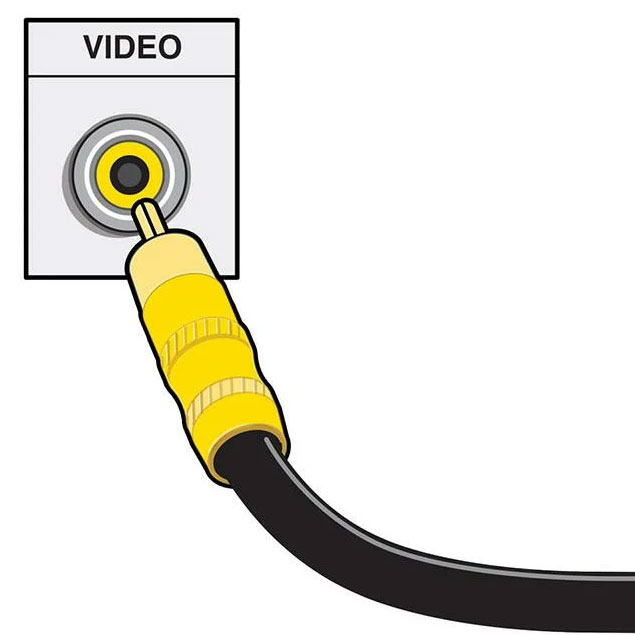
Композитное видео
Это самый универсальный видеоразъем. Он по-прежнему находится на большинстве современных телевизоров, но вместо стандартного полноразмерного разъема RCA многие новые телевизоры используют композитный разъем minijack, для которого требуется специальный адаптер (обычно поставляемый с телевизором). Качество изображения является шагом вверх по сравнению с RF подключением (описано ниже), но не так хорошо, как компонентное видео.
Тип сигнала: аналоговый
Максимальное разрешение: 480i
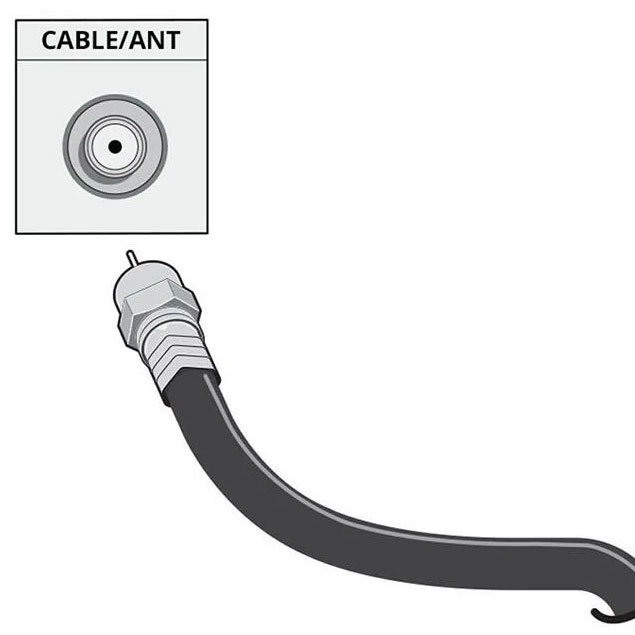
Вероятно, наиболее распространенным способом передачи изображения на телевизор является коаксиальное соединений типа RF.
Есть причина, по которой RF-входы на телевизорах обычно обозначаются как «Антенна» или «Кабель» — это те сигналы, для которых они были разработаны. Соединения типа RF как правило, ограничиваться передачей сигналов на ваш тв из-за пределов дома: телевизионная трансляция, разъем для кабельного телевидения или спутниковой антенны.
Тип сигнала: аналоговый
Максимальное разрешение: 350i
Подключение аудио / видеооборудования непосредственно к телевизору
ТВ-антенна
Антенна для приема эфирного вещания, это самый простой способ подключения к телевизору.
Ваш антенный кабель передает широковещательные аналоговые или цифровые сигналы, которые он получает от антенны на крыше дома или через провайдера кабельного вещания. В большинстве случаев все, что вам нужно сделать, это подключить этот кабель к входу UHF / VHF вашего телевизора (обычно обозначается как ANT или ANT / CABLE), и это касается как видео, так и аудио.
Спутниковый ресивер или ресивер кабельных каналов
Если в вашем ТВ нет встроенного цифрового тюнера, вам понадобится тюнер внешний приемник кабельного или спутникового вещания. Ваша кабельная или спутниковая антенна обычно подключается к спутниковому ресиверу через один коаксиальный радиочастотный кабель. Однако, когда вы подключаете внешний тюнер к телевизору, вы должны использовать высококачественное видеосоединение, которым оснащен ваш спутниковый или кабельный ресивер, для тюнеров с поддержкой HD как правило, это HDMI.
Большинство кабельных и спутниковых ресиверов могут передавать объемный звук, а интерфейс HDMI может передать безупречный 5.1-канальный звук на ваш телевизор. Но затем телевизор преобразует этот великолепный объемный звук в обычное стерео для воспроизведения его через свои крошечные, маломощные встроенные динамики. И до недавнего времени любой видео источник, подключенный к телевизору также, имел бы звук, преобразованный в стерео.
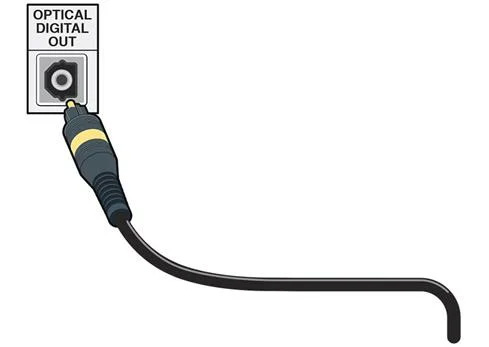
Помимо HDMI, оптическое цифровое аудио соединение часто является единственным способом передачи сигналов объемного звучания от вашего телевизора на AV-ресивер.
Если вы хотите услышать объемный звук, вам необходимо соединить кабельный / спутниковый ресивер или телевизор с AV-ресивером домашнего кинотеатра. Почти все современные телевизоры передают сигналы объемного звучания Dolby® Digital и DTS® от подключенных к ним компонентов через оптический цифровой выход.
Поэтому, если вы хотите использовать свой телевизор в качестве селектора различных источников сигнала, вы можете подключить все свои устройства к телевизору, а затем подключить либо HDMI, либо оптический цифровой кабель к своему AV-ресиверу для достижения объемного звука.
Вы можете передать звук от телевизора через HDMI, оптический цифровой или коаксиальный цифровой кабель. Ниже мы поговорим о подключении телевизора к AV-ресиверу.
Blu-ray проигрыватель
Если у вас есть стандартный проигрыватель Blu-ray или плеер Blu-ray 4K Ultra HD, мы рекомендуем использовать соединение HDMI между вашим плеером и телевизором. На самом деле, HDMI — это единственное соединение, которое позволяет передавать сигналы HD 1080p HD и 4K Ultra HD.
Для прослушивания объемного звука, закодированного на большинстве дисков Blu-ray, вам необходимо подключиться к приемнику AV-ресиверу. Для получения стандартного Dolby Digital или DTS звучания сделайте либо оптическое цифровое, либо коаксиальное цифровое соединение между проигрывателем Blu-ray и вашим ресивером. Это единственный вариант, если у вас устаревший AV-ресивер, в котором отсутствуют входы HDMI.
Однако, вы не сможете услышать более сложные форматы объемного звука, предлагаемые на дисках Blu-ray, таких как Dolby Digital Plus, Dolby TrueHD и DTS-HD ™, используя простое оптическое цифровое или коаксиальное цифровое соединение. Для этого вам необходимо подключить плеер к вашему ресиверу, используя либо кабель HDMI, либо многоканальное аналоговое соединение.
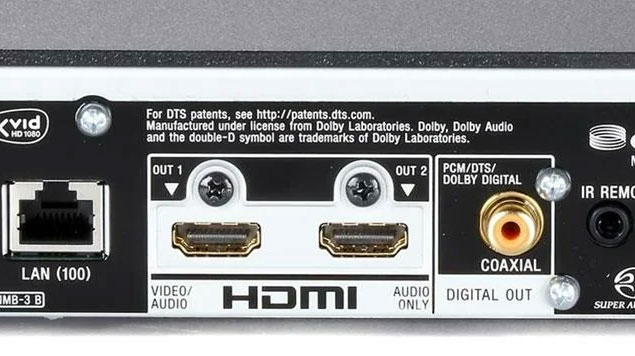
Многие проигрыватели Blu-ray 4K оснащаются двумя выходами HDMI для совместимости со старыми AV-ресиверами, которые не могут обрабатывать видео 4K. Один выход HDMI обеспечивает передачу видео на ваш телевизор или проектор, а другой аудио на ваш ресивер.
Важный момент: вы можете столкнуться с проблемами совместимости новейших 4K проигрывателей Blu-ray даже с относительно современными AV-ресиверами, потому что для передачи 4K контента требуется установленная Голливудом поддержка защиты от копирования HDCP 2.2, которая вышла недавно и не была встроена во многие ресиверы, созданные в 2015 году и ранее. К счастью, производители проигрывателей включили полезное обходное решение для большинства плееров 4K: два выхода HDMI. Один передает видео и аудиосигналы и предназначен для подключения к телевизору или проектору. Другой передает только аудио и подключается к вашему AV-ресиверу. Эта функция так же полезна для передачи Dolby Atmos и DTS: X, поскольку получить несжатый звук 5.1 и 7.1 по возвратному каналу HDMI ARC от телевизора нельзя.
Тем не менее Переход на HDR (High Dynamic Range) видео стал еще большей головной болью. Недостаточно того, чтобы ресивер поддерживал передачу HDR-видео. Протокол HDMI 2.0 необходим для 4K, а для HDR10 требуется уже HDMI 2.0a, а для HLG необходим HDMI 2.0b. Вы также должны позаботится о том, чтобы ваш ресивер поддерживал сквозной пропуск Dolby Vision. И мы можем столкнуться с дополнительными форматами HDR в ближайшем будущем.
Скорее всего все новые устройства будут оснащаться интерфейсом HDMI eARC который лишен многих недостатков HDMI ARC.
Игровая приставка
Все три современных игровых системы обеспечивают интенсивное развлечение, яркие изображения и впечатляющий звук. И так же, как и для других компонентов, существует реальная ценность для создания наилучшего доступного соединения, чтобы получить наилучшее изображение и звук.
Sony PlayStation® 4 и Microsoft Xbox One ™ основаны на дисководе Blu-ray, что делает HDMI идеальным выбором для видео и аудио. Для игровой системы Nintendo Switch™ лучшим видеосоединением также является HDMI
Выполнение подключений через AV-ресивер
В предыдущих разделах мы рассказали о том, как сделать аудио-подключение от телевизора к ресиверу домашнего кинотеатра, чтобы получить звук от телевизионных передач, фильмов Blu-ray и т. д. Тем не менее, многие пользователи подключают все свои компоненты непосредственно к аудио и видео входам AV-ресивера.
Вот почему мы рекомендуем вам сделать то же самое:
- Если ваш ресивер может работать в качестве селектора видеосигналов HDMI (то есть он может передавать на свой выход любой видеосигнал, от устройства подключенного к нему по кабелю HDMI), вам нужно будет сделать только одно соединение с вашим телевизором, а все имеющиеся цифровые источники подключить к AV-ресиверу.
- Если ваш ресивер поддерживает преобразование аналоговых видео сигналов, он будет преобразовывать в цифровой вид любое аналоговое видео, которое вы отправляете на ресивер, а значит все ваши видеоисточники будут выглядеть как можно лучше особенно на экране HD или 4K.
- Если вы не хотите постоянно переключать источники на ресивере для звука и на телевизоре для видео, это подключение позволяет сделать только одной кнопкой.
Если вы решили подключать именно таким способом, обязательно следуйте общим рекомендациям, которые мы уже определили: всегда используйте высококачественные соединения, доступные для получения наилучшего изображения. Мы рекомендуем подключать HDMI к вашему телевизору для видео высокой четкости или 4K (иногда для HD видео может использоваться аналоговое компонентное соединение, но не для 4K).
Конечно, если у вас старый AV-ресивер, который может работать в домашнем кинотеатре, но не имеет компонентного видео входа или HDMI (и поэтому не может отправлять сигнал HD на телевизор), вы не сможете подключить все ваши видеоисточники к вашему ресиверу.
Вместо этого вам нужно подключить ваш видео источник по оптическому или коаксиальному кабелю к AV-ресиверу, а все видео сигналы от него передать непосредственно на телевизор.
Отправка звука от телевизора на ресивер через HDMI
Если вы используете встроенный тюнер вашего телевизора для просмотра эфирного вещания HD, и вы хотите наслаждаться объемным звуком этих телешоу, есть несколько способов сделать это.
Почти любой современный телевизор будет иметь оптический цифровой аудиовыход, поэтому вы можете отправить аудиосигнал обратно на ваш ресивер по оптическому кабелю. (Все новые телевизоры, как правило, больше не имеют аналогового аудио выхода, поэтому цифровое подключение может быть вашим единственным вариантом.)
Почти все современные телевизоры и приемники домашнего кинотеатра имеют по крайней мере один вход HDMI с функцией «Audio Return Channel» (ARC).
Если у вас есть телевизор и ресивер с этой функцией, вы можете отправить аудио с вашего телевизора обратно на ресивер, используя тот же кабель HDMI, который вы используете для соединения ресивера с телевизором. Таким образом, вам не нужно будет создавать отдельное аудио соединение по оптическому кабелю.
Если вы не уверены, поддерживает ли ваше устройство ARC, найдите вход HDMI, обозначенный как «ARC». Вам не понадобится специальный кабель HDMI для работы этой функции — любой современный качественный кабель подходит для этого. Интерфейсом HDMI ARC оснащаются почти все ресиверы выпущенные после 2010 года.
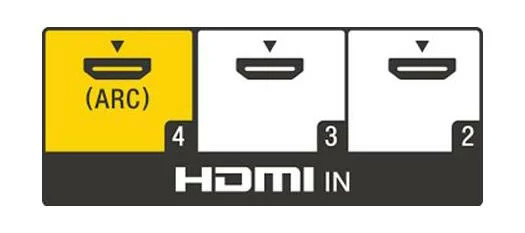
Вход HDMI с ARC (канал возврата звука) позволяет отправлять звук от ТВ обратно на AV-ресивер, если ресивер ARC-совместим. Таким образом, вам не нужно делать отдельное аудиосоединение между телевизором и ресивером.
Современный способ подключения ТВ к AV-ресиверу
Если у вас современный 4К телевизор и ресивер выпущенный не ранее 2010 года, единственно верным способом подключения ресивера и остальных источников сигнала к телевизору является соединение через интерфейс HDMI ARC. Основным преимущество такого подключения является то, что вместо встроенной акустики телевизора (как правило маломощной) звук от ТВ будет автоматически передаваться на систему домашнего кинотеатра, при этом динамики телевизора сами отключаются. Кроме того, регулировать громкость системы можно через пульт телевизора, пульт AV-ресивера при этом не нужен. Помимо поддержки функции HDMI ARC современные ТВ оснащаются поддержкой функции управления HDMI CEC. Функция CEC позволяет включать и выключать соединенные устройства одновременно. Например, при включении ТВ, следом автоматически включается AV-ресивер и при этом встает на нужный аудио вход. При выключении ТВ, ресивер сразу выключается. Скорее всего, ваша игровая консоль или проигрыватель Блю-Рэй поддерживают функцию CEC, а значит при включении консоли автоматически включится AV-ресивер, а затем ТВ, а при выключении вся система полностью выключается. Разумеется, при включении источника (Блю-Рэй или игровая приставка) AV-ресивер автоматически переключается на активный вход HDMI.
Подключение Смарт-ТВ к Интернету
Если у вас есть телевизор, готовый к интернету, вам необходимо подключить его к существующей домашней сети для доступа к онлайн-контенту. Большинство этих телевизоров имеют Wi-Fi®, но для некоторых из них по-прежнему требуется проводное Ethernet-соединение.
Если вы подключаетесь по беспроводной сети, вам, скорее всего, будет предложено ввести такую информацию, как ваше сетевое имя и любые пароли безопасности, которыми вы защищаете свою сеть.
Если у вас есть DLNA-совместимый телевизор, вам нужно пройти те же шаги для доступа к музыке, фотографиям и видео, хранящимся на вашем компьютере. Вам также может потребоваться настроить параметры безопасности на вашем компьютере.
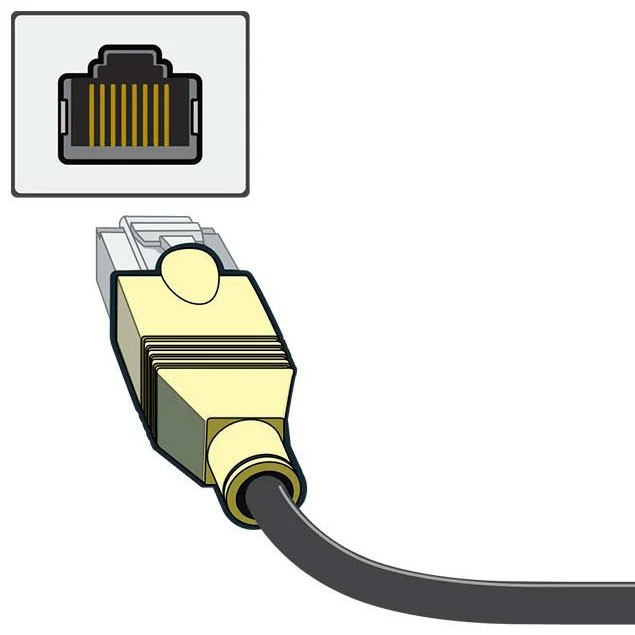
У большинства смарт-тв есть встроенный Wi-Fi, но они также дают вам возможность проводного Ethernet-соединения, которое может быть быстрее, надежнее и безопаснее беспроводного.
Как подключить ресивер к телевизору
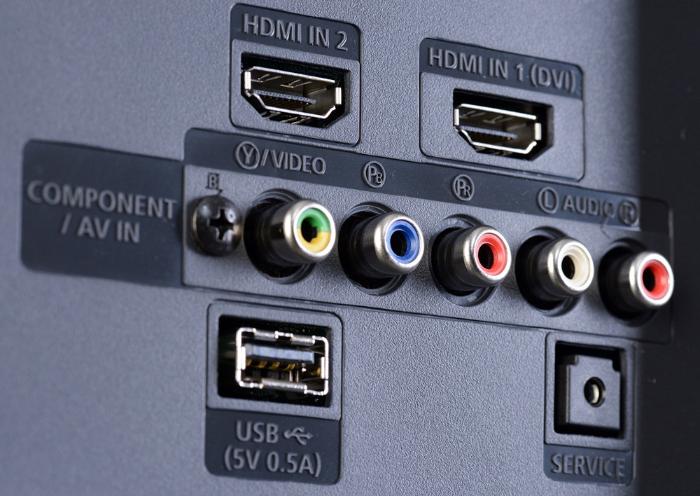
Как подключить ресивер к телевизору? Этим вопросом задается каждый неискушенный обладатель подобного устройства, решивший приобщиться к благам домашнего кинотеатра с расчетом исключительно на собственные силы. Причина такого вопроса понятна – множество разъемом и всевозможных кабелей может ввести в кратковременный ступор даже самого спокойного человека.
Подключение телевизора к ресиверу через HDMI
Прежде всего, необходимо понять суть такого устройства, как AV-ресивер. Это сложное и достаточно недешевое устройство, назначением которого в принятии, преобразовании и передаче на соответствующие системы отображения цифровых и видеосигналов, видео-, аудио- и радиосигналов от всевозможных источников. И хотя до сих пор AV-ресивер на тыльной стороне имеет множество разъемов при помощи которых можно выполнить его подключение к телевизору из всего их множества стоит использовать интерфейс HDMI. Оснащенные им ресиверы отлично соседствуют с TV любой диагонали. Передаваемый при помощи соответствующего кабеля цифровой сигнал преобразуется в высококачественное видео и звук, что выгодно отличает этот интерфейс от других («тюльпан» RCA, S-Video, Scart, RF, YPbPr и YCbCr). Таким образом, имея всего лишь один HDMI-кабель, Вы существенно упрощаете решение актуальной задачи соединения телевизора как устройства вывода цифровых сигналов и AV-ресивера как преобразующего их устройства. Интерфейс HDMI присутствует сегодня во всей подобной AV-продукции независимо от ее ценовой категории. Поэтому если Вы только купили телевизор и ресивер, соответствующие разъемы на них должны присутствовать по умолчанию.
Подключение HDMI ARC: что это такое?
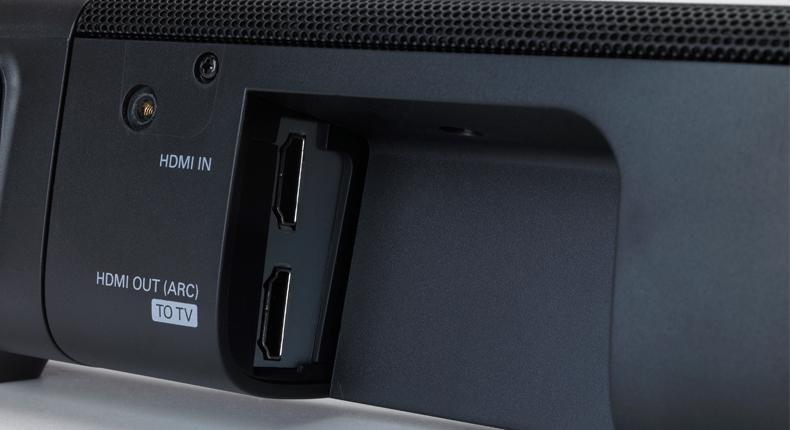
Если Вы хотите получить не только качественное изображением, но и безупречный звук от TV, который будет выводиться на всю акустику, обратит внимание на интерфейс HDMI ARC. О его существовании знают немногие владельцы домашних кинотеатров, собирающие развлекательные комплексы самостоятельно. И напрасно, потому что это одна из наиболее шикарных функций в современных телевизорах.
АRC (Audio Return Channel) – реверсивный звуковой канал, достаточно новый протокол HDMI, обеспечивающий двухсторонний канал связи между телевизором и другим оборудованием. В чем заключаются несомненные преимущества, которыми обладает ARC подключение HDMI в сравнении с иными вариантами? Таковых два:
- Упрощение управления системой домашнего кинотеатра. В частности, если телевизор и ресивер оснащены ARC и синхронизированы соответствующим кабелем между собой, путем управления с телевизионного пульта можно регулировать включение системы, громкость звука и некоторые другие функции всего комплекса. Таким образом, нет необходимости использовать лишние пульты, дублирующие функции друг друга;
- Увеличение скорости передачи аудиосигнала. Протокол eARC как улучшенная версия реверсивного звукового канала позволяет передавать звуковые сигналы со скоростью до 38 Мбит/с. Это очень актуально для объемного звука в домашних кинотеатрах, так как позволяет транслировать данные восьми каналов при 192 кГц/ 24 бит одновременно. Протокол eARC в HDMI 2.1 появится уже в 2019 году, а пока приходится довольствоваться имеющимся ARC со скоростью передачи сигнала, которая зависит от версии интерфейса HDMI (то есть, от 1 Мбит/с и выше).
Таким образом, если Вы хотите «на полную катушку» использовать возможности DTS и потенциал всевозможных форматов объемного звучания Dolby от Blue-Ray, DVD или игрового контента, подключение HDMI ARC или eARC позволит достичь желаемого. И эта разница будет слышна на любой системе конфигурации от 5.1 и выше даже самому далекому от технических нюансов владельцу системы.
Переходим к подключению
Ознакомившись с возможными разъемами и интерфейсами, перейдем непосредственно к самому процессу подключения оборудования. Он, на самом деле, довольно прост и подразумевает нехитрый алгоритм действий:
- Подобрать необходимый кабель. Он может прилагаться к одному из приобретенных устройств либо же потребовать отдельного приобретения. Помните, что чем больше длина кабеля, тем большие искажения сигнала в нем происходят;
- Подключение необходимо осуществлять, когда соединяемое оборудование обесточено (вынуть вилку из сети).
Мы уверены, что эта информация будет для Вас полезной. И подключаемое оборудование в процессе эксплуатации в полной мере оправдает Ваши как ее владельца ожидания. Если же нет – каталог и шоурум магазина Hi-Fi Design вместе с помощью наших специалистов поможет воплотить их наилучшим образом.