Pioneer PDP-436PE—работа без рессивера.
Последнее время, стали привозить из Европы много аппаратов модели»Pioneer». Простой пользователь не в курсе , что плазменные панели от «Pioneer» идут в комплекте с ресивером и таскают панель без оного. Плазмы шестого поколения имеют соединение с ресивером по DVI-кабель+MB кабель.
Изучив мануал от PDP-436PE и ещё некоторые файлы от производителя, понял что панель можно запустить и без ресивера.
1. Через специальную примочку,собранная на MAX3232. Которая позволяет подключить комп . прямо к панели и запустить её.
2. Через DVI-кабель , от другого аппарата который имеет DVI-выход.
Пробовал подключить плазму к компу как второй монитор(видеокарта имеет DVI выход. Комп находит монитор, определяет его как TV MONITOR, но плазма не включается. Панель ,конечно включил принудительно, но изображение нет !! Вопрос-кому-то удалось включить через DVI коннектор?? Зачем мне это ? Китайцы делают всякие приставки, в которых можно подать на разные входы разные сигналы(антенный, dvd,vga) а выход сделаны под DVI. Помог бы людям смотреть сие чудо подключив китайское изобретение. Правда такое возможно к панелям от «Pioneer» шестого поколения.
Команда форума
- 10 Апр 2014
natali сказал(а):
Панель ,конечно включил принудительно
как?
какое разрешение выставил?
по идее все банально. не ввел команды управления или разрешение не родное(это не моник, не повыпендриваешся).
Информация Неисправность Прошивки Схемы Справочники Маркировка Корпуса Сокращения и аббревиатуры Частые вопросы Полезные ссылки
Справочная информация
Этот блок для тех, кто впервые попал на страницы нашего сайта. В форуме рассмотрены различные вопросы возникающие при ремонте бытовой и промышленной аппаратуры. Всю предоставленную информацию можно разбить на несколько пунктов:
- Диагностика
- Определение неисправности
- Выбор метода ремонта
- Поиск запчастей
- Устранение дефекта
- Настройка
Неисправности
Все неисправности по их проявлению можно разделить на два вида — стабильные и периодические. Наиболее часто рассматриваются следующие:
- не включается
- не корректно работает какой-то узел (блок)
- периодически (иногда) что-то происходит
О прошивках
Большинство современной аппаратуры представляет из себя подобие программно-аппаратного комплекса. То есть, основной процессор управляет другими устройствами по программе, которая может находиться как в самом чипе процессора, так и в отдельных микросхемах памяти.
На сайте существуют разделы с прошивками (дампами памяти) для микросхем, либо для обновления ПО через интерфейсы типа USB.
- Прошивки ТВ (упорядоченные)
- Запросы прошивок для ТВ
- Прошивки для мониторов
- Запросы разных прошивок
- . и другие разделы
Схемы аппаратуры
Начинающие ремонтники часто ищут принципиальные схемы, схемы соединений, пользовательские и сервисные инструкции. Это могут быть как отдельные платы (блоки питания, основные платы, панели), так и полные Service Manual-ы. На сайте они размещены в специально отведенных разделах и доступны к скачиванию гостям, либо после создания аккаунта:
- Схемы телевизоров (запросы)
- Схемы телевизоров (хранилище)
- Схемы мониторов (запросы)
- Различные схемы (запросы)
Справочники
На сайте Вы можете скачать справочную литературу по электронным компонентам (справочники, таблицу аналогов, SMD-кодировку элементов, и тд.).
- Справочник по транзисторам
- ТДКС — распиновка, ремонт, прочее
- Справочники по микросхемам
- . и другие .
Marking (маркировка) — обозначение на электронных компонентах
Современная элементная база стремится к миниатюрным размерам. Места на корпусе для нанесения маркировки не хватает. Поэтому, производители их маркируют СМД-кодами.
- Справочники по SMD компонентам
- Опознать элемент в телевизоре (вопросы)
- Справочники по SMD кодам компонентов
- Маркировка SMD транзисторов от PHILIPS
Package (корпус) — вид корпуса электронного компонента
При создании запросов в определении точного названия (партномера) компонента, необходимо указывать не только его маркировку, но и тип корпуса. Наиболее распостранены:
- DIP (Dual In Package) – корпус с двухрядным расположением контактов для монтажа в отверстия
- SOT-89 — пластковый корпус для поверхностного монтажа
- SOT-23 — миниатюрный пластиковый корпус для поверхностного монтажа
- TO-220 — тип корпуса для монтажа (пайки) в отверстия
- SOP (SOIC, SO) — миниатюрные корпуса для поверхностного монтажа (SMD)
- TSOP (Thin Small Outline Package) – тонкий корпус с уменьшенным расстоянием между выводами
- BGA (Ball Grid Array) — корпус для монтажа выводов на шарики из припоя
Краткие сокращения
При подаче информации, на форуме принято использование сокращений и аббревиатур, например:
| Сокращение | Краткое описание |
|---|---|
| LED | Light Emitting Diode — Светодиод (Светоизлучающий диод) |
| MOSFET | Metal Oxide Semiconductor Field Effect Transistor — Полевой транзистор с МОП структурой затвора |
| EEPROM | Electrically Erasable Programmable Read-Only Memory — Электрически стираемая память |
| eMMC | embedded Multimedia Memory Card — Встроенная мультимедийная карта памяти |
| LCD | Liquid Crystal Display — Жидкокристаллический дисплей (экран) |
| SCL | Serial Clock — Шина интерфейса I2C для передачи тактового сигнала |
| SDA | Serial Data — Шина интерфейса I2C для обмена данными |
| ICSP | In-Circuit Serial Programming – Протокол для внутрисхемного последовательного программирования |
| IIC, I2C | Inter-Integrated Circuit — Двухпроводный интерфейс обмена данными между микросхемами |
| PCB | Printed Circuit Board — Печатная плата |
| PWM | Pulse Width Modulation — Широтно-импульсная модуляция |
| SPI | Serial Peripheral Interface Protocol — Протокол последовательного периферийного интерфейса |
| USB | Universal Serial Bus — Универсальная последовательная шина |
| DMA | Direct Memory Access — Модуль для считывания и записи RAM без задействования процессора |
| AC | Alternating Current — Переменный ток |
| DC | Direct Current — Постоянный ток |
| FM | Frequency Modulation — Частотная модуляция (ЧМ) |
| AFC | Automatic Frequency Control — Автоматическое управление частотой |
Частые вопросы
Как мне дополнить свой вопрос по теме Pioneer PDP-436PE—работа без рессивера. ? После регистрации аккаунта на сайте Вы сможете опубликовать свой вопрос или отвечать в существующих темах. Участие абсолютно бесплатное.
Кто отвечает в форуме на вопросы ? Ответ в тему Pioneer PDP-436PE—работа без рессивера. как и все другие советы публикуются всем сообществом. Большинство участников это профессиональные мастера по ремонту и специалисты в области электроники.
Как найти нужную информацию по форуму ? Возможность поиска по всему сайту и файловому архиву появится после регистрации. В верхнем правом углу будет отображаться форма поиска по сайту.
По каким еще маркам можно спросить ? По любым. Наиболее частые ответы по популярным брэндам — LG, Samsung, Philips, Toshiba, Sony, Panasonic, Xiaomi, Sharp, JVC, DEXP, TCL, Hisense, и многие другие в том числе китайские модели.
Какие еще файлы я смогу здесь скачать ? При активном участии в форуме Вам будут доступны дополнительные файлы и разделы, которые не отображаются гостям — схемы, прошивки, справочники, методы и секреты ремонта, типовые неисправности, сервисная информация.
Полезные ссылки
Здесь просто полезные ссылки для мастеров. Ссылки периодически обновляемые, в зависимости от востребованности тем.
- Блок питания RIDEN RD606 и другие
- Программатор Postal — сборка, настройка
- Жесткие диски (HDD). Ссылки, софт, рекомендации по ремонту
- Расшифровка сигналов БИОС
- Сервис Центры по ремонту ноутбуков
- Замена МИКРОСХЕМ — аналоги, доработки
- Книги, журналы, справочная литература в сети
- ВАРИСТОРЫ, ПРЕДОХРАНИТЕЛИ применение, справочные данные
- Фотоприемники, оптопары
- ПАЙКА — технология, советы, секреты
Pioneer PDP-506PE без тюнера
Не просто тюнер- это как? Любой «компьютерный» тюнер можно подключить к плазме через стандартные порты, с этим же что не так?
Влад Ларионов
Пользователь
09-04-2007 21:40:28
| Цитата |
|---|
| Не просто тюнер- это как? |
это медиа блок,все входа находятся на нем,просто так 506 не подключить даже к компутеру.
Валерий Липский
Пользователь
10-04-2007 13:41:56
Любой пишущий DVD Сони Панас Пионер тысяч за 10 в среднем.Там аналоговые тюнера не похие проверено.
Юрий Темченко
Пользователь
10-04-2007 14:54:21
Ничего не получится — кроме того, что внешний тюнер подключается по DVI, там в комлекте идёт сервисный кабель, который подключается к специфическому порту как на мониторе, так и на тюнере.
По этому кабелю идёт синхронизация и обратная связь между двумя элементами системы. монитор не будет реагировать на подключение любого внешнего источника напрямую, минуя коммутационный блок.
Талибанбахчуев Бурмунда
Пользователь
10-04-2007 17:08:21
Неужели пион мог учудить такое? Это точная информация? А если мне тюнер не нужен, нужна лишь панель под кино? На самой панели нет ни одного коммуникационного порта\хода, кроме фирмового? Какой ..удак смог такое придумать?
Ирина Шарманова
Пользователь
10-04-2007 17:45:31
М. к — это тот, кто продает в таком виде.
Талибанбахчуев Бурмунда
Пользователь
10-04-2007 18:01:30
В таком виде- случайность. Не случайность коммуникацию серьёзных (достаточно) вещей выстраивать подобным образом.
Как из ЖК монитора сделать телевизор: 5 подходов
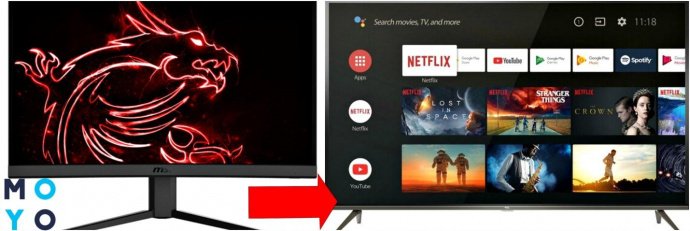
Покупка телевизора — удовольствие не из дешевых, а переделка б/у монитора в телевизор — приемлемое по средствам занятие. Пишем о секретах, с помощью которых можно все сделать своими руками. В помощь — этот мануал в 5 подходов превратить дисплей в полноценный TV.
Из какого монитора можно сделать телевизор
Из любого. Будь-то новейшие IPS, Амолед, TFT или устаревшие ЭЛТ экраны. Разновидность матрицы, формат и другие параметры прибора не помешают сделать телевизор из монитора своими руками, если подобрать правильный метод.
Единственное различие — в зависимости от используемой модели может меняться качество выводимого изображения. Ну, и удобство использования (куда же без этого).
Как из монитора сделать телевизор
Без дополнительных аксессуаров не обойтись. Даже если приходится иметь дело с приставкой подороже или с бюджетным переходником. Поэтому нужно внимательно изучить нижеописанные способы и выбрать то, что устроит по затратам.
Приставка Smart TV
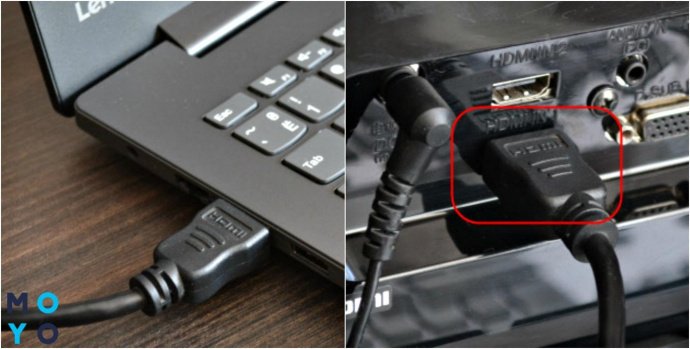
Большинство устройств коннектятся через HDMI. Если у экрана, как в P2418D, предусмотрен такой разъем — считай, дело в шляпе. Один конец эйчдиэмай шнура подсоединяется к приставке, второй — к экрану.
Если же устройство оснащено другими гнездами, придется брать переходник с HDMI на VGA или DVI. Или подключаться через конвертер.
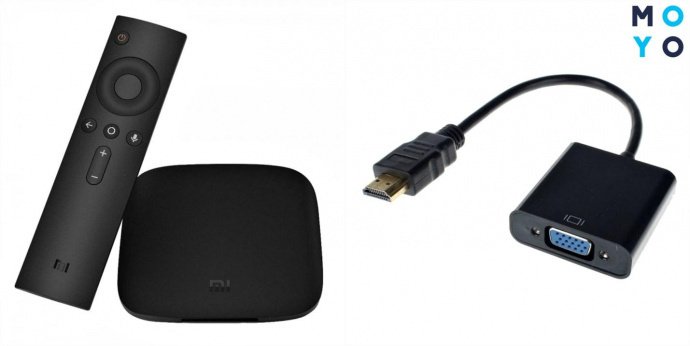
- переходник с аудиовыходом, поскольку VGA и DVI передает только картинку. Без звука;
- колонки, которые нужно подсоединить к аудиоразъему на конвертере;
- доступ в Интернет, иначе приставка окажется бесполезной, т.к. без выхода во всемирную сеть «умный» гаджет работать не будет.
Нюанс: доступна будет только онлайн-трансляция каналов + серфинг инета.
ТВ-тюнер
Это компактное приспособление принимает телевизионный сигнал и передает на экран. Современные варианты, такие как 2E-T2001, имеют несколько входов для подсоединения того же HDMI. Поэтому провода с соответствующими разъемами и самого ресивера достаточно, чтобы превратить монитор в ТВ.
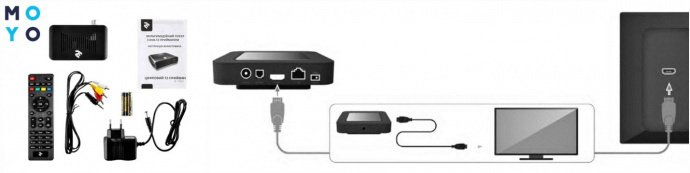
Использовать тюнер — надежный способ, как из монитора (допустим, VG240Y) сделать телевизор без компьютера. И вот почему:
- Через «тюльпаны» можно дополнительно подключить к приемнику другие девайсы, например, проектор, DVD и пр.
- Наличие mini jack позволяет беспроблемно подсоединить к тюнеру внешнюю акустику. Некоторые варианты имеют встроенный динамик, можно обойтись без колонок.
- В комплекте предоставляется пульт, а значит можно «клацать» каналы на мониторе так же, как на TV.
Важно: если на дисплее нет подходящего разъема для прямого коннекта, тюнер можно подключить через переходники типа VGA to HDMI либо HDMI-DVI.
Телевизионный тюнер, как и телек, потребует подключения комнатной или внешней антенны. Зато не нужен будет выход в инет.
Телефон или планшет
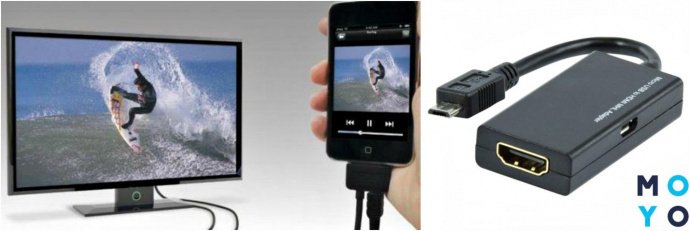
Мобильные гаджеты оснащены разъемами USB в micro-формате или Type-C. Часто эти гнезда не совпадают с портами на мониторе. Выход на поверхности.
Инструкция
Смотреть ТВ-каналы проще через инет. Можно зайти на официальные странички телеканалов или воспользоваться онлайн-кинозалами, типа Мегого. Если нет выхода в Сеть на дисплей, можно выводить видео или картинки, хранящиеся в памяти планшетника, телефона.
Компьютер или ноутбук
Выбираем, исходя из наличия техники, которая есть у пользователя:
Инструкция
Покупка специальной платы
Для начала нужно приобрести универсальную плату или скайлер.
Инструкция, как из компьютерного монитора (такого как G24C4) сделать телевизор.
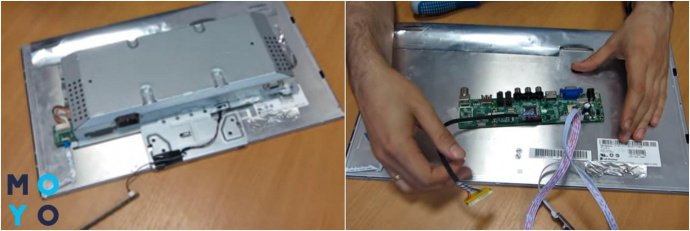
- Отвинтить заднюю панель экрана.
- Отыскать и отсоединить плату расширения от шлейфа.
- Установить новую, припаять шлейф.
- С помощью джампера выставить ток на матрицу (это 12 В, но надежнее — смотреть в инструкции к плате).
- Поставить ИК-сенсор (внутри или снаружи корпуса).
- Поместить снятые запчасти обратно.
- Поставить заднюю крышку на место.
- Приступить к тестированию работы монитора в качестве ТВ.
Наглядно этот процесс показан в видео в конце статьи.
Важно: если на устройство не истекла гарантия, лучше отказаться от затеи перевоплощения экрана в телевизор. Если что-то пойдет не так, ремонтировать придется за свой счет.
Как сделать звук
- тюнер, а также монитор со встроенными динамиками или разъемом mini-Jack;
- внешние колонки или наушники, подключенные к монитору, переходнику или тюнеру (если у них разъем 3,5 мм).
На заметку: по HDMI можно передавать картинку и звук. VGA и DVI транслируют только изображение.
Так что не обязательно выбрасывать б/у монитор. Немного времени, небольшие затраты и он «превратится» в TV, который можно поставить на кухне или на даче. Каким образом модернизировать электронику — на выбор читателя, который уже знает, как из ЖК или ЭЛТ монитора сделать телевизор для дома, офиса, загородного строения своими руками.
Подключаем телевизор как второй монитор к ПК и ноутбуку

Поиграть на огромном экране — это ли не удовольствие для настоящего геймера? В этом материале разбираемся, как подключить телевизор с выводом изображения к компьютеру. Пригодится не только для игр, но и для просмотра видео, фото, рабочих презентаций — словом, любого контента, который хранится только на вашем ПК или ноутбуке.
В последнее время телевизоры становятся скорее медиа-центрами. Производители даже исключают тюнеры приема ТВ-сигналов из своих моделей иногда, ориентируя их на прием интернет-контента и сетевых потоков вещания. По сути, телевизоры сами уже — эдакие компьютеры с собственным «железом», операционной системой и большим экраном. Подключать телевизор к ПК не всегда нужно. Проще перекинуть нужные файлы по сети на телевизор или открыть ссылку на ТВ без проблем с сопряжением устройств и выбором подходящей версии HDMI-кабеля.
Но вот поиграть в современные игры на ТВ не выйдет. Даже просмотр фотографий с флешки может быть гораздо приятнее на привычном ПО домашнего компьютера. Кроме того, в строю у многих не самые новые ТВ и плазменные панели большого размера, электронная часть которых даже пункты меню переключает с задержкой. Подключение к ПК именно таких моделей имеет наибольший смысл.
Как лучше подключить
Базово вариантов два — с проводами и без. Для «воздушного» подключения ПК в Windows 10 и 11 достаточно нажать комбинацию Win + K и выбрать доступный для отображения дисплей.

Разрешение на подключение задается в меню телевизора. В разных моделях ТВ эта опция может быть реализована по-разному, но самый распространенный вариант — стандарт Miracast, работающий по технологии Wi-Fi Direct. У «яблочных» устройств похожее решение называется Airplay, но требует нахождения сопрягаемых устройств в одной подсети или подключения к одному роутеру. Для Wi-Fi Direct это необязательно — устройства могут соединяться друг с другом напрямую.
Беспроводное подключение привлекает удобством и простотой, при качественном приеме-передаче Wi-Fi сигналов дает хороший результат и позволяет получить картинку 4К 60Гц при подключении по 802.11n или быстрее, прямой видимости устройств и отсутствии радиопомех. Но все же соединение может быть неустойчивым.
Для вывода презентаций, просмотра семейного фото и видео, игр типа «шахматы» отлично подойдет. Но с динамическими сценами в высоком разрешении воздушное подключение пока немного буксует — есть артефакты, дергания и рассинхронизация кадров. Короче говоря, для игр — а особенно шутеров и экшнов — лучше выбрать проводную схему.
Подключение по кабелю HDMI и его стандарты
Если вам нужно стабильное подключение и качественная картинка, лучше воспользоваться кабельным вариантом подключения.
HDMI — High Definition Multimedia Interface — интерфейс передачи цифрового аудио-видеосигнала и дополнительных команд между устройствами. Гарантированная рабочая длина стандартного кабеля до 10 метров. Если нужно большее расстояние, можно воспользоваться усилителем (репитером) сигнала, но иногда некоторые кабели даже 15-20 м работают без усилителя. При одинаковых параметрах лучше выбирать тот, который потолще, с версией HDMI не ниже 2.0b. На сегодня это минимально рекомендуемая версия интерфейса с поддержкой 10 бит HDR, разрешения 4К 60Гц и многоканальным звуком. Еще лучше, если кабель будет соответствовать последней на сегодня спецификация HDMI 2.1. Интерфейс поддерживает передачу до 48Гбит/с, что позволяет выводить картинку разрешением 8К (7680х4320) с частотой обновления 60 Гц.
При использовании старых кабелей (HDMI версии 1.4), которые сегодня до сих пор массово продаются в магазинах, можно получить 4К разрешение, но только с частотой 30 Гц.
Для вывода изображения достаточно подключить кабель в HDMI-порты ПК и телевизора и выбрать подключенный порт как источник сигнала.
Стороны стандартного HDMI-кабеля абсолютно равнозначны.
Настройки подключения
Займемся тонкими настройками проводного подключения на примере Windows 11. Щелкаем правой кнопкой мыши по рабочему столу ПК и выбираем «параметры экрана».

Попадаем в меню «Настройки дисплея». При подключенном втором дисплее (телевизоре) в окне появляются два соответствующих им прямоугольника с номерами. Выбираем способ отображения картинки, выводимой на подключенные дисплеи: дублировать изображение, расширить изображение на оба дисплея, отображать только на первом или втором дисплее.

Расширение изображение на несколько дисплеев может пригодиться для работы за компьютером сложных приложениях, например, редакторах мультимедиа или САПР. Тогда все окна настроек можно перенести на один монитор, а результат наблюдать другом. Для подключения телевизора этот вариант тоже подходит, но для простоты лучше выбирать дублирование или отображение только на ТВ.
По щелчку на прямоугольник становятся доступны настройки соответствующего ему дисплея. Здесь можно настроить основные параметры: необходимое разрешение экрана и частоту обновления, а также включить опцию HDR (расширенный динамический диапазон). После ее включения становятся доступны более тонкие настройки этой опции.

HDR улучшает картинку за счет повышенной детализации в темных и светлых зонах.
Существует три основных стандарта— HDR10, HDR10+, Dolby Vision. Но для включения этой опции и видеокарта, и телевизор с кабелем должны поддерживать эту технологию. «Битность» HDR нужно выбирать в зависимости от матрицы, установленной в ТВ.
Самый распространенный сегодня вариант — 10 бит. Узнать реальную «битность» матрицы вашего ТВ может быть проблемой, особенно для старых моделей. Лучше выставить сначала 8, потом 10 бит и на глаз определить качество переходящих цветов и границы градиентов. Поддержка HDR картами NVIDIA ведется с 2009 года (GTX 9xx и выше), у AMD ситуация сложнее, но у современных карт обоих производителей поддержка HDR10 работает без проблем.
Софт для подключения
Если вы не хотите разбираться с битами и стандартами, просто включите в Windows 11 галочку Auto HDR. Но, если хочется экспериментов и тонкой настройки, можно воспользоваться софтом от производителя графического адаптера.
Для карт AMD приложение называется AMD Radeon Software. После установки запускается правой кнопкой по рабочему столу и выбору пункта с названием программы. Жмем на шестеренку и переходим в настройки дисплея.

Здесь есть возможность настроить нужные параметры картинки, в том числе «битность» HDR.

На вкладке «Видео» можно применить один из видеопрофилей, просматривая эффекты на любом параллельно открытом видеофайле. На видео появится красная черта, справа от которой видео воспроизводится с выбираемым профилем.
Для NVIDIA аналогичная программа зовется Панель управления NVIDIA.

Оформление программы немного в другом виде, но смысл и настройки аналогичные.
Для обладателей процессоров Intel со встроенной или дискретной графической картой необходимо скачать свое приложение — Центр управления графикой Intel.

Настраиваются всё те же параметры. Ничего нового.
Что такое 4:4:4 и прочее. Full RGB
В настройках любого из приложений есть настройка формата отображения пикселей.
Теоретически лучшее изображение на телевизоре будет при включении формата RGB c диапазоном 0..255 — Full RGB. Это то же самое, что включение RGB c полным динамическим диапазоном. Говоря простым языком, цвета на экране ТВ не будут блеклыми, а черный цвет станет действительно черным. Однако такой формат требует большого объема передачи данных. Именно поэтому видео-кодеки типа MPEG или H.265 предпочитают использовать другой формат кодировки цветового пространства — YCbCr444.

В нем информация о цвете пикселя принимает субдискретные значения — сжимается и занимает меньше места. Типы сжатия могут иметь значения 4:4:4 (без сжатия), 4:2:2 или самый популярный для ТВ контента — 4:2:0.

Если подобное сжатие цвета происходит на видео, то заметить даже 4:2:0 с первого взгляда не всегда можно. Но вот с текстами и статичными детализированными картинками ситуация значительно хуже.

Интересно настраивать приложения и экспериментировать с подключением и форматами цветового пространства пикселей. Возможно, с помощью софта видеоадаптера будет проще найти слабое звено в тройке «адаптер/кабель/дисплей». Но в большинстве случаев, если ваше оборудование позволяет получить качественную картинку, то функция Auto HDR, доступная из стандартных настроек дисплея, выведет лучшее из возможного.
Кабель — самая частая причина, по которой не удается установить разрешение с нужной частотой и глубиной цвета. Причем кабель, на котором «еще вчера все работало», через неделю может отказаться поддерживать нужный режим соединения. За время работы контакты могут незначительно окислиться, повысив свое электрическое сопротивление, и режимы подключения, требующие большой скорости передачи, окажутся недоступными. Если вы собираетесь выжать максимум из вашего HDMI-подключения, придется разориться на его качественную коммутацию.
Материал обновлен автором Logic Error