Как правильно обновить приложение на Андроид ТВ
Одним из сходств Андроид ТВ и мобильной версии операционки является возможность обновить приложение на телевизоре. Разработчики регулярно выпускают апдейты с исправлением ошибок, улучшениями внешнего вида и новыми функциями, но из-за перегруженности интерфейса установить обновление программы на Android TV не так уж просто. Более того, многие пользователи и вовсе не знают о том, что есть такая возможность, а есть сложность с программами, скачанными не из Google Play. Объясняем, как обновлять приложения на Андроид ТВ разными способами и нужно ли вообще это делать.
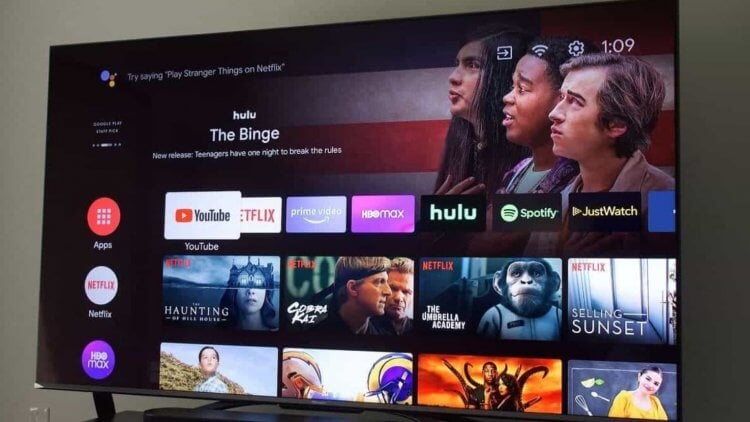
Рассказываем, как правильно обновлять приложения на телевизоре с Андроид ТВ
Нужно ли обновлять приложения на Андроид ТВ
Бытует мнение, что обновлять приложения не стоит. Якобы новые версии полны багов, из-за них телевизоры со слабым железом начинают работать еще хуже да и в целом — нет смысла трогать то, что и так хорошо работает. Однако разработчики не дремлют, хоть обновления программ для Андроид ТВ выходят не так часто. Лучше всего обновлять клиенты стриминговых сервисов.
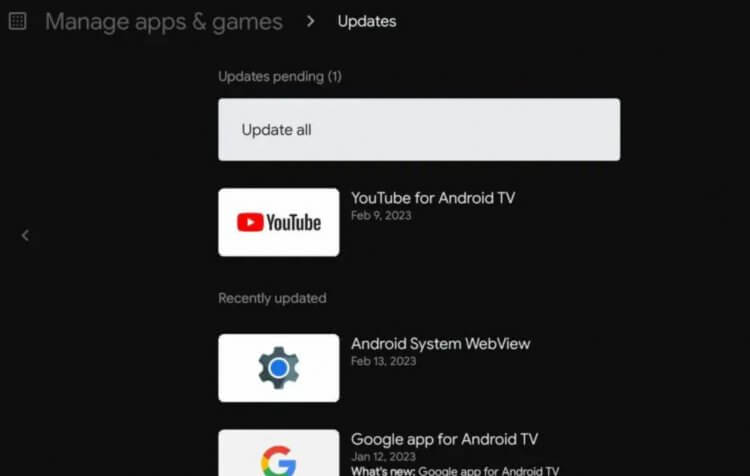
Обновлять приложения на телевизоре лучше всего вручную
А вот игры и другие утилиты обновлять не глядя не следует: нарваться на баги сложно, но сам апдейт будет скачиваться долго, из-за чего телевизор может начать глючить. Наиболее правильное решение — отключить автообновление приложений на Андроид ТВ, которое активировано по умолчанию, и скачивать новые версии выборочно.
Как отключить автообновление на Андроид ТВ
Как и мобильная версия, на Андроид ТВ есть автоматическое обновление приложений, причем найти его очень легко — пункт так же расположен в настройках Google Play.
- Зайдите в Play Market на телевизоре.
- В правом верхнем углу нажмите на иконку профиля.
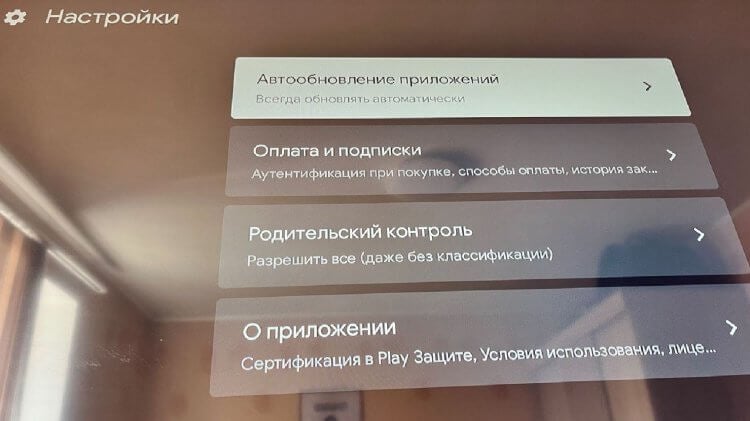
Автоматическое обновление приложений на телевизоре можно отключить
Теперь приложения из Плей Маркет на Андроид ТВ не будут обновляться при повторном включении, а у вас на телевизоре останутся старые версии. Обновить их можно самостоятельно.
Как вручную обновить приложение на Андроид ТВ
Выборочное обновление приложений на телевизоре — тоже палка о двух концах: вы можете попросту забыть о том, что нужно проверить наличие новых версий. Вот как этого избежать.
- Зайдите в Гугл Плей на Андроид ТВ.
- Нажмите на иконку профиля в правом верхнем углу.
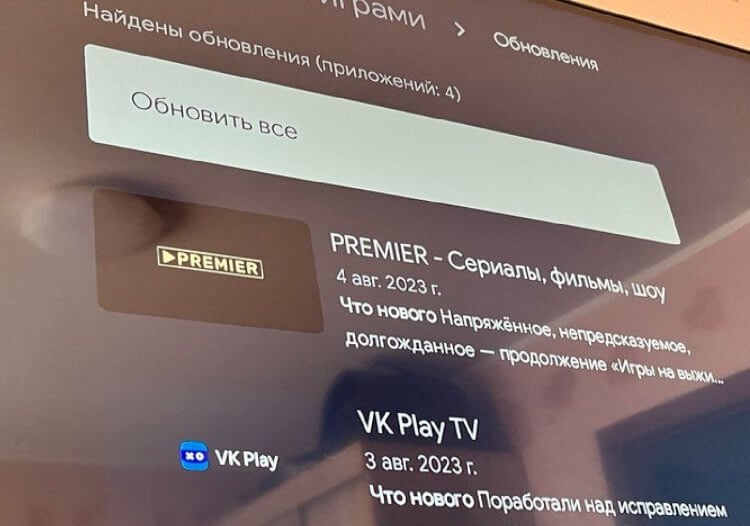
Проще и надежнее всего обновлять приложения на телевизоре вручную
В нем можно будет обновить все программы сразу, нажав «Обновить все» или выборочно. Среди предложенных также есть компоненты системы — их нужно установить в первую очередь, чтобы Android TV работал стабильно и без сбоев.
Можно ли обновить приложение на телевизоре без Гугл Плей
Преимущество Андроид ТВ — это возможность установить любое приложение на телевизор, даже если его нет в Плей Маркет. Однако их тоже нужно время от времени обновлять: в первую очередь, это касается браузеров и игр. Здесь придется немного помучаться, но в целом это займет не более 5 минут.
- Найдите и скачайте новую версию приложения с APK Mirror или любого другого надежного источника.
- Установите на смартфон/компьютер (смотря куда качали) и на телевизор приложение Send Files to TV, чтобы перекинуть APK-файл.
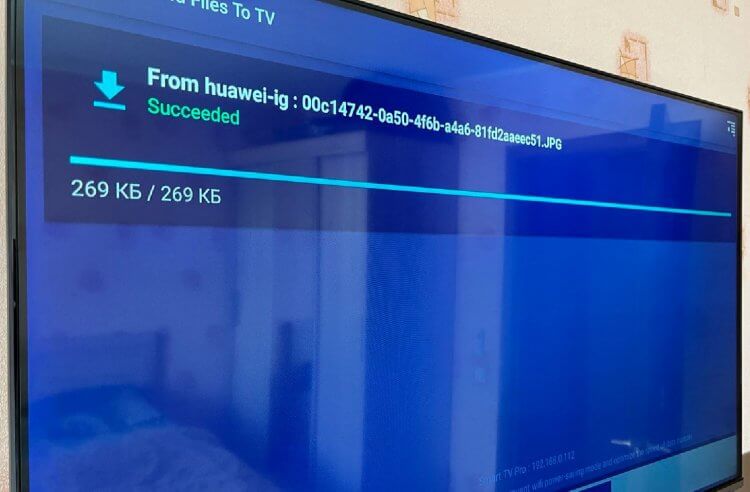
Передавать файлы с ПК на Андроид ТВ очень просто
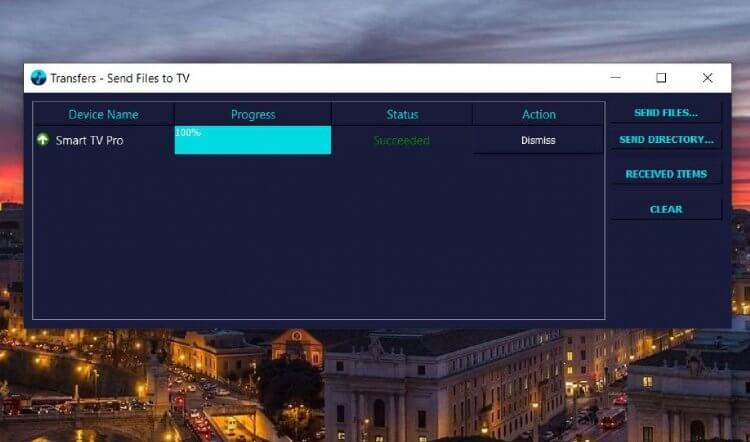
Send Files to TV на ПК скрывается в системном трэе
Как остановить обновление приложения на Андроид ТВ
Если вы случайно нажали на скачивание новой версии приложения или не отключили автообновление, а оно уже началось, всегда можно отменить установку обновления приложения. Действовать нужно как можно скорее, пока апдейт не скачался.
- Откройте главный экран Андроид ТВ.
- Нажмите на приложение на панели вверху, которое начало обновляться.
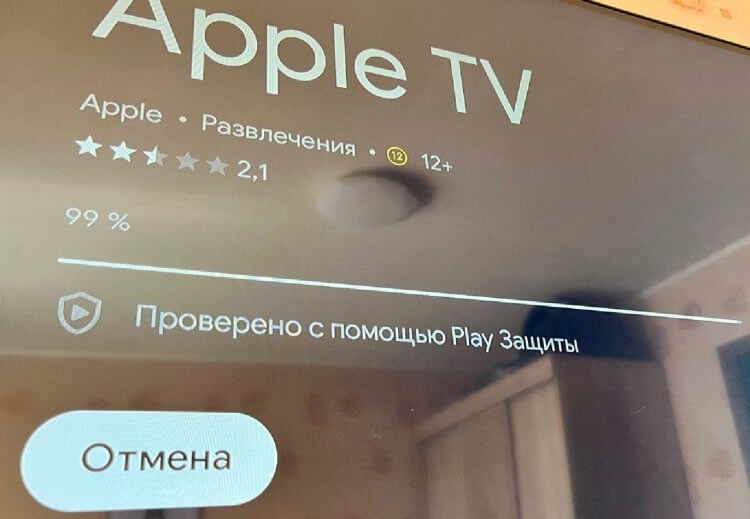
Можно успеть отменить установку обновления
После этого установка остановится, а приложением можно будет пользоваться как и раньше! Ну, а чтобы сделать просмотр максимально комфортным, присмотритесь к этим аксессуарам для телевизора — они точно не будут лишними.

Теги
- Android TV
- Новичкам в Android
- Приложения для Андроид
Наши соцсети
Новости, статьи и анонсы публикаций
Свободное общение и обсуждение материалов
Лонгриды для вас
Со смартфоном Xiaomi можно взаимодействовать не только через кнопки (физические и наэкранные). Также пользователям доступно жестовое управление, которое не отнимает полезную площадь матрицы и при должной сноровке является более удобным. Причем жесты на Xiaomi очень функциональные. Помимо стандартных действий вроде возвращения на главный экран или получения доступа к списку запущенных приложений на смартфонах китайского производителя есть другие полезные комбинации, которые вам точно пригодятся.
Несмотря на бесспорную пользу смартфонов, вокруг мобильных устройств, которыми пользуется подавляющее большинство жителей планеты, регулярно вспыхивают споры. Как правило, они касаются влияния гаджетов на здоровье людей. И самый частый вопрос — портится ли зрение от смартфона? Если вы тоже задаетесь этим вопросом, то ответ окажется неутешительным — да, при определенных условиях мобильное устройство действительно может быть опасно для глаз. Однако на днях в Google Play появилось приложение, способное это предотвратить.

Разговоры о пользе и вреде смартфонов идут постоянно. С одной стороны, мобильные устройства являются незаменимыми спутниками нашей жизни, помогая экономить время и решать огромное количество задач. С другой — смартфоны нередко становятся причиной возникновения разных заболеваний. Как бы то ни было, современный человек не может полностью отказаться от умного устройства, насколько бы пагубным ни было его влияние. Поэтому лучший способ снизить вред от смартфона — воспользоваться рекомендациями врачей, а также специальными функциями и приложениями Android.
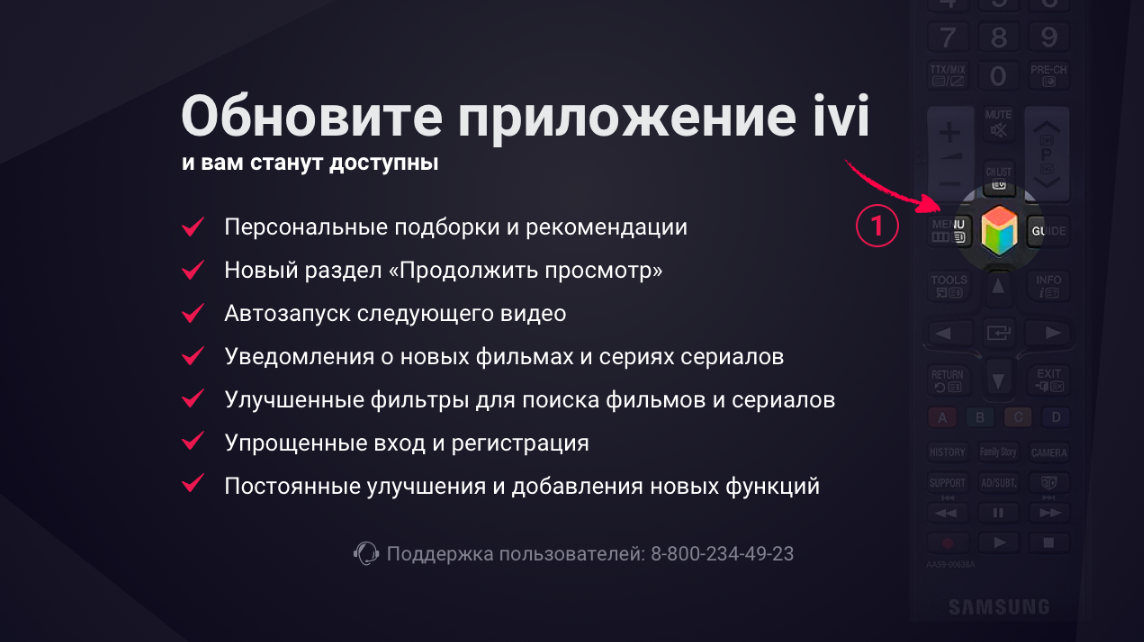
Как обновить приложение Иви на телевизоре Samsung?

Обновление приложения на Samsung, как правило происходит автоматически, но если этого не произошло и на ТВ установлена старая версия приложения, обновить его можно следующими способами:
- для телевизоров 2012-2013 года выпуска обновление производится через раздел «Дополнительные приложения» в SmartHUB:
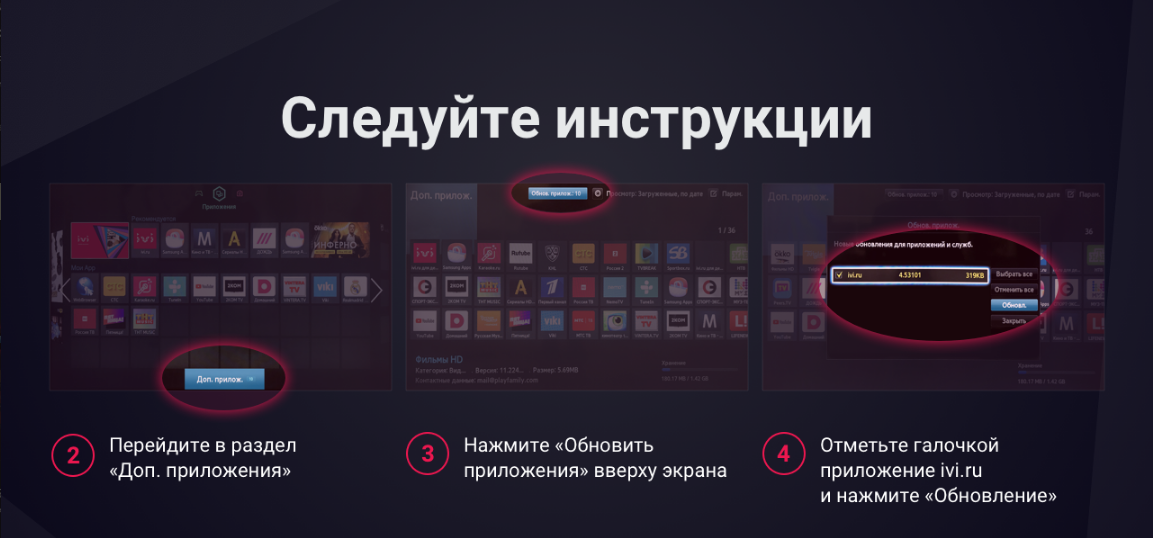
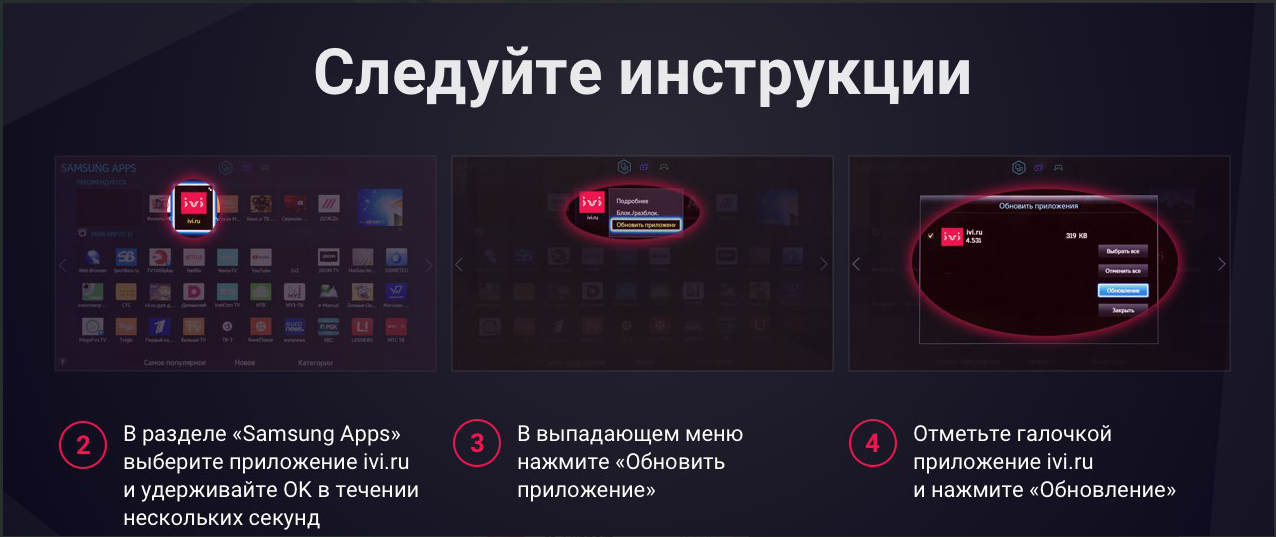
- для моделей телевизоров, выпускаемых с 2014 года обновление производится через раздел Samsung Apps
Сервис поддержки клиентов работает на платформе UserEcho
Рады приветствовать вас в Центре поддержки пользователей Иви.
Если после поиска по базе знаний у Вас остались вопросы, обратитесь, пожалуйста, в нашу службу поддержки, любым удобным для Вас способом.
НАШИ КОНТАКТЫ:
ВНИМАНИЕ
В связи с большим количеством обращений в службу поддержки, время ответа операторов может быть увеличено.
Наши страницы в социальных сетях:
Статистика статьи
- 5 лет назад Создан
- 2 года назад Обновлен
- 20 Полезно
- 58 543 Просмотры
Обновление ПО на Smart TV Samsung
Для того, что бы наше приложение корректно работало, необходимо регулярно обновлять программное обеспечение телевизора.
На Smart TV марки Samsung это можно сделать следующим образом:
Зайдите в Настройки (Меню) телевизора —> «Поддержка» —> «Обновление ПО»
Также, настройки Даты и Времени должны быть выставлены соответственно региону пребывания.
Зайдите в Настройки (Меню) телевизора —> «Система» —> «Дата и время»
Как обновить телевизор LG Smart TV: полное руководство
Телевизор LG Smart TV открывает массу возможностей для качественного времяпрепровождения: просмотр любимых фильмов, новых сериалов, образовательных и развлекательных передач, спортивных событий. Чтобы использовать все функции Smart TV по максимуму и обеспечить стабильную работу устройства, важно регулярно обновлять программное обеспечение. Но как поставить обновление? Можно ли сделать это самостоятельно? В этой статье LG Magazine Россия рассказываем, как обновить ваш телевизор LG Smart TV до последней версии программного обеспечения, чтобы получить доступ ко всем функциям смарт телевизора и улучшениям в работе устройства.
Почему важно обновлять программное обеспечение Smart TV?
Программное обеспечение (или ПО) в контексте Smart TV — это набор описаний и кодов, которые определяют, как работает телевизор. Каждое обновление ПО включает в себя исправления ошибок, улучшения в производительности и, что более важно, новые функции смарт ТВ. Собрали несколько аргументов в пользу регулярного и своевременного обновления телевизора с функцией Smart TV:
Обновление программного обеспечения Smart TV включает патчи безопасности, которые устраняют различные уязвимости в безопасности и защищают телевизор от потенциальных угроз.
Улучшения в производительности LG Smart TV
Каждое обновление программного обеспечения Smart TV направлено на то, чтобы сделать телевизор более быстрым и отзывчивым в работе. Таким образом, то или иное приложение будет работать надлежащим образом.
Новые возможности вашего LG Smart TV
Обновления ПО телевизора Smart TV могут добавить разнообразные новые функции, а значит, и новые возможности для пользователя.
Исправление возможных ошибок в работе Smart TV
Регулярное и своевременное обновление программного обеспечения Smart TV поможет избавиться от раздражающих багов и ошибок в работе телевизора LG Smart TV, таким образом браузер, а также то или иное приложение будут работать корректно.
Теперь, когда вы понимаете почему важно своевременно обновлять программное обеспечение LG Smart TV, перейдем к непосредственно к процессу обновления вашего Smart TV.
Как понять, что пора устанавливать обновление?
Если вы на протяжении долгого времени не обновляли программное обеспечение, могут возникнуть следующие проблемы:
- Браузер долго открывает даже простые легкие страницы.
- То или иное приложение могут долго отвечать на ваши запросы (команды).
- Ошибки в работе программы, отвечающей за демонстрацию видеороликов и картинок из интернета.
- Блокировка IP-адресов различных сайтов. Это может произойти, так как работа базы данных «Черного списка вредоносных ресурсов» происходит некорректно.
Проверка наличия обновлений для LG Smart TV
Перед тем как начать процесс инсталляции обновления, следует убедиться, что последнее обновление доступно для установки на ваш телевизор LG. Для этого воспользуйтесь простой пошаговой инструкцией:
Шаг 1: Включите телевизор, убедитесь, что ваш Smart TV подключен к интернету.
Шаг 2: Используя пульт дистанционного управления, перейдите в меню «Настройки». Этот раздел обычно представлен в виде шестеренки на пульте.
Шаг 3: Перейдите к разделу «Обновление ПО». Для этого в меню «Настройки» найдите и выберите раздел «Обновление ПО» или «Обновление системы». Эта секция может иметь различные названия в разных моделях LG Smart TV, но обычно он находится в разделе «Общие настройки». Обращаем внимание, что на версиях платформы, начиная с webOS 5.0, обновление программного обеспечения находится в разделе «Поддержка», при этом раздел «Общие настройки» также присутствует.
Шаг 4: Проверьте, есть ли доступные обновления для Smart TV. Для этого внутри раздела «Обновление ПО» выберите опцию «Проверить наличие обновлений». Телевизор начнет искать доступные обновления.
Шаг 5: Приступите к загрузке и установке доступного обновления на ваш Smart TV. Вы увидите оповещение, если обновление для вашего телевизора LG будет найдено. Выберите эту опцию, чтобы обновить программное обеспечение.
Автоматическое обновление
Многие современные модели телевизоров Smart TV поддерживают функцию автоматической установки обновлений. Если вы хотите, чтобы ваш телевизор LG автоматически загружал и устанавливал обновления, необходимо активировать эту опцию в меню «Настройки». Рассмотрим краткую пошаговую инструкцию, которая подскажет, как настроить автоматические обновления:
Шаг 1: Включите телевизор и убедитесь, что LG Smart TV подключен к интернету.
Шаг 2: Перейдите в меню «Настройки».
Шаг 3: Найдите раздел «Обновление ПО» или раздел с аналогичным наименованием.
Шаг 4: Включите опцию «Автоматическое обновление» или подобную ей.
После активации этой опции телевизор LG будет регулярно проверять наличие последних обновлений и устанавливать их автоматически, когда они будут доступны.
Обновить вручную
Если по какой-то причине у вас нет возможности использовать автоматическое обновление или же вы предпочитаете контролировать процесс обновления Smart TV собственноручно, рекомендуется выполнить ручное обновление. Вот как это сделать:
Шаг 1: Включите телевизор LG Smart TV и подключитесь к Интернету.
Шаг 2: Перейдите в меню «Настройки».
Шаг 3: Найдите раздел «Обновление ПО» или аналогичный.
Шаг 4: Выберите опцию «Ручное обновление» или «Загрузка обновлений вручную».
Шаг 5: Телевизор начнет поиск доступных обновлений.
Шаг 6: Если обновления найдены, выберите их и начните процесс загрузки и установки, чтобы браузер и все приложения могли работать бесперебойно.
Шаг 7: Подождите, пока доступные обновления будут установлены на ваш телевизор. Это может занять некоторое время.
Шаг 8: LG Smart TV будет перезагружен с новой версией программного обеспечения.
Обновление ПО LG Smart TV с использованием USB-накопителя
В случае, если телевизор невозможно подключить к интернету на момент обновления, или же вы не смогли обновить программное обеспечение Smart TV через сеть, вы можете использовать USB-накопитель для установки обновления на вашу модель телевизора LG. Этот метод состоит в том, что обновление скачивается на компьютере, переносится накопитель, а уже затем устанавливается на телевизор. Делимся простой пошаговой инструкцией:
Шаг 1: Узнайте, какое именно обновление нужно для вашей модели телевизора. Для этого откройте меню настроек устройства и перейдите в секцию «Информация о продукте». Там вы найдете необходимые детали: модель и серия устройства и версия программного обеспечения.
Шаг 2: Откройте официальный сайт LG на вашем компьютере. Для этого вы можете использовать любой браузер. В секции «ПО и драйверы» впишите в поисковую строку номер модели.
Шаг 3: В меню, которое откроется на экране, вы найдете блок «ПО и прошивки», откройте его и скачать обновление.
Шаг 4: Подготовьте USB-накопитель. Для этого подключить накопитель к компьютеру и создать на нем папку с названием «LG_DTV». Внутри этой папки создайте еще одну папку с названием «Software». Поместите скачанный файл обновления (он должен быть в формате «.epk») в папку «Software». Убедитесь, что файл обновления имеет правильное имя, например, «update.epk». Извлеките носитель из разъема компьютера.
Шаг 5: Подключите накопитель к телевизору. Для этого вставьте носитель с обновлением в один из портов USB на телевизоре LG Smart TV.
Шаг 6: Включите телевизор и перейдите в меню «Настройки».
Шаг 7: Найдите раздел «Обновление ПО» или раздел с аналогичным названием.
Шаг 8: Выберите опцию «Обновление через USB» или «Загрузка с USB-накопителя».
Шаг 9: Телевизор начнет поиск обновления на USB-накопителе и предложит вам установить его.
Шаг 10: Подтвердите установку обновления и подождите завершения процесса.
Шаг 11: После завершения обновления телевизор будет перезагружен с новой версией программного обеспечения.
Небольшие рекомендации, которые помогут обновить ПО
Создайте резервную копию данных
Перед обновлением рекомендуется создать резервную копию важных данных, таких как настройки (браузер) и пароли Wi-Fi, на случай, если что-то пойдет не так.
Не выключайте телевизор во время обновления
Подождите, пока процесс обновления полностью завершится. Выключение телевизора во время обновления может вызвать проблемы в установке.
Подключение к интернету
Для получения последних обновлений и новых функций необходимо убедиться, что ваш телевизор подключен к интернету.
Регулярно проверяйте наличие обновлений
Проверяйте наличие новых обновлений регулярно, чтобы быть в курсе последних улучшений и новых возможностей вашего телевизора LG Smart TV.
Следите за официальными источниками
Получайте информацию о доступных обновлениях и функциях от официальных источников LG для обеспечения безопасности.
Обновление программного обеспечения телевизора — это важный процесс, который позволяет получить максимальную отдачу от устройства. Новые функции, улучшенная производительность и безопасность — все это доступно благодаря регулярным обновлениям. Не забывайте обновлять программное обеспечение регулярно и своевременно, и тогда телевизор LG Smart TV выведет досуг на новый уровень.