Как провести интернет в квартиру без проводов?

Интернет — это действительно мощный инструмент. Он даёт нам доступ к любой информации в мгновение ока — вспомните электронную почту, поиск Google и Википедию. Поэтому есть что-то нелогичное в том, что пользоваться им можно только сидя за стационарным компьютером или ноутбуком. А что если бы вы могли пользоваться связью из любого места вашего дома, дачи или офиса?
Если в вашем доме уже есть высокоскоростной (широкополосный) интернет, то создать собственную домашнюю беспроводную сеть довольно просто. Wi-Fi позволяет подключать ноутбуки, смартфоны и другие мобильные устройства к домашнему роутеру без кабеля Ethernet.
Какие существуют технологии беспроводного подключения к интернету. Виды беспроводного интернета
Какие существуют технологии беспроводного подключения к интернету?
Передача данных «точка — точка» — подключение на больших расстояниях
Для соединения отдалённых зданий или территорий могут использоваться технологии беспроводных сетей. Обычно необходимы антенны с высокой направленностью, например антенная тарелка, которая способна направить узкий луч в заданном направлении.
Связь на большом расстоянии называется «точка — точка», или PtP. Такое наименование характеризует концепцию: две точки, связанные вместе, и больше ничего. Необходимы два радиоустройства: одно настроено как доступ, другое — как пользователь.
Point-to-multipoint — пример для провайдера услуг беспроводной связи
Если совместить два принципа, используемые в сетях, — множество клиентских приборов, подключаемых к точке доступа, и более сильные антенны, используемые для внешних устройств, для создания более протяжённых линий подключения, то можно создать сети типа «точка — многоточка».
Это более масштабный вариант сети с точкой доступа, где в центре находится одно устройство, контролирующее всех подключённых к нему клиентов и соединяющее эти соединения с интернетом.
Такие связи используют провайдеры услуг беспроводного доступа (WISP) для подсоединения домов и компаний к сети интернет. Чтобы избежать прокладки кабелей через район или город, они устанавливают одну или несколько мощных точек входа на высоком здании или башне. Путём установки беспроводных устройств направленного действия в качестве клиентских на крышах других домов и направления их на высокое здание или башню эти здания могут быть подключены к сети WISP и к интернету. На высотном здании есть высокомощная точка доступа, а на нескольких соседних зданиях на крышах расположены беспроводные клиентские устройства. Это образует сеть типа PtM. К каждому клиентскому устройству подключён внутренний роутер, который позволяет пользователям подключать свои компьютеры, ноутбуки, планшеты или смартфоны к сети WISP.
Mesh-сеть — сеть от соседа к соседу
В сети mesh применяется принцип PtM и распространяется на идею, что каждый из узлов соединяется с каждым другим узлом в радиусе действия. По сути, это создаёт беспроводную связь PtM. Предполагается, что все приборы будут работать в режиме Ad-Hoc, беспроводная техника в режиме точки доступа или клиентском режиме не может выполнять ту же функцию.
Узлы беспроводных сетей установлены на крышах различных зданий, и те узлы, которые находятся в радиусе действия и не содержат элементов, блокирующих сигналы, подключаются. Эти узлы будут совместно использоваться всеми ресурсами, подключёнными к ним, например местными серверами, на которых размещаются приложения, и соединениями с интернетом. Они также могут быть соединены с компьютерами, точками входа или роутерами внутри зданий, чтобы пользователь получил доступ к ресурсам в любом месте сети.
Гибридные сети
При построении сетей в городе или посёлке может быть затруднительно или невозможно использовать один способ для подключения всех. Например, одна-единственная сеть PtM не может покрыть весь населённый пункт. Для распространения сайтов пользователей на соседние здания можно воспользоваться ячеистыми узлами. PtP могут охватывать большие пространства и соединять множество разрозненных сетей.
Как провести интернет в квартиру без проводов. Беспроводные способы подключения к интернету
У вас есть два варианта использования маршрутизатора Wi-Fi без кабеля с высокой скоростью.
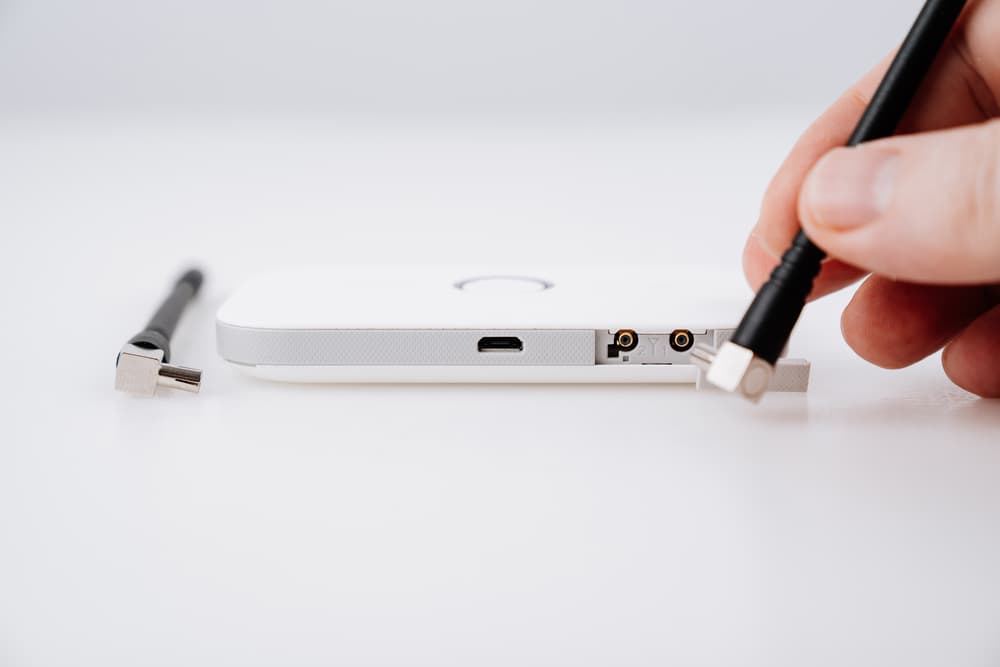
- Использование Wi-Fi-роутера, поддерживающего SIM-карты.
- Подключение Wi-Fi-роутера к другому Wi-Fi-роутеру.
Беспроводной частный маршрутизатор позволяет нам подключаться к интернету без необходимости использовать кабели.
Это также более практично. Например, с маршрутизаторами Wi-Fi мы не спотыкаемся о кабели и не сталкиваемся с другими неисправностями, связанными с кабелями.
Беспроводные маршрутизаторы нужны нам для того, чтобы иметь доступ в интернет в наших домах или в таких местах, как:
Это стало важным оборудованием в нашей жизни и повседневной необходимостью для беспроводного интернета Вай-Фай.
Виды беспроводного интернета. Маршрутизаторы Wi-Fi с интеграцией SIM-карты
Как подключить интернет без кабеля?
Существуют маршрутизаторы Wi-Fi, которые можно приобрести с помощью сетевого провайдера вместе с тарифом. Они не требуют кабелей, так как содержат SIM-карты с тарифными планами.
Эти SIM-карты служат точкой передачи интернета для компьютеров.
Подключение маршрутизатора Wi-Fi через другой маршрутизатор Wi-Fi
Как подключить интернет в квартире без проводов?
Создайте беспроводное устройство Wi-Fi, используя другой маршрутизатор Wi-Fi, подключённый через кабель к проводному интернету. Это создаст мост между двумя устройствами.
Для этого нам потребуются два маршрутизатора Wi-Fi. Для доступа ко второму маршрутизатору необходимо ввести в браузер IP-адрес (Internet Protocol) устройства.
Нам нужно ввести его в том месте, где мы обычно вводим веб-адреса, и выбрать Enter.
Так мы войдём в конфигурацию. Обычно с левой стороны есть меню с различными функциями. Нам нужно войти в функцию «Рабочий режим».
Сейчас у вас есть беспроводное подключение к точке доступа беспроводного оборудования в интернет.
Технически второй домашний маршрутизатор не использует кабель, но вам всё равно нужен кабель, чтобы обеспечить точку доступа в интернет для первого маршрутизатора.
Как работают беспроводные маршрутизаторы
Беспроводной маршрутизатор — это прибор, который подключается к модему.
Модем — это устройство, которое подключается к точке доступа в интернет без кабеля и передаёт данные.
Если мы хотим получить высокоскоростное подключение к интернету, нам необходимо иметь кабельное соединение с точкой доступа в интернет.
Модем обычно подключается к точке доступа в интернет или серверу при помощи:
- коаксиального кабеля;
- оптоволоконного кабеля;
- обычного стационарного телефона.
Коаксиальный кабель — это кабель, изготовленный из пластика и медных проводов и передающий информацию в виде электрических сигналов.
Оптоволоконный кабель сделан из пластика и стекла, он передаёт информацию в виде света или оптических сигналов.
Как провести интернет в квартиру без проводов
Как провести беспроводной интернет в квартиру?
- Найти интернет-провайдера. В зависимости от того, где вы живёте, вам придётся иметь дело с разными поставщиками интернет-услуг (ISP). Вам повезёт, если вы даже сможете выбирать между двумя разными компаниями. Но если в вашем регионе это не так, внимательно изучите предложения.
- Установка сигнала модема и маршрутизатора. Интернет-провайдеры могут прислать специалиста для подключения модема и маршрутизатора, но это не всегда так. Тогда вам придётся сделать это самостоятельно. Даже если у вас нет опыта работы с техникой, обычно это процесс с выполнением нескольких шагов. Как провести интернет без кабеля? Для подключения беспроводного доступа в интернет выберите модем с SIM-картой. Вставьте симку с тарифом и поддержкой 4G в слот, роутер подключится автоматически.
- Подключитесь к беспроводному интернету.
Подключение интернета без проводов: советы и лайфхаки
Мы выделим ещё несколько советов о том, как подключить интернет в доме без кабеля и что нужно, чтобы провести интернет.
- Выбирайте внимательно, какой подключить беспроводной интернет. Об этом скажут карта покрытия сети (доступна у каждого провайдера на сайте) и отзывы уже подключившихся абонентов.
- Не ищите отзывы чужих людей в сети, а спросите у соседей, какой беспроводной интернет лучше подключить в доме.
- Выбирайте мощный роутер с несколькими антеннами. Количество беспроводной техники будет со временем увеличиваться, лучше сразу купить прибор, который выдержит высокую нагрузку.
Как подключить проводной интернет в квартире?
Многие пользователи предпочитают проводной интернет для получения стабильного соединения. В статье узнаете, что нужно для подключения проводного интернета. Дополнительно предоставили полезную и понятную инструкцию, как провести и подключить интернет к компьютеру по проводу.

Как провести и подключить проводной интернет в квартире
Перед тем, как подключить интернет, предлагаем разобраться, какие есть виды подключений. Все типы подключения к интернету можно разделить на две большие группы: проводное и беспроводное. Несмотря на то, что Wi-Fi удобнее и позволяет подключать к интернету несколько устройств без провода, у проводного типа подключения есть ключевые особенности и преимущества. Скорость интернета по проводу достигает максимального значения, а пинг ниже, чем при подключении с помощью Wi-Fi. К тому же, провод можно протянуть в любое место в квартире, зона действия Wi-Fi все же ограничена.
Далее рассмотрим несколько способов подключения проводного интернета, а также что понадобится для подключения.
Что нужно для подключения проводного интернета: оборудование и инструменты
Предположим, что вы уже ознакомились с нашими рекомендациями по выбору провайдера и тарифного плана и даже заключили договор на подключение домашнего интернета. Как правило, технический специалист провайдера настраивает все необходимое оборудование в день подключения.
Мы за комфорт пользователя, поэтому рекомендуем воспользоваться услугами провайдера, к тому же, не нужно ничего доплачивать за работы по установке маршрутизатора. Но вы, как и любой другой абонент, имеете право использовать личный роутер.
Для тех, кто желает самостоятельно настроить проводной интернет, подготовили список необходимых инструментов и оборудования.
Все, кто выбирает подключение через кабель, получают стабильное соединение и более высокую скорость передачи сигнала, т.к. в этом случае используется оптический кабель или витая пара. При этом оптика имеет значительное преимущество, так как обеспечивает скорость прохождения информации до 1 ГБ/с и выше.
Для настройки проводного подключения понадобится сетевой провод, роутер и оборудование с сетевой картой (ноутбук или ПК). Интернет-кабель обычно есть в комплекте с маршрутизатором. Имейте в виду, его длины может быть недостаточно, если вы столкнулись с такой проблемой, рекомендуем приобрести другой или же обратиться в мастерскую, чтобы вам удлинили кабель, самостоятельно это сделать затруднительно, так как нужны специальные инструменты для зажима клеммы.
Как подключить проводной интернет с помощью роутера
Первый способ один из самых распространенных и довольно простых. При наличии роутера с Wi-Fi-модулем можно подключиться к сети как беспроводным, так и проводным способом. Так, WAN-порт необходим для подключения к «внешней» сети провайдера, один (чаще несколько) LAN-портов — для подключения устройств локальной сети. С этим справитесь, даже не имея специальных знаний.
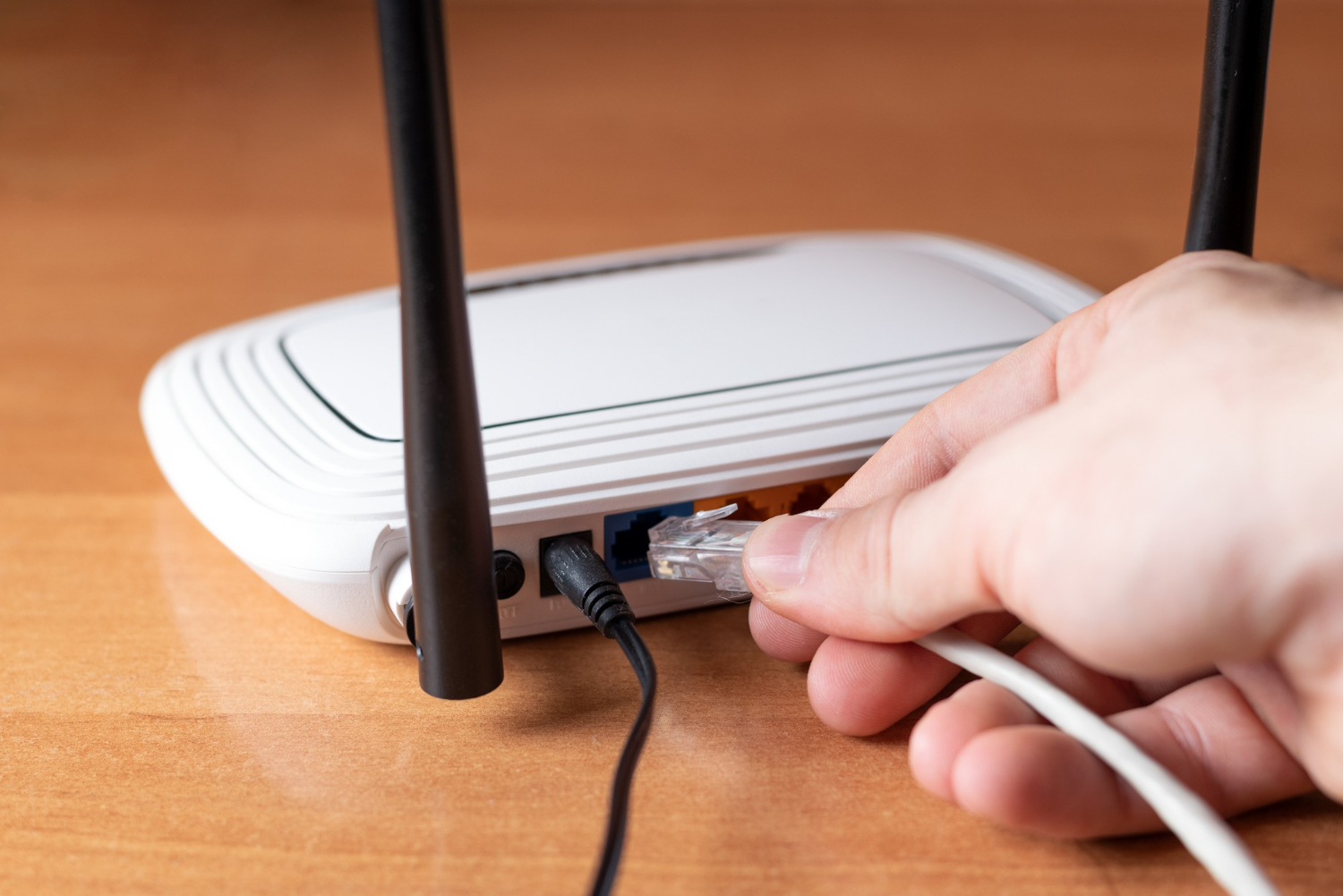
Один коннектор интернет-кабеля, который обычно прилагается в комплекте с роутером, подключаете в LAN-порт, а другой в сетевую карту ПК или ноутбука. Затем необходимо выполнить следующие действия:
- Зайти в меню «Пуск» и перейти в «Мой компьютер».
- Затем через «Панель управления» зайти в «Центр управления сетями и общим доступом» и выбрать «Настройки нового подключения сети».
- Найти иконку подключения к интернету и активировать «Высокоскоростное».
- Также потребуется ввести логин и пароль, чтобы иметь возможность принимать сигнал интернета. Данные указаны в договоре с провайдером.
Проверьте, чтобы витая пара, которая протягивается провайдером, была вставлена в WAN-порт в роутере. Если вы увидите индикацию (обычно лампочки горят зеленым) на маршрутизаторе, то, значит, вы все сделали правильно.
Как подключиться к интернету напрямую через кабель
При отсутствии роутера, можно подключиться к интернету всего лишь через один кабель. Достаточно вставить в сетевую карту провод, который вам протянул провайдер. Если вы планируете выходить в интернет только с одного устройства, рекомендуем подключаться к интернету без посторонних гаджетов. Данный способ считается самым надежным, к тому же, он может пригодиться для выявления причин проблем с интернет-соединением.
Обычно в квартирах интернет-кабель может быть представлен в трех вариантах:
- В квартиру заведен специальный кабель — витая пара, на конце кабеля обжат коннектор RJ-45. Его легко подключить к необходимому устройству (ноутбук или ПК).
- При ремонте кабель скрыли, но есть розетка RJ-45.
- Кабель подключен к терминирующему устройству провайдера.
Если в случае выведенного кабеля витая пара подключить интернет будет просто, то для подключения к розетке RJ-45 понадобится специальный патч-корд. Вам подойдет обычный кабель категории UTP-5.
Проверить, верно ли подключили кабель легко — при успешном подключении рядом с портом сетевой карты должны мигать лампочки зеленого цвета. Следует иметь в виду, в некоторых современных ноутбуках нет разъема RJ-45 для подключения сети. Если вы не обнаружили его в своем устройстве, то придется приобрести Переходник с необходимыми разъемами: USB для соединения с компьютером и RJ-45 для подключения интернет-кабеля.
Если же вы выбрали оптоволоконное подключение, значит, в вашей квартире технические специалисты интернет-провайдера уже установили оптический терминал, к которому подключается оптоволоконный кабель. В некоторых случаях терминал является и маршрутизатором, поэтому подключать интернет придется только через это устройство.
Получить список доступных тарифов в вашем доме и подключить интернет с выгодой легко и быстро. Введите адрес в форму:
Введите адрес и получите список доступных провайдеров и тарифов
Выбрать на карте
Как настроить проводной интернет в квартире
Иногда после подключения интернет-кабеля требуется провести дополнительную настройку, чтобы интернет стал доступен. Рассмотрим алгоритм действиях во всех случаях: при подключении через кабель напрямую и с участием роутера.
Прежде всего следует выяснить, какой протокол используется, потому что для каждого протокола используются разные настройки. Рекомендуем не искать методом подбора, а перейти на официальный сайт провайдера и найти информацию там или связаться с техподдержкой по телефону и выяснить информацию у них. Как правило, все данные есть в договоре с вашим интернет-провайдером.
После того как вам будет известен тип протокола, нужно будет провести соответствующую настройку.
Настройка подключения в зависимости от протокола
Выбрать тип IP-адреса – статический (постоянный) или динамический (меняющийся со временем) можно еще при заключении договора. Обычно большинство интернет-провайдеров предоставляют статический IP по умолчанию или за дополнительную плату. С настройкой при таком типе IP справится просто:
- Правой кнопкой нажмите по значку «ПК» на нижней панели (рядом с часами и календарем), далее — «Параметры сети и Интернет»;
- В открывшемся окне нажмите «Центр управления сетями и общим доступом», для версий Windows ниже 10 зайдите в центр через «Панель управления». Затем нажмите на «Изменение параметров адаптера».
- Нажмите правой кнопкой по активному соединению и выберите «Свойства».
- Два раза нажмите по «IP версии 4 (TCP/IPv4)».
- Затем введите данные в появившейся форме, они указаны в договоре с интернет-провайдером. Обратите внимание, провайдер может не указать DNS-сервера, поэтому оставьте автоматическое подключение или введите значение «8.8.8.8.»
Настройка при динамическом IP тоже не требует усилий. Вам не нужно вводить какие-либо данные. Интернет при таком типе IP будет доступен сразу после включения устройства.
Также часто используется протокол PPPoE, он поддерживается всеми устройствами. Настройка тоже достаточно простая:
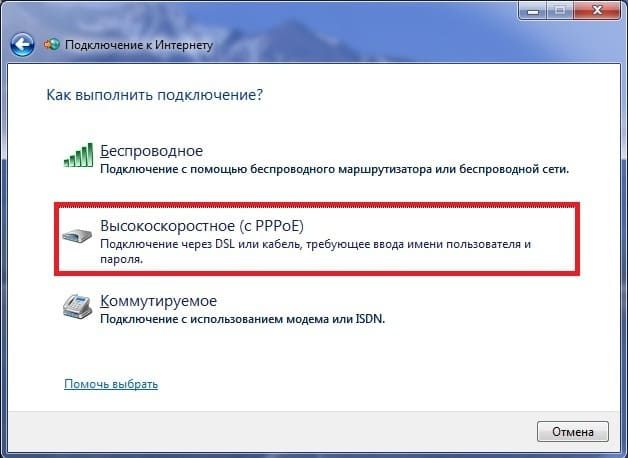
- Откройте «Центр управления сетями и общим доступом» через «Пуск» или «Панель управления». Затем нажмите на «Создание и настройка нового подключения или сети» и выберите вариант «Подключение к Интернету», нажмите кнопку «Далее»
- В появившемся окне нажмите на «Высокоскоростное с PPPOE».
- Затем введите логин и пароль, которые указаны в договоре с провайдером.
Настройка сети при подключении через роутер
Если вы подключали проводной интернет кабелем к роутеру, но интернет автоматически не заработал, следует произвести настройку оборудования для получения стабильного соединения.
Моделей роутеров довольно много, интерфейсы настроек отличаются, поэтому рекомендуем обращаться к инструкции. Если с настройкой роутера есть какие-то проблемы, то на панели устройства вы заметите желтый восклицательный знак — «без доступа к интернету». В этом случае, интернет на вашем устройстве работать не будет.
Рассмотрим в качестве примера панель управления распространенных роутеров TP-link, она открывается по следующим адресам: http://192.168.0.1 или http://tplinkwifi.net/. По умолчанию имя и пароль для входа admin и admin. После введения данных запустится мастер быстрой настройки, который запросит все необходимые данные. Вновь обращаемся к договору с провайдером, в котором указана вся информация. Вводим данные и заполняем все поля.
Возможные проблемы и их устранение при подключении проводного интернета
Рассмотрим, какие могут возникнуть проблемы при подключении интернета по кабелю через роутер любой модели.
Самые частые проблемы:
- Отсутствует интернет при подключении через кабель. Проверьте, правильно ли подключили проводник к основному разъему.
- На панели задач ПК или ноутбука появился красный крестик, что является признаком неисправности кабеля, а, возможно, сигнал не принимает сетевая карта, LAN-порт устройства. Если проблема не связана с проводником, убедитесь в правильности подключения самого ноутбука или ПК к интернету. Возможно, проблема в сетевой карте, в таком случае, придется менять сетевую карту.
- Если индикатор постоянно мигает, это означает, что соединение с сетью невозможно. Проблема в драйверах, которые вы можете попробовать переустановить. Если же нет соединения после замены драйвера, перейдите в папку онлайн-подключений и включить кнопку интернета, если он отключен.
- В случае неисправности роутера или сбое его настроек, придется его перенастроить. Для этого кабель потребуется подключать к ПК напрямую.
Делимся простым способом устранения проблемы отсутствия подключения к интернету:
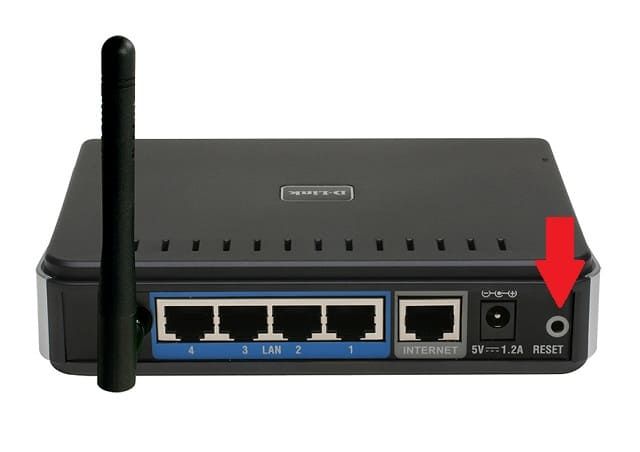
- Перезагрузите компьютер.
- Отключите маршрутизатор от сети и подождите 10–15 секунд. Кнопку “Reset” желательно не нажимать при перезагрузке, иначе все настройки вернутся к заводским.
- Включите маршрутизатор и проверьте наличие доступа к интернету.
Также не пренебрегайте классическим способом диагностики возможных проблем.
Для определения и дальнейшего устранения причин неполадок, следует выполнить ряд действий:
- Зайдите в «Центр управления сетями и общим доступом» и откройте «Устранение неполадок»
- Затем выберите «Подключения к интернету». Как только увидите строку «Запустить средство устранения неполадок», нажмите на нее, так вы запустите процесс обнаружения неполадок. Ждите завершения процесса обнаружения проблем.
- После завершения поиска проблем в появившемся окне выберите вкладку «Устранение неполадок подключения к Интернету», а затем — «Устранение неполадок подключения к интернету» и ожидайте завершения диагностики.
- Если будут обнаружены какие-либо неполадки, следуйте дальнейшим указаниям.
- В разделе «Устранение неполадок» откройте «Входящие подключения» и запустите средство устранения неполадок.
- Выберите «Найти этот компьютер в сети» и продолжите устранение неполадок с помощью кнопки «Далее». Необходимо будет вновь подождать окончания проверки конфигурации сетевого шлюза.
- Во время процесса обнаружения неполадок следуйте появляющемся инструкциям. Если проблемы не будут обнаружены, закройте консоль. На этом проверка входящих подключений будет завершена. А если все же наличие проблем подтвердится, следуйте инструкциям программы для их ликвидации.
Если вы устранили возможные проблемы, но интернет по-прежнему не работает, рекомендуем обратиться к провайдеру, возможно, проблема возникла на линии или из-за отсутствия средств на лицевом счете.

Заключение
Для пользователей, работающих в удаленном формате или планирующих часто использовать удалённый доступ к своему компьютеру, рекомендуем отдавать предпочтение выбрать прямому подключению, не используя маршрутизатор или модем. Имейте в виду вы всегда можете изменить настройки маршрутизатора, а также тип подключения, установленные техническими специалистами провайдера, но при подключении настройки нужно будет выставлять вручную.
Вам будет интересно

Нужно ли менять кабель при смене провайдера
Какой интернет лучше подключить в квартире: советы по выбору
Для чего нужна mesh-система и чем она лучше роутера?
Роутеры и приставки
Как подключить недорогой домашний интернет?
На сайте ДомИнтернет легко найти и подключить тариф от надёжного провайдера по цене от %PRICE_MIN% до %PRICE_MAX% руб/мес.

Укажите свой адрес
Введите адрес, по которому вы бы хотели подключить домашний интернет
Сравните тарифные планы доступных провайдеров домашнего интернета

Оставьте заявку на подключение и ожидайте звонка оператора
Какой интернет лучше подключить в квартире: советы по выбору
Домашний интернет бывает разным. Скорость, технология подключения, список опций в тарифе, работа техподдержки провайдера и другие параметры могут отличаться. Рассказываем, какой интернет лучше подключить в квартире и почему.
Выбор интернета для квартиры ― технические особенности

Мы разберём основные технические моменты, которые помогут узнать, какой интернет вам больше подходит.
Какие провайдеры работают по вашему адресу?
Вы не можете выбрать любого провайдера, какого захотите. В многоквартирных домах всегда есть несколько компаний, которые уже установили своё оборудование и подключили ваших соседей.
Узнайте, какие провайдеры обслуживают ваш адрес. Иногда на одну многоэтажку приходится по 5 и больше интернет-поставщиков. Проверьте, сколько их у вас и какие они предлагают тарифы.
Введите адрес и получите список доступных провайдеров и тарифов
Выбрать на карте
Какой лучше способ подключения?
В квартирах можно встретить следующие способы подключения:
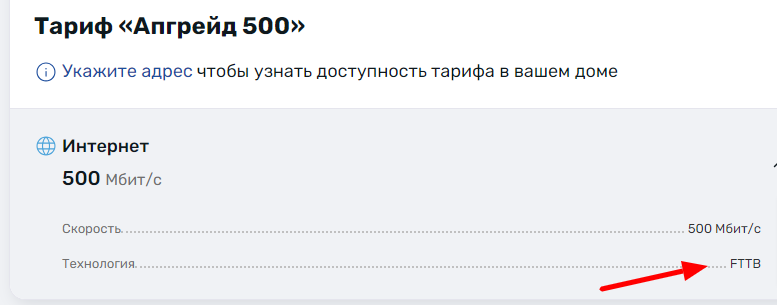
- FTTB (оптоволокно) ― самый популярный на сегодня тип подключения интернета в квартиру. В этом случае кабель тянется от коммутатора (распределителя, который обычно находится в подъезде) к вам домой. Провод можно вставить напрямую в компьютер или же в wi-fi роутер, который раздаст интернет на другие устройства.
- GPON (оптическая сеть) ― современный высокоскоростной метод передачи сигнала. Используется в квартирах реже. При таком подключении обязательно нужен оптический терминал, который может быть со встроенным wi-fi или без него.
- DOCSIS ― способ передачи сигнала по кабельным сетям. Используется, в основном, в Москве и Санкт-Петербурге. Минус такого интернета в нестабильности, помехах и небольшой скорости, которая уступает двум предыдущим вариантам.
- ADSL ― интернет по телефонной линии. Такой способ хоть и устарел, но в некоторых населённых пунктах так всё ещё подключают. Главная проблема этого метода в низкой и несимметричной скорости. Входящая до 24 Мбит, исходящая всего 1 Мбит/с. Если посмотреть кино онлайн вы кое-как сможете, то отправить видео будет гораздо сложнее.
Если есть возможность подключить интернет по оптоволокну в квартире ― выбираете этот вариант. Он менее затратный для абонента и самый распространённый в многоквартирных домах. Понять, какой тип соединения использует провайдер несложно. Обычно технология указана в тарифе.
Нужна ли высокая скорость интернета?
Большинству людей достаточно средней скорости интернета в 100 Мбит/с. Почти у каждого провайдера есть такие тарифы. Интернет с данной скоростью позволит вам:
- общаться в соцсетях,
- смотреть видео в лучшем качестве,
- играть в онлайн-игры,
- участвовать в совещаниях по видеосвязи,
- отправлять картинки, музыку, видеоролики друзьям,
- совершать звонки по скайпу,
- и многое другое.
Если вы живёте один и вам нужен интернет, только чтобы посидеть в соцсетях и посмотреть видео на Youtube, хватит и 10-50 Мбит/с. Геймерам, фрилансерам и семьям из нескольких человек мы рекомендуем выбирать тариф не ниже 100 Мбит.

Соединение 200-1000 Мбит/с может потребоваться стримерам и тем, кому нужно регулярно скачивать или отправлять объёмные файлы.
Какой нужен роутер?
Для стандартных однокомнатных и двухкомнатных квартир обычно с избытком хватает самых простых недорогих моделей роутеров. Чем больше квартира, тем выше будут требования к уровню сигнала.
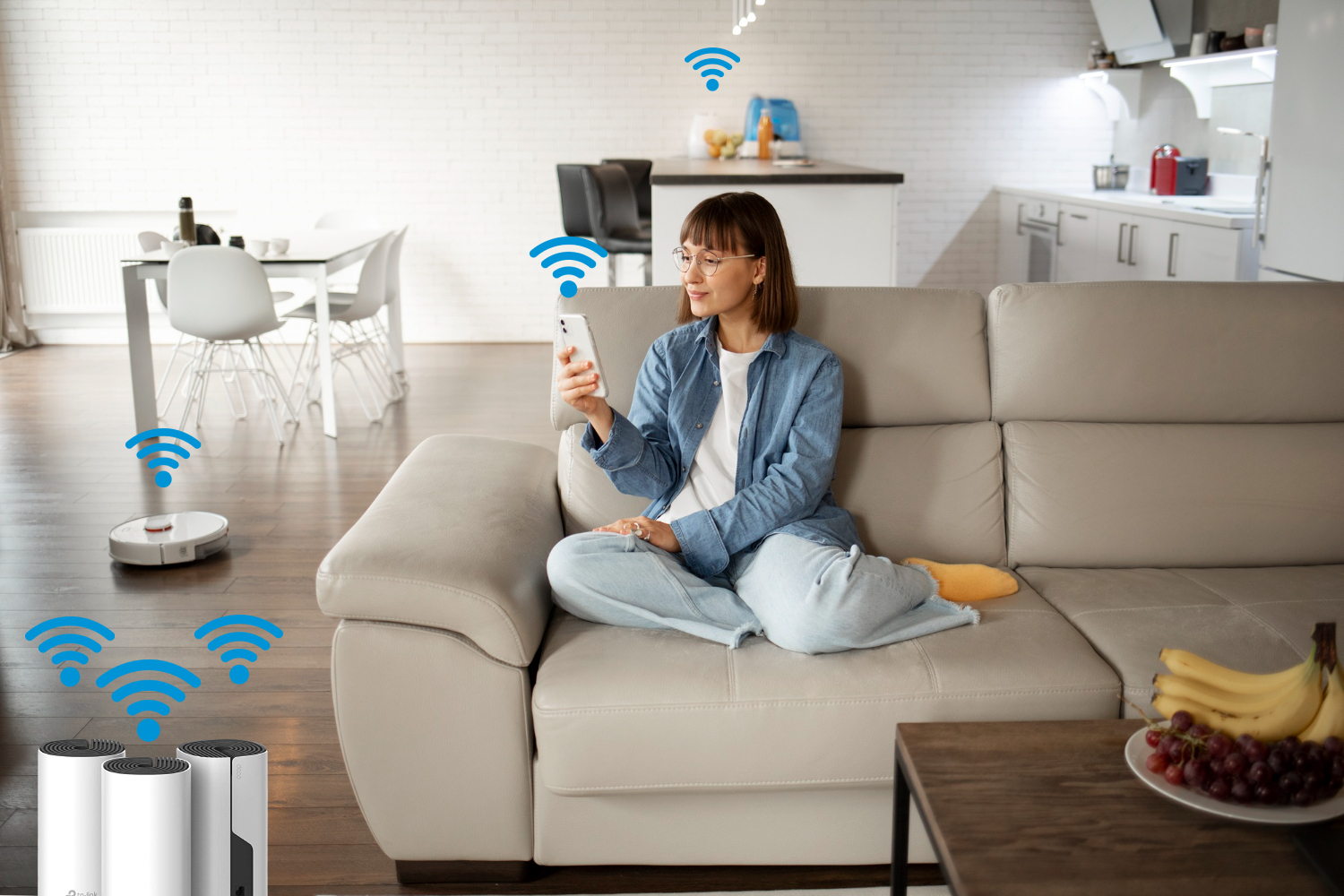
В многокомнатных квартирах с нестандартной планировкой иногда приходится устанавливать Mesh-систему. Но это скорее исключение.
Требования к роутеру также зависят от выбранной скорости тарифа. До 100 Мбит/с подойдёт практически любая модель. А, например, если вы выбрали интернет 500-1000 Мбит, вам понадобится гигабитный роутер.
Как выбрать провайдера и тариф
Помимо технических характеристик советуем изучить вот эти параметры:
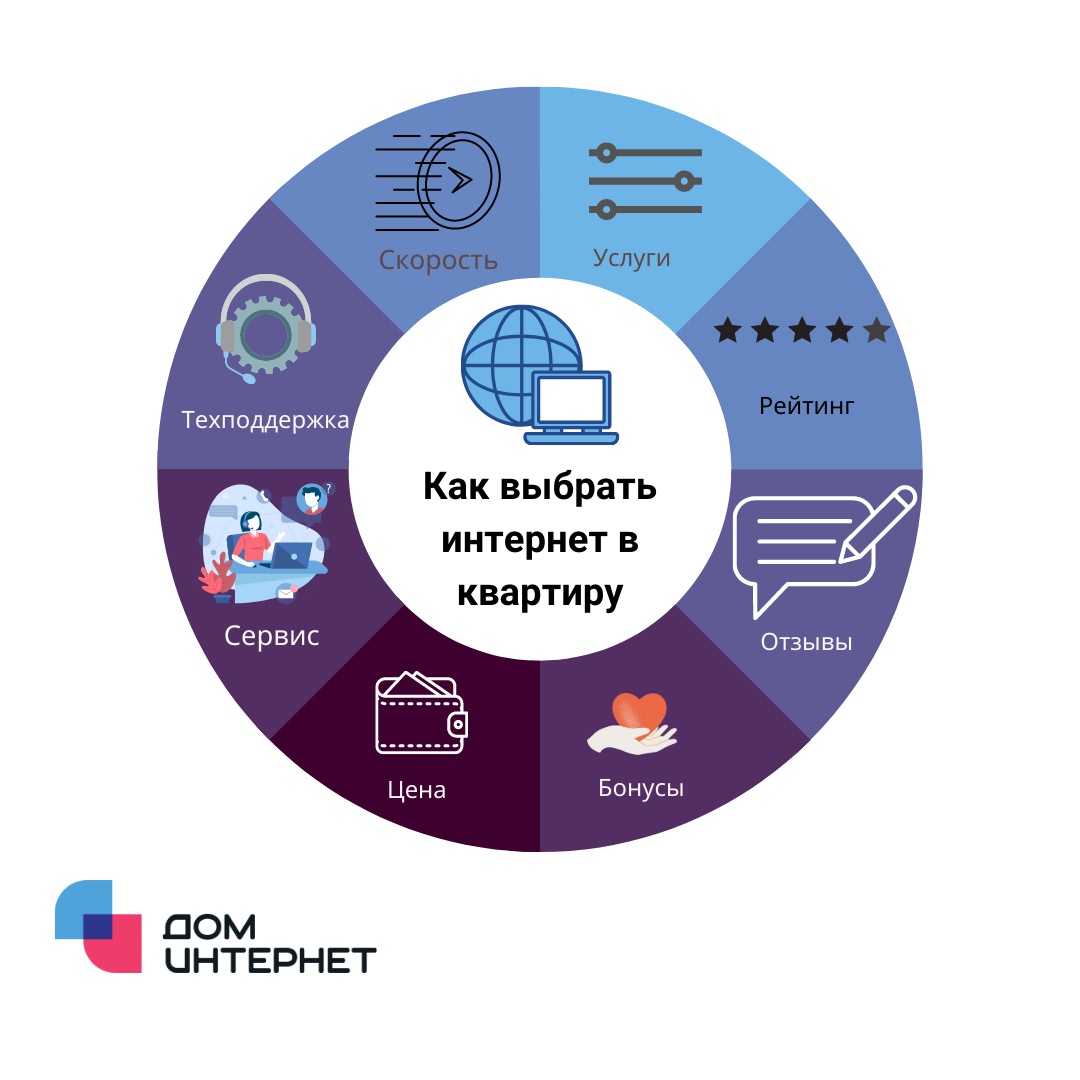
- Услуги и опции в тарифе. Можно неплохо сэкономить ― до 30-50%, подключив у провайдера пакет с интернетом, связью и телевидением. Обратите внимание на бесплатные подписки и доступ к онлайн-кинотеатрам.
- Сервис и техподдержка. Работает ли колл-центр провайдера 24 часа в сутки? Легко ли с ними связаться? Сможете ли вы легко отказаться от услуг компании без лишней бюрократии? Советуем выбрать такого провайдера, с которым на все три вопроса вы ответите «да».
- Цена. Складывается из стоимости подключения , оборудования и абонентской платы. Подключение интернета в квартиру обычно бесплатное. Ежемесячная плата за тариф зависит от провайдера и региона. В среднем для квартиры ― 300-800 рублей. Оборудование, чаще всего, можно взять в аренду или рассрочку у провайдера от 100 рублей в месяц.
- Дополнительные условия и ограничения. Перед подключением узнайте все подводные камни договора: какие обязательства появляются у абонента? Одним из таких условий может стать «контракт», который предполагает, что вы пользуетесь интернетом год или два. Если вы не выполнили условие, за это налагаются определённые санкции вроде перерасчёта оплаты услуг по более дорогому тарифу.
Рейтинг провайдера
Качество интернета того или иного провайдера в каждом городе зависит от исправности сетей, оборудования на техэтаже, способа подключения и других технических особенностей. Человеческий фактор тоже имеет значение, особенно для сервиса.
Поэтому рейтинг провайдеров в разных населённых пунктах отличается. Учитывайте это и не смотрите на общую оценку.
Доверять ли отзывам?
Когда читаете отзывы о провайдерах, помните: многие люди пишут их в порыве негативных эмоций. Бывает так, что в целом интернет работает неплохо, но в техподдержке нагрубили, поэтому автор решил оставить гневный комментарий с оценкой «1».
А положительные отзывы нередко покупают сами компании. Если и доверять написанному, то только если авторы хотя бы прошли авторизацию, как реальные люди.
Бонус: как спрятать кабель интернета в квартире?
Способы аккуратно спрятать провод интернета:
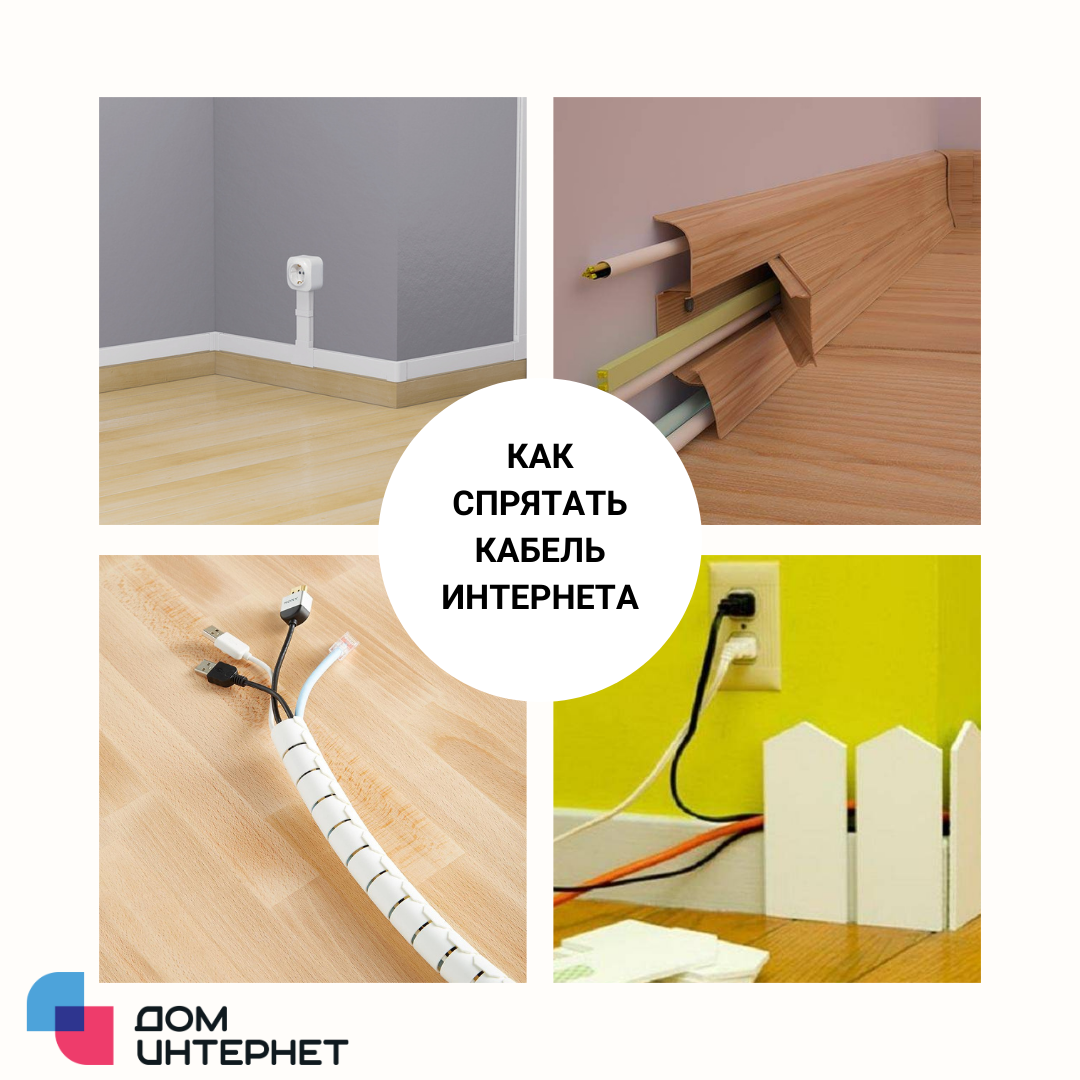
- кабель-каналы,
- специальный плинтус,
- декоративные трубки,
- творческий подход ― сделать накладки над плинтусом в форме импровизированного забора, и др.
Чек-лист
- Для квартиры лучше всего подойдёт оптоволоконный интернет со скоростью 100 Мбит/с.
- По желанию вы самостоятельно или у провайдера можете приобрести стандартный wi-fi роутер.
- Тариф с несколькими услугами может оказаться самым выгодным.
- В договоре иногда прописаны особые условия, например об обязанности использовать интернет именно этого провайдера не меньше года.
- Лучшая техподдержка та, которая работает 24/7, ведь помощь может понадобиться в выходные или вечером.
- Самый объективный рейтинг провайдеров формируется по отдельному городу.
- Доверять стоит только отзывам, которые написали авторизованные пользователи.
Проверьте по адресу, интернет каких провайдеров вы можете подключить в свою квартиру.
Введите адрес и получите список доступных провайдеров и тарифов
Как прокладывать кабели и провода интернета в квартире
Когда пользователь проводит в квартиру проводной интернет, то кабель тянется от распределительного щитка через комнаты к компьютеру или ноутбуку. Если абонент выбрал беспроводной интернет, то кабель подключают к wi-fi роутеру. И в том, и в другом случае по квартире приходится прокладывать кабель. Делать это нужно не только красиво, чтобы провода не портили интерьер, но и аккуратно. Одно неверное движение, и произойдет залом — как следствие, сигнал интернета будет некачественным. Расскажем, как проводят интернет в квартиру в Москве профессионалы, и на что обратить внимание при прокладке кабеля.
Особенности прокладки интернет-кабеля в квартире
Подключение интернета в квартиру выполняют с помощью специального кабеля «витая пара». Кабель состоит из металлических проводков с изоляцией. Проводки сплетены между собой и защищены пластиковой оболочкой. Витые пары обеспечивают хороший сигнал интернета и защищают потоки данных от помех. Как спрятать кабель от интернета в квартире? Если вы только начинаете делать ремонт, и заранее знаете, где будет проложен провод, то задача упрощается. Под кабель штробят стены и делают скрытую проводку: под обоями или краской он не заметен. Главное, заранее спроектировать разводку кабеля по комнатам. Особенно когда речь идет о проводном интернете. Определитесь, где будет стоять компьютер, чтобы протянуть кабель именно к этому месту. Составьте схематический план на бумаге. Обозначьте, откуда будет тянуться провод. Выберите способ прокладки: по полу или по потолку. В первом случае кабель можно спрятать в плинтусах. В современных пластиковых плинтусах предусмотрен специальный кабельный канал для проводов. Монтажный лоток закрывается декоративной панелью, поэтому внешне плинтус смотрится как обычная деталь интерьера. Решили провести кабель по потолку? Если у вас еще идет ремонт, и вы планируете монтировать натяжные потолки, то этот вариант будет идеальным. Провод не только будет незаметен, но его еще и можно будет протянуть по самой короткой траектории, чтобы сэкономить материал. Главное, закрыть провода гофрированными трубами, — это правило противопожарной безопасности. Ремонт уже закончен, и смены потолочного покрытия нет в планах? Тогда рассмотрите вариант с прокладкой кабеля в потолочных плинтусах. Так же, как и в напольных, в потолочных плинтусах бывают предусмотрены монтажные лотки, которые закрываются панелями. В месте, где нужно будет протянуть кабель к компьютеру, устанавливают декоративный короб. Пластиковые короба обычно выполняются в светлых оттенках, чтобы не выделяться на фоне настенного покрытия. Важно! Если у вас Smart-TV, то проведите к телевизору отдельный кабель интернета. В таком случае сигнал будет намного лучше, чем по сети wi-fi (особенно когда на роутере большая нагрузка в виде большого количества устройств).
Как завести кабель в квартиру для беспроводного интернета
Запланировали подключить беспроводной интернет с wi-fi роутером? Тогда прокладка кабеля в квартире осуществляется с учетом расположения маршрутизатора. Важно выбрать такое место, чтобы до всех комнат было примерно одинаковое расстояние: сигнал будет стабильным в любое время суток. Wi-Fi — оптимальное решение для квартир, чьи хозяева уже закончили делать ремонт и в ближайшее время не планируют снимать настенные покрытия и штробить стены. Сигнал интернета будет идти от маршрутизатора. К устройству можно подключить компьютер, ноутбук, смартфоны, умную технику. Чем больше оборудования планируется подключать к роутеру, тем мощнее и современнее он должен быть. Чтобы не ошибиться с моделью, проконсультируйтесь с менеджером провайдера в момент подачи заявки. Все поставщики телекоммуникационных услуг в Москве готовы завести в квартиру интернет «под ключ»: предоставить роутер в аренду или продать в рассрочку. Если вы выберете такой вариант, то прокладка сетевого кабеля окажется в компетенции монтажников. Специалисты сами заведут провод в квартиру, подключат и настроят роутер, покажут, как им пользоваться. Вам останется найти свою сеть wi-fi на смартфоне или ноутбуке, ввести пароль и начать пользоваться интернетом.
Прокладка интернет-кабеля: на что обратить внимание
- Не размещайте роутер в труднодоступных местах (в шкафу или в кладовке). Чем меньше препятствий от маршрутизатора до устройства, тем лучше будет сигнал и выше скорость.
- Выберите для роутера место в центральной части квартиры. Зона охвата стандартных моделей — 60-70 кв.м. Если в дальних комнатах интернет ловит плохо, приобретите усилитель. Хорошим вариантом также станет установка MESH-системы.
- Постарайтесь не прокладывать интернет-провод в одном монтажном лотке или в одной штробе с силовым кабелем. В крайнем случае, используйте экранированный интернет-провод. Экран нейтрализует помехи.
- Постарайтесь избегать заломов провода. Не загибайте кабель под углом 90°, делайте изгиб плавным.
Не забывайте оставлять небольшой запас длины кабеля, чтобы без усилий соединить его с сетевой розеткой или разъемами!
Доверьте прокладку кабеля профессионалам
Самый простой и быстрый способ правильно проложить интернет-кабели в квартире — доверить эту работу профессионалам. Провайдер МТС не только предлагает пользователям большой выбор тарифов с домашним интернетом в Москве, но и оказывает услуги по монтажу кабеля, установке и настройке роутера.
У монтажников МТС большой опыт работы. Они знают, где и как разместить wi-fi роутер, чтобы сигнал интернета был стабильным во всех комнатах. Специалисты спроектируют прокладку проводов таким образом, чтобы расход материала был минимальным. А сам кабель заведут в квартиру так, что технологическое отверстие будет практически незаметно. Мастера не нанесут ущерба ремонту. Они работают быстро и слаженно: подключение интернета занимает 1,5-2 часа.
Домашний интернет МТС работает на скорости до 1 Гбит/с. Подарите себе безграничный доступ к ресурсам сети. Смотрите фильмы, скачивайте игры и музыку, загружайте фото и видео в соцсети. Неважно, сколько времени вы проведете в интернете и сколько файлов скачаете, — трафик безлимитный! Выгодные цены в Москве и большой выбор дополнительных услуг — дополнительные аргументы в пользу провайдера.