airMAX — Как настроить непрямое PtP соединение (мост, повторитель)
В статье рассказывается, как создать непрямое PtP-соединение, т.н. повторяющееся PtP-соединение. Правильно настроенный PtP канал способен поддерживать пропускную способность до 100 Мбит/с для устройств M и более 300 Мбит/с для устройств АС.
Поскольку это прозрачный L2 мост, он по своей сути действует как очень длинный невидимый кабель Ethernet. В статье описываются этапы настройки непрямого PtP-канала для устройств AC и M: конфигурация очень похожа с небольшими изменениями, которые мы уточним.
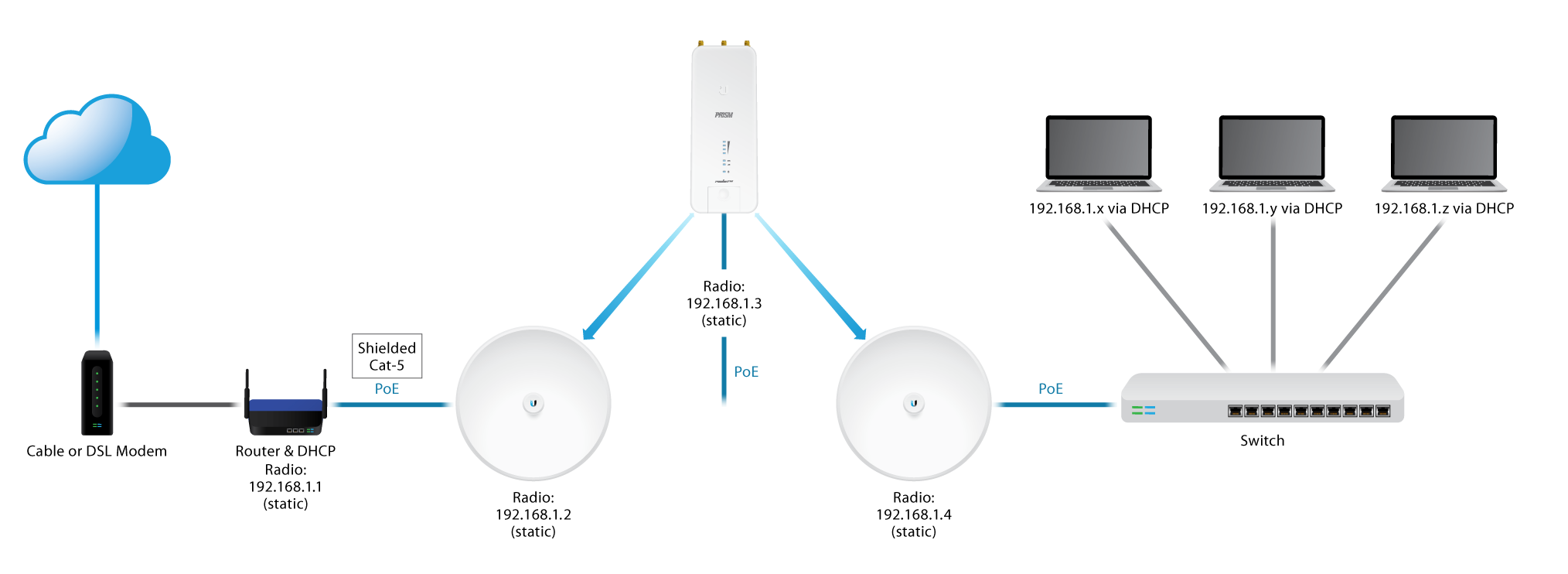
Схема сети
Подготовка
Перед началом настройки необходимо:
- Восстановить заводские настройки вашего устройства . Это очень важно, особенно если вы пытаетесь устранить неполадку.
- Подключите устройство к компьютеру с помощью кабеля Ethernet.
- В браузере введите 192.168.1.20 в качестве URL-адреса, чтобы получить доступ к консоли управления.
- Введите ubnt в качестве учетной записи администратора и ubnt в качестве пароля.
- Вы можете настроить каждый модуль, показанный на схеме сети выше. Измените только упомянутые настройки, все остальное должно оставаться как есть.
Конфигурация устройств 192.168.1.2
1. Выберите вкладку |Беспроводная связь| и измените:
- Точка доступа: Выкл.
- Режим PTP: Выкл.
2. Выберите вкладку |Сеть| вкладка и измените:
- IP-адрес: 192.168.1.2
- Нажмите Сохранить
1. Выберите вкладку |Беспроводная связь| и измените:
- Беспроводной режим: станция
- WDS: [X] Включить
- Нажмите Изменить
2. Выберите вкладку |Сеть| вкладка и измените:
Конфигурация устройств 192.168.1.3
1. Повторите шаги с 1 по 4 из раздела Подготовка.
2. Выберите вкладку |Беспроводная связь| и измените:
- Точка доступа: Выкл.
- Режим PTP: Выкл.
3. Выберите вкладку |Сеть| вкладка и измените:
- IP-адрес: 192.168.1.3
- Нажмите Сохранить
1. Повторите шаги с 1 по 4 из раздела Подготовка.
2. Выберите вкладку |Беспроводная связь| и измените:
- Беспроводной режим: станция
- WDS: [X] Включить
- Нажмите Изменить
3. Выберите вкладку |Сеть| вкладка и измените:
4. Нажмите Применить.
Конфигурация устройств 192.168.1.4
1. Выберите вкладку |Беспроводная связь| и измените:
- Точка доступа: Выкл.
- Режим PTP: Выкл.
2. Выберите вкладку |Сеть| вкладка и измените:
- IP-адрес: 192.168.1.4
- Нажмите Сохранить
1. Выберите вкладку |Беспроводная связь| и измените:
- Беспроводной режим: станция
- WDS: [X] Включить
- Нажмите Изменить
2. Выберите вкладку |Сеть| вкладка и измените:
Конфигурация для кабельного/DSL модема
1. Перезагрузите или выключите и снова включите кабельный / DSL-модем перед использованием этого соединения.
Примечания
1. Выберите правильный кабель. Используйте экранированный кабель витой пары Ubiquiti ToughCable Pro для передачи данных между адаптером Power over Ethernet и устройством. Если устройство находится рядом с VHF пейджером, FM или передатчиком телевещания, используйте кабель Ubiquiti ToughCable Carrier . Дополнительная информация в Статье TOUGHCable.
2. Защитите устройство. Измените имя и пароль учетной записи администратора по умолчанию. Из веб-консоли:
3. Защитите беспроводной сигнал. Зашифруйте беспроводное соединение. В веб-консоли управления:
- Перейдите в Беспроводные соединения > Безопасность беспроводных соединений.
- Безопасность > WPA2-AES (НЕ используйте TKIP, он использует ЦП)
- Предопределенный ключ WPA: введите надежный пароль
- Щелкните «Изменить». Затем нажмите «Применить». (Для устройств M, для устройств АС просто нажмите «Сохранить»)
4. На приведенной выше диаграмме блок оборудования после коммутатора можно заменить чем-либо, что требуется для моста, включая, например, маршрутизатор SOHO Wi-Fi. Эта конфигурация работает как простой Cat-5 кабель.
Выбор оборудования для создания беспроводного моста Point-to-Point
В одной из предыдущих публикаций мы рассматривали наиболее популярные решения для создания базовой станции. Сегодня давайте рассмотрим решения для создания мостовых соединений типа «Точка-точка», или как их еще называют – PtP от английского Point-to-Point.
В беспроводных сетях существует 2 основные типа соединений: PtP и PtMP. На самом деле, отличий между ними не так уж и много, как может показаться на первый взгляд.
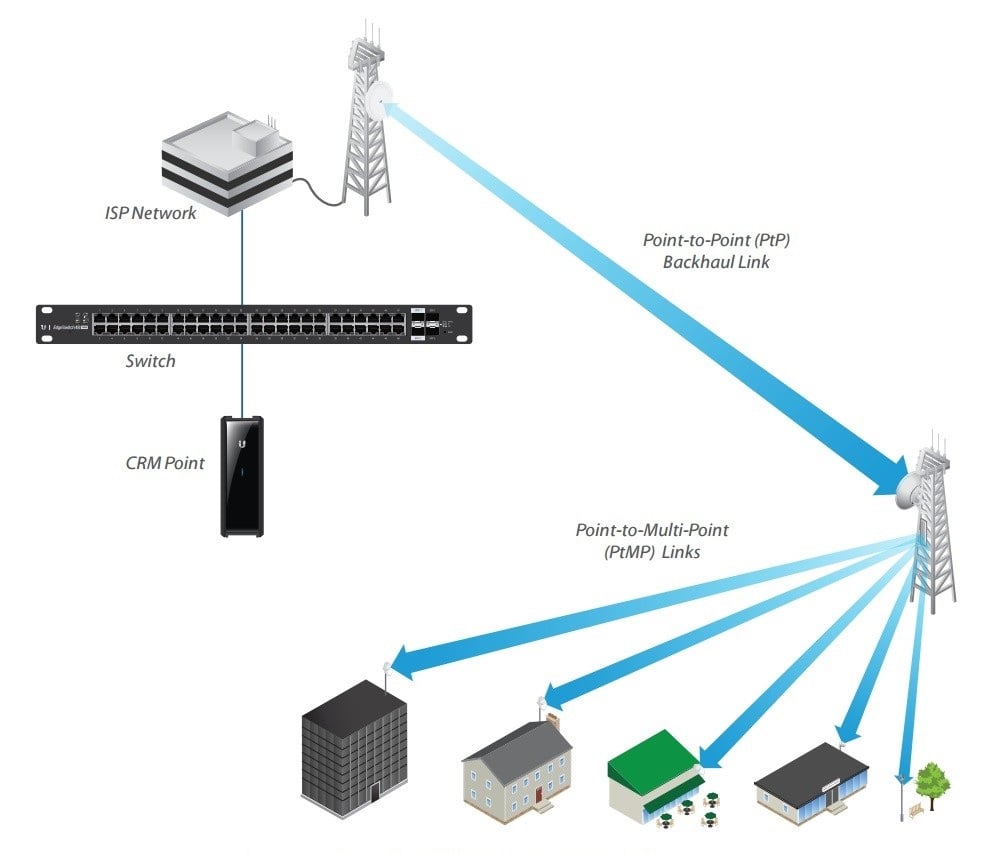
PtMP – режим работы точки доступа, при которой сама точка доступа может одновременно обслуживать несколько клиентов (станций). В этом режиме работают все базовые станции провайдеров WISP. При этом клиентские устройства работают в режиме «CPE» либо «Client». Центральная точка доступа в данном случае является главной, по сути, этот режим еще можно назвать «Master». Именно на главной AP задаются все параметры соединения – частота, ширина канала, стандарт, уровень безопасности и т.д.
На удаленных клиентах в данном случае используется Slave-конфигурация, т.е. они не могут менять параметры сети в целом. Станции в режиме PtMP подключаются к AP в режиме обычного клиента, точно так же, как вы подключаете ноутбук к домашней беспроводной сети.
Обратите внимание, для использования режима AP на оборудовании Mikrotik, необходимо чтобы оно имело уровень лицензии не ниже 4-го (Level 4).
PtP – режим работы, при котором точка доступа способна и обслуживает только одного клиента. Этот режим подобен тому, как бы вы смогли соединить 2 ноутбука по Wi-Fi без участия точки доступа – в режиме «Ad-Hoc».
Для оборудования Mikrotik достаточно иметь третий уровень лицензий (Level 3), который используется во всех устройствах класса CPE. Да, это не ошибка, практически все клиентские модули с третим уровнем лицензии можно использовать в режиме PtP.
По сути, это упрощенный режим AP с ограничением на количество обслуживаемых клиентов. В данном случае необходимо на главном устройстве использовать режим «Server AP», а на втором – «Client AP».
При этом Client AP будет немного отличаться от обычных Client/Station/CPE. Суть отличия в том, что точки доступа в режиме PtP могут использовать вдвое более широкие каналы. К примеру, если точка доступа PtMP может использовать каналы по 40 МГц, то в режиме PtP ширина канала может возрасти до 80 МГц (актуально для стандартов 802.11ac и airMAX ac).
Еще одно различие PtP от PtMP состоит в использовании совершенно разных антенн. Точки PtMP, для возможности обслуживания нескольких клиентов, используют всенаправленные либо секторные антенны, тем самым сокращается максимальная дальность. Связано это с тем, что энергия распределяется по всему радиусу охвата антенны.
В то же время, точки доступа PtP используют направленные антенны. Нет, никто вам не запрещает использовать и секторную антенну с углом охвата 30 градусов, если расстояние не велико.
Направленные антенны помогают сконцентрировать поток энергии в определенном направлении и улучшить параметры сигнала. Достигается это также за счет лучшей защищенности от сторонних сигналов. Антенна не только вещает, но и принимает, при этом, чем шире угол охвата, тем больше фонового шума собирает точка доступа. Обратная сторона медали направленных антенн – более сложная юстировка на больших расстояниях. По этой же причине на направленных антеннах используется более совершенное крепление с возможностью точной подстройки.
Что же выбрать?
Современный рынок беспроводных устройств может предложить потенциальному клиенту решения для любого кошелька и задач – от построения простых мостов на 100-300 метров, до сложных операторских решений, способных «прокинуть» 100 Мбит на удаление в 100 км.
Если говорит о точках доступа, наибольшей популярностью пользуется продукция Ubiquiti и Mikrotik, на них мы и будем опираться в рамках данной публикации. Конечно же, на рынке беспроводных решений достаточно хорошо зарекомендовали себя и другие компании, такие как Cambium Networks, Mimosa Networks и, конечно же, всем известный словацкий бренд RF elements.
Решения начального уровня
Нижний ценовой сегмент сейчас предлагает очень большой выбор устройств, способных обеспечить соединение на расстояния от 100 метров до 3-4 км.
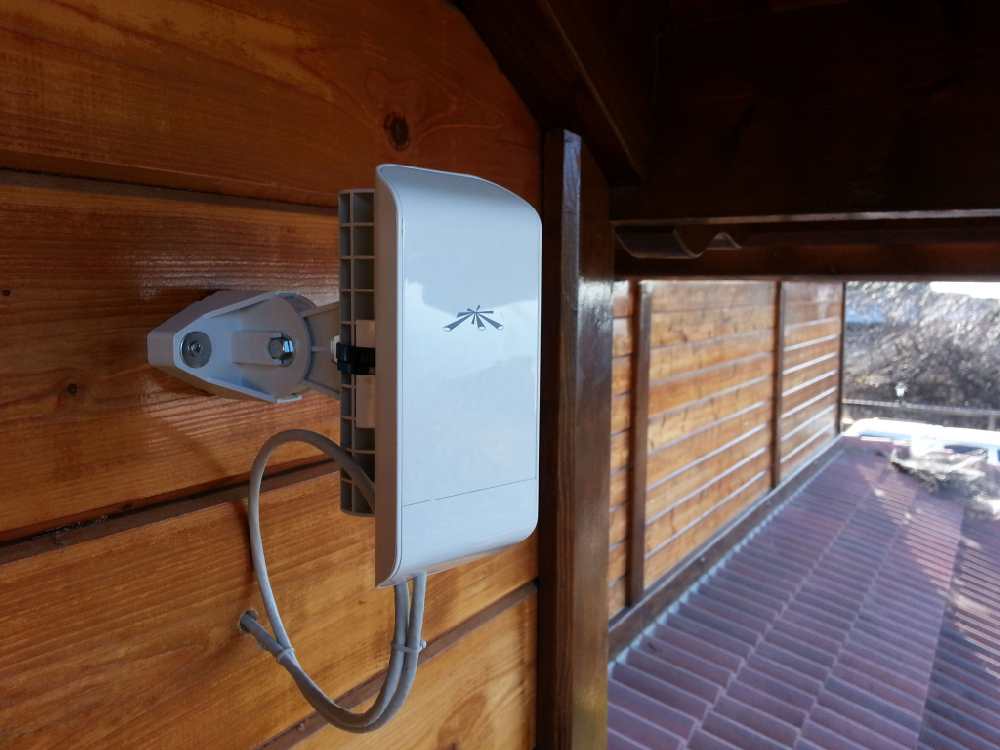
Пожалуй, самым массовым решением является NanoStation Loco M2, который успешно продается уже годами. Тем не менее, с точки зрения эффективности, Loco уже не получается назвать оптимальной покупкой. Выбирая из ассортимента Ubiquiti здесь можно позволить себе LiteBeam M5 LBE-M5-23, AirGrid M2 HP или AirGrid M5 HP. Все три выше перечисленные устройства способны обеспечить ощутимо большую дальность, нежели Loco.
Если же вы сторонник Mikrotik, стоит взглянуть на SXT Lite2 (RBSXT2nDr2), DISC Lite5 (RBDisc-5nD), SXT Lite5 (RBSXT5nDr2), SXTsq Lite5 (RBSXTsq5nD) и LHG 5 (RBLHG-5nD). Все перечисленные устройства очень похожи между собой по части аппаратной платформы, в них используется либо AR9344 либо QCA9531.
К слову, у Mikrotik есть также Mikrotik LDF 5 (RBLDF-5nD), который в паре с офсетной или осесимметричной спутниковой антенной может обеспечить связь на очень большую дальность.
Недостатком всех перечисленных устройств является наличие порта на 100 Мбит, что устанавливает верхний потолок скорости передачи на уровне 94-95 Мбит в одну сторону. При этом в режиме дуплекса вы вполне можете рассчитывать и на более высокую скорость.
Немного доплатив, вы получите LiteBeam 5AC (LBE-5AC-23), который поддерживает стандарт airMAX ac и оснащен гигабитным сетевым интерфейсом. По совокупности характеристики соотношения с ценой, у LBE-5AC нет конкурентов, и даже NanoBeam M5 (NBE-M5-16) становится не столь привлекательным как ранее.
Профессиональные решения
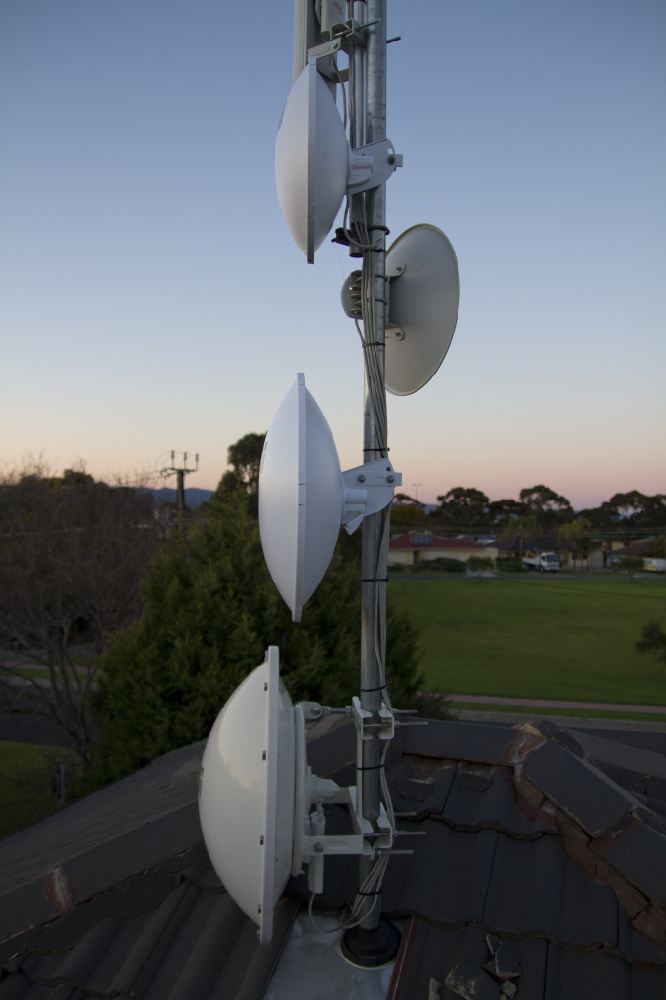
Для более серьезных проектов следует выбирать более дорогие решения, как PowerBeam M5 (PBE-M5-300) или PowerBeam M2 (PBE-M2-400). М2 и М5 в названии свидетельствуют о поддержке стандарта airMAX предыдущего поколения, поэтому, если вам необходимы более высокие скорости – посмотрите в сторону NanoBeam 5AC-16 (NBE-5AC-16) или более мощную версию NanoBeam 5AC-19 (NBE-5AC-19).
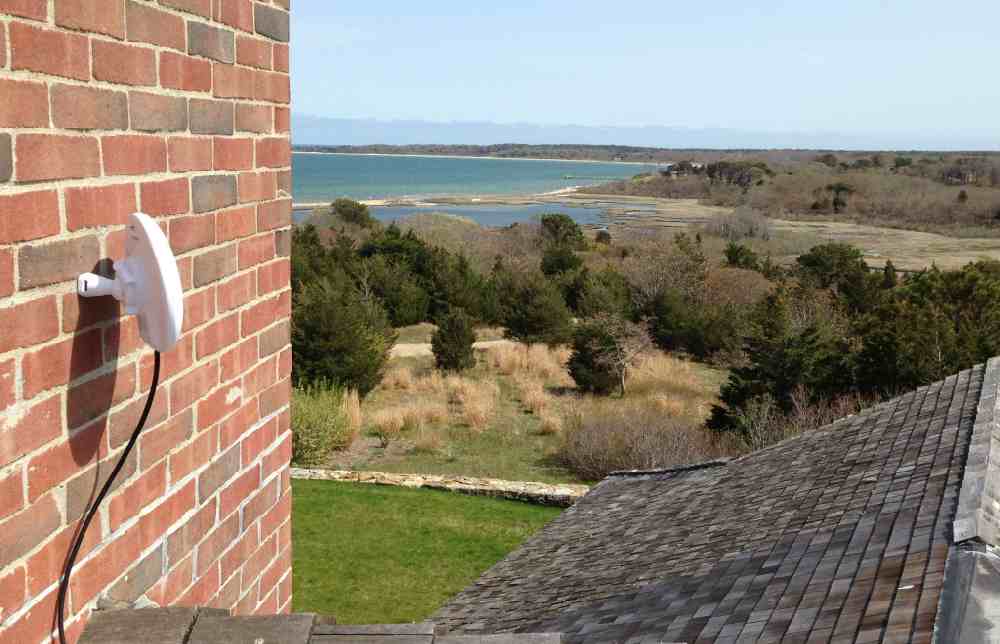
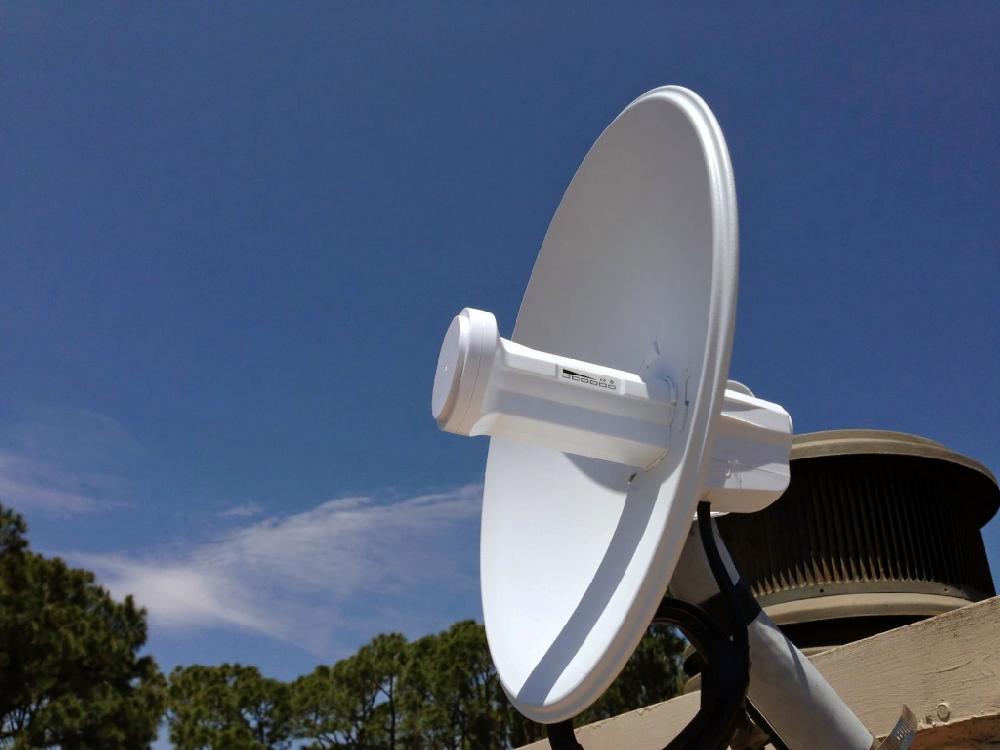
Также у Ubiquiti имеются более современные версии PowerBeam с поддержкой airMAX ac – это модели PowerBeam 5AC (PBE-5AC-300), PowerBeam 5AC (PBE-5AC-400) и обновленный PowerBeam 5AC Gen2 (PBE-5AC-Gen2).
В ассортименте Mikrotik, выбор не столь велик и отдельного внимания достоин разве что DynaDish 5 (RBDynaDishG-5HacD).
Отдельно можно отметить PowerBeam M5 (PBE-M5-620) и PowerBeam 5AC (PBE-5AC-620) – это специализированные версии с очень мощными антеннами для построения связи на большие расстояния.
Профессиональные решения для самостоятельной сборки
Почему мы выделили отдельную категорию для таких устройств? Всё просто, профессионалам зачастую нужны специфические решения, при этом они точно знают, что им требуется.
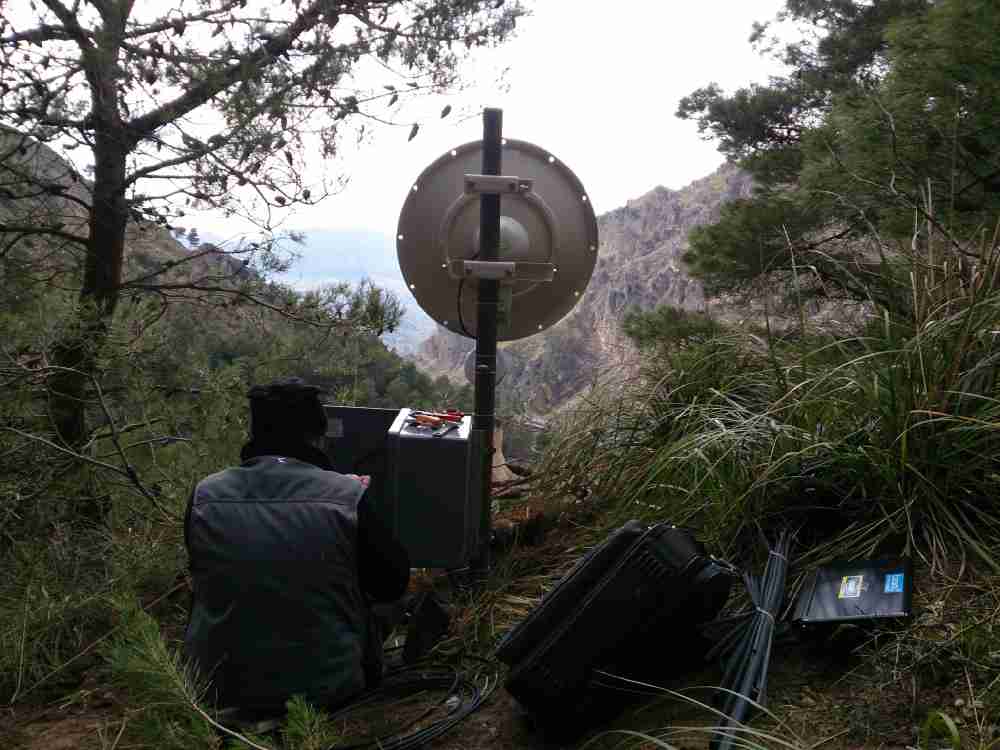
Нижний ценовой сегмент представлен младшими Rocket M2 и Rocket M5, чуть больше придется отдать за Rocket 5ac (R5AC-PTP).
Если же вы не терпите компромиссов, выбор вполне очевиден – это одна из моделей Rocket 5ac Prism (R5AC-PRISM), Rocket 2ac Prism (R2AC) либо самая новая усовершенствованная модель Rocket 5ac Prism Gen2 (RP-5AC-Gen2).
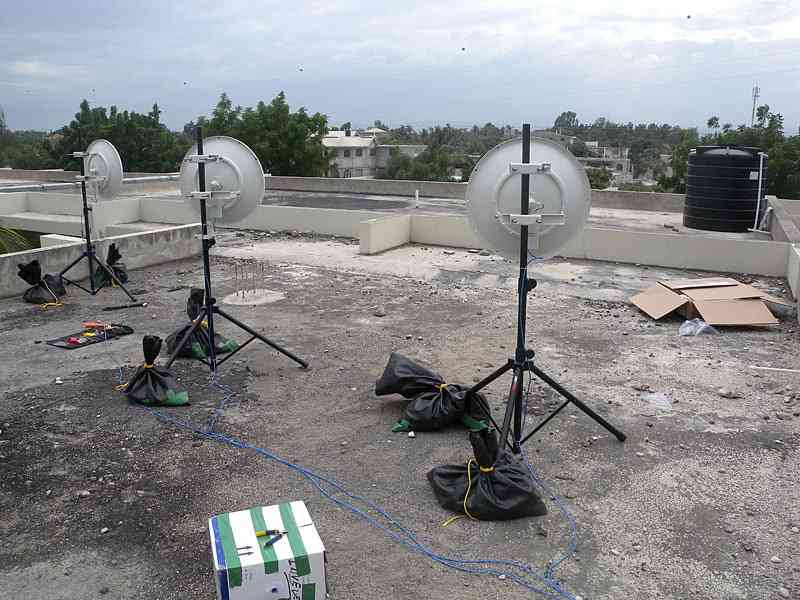
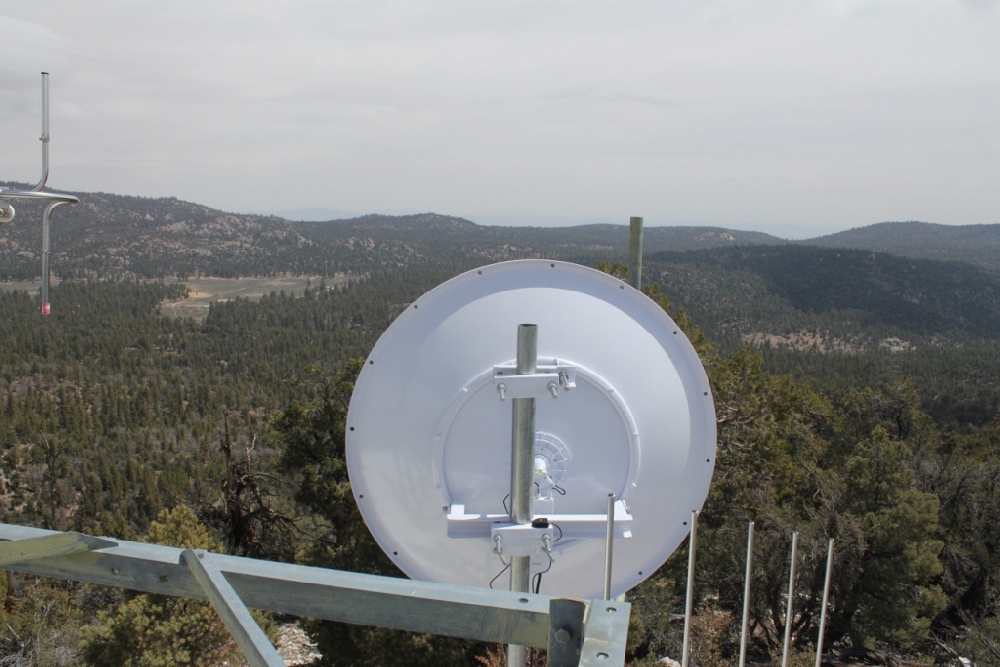
Не зависимо от того, на каком Rocket вы остановитесь, дополнительно вам потребуется специальная антенна. Мы рекомендуем выбирать из специально предназначенных для этих целей RocketDish.
Решения операторского уровня для самостоятельной сборки
Следом за семейством Rocket, следует AirFiber: AirFiber 2X (AF-2X), AirFiber 4X (AF-4X), AirFiber 5X (AF-5X) и AirFiber 11FX (AF-11FX-H). В паре с перечисленными устройствами следует использовать антенны AirFiber Antenna. При желании, можно использовать и антенны RocketDish, правда для этого необходимо дополнительно приобрести airFiber Antenna Conversion Kit (AF-5G-OMT-S45).
Но и это еще не все, если вы планируете использовать несколько устройств AirFiber, их можно использовать в паре с мультиплексорами AirFiber MIMO Multiplexer 4×4 (AF-MPx4) и AirFiber MIMO Multiplexer 8×8 (AF-MPx8).
Готовые решения операторского уровня
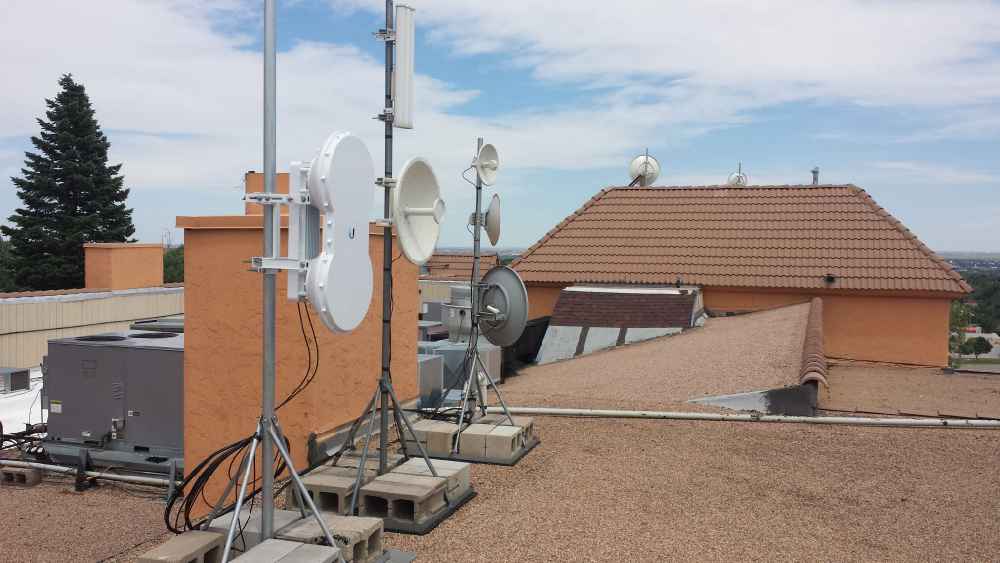
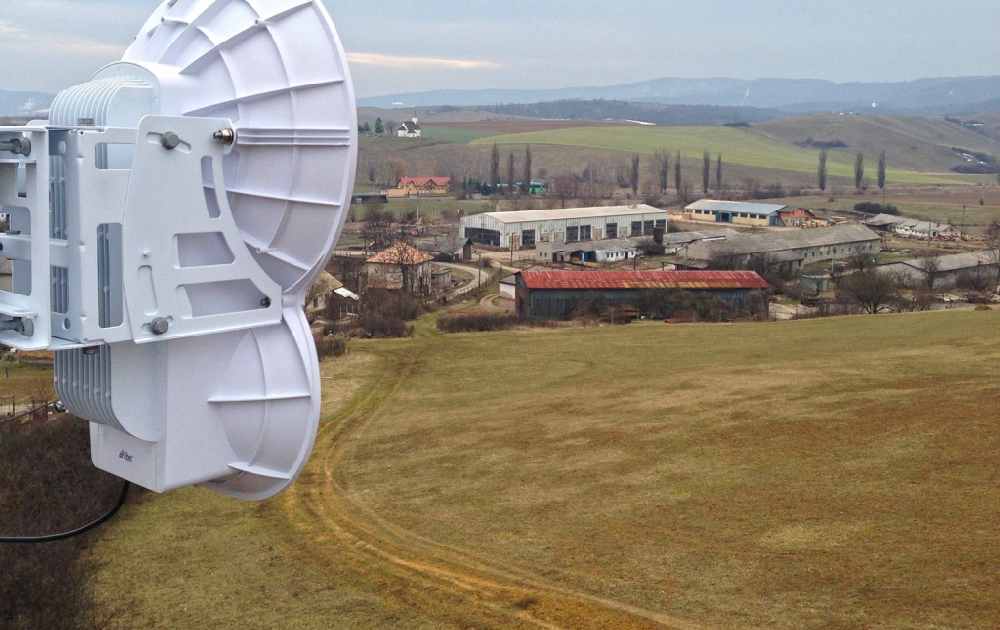
Есть в ассортименте Ubiquiti и готовые решения операторского уровня – AirFiber AF5, AirFiber AF5U, AirFiber 24 (AF24) и AirFiber 24 HD (AF-24HD). Выбирая между версией на 5 и 24 ГГц, следует четко понимать различия. Все дело в сильном затухании сигнала на частоте 24 ГГц, тем не менее, эти устройства являются идеальным выбором для использования в городских условиях при сильно зашумленном эфире.
Послесловие
Перед выбором той или иной конфигурации, прежде всего, следует учесть не только финансовые возможности, но и требования к параметрам моста: дальность, скорость, используемая частота. Именно от этих параметров и зависит конечный выбор.
Для того, чтобы рассчитать параметры соединения, рекомендуем воспользоваться бесплатным инструментом Ubiquiti airLink либо калькулятором от Mikrotik.
Что нужно знать при конфигурации мощности передатчика ePMP 1000 от Cambium Networks
При конфигурации линков на оборудовании ePMP 1000 от Cambium Networks часто возникают вопросы, связанные с конфигурацией мощности передатчика, как на стороне базовой станции, так и на абонентских станциях.
Часто задаваемые вопросы: почему реальная мощность передатчика отличается от той, которая настроена на UI, почему реальная мощность периодически скачет на устройствах, хотя настройки не менялись, и прочие.
Сегодня попробуем рассмотреть все нюансы конфигурации мощности передатчика.
Начнем с того что все устройства линейки ePMP 1000 c последней доступной версией прошивки (2.6) имеют 3 основных режима роботы (протокола):
— TDD — режим работы с полноценно реализованным механизмом TDD и GPS синхронизацией, для работы в режиме PMP(point-to-multipoint). Для PTP(point-to-point) линков может использоваться TDD PTP, который является таким же TDD режимом с ограничением на подключение одной абонентской станции;
— ePTP Master/Slave — режим не поддерживающий GPS синхронизацию, для работы в режиме PTP(point-to-point) c минимальным значение задержки при передаче;
— Standard W-Fi — режим основанный полностью на стандарте 802.11n.
Также каждое устройство ePMP может использоваться как базовая станция(AP — Access Point) или абонентская станция(SM — subscriber module).
Отличие отображения мощности передатчика на AP и SM.
Сразу хочу сделать акцент на том что для понимания данного вопроса нужно знать о отличиях обработки абонентского трафика и трафика управления на оборудовании ePMP.
Абонентский трафик всегда будет передаваться на максимально возможном MCS. Трафик же управления всегда передается на MCS1 или 0 в зависимости от конфигурации (опция доступная на UI). Таким образом мощность передатчика для передачи пакетов управления (management) и информационных (data) пакетов будет отличаться (к этому вопросу вернемся немного позже).
Таким образом, на AP всегда отображается мощность передачи менеджмент трафика, а на SM — мощность передачи data трафика.
Так сделано не случайно, AP может передавать трафик на каждую SM в режиме PMP на своем MCS, и соответственно, со со своей мощностью, и лишь мощность передачи data пакетов одинакова для всех SM.
В общем, на мощность передатчика влияют три основных ограничения:
— Regulatory (Регуляторика)
— ATPC (Adaptive Transmission Power Control) — ATPC работает только в TDD режиме!
— Dynamic TX Power (Динамическая мощность передачи)
Регуляторика — ограничение мощности передатчика в соответствии с требованиями компетентных органов, в зависимости от используемого кода страны. Зависит от используемого Country Сode, полосы частот, режима роботы (PMP/PTP). Работает как на AP, так и на SM.
ATPC (Adaptive Transmission Power Control) — механизм адаптивного автоматического управлением мощностью. Механизм предназначен для уменьшения вторичной Uplink интерференции при работе на многосекторных вышках с переиспользованием частот. Вторичной интерференцией называется интерференция на конкретной базовой станции от SM с соседнего сектора. Уменьшения влияния вторичной интерференции достигают путем уменьшения «избыточной» мощности на SM.
Конфигурация параметров ATPC проводится на стороне AP в секции Power Control на UI. Единственным параметром является Subscriber Module Target Receive Level, т.е. желаемая мощность приема UL сигнала от SM. Таким образом, если AP принимает сигнал с уровнем превышающим заданный в Subscriber Module Target Receive Level, то мощность передатчика на SM будет автоматически уменьшена. И наоборот, если мощность недостаточна, то она будет повышена, если это будет возможно в соответствии с Регуляторикой.

На стороне SM присутствует опция конфигурации Tx Power — Auto или Manual. В режиме авто — конфигурация происходит автоматически, что и понятно.
Однако не должно вводить в заблуждения опция Manual, в данном режиме Tx Power также регулируется ATPC, заданное на UI значение будет, лишь, являться верхним уровнем, выше которого ATPC не сможет поднять мощность передачи на SM.

Dynamic TX Power — ограничение вызванное качественными показателями приемо-передающей системы. Ограничение мощности передатчика связано с увеличением значения вектора ошибки (EVM — Error Vector Magnitude) при высших MCS c более сложными типами модуляции. Ограничение имеет частотную зависимость и также зависит от типа устройства. Для каждого устройства линейки ePMP существуют отдельные таблицы ограничений Dynamic Tx Power.
WIFIBIRD 2 AP-PTMP

Оборудование предназначено для работы в частотных диапазонах 2400-2500 МГц. Максимальная скорость передачи в канале до 300 Мбит/с. Эффективная пропускная способность до 150 Мбит/с. Максимальная дальность для каналов точка-точка — 50 км.
Указанная дальность обеспечивается при наличии прямой видимости, отсутствии помех в рабочей полосе частот, качественном монтаже разъемов, длине кабеля СВЧ не более 1 метра и правильной юстировке антенн.
Базовая станция WiFiBird™2 АР выполнена во всепогодном алюминиевом корпусе, имеет внешний разъем N-типа для подключения различных антенн и заключает в себе мощную процессорную платформу на базе CPU Atheros и трехступенчатую грозозащиту с гальванической развязкой. Устройство поставляется с креплением на трубостойку, инжектором PoE и блоком питания. Базовая станция WiFiBird™2 АР позволяет строить как простые, так и разветвленные сети произвольной конфигурации. Оборудование может быть использовано для создания магистральных скоростных каналов типа «точка-точка», или сотовых сетей типа «точка-многоточка»
Одна базовая станция может обслуживать до 250 клиентов на сектор. Помните, что пропускная способность базовой станции делится между всеми клиентами. Вы можете влиять на распределение ресурсов базовой станции, пользуясь средствами QoS, шейпинга и приоритезации, чтобы выделить каждому клиенту необходимую ему полосу пропускания.
WiFiBird™ имеет интуитивно-понятный Web-интерфейс пользователя, для работы с которым нужен обычный браузер. Интерфейс устройства обеспечивает управление всеми функциями маршрутизации с надежной системой шифрования и возможностью разграничения уровней доступа пользователей (admin — user).
Использование web-интерфейса при настройке базовой станции упрощает и ускоряет настройку всей сети.
Расширенные функции аппаратного обеспечения WiFiBird™ позволяют подключаться к любой беспроводной сети, работающей на основе стандарта IEEE 802.11. Также это устройство может служить в качестве полноценного роутера для локальной сети. Устройство оснащено интерфейсом Ethernet 1000BaseTX. Для расширения проводной сети необходимо просто добавить дополнительные коммутаторы. Кроме того, WiFiBird™ позволяет создать частную виртуальную сеть, обеспечив безопасный удаленный доступ к центральной сети через Интернет-соединение.
Безопасность корпоративного уровня.
Для защиты беспроводной сети WiFiBird™ использует шифрование по протоколу WPA или WPA2, для предотвращения потенциальных атак из сети Интернет это устройство оснащено встроенным двойным активным межсетевым экраном (ACL и NAT). Беспроводной маршрутизатор WiFiBird™ обеспечивает высокий возврат инвестиций, благодаря надежным функциям безопасности, гибкой настройке и высокой степени защиты домашней сети и сетей малых офисов.
Базовая станция WiFiBird™.
Базовая станция обеспечивает полную поддержку клиентских устройств WiFiBird™2.
К базовому блоку можно подключить любое клиентское оборудование, поддерживающее стандарты IEEE 802.11
Базовая станция обеспечивает расширенную функциональность, включающую в себя VLAN, QoS, поллинг и сквозное управление клиентским оборудованием.
Базовая станция WiFiBird™ имеет встроенную мощную систему грозозащиты и всепогодный металлический корпус.