Signal Builder
Блок Signal Builder не рекомендуется. Используйте блок Signal Editor вместо этого.
Блок Signal Builder позволяет вам создавать взаимозаменяемые группы кусочных линейных источников сигнала и использовать их в модели. Можно быстро переключить группы сигнала в и из модели, чтобы упростить тестирование. В окне Signal Builder создайте сигналы и задайте выход waveforms.To, открывают окно, дважды кликают блок. Смотрите Группы Сигнала.
Примечание
Используйте signalbuilder функция, чтобы создать и получить доступ к блокам Signal Builder программно.
Порты
Вывод
Signal 1 — Первый выходной сигнал
скаляр | вектор | матрица
Первый выходной сигнал группы сигнала, в настоящее время видимой в окне Signal Builder.
Типы данных: double | bus
Signal n N выходной сигнал th
скаляр | вектор | матрица
n выходной сигнал th группы сигнала, в настоящее время видимой в окне Signal Builder. n соответствует индексу сигнала.
Типы данных: double | bus
Характеристики блока
Типы данных
Прямое сквозное соединение
Многомерные сигналы
Сигналы переменного размера
Обнаружение пересечения нулем
Расширенные возможности
Генерация кода C/C++
Генерация кода C и C++ с помощью Simulink® Coder™.
Не рекомендуемый для производственного кода.
Смотрите также
Темы
- Группы сигнала
- Загрузите данные со взаимозаменяемыми сценариями
- Основы сигнала
Представлено до R2006a
Документация Simulink
- Примеры
- Блоки и другая ссылка
- Информация о релизах
- PDF-документация
Поддержка
- MATLAB Answers
- Помощь в установке
- Отчеты об ошибках
- Требования к продукту
- Загрузка программного обеспечения
© 1994-2021 The MathWorks, Inc.
- Условия использования
- Патенты
- Торговые марки
- Список благодарностей
Для просмотра документации необходимо авторизоваться на сайте
Войти
Памятка переводчика
1. Если смысл перевода понятен, то лучше оставьте как есть и не придирайтесь к словам, синонимам и тому подобному. О вкусах не спорим.
2. Не дополняйте перевод комментариями “от себя”. В исправлении не должно появляться дополнительных смыслов и комментариев, отсутствующих в оригинале. Такие правки не получится интегрировать в алгоритме автоматического перевода.
3. Сохраняйте структуру оригинального текста — например, не разбивайте одно предложение на два.
4. Не имеет смысла однотипное исправление перевода какого-то термина во всех предложениях. Исправляйте только в одном месте. Когда Вашу правку одобрят, это исправление будет алгоритмически распространено и на другие части документации.
5. По иным вопросам, например если надо исправить заблокированное для перевода слово, обратитесь к редакторам через форму технической поддержки.
Документация
Используйте Редактор Сигнала, чтобы создать и отредактировать входные сигналы, которые можно организовать для нескольких симуляций. Можно затем сохранить данные сигнала в MAT-файл для симуляции или сопоставлять с портами корневого уровня. По умолчанию Редактор Сигнала создает данные сигнала в timeseries формат. Можно получить доступ к Редактору Сигнала следующими способами:
- signalEditor функция — Редактор Сигнала начинает с командной строки.
- От Корневого Картопостроителя Inport — Чтобы создать MAT-файл для ваших новых данных сигнала, выберите Signals>New MAT-File. Чтобы соединиться в существующем файле данных сигнала из существующего сценария и отредактировать сигналы в том файле, используйте Signals>Edit MAT-File.
- От блока Signal Editor
Редактор сигнала работает только с MAT-файлами.
Можно управлять сигналами этими способами:
- Создайте и отредактируйте несколько сигналов в нескольких наборах данных. По умолчанию Редактор Сигнала создает timeseries данные о формате.
- Используйте обозначения сигнала, чтобы создать более сложные сигналы с помощью MATLAB ® выражения. Можно использовать диалоговое окно Author and Insert или вручную ввести простые выражения MATLAB в табличную область.
- Используйте существующие сценарии, чтобы получить существующие наборы данных, для которых можно отредактировать и создать сигналы.
- Создайте и отредактируйте многомерные сигналы.
- Отредактируйте сигналы, импортированные как указанные пользовательские типы файлов. Для получения дополнительной информации смотрите Импорт Пользовательский Тип файла.
При редактировании данных сигнала:
- Используйте табличное редактирование или MATLAB, чтобы изменить данные сигнала.
- Используйте мышь или мультисенсорное редактирование, чтобы графически изменить данные сигнала.
- Измените свойства сигнала, такие как имя, интерполяция и модульные свойства.
- Перетащите мышью сигналы изменить иерархии сигнала для шин и наборов данных.
- Используйте обозначения сигнала и переменные, чтобы заменить данные сигнала.
В качестве альтернативы можно импортировать данные из внешних источников и отредактировать их в Редакторе Сигнала. Для получения дополнительной информации смотрите Ссылку в Данных сигнала Средой Simulink Design Verifier и блоком Signal Builder.
Чтобы графически создать и отредактировать данные сигнала, смотрите, Создают Данные сигнала От руки Используя Мышь или Мультисенсорные Жесты.
Различия между корневым редактором сигнала картопостроителя Inport и другими редакторами сигнала
Обычно пользовательский интерфейс Редактора Сигнала является тем же самым независимо от того, как вы получаете доступ к нему. Вот различия в Корневом Редакторе Сигнала Картопостроителя Inport:
- Раздел файла Save and Sync и команды SAVE сохраняют и синхронизируются с Корневым Картопостроителем Inport.
- Раздел Insert команда Scenario всегда имеет опцию, Scenario from Model.
Если вы начинаете функцию с имени модели, signalEditor функционируйте пользовательский интерфейс Редактора Сигнала показывает вариант Scenario from Model в разделе Insert.
Информационная поддержка редактирования таблицы
Пользовательский интерфейс Редактора Сигнала поддерживает все типы данных сигнала что Simulink ® поддержки и которые доступны для редактирования.
Мышь, клавиатура и ярлыки с сенсорным экраном

Щелкнуть

Щелкнуть
Панорамирование и повышение
Кликните и чертите

Кликните , затем кликните и выберите точку или область
Чтобы выбрать все области, дважды кликнуть
Панорамирование и повышение
Выбрать все области, двойное касание

Перетащить
Коснитесь и переместитесь

Щелкнуть
Щелкнуть
Ctrl +mouse панорамирование
Shift +mouse панорамирование
Действия изменения масштаба:
Увеличьте масштаб вдоль T и осей Y.
Увеличьте масштаб вдоль оси времени. После выбора значка, на графике, перетаскивают мышь, чтобы выбрать область, чтобы увеличиться.
Увеличьте масштаб вдоль оси значения данных. После выбора значка, на графике, перетаскивают мышь, чтобы выбрать область, чтобы увеличиться.
Масштабируйте только в x при увеличивании масштаб xy.
Масштабируйте только в y при увеличивании масштаб xy.
Уменьшите масштаб из графика.
Соответствуйте графику к графику. После выбора значка кликните по графику, чтобы увеличить график заполнить график.
Панорамируйте график, вниз, оставленный, или право. Выберите значок. На графике удержите левую кнопку мыши и переместите мышь в область графика, который вы хотите просмотреть.
Поменяйте имена сигнала и порядки иерархии
В разделе Scenarios and Signals можно поменять имена сигнала и порядок иерархии, создать копии сигналов и удалить сигналы. Simulink игнорирует начальные и конечные пробелы на имена сигнала.
- Чтобы изменить название сигнала, дважды кликните имя и измените его.
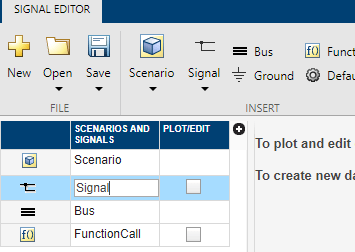
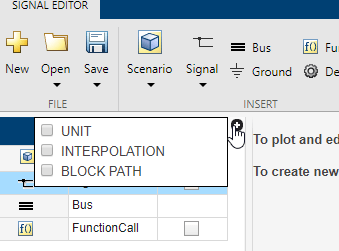
Панель обновляется со столбцами Interpolation и Unit.
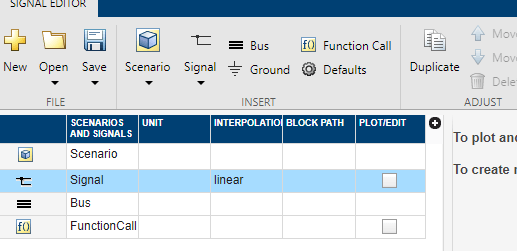
- В столбце Unit введите соответствующее модульное выражение. Для предложенного списка модульных выражений смотрите позволенные модули.
- В столбце Interpolation, из выпадающего списка, выбирают linear или zero order hold .
Примечание Интерполяция влияет только на графический вывод сигналов в пользовательском интерфейсе Редактора Сигнала.
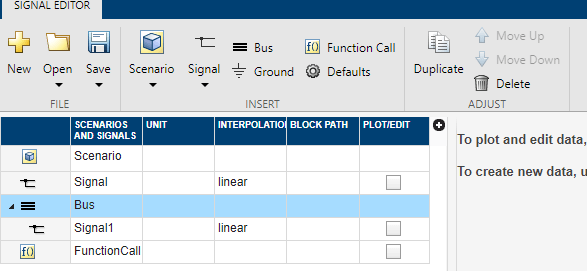
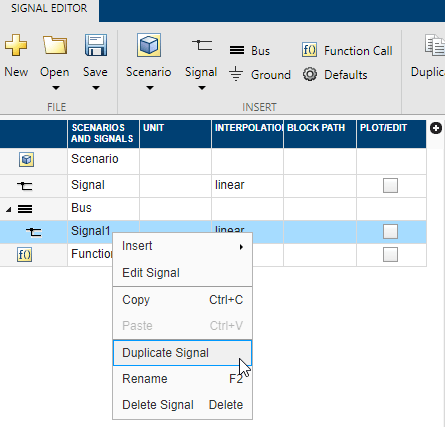
Создайте сигналы с теми же свойствами

Чтобы создать сигналы того же предварительно определенного типа, используйте кнопку Duplicate в разделе Adjust. Чтобы изменить предопределенный тип сигнала, кликните по значку Defaults . Диалоговое окно Default Properties for Insertion отображается.
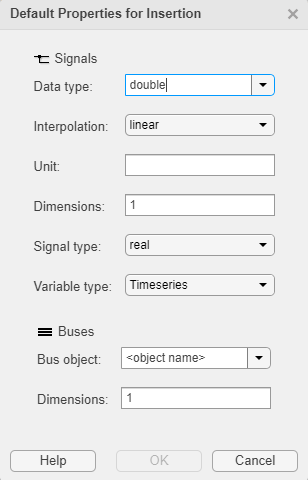
- Тип данных Из выпадающего списка выберите тип данных сигнала. Перечисление Когда вы выбираете Enum тип данных, этот параметр отображения. Введите имя класса своего перечисления. Если вы задаете класс перечисления, который содержит то же целочисленное значение многократно, например:
classdef(Enumeration) hEnumColors_duplicateValues < Simulink.IntEnumType enumeration Red(118) Yellow(-14) Blue(90) Green(87) White(-14) Black(198) Brown(90) Pink(118) Purple(90) end methods (Static = true) function retVal = getDefaultValue() retVal = hEnumColors_duplicateValues.Blue; end end end
Добавьте и отредактируйте многомерные сигналы
Чтобы добавить многомерные сигналы, используйте любую из этих опций:
- Измените свойство Dimensions в диалоговом окне Default Properties for Insertion, и затем используйте Insert>Blank Signal, чтобы вставить новый пустой сигнал. Для многомерного пустого сигнала введите размерность, больше, чем 1.
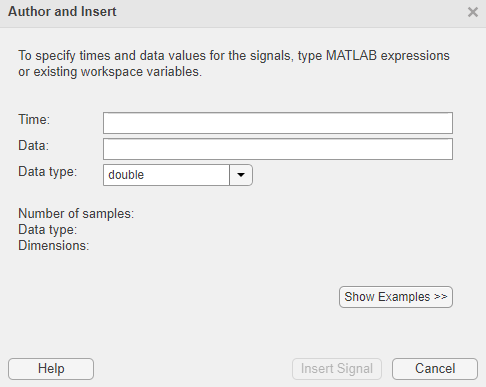
- Введите многомерные данные сигнала в диалоговое окно Author и Insert параметр Data, такие как [(1:10)' (1:10)'] .

Когда вы кликаете по флажку Plot/Edit для сигнала, табличная область отображает сигнал со столбцами для каждой размерности. Можно отредактировать данные индивидуально в табличной области или нажать кнопку замены , чтобы заменить сигнал на выражение MATLAB. Используйте диалоговое окно Author и Replace Signal Data, как будто вы вставляете новое выражение с диалоговым окном Author и Insert. Для получения дополнительной информации смотрите, Создают Сигналы с Выражениями MATLAB и Переменными.
Совет
Когда заменяющий сигнал, размерность сигнала и сложность нового сигнала должны совпасть с заменяемым сигналом.
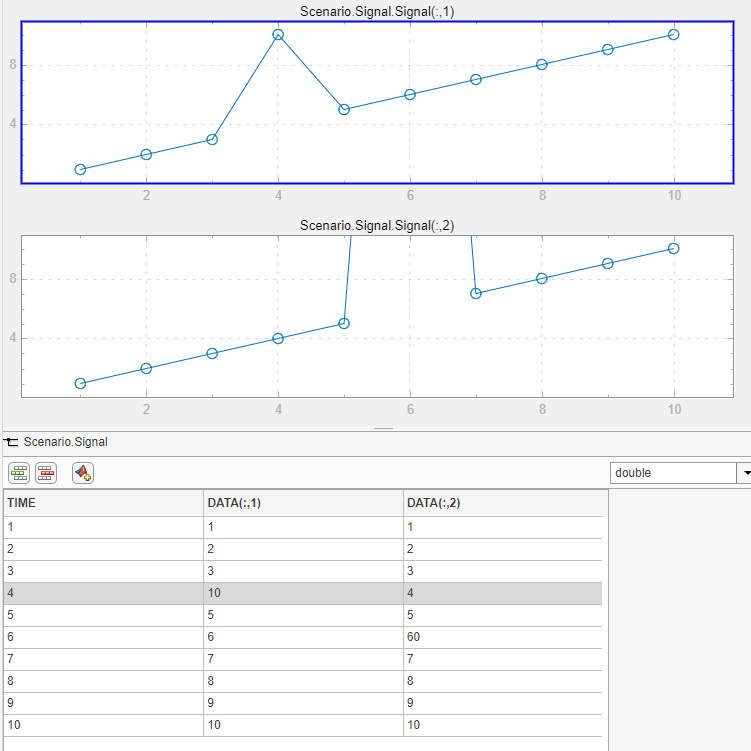
Например, чтобы создать данные сигнала с двумя столбцами и время от 1 до 10:
- В Редакторе Сигнала выберите Signal>Author Signal.
- Введите данные сигнала с двумя столбцами и время от 1 до 10:
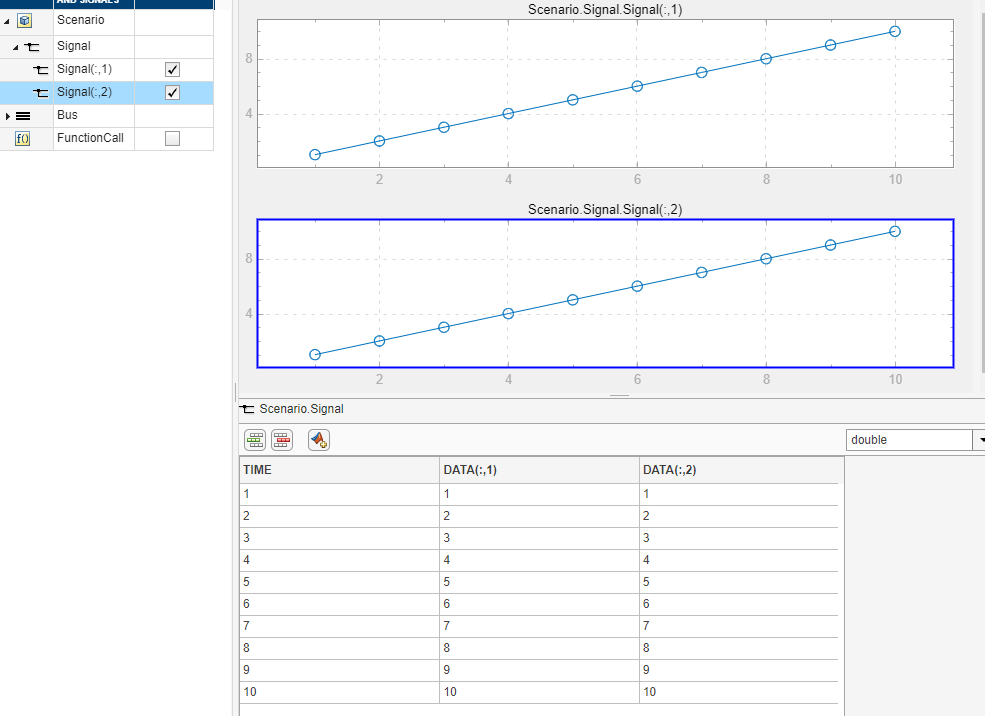
Совет Если данные не строят как ожидалось, используйте кнопку Fit to window в разделе Zoom & Pan. Для многомерных сигналов также убедитесь, что у вас есть правильный график, выбранный для данных о столбце, которые вы редактируете.
Работа с данными в сигналах
Этот пример описывает, как добавить и удалить данные к сигналам в соединенном сценарии. Чтобы создать модель и данные, чтобы работать с, смотрите, Добавляют Сигналы к Сценариям.
- В Редакторе Сигнала, в разделе Scenarios and Signals, кликают по флажку графика для ts сигнала .
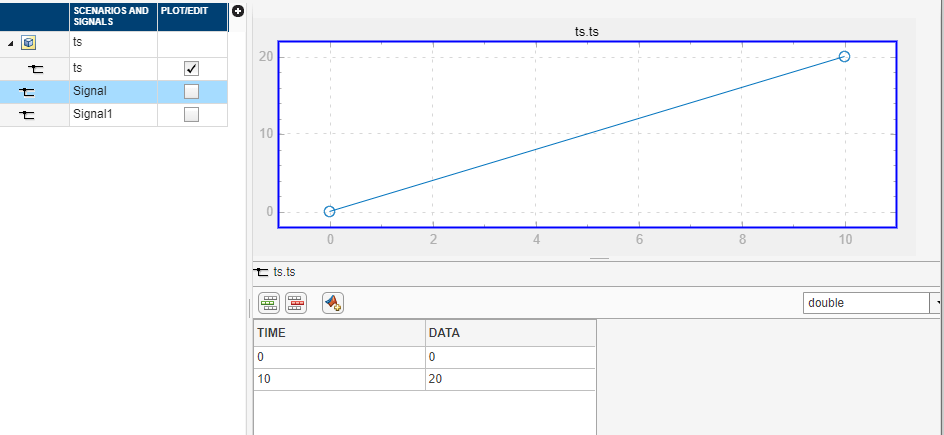

- Кликните по добавить значку строки и добавьте некоторые сигналы. Чтобы добавить строку сигнала между другими сигналами, кликните по сигналу прежде и кликните по добавить значку строки.
- Когда сделано, нажмите Apply. Нажатие на Apply обновляет график.
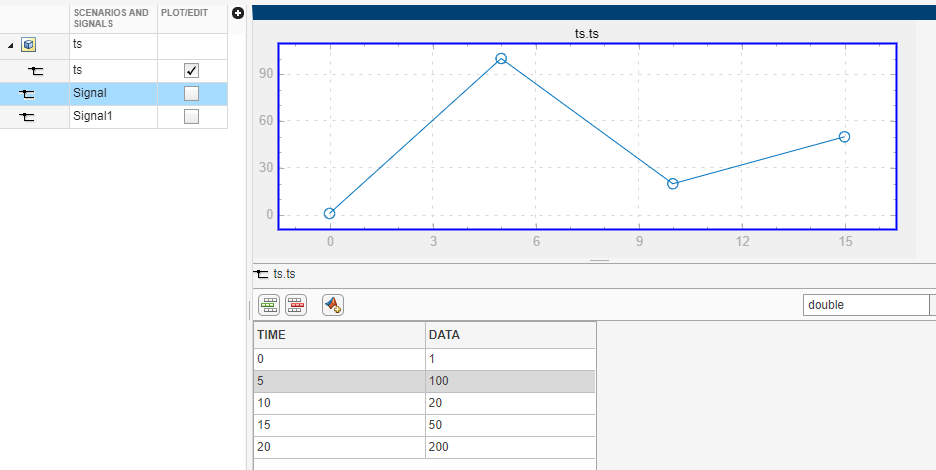
 .и используйте диалоговое окно Author и Replace Signal Data, чтобы задать новые данные.
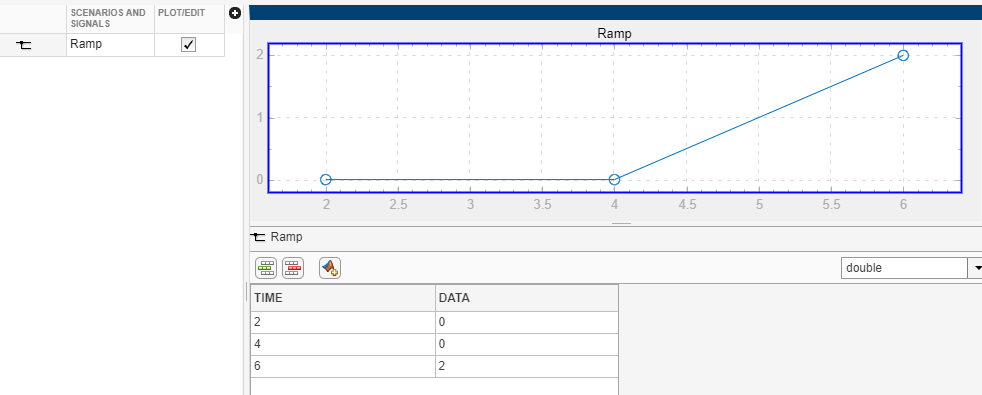
Чертите пандус Используя привязку к сетке для точности
Этот пример описывает, как создать сигнал пандуса путем выбора некоторых точек в холсте.
- Во вкладке Signal Editor выберите Signal>Draw Signal.
- Чтобы выстроить в линию значения данных сигнала вдоль горизонтальных и вертикальных линий, выберите Snap X to Grid и Snap Y to Grid. Переместите и масштабируйте также привязку чести к параметрам сетки.
- В холсте добавьте три точки:
- Две горизонтали точек друг другу
- Один набор точки направо под углом к другим сигналам
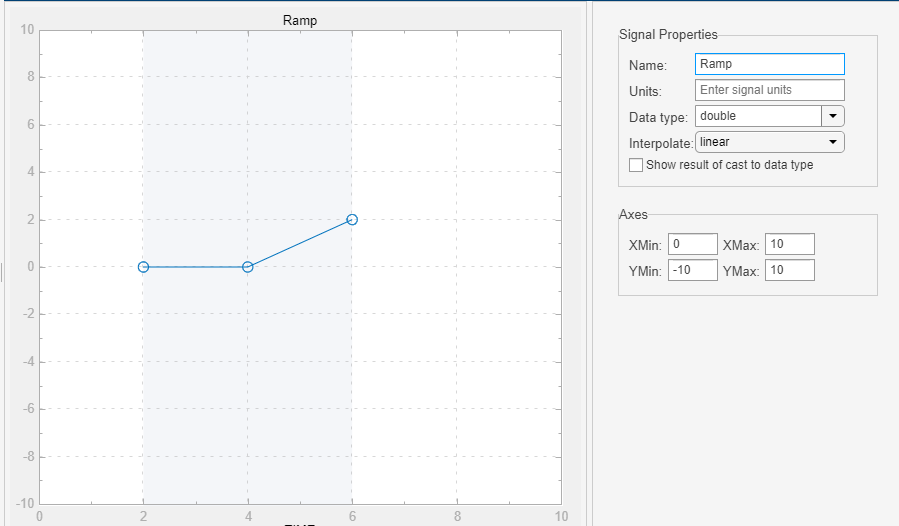
 .
. .
.
Сохраните и отправьте изменения в корневом инструменте картопостроителя Inport
Когда вы закончите добавление и изменение сигналов и сценариев, используйте кнопку Save and Sync, чтобы сохранить изменения в MAT-файле. Редактор Сигнала также отправляет данные в Корневой Инструмент Картопостроителя Inport:
- Если инструменту Root Inport Mapper загрузили сценарий, обновления инструмента Root Inport Mapper с новыми данными.
- Если инструменту Root Inport Mapper сопоставили сценарии, и ваши изменения влияют на отображение, инструмент Root Inport Mapper не сопоставляет сценарий.
Смотрите также
Похожие темы
- Создайте данные сигнала от руки Используя мышь или мультисенсорные жесты
- Корень карты данные сигнала Inport
- Просмотрите и смотрите данные сигнала
- Импортируйте данные сигнала для корневого отображения Inport
- Экспортирование данных группы сигнала
- Сопоставьте данные сигнала, чтобы базироваться Input port
- Корневой Inport отображение сценариев
- Создайте данные сигнала для корневого отображения Inport
- Создайте пользовательский тип файла для импорта, чтобы сигнализировать о редакторе
How to add more data points in Signal Builder?
Hello, I want to create a signal in Simulink manually. I came across the Signal Builder block but I cannot figure out how to add more data points so that I can drag the points to create a signal of different amplitudes. There is not much information about this block in Help nor the manual. Could anybody please show me how to do that? Thanks
0 Comments
Answers (6)
Chinmay Sharma on 20 Jun 2017
Direct link to this answer
Cancel Copy to Clipboard
Direct link to this answer
Cancel Copy to Clipboard
While hovering over the curve, use shift+click to add a data point.
2 Comments
Pedro Martinez on 1 Nov 2019
Direct link to this comment
Cancel Copy to Clipboard
Direct link to this comment
Cancel Copy to Clipboard
Thanks. How did you know?
I wish that information was at least shown on the help.
Ideally, there should be the options of "Add point" and "Delete Point" in the right-click pop-up menu.
Clyde Webster on 17 Sep 2020
Direct link to this comment
Cancel Copy to Clipboard
Direct link to this comment
Cancel Copy to Clipboard
I second this, this is exceptionally unintuitive.
Ali Alemi on 9 Apr 2021
Direct link to this answer
Cancel Copy to Clipboard
Direct link to this answer
Cancel Copy to Clipboard
Hold shift key. Then left-click on the signal where you want to add a point.
0 Comments
ES on 12 May 2017
Direct link to this answer
Cancel Copy to Clipboard
Direct link to this answer
Cancel Copy to Clipboard
You can define the signal in excel and import it into signal builder (using File->import from file). This is by far the easiest way.
3 Comments
b b on 12 May 2017
Direct link to this comment
Cancel Copy to Clipboard
Direct link to this comment
Cancel Copy to Clipboard
Edited: b b on 12 May 2017
Thanks. I saw this feature but I don't know how to do it. For example, I want 0 in the first 10 msec. Then, an amplitude of 6 at the 10-15 th msec followed by 0 at 15-17msec. Next, -3 during 17-20ms. 0 for the rest until the 50ms. Something like that. Any example? How do we specify the time unit in EXCEL so that the time series data get imported to Simulink correctly?
Документация
Чтобы отобразиться, создайте, и отредактируйте взаимозаменяемые группы источников сигнала и быстро переключите группы в и из модели, используйте блок Signal Builder . Можно задать любую кусочную линейную форму сигнала (форма волны).
Примечание
Блоку Signal Builder не рекомендуют работать с группами сигнала. Вместо этого используйте блок Signal Editor , чтобы отобразить, создать, отредактировать, и переключить взаимозаменяемые сценарии. Для получения дополнительной информации смотрите Данные о Загрузке со Взаимозаменяемыми Сценариями.
Используйте группы сигнала при тестировании модели, особенно при использовании их в сочетании с Simulink ® Блок Assertion и Инструмент model coverage от Simulink Coverage™ .
Настройки панели Solver в Параметрах конфигурации Модели могут влиять на блок Signal Builder выход. Смотрите Фазы Симуляции в Динамических системах и Сравните Решатели для описания того, как решатели влияют на симуляцию.
Примечание
Блок Signal Builder добавляет порт для каждого сигнала, который вы создаете. Параметр блока Position ограничивает количество портов, которые блок Signal Builder может иметь, и поэтому количество сигналов, которые можно создать. Для получения дополнительной информации смотрите параметр Position в Common Block Properties.
Можно также использовать signalbuilder функция, чтобы заполнить блок Signal Builder.
Поддерживаемые формы волны
Блок Signal Builder поддерживает эти формы волны.
Используя блок Signal Builder с быстрым перезапуском
После того, как вы включаете быстрый перезапуск:
- Промежуточные запуски, можно изменить данные, переименовывают сигналы и группы сигнала, и добавляют новые группы. Вы не можете:
- Импортируйте сигналы или группы сигнала
- Измените выходные настройки сигнала
Редактирующие группы сигнала
Окно Signal Builder позволяет вам создавать, переименовывать, перемещаться, затем удалять группы сигнала из набора групп, представленных блоком Signal Builder.
Создание и удаление групп сигнала
Создать группу сигнала:
- В Signal Builder скопируйте существующую группу сигнала.
- Измените его, чтобы удовлетворить вашим потребностям.
Скопировать существующую группу сигнала:
- В Signal Builder выберите группу из списка.
- Выберите Group>Copy. Создается новая группа.
Чтобы удалить группу, выберите группу из списка и выберите Group> Delete.
Переименование групп сигнала
Переименовать группу сигнала:
- В Signal Builder выберите группу из списка.
- Выберите Group>Rename.
- Отредактируйте существующее имя в диалоговом окне или введите новое имя. Нажмите OK.
Перемещение групп сигнала
Изменить местоположение группы в стеке панелей группы:
- В Signal Builder выберите панель.
- Чтобы переместить группу ниже в стеке, выберите Group>Move Down.
- Чтобы переместить панель выше в стек, выберите Group>Move Up.
Редактирование сигналов
Signal Builder позволяет вам создавать, вырезать и вставлять, скрывать, и удалять сигналы из групп сигнала.
Создание сигналов
Создать сигнал в в настоящее время выбранной группе сигнала:
- В Signal Builder, из списка Active Group, выбирают группу, в которую вы хотите добавить сигнал.
- Выберите Signal>New. Списки меню формы волны можно добавить.

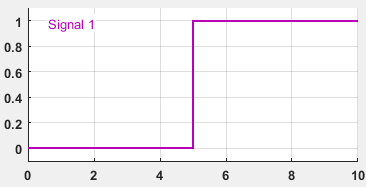
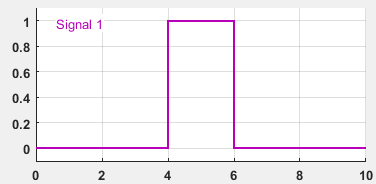
- Frequency (Hz) Частота формы волны, в герц
- Amplitude Амплитуда формы волны
- Y Offset Форма волны вертикальное смещение
- % Duty cycle Процент периода сигнал положителен (значение между 0 и 100)
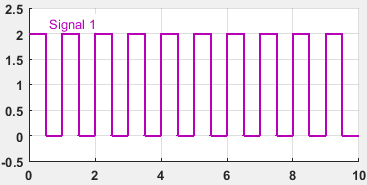
- Frequency (Hz) Частота формы волны, в герц
- Amplitude Амплитуда формы волны
- Y Offset Форма волны вертикальное смещение
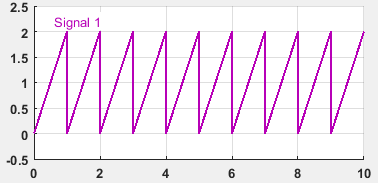
- Frequency (Hz) Частота формы волны, в герц
- Amplitude Амплитуда формы волны
- Y Offset Форма волны вертикальное смещение
- Samples Per Period Количество отсчетов на период формы волны
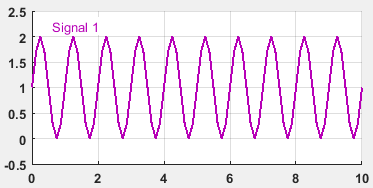
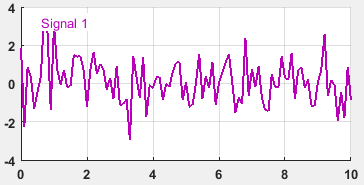
Выбранный гауссов шум
- Frequency (Hz) Частота формы волны, в герц
- Mean Среднее значение случайной переменной выводится
- Standard Deviation Стандартное отклонение, в квадрате из случайной переменной, выводится
- Seed (empty to use current state) Начальное начальное значение для генератора случайных чисел
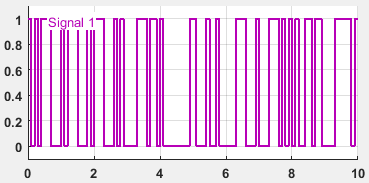
- Frequency (Hz) Частота, с которой форма волны колеблется между Upper value и Lower value в герц
- Upper value Верхний предел сигнала
- Lower value Нижний предел сигнала
- Seed Начальное начальное значение для генератора случайных чисел
Пуассон случайный шум
- Avg rate (1/sec) Средняя скорость перехода между 0 и 1
- Seed (empty to use current state) Начальное начальное значение для генератора случайных чисел

- Time values Вектор двух или больше раз координаты
- Y values Вектор из двух или больше амплитуд сигнала, которые соответствуют значениям в Time values
Записями в любом поле может быть любой MATLAB ® выражение, которое оценивает к вектору, включая результаты оценки переменной рабочего пространства MATLAB. Итоговые векторы должны иметь равную длину.
Примечание
Signal Builder выводит предупреждение, если вы добавляете пользовательскую форму волны с большим количеством точек данных (100,000,000 или больше).
Если вы выбираете стандартную форму волны, Signal Builder добавляет сигнал с той формой волны группе. Если вы выбираете пользовательскую форму волны, вам предлагают Time values и Y values.
Можно также использовать переменные рабочего пространства MATLAB, чтобы создать новые сигналы.
- В командном окне MATLAB создайте данные для двух переменных, t и y.
t = 1:10 y = 1:10
Определение Выхода Сигнала
Задавать тип выхода, чтобы использовать для отправки тестовых сигналов:
- В Signal Builder выберите Signal>Output.
- Из списка выберите:
- Ports Значение по умолчанию. Отправляет отдельные сигналы от блока. Выходной порт под названием Сигнал N появляется для каждого Сигнала N .
- Bus Отправляет одну, виртуальную, неиерархическую шину сигналов от блока. Выходной порт под названием Шина появляется.
Совет
- Вы не можете использовать опцию Bus, чтобы создать шину невиртуальных сигналов.
- Опция Bus позволяет вам изменить свой макет модели, не имея необходимость перенаправлять сигналы блока Signal Builder. Используйте блок Bus Selector , чтобы выбрать сигналы из этой шины.
- Если вы создаете блок Signal Builder с помощью менеджера Signal & Scope или с помощью опции Create & Connect Generator из контекстного меню сигнальной линии, вы не можете задать выход сигнала. В этих случаях блок отправляет отдельные сигналы.
Копирование и вставка сигналов
Скопировать сигнал с одной группы и вставить его в другую группу как новый сигнал:
- В Signal Builder выберите сигнал, который вы хотите скопировать.
- Выберите Edit>Copy.
- Выберите группу, в которую вы хотите вставить сигнал.
- Выберите Edit>Paste.
Скопировать сигнал с одной оси и вставить его в другую ось, чтобы заменить ее сигнал:
- Выберите сигнал, который вы хотите скопировать.
- Выберите Edit>Copy.
- Выберите сигнал на оси, что вы хотите обновиться.
- Выберите Edit>Paste.
Удаление сигналов
Чтобы удалить сигнал, в Signal Builder, выбирают сигнал и выбирают Delete или Cut в меню Edit. Signal Builder удаляет сигнал из текущей группы. Поскольку каждая группа сигнала должна содержать то же количество сигналов, Signal Builder также удаляет все сигналы, совместно использующие тот же индекс в других группах.
Переименование сигнала
- В Signal Builder выберите Signal>Rename. Диалоговое окно появляется с полем редактирования, которое отображает текущее имя сигнала.
- Отредактируйте или замените текущее имя на новое имя.
- Нажмите OK.
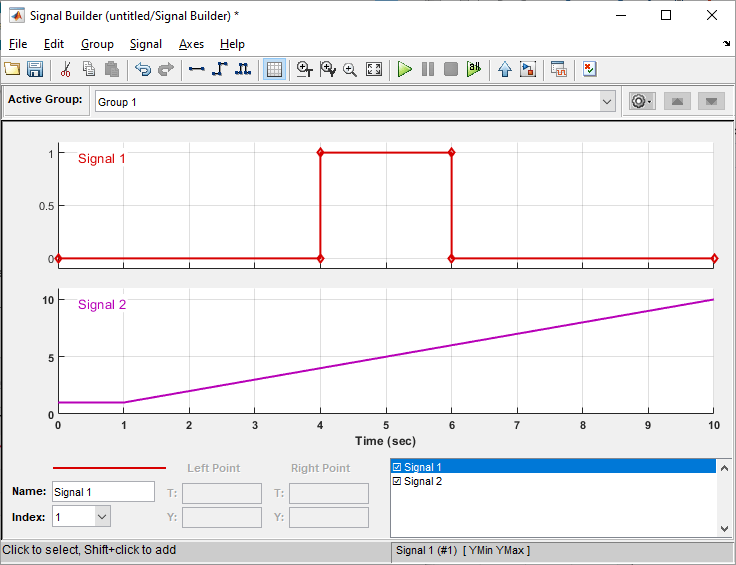
Можно также отредактировать имя сигнала в Поле имени в нижнем левом углу окна Signal Builder.
Заменяя сигнал
- В Signal Builder выберите сигнал, затем выберите Signal>Replace with. Меню форм волны появляется. Это включает набор стандартных форм волны (Постоянный, Шаг, и так далее) и Пользовательская опция формы волны.
- Выберите одну из форм волны. Если вы выбираете стандартную форму волны, Signal Builder заменяет сигнал в в настоящее время выбранной группе с той формой волны. Для других форм волны Signal Builder отображает диалоговое окно, чтобы позволить вам обеспечивать вход для требуемой формы волны.
- Frequency (Hz) Частота формы волны, в герц
- Amplitude Амплитуда формы волны
- Y Offset Форма волны вертикальное смещение
- s Процент периода, в который сигнал положителен. Введите значение между 0 и 100.
- Frequency (Hz) Частота формы волны, в герц
- Amplitude Амплитуда формы волны
- Y Offset Форма волны вертикальное смещение
- Frequency (Hz) Частота формы волны, в герц
- Amplitude Амплитуда формы волны
- Y Offset Форма волны вертикальное смещение
- Samples Per Period Количество отсчетов на период формы волны
- Frequency (Hz) Частота формы волны, в герц
- Mean Среднее значение случайной переменной выводится
- Standard Deviation Стандартное отклонение, в квадрате из случайной переменной, выводится
- Seed (empty to use current state) Начальное начальное значение для генератора случайных чисел
- Frequency (Hz) Частота, с которой форма волны колеблется между Upper value и Lower value в герц
- Upper value Верхний предел сигнала
- Lower value Нижний предел сигнала
- Seed Начальное начальное значение для генератора случайных чисел
- Avg rate (1/sec) Средняя скорость перехода между 0 и 1
- Seed (empty to use current state) Начальное начальное значение для генератора случайных чисел
- Time values Вектор двух или больше раз координаты
- Y values Вектор из двух или больше амплитуд сигнала, которые соответствуют значениям в Time values
Записи в любом поле могут быть любым выражением MATLAB, которое оценивает к вектору. Итоговые векторы должны иметь равную длину.
Примечание
Signal Builder возвращает предупреждение, если вы добавляете пользовательскую форму волны с большим количеством точек данных (100,000,000 или больше). Можно затем отменить действие.
Можно также отредактировать имя сигнала в Поле имени в нижнем левом углу окна Signal Builder.
Изменение индекса сигнала
Изменить индекс сигнала:
- В Signal Builder выберите сигнал, затем выберите Signal>Change Index. Диалоговое окно появляется с выпадающим полем списка, содержащим существующий индекс сигнала.
- Из выпадающего списка выберите другой индекс и выберите OK. Или выберите индекс из списка индексов в нижнем левом углу окна Signal Builder.
Сокрытие сигналов
По умолчанию окно Signal Builder отображает формы волны группы в панели группы. Скрыть форму волны:
- В Signal Builder выберите форму волны, затем выберите Signal>Hide.
- Чтобы вновь отобразить скрытую форму волны, выберите панель Группы, затем выберите Signal>Show.
- Выберите сигнал из списка. В качестве альтернативы можно скрыть и вновь отобразить скрытую форму волны путем двойного клика по ее имени в списке сигналов Signal Builder.
Создание наборов группы сигнала вручную
Эта тема описывает, как создать наборы группы сигнала вручную. Если вы имеете файлы данных сигнала, такие как те от тестов, рассматриваете импортирование этих данных как описано в Наборах Importing Signal Group.
Создать взаимозаменяемый набор групп сигнала:
- Перетащите экземпляр блока Signal Builder из библиотеки Simulink Sources и бросьте его в свою модель.
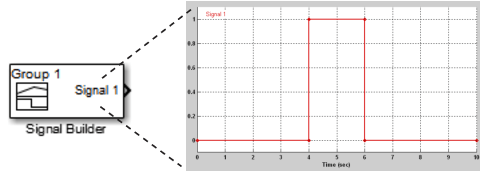
Примечание Каждая группа сигнала должна содержать то же количество сигналов.
Можно создать столько блоков Signal Builder, сколько вам нравится в модели, каждый представляющий отличный набор взаимозаменяемых групп источников сигнала. Когда у группы есть несколько сигналов, сигналы могут иметь различное время окончания. Однако блок Signal Builder требует времени окончания сигналов в группе соответствовать. Если несоответствие происходит, блок Signal Builder совпадает со временем окончания путем содержания последнего значения сигнала с меньшим временем окончания.
Смотрите Симуляцию с Signal Groups для получения информации об использовании групп сигнала в модели.
Импорт наборов группы сигнала
Темы в этом разделе описывают, как импортировать данные сигнала в блок Signal Builder. У вас должен уже быть файл данных сигнала, содержимое которого вы хотите импортировать. Например, у вас могут быть данные сигнала от ранее запущенных тестов. Смотрите Importing Signal Groups от Существующих Наборов данных для описания форматов данных, которые принимает блок Signal Builder. Процедуры в следующих темах используют файл 3Grp_3Sig.xls в папке matlabroot \help\toolbox\simulink\examples .
Signal Builder принимает сигналы, только типа double.
Если вы импортируете Simulink.SimulationData.Dataset набор данных, блок импортирует его как свою собственную группу.
Импорт групп сигнала от существующих наборов данных
У вас могут быть существующие наборы данных сигнала, что вы хотите ввести в блок Signal Builder. File> команда Import from File на окне Signal Builder запускает диалоговое окно Import File. Это диалоговое окно модально, что означает, что особое внимание не может превратиться в другое окно MATLAB, в то время как диалоговое окно запускается. Если вы хотите видеть изменения в окне Signal Builder после того, как вы импортируете данные, выполнить одно из следующих действий:
- Закройте диалоговое окно Import File.
- Настройте диалоговое окно Import File и окно Signal Builder рядом друг с другом.
Примечание
Вы не можете отменить результаты импорта файла данных сигнала. Кроме того, вы не можете отменить последнее действие, выполняемое прежде, чем открыть диалоговое окно Import File. Когда вы закрываете диалоговое окно Import File, кнопки Undo last edit и Redo last edit на окне Signal Builder отображаются серым. Эти кнопки отображаются серым независимо от того, импортировали ли вы файл данных.
Диалоговое окно Import File принимает следующие соответственно отформатированные типы файлов:
- Microsoft ® Excel ® ( .xls , .xlsx )
- Текстовые файлы разделенного от запятой значения (CSV) ( .csv )
- MAT-файлы ( .mat )
Совет
Чтобы импортировать данные сигнала из электронной таблицы Microsoft Excel , рассмотрите использование блока From Spreadsheet . Блок From Spreadsheet инкрементно загружает данные из электронной таблицы в процессе моделирования. Если вы используете блок From Spreadsheet , вы не должны делать ничего, чтобы обработать изменения, чтобы покрыть значения.
Можно импортировать файл набора данных, только если он соответственно отформатирован.
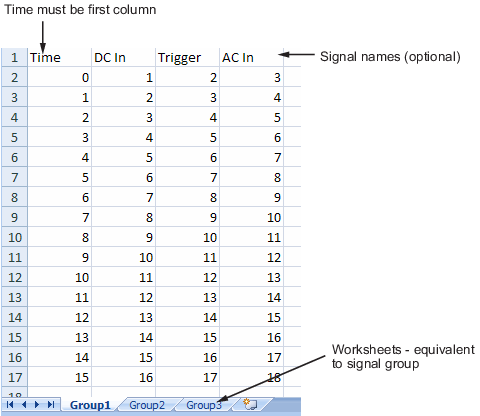
Для электронных таблиц Microsoft Excel :
- Блок Signal Builder интерпретирует первую строку как имя сигнала. Если вы не задаете имя сигнала, блок Signal Builder присваивает по умолчанию с форматом Imported_Signal # , где # шаг с каждым дополнительным сигналом без имени.
- Блок Signal Builder интерпретирует первый столбец как время. В этом столбце должны увеличиться временные стоимости.
- Блок Signal Builder интерпретирует остальные столбцы как сигналы.
- Если существует несколько листов:
- Каждый лист должен иметь то же количество сигналов (столбцы).
- Каждый лист должен иметь тот же набор имен сигнала (если таковые имеются).
- Каждый столбец на каждом листе должен иметь одинаковое число строк.
Этот пример содержит приемлемо отформатированную электронную таблицу Microsoft Excel . Это имеет три рабочих листа по имени Group1, Group2 и Group3, представляя три группы сигнала.
Для текстовых файлов CSV:
- Каждый файл содержит только числа. Не называйте сигналы в файле CSV.
- Блок Signal Builder интерпретирует первый столбец как время. В этом столбце должны увеличиться временные стоимости.
- Блок Signal Builder интерпретирует остальные столбцы как сигналы.
- Каждый столбец должен иметь то же количество записей.
- Блок Signal Builder интерпретирует каждый файл как одну группу сигнала.
- Блок Signal Builder присваивает имя сигнала по умолчанию к каждому сигналу с форматом Imported_Signal # , где # шаг с каждым дополнительным сигналом.
Этот пример содержит приемлемо отформатированный файл CSV. Содержимое представляет одну группу сигнала.
0,0,0,5,0 1,0,1,5,0 2,0,1,5,0 3,0,1,5,0 4,5,1,5,0 5,5,1,5,0 6,5,1,5,0 7,0,1,5,0 8,0,1,5,1 9,0,1,5,1 10,0,1,5,0
- Блок Signal Builder поддерживает хранилище данных, регистрирующее что Simulink.SimulationData.Dataset объект представляет и интерпретирует эти данные как одну группу.
- Блок Signal Builder поддерживает Simulink выход, сохраненный как структура со временем.
- Блок Signal Builder поддерживает формат данных Signal Builder. Этот формат является группой массивов ячеек, которые должны быть помечены.
- Блок Signal Builder не поддерживает:
- Simulink выход только как структура
- Simulink выход только как массив
Примечание
Signal Builder возвращает предупреждение, если вы импортируете большое количество точек данных (100,000,000 или больше). Можно затем отменить действие.
Этот пример содержит приемлемо регистрируемое рабочее пространство MATLAB. Используйте рабочее пространство MATLAB команда Save, чтобы сохранить переменные в MAT-файл. Импортируйте этот файл к блоку Signal Builder.
Заменяя все данные сигнала на выбранные данные
Программное обеспечение Simulink создает блок Signal Builder по умолчанию с одним сигналом. Чтобы заменить этот сигнал и все другие данные сигнала, которые может отобразить блок:
- Создайте модель и перетащите блок Signal Builder в ту модель.
- Дважды кликните блок. Окно Signal Builder появляется со своим Сигналом 1 по умолчанию.
- В Signal Builder выберите File>Import from File. Диалоговое окно Import File появляется.
- В поле File to Import введите имя файла данных сигнала или нажмите Browse. Файловый браузер появляется.
- Если вы выбираете файловый браузер, перешли к и выбираете файл данных сигнала. Выберите 3Grp_3Sig.xls .
Примечание При попытке импортировать неправильно файл отформатированных данных, сообщение об ошибке появляется.
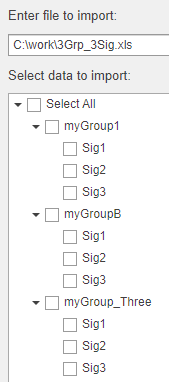
Панель Select data to import содержит данные сигнала из файла. Кликните по расширителям, чтобы отобразить все сигналы.

Примечание Этот выбор предлагает вам сохранять блок Signal Builder в имени модели по вашему выбору. Программное обеспечение сохраняет только блок Signal Builder и никакое другое содержимое модели.

Добавление выбранных сигналов всем существующим группам сигнала
Можно импортировать сигналы из файла данных сигнала и добавить выбранные сигналы в конец всех существующих групп сигнала. Если имена сигнала, которые будут добавлены, не уникальны, программное обеспечение переименовывает их путем постепенного увеличения каждого имени 1 или выше пока это не уникальное имя сигнала. Например, если блок и файл данных содержат сигналы под названием thermostat , программное обеспечение переименовывает импортированный сигнал в thermostat1 после добавления. Если вы добавляете другой сигнал под названием thermostat , названия программного обеспечения та последняя версия thermostat2 .
Эта тема использует signalbuilder1 из процедуры в Замене Всех Данных сигнала с Выбранными Данными.
- В командном окне MATLAB введите signalbuilder1 .
- Дважды кликните блок Signal Builder. Окно Signal Builder появляется.
- В окне Signal Builder выберите File>Import from File. Диалоговое окно Import File появляется.
- В поле File to Import введите имя файла данных сигнала или нажмите Browse. Файловый браузер отображен.
- Если вы выбираете файловый браузер, перешли к и выбираете файл данных сигнала. Выберите 3Grp_3Sig.xls .
Примечание При попытке импортировать неправильно отформатированный файл данных сигнала, сообщение об ошибке появляется.
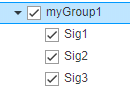
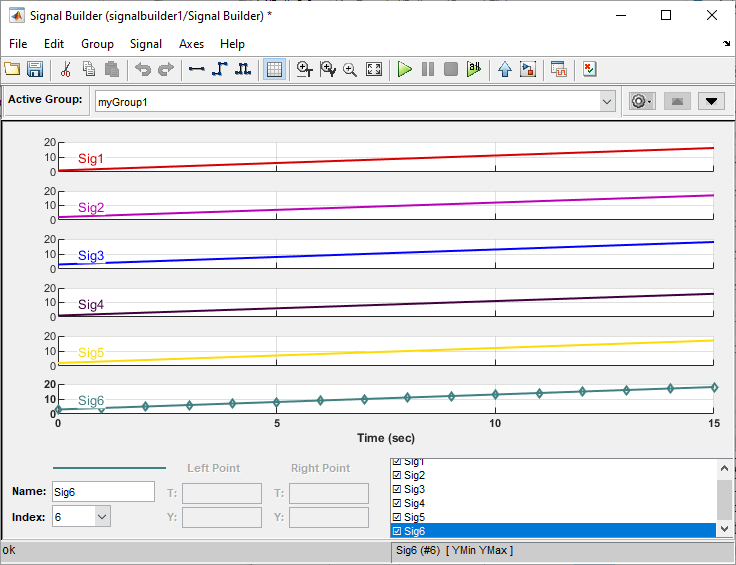
Добавление выбранных сигналов последовательным существующим группам сигнала
Можно добавить сигналы в порядке, в котором они выбраны, в конец последовательных групп сигнала. Этот оператор означает, что вы выбираете то же количество сигналов, когда существуют группы сигнала, и последовательно добавляют каждый сигнал другой группе. Программное обеспечение переименовывает каждый добавленный сигнал в имя последнего добавленного сигнала.
Эта тема использует signalbuilder1 из процедуры в Замене Всех Данных сигнала с Выбранными Данными.
- В командном окне MATLAB введите signalbuilder1 .
- Дважды кликните блок Signal Builder.
- Отметьте, сколько групп существует в блоке Signal Builder. Например, этот блок Signal Builder имеет три группы, myGroup1, myGroupB, и myGroup_Three.
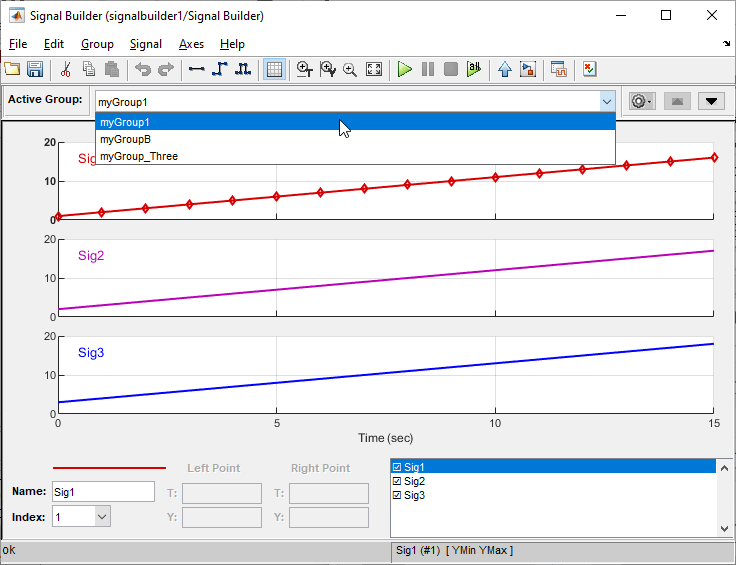
Примечание При попытке импортировать неправильно отформатированный файл данных сигнала, всплывающее окно сообщения об ошибке появляется.

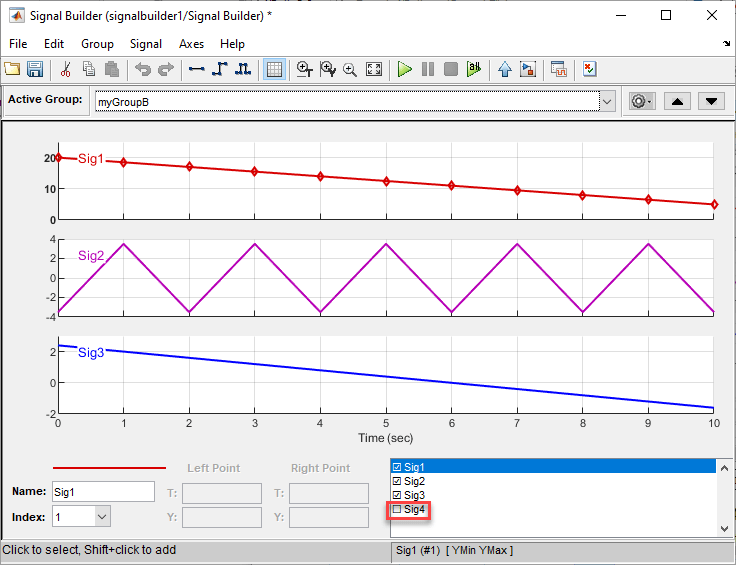
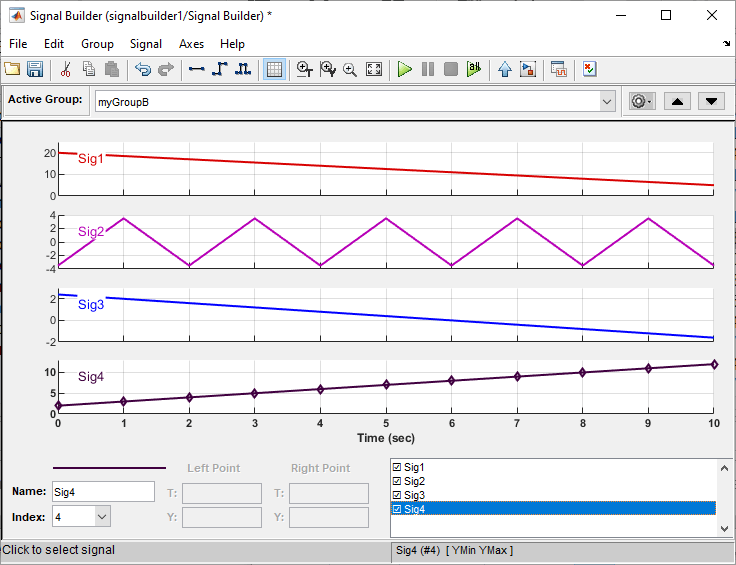
Добавление групп сигнала существующим группам
Можно добавить одну или несколько групп сигнала в конец списка существующих групп сигнала. Если блок уже имеет группу сигнала с тем же именем как то, вы добавляете, программное обеспечение постепенно увеличивает название группы 1 или выше пока это не уникально прежде, чем добавить его. Например, если блок и файл данных содержат группы под названием MyGroup1 , программное обеспечение переименовывает импортированную группу в MyGroup2 после добавления. Если вы добавляете другую группу под названием MyGroup1 , названия программного обеспечения та последняя версия MyGroup3 .
Эта тема использует signalbuilder1 из процедуры в Замене Всех Данных сигнала с Выбранными Данными.
- В командном окне MATLAB введите signalbuilder1 .
- Дважды кликните блок Signal Builder. Окно Signal Builder появляется.
- Отметьте, сколько групп существует в блоке Signal Builder, и сколько сигналов существует в каждой группе. Блок Signal Builder требует, чтобы у всех групп было то же количество сигналов. Например, этот блок Signal Builder имеет три группы, myGroup1, myGroupB, и myGroup_Three. Три сигнала существуют в каждой группе.
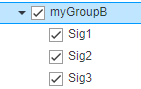
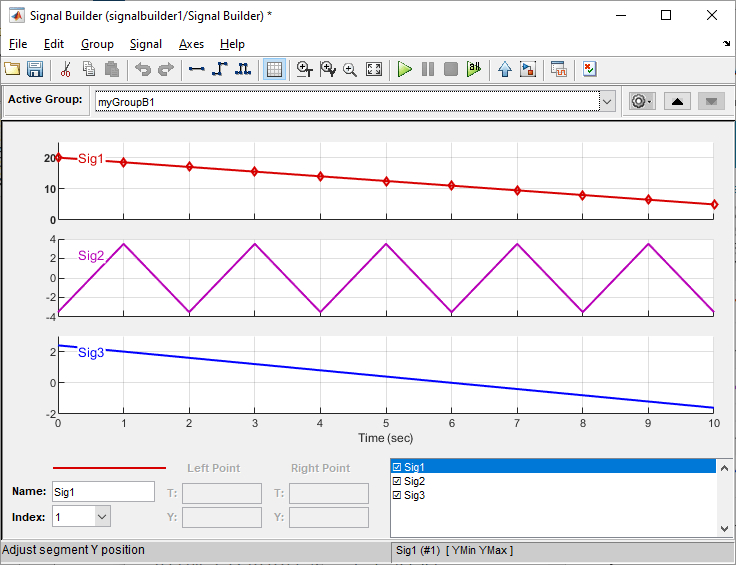
Добавление сигналов с тем же именем к существующим группам сигнала
Если вы добавляете сигнал, имя которого совпадает с сигналом, который существует в блоке Signal Builder, программное обеспечение постепенно увеличивает имя добавленного сигнала 1. Повторения программного обеспечения, постепенно увеличивающиеся до добавленного имени сигнала, уникальны. Например:
- Примите, что ваш блок Signal Builder имеет группу сигнала, myGroup1 , с сигналами Sig1, Sig2 и Sig3.
- Добавьте сигнал по имени Sig1 к myGroup1 .
- Заметьте, что программное обеспечение постепенно увеличивает Sig1 к Sig4 прежде, чем добавить его к myGroup1 .
Добавление группы сигналов с различными именами сигнала
Если вы добавляете группу сигнала, чьи имена сигнала отличаются от тех, которые существуют в блоке Signal Builder, программное обеспечение изменяет названия существующих сигналов совпасть с добавленными сигналами. Например,
- Примите, что ваш блок Signal Builder имеет группу сигнала, myGroup1 , с сигналами Sig1, Sig2 и Sig3.
- Добавьте группу сигнала под названием myGroup2 чьими именами сигнала является SigA, SigB и SigC.
- Заметьте что программное обеспечение:
- Добавляет myGroup2 .
- Переименовывает сигналы в myGroup1 совпадать с теми в myGroup2 .
Импортирование данных с пользовательскими форматами
Эта тема описывает, как импортировать данные сигнала, отформатированные в пользовательском формате. У вас должны уже быть данные сигнала из файла, содержимое которого вы хотите импортировать. Смотрите Importing Signal Groups от Существующих Наборов данных для описания форматов данных, которые принимает блок Signal Builder. Если ваши данные не отформатированы с помощью одного из этих форматов данных, используйте следующий рабочий процесс, чтобы импортировать пользовательские отформатированные данные. Этот рабочий процесс использует следующие файлы, расположенные в папке matlabroot \help\toolbox\simulink\examples (открытый), как примеры:
- SigBldCustomFile.xls — Файл Microsoft Excel данных сигнала с помощью формата, который блок Signal Builder не принимает, например:

- grpNames — Массив ячеек, который содержит векторы символов названия группы с количеством строк = 1, количеством столбцов = количество групп.
- sigNames — Массив ячеек, который содержит векторы символов имени сигнала с количеством строк = 1, столбцы = количество сигналов.
- time — Массив ячеек, который содержит данные времени с количеством строк = количество сигналов, столбцы = количество групп.
- data — Массив ячеек, который содержит данные сигнала с количеством строк = количество сигналов, столбцы = количество групп.
Signal Builder имеет следующие требования для этой пользовательской функции:
- Количество сигналов в каждой группе должно быть тем же самым.
- Имена сигнала в каждой группе должны быть тем же самым.
- Количество точек данных в каждом сигнале должно быть тем же самым.
- Каждый элемент в time и массиве ячеек data содержит матрицу вещественных чисел. Эта матрица может быть [1xN] или [N x1], где N является количеством точек данных в каждом сигнале.
- Идентифицируйте формат своих пользовательских данных сигнала, например:
SigBldCustomFile.xls
- Использует функцию ввода-вывода MATLAB, чтобы считать ваши пользовательские отформатированные данные сигнала. Например, createSignalBuilderSupportedFormat.m .
- Форматирует пользовательские отформатированные данные сигнала к тому, что блок Signal Builder принимает, например, MAT-файл.
createSignalBuilderSupportedFormat('SigBldCustomFile.xls', 'OutputData.mat')
Редактирование форм волны
Signal Builder позволяет вам изменять форму, цвет, и стиль линии и толщину форм волны, выведенных группой.
Изменение формы волны
Signal Builder позволяет вам изменять форму волны путем выбора и перетаскивания ее линейных сегментов и точек с кнопками мыши или клавишами со стрелками или путем редактирования координат сегментов или точек.
Выбор формы волны
Чтобы выбрать форму волны, щелкните левой кнопкой по мыши по любой точке на форме волны.
Signal Builder отображает точки формы волны, чтобы указать, что форма волны выбрана.
Чтобы отменить выбор формы волны, щелкните левой кнопкой по любой точке по оси формы волны, которая не находится на самой форме волны, или нажмите клавишу Esc.
Работа с точками
Можно работать с точками в форме волны:
- Чтобы выбрать точку в форме волны, сначала выберите форму волны. Затем расположите курсор мыши над точкой. Курсор изменяет форму, чтобы указать, что это по точке.
Щелкните левой кнопкой по точке с мышью. Signal Builder рисует круг вокруг точки, чтобы указать на ваш выбор.
Выбор сегментов
Чтобы выбрать линейный сегмент, сначала выберите форму волны, которая содержит его. Затем щелкните левой кнопкой по сегменту. Signal Builder утолщает сегмент, чтобы указать, что это выбрано.
Чтобы отменить выбор сегмента, нажмите клавишу Esc.
Перемещение форм волны
Чтобы переместить форму волны, выберите его и используйте клавиши со стрелками на вашей клавиатуре, чтобы переместить форму волны в желаемое направление. Каждое нажатие клавиши перемещает форму волны в следующее местоположение на поспешной сетке (см. Поспешную Сетку), или 0.1 дюймы, если поспешная сетка не включена.
Перетаскивание сегментов
Чтобы перетащить линейный сегмент к новому местоположению, расположите курсор мыши над линейным сегментом. Курсор мыши изменяет форму, чтобы показать направление, в котором можно перетащить сегмент.
Нажмите левую кнопку мыши и перетащите сегмент в направлении, обозначенном к желаемому местоположению. Можно также использовать клавиши со стрелками на клавиатуре, чтобы переместить выбранный линейный сегмент.
Перетаскивание точек
Чтобы перетащить точку вдоль амплитудной (вертикальной) оси сигнала, переместите курсор мыши через точку. Курсор изменяет форму в круг, чтобы указать, что можно перетащить точку. Перетащите точку, параллельную оси Y к желаемому местоположению. Чтобы перетащить точку вдоль времени (горизонталь) ось, нажмите клавишу Shift при перетаскивании точки. Можно также использовать клавиши со стрелками на клавиатуре, чтобы переместить выбранную точку.
Поспешная сетка
Каждая ось формы волны содержит невидимую поспешную сетку, которая упрощает точное расположение точек формы волны. Источник поспешной сетки совпадает с источником оси формы волны. Когда вы упали на пункт или сегмент, который вы перетаскивали, Signal Builder перемещает точку, или сегмент указывает на самую близкую точку или точки на сетке, соответственно. Меню Signal Builder Axes позволяет вам задавать горизонталь сетки (время) ось и вертикальная (амплитудная) ось, располагающая с интервалами независимо. Чем более прекрасный интервал, тем больше свободы вы имеете в размещении точек, но тяжелее это, чтобы расположить точки точно. По умолчанию интервал сетки 0, что означает, что можно поместить точки куда угодно на сетку; т.е. сетка эффективно выключена. Используйте меню Axes, чтобы выбрать интервал, который вы предпочитаете.
Вставка и Удаление точек
Чтобы вставить точку, сначала выберите форму волны. Затем удержите клавишу Shift и щелкните левой кнопкой по форме волны по точке, где вы хотите вставить точку. Чтобы удалить точку, выберите точку и нажмите клавишу Del.
Редактирование координат точки
Чтобы изменить координаты точки, сначала выберите точку. Signal Builder отображает текущие координаты точки в полях редактирования Left Point в нижней части окна Signal Builder. Чтобы изменить амплитуду выбранной точки, отредактируйте или замените значение в поле Y с новым значением и нажмите Enter. Signal Builder перемещает точку к своему новому местоположению. Так же отредактируйте значение в поле T, чтобы изменить время выбранной точки.
Редактирование координат сегмента
Чтобы изменить координаты сегмента, сначала выберите сегмент. Signal Builder отображает текущие координаты конечных точек сегмента в Left Point и полях редактирования Right Point в нижней части окна Signal Builder. Чтобы изменить координату, отредактируйте значение в его соответствующем поле редактирования и нажмите Enter.
Изменение цвета формы волны
Чтобы изменить цвет формы волны, выберите форму волны и затем выберите Color из меню Signal Builder Signal. Signal Builder отображает выбор цвета MATLAB. Выберите новый цвет для формы волны. Нажмите OK.
Изменение стиля линии формы волны и толщины
Signal Builder может отобразить форму волны как тело, подчеркнутое штриховой линией, или пунктирная линия. Это использует сплошную линию по умолчанию. Чтобы изменить стиль линии формы волны, выберите форму волны, затем выберите Line Style из меню Signal Builder Signal. Выберите стиль линии из меню.
Чтобы изменить толщину линии формы волны, выберите форму волны, затем выберите Line Width из меню Signal. Отредактируйте значение толщины и нажмите OK.
Область значений времени Signal Builder
Область значений времени Signal Builder определяет промежуток времени, за которое явным образом задан его выход. По умолчанию диапазон времени запускается от 0 до 10 секунд. Можно изменить и начало и время окончания области значений времени блока (см. Изменение Области значений Времени Signal Builder).
Если симуляция запускается перед временем начала области значений времени блока блок экстраполирует свой начальный выход от его первых двух заданных выходных параметров. Если симуляция выходит за пределы области значений времени блока, блока выходными значениями по умолчанию, экстраполируемыми от последних заданных значений сигналов для остатка от симуляции. Окно параметров Симуляции Signal Builder позволяет вам задавать другие опции окончательного результата (см. Значения сигналов после итогового времени для получения дополнительной информации).
Примечание
Когда вы нажимаете кнопку Start simulation на панели инструментов блока Signal Builder, симуляция использует время остановки модели. Конец диапазона времени, указанного в форме волны, не является временем остановки для модели.
Изменение области значений времени Signal Builder
Чтобы изменить область значений времени, выберите Change Time Range из меню Signal Builder Axes.
В диалоговом окне отредактируйте поля Min time и Max time по мере необходимости, чтобы отразить начало и время окончания новой области значений времени, соответственно.
Экспортирование данных группы сигнала
Можно экспортировать данные, которые задают группы сигналов блока Signal Builder к MAT-файлу, рабочему пространству MATLAB или блоку Signal Editor .
Экспортировать данные сигнала Signal Builder, отформатированные как Simulink.SimulationData.Dataset , к MAT-файлу выберите File > Export Data > To MAT-file.
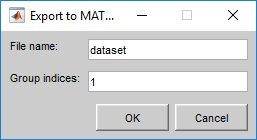
- FileName Введите имя для MAT-файла, чтобы содержать данные.
- Group indices — Войдите один или числа группы сигнала, для которых вы хотите экспортировать данные в виде скаляра или вектора. Числа должны соответствовать существующей группе в блоке.
В качестве альтернативы можно использовать signalbuilder get функционируйте, чтобы возвратить один или несколько наборов данных. Например:
[ds1 ds2]=signalbuilder(block,'get',[group1 group2])
Чтобы экспортировать данные сигнала в рабочее пространство MATLAB, выберите File > Export Data > To Workspace.
Signal Builder экспортирует данные по умолчанию в переменную рабочей области под названием channels . Чтобы экспортировать в по-другому именованная переменная, введите имя переменной в поле Имени переменной. Signal Builder экспортирует данные в рабочую область как значение заданной переменной.
Экспортированные данные являются массивом структур. Структура xData и yData поля содержат координатные точки, задающие сигналы в в настоящее время выбранной группе сигнала.
Чтобы получить доступ ко всем данным в группах сигнала блока Signal Builder, используйте signalbuilder get функция:
[time, data]=signalbuilder(block,'get',signal,group)
% For time 0 to 5, create three signal groups. block = signalbuilder([], 'create', [0 5], <[2 2] [4 4] [7 8];[0 2] [0 4] [7 10]>); % Get the signals for all three groups. [time, data]=signalbuilder(block,'get',[1 2],[1:3])
time = 2×3 cell array [1×2 double] [1×2 double] [1×2 double] [1×2 double] [1×2 double] [1×2 double] data = 2×3 cell array [1×2 double] [1×2 double] [1×2 double] [1×2 double] [1×2 double] [1×2 double]
Данным сигнала доступа от блока Signal Builder и экспорта это с блоком Signal Editor , выберите File> Export Data> To Signal Editor block.
- От блока Signal Builder выберите File>Export>To Signal Editor block.
Совет В качестве альтернативы щелкните .
Симуляция с группами сигнала
Можно использовать стандартные команды симуляции, чтобы запустить модели, содержащие блоки Signal Builder, или можно использовать кнопку Run или Run all в окне Signal Builder (см. Выполнение Всей Signal Groups).
Если вы хотите получить вводы и выводы, которые генерирует кнопка Run all, рассмотрите использование программного обеспечения SystemTest™.
Активация группы сигнала
Во время симуляции блок Signal Builder всегда выводит активную группу сигнала. Активная группа сигнала является группой, выбранной в окне Signal Builder для того блока, если диалоговое окно открыто. В противном случае активная группа является группой, которая была выбрана, когда диалоговое окно было в последний раз закрыто. Чтобы активировать группу, откройте окно Signal Builder группы и выберите группу.
Выполнение различных групп сигнала по очереди
Панель инструментов Signal Builder включает стандартные кнопки Simulink для выполнения симуляции. Это упрощает выполнение нескольких различных групп сигнала по очереди. Например, можно открыть диалоговое окно, выбрать группу, запустить симуляцию, выбрать другую группу, запустить симуляцию, и так далее, все из окна Signal Builder.
Выполнение всех групп сигнала
Чтобы запустить все группы сигнала, заданные блоком Signal Builder, откройте диалоговое окно блока и нажмите кнопку из панели инструментов Signal Builder. Кнопка Run all запускает ряд симуляций, один для каждой группы сигнала, заданной блоком. Если вы установили Simulink Coverage в своей системе и используете Инструмент model coverage, кнопка Run all конфигурирует инструмент, чтобы собрать и сохранить данные о покрытии для каждой симуляции в рабочем пространстве MATLAB и отобразить отчет объединенных результатов покрытия в конце последней симуляции. Это позволяет вам быстро определять, как хорошо набор групп сигнала тестирует вашу модель.
Примечание
Чтобы остановить ряд симуляций, начатых командой Run all, введите Ctrl+C в командной строке MATLAB.
Симуляция от блока Signal Builder
Чтобы управлять симуляциями от блока Signal Builder , выберите File> Simulation Options.
Значения сигналов после итогового времени
Установка этого управления определяет выход блока Signal Builder, если симуляция запускается дольше, чем период, заданный блоком.
- Чтобы вывести последнее заданное значение каждого сигнала в в настоящее время активной группе для остатка от симуляции, выберите Hold final value . Например:
Размер шага
Чтобы вывести непрерывный сигнал, войдите 0 в параметр Sample time. Например, следующее отображение показывает выход набора блока Signal Builder, чтобы вывести непрерывную Гауссову форму волны в течение 10 секунд.
Чтобы вывести дискретный сигнал, введите шаг расчета сигнала в этом параметре. Следующий пример показывает выход набора блока Signal Builder, чтобы испустить дискретную Гауссову форму волны, имеющую 0.5 второй шаг расчета.
Включите нулевое пересечение
Чтобы иметь блок Signal Builder обнаруживают события пересечения нулем, устанавливают Enable zero crossing On (значение по умолчанию). Блок Signal Builder устанавливает обнаружение пересечения нулем на блоке From Workspace , который вы используете, чтобы создать группы сигнала Signal Builder . Для получения дополнительной информации смотрите Обнаружение Пересечения нулем.
Смотрите также
Похожие темы
- Загрузите данные со взаимозаменяемыми сценариями
- Экспортируйте данные моделирования
- Инициализируйте сигналы и дискретные состояния
- Основы сигнала
- Исследуйте значения сигналов