Поиск идентификатора процесса
Каждому процессу, работающему в Windows, присваивается уникальное десятичное число, которое называется идентификатором процесса (PID). Это число используется несколькими способами, например для указания процесса при присоединении к нему отладчика.
В этом разделе описывается, как определить piD для конкретного приложения с помощью диспетчера задач, команды списка задач Windows, служебной программы TList, команды PowerShell Get-Process или отладчика.
Диспетчер задач
Диспетчер задач можно открыть несколькими способами, но проще всего нажать клавиши CTRL+ALT+DELETE, а затем выбрать диспетчер задач.
В Windows сначала щелкните Дополнительные сведения , чтобы развернуть отображаемые сведения. На вкладке Процессы выберите Сведения , чтобы просмотреть идентификатор процесса, указанный в столбце PID .
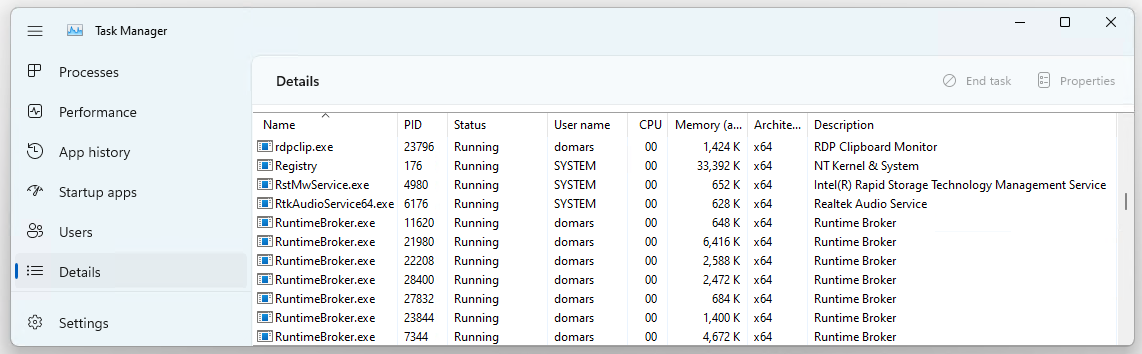
Щелкните имя любого столбца для сортировки. Щелкните правой кнопкой мыши имя процесса, чтобы просмотреть дополнительные параметры процесса.
Некоторые ошибки ядра могут привести к задержкам в графическом интерфейсе диспетчера задач.
Команда списка задач
Используйте встроенную команду windows tasklist из командной строки для отображения всех процессов, их идентификаторов piD и различных других сведений.
C:\>tasklist Image Name PID Session Name Session# Mem Usage ========================= ======== ================ =========== ============ System Idle Process 0 Services 0 8 K System 4 Services 0 7,428 K Secure System 104 Services 0 40,344 K Registry 164 Services 0 146,596 K smss.exe 592 Services 0 1,176 K csrss.exe 896 Services 0 6,224 K wininit.exe 980 Services 0 6,572 K . Используйте tasklist /? для отображения справки из командной строки.
Служебная программа TList
Средство просмотра списка задач (TList), или tlist.exe, — это служебная программа командной строки, которая отображает список задач или процессов в пользовательском режиме, которые в настоящее время выполняются на локальном компьютере. Список TList включен в средства отладки для Windows. Сведения о том, как скачать и установить средства отладки, см. в разделе Средства отладки для Windows.
Если вы установили пакет драйверов Windows в каталоге по умолчанию на 64-разрядном компьютере, средства отладки находятся здесь:
C:\Program Files (x86)\Windows Kits\10\Debuggers\x64\
При запуске TList из командной строки отобразится список всех процессов в пользовательском режиме в памяти с уникальным номером PID. Для каждого процесса отображается pid, имя процесса и, если процесс имеет окно, заголовок этого окна.
C:\Program Files (x86)\Windows Kits\10\Debuggers\x64>tlist -t System Process (0) System (4) smss.exe (592) Memory Compression (3376) Secure System (104) Registry (164) csrss.exe (896) wininit.exe (980) services.exe (660) svchost.exe (1232) WmiPrvSE.exe (6008) dllhost.exe (1748) WmiPrvSE.exe (1860) . Дополнительные сведения см. в разделе TList.
Команда отладчика .tlist
Если в рассматриваемой системе уже запущен отладчик пользовательского режима, команда .tlist (список идентификаторов процессов) отобразит список всех идентификаторов piD в этой системе.
Команда Get-Process PowerShell
Для работы со сценариями автоматизации используйте команду PowerShell Get-Process. Укажите конкретное имя процесса, чтобы просмотреть идентификатор процесса.
C:\> Get-Process explorer Handles NPM(K) PM(K) WS(K) CPU(s) Id SI ProcessName ------- ------ ----- ----- ------ -- -- ----------- 2520 404 108948 179284 1,702.95 7656 1 explorer Дополнительные сведения см. в разделе Get-Process.
Дополнительные ресурсы
Дополнительные сведения о внутренних компонентах Windows (включая контекст, потоки и процессы) см. в дополнительных ресурсах, таких как Windows Internals Павла Йосифовича, Марка Руссиновича, Дэвида Соломона и Алекса Ионеску.
Pid что это на клавиатуре
Ничего не найдено.
- Скачать приложения для дома
- Скачать приложения для бизнеса
- Поддержка приложений для дома
- Поддержка приложений для бизнеса
Бесплатные сервисы и утилиты
- Проверить файл или ссылку
- Бесплатные утилиты
Выберите язык
Сменить язык
Нет результатов
Для всех приложений
Общие вопросы
Показать меню
Как узнать идентификатор процесса (PID или ИД процесса) в Windows
Статья обновлена: 31 октября 2023 ID: 6325
Вы можете узнать идентификатор процесса (PID или ИД процесса) с помощью Диспетчера задач или командной строки.
Как узнать PID c помощью Диспетчера задач
- Нажмите Ctrl+Shift+Esc на клавиатуре.
- Нажмите правой кнопкой мыши на заголовок таблицы и в контекстном меню выберите ИД процесса.
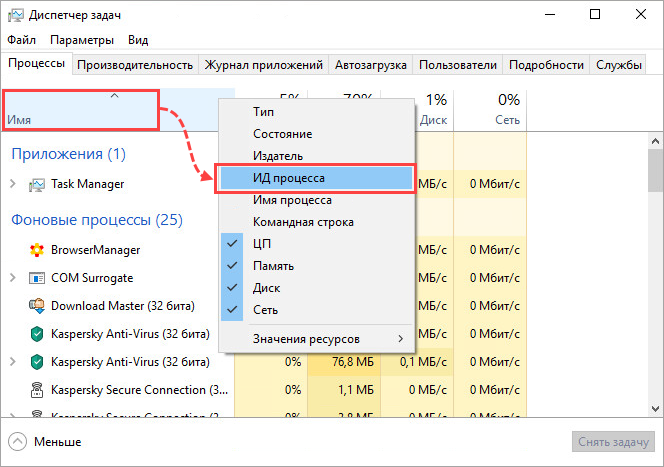
- Найдите идентификатор нужного процесса в столбце ИД процесса.
Pid что это на клавиатуре
Для начала несколько строчек теории:
VID – это Vendor Identifier (идентификатор производителя)
PID – это Product Identifier (идентификатор продукта, то есть конкретной модели устройства)
Как же узнать VID и PID USB устройства? Определить VID и PID можно через специальные утилиты, но можно обойтись и без них. Достаточно лишь:
1. Открыть «Диспетчер устройств».
2. Найти USB устройство, VID и PID которого вы собираетесь определить.
3. После клика правой кнопкой, выбрать пункт «Свойства» (рис.1)
4. В появившемся окошке перейти на вкладку «Сведения» и при необходимости выбрать из выпадающего списка строку «Код экземпляра устройства» (рис.2)
Как видите, узнать VID и PID USB устройства совсем несложно, но важно учесть, что некоторые производители, экономя на регистрации собственных VID и PID, могут указать их произвольно!
Таким образом, может оказаться, что внутри USB флешки стоит совсем не тот USB контроллер и соответственно утилита для работы с ним может потребоваться другая.
Как узнать PID процесса Windows

Каждый запущенный процесс в Windows имеет свой числовой идентификатор — PID или ИД процесса, который может использоваться для обращения к конкретному процессу, например, для получения информации о нём или принудительного закрытия.
В этой инструкции несколько способов узнать PID процесса в Windows 11 или Windows 10, большинство из которых подойдут и для предыдущих версий системы.
ИД процесса в диспетчере задач
Быстрый и простой способ посмотреть PID процесса в графическом интерфейсе — использовать диспетчер задач Windows, для этого:
- Откройте диспетчер задач: вы можете использовать контекстное меню кнопки «Пуск», нажать клавиши Ctrl+Shift+Esc или использовать меню Ctrl+Alt+Delete для этого.
- В диспетчере задач переключитесь на вкладку «Сведения» (в Windows 11, переключение выполняется в меню) или «Подробности» (в Windows 10).

- Обратите внимание на столбец «ИД процесса» — это и есть нужный PID. Если столбец не отображается, нажмите по заголовку таблицы с процессами правой кнопкой мыши и используйте пункт «Выбрать столбцы», чтобы включить показ нужного столбца.

Для большинства пользователей этого метода будет достаточно для получения нужной информации.
Однако, если узнать PID запущенного процесса требуется при выполнении какого-либо пользовательского скрипта, могут пригодиться описанные в последней части инструкции методы его получения без использования графического интерфейса — в командной строке или PowerShell.
PID процесса в Мониторе ресурсов
Ещё один метод, очень похожий на предыдущий — использование встроенного инструмента «Монитор ресурсов»:

- Нажмите клавиши Win+R на клавиатуре, либо нажмите правой кнопкой мыши по кнопке «Пуск» и выберите пункт «Выполнить».
- Введите resmon в диалоговое окно «Выполнить» и нажмите Enter.
- Откроется окно «Монитор ресурсов» в нем, на вкладке «Обзор» вы увидите список процессов, распределенных по группам (использование ЦП, Диска, Сети и Памяти) с указанием их ИД в соответствующем столбце.
Process Explorer
Process Explorer — «продвинутый» диспетчер задач из Microsoft Sysinternals, скачать его можно как в комплекте с другими утилитами, так и отдельно с официального сайта.

После запуска утилиты, информацию о PID процесса вы сможете найти в одноименном столбце.
Командная строка
Получить PID процесса можно с помощью команд командной строки. Шаги будут следующими:
- Запустите командную строку, лучше — от имени администратора ( как это сделать).
- Чтобы получить список всех процессов, включая информацию об их PID, введите команду
tasklist

и нажмите Enter.
Для отображения только процессов с заданными именами файлов (в имени допустимы wildcard-символы, например, *) можно использовать следующую команду:
tasklist /FI "IMAGENAME eq имя_файла.exe"

Вы можете вывести результат выполнения команды в текстовый файл, пример:
tasklist > C:\pid.txt
Windows PowerShell или Терминал Windows
И ещё одна возможность для получения PID процессов — использование терминала Windows или PowerShell:
- Запустите Windows PowerShell или Терминал Windows, для этого можно использовать меню по правому клику на кнопке «Пуск».
- Базовый вариант команды:
Get-Process

выдаст список всех процессов, PID будет отображен в столбце Id
Если в выводе требуется оставить информацию только об имени процесса и его ИД, используйте следующий синтаксис:
Get-Process | Format-Table -Property ProcessName,Id
Get-Process | Where | Format-Table -Property ProcessName,Id

На этом всё: надеюсь, подходящий для себя способ получить нужную информацию вы нашли. Знаете другие методы получения PID процессов в Windows? — буду рад вашему комментарию ниже.
А вдруг и это будет интересно:
- Лучшие бесплатные программы для Windows
- Как добавить системные папки в Проводнике Windows 11 и 10
- Как скачать libxess.dll и исправить ошибки при запуске игры
- Как изменить формат даты и времени в Windows 11 и 10
- CPU over temperature error — что делать?
- Не удалось инициализировать Microsoft .NET Framework — как исправить?
- Windows 11
- Windows 10
- Android
- Загрузочная флешка
- Лечение вирусов
- Восстановление данных
- Установка с флешки
- Настройка роутера
- Всё про Windows
- В контакте
- Одноклассники
- Живые обои на рабочий стол Windows 11 и Windows 10
- Лучшие бесплатные программы на каждый день
- Как скачать Windows 10 64-бит и 32-бит оригинальный ISO
- Как смотреть ТВ онлайн бесплатно
- Бесплатные программы для восстановления данных
- Лучшие бесплатные антивирусы
- Средства удаления вредоносных программ (которых не видит ваш антивирус)
- Встроенные системные утилиты Windows 10, 8 и 7, о которых многие не знают
- Бесплатные программы удаленного управления компьютером
- Запуск Windows 10 с флешки без установки
- Лучший антивирус для Windows 10
- Бесплатные программы для ремонта флешек
- Что делать, если сильно греется и выключается ноутбук
- Программы для очистки компьютера от ненужных файлов
- Лучший браузер для Windows
- Бесплатный офис для Windows
- Запуск Android игр и программ в Windows (Эмуляторы Android)
- Что делать, если компьютер не видит флешку
- Управление Android с компьютера
- Как добавить системные папки в Проводнике Windows 11 и 10
- Как скачать libxess.dll и исправить ошибки при запуске игры
- Как изменить формат даты и времени в Windows 11 и 10
- CPU over temperature error — что делать?
- Не удалось инициализировать Microsoft .NET Framework — как исправить?
- Лучшие редакторы контекстного меню для Windows
- Дополнительные возможности в Windows 11 OOBE при установке
- Ctrl+Alt+Delete на Mac — есть ли аналог и как использовать?
- Ошибка 0x80070522 Клиент не обладает требуемыми правами — как исправить?
- Компьютер не включается или черный экран после установки оперативной памяти
- Автоматическая установка нескольких программ в Windows 11 и 10
- Как удалить Microsoft Edge в Windows 11
- Как исправить ошибку 0x800F0922 при установке обновления KB5034765
- При подключении файла ISO возникла проблема — как исправить?
- Как свернуть все окна в Windows 11 и 10
- Windows
- Android
- iPhone, iPad и Mac
- Программы
- Загрузочная флешка
- Лечение вирусов
- Восстановление данных
- Ноутбуки
- Wi-Fi и настройка роутера
- Интернет и браузеры
- Для начинающих
- Безопасность
- Ремонт компьютеров
- Windows
- Android
- iPhone, iPad и Mac
- Программы
- Загрузочная флешка
- Лечение вирусов
- Восстановление данных
- Ноутбуки
- Wi-Fi и настройка роутера
- Интернет и браузеры
- Для начинающих
- Безопасность
- Ремонт компьютеров