Создание DVD диска с меню с помощью DVD-Styler
Программа DVD Styler отличается тем, что позволяет создавать интерактивные DVD, используя помимо имеющихся стандартных элементов оформления проекта, ещё и свои собственные.
Таким образом, мы можем создать не только удобный в использовании DVD диск с меню, но и оригинальный продукт, существующий в единичном экземпляре.
В этом смысле приложение интересно как пользователям, желающим создать и интересно оформить свой видеоархив, так и людям, занятым в сфере видеосъёмки.
Для продолжения работы вам нужно скачать и установить DVD Styler.
Процесс создания DVD диска с меню
Создание диска состоит из ряда шагов. Приступим.
При включении программы автоматически запускается первое диалоговое окно и предлагает нам установить опции видео и аудиорядов проекта, а также пропорции видео и формат:

К примеру, зададим битрейт видео равным 5 Мбит/с — это довольно неплохое качество для монитора или экрана телевизора небольшого и среднего размера, с диагональю порядка 20 дюймов.
Пропорции выбираем 4:3, стандарт PAL. Для аудио устанавливаем 192 КБит/с битрейт, формат АС3.
Открывается новое диалоговое окно, позволяющее выбрать шаблон для меню будущего диска. Выбираем приглянувшийся шаблон из тех, что предлагает программа:

Жмём ОК, после этого попадаем в главное окно DVDStyler:

А дальше начинается самое интересное. Смотрим пару минут на стандартный фон выбранного шаблона — стандартных фонов приложение предлагает около 40 штук.
Если для нашей задачи он подходит, то продолжаем. Если нет, то будем использовать собственные изображения.
Для этого открываем на диске каталог с установленной программой и ищем папку «backgrounds». Например, для большинства пользователей это:
Диск С -> Program Files -> DVDStyler -> backgrounds
В эту директорию копируем файлы изображений, которые хотим использовать в нашем проекте. После этого возвращаемся в программу и ищем добавленные изображения в списке (вкладка «Фоновые изображения»).
Иногда, чтобы информация об изображениях, добавленных пользователем, отобразилась в окне, нужно зайти в любую соседнюю вкладку, после чего можно вернуться обратно и выбрать нужный нам фон:

Итак, фон выбран. Двойным кликом на надписи входим в режим редактирования. Можем изменить гарнитуру шрифта, тип начертания, размер и цвет, в итоге имеем:

Далее идём во вкладку «Менеджер файлов».
Находим нужные нам файлы и просто перетаскиваем их в нижнее поле главного окна, получаем следующее:

Соответственно, на предпросмотре будет такая картина:

Элементы управления также можно изменять по двойному клику — корректировать цвет, расположение, пропорции и действие, выполняемое при нажатии.
Оформление эпизодов можно изменять по своему усмотрению аналогичным образом:

Вместо видеокадра можно выбрать практически любое изображение, настроить его прозрачность и т.д.
Нажав на кнопку «. » (смотрите предыдущий рисунок), мы увидим следующий диалог:

Можно выбрать отрезок видео, который будет циклично прокручиваться в меню, вместо статичного кадра.
Двойной же клик по одному из добавленных эпизодов видео в нижней строке позволяет добавить в эпизод еще несколько роликов:

После всех операций ставим в привод чистый DVD и жмём кнопку прожига в главном меню DVD Styler.
Проходит немного времени и диск готов!
Как создать двд диск с меню
Меню играет основную роль в авторинге диска. Диск может иметь одно или несколько меню, каждое из которых состоит из неподвижного изображения или короткой последовательности видеоизображений. Зритель может выбрать области в меню, которые называются кнопками, для активации другого контента на диске.
Некоторые кнопки служат для продолжения воспроизведения с указанных мест, которые называются главы, на временной шкале вашего фильма. В этих кнопках глав часто отображается эскиз кадра или последовательность видеоизображений, что дает представление об их содержимом. Если при воспроизведении появляется маркер возврата, то на этой точке зритель вернется к меню.
Другие кнопки служат для перехода к другому меню или к другой странице того же меню. Многостраничные меню, на каждой странице которых отображается несколько кнопок глав с автоматически управляемыми кнопками навигации, упрощают создание фильма любого размера. Однако в отдельном фильме общее количество глав и маркеров возврата не может превышать 99.
Список меню
В отличие от клипов временной шкалы, меню в проектах не привязаны к определенному смещению времени. Вместо этого меню будет воспроизводиться в проигрывателе дисков по кругу до прерывания воспроизведения пользователем.
Поскольку меню существуют «вне времени», в Pinnacle Studio предоставлен список меню — специальная область над временной шкалой редактора дисков для вмещения меню проекта. Перетаскивание меню из библиотеки в список меню делает это меню доступным для использования в проекте.
Проектирование интерактивности меню
Диск может содержать как одно, так и несколько меню. В каждом меню содержатся графически разделенные области, которые обычно называются «кнопками». Они могут быть активированы зрителем (например, при использовании клавиш навигации на пульте дистанционного управления DVD).
Поведение кнопок меню диска может быть задано с помощью элементов управления в окне редактора дисков. В качестве альтернативы можно вызвать мастер глав для автоматического создания и настройки набора кнопок в соответствии с выбранными настройками.
При активации кнопки начинается воспроизведение с выбранной точки или управление передается в другое меню с его собственными кнопками. Ниже приведены возможные целевые объекты для кнопок меню.
• Расположение на временной шкале. При активации воспроизведение продолжается с выбранного кадра. Расположение и соответствующий ему контент называются «главой» фильма.
• Другое меню. Любую кнопку можно связать с любым меню в списке меню.
• Другая страница того же меню. Многостраничные меню всегда включают кнопки «Предыдущие» и «Следующие», которые служат для навигации по страницам.
Автоматическое создание страницы
По мере вставки в многостраничное меню новых ссылок на главы дополнительные страницы создаются автоматически по мере надобности. Они появляются в списке меню вместе с теми страницами, которые уже существуют в проекте. Изображение соединителя содержит ссылки на страницы, которые принадлежат к тому же меню. Чтобы вставить новые связанные главы, воспользуйтесь Мастером глав или кнопкой «Вставить ссылку» на панели инструментов.
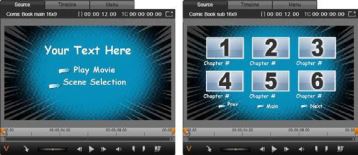
Главное меню и соответствующее многостраничное меню в проигрывателе библиотеки.
Кнопки «Предыдущие» и «Следующие». Присутствие специальных кнопок «Предыдущие» и «Следующие» обусловливает поддержку многостраничной функциональности в меню. Чтобы создать многостраничное меню из существующего основного меню, просто добавьте кнопки этих двух типов. Аналогичным образом, удаление кнопок «Предыдущие» и «Следующие» или удаление одной из них из многостраничного меню приведет к удалению автоматических функций.
Многостраничные меню с списке меню
Значки многостраничных меню связаны в списке меню посредством специальных графических элементов. Они показывают, что меню являются связанными, что, в свою очередь, говорит о том, что можно перейти от одной страницы в меню к другой посредством кнопок «Предыдущие» и «Следующие».
Разделение и объединение. Чтобы разъединить соседние страницы меню, щелкните изображение соединителя между ними. Изображение будет удалено. Страницы слева от мыши остаются с оригинальным меню, а из страниц, которые находятся справа от мыши, формируется новое, отдельное меню (с новым цветом фона для значков). Чтобы перегруппировать соседние многостраничные меню в одно меню, щелкните промежуток между ними.
Сортировка глав. Кнопка сортировки позволяет сэкономить время и предназначена преимущественно для многостраничных меню. Отображается с кнопкой мастера глав с правой стороны последней страницы меню. При длительной работе в меню — добавлении, удалении, переназначении глав, и, возможно, при параллельном редактировании самого фильма — существует вероятность того, что расположение кнопок глав перестанет соответствовать порядку расположения кнопок на временной шкале. Для решения этой проблемы нужно просто щелкнуть один раз кнопку сортировки.
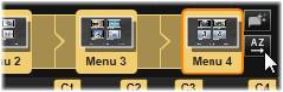
Страницы из многостраничного меню. Изображение соединителя указывает на то, что навигация по этим страницам обеспечена кнопками «Предыдущие» и «Следующие». Кнопка сортировки (в верхней правой части под указателем) позволяет упорядочить кнопки глав в последовательности временной шкалы.
8 лучших программ для создания DVD дисков

 3.0 Оценок: 41 (Ваша: )
Необходимо создать DVD диск или виртуальный образ? Они могут потребоваться для хранения различных файлов: видеороликов с семейных праздников, клипов с мероприятий или полноценных фильмов.
Для записи видеофайлов вам понадобится специальное программное обеспечение. Ниже вы можете ознакомиться с рейтингом лучших видео редакторов с такой функцией и выбрать подходящий вариант для себя.
При составлении данного ТОПа программного обеспечения учитывались следующие критерии:
- наличие встроенных опций для редактирования материала;
- инструменты для быстрого создания ISO-образов;
- возможность оформить интерактивное меню.
№1. ВидеоМОНТАЖ
Удобная программа для создания DVD дисков на русском языке и оформления ISO-образов. Здесь вы легко сделаете интерактивное меню на основе готового шаблона, дизайн которого можно изменить под свои цели. У вас будет возможность установить новый фон, изменить текст и его стиль, наложить изображение, добавить мелодию и настроить длительность слайда.
Также приложение содержит опции для полноценного видеомонтажа. Вы сможете вырезать лишние сцены, склеить клипы с помощью плавных переходов, добавить надписи и музыку, применить эффекты и многое другое.
Скачать видеоредактор можно на все версии Windows. Софт не требователен к системе и хорошо работает даже на слабых ПК.
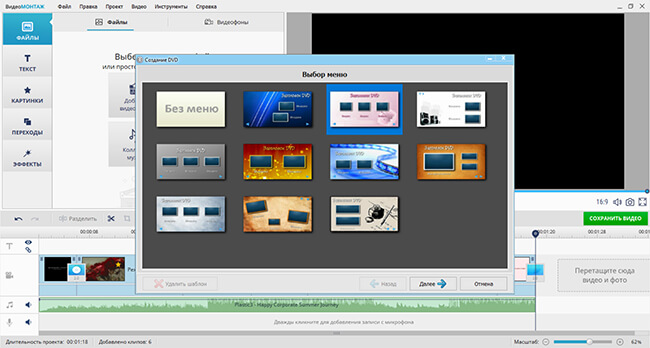
Плюсы ВидеоМОНТАЖа:
- Поддержка известных видео- и аудиоформатов.
- Разные варианты записи: прожиг диска, DVD-папка или ISO-образ.
- Настройка видеоряда: тип (PAL, NTSC), пропорций, качества.
- Коллекция готовых шаблонов меню.
- Удобный встроенный редактор.
- Галерея титров, эффектов и видеофонов.
№2. DVDStyler
Бесплатное ПО для записи видеодисков, которое работает на устройствах с операционными системами Windows, MacOS X и Linux. DVDStyler поддерживает несколько языков, включая русский, английский, корейский и другие.
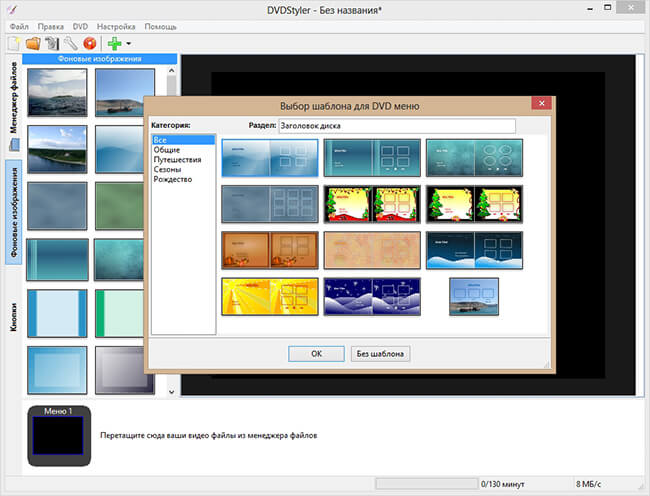
С помощью DVDStyler можно записывать все виды видеофайлов, а также добавить стильное меню. Софт предоставляет несколько готовых шаблонов, которые вы сможете настроить под свою задумку.
- Поддержка всех популярных видеоформатов.
- Оформление дизайна на основе векторной графики.
- Возможность изменить каждый элемент дизайна.
- Не поддерживает Blu-ray.
- Обновления не выпускались с 2019 года.
№3. DVD Flick
Программа для создания DVD дисков, которая подходит для Windows 11, 10, 8, 7, XP. Она распространяется с открытым исходным кодом, поэтому вы сможете расширить возможности ПО с помощью сторонних плагинов. Софт позволяет создавать диски и файлы ISO. Вы также можете добавить к каждому видеоклипу субтитры и аудиозаписи.
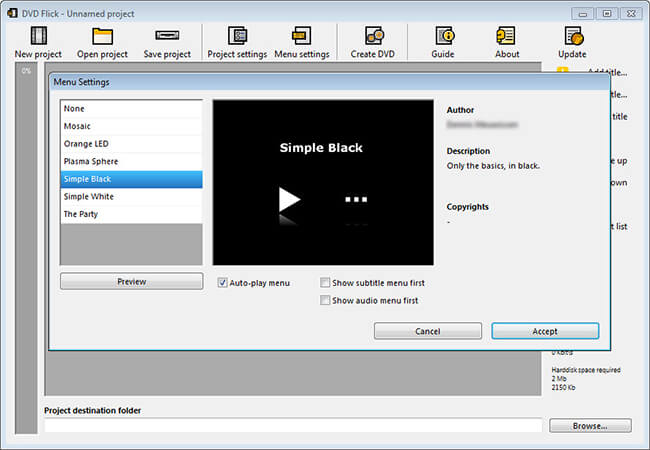
- Совместимость итоговых данных с большинством плееров.
- Настройка параметров ДВД: частота и размер кадра, частота звука.
- Поддержка всех популярных форматов и видеокодеков.
- Устаревший интерфейс на английском языке.
№4. Freemake Video Converter
Софт для изготовления ДВД на компьютерах с Windows. Он дает возможность не только преобразовать видеофайлы, но и отредактировать клипы, скачать материал из интернета, преобразовывать ролики в другие расширения.
Софт можно загрузить бесплатно, однако поверх результата будет размещен водяной знак. Чтобы получить полную версию, пользователям нужно приобрести лицензию или подписку. Цена начинается от 1.95 долларов в месяц.
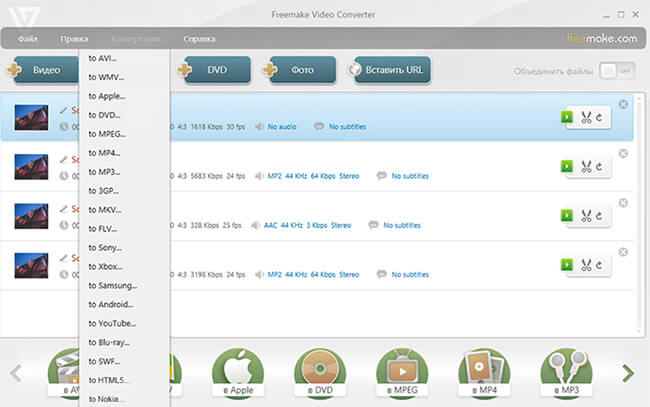
Freemake Video Converter
- Поддержка известных видеоформатов.
- Скачивание роликов с сайтов.
- Работа с 4К-клипами.
- Встроенный редактор видеороликов.
- Для экспорта результата без водяного знака потребуется приобрести платный пакет.
№5. Free AVS Disc Creator
Простое ПО для записи носителей на Windows 11, 10, 8, 7. Оно способно записывать все виды видеофайлов, аудио, изображений, данных Blu-Ray на видеодиски и CD. Также предлагаются другие функции, которые позволяют стереть перезаписываемый диск, сделать загрузочные материалы и образы ISO, оформлять точную копию исходного носителя.
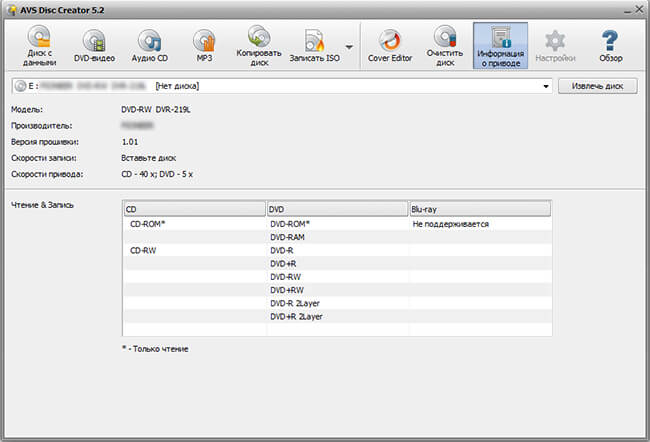
Free AVS Disc Creator
- Перенос материала на Blu-Ray и CD.
- Оформление виртуальных образов.
- Для доступа ко всем функциям нужно купить лицензию за 2499 рублей.
- Отсутствие опций для редактирования видеоданных.
№6. Ashampoo Burning Studio
Приложение для создания образов DVD, переноса файлов на физический носитель, резервного копирования и восстановления данных. Вы сможете копировать дисковые данные в цифровые файлы, стирать файлы с перезаписываемым носителей, оформлять виртуальные образы и защищать паролем резервное копирование.
Чтобы использовать софт бесплатно, пользователям необходимо указать адрес электронной почты для получения кода активации. Для доступа ко всем опциям потребуется приобрести платный пакет за 1349 рублей.
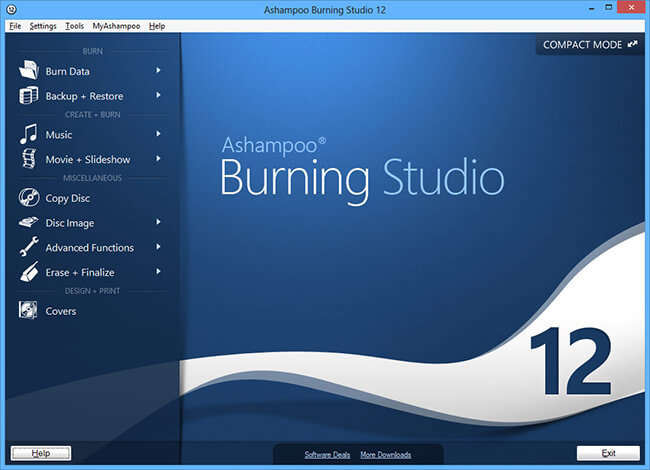
Ashampoo Burning Studio
- Простой интерфейс.
- Настройка параметров звука.
- Отсутствие рекламных объявлений.
- Не работает на оборудовании Mac.
- Ограниченные возможности редактирования клипов.
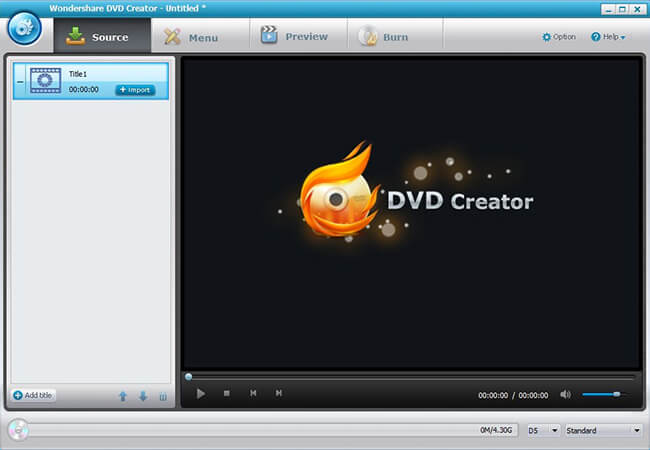
№7. Wondershare DVD Creator
Программа предлагает полный набор инструментов для записи ДВД. Она поддерживает все виды медиафайлов: клипы, изображения, ISO и аудио. Вы сможете не только прожигать носитель, но и оформлять полноценные фильмы: добавлять фоновую музыку, переходы, настраивать освещение и цвета видеодорожки, применять эффекты.
Также в софте можно добавлять авторинг на клипы, создавать текстовые водяные знаки, импортировать субтитры. Интерактивное меню можно оформить с помощью статических и динамических шаблонов.
Wondershare DVD Creator
- Встроенный конструктор слайд-шоу.
- Видеоредактор, позволяющий применить эффекты и наложить музыку.
- Коллекция шаблонов для интерактивного меню.
- ПО доступно только на пробный период.
- Формирование Blu-ray не поддерживается на Mac.
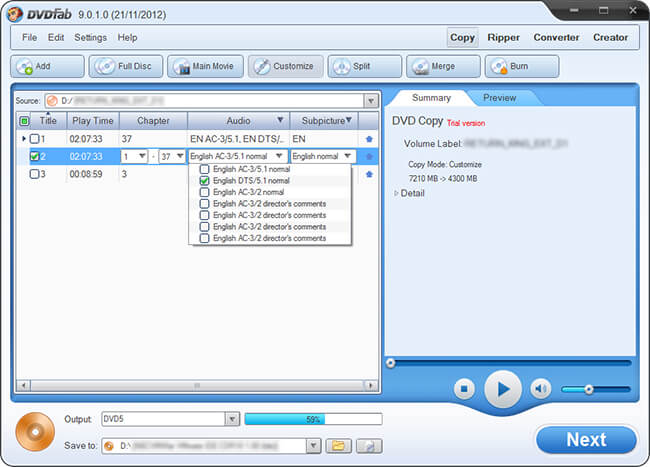
№8. DVDFab Maker
Профессиональная утилита для создания DVD Video и ИСО-образов, которое оснащено множеством функций. Оно поддерживает все известные видеоформаты и предлагает пробную версию программы. Софт содержит функционал для добавления аудиокомпонентов и субтитров во время процесса преобразования мультимедиа.
- Поддержка популярных видеоформатов.
- Содержит множеством функций для прожига.
- Макеты для интерактивного меню.
- Сложный англоязычный интерфейс.
- Требовательность к ресурсам системы.
- Стандартная версия не поддерживает прожиг Blu-ray.
Заключение
Теперь вы знаете, какое программное обеспечение можно использовать для прожига ДВД и изготовления виртуальных ИСО-образов. Каждое приложение имеет свои преимущества и недостатки. Большинство поддерживают запись дисков, однако немногие содержат встроенный редактор для монтажа и конвертирования видео.
Лучшим решением будет программа для монтажа видео ВидеоМОНТАЖ. Она позволит записать материал на ДВД, оформить ИСО-образ или папку. Вы сможете создать красивое интерактивное меню на основе готовых шаблонов и изменить их под свою задумку. Также видеоредактор предлагает опции для объединения и обрезки клипов, разработки титров и наложения фоновой музыки. Скачайте программу для создания DVD и сразу приступайте к работе с видео!
Подпишитесь:

Cохраните себе статью, чтобы не потерять:
Создание меню и запись видеодиска
Записать фильм как на CD-, так и на DVD-диск сегодня особых проблем не представляет, причем запись CD-дисков в форматах VideoCD, Super VideoCD и miniDVD отличается дешевизной, а запись полноценного DVD-видео — отличным качеством изображения. Записать фильм на диск сейчас сможет даже новичок: при помощи программы Ulead DVD MovieFactory это можно проделать в течение нескольких минут, а Ulead DVD Workshop предоставит пользователю практически все современные возможности. Научившись пользоваться обеими программами, можно создавать цифровые видеопроекты со звуком и меню, а затем записывать их на диск, который можно будет просмотреть на бытовом DVD-плеере или на компьютерном DVD-приводе.
Кроме того, с помощью этих программ можно разрабатывать мультимедийные презентации, обучающие курсы, слайд-шоу и т.д., в которых объединяются звук, анимация, видео, фотографии и текст.
Однако программа DVD Workshop предназначена скорее для опытного пользователя и поможет ему создать и отредактировать профессиональный DVD, а изучить и начать пользоваться Ulead Movie Factory может даже начинающий, причем для этого ему будет достаточно нескольких минут.
еред тем как начать делать диск с помощью программы Ulead Movie Factory, необходимо подготовить видеоматериал в формате MPEG-2, или же сразу в формате DVD-Video (в нем сохраняют видео многие программы для нелинейного монтажа), или DVD-VR (в этот формат, например, пишут DVD-камеры Sony — см. статью о них в этом номере). О том, как сделать видео и сохранить его в MPEG-формате, мы уже неоднократно рассказывали (см., например, КомпьютерПресс № 8’2003).
Теперь нам остается лишь сделать DVD-структуру с разделами и меню, а затем, после того как мы создадим образ диска, его можно будет записать на DVD-R (если у вас нет записывающего DVD-привода, то это можно будет сделать и отдельно, при помощи любой программы для записи дисков, например Ahead Nero).
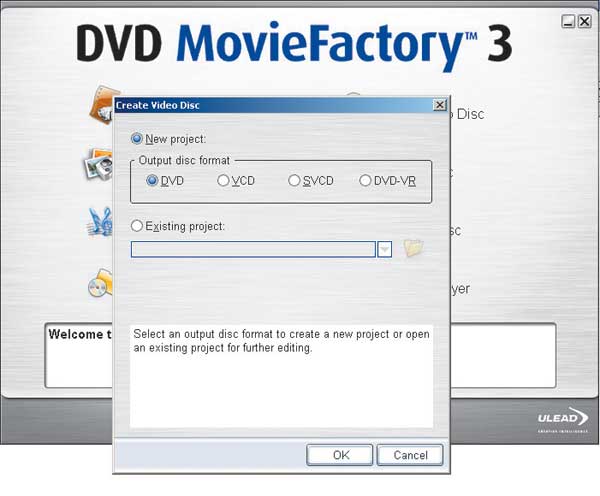
Итак, после запуска программы необходимо выбрать Create Video Disk и указать тип носителя, для которого мы будем готовить проект (в нашем случае DVD).
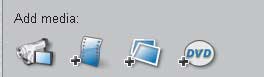
В разделе Add media нам нужно будет указать тип источника видео (видео, захватываемое прямо с камеры, взятое из подготовленного MPEG-файла, слайд-шоу из картинок или видео в формате DVD-Video).
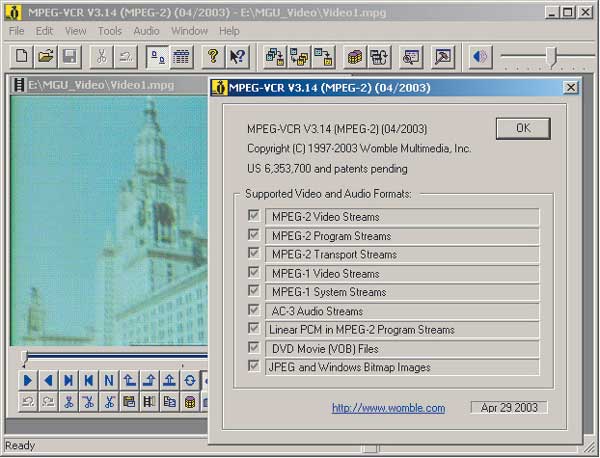
Здесь сразу следует сделать несколько замечаний. Во-первых, MPEG-видео, подготовленное в различных программах, может доставить вам массу неприятностей, вызывая различные немотивированные ошибки, зависания или некорректное воспроизведение в готовом фильме. Случается это чаще всего из-за нарушений стандартов либо вследствие ошибок при записи структур группы кадров, или так называемых GOP (Group of Pictures). Поэтому, если у вас случаются такие неприятности либо просто для профилактики, готовое MPEG-видео можно пропустить через программу MPEG-VCR (http://www.womble.com) или ей подобную, и она исправит ошибки в структуре MPEG-файла.
Во-вторых, если речь идет о слайд-шоу и вы хотите отредактировать картинки, фотографии или даже видеокадры, то запомните простое правило: размер редактируемого изображения должен быть 768Ѕ576, а в формат 720Ѕ576 его следует переводить только непосредственно перед сохранением. Так, например, если мы используем видеокадр в качестве фона, то из монтажной программы мы получим его с разрешением 720Ѕ576. Затем необходимо масштабировать его до размера 768Ѕ576, наложить эффекты, надписи, сделать коллажи из видеокадров, а затем опять масштабировать до размера 720Ѕ576 и сохранить для использования в программе Ulead Movie Factory. Необходимость в таком масштабировании возникает из-за специфики цифрового видеоизображения, и отредактированные таким образом кадры выглядят лучше. Кстати, все стандартные шаблоны меню хранятся в библиотеке именно с разрешением 768Ѕ576.
Adobe Encore и другие
До последнего времени основными продуктами для создания DVD-видео являлись такие пакеты, как Impression-DVD Pro фирмы Pinnacle Systems, DVD Workshop фирмы Ulead, ReelDVD и Scenarist компании Sonic (ранее Daikin), причем подавляющее большинство профессиональных проектов делалось в пакете Scenarist. Впрочем, если еще несколько лет назад программ для DVD Authoring было совсем мало и стоили они довольно дорого, то с появлением компьютерных DVD-рекордеров ситуация кардинально изменилась — теперь программ для создания DVD-видеодисков очень много. Так, фирма Adobe Systems недавно выпустила свой новый программный продукт Encore, предназначенный для организации домашних видеоархивов.
Компания Adobe, известный производитель настольных издательских систем и таких программ, как Acrobat, Photoshop и Premiere, в последнее время испытывала определенные финансовые затруднения, в результате чего даже несколько снизились объемы ее продаж. В связи с этим компания ищет новые рыночные ниши для своего программного обеспечения, и сектор DVD выглядит в этом плане более чем привлекательно.
Новый программный продукт позволит создавать интерактивные диски с полноценными меню и другими функциональными возможностями. Encore обеспечивает возможность полного управления интерактивностью, удобный для работы интерфейс, поддержку всех существующих форматов записываемых DVD, автоматическое преобразование исходных данных в форматы MPEG-2 и Dolby Digital Audio, а также оптимизацию работы при взаимодействии с другими продуктами Adobe, такими как Premiere и Photoshop.
Adobe подчеркивает, что данный программный продукт предназначен для непрофессионального использования, несмотря на то что с его помощью можно создавать высококачественные записи. Adobe отмечает, что посредством Encore нельзя копировать коммерческие лицензионные диски, и запрещает использовать его в этих целях.
Системные требования программы довольно высоки: процессор Pentium 4, 256 Мбайт RAM, 2 Гбайт на жестком диске, ОС Windows XP. Цена пакета Encore находится на уровне таких программ, как Pinnacle Impression-DVD Pro и Ulead DVD Workshop.
Далее мы будем создавать разделы диска, но перед этим отметим, что разделы будут просто указателями на определенные точки (по времени) в едином видеофайле. Ulead Movie Factory предусматривает только следующие возможности: основной раздел (Main Menu) с одной заставкой и одной опцией выбора и/или меню разделов (Chapter Menu) с несколькими разделами, определяющими прямой доступ к отдельным фрагментам.
В принципе, главное меню можно и не делать (сняв соответствующую галочку в Advanced Settings), а запускать видео целиком или пофрагментно из меню разделов. Можно, напротив, не делать меню разделов, а ограничиться только главным меню, не фрагментируя доступ внутри фильма. Обычно делают и то и другое по умолчанию, попадая по необходимости из главного меню в развернутое меню разделов.
Если у вас имеется несколько видеофайлов, которые вы хотите объединить в один фильм, то перед этим следует пометить все фрагменты на линейке (кликнув мышью при нажатой клавише Ctrl) и нажать иконку Joint Video. Однако делать это не рекомендуется, поскольку в таком случае у видео при проигрывании может возникнуть подрыв на стыке этих файлов. Лучше сразу, еще на этапе подготовки, изготовить видео, предназначенное для непрерывного показа, единым куском, так как гораздо проще поступить наоборот: вырезать фрагмент или разделить на куски единый файл, воспользовавшись опцией Multi-Trim.
Если же никакого меню делать не нужно, то можно просто взять небольшой фрагмент видео и сделать из него заставку (Introductory video), отметив на панели флажок Use first clip as introductory video.
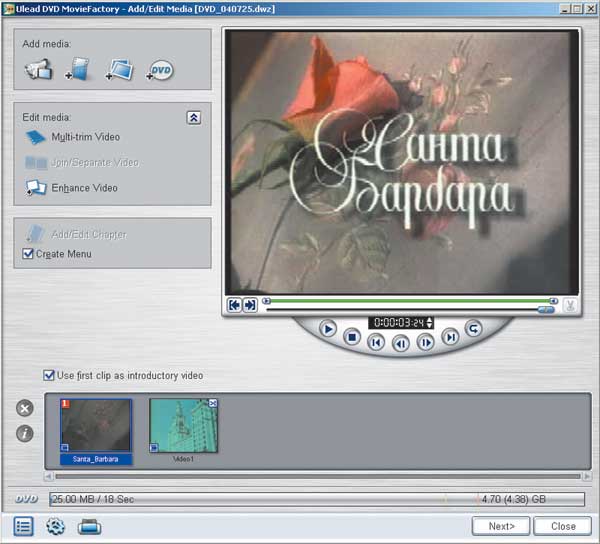
А для того, чтобы разбить наше видео на виртуальные куски (разделы) с прямым доступом к каждому посредством меню (как это делается в профессиональных видеофильмах), нам надо выбрать кнопку Add/Edit Chapter и перейти к поиску фрагментов и добавлению их в список разделов, которые будут отражаться в меню.
С этой целью следует установить ползунок на нужную сцену (там, где должен начаться раздел) и нажимать кнопку Add, повторяя операцию до тех пор, пока не будут созданы все необходимые разделы.
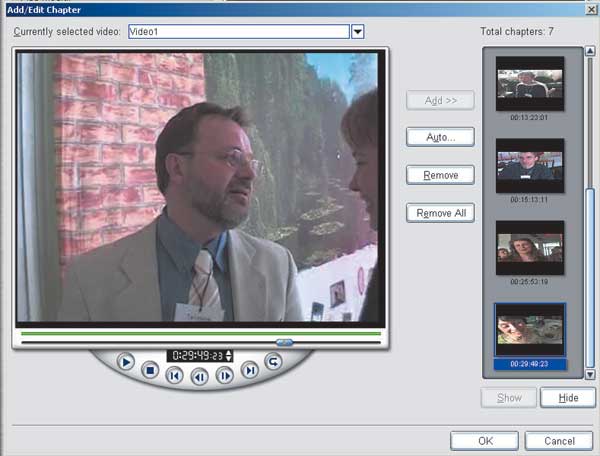
После того как все сделано, можно нажимать Next и переходить к следующей части создания меню. Здесь нужно сказать, что самое простое — это использовать готовые шаблоны меню, в которых можно лишь менять фон (ставить вместо заданных свою картинку или видео) и надписи (шрифт, его размеры и цвет). То есть попросту выбираем понравившийся шаблон, меняем его фон (если требуется), чтобы изменить текст заголовка меню, кликаем на него мышью и пишем свой текст (меняя шрифт, если потребуется), а также вставляем музыку (из специального каталога или собственную). Если вам не понравятся те готовые шаблоны, которые имеются в комплекте поставки, то можно скачать другие с сайта Ulead или сделать самостоятельно (много готовых шаблонов имеется в комплекте поставки другой программы компании Ulead — DVD Workshop, и можно попробовать взять их оттуда). Однако при изготовлении собственных шаблонов для Ulead Movie Factory вам понадобится графический редактор Ulead PhotoImpact, поскольку только он понимает формат UFO, в котором такие шаблоны хранятся в каталоге Template программы Movie Factory. Правда, можно будет изменить только вид кнопочек и рамочек; так как структура шаблонов в графическом редакторе все равно не редактируется, то подробнее мы на этом останавливаться не будем.
Кстати, не забудьте в Advanced Settings снять или поставить галочку нумерации разделов. Если разделов немного, то их нумерация и вовсе не нужна, к тому же выглядит она не очень опрятно. Напомним также о возможности создания динамических меню (ставится галочка Motion Menu и задается время прокручивания фрагмента), позволяющих при проигрывании в каждом из окошек меню разделов крутить видео, приглашая к выбору.
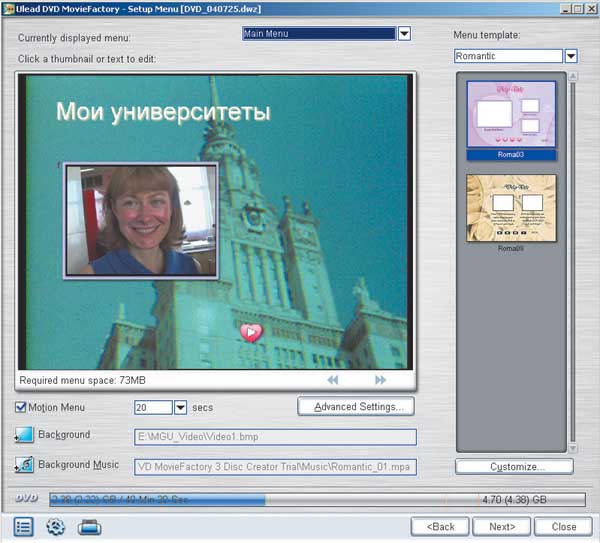
После того как шаблон выбран и изменен по нашему желанию, нажимаем на Next и переходим к следующему этапу, который следует провести как можно аккуратнее, — к окну предварительного просмотра (Preview). В режиме симуляции нажимаем на Play, для того чтобы проверить меню и разделы. Если что-либо не устраивает, можно вернуться на шаг или более назад при помощи кнопки Back и все переделать. Во-первых, отключите Motion Menu, чтобы не перегружать компьютер (вы всегда можете вернуться и повторить изменения), и проверьте навигацию, даже если она простая. Во-вторых, прокрутите видео от начала до конца и убедитесь, что оно идет без подрывов, гладко и без расхождения синхронизации звука и видео.
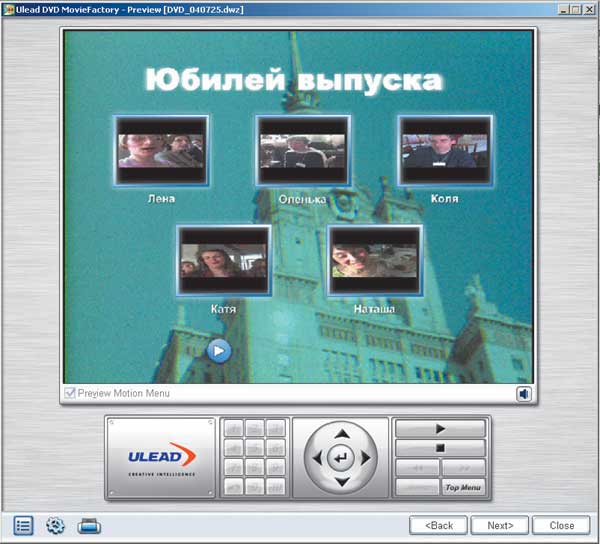
Когда вы будете уверены в полной работоспособности созданной структуры, можно переходить к последнему шагу. Здесь вы можете либо «прожечь» DVD-диск, либо создать его образ на винчестере для записи в другом месте, либо создать DVD-структуру на жестком диске (возможно, для проверки или дальнейшего редактирования).
- ПК и комплектующие
- Настольные ПК и моноблоки
- Портативные ПК
- Серверы
- Материнские платы
- Корпуса
- Блоки питания
- Оперативная память
- Процессоры
- Графические адаптеры
- Жесткие диски и SSD
- Оптические приводы и носители
- Звуковые карты
- ТВ-тюнеры
- Контроллеры
- Системы охлаждения ПК
- Моддинг
- Аксессуары для ноутбуков
- Принтеры, сканеры, МФУ
- Мониторы и проекторы
- Устройства ввода
- Внешние накопители
- Акустические системы, гарнитуры, наушники
- ИБП
- Веб-камеры
- KVM-оборудование
- Сетевые медиаплееры
- HTPC и мини-компьютеры
- ТВ и системы домашнего кинотеатра
- Технология DLNA
- Средства управления домашней техникой
- Планшеты
- Смартфоны
- Портативные накопители
- Электронные ридеры
- Портативные медиаплееры
- GPS-навигаторы и трекеры
- Носимые гаджеты
- Автомобильные информационно-развлекательные системы
- Зарядные устройства
- Аксессуары для мобильных устройств
- Цифровые фотоаппараты и оптика
- Видеокамеры
- Фотоаксессуары
- Обработка фотографий
- Монтаж видео
- Операционные системы
- Средства разработки
- Офисные программы
- Средства тестирования, мониторинга и диагностики
- Полезные утилиты
- Графические редакторы
- Средства 3D-моделирования
- Веб-браузеры
- Поисковые системы
- Социальные сети
- «Облачные» сервисы
- Сервисы для обмена сообщениями и конференц-связи
- Разработка веб-сайтов
- Мобильный интернет
- Полезные инструменты
- Средства защиты от вредоносного ПО
- Средства управления доступом
- Защита данных
- Проводные сети
- Беспроводные сети
- Сетевая инфраструктура
- Сотовая связь
- IP-телефония
- NAS-накопители
- Средства управления сетями
- Средства удаленного доступа
- Системная интеграция
- Проекты в области образования
- Электронный документооборот
- «Облачные» сервисы для бизнеса
- Технологии виртуализации
1999 1 2 3 4 5 6 7 8 9 10 11 12 2000 1 2 3 4 5 6 7 8 9 10 11 12 2001 1 2 3 4 5 6 7 8 9 10 11 12 2002 1 2 3 4 5 6 7 8 9 10 11 12 2003 1 2 3 4 5 6 7 8 9 10 11 12 2004 1 2 3 4 5 6 7 8 9 10 11 12 2005 1 2 3 4 5 6 7 8 9 10 11 12 2006 1 2 3 4 5 6 7 8 9 10 11 12 2007 1 2 3 4 5 6 7 8 9 10 11 12 2008 1 2 3 4 5 6 7 8 9 10 11 12 2009 1 2 3 4 5 6 7 8 9 10 11 12 2010 1 2 3 4 5 6 7 8 9 10 11 12 2011 1 2 3 4 5 6 7 8 9 10 11 12 2012 1 2 3 4 5 6 7 8 9 10 11 12 2013 1 2 3 4 5 6 7 8 9 10 11 12