Как удалить speedfan
Подлинный файл является одним из компонентов программного обеспечения SpeedFan, разработанного Almico Software (www.almico.com) .
SpeedFan — это аббревиатура от SpeedFan — Hardware and SMART Monitor
Speedfan.exe — это исполняемый файл (программа) для Windows. Расширение имени файла .exe — это аббревиатура от англ. слова executable — исполнимый. Необходимо запускать исполняемые файлы от проверенных производителей программ, потому что исполняемые файлы могут потенциально изменить настройки компьютера или нанести вред вашему компьютеру. Бесплатный форум с информацией о файлах может помочь вам разобраться является ли speedfan.exe вирусом, трояном, программой-шпионом, рекламой, которую вы можете удалить, или файл принадлежит системе Windows или приложению, которому можно доверять.
Вот так, вы сможете исправить ошибки, связанные с speedfan.exe
- Используйте программу Настройщик Windows, чтобы найти причину проблем, в том числе и медленной работы компьютера.
- Обновите программу SpeedFan. Обновление можно найти на сайте производителя (ссылка приведена ниже).
- В следующих пунктах предоставлено описание работы speedfan.exe.
Информация о файле speedfan.exe
Описание: speedfan.exe не является необходимым для Windows. Файл speedfan.exe находится в подпапках «C:\Program Files» или иногда в подпапках диска C:\. Известны следующие размеры файла для Windows 10/11/7 8,166,536 байт (43% всех случаев), 4,841,120 байт, 4,683,768 байт, 4,768,360 байт или 4,679,672 байт.
Сертифицировано надежной компанией. Нет описания файла. Это не системный файл Windows. Приложение не видно пользователям. Speedfan.exe способен записывать ввод данных и мониторить приложения. Поэтому технический рейтинг надежности 39% опасности.
В случае, если вы испытываете проблемы с использованием speedfan.exe, Вы можете искать помощи на сайте Almico, или удалить программу (Пуск > Панель управления > Установка и удаление программ > SpeedFan или Defraggler).
Важно: Некоторые вредоносные программы маскируют себя как speedfan.exe, особенно, если они расположены в каталоге c:\windows или c:\windows\system32. Таким образом, вы должны проверить файл speedfan.exe на вашем ПК, чтобы убедиться, что это угроза. Мы рекомендуем Security Task Manager для проверки безопасности вашего компьютера.
Комментарий пользователя
| где Русский Help speedfan.chm В деталях разобраться сложно, а программка классная. Александр |
| Программа для управления скоростями вращения кулеров (дополнительная информация) Owlss |
Итого: Средняя оценка пользователей сайта о файле speedfan.exe: — на основе 2 голосов с 2 отзывами.
45 пользователей спрашивали про этот файл. 2 пользователей оценили, как кажется неопасным.
Лучшие практики для исправления проблем с speedfan
Аккуратный и опрятный компьютер — это главное требование для избежания проблем с speedfan. Для этого требуется регулярная проверка компьютера на вирусы, очистка жесткого диска, используя cleanmgr и sfc /scannow, удаление программ, которые больше не нужны, проверка программ, которые запускаются при старте Windows (используя msconfig) и активация Автоматическое обновление Windows. Всегда помните о создании периодических бэкапов, или в крайнем случае о создании точек восстановления.
Если у вас актуальные проблемы, попробуйте вспомнить, что вы делали в последнее время, или последнюю программу, которую вы устанавливали перед тем, как появилась впервые проблема. Используйте команду resmon, чтобы определить процесс, который вызывает проблемы. Даже если у вас серьезные проблемы с компьютером, прежде чем переустанавливать Windows, лучше попробуйте восстановить целостность установки ОС или для Windows 8 и более поздних версий Windows выполнить команду DISM.exe /Online /Cleanup-image /Restorehealth. Это позволит восстановить операционную систему без потери данных.
Следующие программы могут вам помочь для анализа процесса speedfan.exe на вашем компьютере: Security Task Manager отображает все запущенные задания Windows, включая встроенные скрытые процессы, такие как мониторинг клавиатуры и браузера или записей автозагрузки. Уникальная оценка рисков безопасности указывает на вероятность процесса быть потенциально опасным — шпионской программой, вирусом или трояном. Malwarebytes Anti-Malware определяет и удаляет бездействующие программы-шпионы, рекламное ПО, трояны, кейлоггеры, вредоносные программы и трекеры с вашего жесткого диска.
speedfan сканер
Security Task Manager показывает все запущенные сервисы Windows, включая внедренные скрытые приложения (например, мониторинг клавиатуры или браузера, авто вход). Уникальный рейтинг надежности указывает на вероятность того, что процесс потенциально может быть вредоносной программой-шпионом, кейлоггером или трояном.
Бесплатный aнтивирус находит и удаляет неактивные программы-шпионы, рекламу, трояны, кейлоггеры, вредоносные и следящие программы с вашего жесткого диска. Идеальное дополнение к Security Task Manager.
Инструмент ремонта ПК бесплатное сканирование, очистка, восстановление и оптимизация вашей системы.
Описание программы SpeedFan
SpeedFan (SF) является очень полезной программой. Она позволяет контролировать параметры работы «железа» компьютера. Так с ее помощью можно отслеживать показатели датчиков материнской платы, кулеров, видеокарты, жесткого диска (или нескольких) и много чего еще.
Содержание:
- Основная информация
- Параметры, которые отображаются в программе
- Параметры, которые контролируются в программе
- Преимущества и недостатки SF
Кроме того, программа позволяет регулировать некоторые параметры, к примеру, скорость вращения тех же кулеров. Фактически, это намного более усовершенствованный и функциональный диспетчер задач. SF как раз и предназначена для тех, кто считает стандартный способ контроля основных параметров работы компьютера слишком простым. Рассмотрим основные особенности данной программы.
Основная информация
Программа распространяется на бесплатной основе, но с закрытым исходным кодом. На официальном сайте есть возможность поддержать разработчиков добровольными пожертвованиями. В кругах разработчиков такой способ распространения программ называется donateware.
Интерфейс может быть на русском, английском или других языках. Разработчики сделали SF мультиязычным. Тип программы определяется как «системный монитор». Это справедливо, ведь она и позволяет контролировать многие параметры системы.
Разработчиками SF является команда Альфредо Милани Компаретти. Интересно, что данная программа работает на всех операционных системах Виндоус, начиная с Windows 95. Последняя версия была выпущена в начале 2015 года.
С того времени никаких новостей от команды разработчиков получено не было.
Интересно, что найти ссылку на скачивание, даже зная официальный сайт, непросто. Она скрыта в тексте под подзаголовком Download.
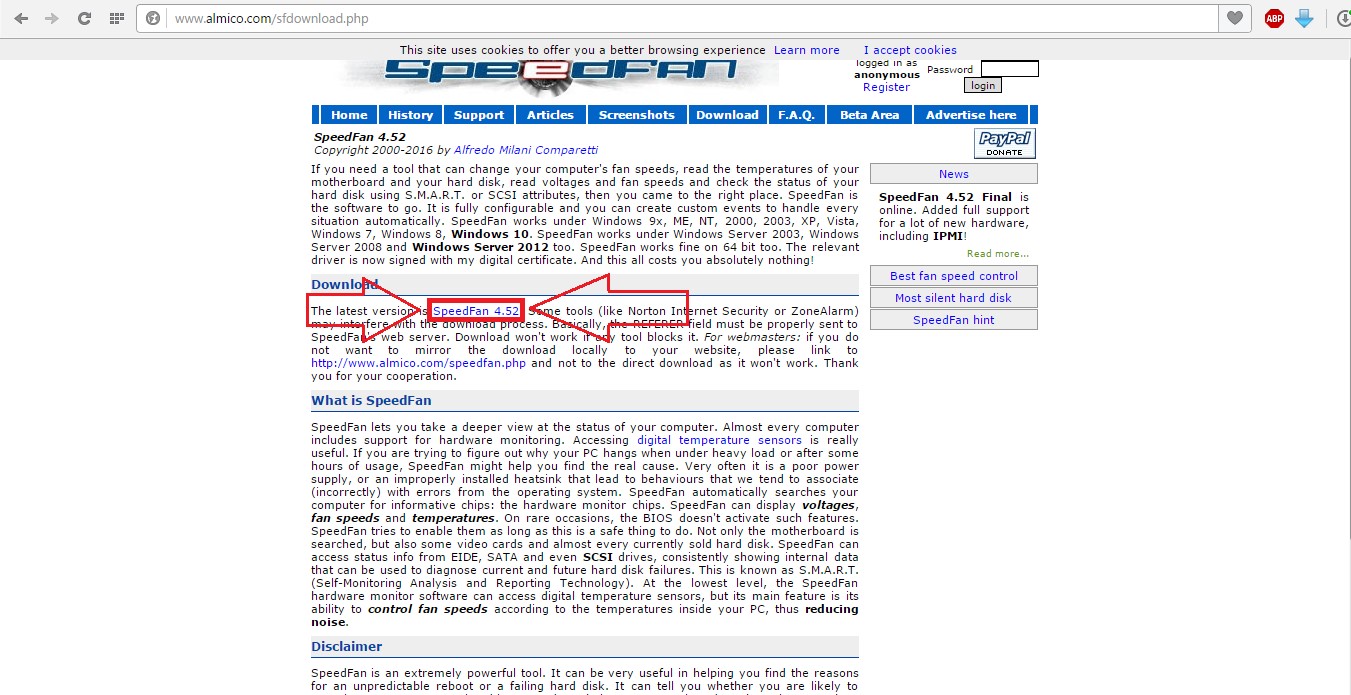
№1. Страница загрузки SF
После того, как программа будет установлена на компьютер, лучше сразу переключить ее на русский язык. Для этого сначала следует нажать на кнопку «Configure», в открывшемся окне перейти на вкладку «Options», где возле надписи «Language» открыть список языков и выбрать «Russian».
После этого останется нажать кнопку «ОК» внизу окна настроек. Теперь SF переключена на русский язык, и мы можем в ней спокойно работать.
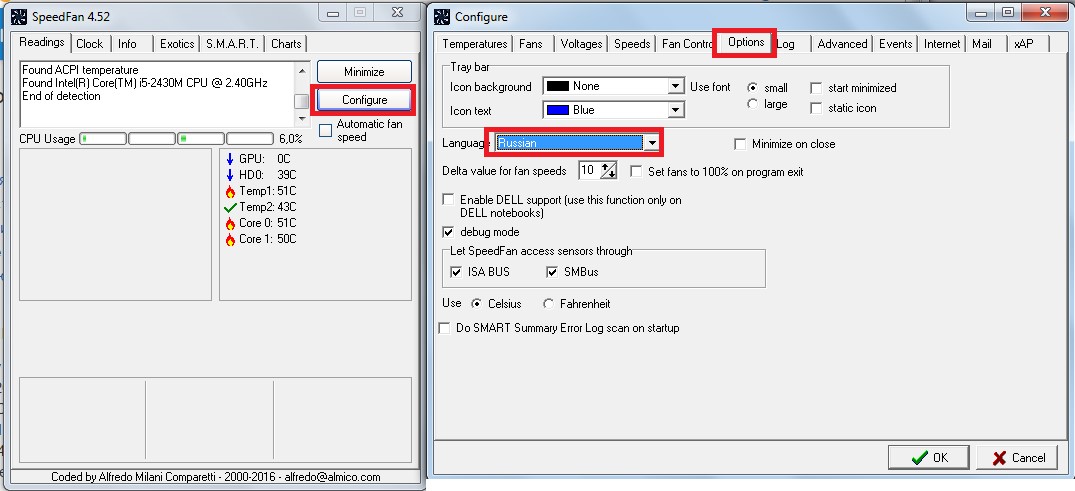
№2. Переключение языка в SF
Теперь перейдем к функциям программы.
Параметры, которые отображаются в программе
При помощи данной программы можно видеть следующие параметры работы компьютера:
- Температура процессора (CPU). Этот параметр можно найти под названием Temp в самой главной вкладке программы, которая называется «Показатели».
- Температура жесткого диска. Данный параметр отображается как HD в той же вкладке программы.
- Температура ядра – параметр Core.
- Температура графического процессора – параметр GPU.
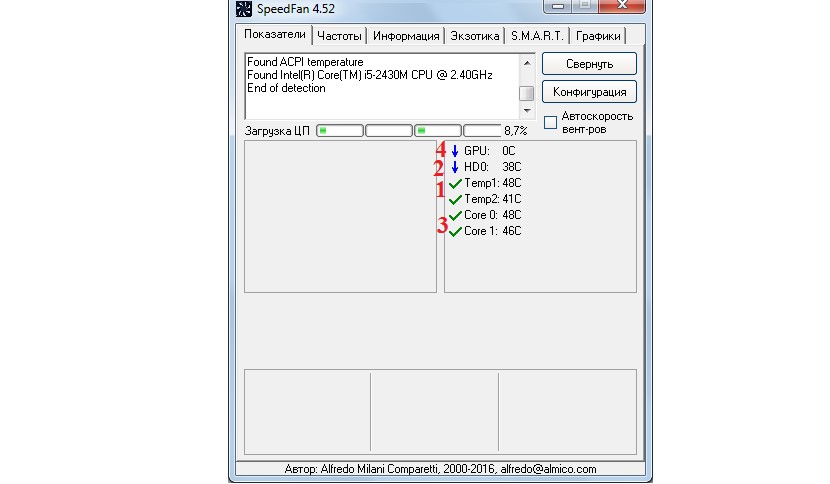
№3. Основные показатели температуры компьютера в SF
- Загрузка процессоров. При переходе на вкладку «Экзотика» можно увидеть загрузку каждого из вышеперечисленных компонентов (жесткий диск, основной процессор, ядро и графический процессор). Здесь же можно увидеть частоту работы процессора и, если таковая установлена, заряд батареи и приблизительное время работы компьютера на заряде от аккумулятора.
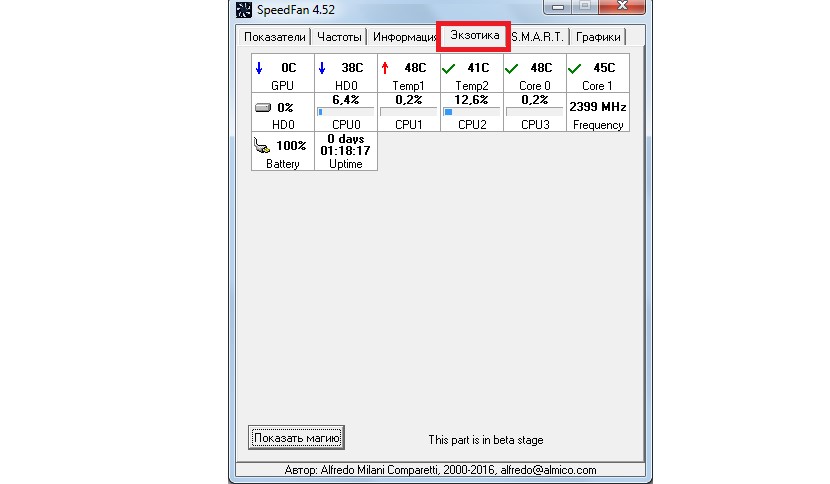
№4. Параметры загрузки компьютера в SF
Интересно, что при отображении параметров во вкладках «Показатели» и «Экзотика» возе каждого из них можно видеть различные обозначения. Галочка возле них (к примеру, как возле параметра Temp2) на рисунке №3 означает нормальную температуру. Если же там отображается красная стрелка вверх, это означает, что температура поднимается. Соответственно, синяя стрелка вниз означает снижение температуры.
Иногда возле этих параметров можно увидеть пиктограмму горящего огня. Это означает, что температура начала достигать критических отметок. Пугаться при этом не стоит. Такой огонь можно увидеть задолго до того, как температура достигнет того уровня, при котором компьютер будет не в состоянии работать. Это больше предупреждение, чем призыв к действию.
- Частоты отдельных секторов и отдельных системных плат. Для этого есть вкладка «Частоты». Там следует выбрать системную плату и генератор.
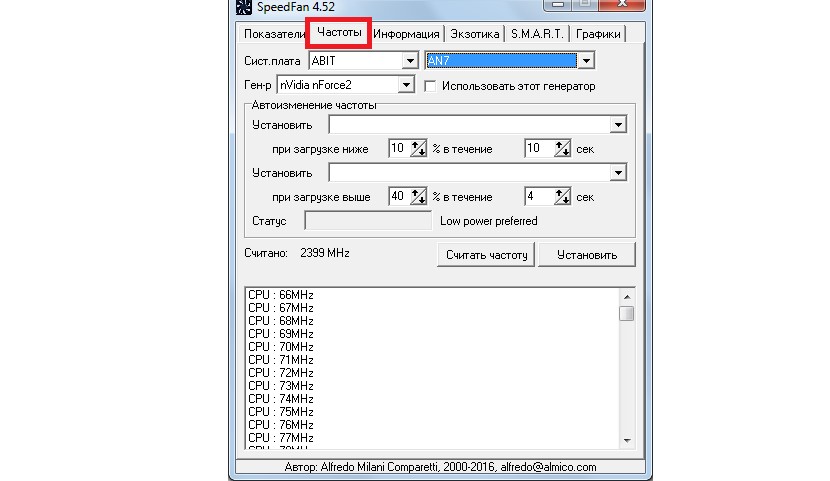
№5. Отображение частот в SF
- Информация о жестком диске. При переходе на вкладку «S.M.A.R.T.» можно видеть действующие и критические значения различных атрибутов жесткого диска, а также их адреса. Среди этих атрибутов частота возникновения ошибок при чтении (Raw Read Error Rate), время последнего разгона шпинделя диска до номинальной скорости (Spin Up Time), количество секторов, которые хранятся как резервные (Reallocated Sector Count) и много чего еще. Вообще, технология S.M.A.R.T. давно позволяет с успехом контролировать работу жестких дисков.
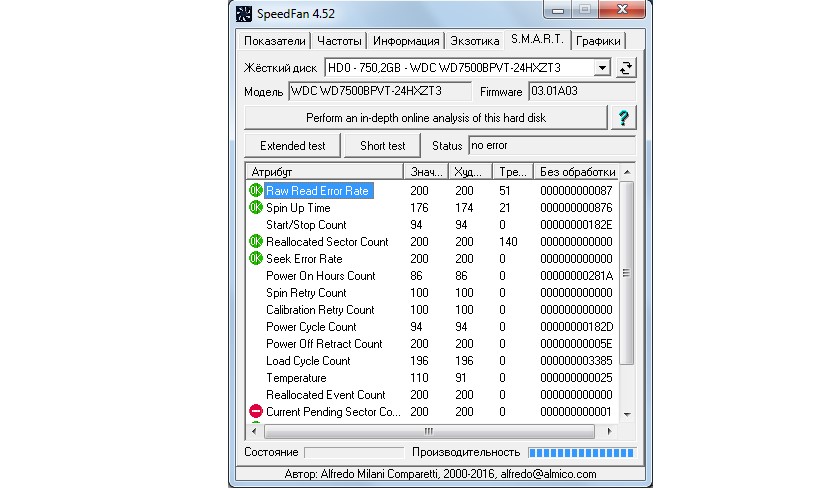
№6. Контроль параметров жесткого диска при помощи технологии S.M.A.R.T. в SF
Здесь тоже можно видеть определенные обозначения возле каждого параметра. Так Красный кружок с минусом внутри означает, что этот параметр не в порядке и с этим нужно что-то сделать. Возле параметров, которые имеют оптимальное значение, стоит зеленый кружок с надписью «ОК» внутри.
- Серийный, заводской номера, производитель и тайминги чипсета. Для этого есть вкладка «Информация». Здесь можно послать разработчикам SF отчет с отладочной информацией. Для этого есть кнопка «Послать отчет». Также здесь доступен поиск устройств в базе данных программы (кнопка «Поиск устройств SMBus»).
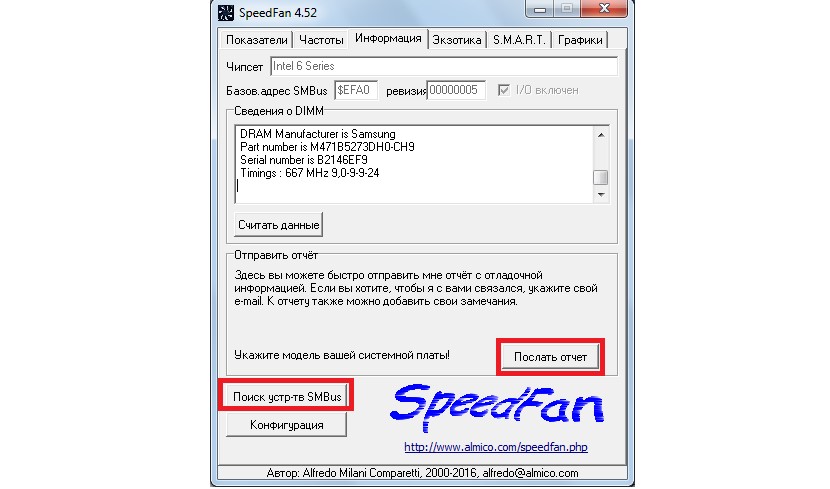
№7. Вкладка «Информация» в SF
Данная программа также позволяет видеть информацию о температуре, скорости вращения вентиляторов и напряжении компьютера на графиках. Для этого следует перейти на вкладку «Графики», возле надписи «Анализировать» выбрать нужный параметр, а в поле, выделенном на рисунке №7 зеленой рамкой, поставить галочки напротив тех пунктов, которые будут отображаться на графике.
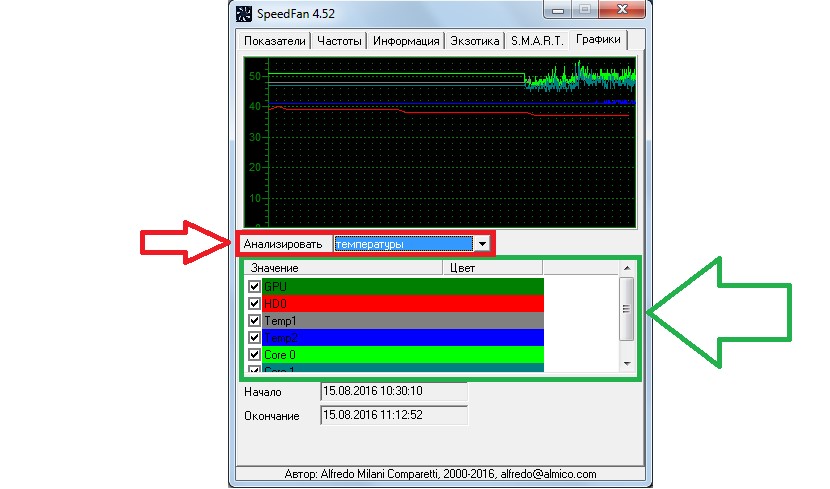
№8. Вкладка «Графики» в SF
Под полем выбора отображаемых параметров можно видеть время начала и конца анализа. Обычно берется время, когда компьютер был включен или когда программа была запущена и настоящее время.
Параметры, которые контролируются в программе
Главный параметр, который позволяет контролировать данная программа, это скорость вращения вентиляторов. Как происходит ручная ее установка, можно видеть в ролике в конце статьи. Ничего сложного в этой операции нет. Кроме этого, SF позволяет устанавливать определенные события. С этой целью в программе есть возможность использования стандартных в программировании конструкций «if-then».
Чтобы установить какое-то событие, необходимо сделать следующее:
- В главном окне программы на вкладке «Показатели» нажать кнопку «Конфигурация».
- Перейти на вкладку Events и выбрать параметр, по достижению значения которого будет происходить событие. На рисунке №8 это температура графического процессора.
- Выбрать знак значения выбранного параметра – больше, меньше или равно.
- Выбрать значение.
- Выбрать дополнительные параметры. Так можно указать, что достижение значения данного параметра должно произойти несколько раз и с перерывом в какое-то количество секунд.
- Выбрать само событие. Среди них звуковой сигнал (beep), посылка сообщения на почту (send mail), выдача сообщения на компьютер (popup message), пропустить (execute).
- Нажать кнопку «Add», чтобы добавить событие в список и «ОК» внизу страницы для сохранения изменений.
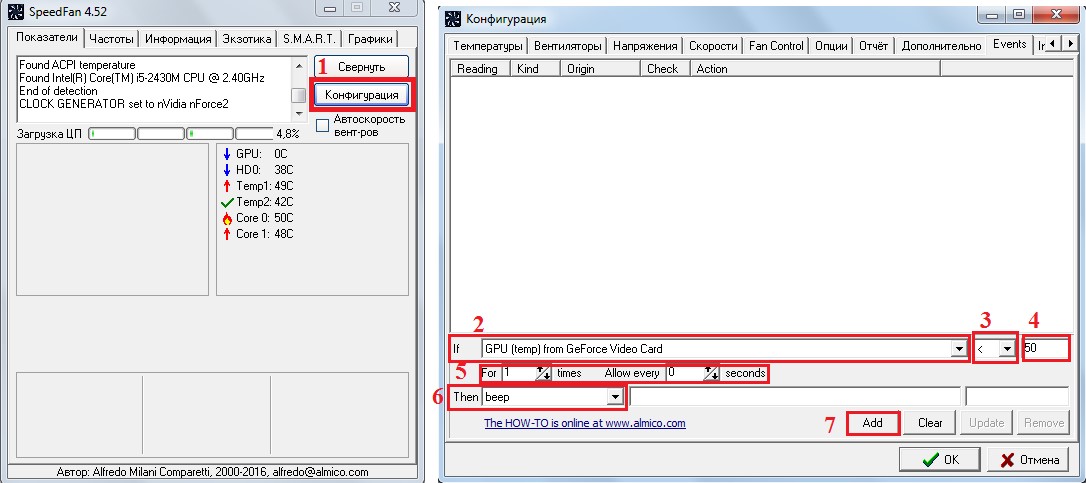
№9. Создание событий в SF
В данном случае мы выбрали, что если температура графического процессора будет меньше 50 градусов один раз, следует выдать звуковой сигнал.
Преимущества и недостатки SF
Пользователи выделяют следующие преимущества данной программы:
- позволяет контролировать множество параметров в отдельности;
- удобство при диагностике неполадок благодаря соответствующим значкам возле каждого отдельного параметра;
- отображение всей информации на графиках;
- отсутствие оплаты за использование и скачивание.
Недостатки же у нее такие:
- запрос прав администратора при каждом новом запуске программы;
- недостаточно опытные пользователи могут не сразу разобраться в том, как работать в SF.
Все же данная программа является весьма многофункциональным и прекрасным средством, которое позволяет за считанные секунды узнавать все основные параметры работы компьютера. Она дает возможность узнать, что не так с Вашей машиной без привлечения специалистов.
Источник — Как пользоваться speedfan 4.51 — Подробная инструкция
Скачать SpeedFan 4.52 на русском последняя версия
Бесплатная программа SpeedFan для 32- и 64-битной операционной системы Windows 10, 8.1, 8, 7, Vista, XP SP 3 демонстрирует текущее состояние жесткого диска, температуру всевозможных компонентов, данные об оперативной памяти и прочее.

SpeedFan для Windows v.4.52 | 2.9 MB

Ключевым преимуществом программного обеспечения — вероятность модифицирования скорости вращения вентиляторов в целях снижения температуры жесткого диска, основного процессора, видеокарты и материнской платы, что существенно уменьшит шум и потребление энергии.
Преимущества ПО
- Предоставление данных о состоянии батареи, в том числе загруженности видеокарты, работоспособности процессоров, заполненности ОЗУ (оперативной памяти);
- Предоставление сведений о текущей производительности и состоянии жёсткого диска. Кроме того, программа отображает логи при работы электронно-вычислительной машины, время работы, температуру, общую загруженность и другое. Возможность проверки диска на наличие ошибок — одно из главных преимуществ программы;
- Управление скоростью вращения кулеров в ручном и автоматическом режиме;
- Всплывающие индикаторы, графические и текстовые подсказки по работе с программным обеспечением. Кроме того, Спид Фан отправляет пользователю уведомление при обнаружении перегрева микропроцессора, критических уязвимостях и ошибках операционной системы;
- Обработка отчётов о работе ОС и отдельных приложений и их автоматическая отправка в службу поддержки для получения справки по их устранению;
- Возможность смены языка, в том числе и русский.
Как установить SpeedFan?
Для начала следует скачать бесплатно установщик и запустить его. По умолчанию установлен английский язык, но пользователь непосредственно во время установки программы может изменить его на любой доступный. Тем не менее, запуска инсталляционного файла необходимо следовать рекомендациям «Мастера установки».
Важно! Пользователям устройства, работающего под управлением Windows XP, необходимо поместить ярлык приложения SmartFan в меню автозагрузок. Для новых версий, таких как Windows 7, 8, 10 настоятельно рекомендуется использовать специальный ползунок UAC в минимальное положение, либо добавить запуск проекта через «Планировщик заданий».
Как настроить Спидфан?
Общая настройка
Опытные пользователи рекомендуют использовать стандартные настройки программы. Менять язык с русского на английский, во избежание проблем со сбрасыванием названий температур и вентиляторов, также не рекомендуется.
Для настройки программы в первую очередь необходимо нажать на кнопку «Configure». Откроется папка «Temperatures», которая отображает сведения о датчиках, установленных на матплате, в том числе их текущие температуры с дефолтными параметрами.
В появившемся окне появились температурные значения, обнаруженные SpeedFan. «Chip» отвечает за чипы датчика. Всего насчитывается 2 вида чипов: W83782D (1 шт.) и LM75 (2 шт.). LM75, по сути, являются дубликатами, созданными основным — W83782D. Обращать внимание на «близнецов» нет смысла, так как они демонстрируют равнозначную информацию, что и главная микросхема. В зависимости от настройки конфигурационных файлов чипов Winbond актуальная температура, исходящая из основного датчика, может оказаться скрытой. В данной ситуации следует работать с LM75.
В графах «Желаемое» (Desired) и «Тревожное» (Warning) пользователь вправе выставить произвольные значения температур. Однако никак не нужно кидаться в крайности и указывать значения, к примеру, в районе 15 градусов. Это никак не принесёт нужного эффекта.
Для начала необходимо выбрать температуру, а затем подобрать её характеристики. Кроме того, допускается переименование названия температуры (с поддержкой мыши либо нажатием клавиши «F2»). Новое наименование отражаться в главном окне.
Обратите внимание! В компьютерах, как правило, присутствует большое число датчиков температур. Для их корректной идентификации советуется включить плагин-компонент AIDA64 и переименовать всегда необходимые температуры в соответствии с его показателями.
После этой процедуры в главном окне по-прежнему присутствуют неиспользуемые температуры. Для удобного пользования программой в перспективе рекомендуется снять флажки с лишних и тех, которые демонстрируют некорректные показатели.
Далее допускается урегулировать температуры, отображаемые в основном окошке. Для этого необходимо совершить единственное действие — использовать drag&drop, чтобы двигать их вверх либо вниз соответственно.
Настройка скоростей
По дефолту установлены определённые значения параметров для операционной системы. Пользователь имеет право установить свои минимальные и максимальные значения для всех кулеров.
Нельзя забывать о том, что далеко не любая матплата обладает возможностью регулировать скоростью вращения кулеров. Это зависит от того, какие датчики установлены на ней, и одновременно найдены программным обеспечением Фан Спид. Аналогичная ситуация состоит с температурой и вентиляторами. Важно подчеркнуть, что не все микрочипы контролируют данные настройки. А SpeedFan, в свою очередь, показывает все доступные ему сведения.
Настройка скоростей, по факту, не отличается от общей настройки программы. Пользователь может переименовать значения на своё усмотрение, убрать из главного меню неиспользуемые или ложные иконки, и упорядочить их.
После качественной настройки главное меню стало выглядеть намного лучше, чем после установки. Пользователю упорядоченно отображаются только используемые элементы. И ничего лишнего!
Настройка скоростей температурам
Скорости CPU0 и CPU1 по-прежнему составляют 100%. Для оптимизации работы процессора рекомендуется уменьшить нагрузку. Важно подчеркнуть, что пользователь не может менять все параметры. Редактирование возможно в зависимости от некоторых компонентов, установленных на матплате.
Любой PWM способен повысить либо сократить скорость 1-го вентилятора. Теоретически, любой кулер способен воздействовать на любую температуру. Необходимо указать, что быстрота CPU0 и быстрота CPU1 (соединены с PWM2 и PWM1) воздействуют на температуру CPU0. Это обозначает, что SpeedFan будет пытаться форсировать оба вентилятора, если температура CPU0 слишком высока и попробует ускорить их, когда температура понизится.
Невозможно не заметить наличие ещё одной температуры, которая также поддаётся настройке. Это «Case». Стоит отметить, что она меняется под влиянием кулеров PWM1 и PWM2. Но программе в любом случае необходимо сообщить об этом.
Настройка Advanced Fan Control
Advanced Fan Control — расширенная функция программы FanControl, появившаяся в свежих сборках. В конфигурациях пользователь может задавать кривую зависимости кулера от температуры. В том случае, если пользователя не устраивают «заводские» настройки точек, то он имеет возможность вручную отредактировать их в файле под названием «speedfansens.cfg».
Необходимо учесть, что наименьший и наибольший пороги скорости пропеллеров в вкладке «Speeds» обладают большим преимуществом, нежели Advanced Fan Control. Аналогичная ситуация и с температурой: в случае если степень в кривой выходит за линию «Warning» в вкладке «Temperatures», то кулер станет вертеться со максимальной допустимой скоростью.
Теперь программа настроена! Осталось доработать мелкие детали, сохранить изменения и перезагрузить программу.
Активация автоматической загрузки
Если вам необходимо запускать программу вместе с компьютером, то необходимо подключить автозагрузку. С операционной системой Windows XP проблем с автозапуском нет — для этого достаточно переместить ярлык приложения в «Автозагрузки». А на Windows 7, 8 и 10 ситуация несколько иначе.
На новых версиях операционной системы Windows перемещение ярлыка в «Автозагрузки» будет недостаточно. Самый действенный способ — смещение UAC до минимума. Но опытные пользователи советуют воспользоваться «Планировщиком заданий».
Заключение
Стоит отметить, что программа СпидФан предназначена на продвинутых юзеров, разбирающихся в сфере IT технологий. Заниматься оптимизацией производительности процессора и модификацией частотности системной шины не рекомендуется рядовым пользователям и любителям, поскольку любое неверное действие превратит компьютер в ящик. Тем не менее, для мониторинга состояния составных частей «железа» такой программе равных нет. Ведь она способна обнаружить любые критические уязвимости ОС, отключить все приложение, оказывающие большую нагрузку на работу процессора, из-за чего компьютер начинает глючить и виснуть.
Таким образом, утилита SpeedFan будет верным ассистентом любому пользователю, который основательно беспокоится о производительности и надежности ПК.
Поделитесь сайтом в социальных сетях
Последние комментарии:
- Никита27.04.2018 в 19:14 Поменял термопасту на вентиляторе и скачал програму, раньше шумело, как турбина, сейчас ни звука!
SpeedFan
SpeedFan это программа мониторинга оборудования, которая позволяет вам узнать температуру и напряжение компонентов вашего ПК, а также обороты, с которыми вращаются все вентиляторы. В зависимости от типа подключенного вентилятора вы можете изменять его скорость.
Температура и скорость на одном экране
Открыв SpeedFan, вы первым делом увидите экран показаний, на котором в режиме реального времени можно увидеть загрузку процессора, обороты вентиляторов, температуру компонентов компьютера, включая CPU, GPU, материнскую плату, жесткие диски и SSD-накопители.
В нижней части отображаются показатели напряжения компонентов ПК в реальном времени и скорость вращения системных вентиляторов в процентах. Вы сможете управлять скоростью вращения только ШИМ-совместимых вентиляторов, то есть тех, которые имеют четырехконтактный разъем и подключены к одному из таких разъемов на материнской плате. В результате вы сможете увидеть, как скорость вращения вентилятора влияет на температуру компонентов и уровень шума, который они могут создавать.
Показания температуры ваших компонентов на панели задач
С помощью SpeedFan можно также управлять некоторыми настройками материнской платы и чипсета, а также создать экран, на котором будут отображаться все данные компонентов, на которых вы решили сосредоточить внимание. С помощью SMART можно также просмотреть состояние накопителей, а в разделе графиков — динамику изменения температуры за последние секунды и минуты.
Еще одной интересной особенностью SpeedFanявляется то, что вы можете отображать температуру компонента на панели задач, поэтому вам не нужно открывать программу, чтобы увидеть ее.
Скачайте SpeedFanи управляйте вентиляторами вашего ПК, одновременно отслеживая температуру компонентов.