Как изменить номер виртуального COM порта
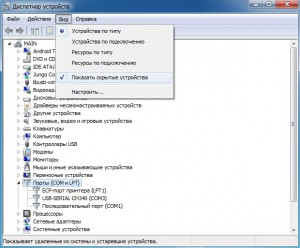
За последнее время я подключал к своему компьютеру много различных Arduino, конвертеров USB-TTL, так что подключая завалявшийся где-то USB-TTL конвертер на 3.3 вольта для подключения ESP8266, я обнаружил, что система его видит как COM22. XTCOM_UTIL поддерживает номера портов до COM6, а ESP Flash Download Tool максимум COM16, поэтому резонно возник вопрос
Как изменить номер виртуального COM порта?
Ответ достаточно прост. Для начала, попробуйте сразу сделать пункт 7 этой инструкции. Возможно, что вам повезет, и остальное просто не потребуется. Если нет, то начинайте с самого начала.
1. Физически отключаем от USB все устройства, к которым подключены виртуальные COM порты (в моем случае это USB-TTL конвертер)
2. Запускаем cmd.exe (я предпочитаю использовать Far Manager — он поддерживает историю команд)
3. В командной строке пишем: set DEVMGR_SHOW_NONPRESENT_DEVICES=1 (регистр букв роли не играет — просто имена переменных окружения принято писать большими буквами). Данная команда включает отображение отсутствующего оборудования в диспетчере устройств в текущем сеансе
4. Далее вводим команду devmgmt.msc — это команда запуска диспетчера устройств. Важно запустить диспетчер устройств именно из командной строки.
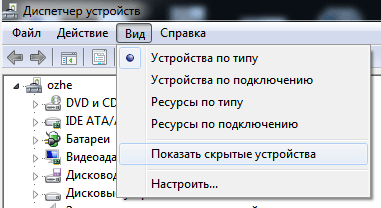
5. В диспетчере устройств в меню Вид выбираем Показать скрытые устройства, идем в раздел Порты COM и LPT и удаляем все COM3-COM99
6. Обратно подключаем наше устройство (у меня это USB-SERIAL CH340) — происходит автоматическая установка драйвера и, вуаля — теперь вместо COM22 у меня COM3
7. Если вам не понравился номер порта, который автоматически выбрала система, то вы можете его сменить. Для этого в диспетчере устройств заходим в свойства нашего виртуального COM-порта, переходим на вкладку Параметры порта, далее жмем Дополнительно и выбираем любой свободный номер порта.
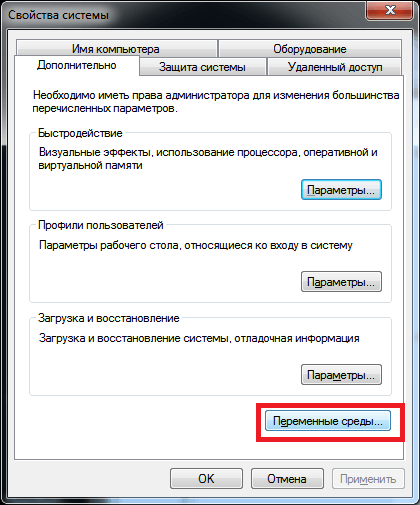
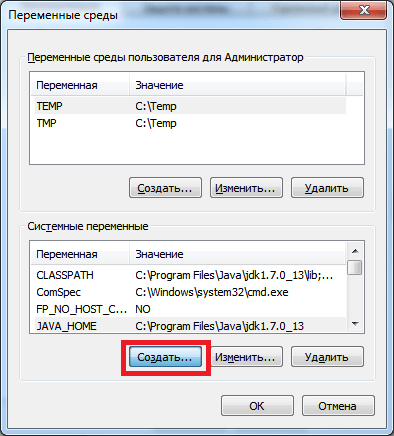
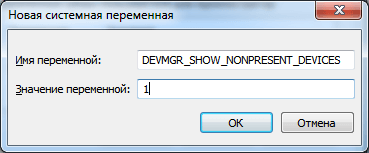
Если вы хотите все время контролировать номера виртуальных COM портов от различных устройств, то имеет смысл установить DEVMGR_SHOW_NONPRESENT_DEVICES=1 постоянно. Для этого нужно зайти в свойства компьютера на рабочем столе (или зайти в Панель управления — Система) и выбрать слева Дополнительные параметры системы, далее вкладка Дополнительно, затем Переменные среды. В разделе Системные переменные нажать Создать и ввести имя переменной DEVMGR_SHOW_NONPRESENT_DEVICES и ввести ее значение 1. Теперь у вас всегда будут отображаться все отключенные устройства.
Вышеперечисленные действия справедливы не только для Windows 7, но и для других версий.

ESP Flash Download Tools v0.8
flash_download_tools_v0.8.zip
Version: 0.8
7.5 MB
10068 Downloads
Детали
| Категория: | esp8266 Утилиты |
| Дата: | 19.11.2014 |
Как переназначить COM порт для устройства в Windows 7

Всем привет сегодня расскажу как переназначить COM порт для устройства в Windows 7. Windows запоминает устройства, с которыми вы работали ранее. Некоторые программы некорректно работают с COM портами с номерами 10 и выше. Что же делать в случае, если ваша плата получила такой номер? Как задать COM порт для устройства? Как удалить зарезервированные COM порты? Все это и многое другое, вас ожидает в описании данной статьи, все вопросы по данной теме я жду в комментариях, в конце статьи, я постараюсь дать на них развернутый ответ.
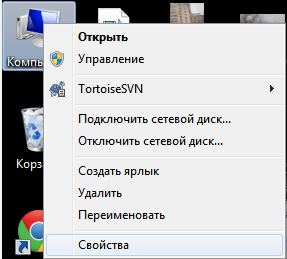
Открываем Мой Компьютер > Свойства
Как переназначить COM порт для устройства в Windows 7-01
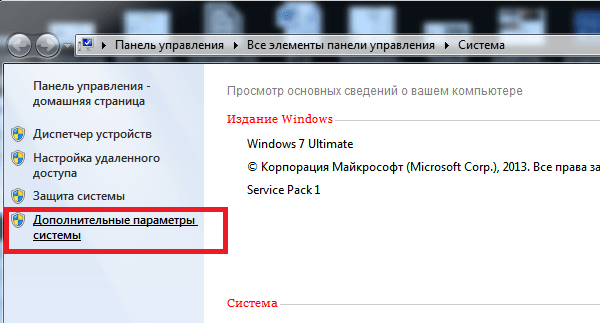
Выбираем «Дополнительные параметры системы».
Как переназначить COM порт для устройства в Windows 7-02
Открываем настройки переменных среды.
Как переназначить COM порт для устройства в Windows 7-03
Создаем новую переменную.
Как переназначить COM порт для устройства в Windows 7-04
Добавляем переменную DEVMGR_SHOW_NONPRESENT_DEVICES. Устанавливаем для неё значение в 1.
Как переназначить COM порт для устройства в Windows 7-05
Нажимаем везде «ОК» и выходим. Далее идём в Диспетчер устройств (Мой Компьютер > Свойства > Диспетчер устройств). В пункте меню «Вид» включаем отображение скрытых устройств.
Как переназначить COM порт для устройства в Windows 7-06
Теперь нам стали видны наши неиспользуемые устройства, занимающие COM порты и мы можем удалить их.
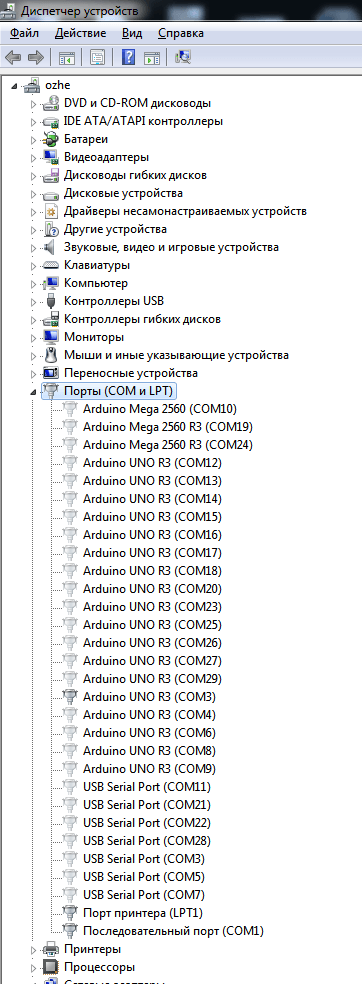
Как переназначить COM порт для устройства в Windows 7-07
В Диспетчере устройств (Мой Компьютер > Свойства > Диспетчер устройств) выбираем устройство, которому мы хотим изменить COM порт.
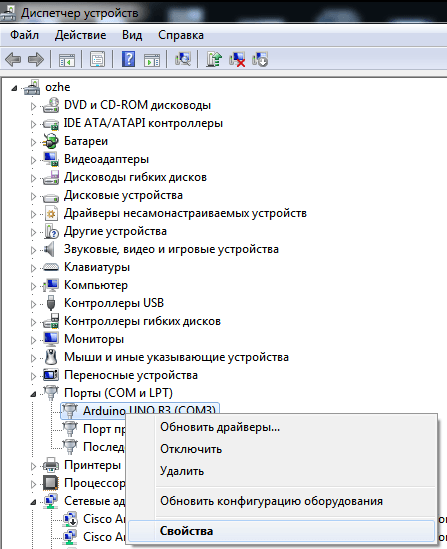
Как переназначить COM порт для устройства в Windows 7-08
На вкладке «Параметры порта» нажимаем «Дополнительно».
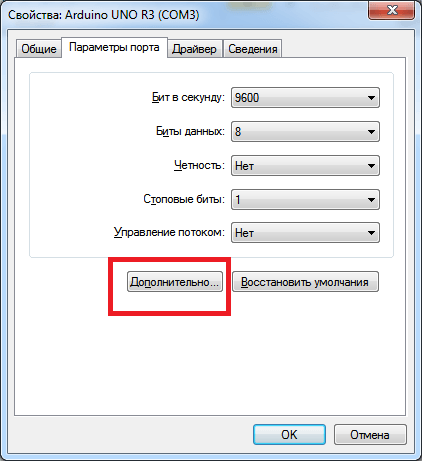
Как переназначить COM порт для устройства в Windows 7-09
Назначаем желаемый номер для COM порта и нажимаем «ОК».
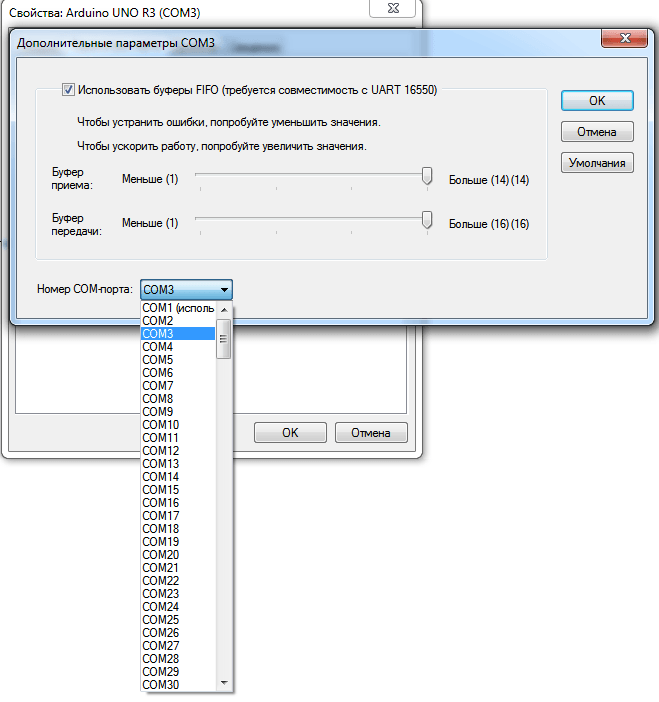
Как переназначить COM порт для устройства в Windows 7-10
Вот так вот просто переназначить COM порт для устройства в Windows 7.
Популярные Похожие записи:
 Ошибка Запуск этого устройства невозможен (код 10) в Windows 7
 Dell ошибка в списке устройств system device driver
 Не установлен драйвер (код 28) у SafeNEt USB SuperPRO
 Сброс Digi AnywhereUSB на заводские настройки
- Как поставить загрузку с флешки на ASUS X541U
 Проверка доступности порта в Zabbix
Как поменять номер com порта
Сообщения: 725
Благодарности: 30
На нетбуке COM порты отсутствуют.С помощью Free virtual serial ports созданы два виртуальных порта COM4 и 5. Программы, ради которых и затевалось, видят с 1 по 4. Как изменить номер 5 на любой из первых трех?
Сообщения: 53140
Благодарности: 15419
| Конфигурация компьютера |  |
| Процессор: AMD Ryzen 7 7800X3D | |
| Материнская плата: Gigabyte B650E Aorus Master | |
| Память: Kingston Fury Renegade DDR5-6000 32GB (2×16) | |
| HDD: Samsung SSD 850 PRO 256GB, 980 PRO 1TB | |
| Видеокарта: Gainward GeForce RTX 3080 追风 | |
| Блок питания: be quiet! Straight Power 11 650W | |
| Монитор: ASUS VG248QE 24″ | |
| ОС: Windows 10 Pro x64 | |
| Прочее: корпус Fractal Design Define R4 |
gorill, в Диспетчере устройств -> свойства COM-порта -> вкладка Параметры порта?
Для отключения данного рекламного блока вам необходимо зарегистрироваться или войти с учетной записью социальной сети.
Сообщения: 725
Благодарности: 30
Цитата Petya V4sechkin:
| вкладка Параметры порта? » |
См. картинку. Где и как изменять номер? В выпадающем меню вкладки Сведения корректировка невозможна.
Да и вот еще странность, собственно из-за которой и пришлось использовать эту примочку: в комплекте с адаптером (физическое устройство для связи компьютера с процессором автомобиля) идет драйвер CDM20814 как раз для создания виртуального порта, но порт существует только до перезагрузки компьютера. Как его «закрепить»? Производитель драйвера (Future Technology Devices International) понимает исключительно английский язык, да и к общению не склонен, видимо из-за того, что драйвер бесплатен.
В сети нашел отзыв, что новый драйвер нестабилен, скачал одну из старых версий, но не знаю как его установить, ибо версия CDM20814 идет как exe, а старая непонятно как- см. картинку Драйвер
Последний раз редактировалось gorill, 13-12-2012 в 20:34 .
Сообщения: 146
Благодарности: 10
| Конфигурация компьютера | |
| Процессор: Intel Core i5-2400 | |
| Материнская плата: AsRock P67 Pro3 SE | |
| Память: Samsung DDR3 8Gb | |
| HDD: SSD Vertex4-128Gb + WDBlack 500Gb + WD Blue 750Gb | |
| Видеокарта: Gigabyte Radeon 7950 | |
| Звук: Integrated 7.1 | |
| Блок питания: Aerocool V12XT 600W | |
| CD/DVD: Sony Optiarc | |
| Монитор: Samsung 22″ | |
| Ноутбук/нетбук: Acer Aspire 9410z | |
| ОС: Windows 7 Proffessional x64 | |
| Индекс производительности Windows: 7.2 | |
| Прочее: Кулер — Zalman 11X Extreme |
Вы не туда заходите! В свойствах устройства ничего не поменять, менять можно в свойствах самого com-порта. ДУ—ком-порты—com-port№Х—свойства—параметры порта—дополнительно
Изменение виртуального COM-порта для использования полевого пробника с EMC32

Мы используем программное обеспечение EMC32 для измерений ЭМВ. В настоящее время у нас есть проблемы с интеграцией полевого пробника. Мы не можем изменить COM-порт последовательного адаптера или USB-адаптера пробника и поэтому не можем использовать полевой пробник с EMC32.
Ответ
Виртуальный COM-порт можно изменить в Microsoft Windows. См. диспетчер устройств Windows. Устройству, которое подключается к ПК, автоматически назначается виртуальный COM-порт с определенным номером. Этот номер порта также доступен в EMC32.

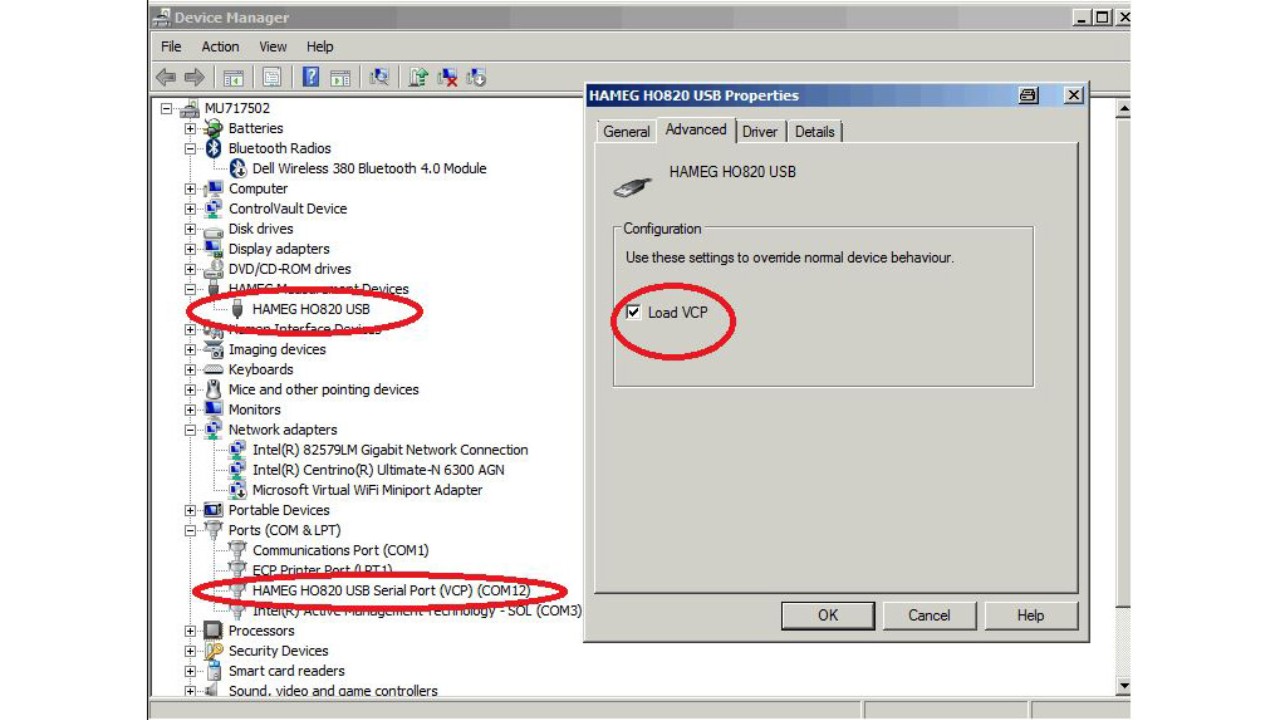
COM-порты в диспетчере устройств .
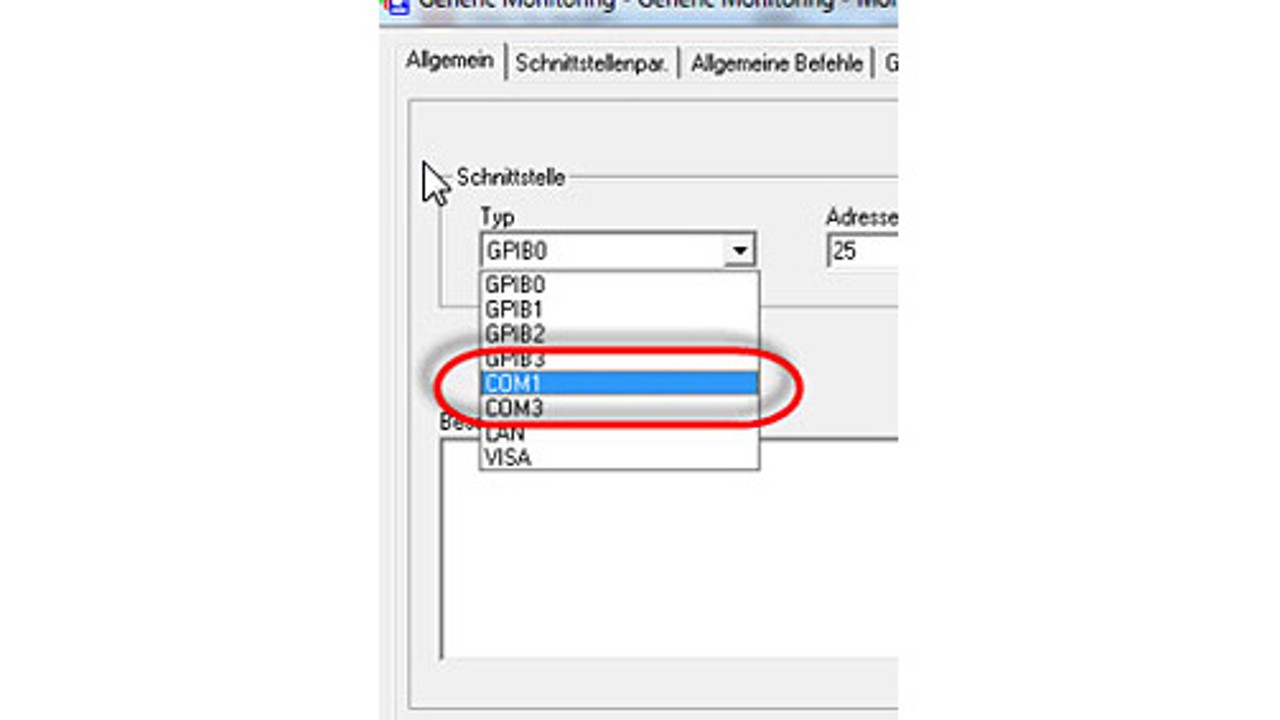
. также доступны в EMC32
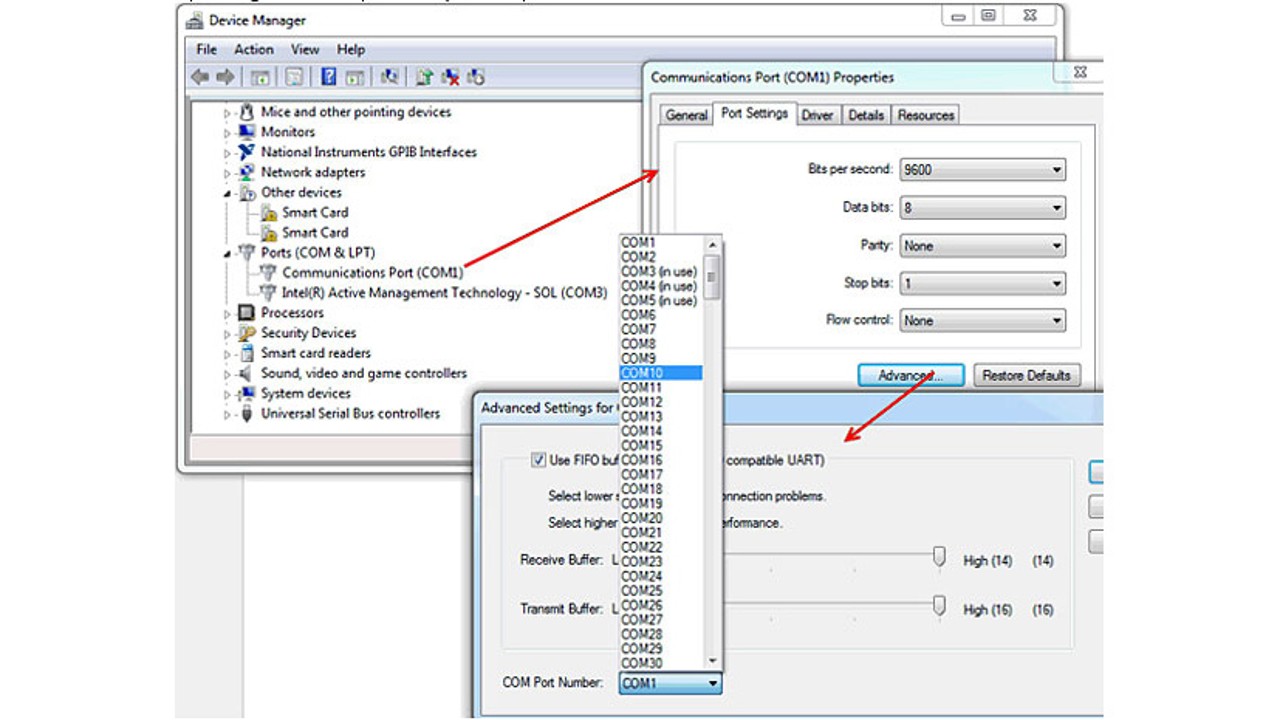
COM-порт также можно изменить в диспетчере устройств Windows.
COM-порт можно изменить следующим образом.
1. Измените COM-порт с порта 1 на порт 10
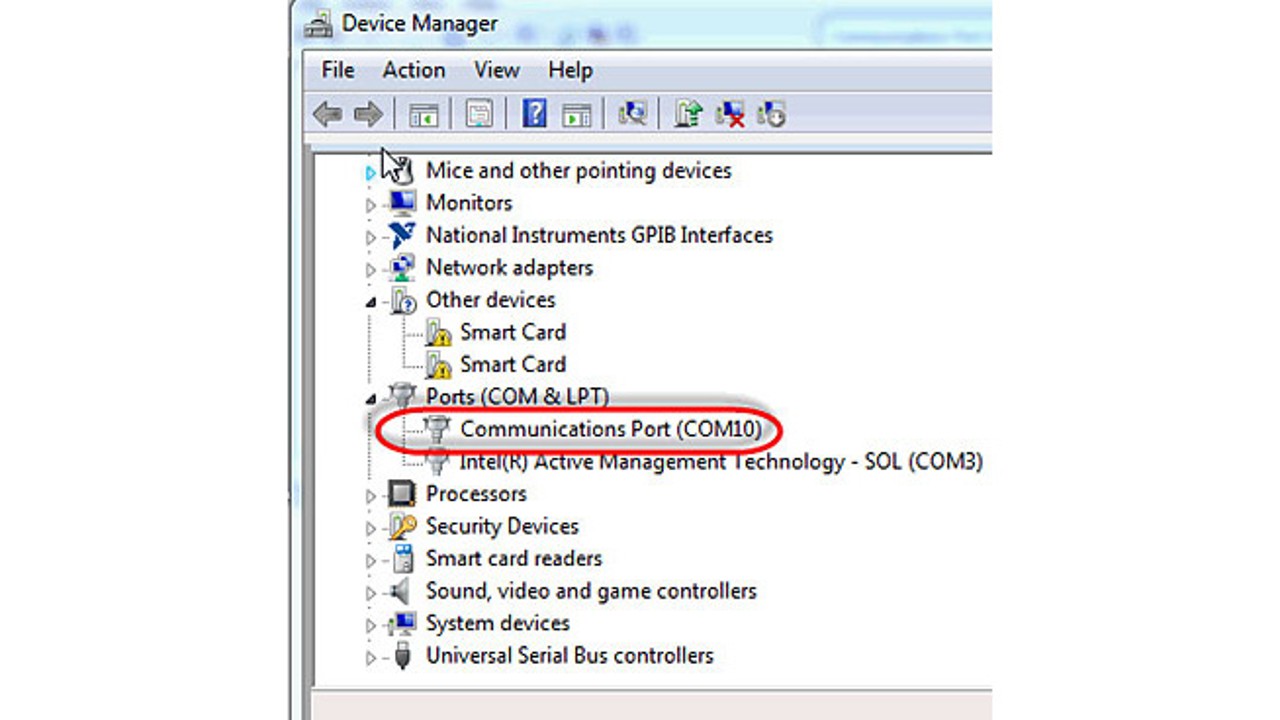
2. COM-порт изменен на порт 10
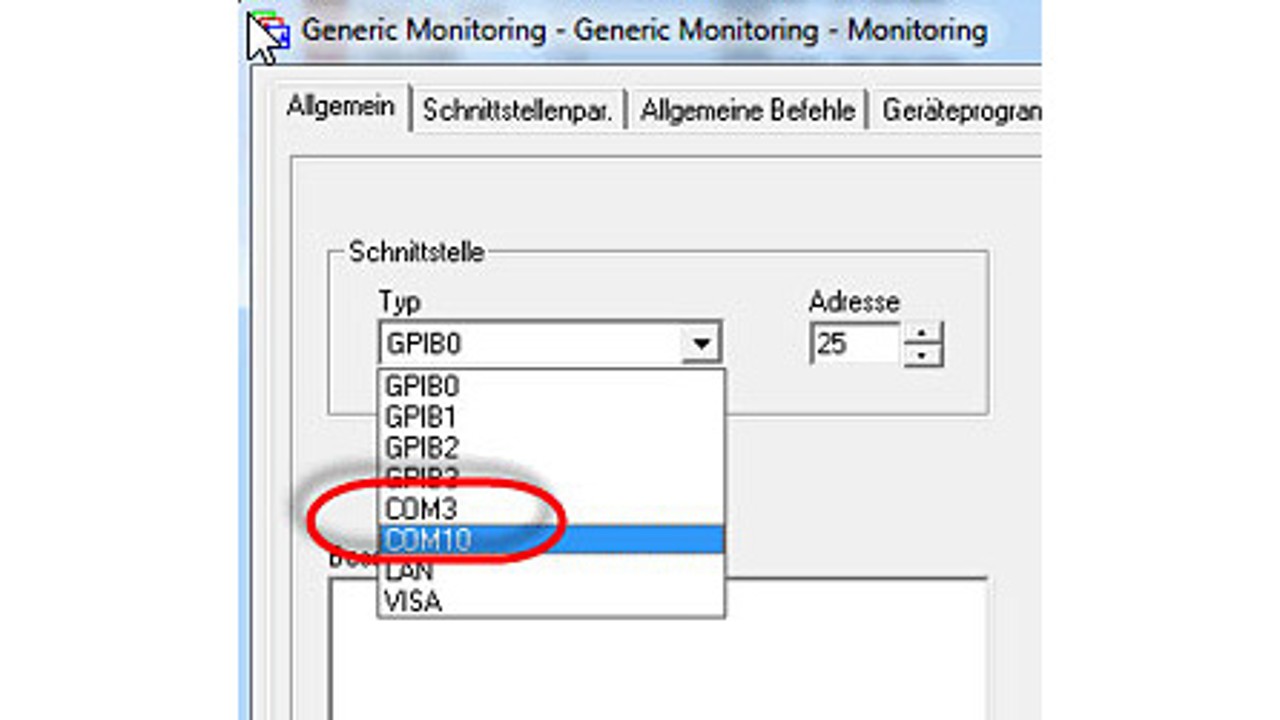
3. Теперь в EMC32 доступен COM10
Важно знать, что с EMC32 можно использовать COM-порты с номерами от 1 до 10.
Чтобы использовать полевой пробник с EMC32, необходимо найти свободный порт в данном диапазоне.
Сопутствующие товары
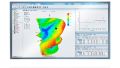
R&S®EMC32
Rohde & Schwarz GmbH & Co. KG
Как поставщик передовых решений компания Rohde & Schwarz стремится делать наш мир более безопасным и объединенным в сеть. Руководствуясь духом инноваций на протяжении более 90 лет, а также принципами долгосрочных отношений и экологической устойчивости, наша международная технологическая группа выступает в роли надежного партнера для промышленных предприятий и государственных организаций по всему миру.
Rohde & Schwarz International GmbH
Muehldorfstrasse 15, 81679 Muenchen, Germany (Германия)