Работаем с множеством светодиодов
Мигать одним светодиодом не слишком интересно. В этом уроке мы рассмотрим работу с множеством светодиодов. Если проявить фантазию, то можно создавать интересные эффекты.
Сам принцип работы со светодиодами не меняется, мы также задаём номера выводом и подаём нужные сигналы. Но проблема заключается в том, что придётся писать однотипный код для каждого светодиода. И когда светодиодов наберётся большое количество и вы решите поменять логику, то придётся искать и менять код у каждого светодиода. Это не очень удобно. Поэтому для облегчения рутинной работы используют циклы, массивы, коллекции.
05.Control: ForLoopIteration
Для знакомства с циклом for в Arduino IDE есть пример File | Examples | 05.Control | ForLoopIteration.
Для эксперимента нам понадобятся шесть светодиодов. Соответственно, к ним нужно добавить шесть резисторов. Соединяем их как на рисунке. Задействуем цифровые выводы 2, 3, 4, 5, 6, 7.

Цель скетча — поочерёдно зажигать и гасить светодиоды в одном направлении, а затем в другом.
int timer = 100; // интервал между миганиями светодиодов void setup() < // проходимся в цикле по каждому светодиоду от 2 до 7 и влючаем нужный режим for (int thisPin = 2; thisPin < 8; thisPin++) < pinMode(thisPin, OUTPUT); >> void loop() < // опять проходимся в цикле по каждому светодиоду for (int thisPin = 2; thisPin < 8; thisPin++) < // включаем digitalWrite(thisPin, HIGH); delay(timer); // выключаем digitalWrite(thisPin, LOW); >// ещё раз проходимся в цикле, но в обратном порядке от 7 до 2 for (int thisPin = 7; thisPin >= 2; thisPin--) < // включаем digitalWrite(thisPin, HIGH); delay(timer); // выключаем digitalWrite(thisPin, LOW); >>
Доказательство, что код работает.
05.Control: Arrays
Обращаться к каждому светодиоду можно не только по очереди в цикле, но и через массив. Использование массивов даёт больше гибкости. Посмотрим на примере File | Examples | 5.Control | Arrays. Схема остаётся прежней из предыдущего примера.
Массив объявляется с помощью квадратных скобок, а затем к переменной массива обращаются, указывая в квадратных скобках индекс массива, который начинается с 0. Таким образом, чтобы обратиться к первому элементу массива, следует писать ledPins[0] и т.д. Комментарии к скетчу смотрите в предыдущем примере.
int timer = 100; int ledPins[] = < 2, 7, 4, 6, 5, 3 >; // массив в случайном порядке int pinCount = 6; // количество светодиодов (размер массива) void setup() < for (int thisPin = 0; thisPin < pinCount; thisPin++) < pinMode(ledPins[thisPin], OUTPUT); >> void loop() < for (int thisPin = 0; thisPin < pinCount; thisPin++) < digitalWrite(ledPins[thisPin], HIGH); delay(timer); digitalWrite(ledPins[thisPin], LOW); >// loop from the highest pin to the lowest: for (int thisPin = pinCount - 1; thisPin >= 0; thisPin--) < digitalWrite(ledPins[thisPin], HIGH); delay(timer); digitalWrite(ledPins[thisPin], LOW); >>
Если вы замените строку int ledPins[] = ; на int ledPins[] = ;, то получите точно такое же поведение светодиодов из предыдущего примера с циклом for, когда светодиоды загораются и гаснут по очереди. Но использование массива позволяет поменять начальное положение светодиодов, не меняя остальной код. И вы можете только в одном месте менять начальные позиции для запуска волны. Например, зададим массив через одного: .
Бегущие огни
Ещё один вариант бегущих по порядку огней. На этот раз уместим код в один цикл for, добавив переменную, следящую за направлением движения.
const int ARRAY_SIZE = 6; int ledPin[] = ; int ledDelay = 500; int direction = 1; int currentLed = 0; unsigned long changeTime; void setup() < for (int i = 0; i < ARRAY_SIZE; i++) < pinMode(ledPin[i], OUTPUT); >changeTime = millis(); > void loop() < if ((millis() - changeTime) >ledDelay) < changeLed(); changeTime = millis(); >> void changeLed() < // выключаем все светодиоды for (int i = 0; i < ARRAY_SIZE; i++) < digitalWrite(ledPin[i], LOW); >// включаем текущий LED digitalWrite(ledPin[currentLed], HIGH); // увеличиваем значение currentLed += direction; // меняем направление, если достигли конца if (currentLed == ARRAY_SIZE - 1) < direction = -1; >if (currentLed == 0) < direction = 1; >>
Три примера показывают, что реализовать проект можно разными способами. Не существуют универсальных решений, каждый решает свою задачу индивидуально, опираясь на свой опыт и практику.
07.Display: barGraph (Световая шкала и потенциометр)
Рассмотрим пример с использованием светодиодной шкалы и потенциометра — Examples | 07.Display | barGraph. Если световой шкалы нет, то замените на 10 обычных светодиодов.
Изменяя вручную напряжение при помощи потенциометра, мы будем выводить информацию на световую шкалу.
Добавим на схему потенциометр. Средняя ножка ведёт на аналоговый вывод A0, а остальные две на 5 V и GND.

// константы const int analogPin = A0; // порт для потенциометра const int ledCount = 10; // число светодиодов на светодиодной шкале int ledPins[] = < 2, 3, 4, 5, 6, 7, 8, 9, 10, 11 >; // массив портов, к которым привязаны светодиоды void setup() < // проходим через все элементы массива и устанавливаем режим для вывода for (int thisLed = 0; thisLed < ledCount; thisLed++) < pinMode(ledPins[thisLed], OUTPUT); >> void loop() < // считываем сигнал с потенциометра int sensorReading = analogRead(analogPin); // трансформируем результат в диапазон от 0 до 10 (по числу светодиодов) int ledLevel = map(sensorReading, 0, 1023, 0, ledCount); // проходим через массив светодиодов for (int thisLed = 0; thisLed < ledCount; thisLed++) < // если индекс элемента массива меньше чем ledLevel, // включаем порт для данного элемента: if (thisLed < ledLevel) < digitalWrite(ledPins[thisLed], HIGH); >// Выключаем все порты, которые выше чем ledLevel: else < digitalWrite(ledPins[thisLed], LOW); >> >
Данный пример интересен функцией map(), предназначенной для пропорционального перевода значений одного диапазона в значения другого диапазона. Мы знаем, что потенциометр может выводить результаты от 0 до 1023, а у нас всего десять светодиодов. Функция нам и поможет в преобразовании.
int ledLevel = map(sensorReading, 0, 1023, 0, ledCount);
Все значения будут равномерно распределены от 0 до 10 (приблизительно 102 единицы потенциометра на одну единицу). Представим себе, что у нас потенциометр показывает значение 110 единиц, что соответствует значению 1 после применения функции. Первый светодиод в массиве имеет значение 0, т.е. меньше 1. Первый светодиод загорится, а остальные погаснут (если горели до этого). Поворачивая ручку потенциометра, мы увеличиваем значения и соответственно увеличиваем число включённых светодиодов. Поворачивая ручку потенциометра в обратную сторону, мы уменьшаем число включённых светодиодов. Чтобы следить за результатами, добавьте в код наблюдение за последовательным портом Serial
int ledLevel = map(sensorReading, 0, 1023, 0, ledCount); Serial.println(sensorReading); delay(1); .
Модуль 2-цветного светодиода KY-011
Модуль выглядит как один светодиод, но на самом деле состоит из двух светодиодов разных цветов (красный и зелёный). и имеет три вывода. Применяется для индикации режима работы прибора, показа фаз протекания контролируемого процесса и позволяет экономить площадь передней панели прибора. Красно-зелёный светодиод имеет четыре состояния: красное свечение, зелёное, оранжевое и выключен. Оранжевое свечение будет при одновременном включении красного и зелёного полупроводников. Пример реализации: зелёный свет – прибор готов к работе, красный – ожидание, оранжевый — промежуточный.

Контакт S предназначен для соединения с общим проводом схемы, отрицательный полюс питания, средний контакт – красный источник света. При работе с модулем следует использовать резисторы (напр, 330Ω).
На практике при одновременном включении не выводится чистый оранжевый цвет, нужно немного поиграться с разными значениями напряжения.
Скетч, в котором используем все доступные значения.
int redPin = 9; // pin for red led int greenPin = 10; // pin for green led int val; void setup() < pinMode(redPin, OUTPUT); pinMode(greenPin, OUTPUT); >void loop()
Модуль 2-цветного светодиода KY-029
Модуль KY-029 с общим катодом похож на модуль KY-011, только вместо светодиода на 5 мм используется двухцветный светодиод на 3 мм (зелёный и красный).

У модуля три вывода: — (GND) — общий катод светодиодов, средний контакт — анод (+) красного светодиода, «S» — анод (+) зелёного светодиода.
KY-029 | Arduino ---------------- - | GND N/A | D S | D
Скетч используйте от модуля KY-011.
Семицветный светодиодный модуль KY-034
Модуль состоит из печатной платы, трёх выводов, сопротивления 10кОм (код SMD-резистора 103) и семицветного светодиода.

Семицветный мигающий светодиод имеет всего два контакта (плюс и минус). Достаточно добавить источник питания и светодиодный модуль будет мигать всеми цветами радуги в разных комбинациях. Происходит эта магия за счёт миниатюрной микросхемы, которая встроена в светодиод.
Программирования не требуется. Просто подключаем вывод — к GND и S к 5V. При желании можете подключить не к питанию, а к цифровому пину Arduino и управлять включением и выключением светодиода (например, скетч Blink).
Входит в состав набора Набор из 37 датчиков
Подключение светодиодов (LED) к Ардуино
Светодиоды (LED) — это самый простой и дешевый способ визуализации процесса работы какой-либо программы на ардуине. Поэтому важно уметь подключать светодиоды к плате arduino.
Полупроводниковые светодиоды ( LED ) удобно использовать для индикации процесса работы вашей программы, запущенной на Ардуине. Светодиод очень легко подключить к плате ардуино. Для этого нужен собственно сам светодиод, а также резистор, номинал которого зависит от мощности светодиода.
Вообще говоря, на большинстве ардуино плат уже имеется встроенный светодиод, подключенный к выводу 13 . В большинстве случаев его в принципе и достаточно. Конечно, если мы захотим усложнить нашу программу и использовать несколько светодиодов для лучшей информативности, то нам всё равно придется научиться подключать их к ардуине. Итак, рассматрим как это можно сделать.
Предостережение
Сначала небольшое предупреждение . Ни в коем случае не стоит подключать ваш светодиод напрямую (без резистора) к плате Arduino. Так вы спалите не только светодиод, но и (что гораздо важнее) микроконтроллер на ардуине. Тогда придётся менять контроллер или же (если он в TQFP корпусе) скорее всего выбрасывать плату ардуино целиком.
Подключение одного светодиода LED к Arduino
Подключение светодиода осуществляется следующим образом:
Электрическая схема подключения выглядит так:
Как видите, здесь светодиод подключается через резистор 220 Ом. Это стандартный номинал, который подходит в большинстве случаев: как для слабых, так и для ярких светодиодов (не очень большой мощности). Но сильно мощные светодиоды запитывать от арудины и не стоит.
Можно взять сопротивление больше или чуть меньше — это на результат не повлияет. Вообще максимально допустимый ток на один вывод микроконтроллера ATMEGA328P (который на UNO, Nano и др. ардуинах стоит) составлят 40 мА (или 0.04 А) — как входной ток, так и выходной. Когда используется резистор 220 Ом, то ток составит 5 В / 220 Ом = 0.023 А, как видим еще запас будет. Поэтому без особых опасений (за ардуину) можно ставить резистор от 125 Ом до 1 кОм (и выше). Конечно, чем выше сопротивление, тем менее ярко будет гореть светодиод.
Код программы для Arduino для моргания светодиода
Ну вот, когда светодиод к ардуине подключен, осталось протестить работоспособность всего этого дела. Для этого зашиваем в ардуину следующую программу (на языке C++):
int pin_led = 13; void setup() < // инициализация пина в состояние ВЫХОДА. pinMode(led, OUTPUT); >// цикл: void loop() < digitalWrite(pin_led, HIGH); // включает LED (HIGH level) delay(500); // ждать 0.5 сек digitalWrite(pin_led, LOW); // выключает LED (LOW level) delay(500); // ждать 0.5 сек > Здесь, как видно, переменная pin_led указывает номер пина, к которому подключен светодиод. Если требуется поставить светодиод на другой вывод ардуины, то просто меняем это значение переменной.
Как только программа будет зашита (и ардуина перезапущена), светодиод должен начать моргать с периодом в 1 секунду. Если этого не случилось, значит что-то пошло не так — возможно просто программа не загрузилась, или светодиод подключен не той стороной. Учтите, что у светодиода есть полярность. Если подключить его не той сторой, то ничего страшного не случится — просто он не будет светить (p-n переход будет в закрытом состоянии и ток через него не потечет). Полярность светодиода легко определить — смотри рисунок:
Длинная ножка есть АНОД, и её надо подключать к ПИТАНИЮ через резистор (в данном случае к пину, на котором высокий HIGH потенциал). А короткую ножку КАТОД подключаем на землю GND. Резистор можно вставлять как между питанием и светодиодом, так и между землей и светодидом — в данном случае разницы никакой нету.
Подбор резистора в зависимости от цвета светодиода (для подсветки)
Как я уже сказал выше, номинал 220 — 300 Ом — это самое то, чтобы ничего не спалить. Для простой индикации другое и не надо.
Другое дело, если используется какой-либо яркий светодиод, скажем, специально для подсветки чего-то. В этом случае мы хотим использовать возможности светодиода на все 100%. Чтобы включить светодиод на максимальную яркость, нужно взять минимальное значение резистора, при котором ток не превысит максимально допустимый. Но лучше брать с запасом, конечно. Это увеличить срок службы светодиода, поскольку он зависит от тока эксплуатации.
Короче, нужно нам сопротивление резистора вычисляется по следущей формуле:
где U_V — напряжение источника питания в вольтах (для ардуины UNO, Nano, Mega это 5 Вольт).
U_F — прямое падение напряжения на светодиоде в вольтах.
I_max — максимальный прямой ток светодиода в амперах.
0.75 — для запаса (чем меньше значение, тем дольше прослужит светодиод).
Падение напряжения и максимальный ток зависит от светодиода, в частности от материала, из которого он сделан. Как правило, материал светодиода влияет на его цвет излучения (длину волны света).
По одним из данных:
— красный напряжение UF = 3 вольта, Imax = 20 мА
— зеленый напряжение UF = 2.5 вольта, Imax = 20 мА
— синий напряжение UF = 3 вольта, Imax = 50 мА
— белый напряжение UF = 2.7 вольта, Imax = 50 мА
— желтый напряжение UF = 3.5 вольта, Imax = 30 мА
Мои личные эксперименты показывают следующее.
Яркие синие и белые светодиоды имеют падение напряжения U=3.2В.
Если Uпит=5.6 В, то последовательно имеет смысл ставить R=120 Ом для получения тока 20 мА. Для надежности можно поставить 160 Ом — получим 15 мА. Если 220 Ом, то 11 мА (совсем надежно).
У зеленых светодидов диаметром 5mm падение напряжения U=2.8 В.
При тестировании при резисторе 120 Ом и питании 5 В такой светодиод перегорел у меня примерно через год работы (работал непрерывно для подсветки).
Красный светодиод, который средний по размерам. Падание напряжения составляет 1.92 В. Тесты:
— 2 севшие батареи по 1.2 В, резистор 100 Ом. Горит слабо.
— батарея 9 В (севшая немного), резистор 300 Ом. Горит вполно нормально.
— батарея 9 В (севшая немного), резистор 100 Ом. Горит достаточно ярко, но есть риск, что перегорит быстро.
Поскольку на резисторе происходит падение напряжения, а следовательно и потеря энергии батареи, то более оптимальный вариант – это включать последовательно 3-4 светодиода на 9 В без резистора (либо малый резистор, скажем 10 Ом)
Платы ARDUINO по низкой цене
Нажми на изображение, чтобы заказать в интернет-магазине:
Now 16.03.24 1:53:49, Your IP: 178.132.111.195; arduino.zl3p.com/modules/led
ePN
Урок 3. Два светодиода. Arduino UNO, уроки для начинающих.
Arduino UNO является самой простой и распространенной платой для новичков. Это связано с достаточно большим форм-фактором отладочной платы, что позволяет без проблем разобрать маркировку pin, производить подключение к плате без использования дополнительных шилдов или макетной платы. Поэтому самой распространённым запросом по урокам для изучения Arduino в поисковых системах: «Arduino UNO уроки для начинающих».
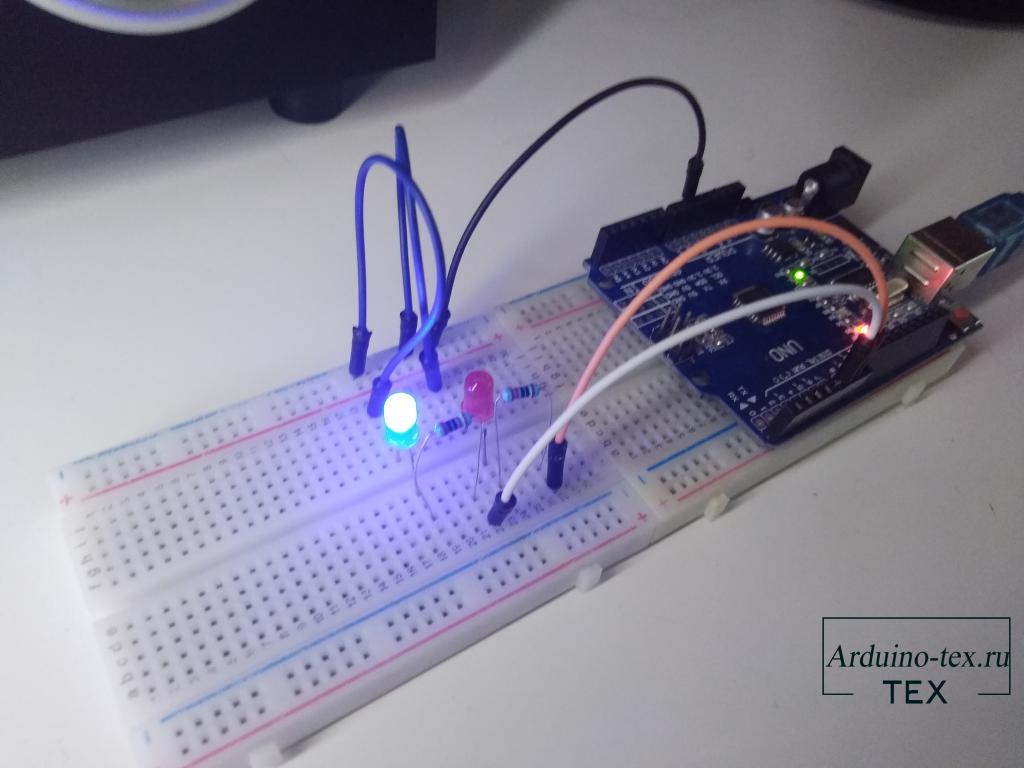
Сегодня в Arduino уроке рассмотрим подключение двух светодиодов и напишем два варианта кода, которые позволят поочередно мигать светодиодами.
Схема подключения двух светодиодов к Arduino UNO.
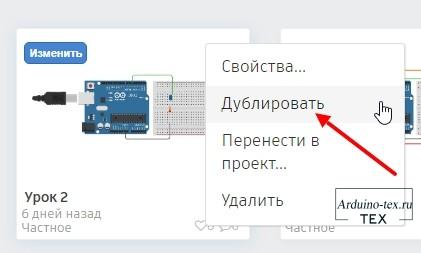
Схему подключения двух светодиодов к Arduino UNO можно сделать с нуля или использовать схему подключения, из второго урока. Для этого в TinkerCad достаточно сделать дубль второго урока. Чтоб сделать дубль наведем курсор мыши на урок, в правом верхнем углу появится шестеренка, при нажатии на которую появляется меню. В меню нажимаем на кнопку «Дублировать»
После чего откроется дубль урока 2, в котором делаем изменение схемы. Добавим второй светодиод красного цвета и соединим все по схеме:
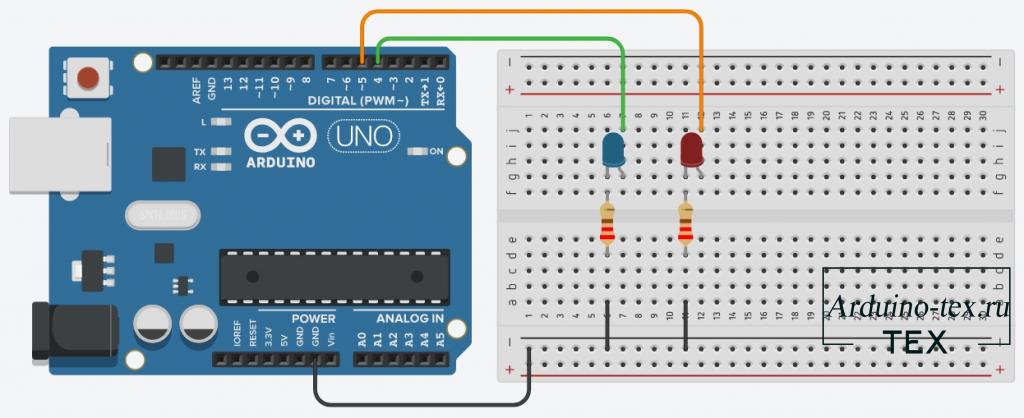
Отлично. Осталось написать скетч для управления двумя светодиодами.
Цель Ардуино урока: научиться подключать несколько светодиодов к плате Arduino UNO. Изучить работу с булевыми переменными.
Переменный тип boolean.
Логический (булевый) тип данных — boolean. Может принимать одно из двух значений true или false. boolean занимает в памяти один байт.
Булевая переменная может хранить значение логического нуля или логической единицы, что мы и будем использовать в Arduino UNO уроке для начинающих.
Так же использование изменения булевой переменой позволяет всего одной строкой кода включать и выключать светодиод.
running = !running; // меняем значение булевой переменной
Строчка кода, которая приведена выше, меняет булевую переменную с true на false и наоборот с false на true.
Мигаем двумя светодиодами с помощью Arduino UNO.
Для того, чтобы мигать двумя светодиодами, немного изменим код из второго урока.
int led = 4; int led_2 = 5; int tim = 500; void setup() < pinMode(led, OUTPUT); pinMode(led_2, OUTPUT); >void loop()
Как видим, изменения в коде незначительные, и можно обойтись и без булевой переменной. Так зачем же она нужна?
Используя булевую переменную, мы сможем упростить алгоритм работы и уменьшить количество строк кода. Добавим переменную:
boolean stat = LOW;
И добавим строку изменения значения булевой переменной. Данная строка меняет значение с ноля на логическую единицу. При следующем выполнении данной строки логическая единица меняется на логический ноль и так бесконечное количество раз.
running = !running; // меняем значение булевой переменной
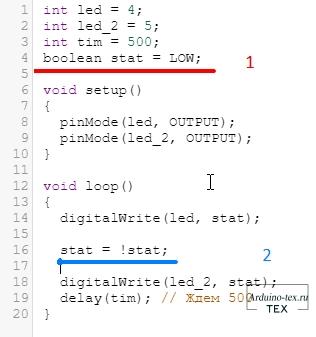
Добавление в код одной переменой может значительно изменить код. Уменьшить длину кода и упростить алгоритм работы.
int led = 4; int led_2 = 5; int tim = 500; boolean stat = LOW; void setup() < pinMode(led, OUTPUT); pinMode(led_2, OUTPUT); >void loop() < digitalWrite(led, stat); stat = !stat; digitalWrite(led_2, stat); delay(tim); // Ждем 500 >
Загружаем код в Arduino UNO.
Arduino UNO уроки для начинающих можно использовать не только в симуляторе, но и программировать реальную Arduino UNO. Для этого полученный код можно скопировать в Arduino IDE и загрузить в отладочную плату. Подробнее о загрузке кода смотрите в предыдущем уроке.
Мы рады объявить о нашем присутствии на Boosty! Arduino-Tex приглашает всех наших друзей и последователей поддержать нас на этой замечательной платформе. Здесь вы найдете эксклюзивный контент, уникальные проекты и возможность стать частью нашей творческой команды. Присоединяйтесь к нам на Boosty и вместе мы сделаем мир Arduino еще удивительнее!
Понравился Урок 3. Два светодиода. Arduino UNO, уроки для начинающих? Не забудь поделиться с друзьями в соц. сетях.
А также подписаться на наш канал на YouTube, вступить в группу Вконтакте, в группу на Facebook.
Спасибо за внимание!
Технологии начинаются с простого!
Подключение светодиода к Arduino
Для начала разберемся что такое светодиод и как он работает. Светодиод — это полупроводниковый элемент, который, при прохождении через него электрического тока излучает свет. Светодиод пропускает ток только в одном направлении от анода к катоду. Подробнее на вики. Это значит что при подключении необходимо соблюдать полярность. Также нужно учитывать, что для каждого светодиода существует допустимая сила тока. Узнать параметры светодиода можно у производителя или продавца.
Узнать полярность светодиода можно по нескольким признакам:

- Нога анода (+) обычно чуть длиннее
- Пластиковый бортик светодиода может быть немного усечен со стороны катода (-)
- Если присмотреться то внутри пластика можно увидеть 2 части светодиода. Анод (+) обычно меньше
- Можно использовать мультиметр в режиме прозвонки. Светодиод пропускает ток только от анода (+) к катоду (-)
- Можно подключить к питанию (подходящему по силе тока и напряжению). Если светодиод не светится, значит подключен не той стороной. Просто переверните его.
Теперь поговорим о подключении светодиода к плате Ардуино. Цифровые пины Ардуино способны выдавать ток до 40 мА, но для большинства светодиодов это слишком много. Самые простые и дешевые светодиоды обычно имеют значение предельно допустимого тока в 20 мА. Это значит, что подключив светодиод напрямую к пину Ардуинки, он быстро выйдет из строя. Что бы этого не произошло необходимо использовать токоограничивающий резистор. Можете почитать статью о резисторах, где я рассказывал про токоограничивающие резисторы и расчет необходимого номинала. Так же вам может пригодиться онлайн калькулятор маркировки резисторов для того, что бы найти или купить постоянные резисторы нужного номинала.
Расчет постоянного резистора для светодиода
Выход ардуино имеет напряжение 5 вольт и способен подать ток гораздо выше допустимого для светодиода. Так же необходимо учитывать, что сопротивление светодиода и без того низкое, так еще и падает во время работы.
Используя закон Ома мы можем увидеть, что сила тока будет расти при падении сопротивления и при одинаковом напряжении. Это значит что светодиод требующий 20 мА для работы, будет пропускать через себя более сильный ток и попросту сгорит. Тут то нам и поможет обычный постоянный резистор.
Что бы вычислить необходимый номинал резистора нам необходимо знать характеристики источника питания и характеристики светодиода. А характеристики светодиода можно посмотреть в его техническом описании, или спросить у продавца. Обычно это ток 20 мА и падение напряжения 2 В.
- Vps — напряжение источника питания (5 Вольт)
- Vdf — падение напряжения на светодиоде (2 Вольта)
- If — номинальный ток светодиода (20 миллиампер или 0.02 Ампера)
Теперь подставим наши данные в формулу закона Ома для расчета сопротивления. Если кто забыл то напомню: R = U / I (сопротивление равно напряжению деленному на силу тока). Подставляем наши данные: R = (Vps — Vdf) / If = (5В — 2В) / 0.02А = 150 Ом
Теперь мы просто берем резистор на 150 Ом и ставим его перед или после светодиода (без разницы).
Мы будем подключать светодиод к цифровому пину с поддержкой ШИМ, для того что бы мы могли управлять не только включением и отключением но еще и яркостью светодиода. Советую почитать про характеристики, возможности и распиновку Ардуино нано. Код скетча будет одинаковым для Arduino Nano и Arduino Uno. Его я тоже объясню чуть позже. В качестве токоограничивающего сопротивления я буду использовать постоянный резистор на 150 Ом. Можно использовать резисторы и схожих номиналов, но при меньшем сопротивлении светодиод будет сильнее греться, а при большем будет светить тусклее. Я рекомендую использовать резисторы сопротивлением от 120 Ом и до 250 Ом для самых простых 5 мм светодиодов. Вот наглядная схема подключения светодиода к ардуино нано:

Подключение светодиода к Arduino Uno
Здесь все точно так же как и в прошлом примере, только я решил не использовать макетную плату. Резистор точно такой же на 150 Ом.

Скетч для управления светодиодом с помощью Arduino
Мы подключили светодиод к Arduino как показано на схемах выше. Теперь нам нужно написать программу для управления этим светодиодом. Для написания и загрузки прошивок в микроконтроллер обычно используется Arduino IDE. Мы рассмотрим самый простейший пример. Просто будем мигать светодиодом. Вот сам код скетча:
// Моргаем светодиодом каждую секунду int ledPin = 3; // переменная с пином подключенного светодиода void setup() < pinMode(ledPin, OUTPUT); // назначаем наш пин "выходом" >void loop() < digitalWrite(ledPin, HIGH); // включаем светодиод delay(1000); // ждем 1000 миллисекунд (1 секунда) digitalWrite(ledPin, LOW); // выключаем светодиод delay(1000); // ждем еще 1 секунду >Думаю тут все понятно. Если же нет то можете ознакомиться с разделами сайта «Аrduino для начинающих» и «Программирование«.
Железо
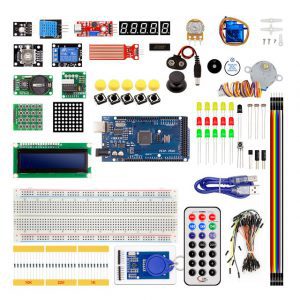
Стартовый набор с Arduino Mega и RFID Это расширенный стартовый набор. В комплект входит Arduino Mega R3, макетные платы, множество датчиков, управляемые механизмы и необходимые радиоэлектронные компоненты. Полный список.
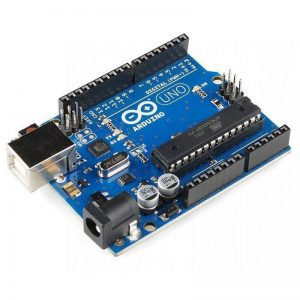
Плата Arduino Uno R3 Arduino Uno — плата на базе микроконтроллера ATmega328P с частотой 16 МГц. На плате есть все необходимое для удобной и быстрой работы.