Настройка интернет на телевизоре Toshiba
При использовании концентратора или коммутатора для подключения телевизора к домашней сети не удастся использовать автоматическую настройку, и сетевой адрес потребуется настроить вручную. При использовании маршрутизатора с встроенной поддержкой протокола DHCP воспользуйтесь автоматической настройкой. Выполнить настройку вручную, возможно, не удастся. При подключении телевизора к ПК напрямую используйте перекрёстный сетевой кабель.
Сначала нужно выбрать тип сети для подключения. Для этого перейдите по пунктам меню Настройка; → Предпочтения; → Установка сети; → выберите параметр Тип сети; и затем значение Проводная; и Беспроводная;.
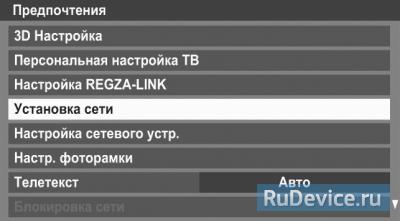
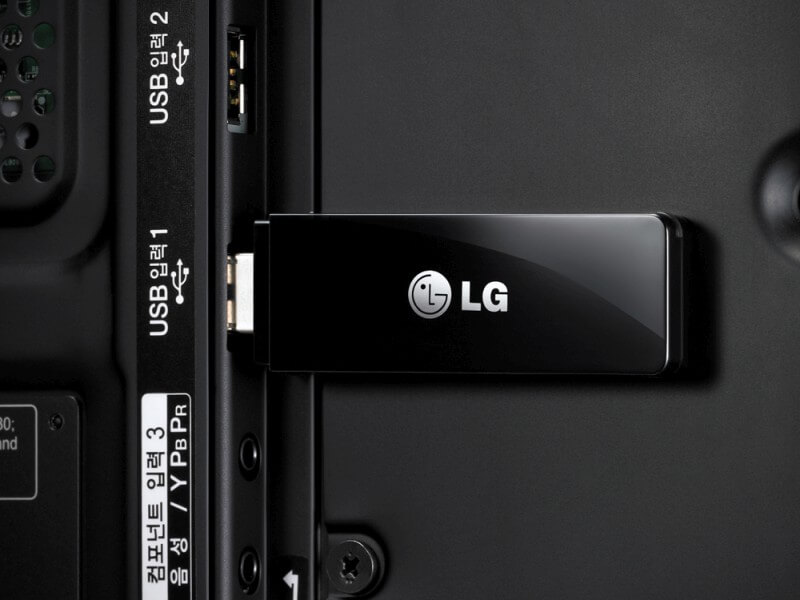
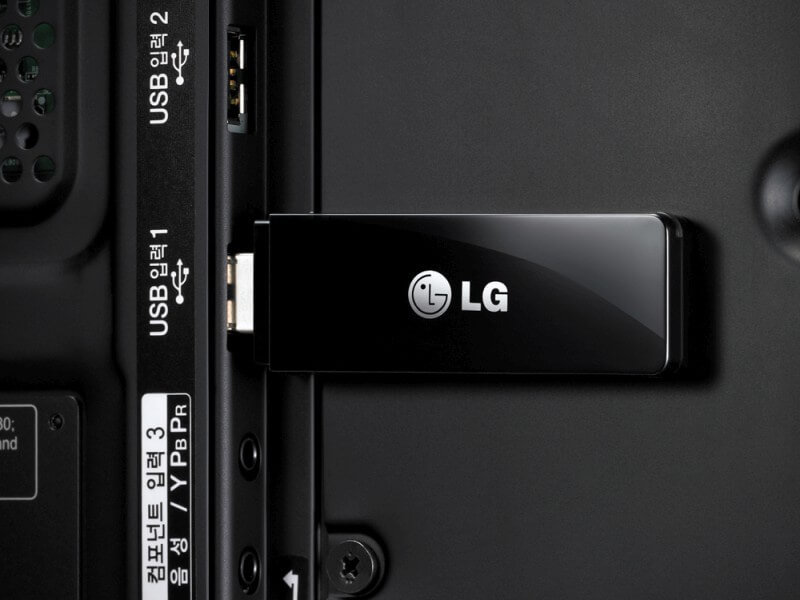
Если двухдиапазонный адаптер беспроводной локальной сети не подключен, беспроводную сеть выбрать не удастся.
Проводное подключение (LAN)
На маршрутизаторе, подключённом к такому телевизору, обычно следует устанавливать установить для параметра Автонастройка; значение Вкл.;.
Если функция DHCP маршрутизатора выключена, установите для параметра Автонастройка; значение Выкл.; и введите IP-адрес вручную.
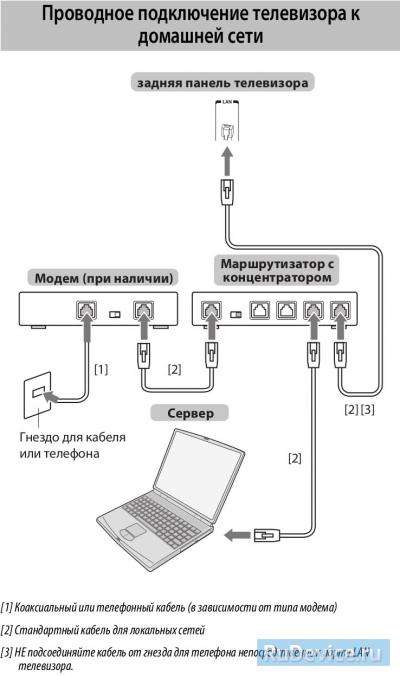
Установка IP-адреса
- Автоматическая
- В меню Предпочтения; перейдите по пунктам Установка сети; → Расширенная настройка сети; → Установка IP-адреса;


- Для пункта Автонастройка; задайте значение Вкл.; (остальные элементы в этом случае будут неизменяемыми и закрашены серым цветом).

- В меню Предпочтения; перейдите по пунктам Установка сети; → Расширенная настройка сети; → Установка IP-адреса;
- Ручная
- В меню Предпочтения; перейдите по пунктам Установка сети; → Расширенная настройка сети; → Установка IP-адреса;.
- Для пункта Автонастройка; задайте значение Выкл.

- С помощью стрелок переходите к пунктам IP-адрес;, Маска подсети;, Шлюз по умолчанию; и вводите их значения с помощью цифровых кнопок.
При ручном вводе IP-адреса необходимо следить, чтобы он не совпадал с IP-адресом какого-либо другого элемента сети — у телевизора он должен быть внутренним и уникальным.
Беспроводное подключение (WiFi)
Если Ваша точка доступа поддерживает WPS, можно использовать этот способ.
WPS является промышленным стандартом, разработанным для облегчения подключения беспроводных сетевых устройств и настройки безопасности.
При использовании WPS все беспроводные параметры настраиваются автоматически. Учтите, что шифрование WEP может быть недоступным для конфигурации с помощью простой настройки.
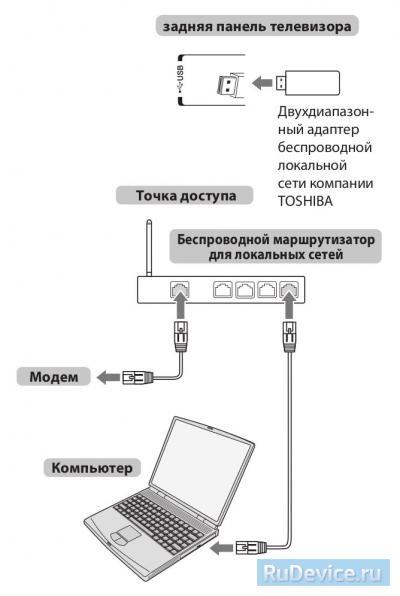
Существует несколько способов беспроводной настройки:
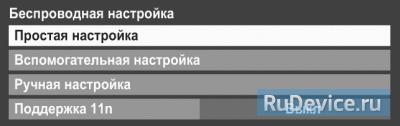
- Простая настройка с использованием PBC (настройка нажатием кнопки).
- В меню Предпочтения; перейдите по пунктам Установка сети; → Беспроводная настройка; → Простая настройка;.
- Выбере пункт РВС; и нажмите Нач.скан.;, а затем кнопку OK;.
- Следуя инструкциям на экране, нажмите соответствующую кнопку на точке доступа.
- При появлении окна с уведомлением о завершении настройки нажмите OK;.
- Простая настройка с помощью PIN-кода (личный идентификационный номер).
- В меню Предпочтения; перейдите по пунктам Установка сети; → Беспроводная настройка; → Простая настройка;.
- Выбере пункт PIN; и нажмите Нач.скан.;, а затем кнопку OK;.
- С помощью кнопок-стрелок выберите нужную точку доступа и нажмите OK;.
- Когда появится окно PIN-кода, введите отображающийся PIN-код в настройки точки доступа, а затем нажмите СЛЕД.;, чтобы продолжить настройку с использованием PIN-кода. При появлении сообщения с уведомлением о завершении настройки нажмите OK;.
- Вспомогательная настройка
- В меню Предпочтения; перейдите по пунктам Установка сети; → Беспроводная настройка; → Вспомогательная настройка;.
- С помощью кнопок-стрелок выберите нужную точку доступа и нажмите OK;.
- Выделите пункт Ключ безопасности; и нажмите OK;. Появится окно с программной клавиатурой.
- Введите ключ безопасности с помощью программной клавиатуры. Для сохранения настроек нажмите СИНЮЮ кнопку. Значение ключа безопасности должно удовлетворять следующим условиям — 8-63 символа кода ASCII или 64 шестнадцатеричных чисел для TKIP/AES или 5 или 13 символов кода ASCII или 10 или 26 шестнадцатеричных чисел дляWEP. Для шифрования WEP можно установить только один ключевой идентификатор.
- Выделите параметр Сделано; и нажмите кнопку OK.
- Ручная настройка (ручная настройка всех параметров)
- В меню Предпочтения; перейдите по пунктам Установка сети; → Беспроводная настройка; → Ручная настройка;.
- С помощью кнопок-стрелок выберите значение Название сети; и нажмите OK. Появится окно с программной клавиатурой.
- Введите название сети с помощью программной клавиатуры. Для сохранения настроек нажмите СИНЮЮ кнопку.
- Выберите параметр Идентификация;, и затем перейдите к значению Открытая система;, Общая клавиша;, WPA-PSK; или WPA2-PSK;.
- С помощью стрелок выберите параметр Шифрование; и затем выберите значение Нискол.;, WEP;, TKIP; или AES;. Некоторые типы шифрования доступны только для определённых типов аутентификации. При значении Открытая система; доступны только типы шифрования WEP; и Нискол.;, при значении Общая клавиша; — только тип шифрования WEP;, при значении WPA-PSK; или WPA2-PSK; — только типы шифрования TKIP; и AES;. При обнаружении несовместимой пары “Идентификация/Шифрование” отобразится предупреждающее сообщение и соединение не будет устанавливаться до устранения несовместимости.
- Выберите значение Ключ безопасности; и нажмите OK;.
- Введите ключ безопасности с помощью программной клавиатуры. Для сохранения настроек нажмите СИНЮЮ кнопку. Если для параметра Шифрование; установлено значение Нискол.;, этот элемент будет неактивен и закрашен серым.
- Выделите Сделано;, затем нажмите OK;.
Если Вы установите в меню Предпочтения; → Установка сети; → Беспроводная настройка; пункт Поддержка 11n; в положение Вкл.;, будет доступна функция Двойной канал; (40 МГц). ПРИМЕЧАНИЕ: Кроме того, будут активированы некоторые другие дополнительные функции 11n. Чтобы отменить настройку при осуществлении любого способа настройки, нажмите BACK; и затем при появлении сообщения нажмите OK;.
Настройка цифрового телевидения на телевизорах Toshiba
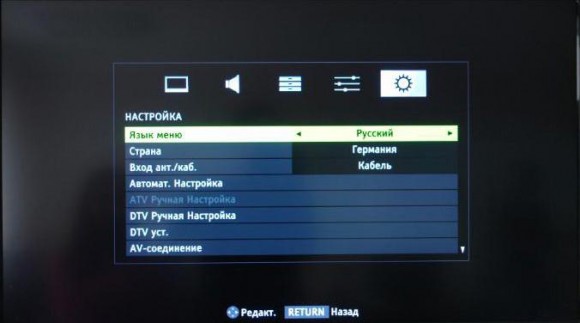
1. Включите телевизор. Зайдите в меню. Выберите язык русский.
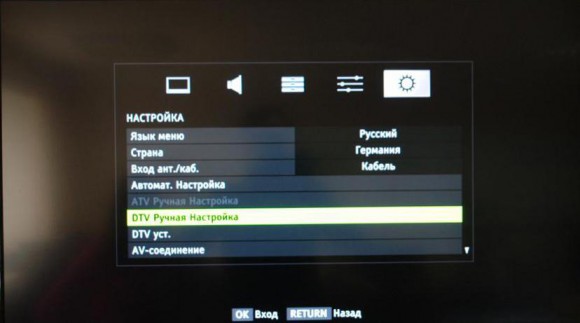
2. Перейдите на вкладку DTV ручная настройка и нажмите ОК
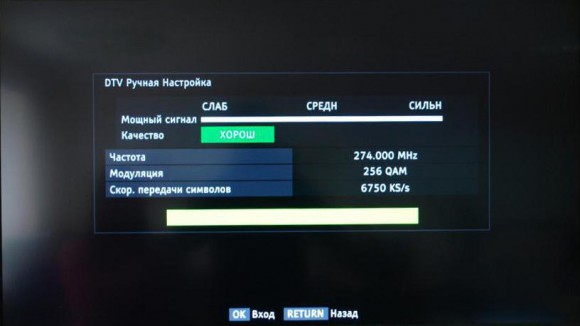
3. Введите частоту, модуляцию, скорость передачи символов
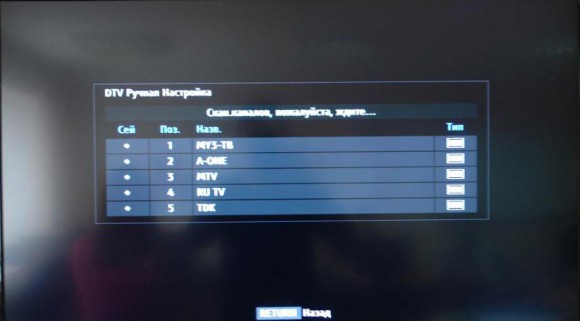
4. После нажатия кнопки OK начнется поиск, в результате которого должно быть обнаружены каналы.
Инструкция №2
1. Для начала настройки нажмите кнопку MENU на пульте дистанционного управления.
2. В появившемся на телевизоре окне, выберите вкладку УСТАНОВКА, нажмите кнопку ОК.
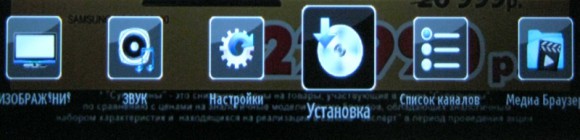
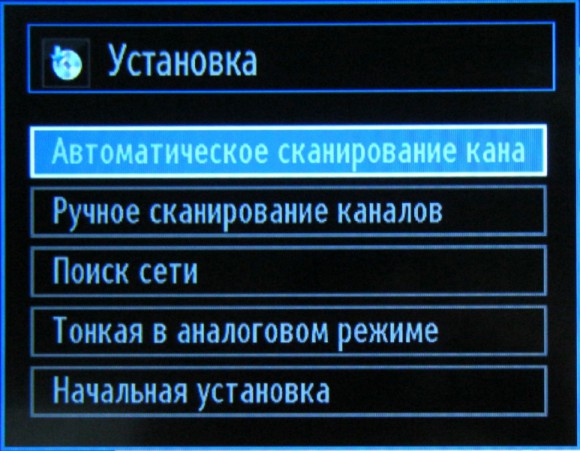
3. В появившемся меню выберите вкладку АВТОМАТИЧЕСКОЕ СКАНИРОВАНИЕ КАНАЛОВ, нажмите ОК.
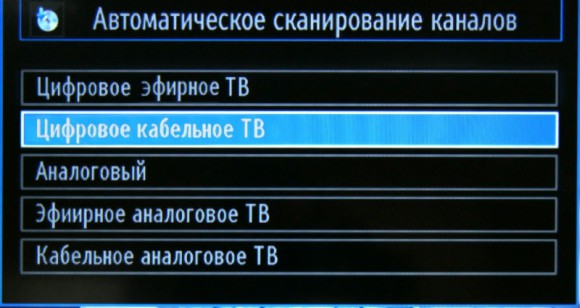
4. Выберите параметр ЦИФРОВОЕ КАБЕЛЬНОЕ ТВ и нажмите ОК.
5. В появившемся окне нажмите ДА.
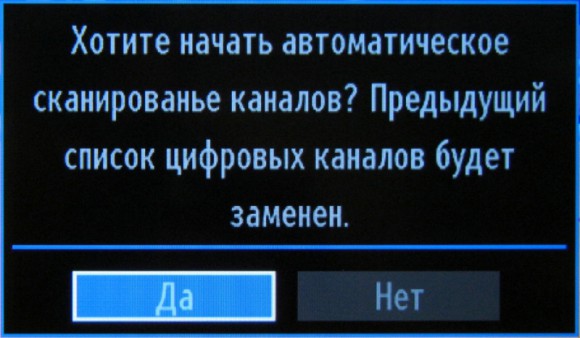
После окончания установки на телевизоре должны появиться все доступные цифровые и аналоговые каналы.
Телевизор Toshiba не видит Wi-Fi
Оставьте заявку на сайте и мастер проведет бесплатную диагностику телевизора у вас на дому.
Варианты решения проблем
| Замена модуля Wi-Fi | от 670 р. |
| Ремонт системной платы | от 630 р. |
| Перепрошивка системной платы | от 750 р. |
Ситуации, когда ТВ не находит сигнал
Неполадки, при которых телевизор со Smart-TV не подключается к беспроводной сети распространенное явление. Разбираемся в причинах типичных неисправностей.
- Устройство не видит доступные соединения;
- Телевизор не подключается только к конкретному роутеру;
- ТВ ловит сигнал wifi, но нет доступа к интернету.
Все перепробовали, но ТВ не ищет сеть?
Ремонтировать TV в домашних условиях затруднительно, особенно если нет нужных инструментов, а также уверенности в своих знаниях и квалификации. Мастера сервисного центра «Mastera-Videotech» знают, что делать, чтобы устранить данную проблему.
оцените статью
(40 голосов, среднее 5.0 из 5)
Хотите узнать стоимость?
Проведите бесплатную диагностику
и получите скидку 20%

Ремонт в день
обращения
Благодаря накопленному опыту работы и наличием всех деталей на складе, в 90% случаев наши мастера ремонтируют телевизор в день обращения.

Работаем со всеми
брендами телевизоров
Работаем со всеми брендами телевизоров. Собственный склад запчастей и сотрудничество с производителями позволяет нам работать с 68 брендами телевизоров.

Бесплатная
диагностика
Мастера качественно и быстро осуществят диагностику вашего телевизора, выявят причину поломки, озвучат стоимость и срок устранения неисправности. Ремонт осуществляется только после вашего согласия. В этом случае диагностика будет бесплатной.

Официальная
гарантия 2 года
Работаем строго по договору. На все услуги и запчасти даем официальную гарантию до 2 лет.

Отзывы
Мы делаем все, чтобы улучшить наш сервис и повысить качество работы, поэтому нам очень важны ваши отзывы и мнения.
Ремонт в Москве
Выезд на дом по Москве и Московской области
Прием заявок и консультации по телефону: +7 (495) 134-35-97 (круглосуточно)
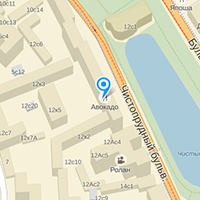
Адрес в Москве: Чистопрудный бульвар, 10
График работы: с 8 до 24:00, без выходных. Работаем в праздники.
Бесплатный выезд курьера: с 9 до 21:00, без выходных
Преимущества
- Бесплатная диагностика
- Доставка в сервис — бесплатно
- Гарантия 365 дней
- Работаем круглосуточно
- Работаем в 7 городах России
- Опытные специалисты
- Работаем по всем метро, округам Москвы и ближайшего подмосковья
Телевизор Toshiba не видит Wi-Fi
Предлагаем вам ремонт телевизора, если он не видит Wi-Fi, по выгодной цене, от:
| Замена модуля Wi-Fi | 1 100 р |
| Ремонт системной платы | 630 р |
| Перепрошивка системной платы | 730 р |
Гарантия 2 года
Ремонт при Вас
Выезд в течение 30 минут
В наше время телевизоры стали не только источником развлечения, но и полноценными мультимедийными устройствами. Они позволяют просматривать интернет-контент, стримить видео из различных сервисов и играть в онлайн-игры. Однако, порой возникают проблемы с подключением к Wi-Fi сети. Рассмотрим основные причины, по которым телевизор не видит Wi-Fi.
Почему телевизор не видит Wi-Fi: возможные причины
Рассмотрим возможные причины такого неполадки.
- Первая и, пожалуй, самая очевидная причина заключается в неправильных настройках Wi-Fi на вашем телевизоре. Некоторые модели требуют ручного ввода имени сети (SSID) и пароля для подключения к Wi-Fi. Убедитесь, что вы правильно вводите эти данные и что они соответствуют вашей домашней сети.
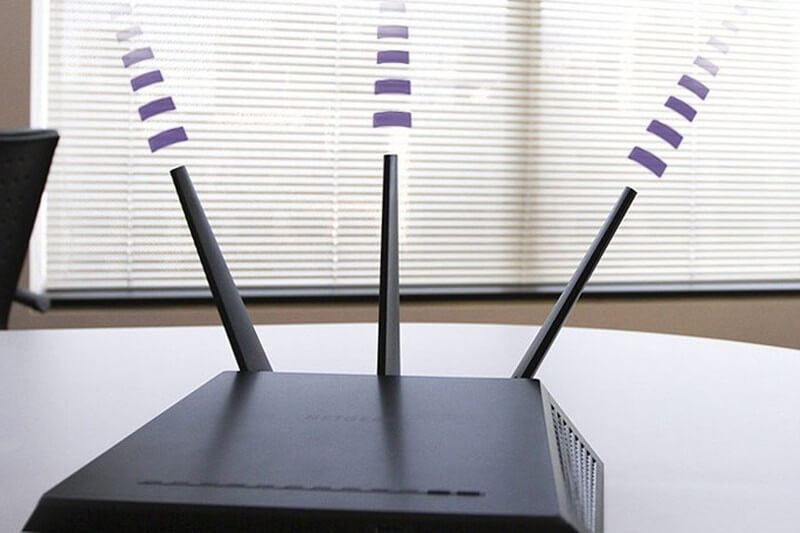
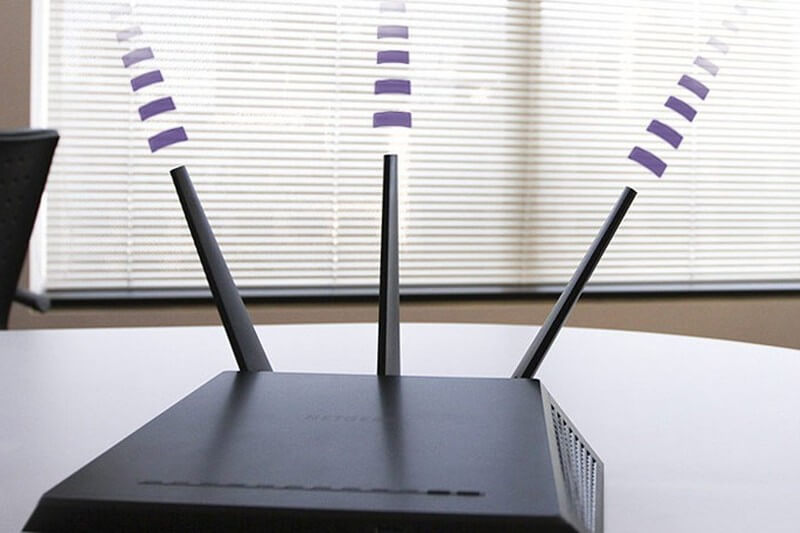
- Если ваш телевизор находится на значительном расстоянии от маршрутизатора или есть стены и другие физические преграды между ними, это может быть одной из главных причин отсутствия соединения по Wi-Fi. Попробуйте переместить маршрутизатор ближе к телевизору или использовать Wi-Fi-усилитель сигнала для расширения зоны покрытия.
- Если ваш телевизор ранее успешно подключался к Wi-Fi, но вдруг перестал видеть сеть, возможно, проблема заключается в самом маршрутизаторе. Перезагрузите его, проверьте настройки безопасности (например, фильтрацию MAC-адресов) и убедитесь, что он работает исправно.
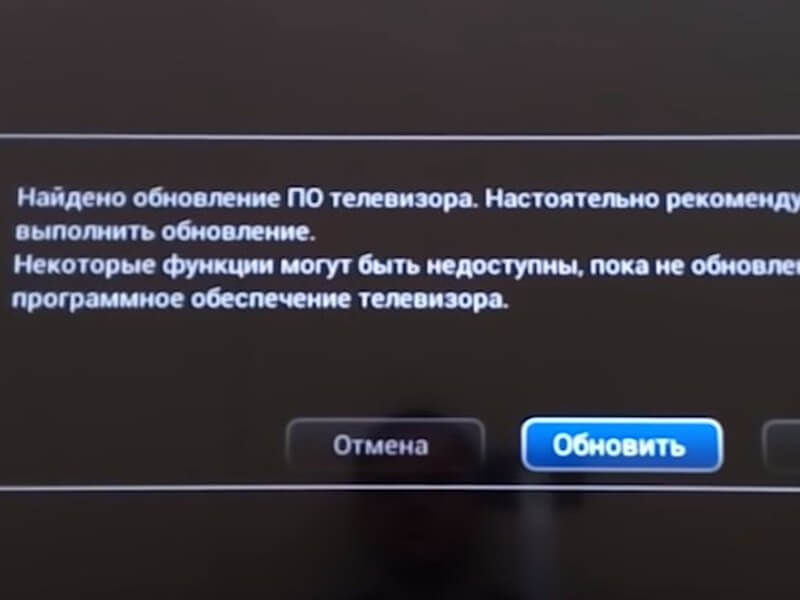
- Некоторые модели телевизоров имеют проблемы с Wi-Fi-модулем или программным обеспечением. Проверьте наличие обновлений прошивки для вашей модели и установите их, если они доступны. Если это не помогает, возможно потребуется обратиться к сервисному центру для диагностики и ремонта.
- Иногда может возникнуть конфликт IP-адресов между вашим телевизором и другими устройствами в домашней сети. В таком случае попробуйте изменить настройки DHCP на маршрутизаторе или назначить статический IP-адрес вашему телевизору.
Телевизор не видит Wi-Fi-сеть 5 ГГц
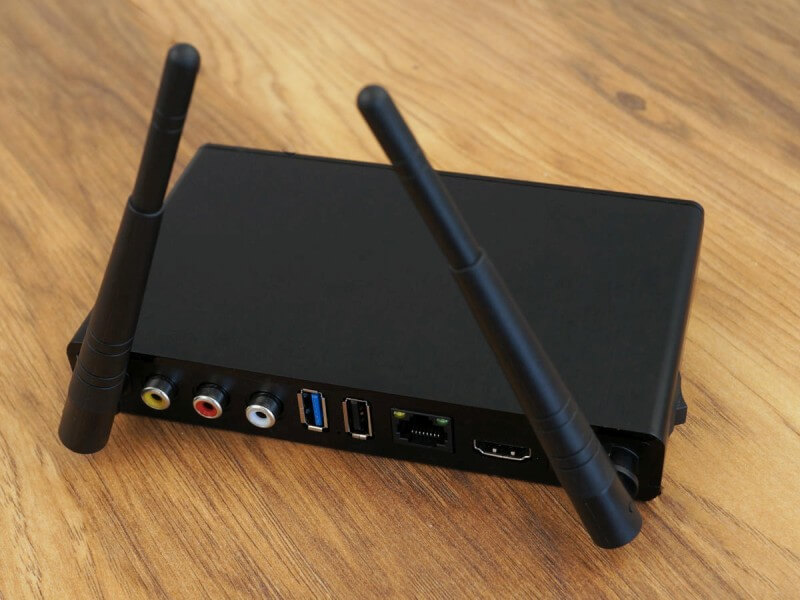
Одной из возможных причин может быть то, что ваш телевизор не поддерживает частоту 5 ГГц. Некоторые модели имеют ограничение на использование только частоты 2,4 ГГц. Проверьте спецификации вашего телевизора и убедитесь, что он поддерживает соответствующую частоту.
Также стоит отметить, что даже если ваш телевизор поддерживает 5 ГГц частоту, рядом с ним может быть другое электронное оборудование (например, микроволновая печь или беспроводные телефоны), которое может создавать помехи и мешать стабильному подключению к Wi-Fi.
Телевизор видит Wi-Fi сеть, но не подключается
Если ваш телевизор видит доступные Wi-Fi сети, но не может успешно подключиться к ним, возможно, причина в неправильном вводе пароля или настройках безопасности. Убедитесь, что вы правильно вводите пароль от вашей Wi-Fi сети и проверьте настройки безопасности. Если возникают проблемы с подключением только на конкретном телевизоре, попробуйте выполнить обновление программного обеспечения (ПО) телевизора.
Телевизор подключается к Wi-Fi-сети, но интернет не работает
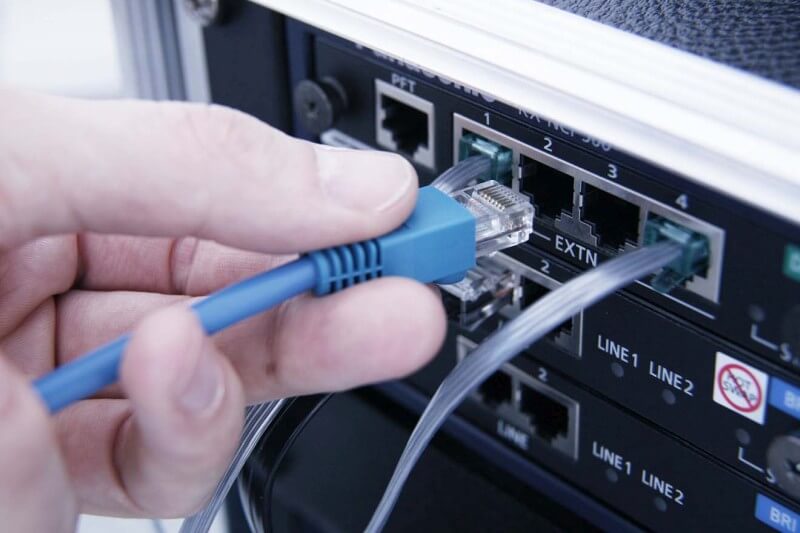
Если ваш телевизор успешно подключается к Wi-Fi-сети, но при этом интернет не работает, проблема может быть связана с роутером или провайдером интернет-услуг. Попробуйте перезагрузить как роутер, так и телевизор. Это поможет устранить временные проблемы соединения.
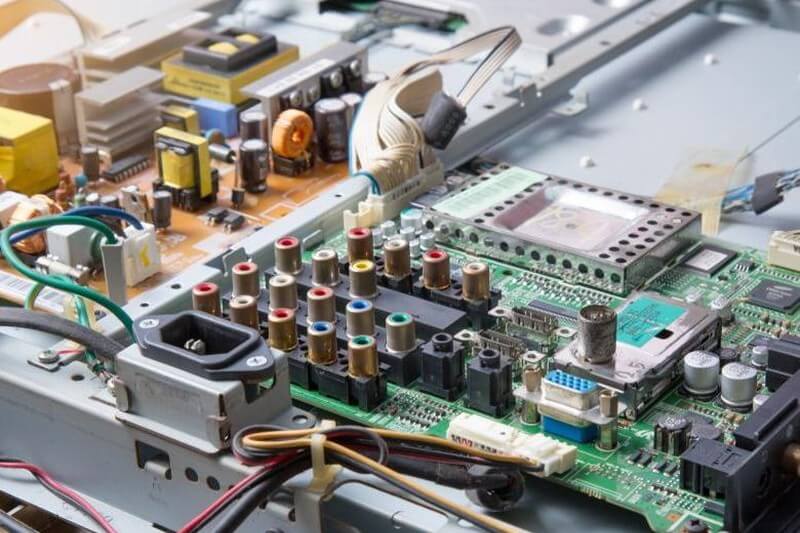
Варианты устранения неисправности
Если вы столкнулись с проблемой отсутствия Wi-Fi соединения на своем телевизоре, есть несколько вариантов устранения неисправности.
Перезагрузка ТВ и роутера
Первым шагом может быть перезагрузка как телевизора, так и роутера. Отключите электропитание обоих устройств на несколько минут, а затем снова подключите их к сети. Это поможет очистить временные ошибки и возможно восстановить соединение.
Перенос роутера ближе к телевизору
Если ваш телевизор находится далеко от роутера или за стенами, возможно Wi-Fi сигнал плохой. Попробуйте перенести роутер ближе к телевизору или использовать усилитель Wi-Fi сигнала.
Обновление ПО
Проверьте наличие новых обновлений для программного обеспечения вашего телевизора. В некоторых случаях проблемы с подключением могут быть связаны со старой версией ПО. Выполните обновление до последней доступной версии и повторите попытку подключения к Wi-Fi.
Сброс настроек на заводские
Если все вышеперечисленные методы не помогли восстановить работу Wi-Fi, можно попробовать выполнить сброс настроек телевизора до заводских. Учтите, что при этом будут удалены все сохраненные настройки, поэтому перед сбросом сделайте резервную копию необходимых данных.
Где отремонтировать телевизор?
Если вы попробовали все возможные способы устранения проблемы и ваш телевизор до сих пор не видит Wi-Fi, возможно, требуется обращение к профессионалам. Обратитесь в наш сервисный центр для получения дальнейшей информации о ремонте или замене Wi-Fi модуля. Оставить заявку можно на сайте или по телефону.
Ночная акция
30% скидка на услуги при заказе ночью
До конца акции остается 3 ч. 38 минут
Оставьте заявку, и мы перезвоним вам днем.
Нажимая на кнопку «Получить скидку», вы подтверждаете своё совершеннолетие и соглашаетесь на обработку персональных данных в соответствии с условиями.

Телевизор не видит Wi-Fi? Отремонтируем в день обращения!
Работаем с 68 брендами

Телевизор не видит Wi-Fi сеть? Отремонтируем с гарантией до 2-х лет!


Бесплатная диагностика
Ночная акция
30% скидка на услуги при заказе ночью
До конца акции остается 3 ч. 38 минут
Оставьте заявку, и мы перезвоним вам днем.
Нажимая на кнопку «Получить скидку», вы подтверждаете своё совершеннолетие и соглашаетесь на обработку персональных данных в соответствии с условиями.
Неисправности
- Не включается
- Нет изображения
- Нет звука
- Нет сигнала
- Не видит устройства
- Не переключает каналы
- Сам выключается
Информация
Ремонт ТВ в Москве
Центральный сервис:
Варианты оплаты
2018-2024 © Ремонт телевизоров в Москве — срочный сервис «Сделано!». ООО «Консалтинг плюс». ИНН 7158493141. ОГРН 5015668715750
Оставьте свои контакты, мы перезвоним в течение 2 минут
Нажимая на кнопку «Отправить», вы подтверждаете своё совершеннолетие и соглашаетесь на обработку персональных данных в соответствии с условиями.
Или позвоните нам по телефону: 8 (495) 146-39-71
Обратный звонок
Получите полезную консультацию. Введите Ваш номер телефона. Мы свяжемся с Вами в течение 2 минут.
Нажимая на кнопку «Позвоните мне», вы подтверждаете своё совершеннолетие и соглашаетесь на обработку персональных данных в соответствии с условиями.