Как удалить устройство из умного дома
Если устройство больше не подключено к вашей домашней сети (например, старый мобильный телефон), вы можете удалить это устройство из списка устройств, подключенных к вашей домашней сети.
Примечание. Эта функциональность доступна в Kaspersky Plus и Premium.

- На боковой панели главного окна приложения нажмите Мониторинг умного дома . Откроется окно Мониторинг умного дома .
- В левой части окна нажмите на устройство в списке. Информация об устройстве появляется в правой части окна.
- В правом верхнем углу нажмите на кнопку и выберите Забыть устройство .
Выбранное устройство будет удалено из списка устройств.
Удалить дом и все его устройства
При удалении дома удаляются все устройства и группы, привязанные к этому дому — чтобы снова пользоваться ими, придётся настроить их заново. Удаляйте дом, только если больше не пользуетесь умными устройствами или если в этом доме уже нет устройств — вы переместили их в другие дома.
Чтобы удалить дом и его устройства:
- С помощью телефона
- На устройстве с ассистентом
В приложении Салют для Android
- Перейдите к управлению умным домом: откройте экран .
- Нажмите значок
 рядом с названием текущего умного дома — откроется список домов.
 - Справа от названия нужного дома выберите
 .
. - В правом верхнем углу экрана нажмите
 .
.
В приложении СберБанк Онлайн для Android или iOS
- Перейдите к управлению умным домом: нажмите на экране, затем выберите и скажите «Открой умный дом».
- Нажмите значок рядом с названием текущего умного дома — откроется список домов.
- Справа от названия нужного дома выберите .
- В правом верхнем углу экрана нажмите .
В веб-приложении для iOS
- На телефоне откройте веб-приложение для iOS. Нажмите Мои устройства и авторизуйтесь с помощью своего Сбер ID.
- Нажмите значок рядом с названием текущего умного дома — откроется список домов.
- Справа от названия нужного дома выберите .
- В правом верхнем углу экрана нажмите .
На устройстве с экраном: SberBox, телевизоре с Салют ТВ или другом
- Откройте умный дом. В зависимости от версии прошивки устройства для этого нужно либо перейти на экран Приложения и нажать на карточку Умный дом, либо в меню на домашнем экране выбрать .
- В левом верхнему углу экрана выберите рядом с названием текущего дома — откроется список домов.
- Справа от названия нужного дома нажмите
 .
. - В правом верхнем углу экрана нажмите .
С помощью колонки или приставки без подключения к ТВ
Для управления домами нужен девайс Sber, оснащённый экраном или присоединяемый к нему: телевизор на платформе Салют ТВ, SberBox, SberPortal, SberBox Top, SberBox Time.
Если у вас SberBoom, SberBoom Mini либо если вы пользуетесь SberBox Top или SberBox Time без подключения к телевизору, удалите дом с помощью телефона.
Как удалить устройство из умного дома
Нажимая на кнопку «Оплатить», вы даете согласие на обработку персональных данных и соглашаетесь c Политикой конфиденциальности.
Разъединение аккаунтов Яндекс и Livicom
Мобильное приложение
Хаб умного дома
Радиоустройства Livi
Подключение камер видеонаблюдения
Подключение сервисов Яндекс (Алиса)
Подключение сторонних устройств
Стартовые комплекты
- Изменение регистрационных данных
- Выход из учетной записи
- Удаление учетной записи
- Типы пользователей системы
- Приглашение новых пользователей
- Профили пользователей
- Список пользователей
- Назначение пользователя админом
- Отзыв прав админа
- Смена владельца объекта
- Удаление пользователя
- Режимы охраны
- Включение и выключение полной охраны объекта
- Включение и выключение ночной охраны
- Включение и выключение охраны группы
- Управление охраной без мобильного приложения
- Подключение услуг охранного предприятия
- Статусы услуги охраны
- Реагирование на тревоги
- Отключение услуг охранного предприятия
- Создание группы
- Добавление / удаление устройств из группы
- Список групп
- Настройки группы
- Удаление группы
- Виды сценариев
- Сценарии по нажатию
- Сценарии по событию
- Сценарии по расписанию
- Список сценариев
- Удаление и деактивация сценариев
- Добавление объекта
- Настройки объекта
- Список объектов
- Удаление объекта
Разъединение аккаунтов Яндекс и Livicom
Для отвязки умного дома Livicom от сервисов Яндекса выполните действия:
1. Зайдите в мобильное приложение «Дом с Алисой».
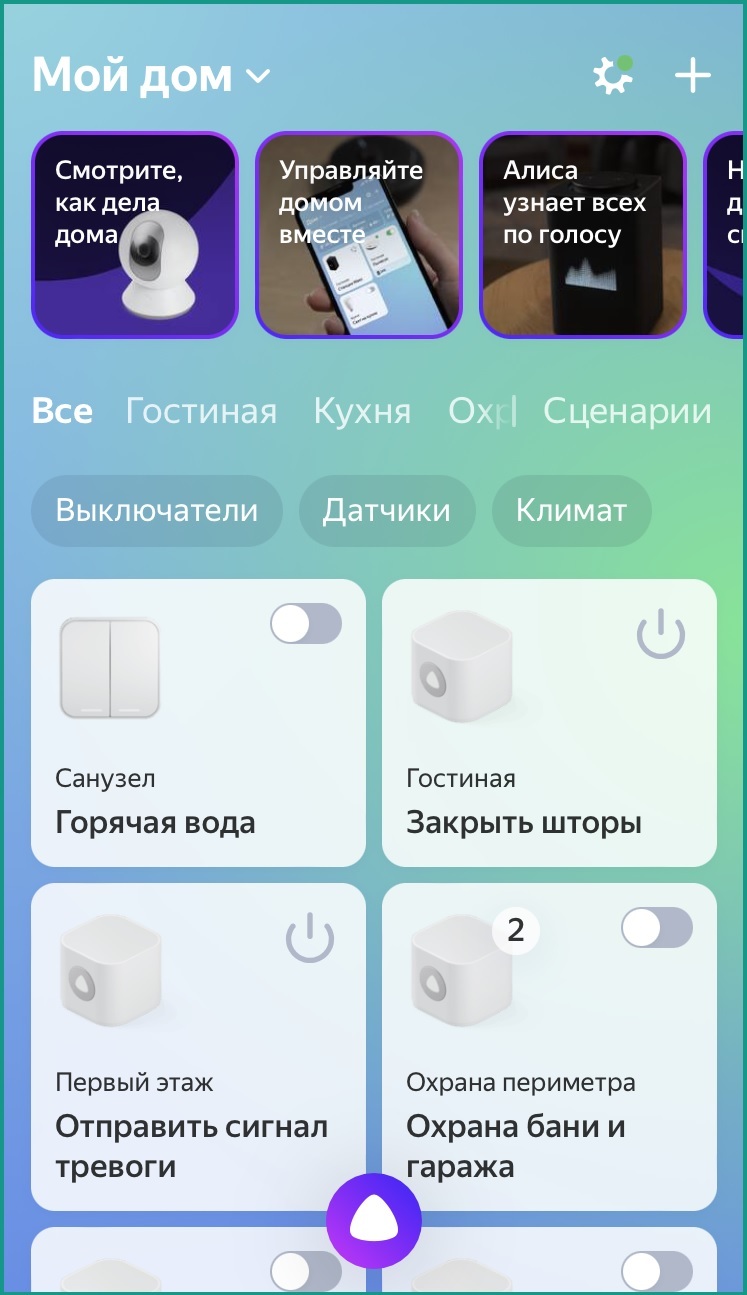
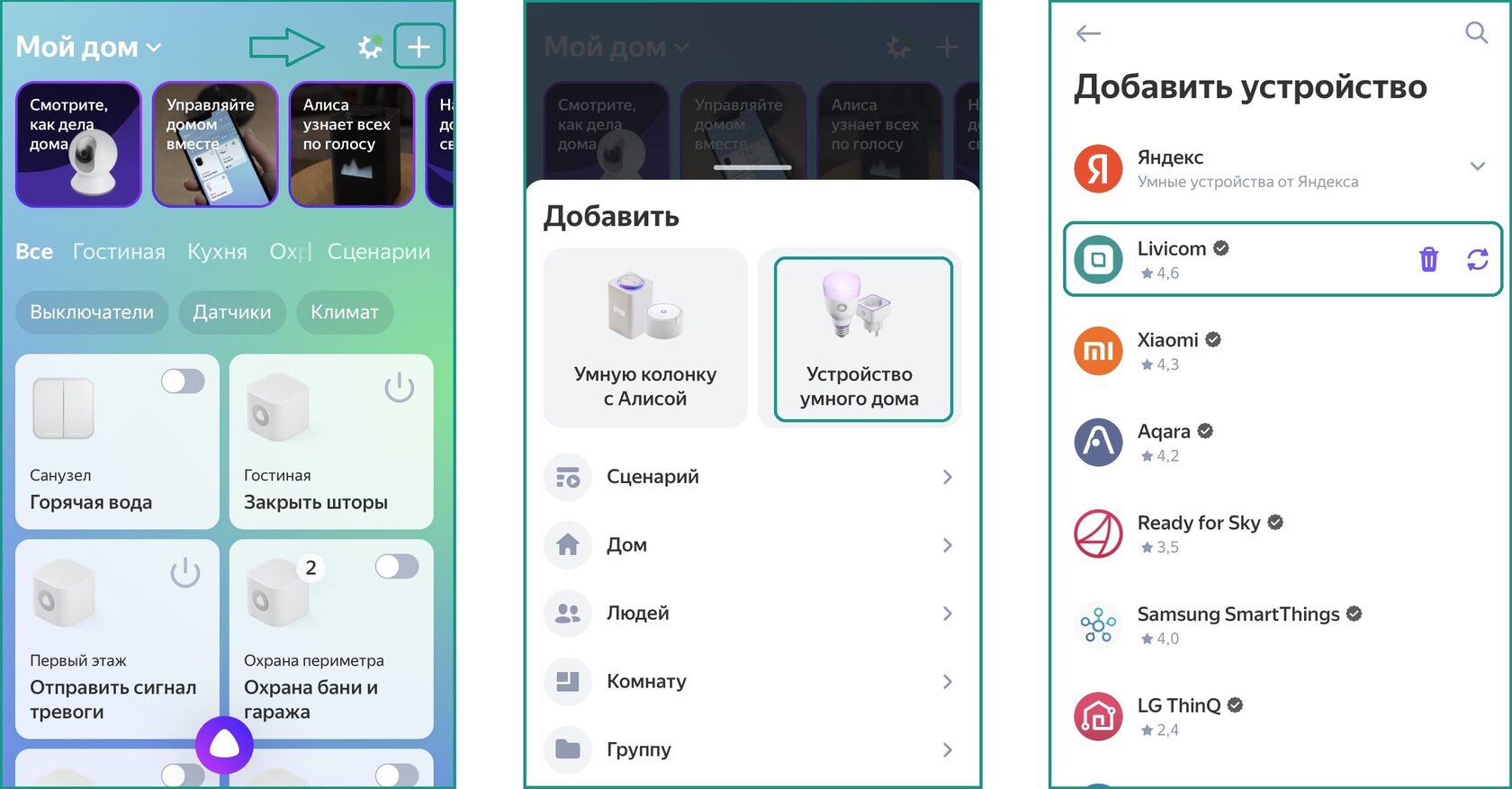
2. Далее нажмите на «+» вверху справа и выберите «Устройство умного дома».
3. Найдите в списке Livicom.
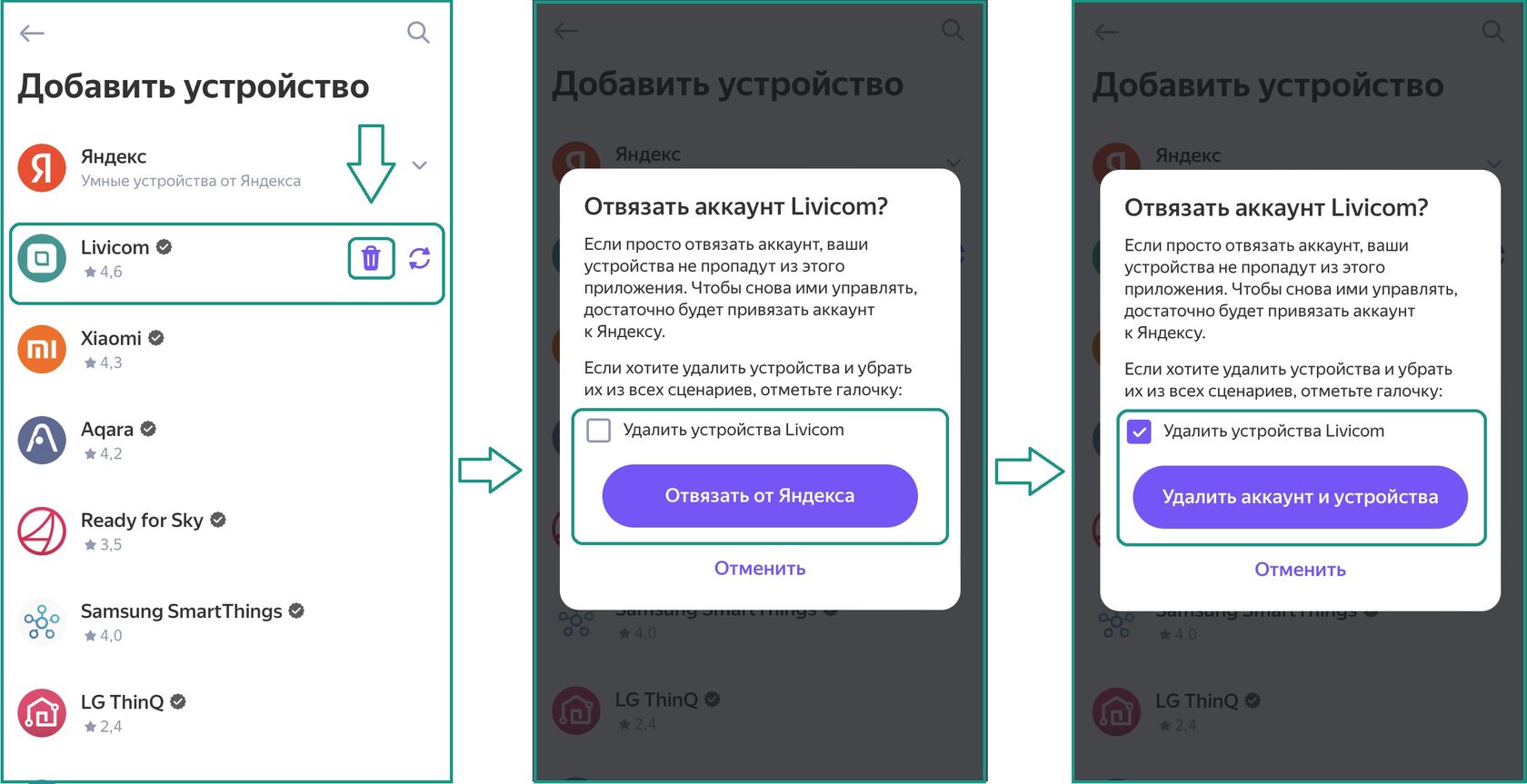
4. Нажмите на иконку с корзиной справа от Livicom. Поставьте галочку «Удалить устройства Livicom» и нажмите «Удалить аккаунт и устройства».
ИНФОРМАЦИЯ
ПРИЛОЖЕНИЕ
Производитель: Научно-производственное предприятие «Стелс»
Адрес: 634055, Россия, г. Томск, ул. Созидания, 1
www.nppstels.ru
Вся информация, размещенная на данном интернет-сайте, носит информационный характер и не является публичной офертой, определяемой положениями Статьи 437 (2) ГК РФ
Удалить стороннее устройство
Если вы не пользуетесь устройством партнёра, удалите его. Устройство перестанет отображаться среди устройств умного дома Sber, но по-прежнему будет доступно в приложении производителя (для интегрированных облачных устройств) или на вашем контроллере (для интегрированных локальных домов).
Удаленное из умного дома Sber устройство можно вернуть: для этого его придётся импортировать заново.
Чтобы удалить устройство из дома Sber:
- С помощью телефона
- На устройстве с ассистентом
В приложении Салют для Android
- Перейдите к управлению умным домом: откройте экран .
- Если у вас несколько домов, переключитесь на дом, в котором находится устройство. Затем листайте вниз — отобразятся ваши комнаты, а также группы и устройства в них.
- Перейдите в настройки устройства:
- Если вы удаляете не датчик и устройство не входит в какую-то группу, нажмите на девайс и в правом верхнем углу открывшегося экрана выберите .
- Если устройство входит в группу, сперва откройте группу, затем выберите девайс и нажмите на открывшемся экране.
- Если вы удаляете датчик, нажмите на строку с показаниями — она отображается под названием комнаты, в которой расположен датчик. После выберите датчик и на его экране нажмите .
- Если вы удаляете не датчик и устройство не входит в какую-то группу, нажмите на девайс и в правом верхнем углу открывшегося экрана выберите
В приложении СберБанк Онлайн для Android или iOS
- Перейдите к управлению умным домом: нажмите на экране, затем выберите и скажите «Открой умный дом».
- Если у вас несколько домов, переключитесь на дом, в котором находится устройство. Затем листайте вниз — отобразятся ваши комнаты, а также группы и устройства в них.
- Перейдите в настройки устройства:
- Если вы удаляете не датчик и устройство не входит в какую-то группу, нажмите на девайс и в правом верхнем углу открывшегося экрана выберите .
- Если устройство входит в группу, сперва откройте группу, затем выберите девайс и нажмите на открывшемся экране.
- Если вы удаляете датчик, нажмите на строку с показаниями — она отображается под названием комнаты, в которой расположен датчик. После выберите датчик и на его экране нажмите .
- Если вы удаляете не датчик и устройство не входит в какую-то группу, нажмите на девайс и в правом верхнем углу открывшегося экрана выберите
В веб-приложении для iOS
- На телефоне откройте веб-приложение для iOS. Нажмите Мои устройства и авторизуйтесь с помощью своего Сбер ID.
- Если у вас несколько домов, переключитесь на дом, в котором находится устройство. Затем листайте вниз — отобразятся ваши комнаты, а также группы и устройства в них.
- Перейдите в настройки устройства:
- Если вы удаляете не датчик и устройство не входит в какую-то группу, нажмите на девайс и в правом верхнем углу открывшегося экрана выберите .
- Если устройство входит в группу, сперва откройте группу, затем выберите девайс и нажмите на открывшемся экране.
- Если вы удаляете датчик, нажмите на строку с показаниями — она отображается под названием комнаты, в которой расположен датчик. После выберите датчик и на его экране нажмите .
- Если вы удаляете не датчик и устройство не входит в какую-то группу, нажмите на девайс и в правом верхнем углу открывшегося экрана выберите
На устройстве с экраном: SberBox, телевизоре с Салют ТВ или другом
- Откройте умный дом. В зависимости от версии прошивки устройства для этого нужно либо перейти на экран Приложения и нажать на карточку Умный дом, либо в меню на домашнем экране выбрать .
- Если у вас несколько домов, переключитесь на дом, в котором находится устройство. Затем листайте вниз — отобразятся ваши комнаты, а также группы и устройства в них.
- Перейдите в настройки устройства:
- Если вы удаляете не датчик и устройство не входит в какую-то группу, нажмите на девайс и в правом верхнем углу открывшегося экрана выберите .
- Если устройство входит в группу, сперва откройте группу, затем выберите девайс и нажмите на открывшемся экране.
- Если вы удаляете датчик, нажмите на строку с показаниями — она отображается под названием комнаты, в которой расположен датчик. После выберите датчик и на его экране нажмите .
- Если вы удаляете не датчик и устройство не входит в какую-то группу, нажмите на девайс и в правом верхнем углу открывшегося экрана выберите
С помощью колонки или приставки без подключения к ТВ
Чтобы удалить устройство, нужен девайс Sber, оснащённый экраном или присоединённый к нему: телевизор на платформе Салют ТВ, SberBox, SberPortal, SberBox Top, SberBox Time.
Если у вас SberBoom, SberBoom Mini либо если вы пользуетесь SberBox Top или SberBox Time без подключения к телевизору, удалите устройство с помощью телефона.