Электрические схемы в Autocad с помощью .NET
После института я пришел работать в проектную компанию инженером-электриком. Все расчеты велись в программе Excel, после чего необходимо было чертить схемы по расчетным данным, что занимало много времени. Кроме того, при переносе данных из Excel в Autocad накапливались ошибки. При изменении исходных данных приходилось исправлять расчеты, а затем и схемы. В общем, куча бесполезной работы, которая отнимала много времени.
Хорошо, что AutoCAD предоставляет широкие возможности для разработчиков в области автоматизации процесса проектирования и помогает экономить сотни и тысячи часов работы.
Был разработан специальный плагин на базе .NET, который экспортировал данные из Excel и создавал электрические схемы в AutoCAD.
Принцип работы плагина довольно прост. Рабочий файл DWG содержит блоки-элементы схем с атрибутами, которые содержат информацию об установленной мощности, расчетном токе и т.п. Плагин считывает данные из расчетной таблицы Excel и строит схему из блоков, заполняя при этом атрибуты числами из расчетной таблицы.
В последнее время мне стали задавать вопросы с просьбами что-то дописать, добавить, поменять. Но к сожалению времени на доработку не хватает, да и у каждого инженера свои пожелания. В связи с этим выкладываю исходники:
Надеюсь, что плагин поможет сэкономить время инженерам-проектировщикам и улучшить качество документации.
Инструкция по работе с плагином
Системные требования
- Autodesk AutoCAD 2015
- Microsoft Office Excel 2010 и старше
Состав архива
- В папке Program Files находится файлы плагина. Здесь Вам понадобится файл-библиотека OneLine3.dll. Остальные файлы вспомогательные, нужны для работы плагина.
- Файл ЩИТ.xslm содержит расчетную таблицу, на основании которой строится однолинейная схема
- Файл СХЕМА.dwg — это файл, в котором содержатся необходимые элементы для создания однолинейной схемы. Именно в него мы будем загружать плагин.
- Файл SLD_Buttons.cuix — это файл адаптации. Чтобы не прописывать команды в командной строке, его можно загрузить в AutoCAD и пользоваться кнопками.
Работа с плагином
- Распакуйте архив на локальном диске. Если плагин будет размещен на сервере, AutoCAD не позволит его запустить.
- Запустите AutoCAD и откройте файл СХЕМА.dwg.
- Теперь необходимо загрузить плагин в AutoCAD. В командной строке введите _NETLOAD.
Внимание! Autodesk приостановил продажу программного обеспечения в России (новые и продления). Для подбора доступного ПО под Ваши задачи, пожалуйста, обратитесь к персональному менеджеру или по общим контактам: 8-800-505-05-40, info@architect-design.ru
Нужна подробная консультация по лицензированию и покупке? Обращайтесь!
Вы можете сделать заказ в свободной форме — заполните форму.
Купить AutoCAD Electrical
Варианты поставки и стоимость AutoCAD Electrical
AutoCAD Electrical Commercial Single-user Annual Subscription Renewal
Продление. Однопользовательская подписка (локальная временная лицензия) AutoCAD Electrical (на 1 год). Электронная поставка.
Бесплатная доставка по всей России!
Для оформления новой лицензии — см. AutoCAD со специлизированными наборами инструментов
Уточнение цены
* Контактный телефон (с кодом города):
Символом * отмечены обязательные для заполнения поля.
AutoCAD Electrical Commercial Single-user Annual Subscription Renewal
Введите необходимое Вам количество товара:
Количество:
AutoCAD Electrical Commercial Multi-user Annual Subscription Renewal
Продление. Многопользовательская подписка (сетевая временная лицензия) AutoCAD (на 1 год).
Внимание! При первом продлении с 07 августа 2020 года доступен обмен на однопользовательские подписки в отношении 2:1 по цене Вашего продления. Подробнее
Уточнение цены
* Контактный телефон (с кодом города):
Символом * отмечены обязательные для заполнения поля.
AutoCAD Electrical Commercial Multi-user Annual Subscription Renewal
Введите необходимое Вам количество товара:
Количество:
AutoCAD Electrical Commercial Single-user 3-Year Subscription Renewal
Продление. Однопользовательская подписка (локальная временная лицензия) AutoCAD Electrical (на 3 года). Электронная поставка.
Бесплатная доставка по всей России!
Для оформления новой лицензии — см. AutoCAD со специлизированными наборами инструментов
Уточнение цены
* Контактный телефон (с кодом города):
Символом * отмечены обязательные для заполнения поля.
AutoCAD Electrical Commercial Single-user 3-Year Subscription Renewal
Введите необходимое Вам количество товара:
Количество:
Полезная информация
Внимание! Продукт также может быть приобретен в составе отраслевой коллекции:
- AutoCAD — including specialized toolsets
- Autodesk AEC Collection
- Product Design & Manufacturing Collection
Проектирование электрических систем
AutoCAD Electrical представляет собой САПР, которая позволяет спроектировать электрические системы с применением технологии электронного макетирования. Программный комплекс включает целый ряд функций AutoCAD, а также набор средств, которые необходимы для создания электрических систем. Пользователям доступны библиотеки графических образов, а также эффективные инструменты для автоматического выполнения типовых задач.
Что нового в AutoCAD Electrical 2018
Среди новых возможностей AutoCAD Electrical можно отметить улучшение средств подготовки документации, компоновки монтажных панелей, проектирования систем управления и т. д. С помощью обозревателя каталогов легко редактировать и создавать отдельные компоненты. Поддерживается работа с мехатронными потоками в Inventor.
К особенностям приложения можно отнести:
- Подготовка документации по электрическим схемам. Используя вкладку «Расположение», легко увидеть доступные устройства. Древовидная структура позволяет выбирать объекты по функциональной группе и местоположению. Есть возможность просмотреть и экспортировать данные по каждому устройству или соединению
- Расширены возможности схемотехнического проектирования и работы с проводами. Сортировать объекты можно по свойствам чертежей и проектов, идентификаторам или номерам проводов. Для сети с определенным количеством элементов по умолчанию можно задать последовательность проводов.
- Все проекты легко интегрировать с механическими сборками и добиться требуемой ассоциативности, управляемости. Взаимодействие между проектами, а также обновление данных происходит в реальном времени.
Благодаря общему интерфейсу AutoCAD Electrical и Inventor, а также синхронизации данных исключены ошибки при интегрировании проектов, упрощена трассировка, соединение кабелей и т. д.
Базовые возможности продукта AutoCAD Electrical
Использование специализированного электротехнического приложения значительно повышает производительность и сокращает сроки разработки электротехнических систем. Все типовые задачи полностью автоматизированы. Помимо стандартных функций, в AutoCAD Electrical есть и специальные средства, которые обеспечивают проектирование электрических устройств: библиотеки графических образов, инструменты для подготовки отчетов по спецификациям и проектирования устройств ввода/вывода ПЛК.
Документация к электрическим схемам
- Публикации в PDF Пользователи смогут создавать многостраничную документацию принципиальных схем в формате PDF. При этом функции перекрестных ссылок и навигации по всем устройствам можно использовать в интеллектуальных гиперссылках. В закладках отражена структура самого проекта, а также чертежа. Предусмотрен удобный поиск атрибутов.
Компоновка электрических панелей
- Экспорт и импорт клеммных колодок В процессе проектирования можно применить экспорт данных о клеммных соединениях в файлы XMLс дальнейшим использованием в Wago ProServe, Phoenix Contact. Пользователи смогут определить клеммные колодки, а также запасные клеммы и вспомогательные принадлежности. Для этого можно использовать ПО Wago ProServe Smart Designer или Phoenix Contact Clip Project. Клеммные колодки можно сохранять в файлы 3D STEP и размещать в сборке Inventor.
Проектирование схем
- Удобный интерфейс. Пользователи смогут воспользоваться расширенными темами, стилями таблиц, интеллектуальными командами («Вырезать», «Копировать», «Вставить», ссылки «Найти»). Доступен выбор темной или светлой темы. Выбирая тот или иной стиль таблиц, можно изменить размер текста, поля и т. д. Интеллектуальные команды позволяют вырезать или копировать, а затем вставить в нужное место фрагменты с автоматическим обновлением обозначений и номеров проводов. В справочном разделе есть ссылки «Найти», которые позволяют быстро добраться до тех или иных инструментов. При щелчке по такой ссылке появляется стрелка, указывающая на нужный значок.
Проектирование электрических систем управления
- Возможности предварительного просмотра и вставки элементов в обозревателе каталогов. В выбранную схему компоненты вставляют с назначенной информацией каталога. Возможен поиск текста прямо в обозревателе каталогов и предварительный просмотр схематических представлений выбранной детали. Обозреватель закрепляется в окне или остается плавающим, что делает его всегда видимым в процессе проектирования.
Системные требования
Для 32-разрядного варианта AutoCAD Electrical
- Операционная система Microsoft Windows 7 Enterprise, Microsoft Windows 7 Ultimate, Microsoft Windows 7 Professional, Microsoft Windows 7 Home Premium, Microsoft Windows 8/8.1, Microsoft Windows 8/8.1 Pro, Microsoft Windows 8/8.1 Enterprise
- Процессор Intel Pentium или двухъядерный процессор AMD Athlon с тактовой частотой не менее 1,6 ГГц и поддержкой SSE2 для Windows XP, либо процессор Intel Pentium 4 или двухъядерный процессор AMD Athlon с тактовой частотой не менее 3 ГГц и поддержкой SSE2 для Windows Vista или Windows 7
- 4 Гб (рекомендуется 8 Гб) оперативной памяти
- 12 Гб свободного места на диске для установки (12 Гб для компьютеров, где отсутствует компонент .NET)
- Монитор с разрешением 1280×1024 и поддержкой режима True Color
- Браузер Microsoft Internet Explorer 9.0 или выше
- Устройство указания, совместимое с Microsoft Mouse
- Для установки: подключение к Интернету или привод DVD
- NET Framework Version 4.5
Для 64-разрядного варианта AutoCAD Electrical
- Операционная система Microsoft Windows 7 Enterprise, Microsoft Windows 7 Ultimate, Microsoft Windows 7 Professional, Microsoft Windows 7 Home Premium, Microsoft Windows 8/8.1, Microsoft Windows 8/8.1 Pro, Microsoft Windows 8/8.1 Enterprise
- Процессор Athlon 64 или AMD Opteron с SSE2 технологией, Intel® Xeon® с поддержкой Intel EM64T с SSE2 технологией, либо Pentium 4 с поддержкой Intel EM64T с SSE2 технологией
- 4 Гб (рекомендуется 8 Гб) оперативной памяти
- 12 Гб свободного места на диске для установки (12 Гб для компьютеров, где отсутствует компонент .NET)
- Монитор с разрешением 1280×1024 и поддержкой режима True Color
- Браузер Microsoft Internet Explorer 9.0 или выше
- Устройство указания, совместимое с Microsoft Mouse
- Для установки: подключение к Интернету или привод DVD
- NET Framework Version 4.5
Дополнительные требования к системе для 3D-моделирования
- Процессор Intel Pentium 4 или AMD Athlon с тактовой частотой 3 ГГц или выше, либо процессор Intel или двухъядерный процессор AMD с тактовой частотой 2 ГГц или выше
- Не менее 8 Гб оперативной памяти
- 6 Гб свободного места на диске (не считая места, необходимого для установки)
- Видеоадаптер с разрешением 1280×1024 и 32-разрядной глубиной цвета (True Color)
- Графический адаптер класса рабочих станций с объемом памяти 128 Мб или выше, поддерживающий технологию Direct3D и Pixel Shader 3.0 или выше
Преимущества при покупке подписки Autodesk Subscription:
Подписка Autodesk является единственным способом, гарантирующим получение новых версий ПО, т.к. процедура Upgrade убрана из прайс-листов Autodesk с 6 марта 2015 года (подробнее). Поэтому покупая ПО Autodesk без подписки, Клиент в будущем не сможет обновить версию приобретенного программного продукта. А принимая во внимание намерение компании Autodesk полностью перейти на схему временного лицензирования для ряда программных продуктов, покупка постоянной лицензии с подпиской сейчас становится единственным способом гарантирующим владение самой актуальной бессрочной версией покупаемого ПО.
Одним из преимуществ Подписки Autodesk является право на использование предыдущих версий ПО, что позволяет сэкономить на обновлении оборудования, а также произвести переход на новые версии тогда, когда это нужно Вам.
Подписка Autodesk позволяет установить бесплатно дополнительную лицензию на ПК сотрудника, что позволит использовать продукты Autodesk вне рабочего места(в командировках, на домашнем ПК и т.д.).
Клиенты с Подпиской Autodesk имеют право на техническую поддержку. В течение 24 часов на вопрос клиента, заданный через Центр Подписки, ответят технические специалисты Autodesk.
Подписчики имеют право на использование облачных технологий Autodesk, которые включают 25ГБ для хранения и обмена файлами на каждого подписчика и право на выполнение рендеринга, оптимизации, анализа и других сложных процессов в сжатые сроки на мощностях Autodesk360.
Основные аргументы в пользу приобретения подписки Autodesk:
Доступ к новейшим технологиям и инструментам проектирования Autodesk
В вашем распоряжении – новейшие версии ПО и дополнения к продуктам Подписка Autodesk позволяет пользователям поддерживать свое программное обеспечение в актуальном состоянии, что является одним из базовых условий для повышения производительности. Это – экономичный и удобный способ, позволяющий всегда иметь доступ к последним версиям продуктов, новейшим технологиям Autodesk и инструментам проектирования. Подписчикам Autodesk предоставляются новейшие версии программных продуктов Autodesk, на которые у них имеются лицензии, а также периодически выпускаемые дополнения к продуктам. Все обновления для отдельных продуктов и программных комплексов Autodesk сразу же после их выпуска становятся доступны для скачивания в Центре Подписки.
Перенос рабочих процессов в облако
Повышение эффективности с помощью облачных сервисов Autodesk 360. При приобретении Подписки Autodesk на отдельный продукт или программный комплекс вы получаете привилегированный доступ к облачным сервисам Autodesk 360 для рендеринга, оптимизации и расчетов. Это позволяет сэкономить значительное количество времени благодаря более эффективной работе. Например, с помощью сервиса рендеринга в Autodesk® 360 можно быстро готовить фотореалистичные и панорамные изображения, не тратя на это ресурсы рабочего компьютера.
Повышенная мобильность и улучшенная совместная работа
Возможность работы в выездных условиях, не будучи привязанным к офисному компьютеру. Подписчикам Autodesk предоставляется 25 ГБ для облачного хранения данных в Autodesk 360 на каждое рабочее место, что позволяет выполнять в облаке задачи, требовательные к вычислительным ресурсам. Если относящиеся к проекту файлы хранятся в облаке, пользователи могут работать с ними, находясь в любом месте вне офиса. Autodesk 360 позволяет обмениваться файлами со всеми заинтересованными сторонами даже при отсутствии ПО, которое использовалось для создания этих файлов. В Autodesk 360 проектные данные хранятся в наиболее полном и точном виде. Вы можете просматривать и снабжать комментариями файлы в форматах 2D и 3D DWF™, DWG™, Navisworks и Revit через веб-браузер или с мобильного устройства, используя мобильное приложение Autodesk 360. Для редактирования DWG-файлов в облаке вы также можете использовать мобильное приложение на основе облачных технологий AutoCAD WS.
Удобный доступ, согласованный с принятыми методами работы
Доступность нужных продуктов Autodesk в любое время. Работа в удаленном режиме – уже давно не редкость, поэтому пользователям очень важно иметь возможность доступа как к предыдущим, так и к текущим версиям программного обеспечения, их одновременной установки на домашний и рабочий компьютер, а также использования за рубежом. Благодаря доступу к предыдущим версиям продуктов Autodesk упрощается взаимодействие с заказчиками и партнерами, которые не используют новейшие технологии Autodesk. Подписчикам Autodesk предоставляются исключительные лицензионные права – право на использование предыдущих версий, право на «домашнюю лицензию» и экстерриториальное право, что открывает доступ к нужным инструментам в любое время и из любого места.
Техническая поддержка при первой необходимости
Проектирование с соблюдением всех сроков благодаря поддержке экспертов. Составной частью программы Подписки Autodesk является Стандартная техническая поддержка. Специалисты службы поддержки Autodesk оказывают помощь при установке, настройке и устранении неполадок, что позволяет избегать простоев и повышать производительность. Вы также получаете доступ к онлайн-поддержке со стороны Autodesk, среди ресурсов которой – база знаний со справочными документами, руководствами и учебными видеоматериалами, а также возможность поиска по обширной библиотеке технических решений Autodesk и веткам форумов сообщества. Кроме того, подписчикам Autodesk предоставляется индивидуальная поддержка специалистов по вопросам, требующим конфиденциальности.
Виды лицензий AutoCAD Electrical.
Программа может поставляться в виде локальных или сетевых лицензий. Основные особенности каждого типа лицензирования изложены ниже.
Локальная лицензия — лицензия с установкой и активацией на определенном компьютере. Допускается использование на втором компьютере попеременно при приобретении коммерческой подписки (например, при использовании продукта дома и на работе; или на стационарном ПК и на ноутбуке).
Сетевая лицензия — позволяет установить программный продукт на неограниченное количество компьютеров в рамках локальной сети. При этом количество одновременно запущенных копий программы не может превышать общее количество купленных сетевых лицензий. Т.е., например, при приобретении двух сетевых лицензий, есть возможность установить программу на все компьютеры локальной сети предприятия, но одновременный запуск программы допустим не более, чем с двух компьютеров. В этом случае, при запуске с третьего компьютера, будет показано сообщение об отсутствии свободных сетевых лицензий. Механизм сетевого лицензирования позволяет заимствование (открепление) лицензий с сервера на срок до 180 дней (в случае необходимости коммандировки, выезда к клиенту и т.д.). При установке сетевых лицензий требуется настройка серверной части и установка программы на все графические станции, с которых в последствии необходим запуск. Серверная часть может быть представлена как одной из графических станций, на который установлена сама программа, так и выделенными (одним или несколькими) сервером для более надежного обеспечения бесперебойности работы.
Квалифицировано ответили на все вопросы на стадии принятия решения, за сутки осуществили поставку,быстро предоставили документы. Приятно работать!
Дмитрий, г. Санкт-Петербург
Все отзывы
Консультации и прием заказов:
(495) no skype addon 724-05-40 , (812) no skype addon 615-81-20
8-800-505-05-40 (бесплатный звонок)
Консультации и приём заказов по WhatsApp:
Консультации и приём заказов по Viber:
Консультации и приём заказов по Skype:
Черчение электрических схем в AUTOCAD ELECTRICAL
AutoCAD Electrical — система автоматизированного проектирования, идеально подходящая для проектирования щитовой продукции любого уровня: от сложнейшей системы автоматизированного управления, контроля или учета на базе промышленных контроллеров до несложного электрического щита или пульта. AutoCAD Electrical способна в разы сократить сроки выпуска конструкторской документации — от структурной схемы Э1 до схемы электрической общей Э6 и сборочных чертежей; полностью автоматизировать выпуск текстовой документации — перечней элементов, таблиц соединений и т.п. Система контроля AutoCAD Electrical защитит пользователя от элементарных ошибок в работе, а встроенные и пополняемые библиотеки компонентов, содержащие порядка 650 тыс. компонентов от более чем 40 известных мировых брендов, позволят еще больше ускорить процесс проектирования. AutoCAD Electrical построена на ядре AutoCAD, а следовательно, помимо перечисленных возможностей обладает и всей мощью функционала этого всемирно известного инструмента от фирмы Autodesk. Цель учебного пособия – предоставить в распоряжение студента вариант задания и дать необходимые сведения и примеры для самостоятельного выполнения автоматизированным способом схемы электрической принципиальной радиотехнического устройства в полном соответствии с требованиями стандартов Единой системы конструкторской документации (ЕСКД).
Как чертить электрические схемы в автокаде


- О компании

- Каталог ПО
- Учебный центр
- Поддержка
- Контакты
- Пресс-центр




Проектирования схемы электрической принципиальной
Учебный центр
Создавать электрическую принципиальную схему (Э3) в системе AutoCAD Electrical можно тремя способами:
- Способ «точка-точка» — этот метод, при котором сначала из библиотеки графических образов вставляются компоненты, а затем с помощью инструмента «Вставить провод» компоненты соединяются между собой.
- Способ «Многозвенная цепь» — метод, при котором сначала используется инструмент «многозвенная цепь», а затем добавляются компоненты на схему. На рисунке 1 показ пример цепи, которую удобнее создавать при помощи этого способа.
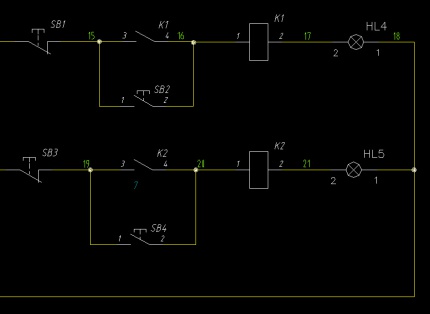
Рис. 1 (Кликните на картинку для увеличения изображения)
- Третий способ основан на использовании инструмента «Много проводная шина», инструмент позволяющий рисовать одновременно несколько проводов. Можно сначала начертить провода, а затем вставить компонент на схему, но иногда удобнее сначала вставить компонент, а затем выбрать инструмент «Многопроводная шина», который сам определит требуемое количество проводов для присоединения компонента.
Во вкладке «Схема» выбираем инструмент «Многопроводная шина», после выбора появится окно, показанное на рисунке 2.
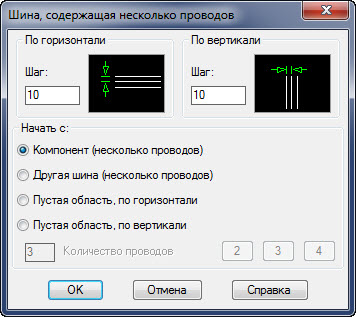
В окне «Шина, содержащая несколько проводов», установим шаги по вертикали и горизонтали — 10 мм, затем необходимо указать «Компонент (несколько проводов)». После этого нужно нажать кнопку «ОК» и нарисовать горизонтальные 4 провода, идущие от клеммы ХТ1. Затем необходимо повторно выбрать инструмент «Много проводная шина» и выбрать «Другая шина (несколько проводов)» и указать количество проводов – 3, затем нажать кнопку «ОК» и нарисовать две шины, как показано на рисунке 3.
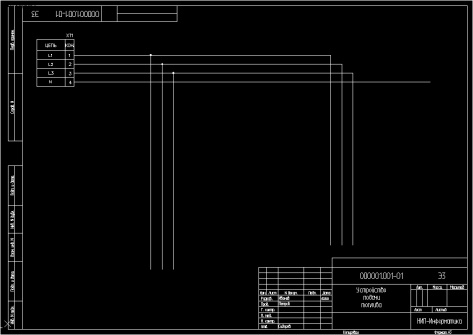
Рис. 3 (Кликните на картинку для увеличения изображения)
Затем во вкладке «Схема» выбираем инструмент «Графическое меню», в нем содержатся компоненты условно графических обозначений. Компоненты представляют собой блоки с атрибутами. Графическое меню представлено на рисунке 4.
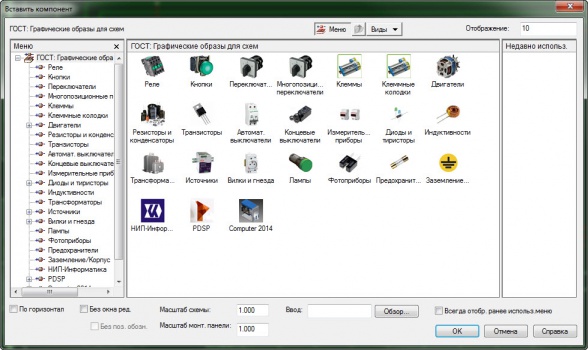
Рис. 4 (Кликните на картинку для увеличения изображения)
В «Графическом меню» нужно выбрать компонент и подвести его к проводам, в том месте, где необходимо его расположить на схеме. Компонент автоматически обрежет провода, и подключиться к ним. Все это произойдет из-за наличия в нем атрибутов точек подключения. Подключив элементы на схеме, обрежем лишние провода, используя инструмент «Обрезать провод». Результат показан на рисунке 5.
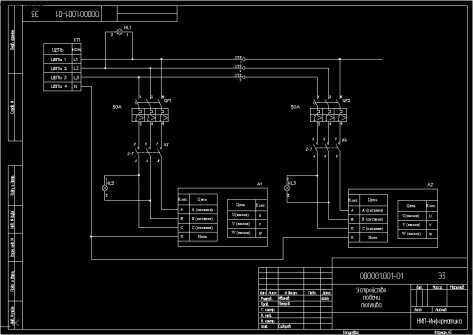
Рис.5 (Кликните на картинку для увеличения изображения)
После создания первого листа проекта, по аналогии создается второй лист проекта. Стоит обратить внимание, что поскольку в раздел описания проекта заполнен, то штамп у нового листа заполнился автоматически.
После создания второго листа проекта расположим компоненты и соединим их проводами, как показано на рисунке 6.
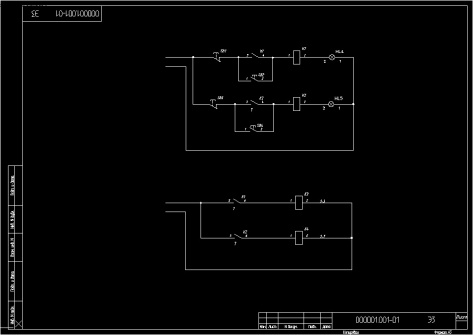
Рис. 6 (Кликните на картинку для увеличения изображения)
После создания второго листа необходимо соединить провода между собой. Для этого во вкладке «Схема» необходимо выбрать инструмент «Стрелка с адресом источника цепи», это позволит AutoCAD Electrical соединить провода находящиеся на разных листах проекта и считать их единым проводом. После выбора инструмента «Стрелка с адресом источника цепи» появляется окно, представленное на рисунке 7.
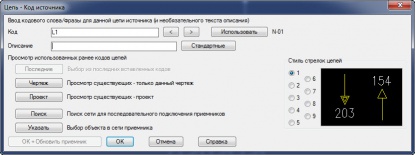
Рис. 7 (Кликните на картинку для увеличения изображения)
В поле «Код» нужно задать уникальное имя для стрелки источника, в поле описание можно задать описание для этой стрелки.
Необходимо расставить стрелки источников цепи, на все провода идущие на лист №2. Пример стрелки с адресом источника показан на рисунке 8.
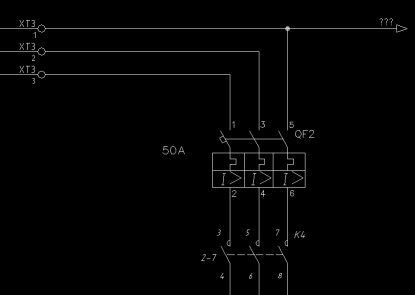
Рис. 8 (Кликните на картинку для увеличения изображения)
Переходим на второй лист проекта и во вкладке «Схема» выбираем инструмент «Стрелка с адресом назначения», которая позволит соединить провода между первым и вторым листами проекта. После выбора инструмента «Стрелка с адресом назначения», появляется окно «Вставка кода приемника». Поскольку стрелки с адресом источника находятся на другом чертеже необходимо нажать кнопку «Проект» в окне «Вставка кода приемника». Появилось окно «Коды цепей в рамках проекта» показанное на рисунке 9.
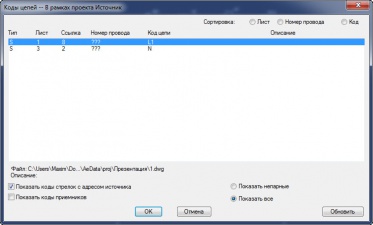
Рис. 9 (Кликните на картинку для увеличения изображения)
В этом окне содержится вся информация о стрелках источников и приемников цепей. Поскольку нас интересуют стрелку с адресом источников, то необходимо поставить флаг в графе «Показать коды стрелок с адресом источника». Затем нужно выбрать соответствующий источник цепи, к которому необходимо подключить провод и нажать кнопку «ОК». Этим способом расставим все стрелки приемников на втором листе проекта, как показано на рисунке 10.
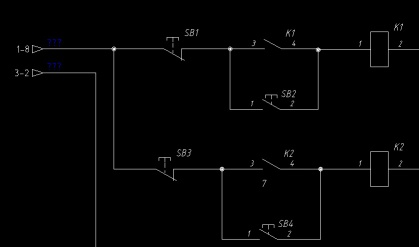
Рис. 10 (Кликните на картинку для увеличения изображения)
Проделав вышеперечисленные действия, мы соединили первый и второй лист проекта.
После этого переходим во вкладку «Схема» и выбираем инструмент «Изменить / преобразовать тип провода» и назначаем слои проводам.
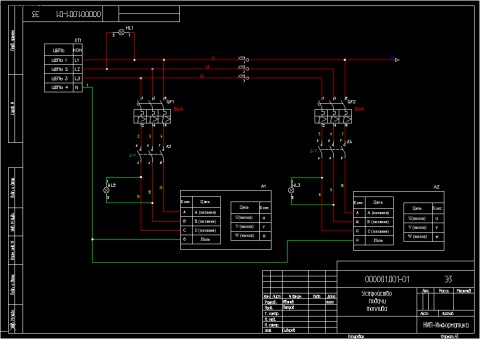
Рис. 11 (Кликните на картинку для увеличения изображения)
Найти все ближайшие запланированные курсы обучения по AutoCAD Electrical и зарегистрироваться на них можно, перейдя по этой ссылке.
Если Вы желаете пройти курс обучения или у Вас возникли вопросы по продукту AutoCAD Electrical, пожалуйста, свяжитесь с нами:
— по телефону/факсу: +7 (812) 321-0055 (Максим Козлов, Курочкин Андрей)
— отправив e-mail: maksim.kozlov@nipinfor.ru
Мы будем рады ответить на Ваши вопросы!
С уважением, Максим Козлов
Инженер электротехнических САПР
Ключевые слова: AutoCAD Electrical, AutoCAD, AutoCAD для электротехников, AE, AutoCAD E, Autodesk, проектирование схем, принципиальные схемы, сборочный чертеж, таблица соединений, перечень элементов, схема соединений, проектирование, ПЭ, ТС, Э3, Э4, автокад электрикал, 2014, AutoCAD 2014, конструкторская документаци, электро
Занятия проводятся по официальным учебным пособиям Autodesk, Altium и по авторским пособиям по Plaxis, разработанным преподавателями нашего учебного центра.